
Как настроить вход через Line для магазина Shopify?
Пользователи могут войти в ваш магазин Shopify Plus или Non-Plus, используя свою учетную запись Line, с помощью приложения miniOrange Social Login . Если вы включите функцию входа через социальные сети Line в вашем магазине Shopify, клиенты смогут легко войти в ваш магазин Shopify, используя свои учетные данные Line. Клиентам больше не нужно создавать несколько учетных записей или запоминать множество паролей. Вместо этого они могут получить безопасный доступ к вашему магазину Shopify, просто нажав кнопку «Войти через Line», без необходимости вводить какие-либо пароли. Приложение Social Login упрощает процедуру входа.



Предварительные условия: установка приложения.
- Войти в свой Администратор Shopify.
- Перейдите на Мини аппы → Купить магазин App Store.
- Найдите Вход через социальные сети miniOrange в App Store.
- Нажмите Установите Чтобы добавить приложение в свой магазин.
- Откройте приложение из Мини аппы Чтобы начать настройку входа через социальные сети с помощью Line.
Пошаговая инструкция по включению входа через Line в магазине Shopify
Шаг 1: Настройка пользовательского приложения для входа в Line.
- Перейдите на сайт Консоль разработчиков Line. Или Подписаться or Войти с вашей существующей учетной записью разработчика Line.
- В консоли разработчика выберите ЛИНИЯ вход как тип канала через выпадающее меню.

- Заполните все необходимые поля и обязательно выберите нужный пункт. Веб-приложение as Типы приложений.

- Проверьте соглашение с разработчиками Line, а затем нажмите на Создавай .

- Перейдите на Вкладка «Вход в систему Line».

- Редактировать URL обратного вызова вставив указанный URL-адрес обратного вызова.
| URL обратного вызова | Получить URL-адрес обратного вызова из Шаг 2 |

- Нажмите на Базовая настройка вкладка, скопируйте свой ID канала и Секретный канал Из раздела основной информации. Мы будем использовать этот идентификатор канала и секретный ключ канала в дальнейшей настройке.

Шаг 2: Настройка приложения miniOrange Social Login
- К вашей Магазин магазинов и перейдите в Приложение раздел. Нажми на Вход через социальные сети miniOrange Приложение.
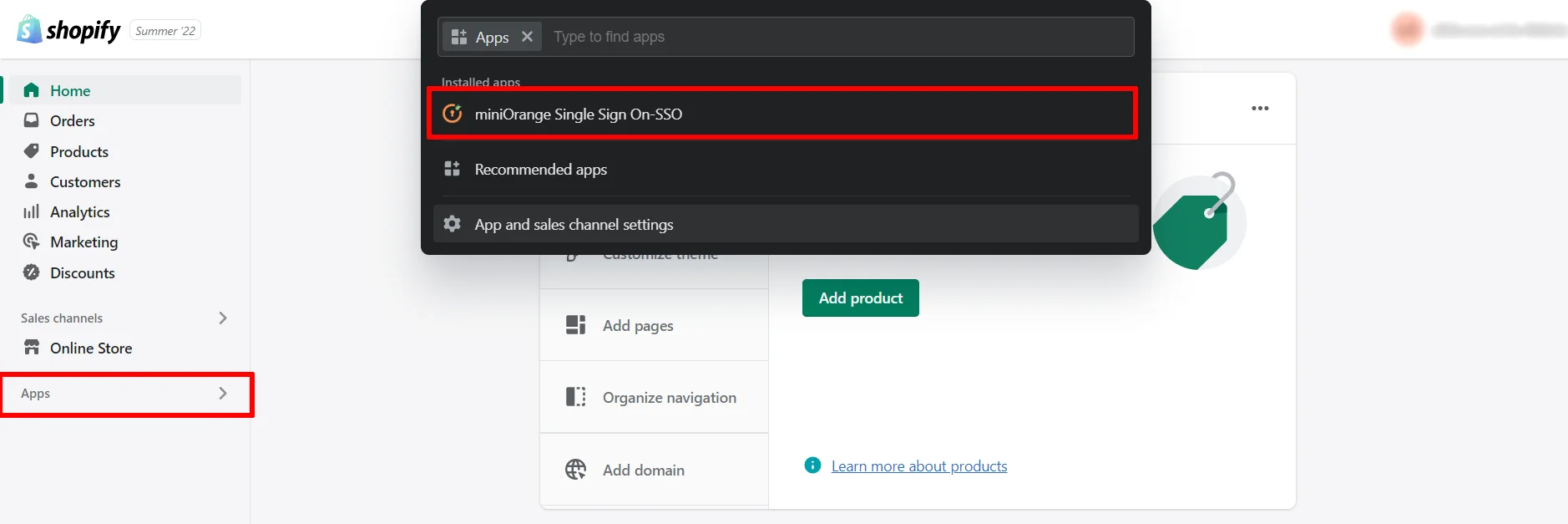
- Вы будете перенаправлены на Поставщики удостоверений страница. Нажмите на Добавить поставщика удостоверений .

- Под Выберите свой протокол, наведите на OpenID Connect 1.0 в качестве протокола SSO.

- Под Выберите поставщика идентификационных данных, наведите на Пользовательский IDP из списка.

- Вставьте ранее скопированный текст. ID канала и Секретный канал в соответствующий раздел. Нажмите на Сохранено.
| идентификатор клиента | ID канала |
| Секрет клиента | Секретный канал |
| Объем | профиль email openid |
| Конечная точка авторизации | https://access.line.me/oauth2/v2.1/authorize |
| Конечная точка токена | https://api.line.me/oauth2/v2.1/token |

Шаг 3: Проверить соединение
- После сохранения конфигурации IDP вы будете перенаправлены на страницу... Проверить подключение шаг.
- Перед сопоставлением или получением атрибутов выполните проверку соединения; проверка соединения гарантирует правильность конфигурации вашего поставщика идентификации (IDP).
- Нажмите на Проверить подключение .
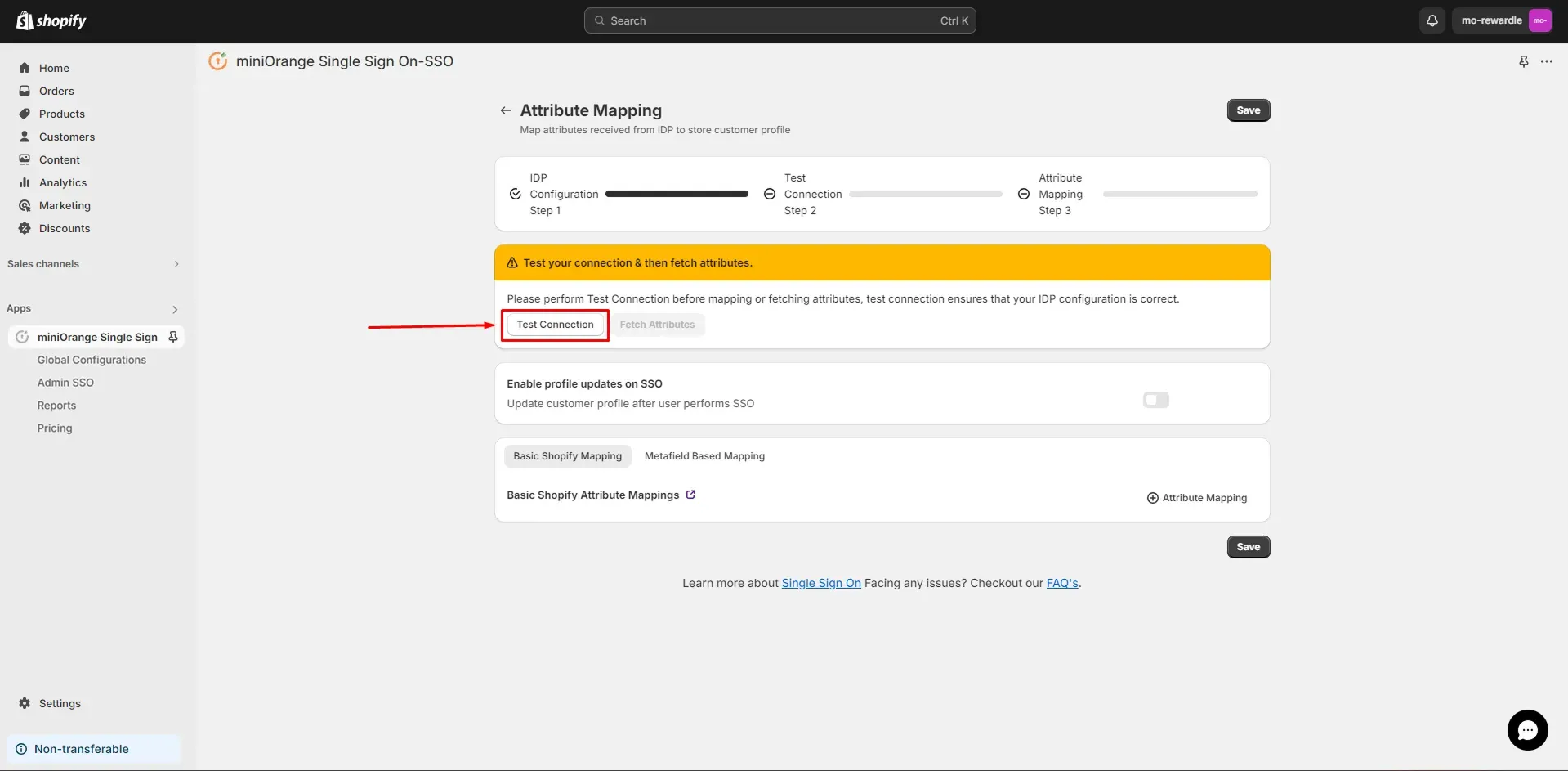
- После ввода действительных учетных данных Line появится всплывающее окно, показанное на скриншоте ниже.

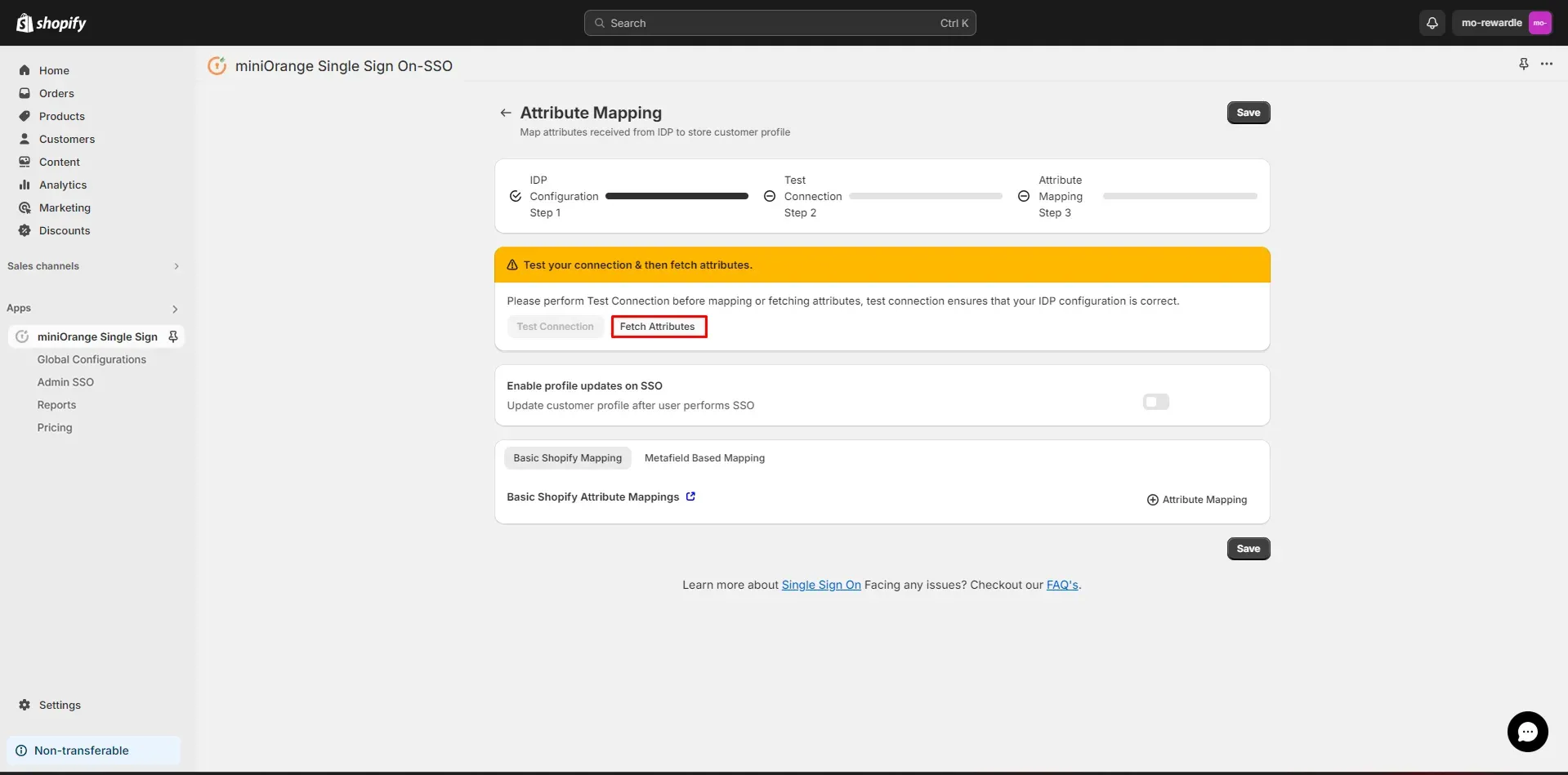
- Нажмите на Получение атрибутов кнопка для получения атрибута IDP.
Спасибо за ваш ответ. Мы свяжемся с вами в ближайшее время.
Что-то пошло не так. Пожалуйста, отправьте запрос ещё раз.


