
Настройка пользовательского поставщика OAuth 2.0 с помощью плагина Joomla OAuth Client
Обзор
В этом руководстве мы поможем вам настроить наше расширение Joomla OAuth Client для обеспечения безопасного входа в систему с использованием пользовательского поставщика OAuth 2.0. После завершения настройки ваши пользователи смогут входить на ваш сайт Joomla, используя свои учетные данные поставщика OAuth, что обеспечит бесперебойную и безопасную систему единого входа (SSO).
Эта интеграция делегирует процесс аутентификации пользовательскому OAuth-провайдеру. Это означает, что вы можете централизовать управление пользователями и использовать расширенные функции безопасности вашего провайдера непосредственно для вашего сайта Joomla. Наше расширение выступает в качестве моста, обрабатывая сложный протокол OAuth 2.0 в фоновом режиме.







Шаги настройки
В этой конфигурации ваш пользовательский поставщик OAuth выступает в качестве сервера OAuth, а Joomla позволяет пользователям входить в систему, используя свои учетные данные Auth0, с помощью плагина Joomla OAuth Client.
Шаг 1: Установите плагин Joomla OAuth Client.
- Войдите на свой сайт Joomla. Администратора приставка.
- В левом выпадающем меню нажмите на Системазатем в разделе «Установка» нажмите на Расширения.
- Теперь нажмите Или выберите файл. кнопка для поиска и установки ранее загруженного файла плагина.
- Установка плагина прошла успешно. Теперь нажмите на Начать!
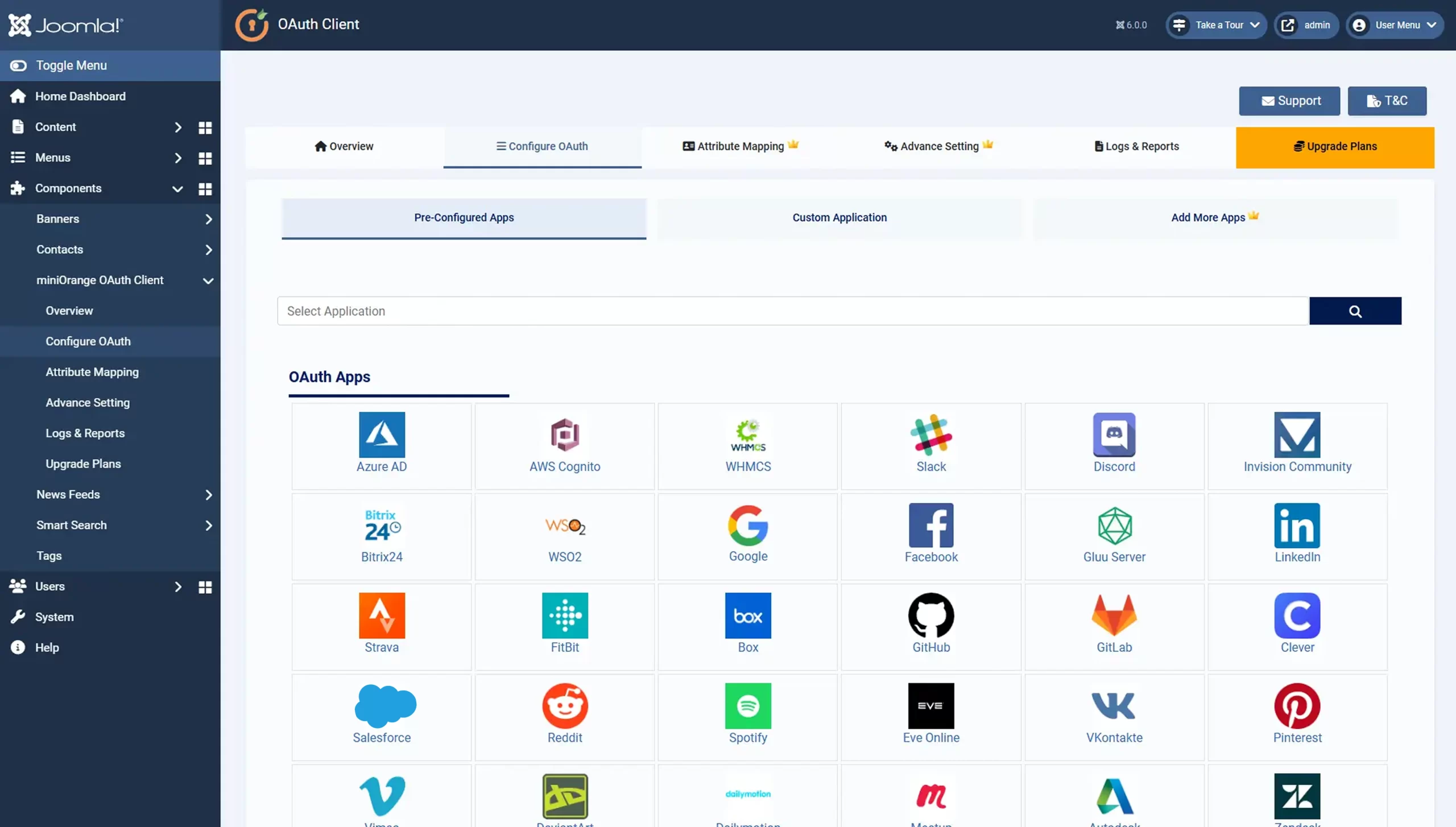
- Под Настройка OAuth -> Предварительно настроенные приложения вкладка, выберите свой Поставщик OAuthВы также можете настроить собственный поставщик услуг, перейдя в раздел [ссылка на раздел]. Пользовательское приложение меню.
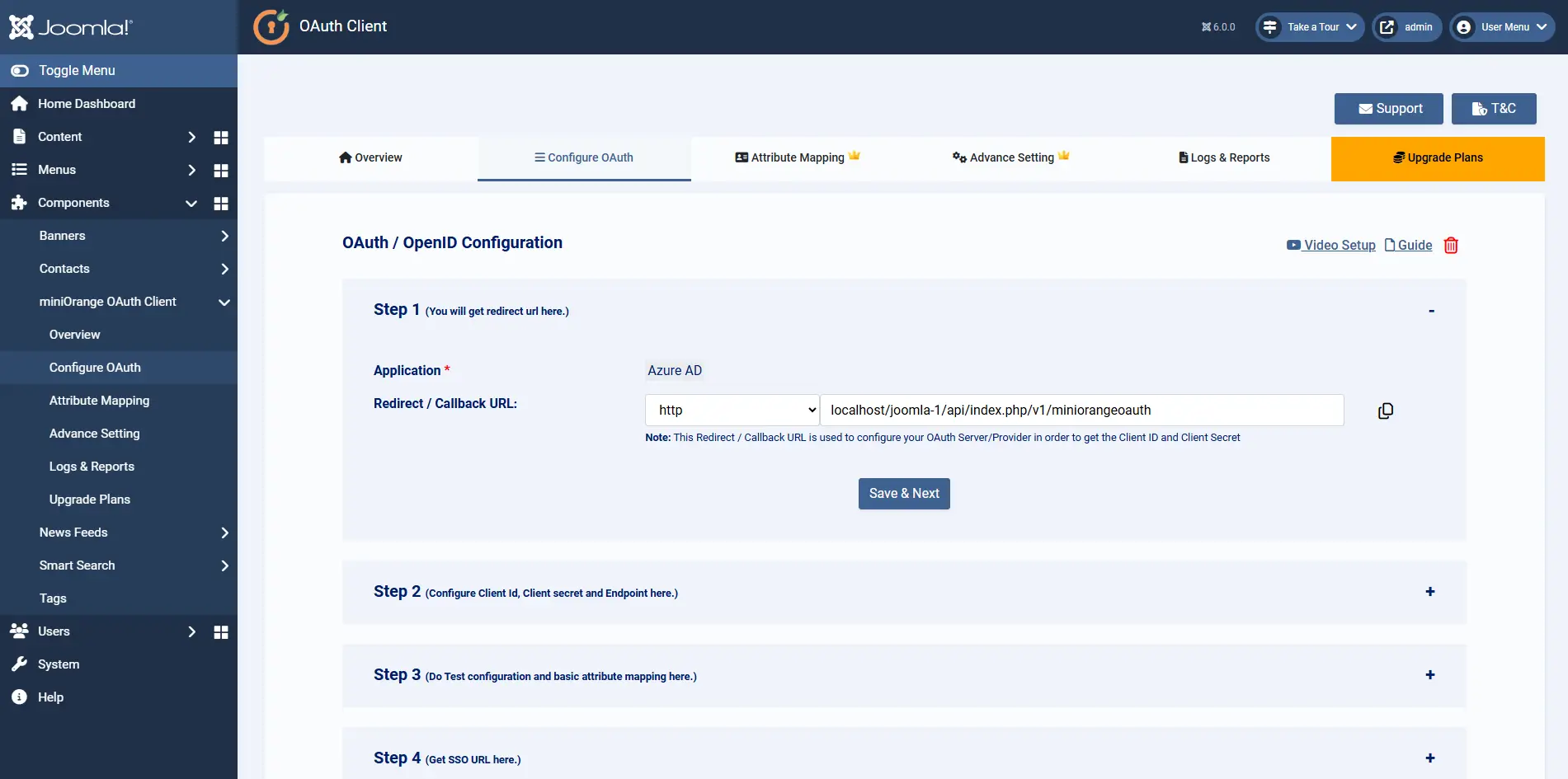
- После выбора поставщика OAuth скопируйте URL обратного вызова/перенаправления который мы будем использовать для настройки сервера OAuth, затем нажмите на Сохранить и далее .
Шаг 2: Настройка пользовательского OAuth 2.0 в качестве сервера OAuth.
- Выберите Пользовательское приложение OAuth 2.0 из списка поставщиков в расширении Joomla OAuth Client.
- Зарегистрируйте Приложение OAuth Настройте URL-адрес обратного вызова, предоставленный в расширении, у вашего провайдера.
- Получите конечные точки от вашего провайдера и настройте их в расширении OAuth Client.

Шаг 4: Настройка сопоставления атрибутов
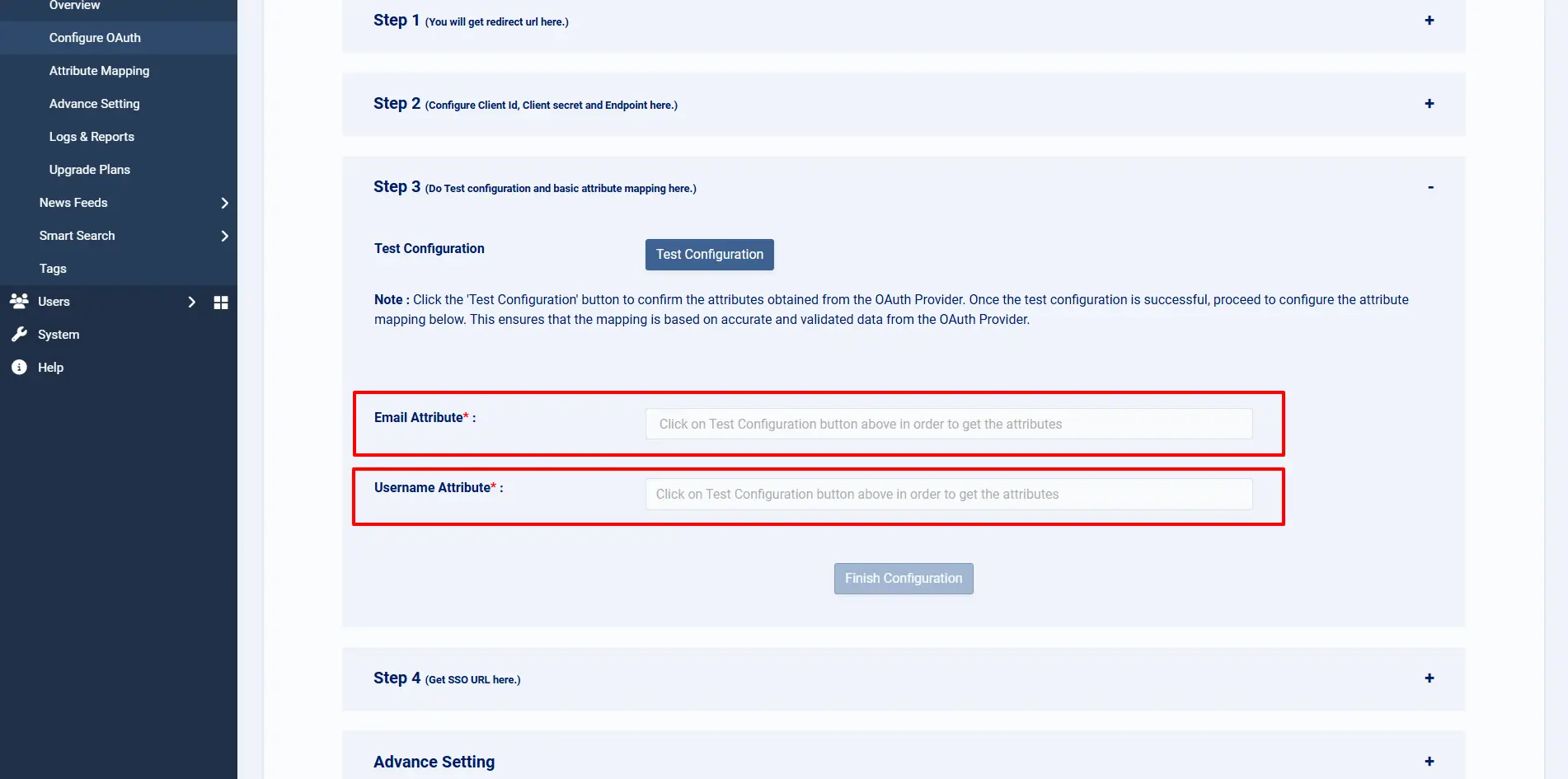
- Сопоставление атрибутов пользователя является обязательным условием для успешного входа пользователей в Joomla. Мы будем настраивать атрибуты профиля пользователя для Joomla, используя следующие параметры.
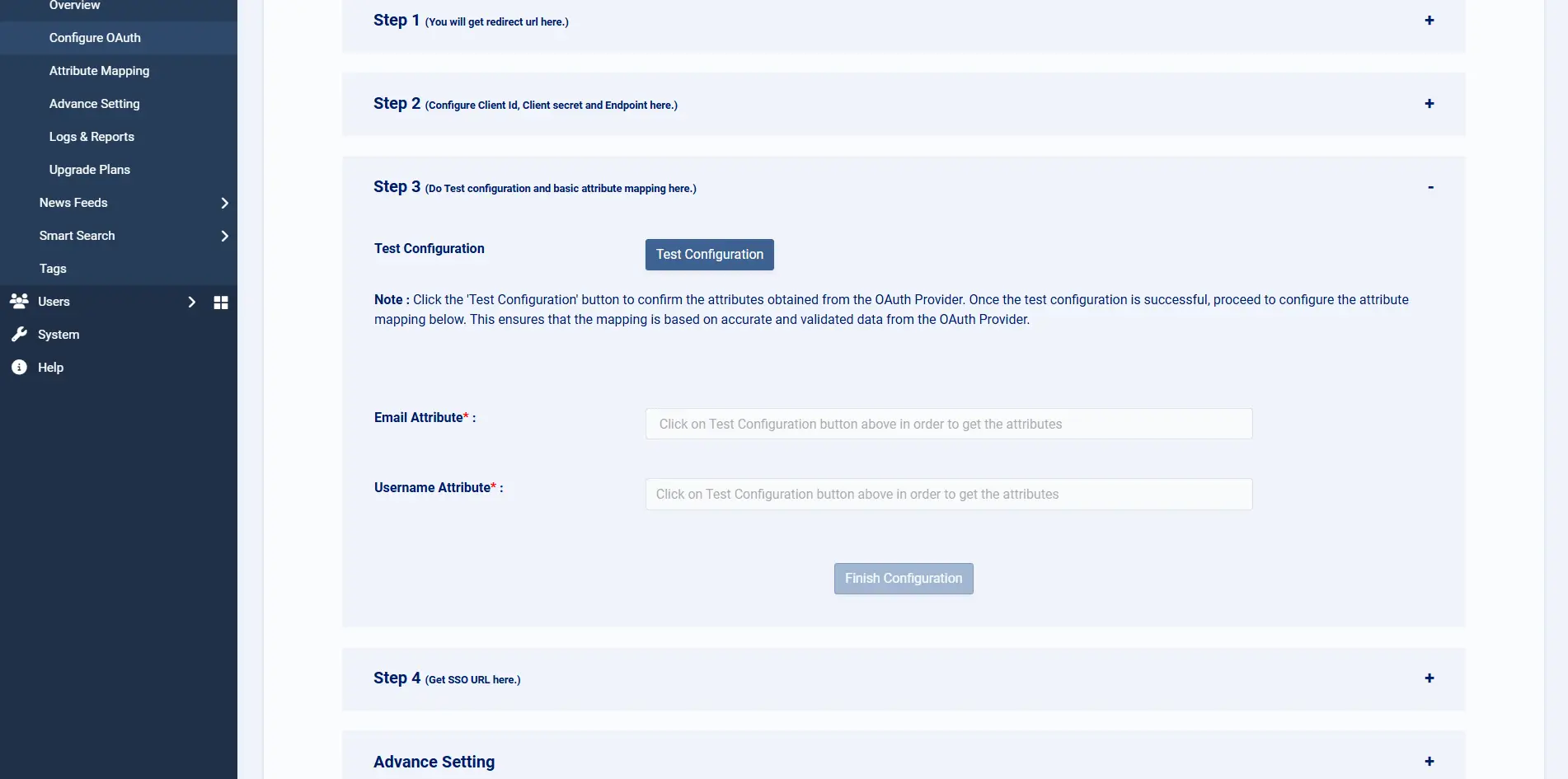
- Перейдите на Шаг 3 в Настроить OAuth и нажмите Конфигурация теста .
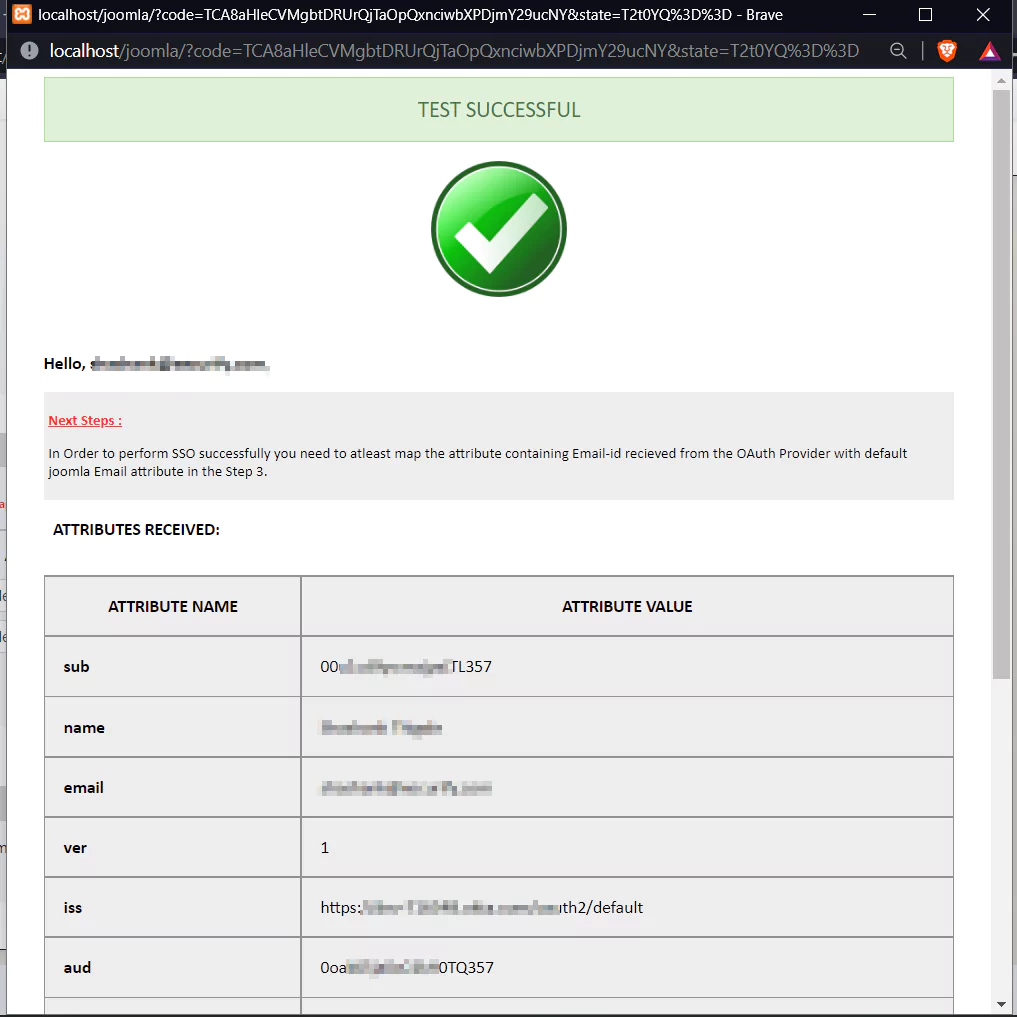
- В выходных данных конфигурации теста вы сможете увидеть следующие атрибуты.
- Теперь выберите имя атрибута для Адрес электронной почты и имя пользователя из выпадающего списка. Затем нажмите на Завершить настройку .
Шаг 5: Настройка URL-адреса для входа/единого входа (SSO)
- Теперь перейдите в Шаг 4, здесь скопируйте URL для входа/единого входа и добавьте его на свой сайт.
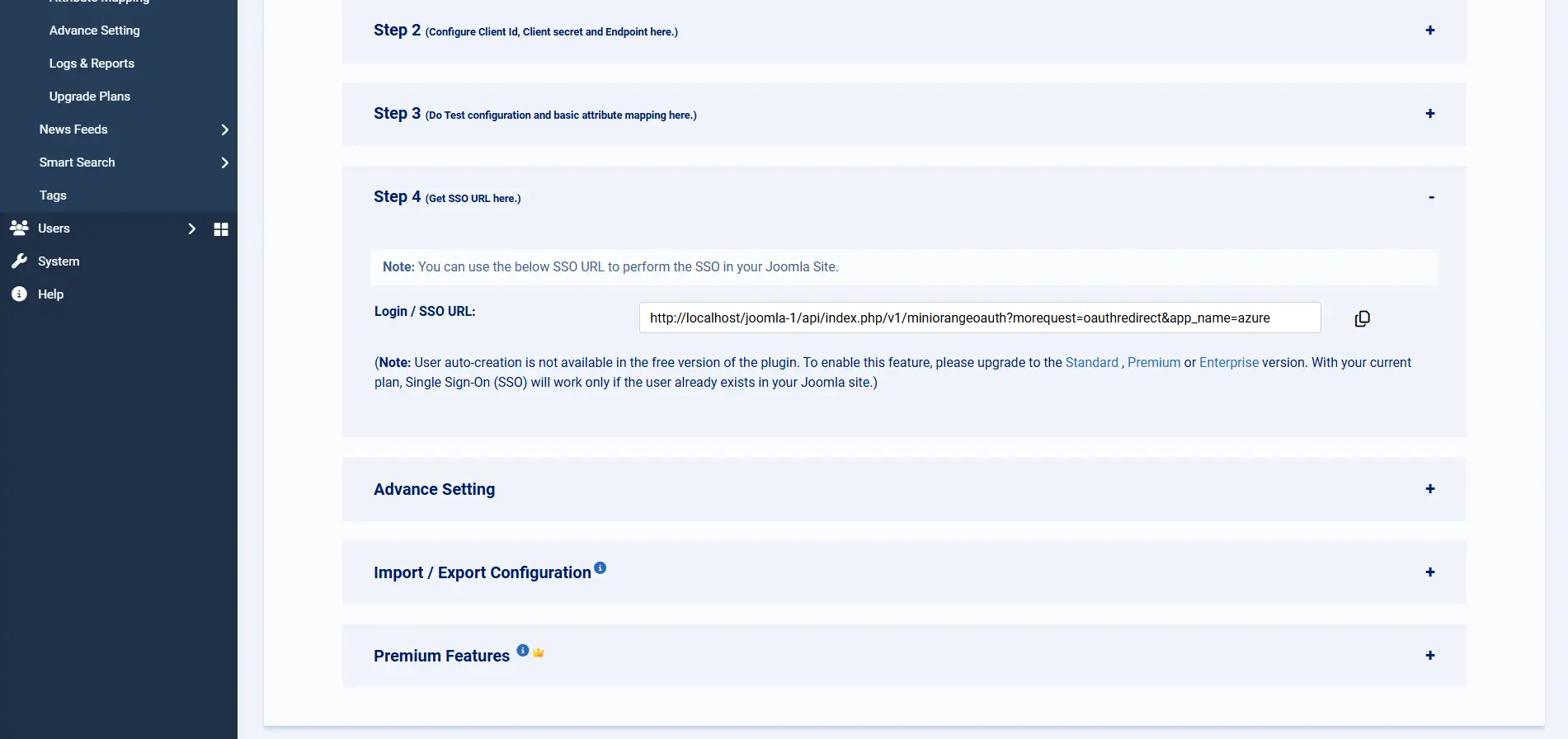
- Теперь выйдите из системы и перейдите на страницы вашего сайта Joomla, куда вы добавили эту ссылку. Вы увидите ссылку для входа в систему там, где вы разместили эту кнопку. Нажмите на эту кнопку, чтобы выполнить единый вход (SSO).


