Результаты поиска :

×

Единый вход (SSO) SAML в Joomla с использованием SharePoint в качестве поставщика идентификационных данных.


Плагин miniOrange Joomla SAML SP SSO помогает интегрировать ваш сайт Joomla с SharePoint, используя протокол SAML 2.0 . Наш удобный плагин упрощает процесс настройки единого входа (SSO) с SharePoint в Joomla, обеспечивая безопасный вход в систему. Это позволяет пользователям легко получать доступ к различным сайтам Joomla, используя свои учетные данные SharePoint IDP.

Наш плагин разработан для совместимости с Joomla 3, 4 и 5 и бесперебойно работает со всеми поставщиками идентификации, совместимыми с SAML 2.0. Для получения подробного обзора комплексных функций, предлагаемых плагином Joomla SAML SP, посетите нашу страницу здесь . Ниже мы приводим пошаговое руководство по настройке входа в систему SAML SSO между вашим сайтом Joomla и SharePoint, где SharePoint выступает в качестве поставщика идентификации (IDP) , а Joomla — в качестве поставщика услуг (SP).

Что такое SSO?


  • Единый вход (SSO) Это метод аутентификации, позволяющий пользователям получать доступ к нескольким приложениям. вход в один клик и один набор учетных данных. Пользователи могут автоматически получить доступ ко всем ресурсам сайта Joomla после входа в систему с использованием единого входа (SSO).
  • Реализация единого входа (SSO) включает в себя настройку одной системы таким образом, чтобы она доверяла другой системе для аутентификации пользователей, что устраняет необходимость для пользователей входить в каждую систему отдельно. Система, которая аутентифицирует пользователей, называется поставщиком идентификационных данных (Identity Provider). Система, которая доверяет поставщику идентификационных данных для аутентификации, называется Провайдер услуг.
  • Когда пользователь инициирует попытку входа в систему, поставщик услуг отправляет SAML-запрос поставщику идентификации. После успешной аутентификации поставщика идентификации ответ SAML, содержащий информацию о пользователе, передается обратно поставщику услуг. Затем поставщик услуг проверяет ответ SAML на основе конфигурации поставщика идентификации и предоставляет пользователю доступ к вашему веб-сайту Joomla.

Предварительные условия: Загрузка и установка.

Шаги по интеграции единого входа (SSO) SharePoint с пакетом услуг SAML для Joomla.

1. Настройка плагина Joomla SAML SP

  • Скачать ZIP-архив с плагином miniOrange SAML SP для Joomla.
  • Войдите на свой сайт Joomla. Администратора приставка.
  • В левом выпадающем меню перейдите в Система а затем нажмите Расширения в разделе «Установка».
  • Нажмите на «Или выберите файл в меню "Обзор"» Нажмите кнопку, чтобы найти и просмотреть загруженный ранее файл плагина, а затем перейдите к его установке.
  • Единый вход в Joomla с использованием SharePoint — установите плагин SAML SP со своего компьютера.
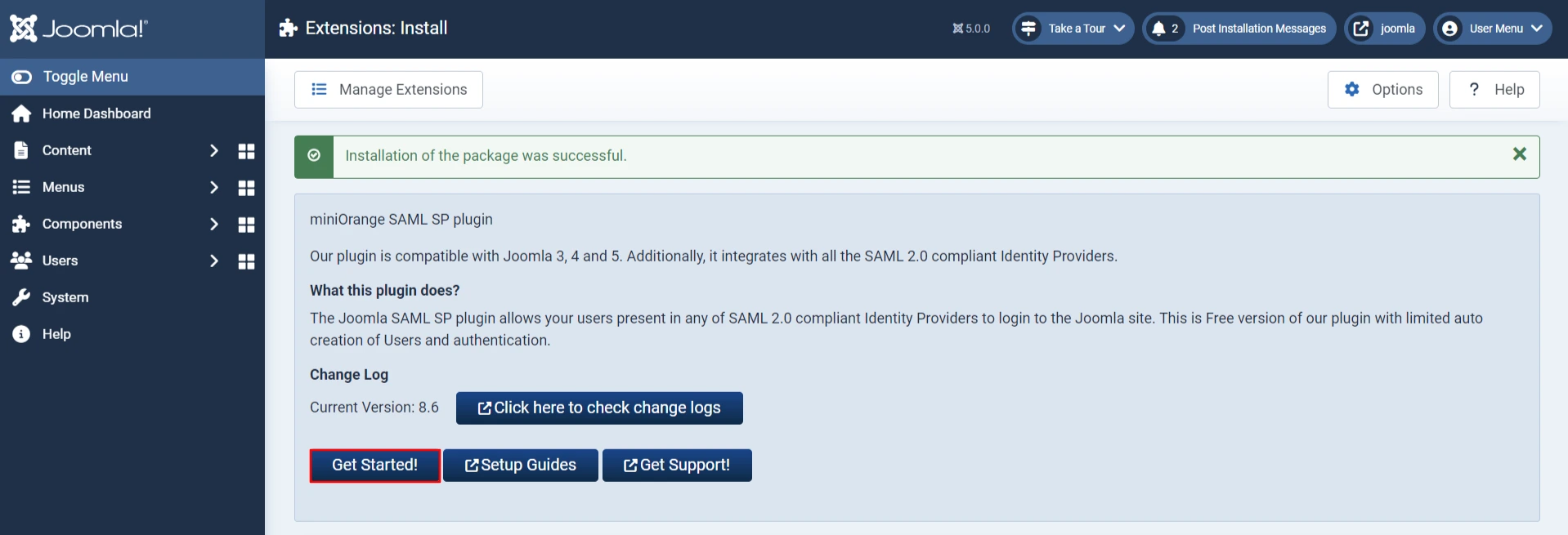
  • Установка плагина успешно завершена. Далее нажмите на "Начать!" продолжить.
  • Единый вход в Joomla с использованием SharePoint — начните использовать плагин miniOrange SAML SP.
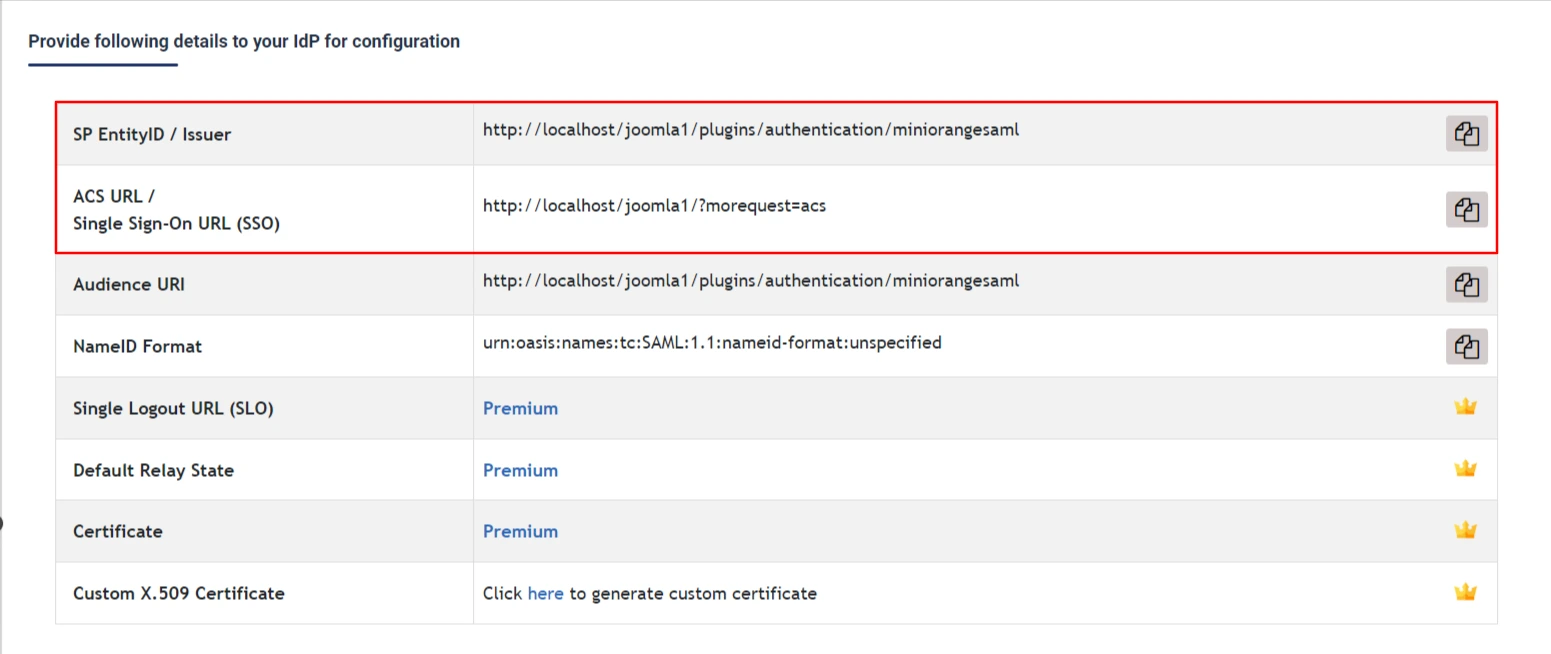
  • Перейдите на сайт Метаданные поставщика услуг Нажмите клавишу Tab и прокрутите вниз, чтобы скопировать. SP-EntityID и URL-адрес СКД.
  • Единый вход в Joomla с использованием SharePoint — скопируйте SP-EntityID и URL-адрес ACS.

2. Настройка SharePoint в качестве поставщика удостоверений.

  • Войти в Портал Microsoft Entra ID (Azure AD). Нажмите Больше услуг.
  • Единый вход SharePoint SAML в Joomla — панель мониторинга Azure
  • Поиск и выбор Идентификатор Майкрософт Энтра.
  • Единый вход SharePoint SAML в Joomla — выберите Entra ID
  • Нажмите на Регистрация приложений, затем нажмите на Новая регистрация.
  • Единый вход SharePoint SAML в Joomla — новая регистрация
  • Присвойте имя и выберите тип учетной записи вашего приложения. В URI перенаправления поле, укажите URL-адрес СКД предусмотренных в Метаданные поставщика услуг затем перейдите на вкладку плагина и нажмите на Зарегистрировать филиал .
  • Единый вход SharePoint SAML в Joomla — настройка метаданных
  • Теперь перейдите к Предоставьте API в левой панели меню нажмите на Добавить/Установить кнопка для замены URI ИДЕНТИФИКАТОРА ЗАЯВЛЕНИЯ с Идентификатор сущности SP значение из вкладки «Метаданные поставщика услуг» плагина.
  • ПРИМЕЧАНИЕ: Убедитесь, что значение идентификатора сущности поставщика услуг (SP Entity ID) на вкладке « Метаданные поставщика услуг» не заканчивается косой чертой ('/') . Если она присутствует, удалите косую черту из поля SP EntityID/Isuer на вкладке «Метаданные поставщика услуг» плагина. Введите обновленное значение на стороне Azure и сохраните изменения. Если у вас по-прежнему возникают трудности при настройке URL-адреса идентификатора приложения, нажмите здесь, чтобы получить инструкции по решению проблемы.

    Единый вход SharePoint SAML в Joomla — предоставление доступа к API Единый вход SharePoint SAML в Joomla — предоставление доступа к API и указание идентификатора
  • Вернитесь в Microsoft Entra ID (Azure AD) ⇒ Регистрация приложений окно и нажмите на Endpoints ссылку.
  • Единый вход SharePoint SAML в Joomla — конечные точки
  • Откроется окно с несколькими URL-адресами. Вы можете скопировать их. URL документа метаданных федерации Откройте это окно и используйте его для настройки в плагине Joomla SAML SP.
  • Единый вход SharePoint SAML в Joomla — URL документа метаданных
  • Вы успешно настроили SharePoint в качестве вашего поставщика услуг идентификации личности.

3. Настройка SharePoint с помощью Joomla

В плагине Joomla SAML перейдите на вкладку «Настройка поставщика услуг». Существует два способа настройки плагина:

По URL-адресу метаданных:

  • В плагине Joomla SAML перейдите в Настройка поставщика услуг вкладку, затем нажмите на Загрузка метаданных IDP.
  • Enter URL метаданных (Скопировано из Microsoft Entra ID) и нажмите на получать .
  • Единый вход SharePoint SAML в Joomla — метаданные поставщика услуг

Ручная настройка:

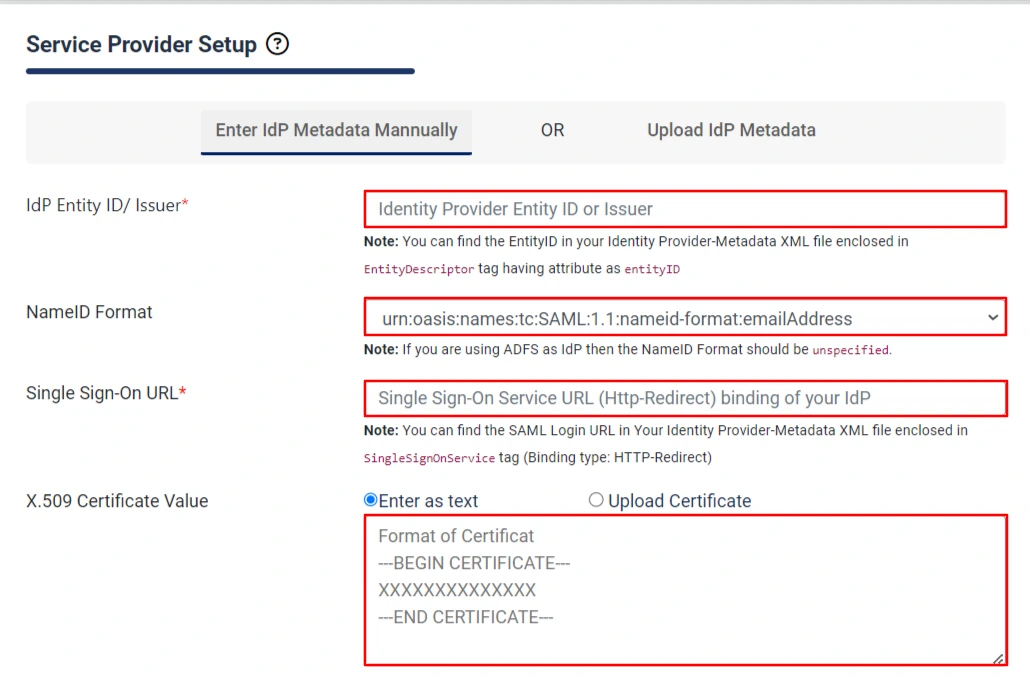
  • Копировать Идентификатор сущности SAML, URL-адрес конечной точки единого входа SAML и Сертификат X.509 Возьмите данные из документа метаданных федерации и вставьте их в поля «Идентификатор сущности поставщика идентификации» или «Издатель», «URL-адрес единого входа» и «Значение сертификата X.509» соответственно в плагине.
  • Идентификатор объекта IdP или эмитент
    Идентификатор сущности SAML в документе метаданных федерации
    URL-адрес единого входа
    URL-адрес конечной точки единого входа SAML в документе метаданных федерации.
    Стоимость сертификата X.509
    Сертификат X.509 в документе метаданных федерации.
    Единый вход SharePoint SAML в Joomla — настройка поставщика услуг
  • Нажмите на Сохранено И затем Тестовая конфигурация .
  • Тестовая конфигурация единого входа SharePoint SAML в Joomla
  • Поздравляем! Мы успешно настроили поставщик услуг SAML для Joomla с использованием Microsoft Entra ID (Azure AD) в качестве поставщика идентификации.

4. Как работает вход через SAML SSO?

  • Скопируйте URL-адрес единого входа на вкладке «Настройка поставщика услуг».
  • Единый вход SharePoint SAML в Joomla — URL-адрес SSO
  • Откройте новое окно браузера/приватного режима и введите скопированный URL-адрес SSO.
  • Вы будете перенаправлены на страницу входа в Azure. Введите учетные данные Azure. После успешной аутентификации пользователь будет перенаправлен обратно на сайт Joomla.

5. Сопоставление атрибутов — лицензированная функция.

  • Атрибуты — это данные о пользователе, которые хранятся в вашем поставщике идентификационных данных. Чтобы узнать больше о сопоставлении атрибутов, нажмите здесь..
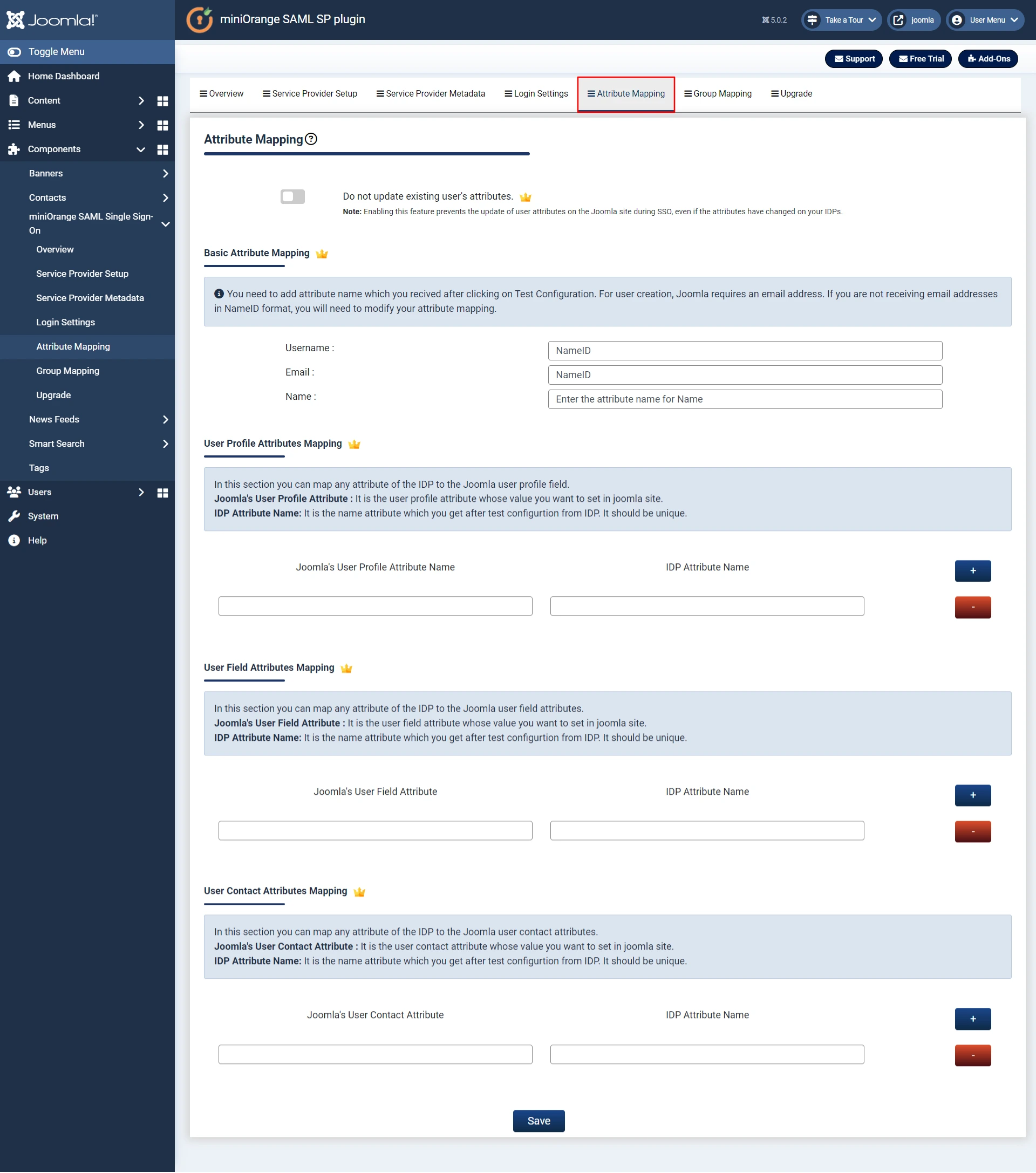
  • Сопоставление атрибутов помогает получать атрибуты пользователя от вашего поставщика идентификации (IDP) и сопоставлять их с атрибутами пользователя Joomla, такими как имя, фамилия, адрес, телефон и т. д.
  • Перейдите на Отображение атрибутов Нажмите клавишу Tab и заполните все поля.
  • Имя пользователя:
    Название атрибута имени пользователя из IdP (по умолчанию использовать NameID)
    Электронная почта:
    Название атрибута email из IdP (по умолчанию использовать NameID)
    Имя:
    Название атрибута имени из IdP
  • Вы можете проверить Тестовая конфигурация Результаты в рамках Настройка поставщика услуг Чтобы лучше понять, какие значения здесь нужно сопоставить, нажмите вкладку.
  • Тестирование конфигурации сопоставления для единого входа SharePoint SAML в Joomla.

Шаг 6. Групповое сопоставление — лицензированная функция.

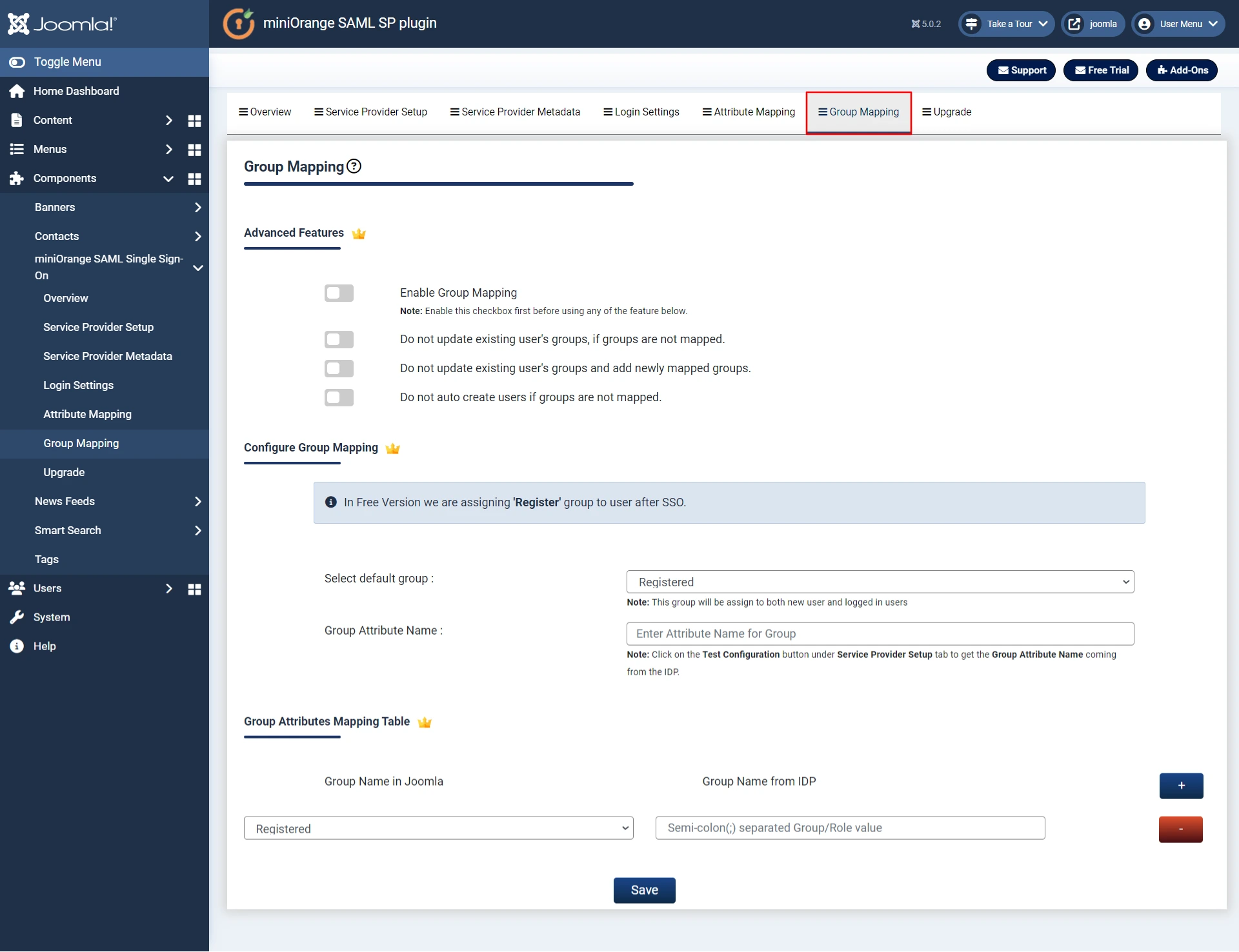
  • Сопоставление групп/ролей помогает назначать определенные роли пользователям определенной группы в вашем поставщике идентификации (IdP). Чтобы узнать больше о сопоставлении групп, нажмите здесь..
  • При использовании единого входа (SSO) пользователям назначаются роли в зависимости от группы, к которой они относятся.
  • Единый вход SharePoint SAML в Joomla — сопоставление групп

Шаг 7. Ссылки для перенаправления и единого входа.

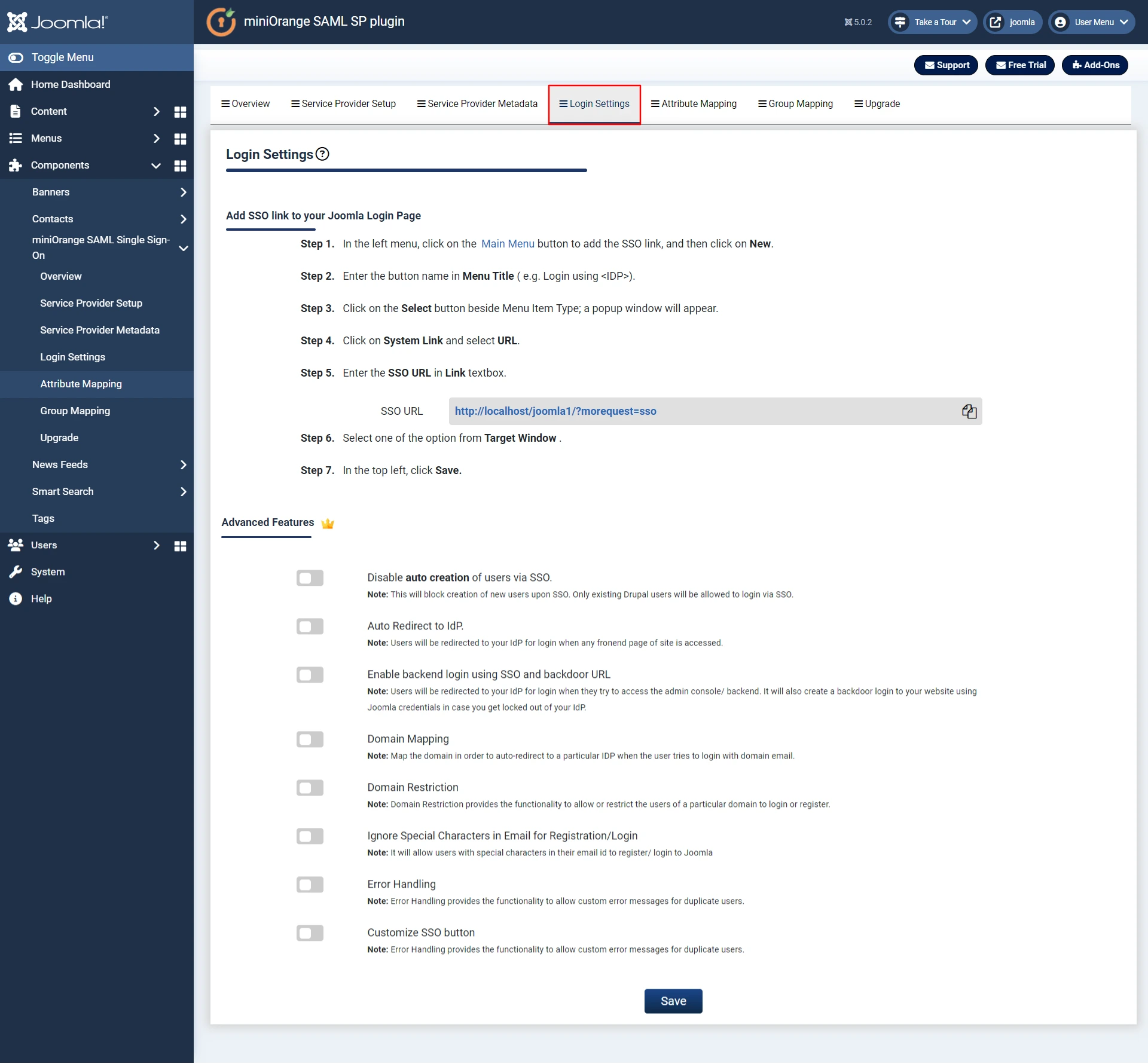
  • Перейдите на сайт Настройки входа Вкладка. Вы можете добавить URL-адрес SSO для выполнения SAML SSO на вашем сайте Joomla, выполнив указанные шаги.
  • Единый вход SharePoint SAML в Joomla — ссылки SSO
  • В этой вкладке доступно множество функций, таких как: Автоматическое перенаправление пользователя на сайт поставщика идентификационных данных. и Включить вход в административную панель для суперпользователей.Для использования этих функций установите флажки в соответствующих полях.

    Поздравляем, вы успешно настроили плагин miniOrange SAML SP с использованием вашего SharePoint в качестве поставщика идентификации (IDP).

    Перейдите на вкладку «Планы обновления», чтобы ознакомиться с полным спектром функций и различными вариантами лицензирования. Также вы можете перейти по этой ссылке , чтобы просмотреть функции и планы лицензирования.

    Если у вас возникнут какие-либо проблемы или вопросы, не стесняйтесь обращаться к нам. Вы можете отправить свой запрос через кнопку «Поддержка» в плагине или написать нам по электронной почте на адрес joomlasupport@xecurify.com.

Дополнительные ресурсы.

Бизнес-проба

Если вы хотите получить БЕСПЛАТНУЮ пробную версию для бизнеса, нажмите здесь.

Если вы не нашли то, что искали, пожалуйста, свяжитесь с нами по адресу joomlasupport@xecurify.com или позвоните по телефону +1 978 658 9387.

Привет!

Нужна помощь? Мы здесь!

поддержка