Как настроить аутентификацию Firebase для WordPress?
Обзор
Плагин аутентификации Firebase позволяет пользователям входить на свой сайт WordPress, используя свои учетные данные Firebase . С помощью нашего плагина аутентификации Firebase для WordPress вы можете легко интегрировать Firebase и сайт WordPress, используя их учетные данные Firebase. Вы можете разрешить пользователям проекта интегрировать единый вход (SSO) с вашим сайтом WordPress, используя учетные данные Firebase, после того, как вы настроите проект Firebase с плагином аутентификации Firebase для WordPress. Нажмите здесь, чтобы узнать больше о дополнительных функциях, которые мы предоставляем в плагине аутентификации Firebase для WordPress. Вы также можете включить интеграцию WooCommerce с Firebase и вход через социальные сети Firebase. Нажмите здесь, чтобы узнать больше об интеграции Firebase с WordPress, которую мы предоставляем.



Предварительные условия: Загрузка и установка.
- Войдите в свою учетную запись WordPress как администратор.
- Перейти на вордпресс Панель управления → Плагины и нажмите на Добавить новый.
- Найдите Проверка подлинности Firebase плагин для WordPress и нажмите на установить сейчас.
- После установки нажмите на активировать.
- Плагин также можно скачать здесь: Плагин аутентификации Firebase для WordPress.
Шаги настройки
Выполните следующие шаги, чтобы настроить аутентификацию Firebase для WordPress.
Шаг 1: Настройка проекта Firebase
Выполните следующие шаги для настройки вашего проекта Firebase:
- Вход/Регистрация в учетной записи Firebase https://firebase.google.com.
- Нажмите на Перейти в консоль Вкладка для продолжения.
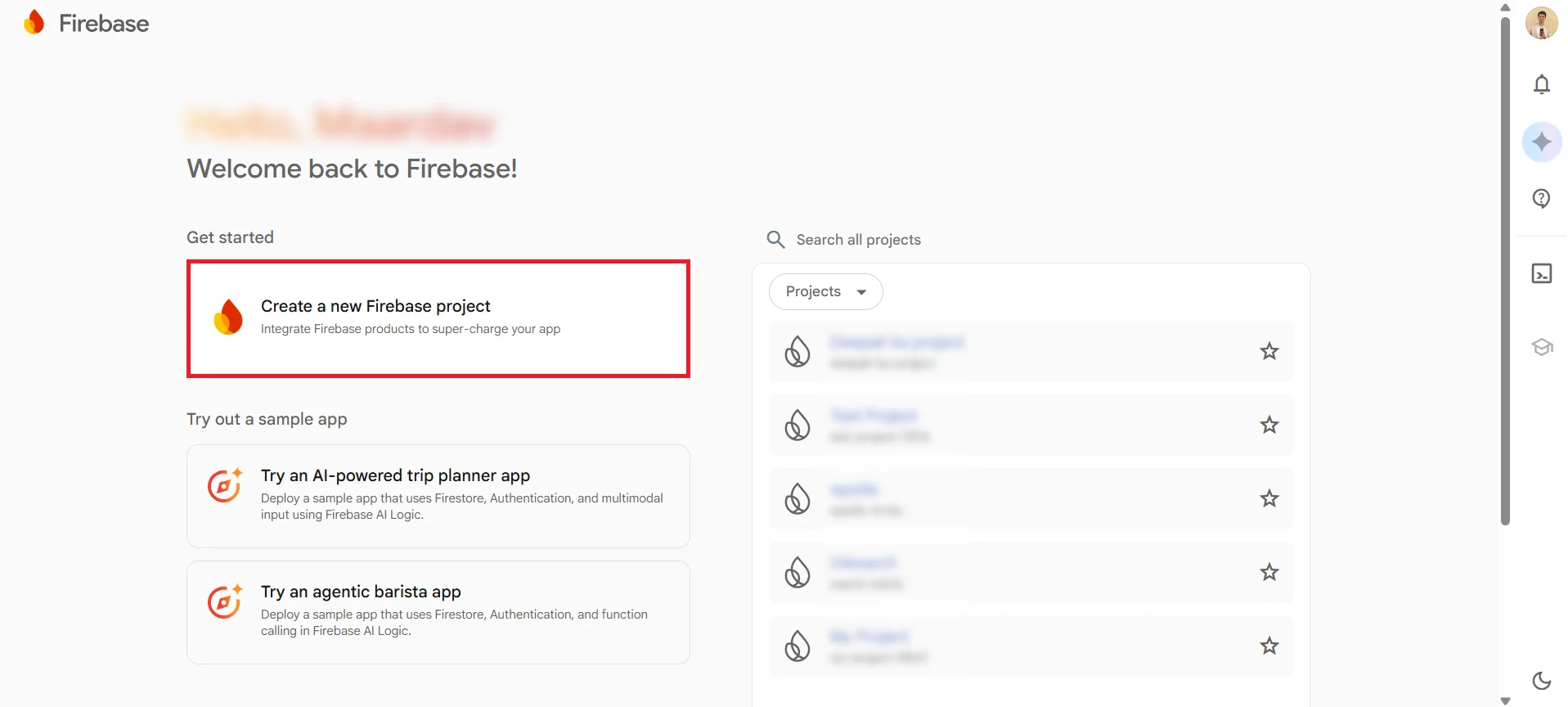
- Нажмите на Создайте новый проект Firebase..
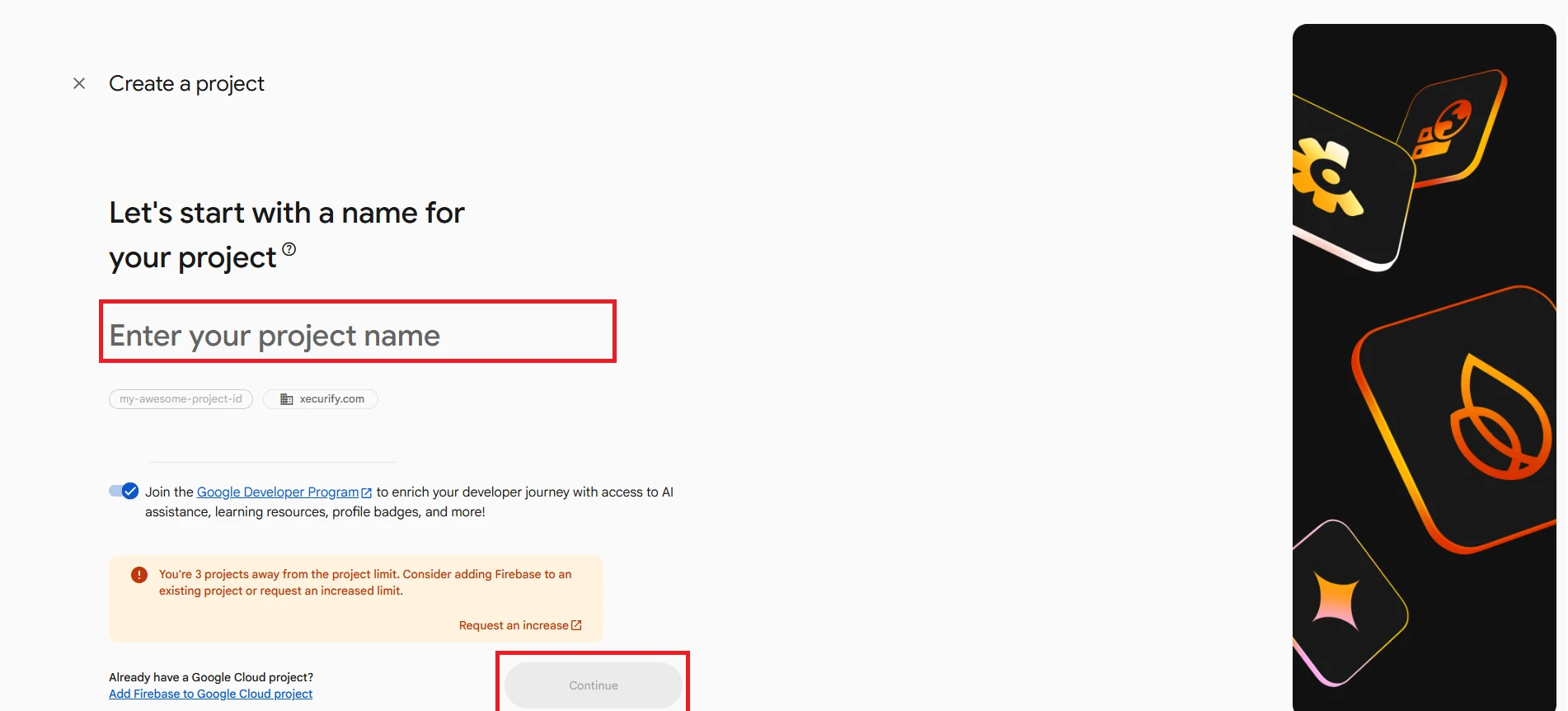
- Enter Название проекта и нажмите на Продолжить Как показано на изображении ниже.
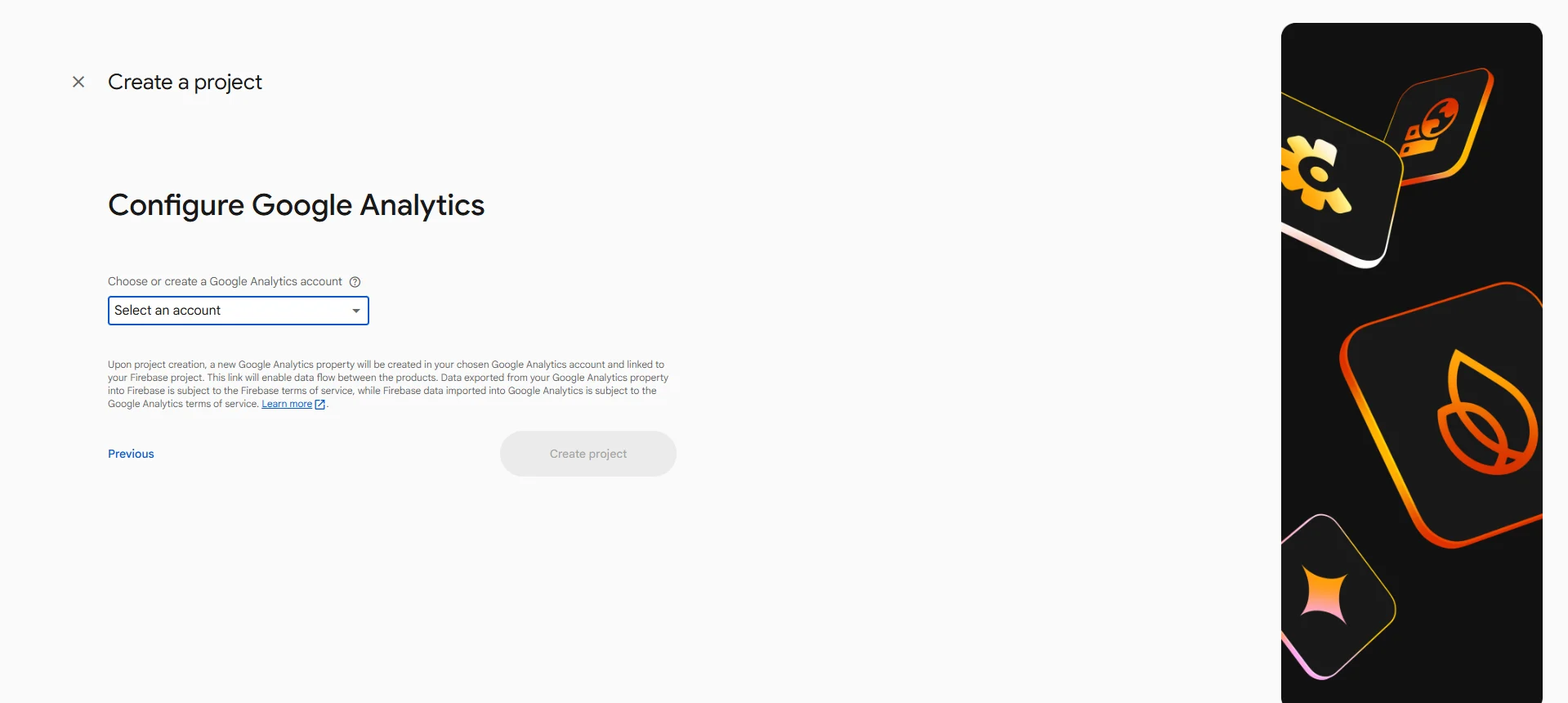
- Выполните оставшиеся шаги для настройки проекта.
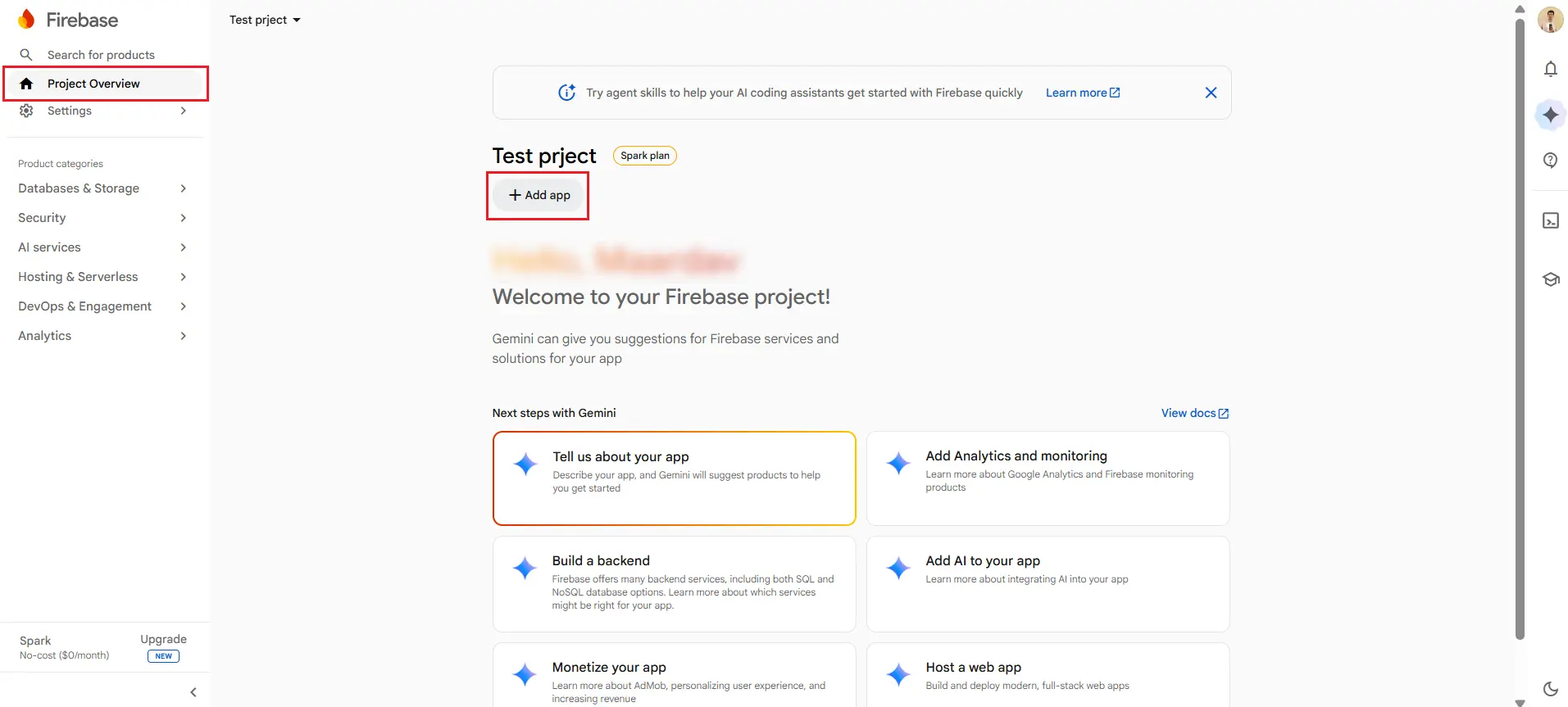
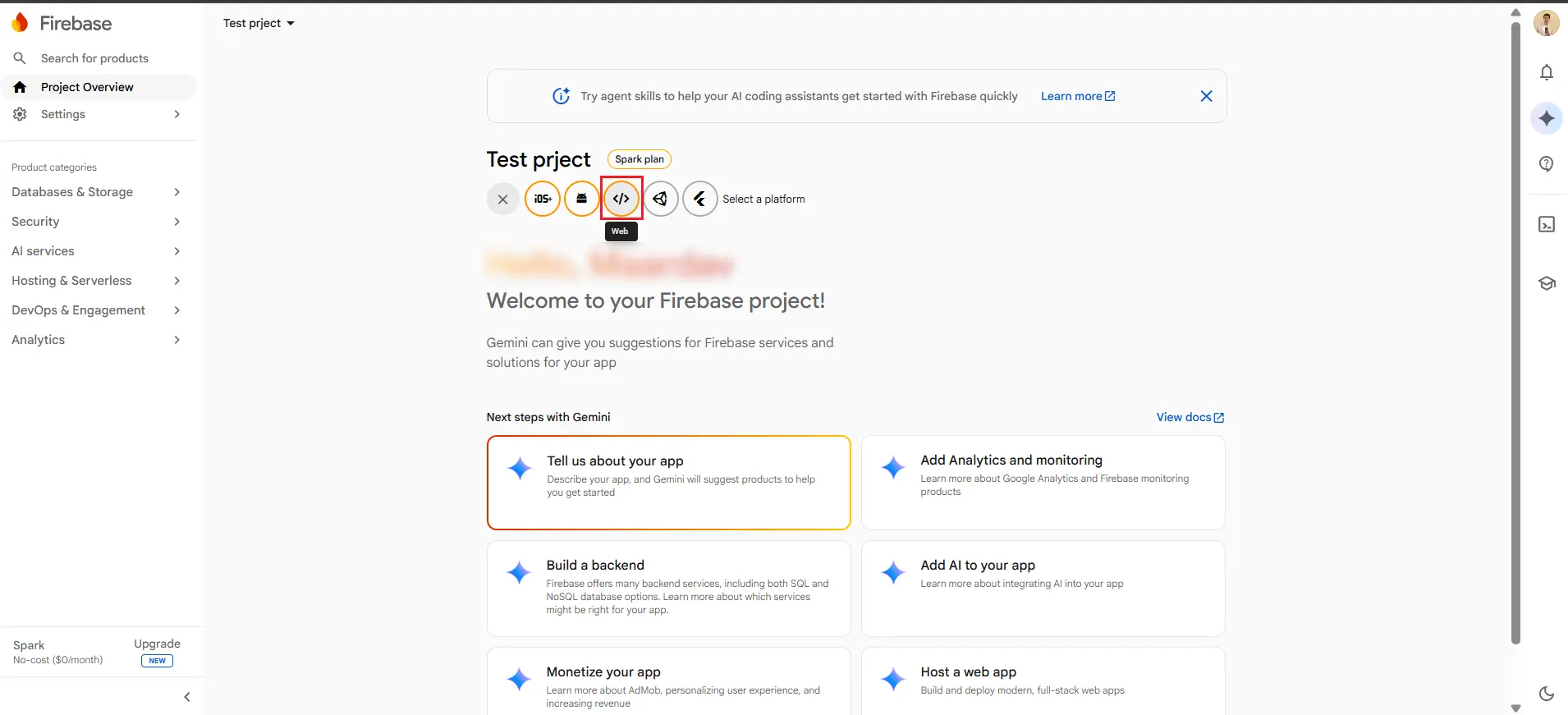
- Теперь добавьте веб-приложение в свой проект, как показано на изображении ниже.
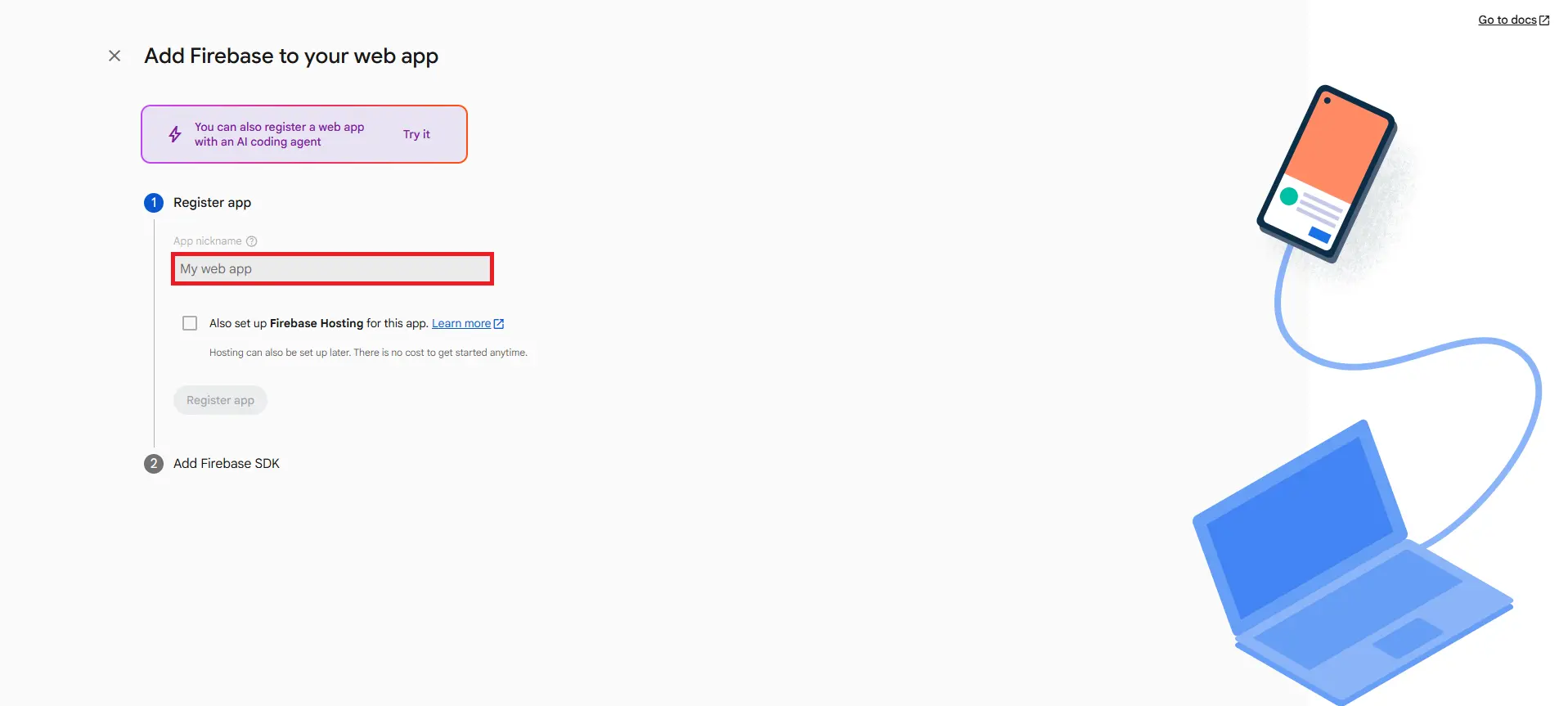
- Enter псевдоним приложения и нажмите на Зарегистрировать приложение.
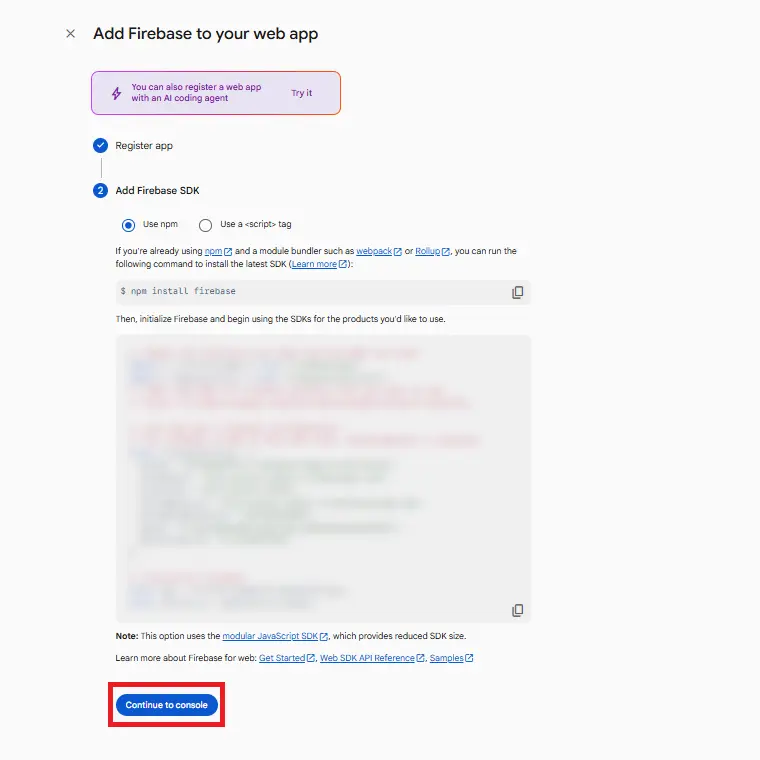
- Нажмите на Продолжить консоль.
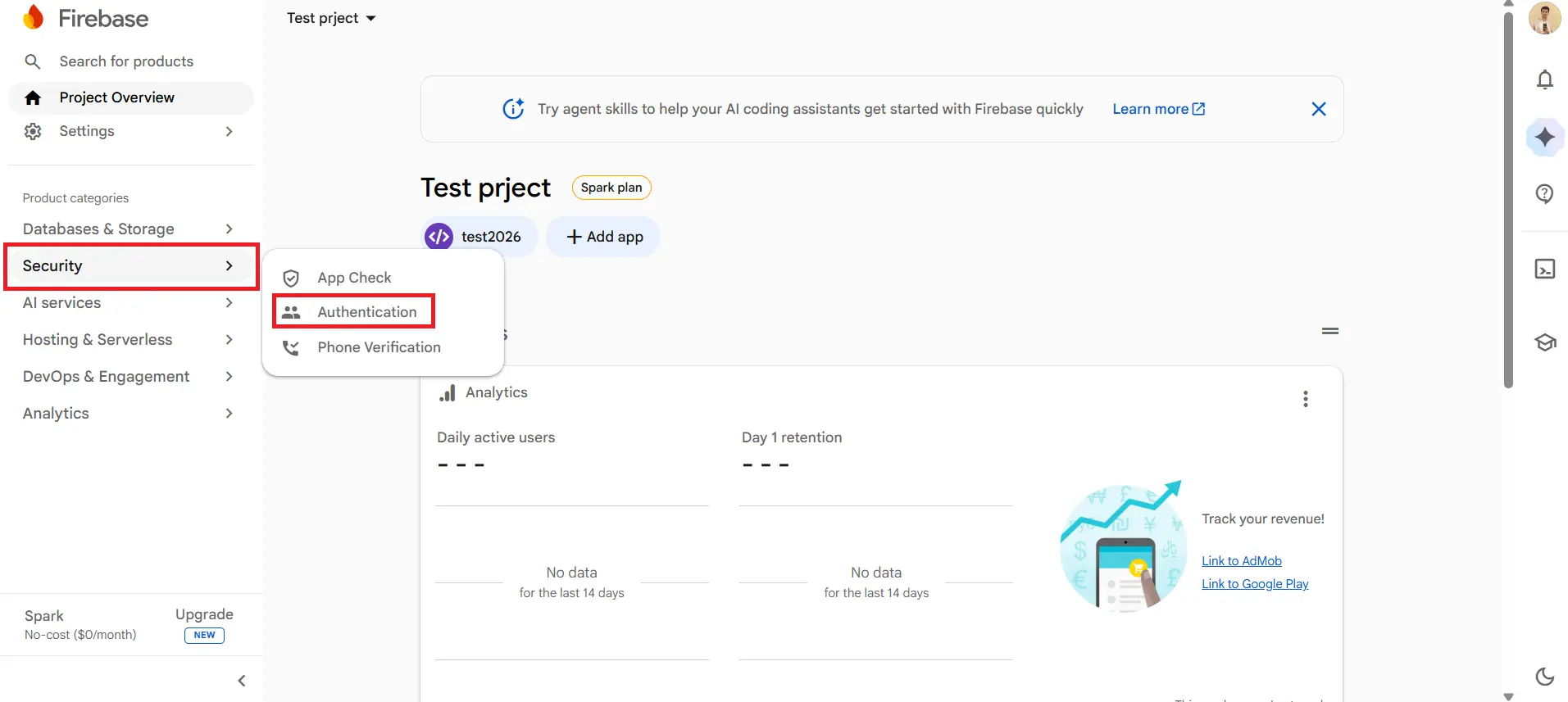
- Нажмите на Аутентификация Нажмите на вкладку, как показано на изображении. метод входа.
- Нажмите на Свяжитесь с нами.
- Выбрать Пароль от электронной почты в качестве поставщика услуг авторизации.
- Включите Пароль от электронной почты в списке поставщиков услуг авторизации.
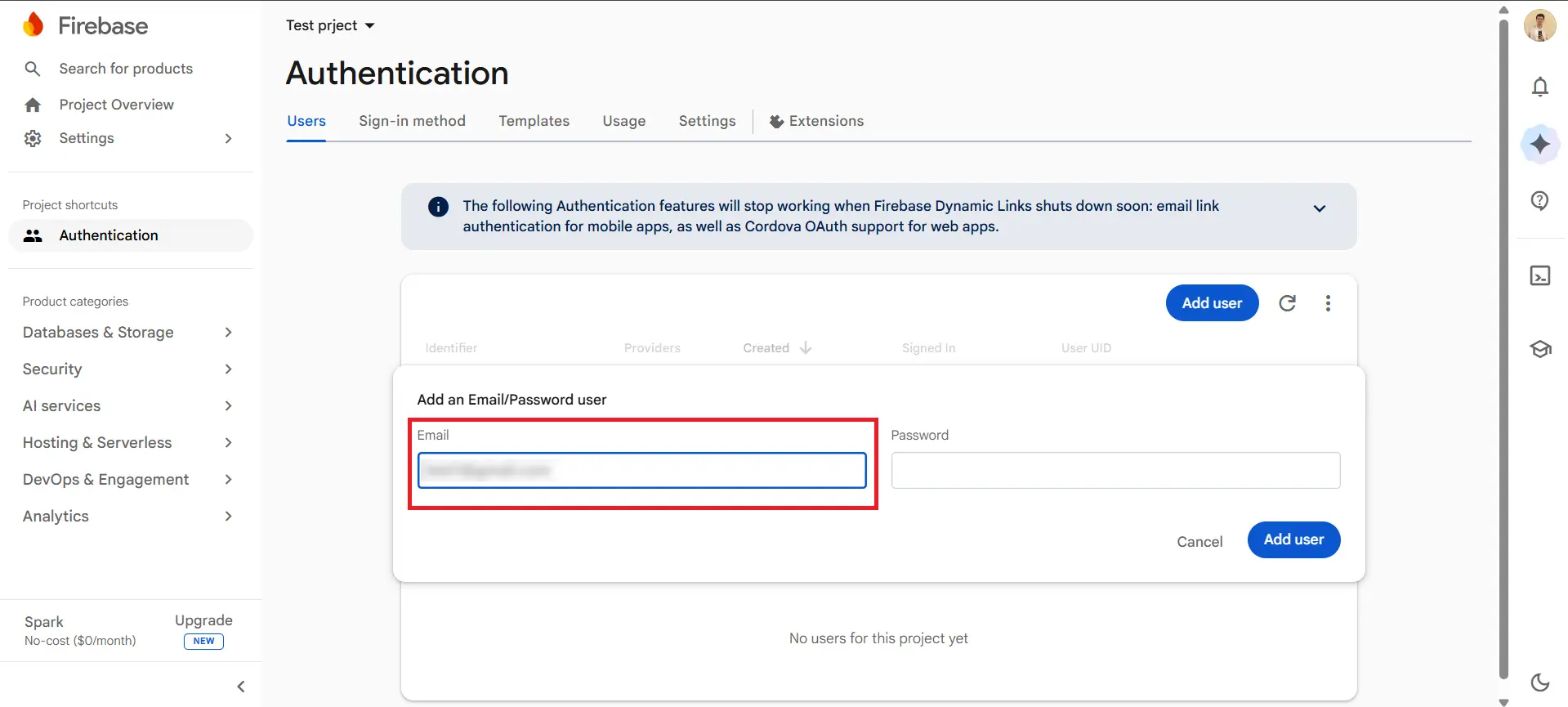
- Затем перейдите в Пользователи Добавьте пользователей в свой проект Firebase, используя вкладку.
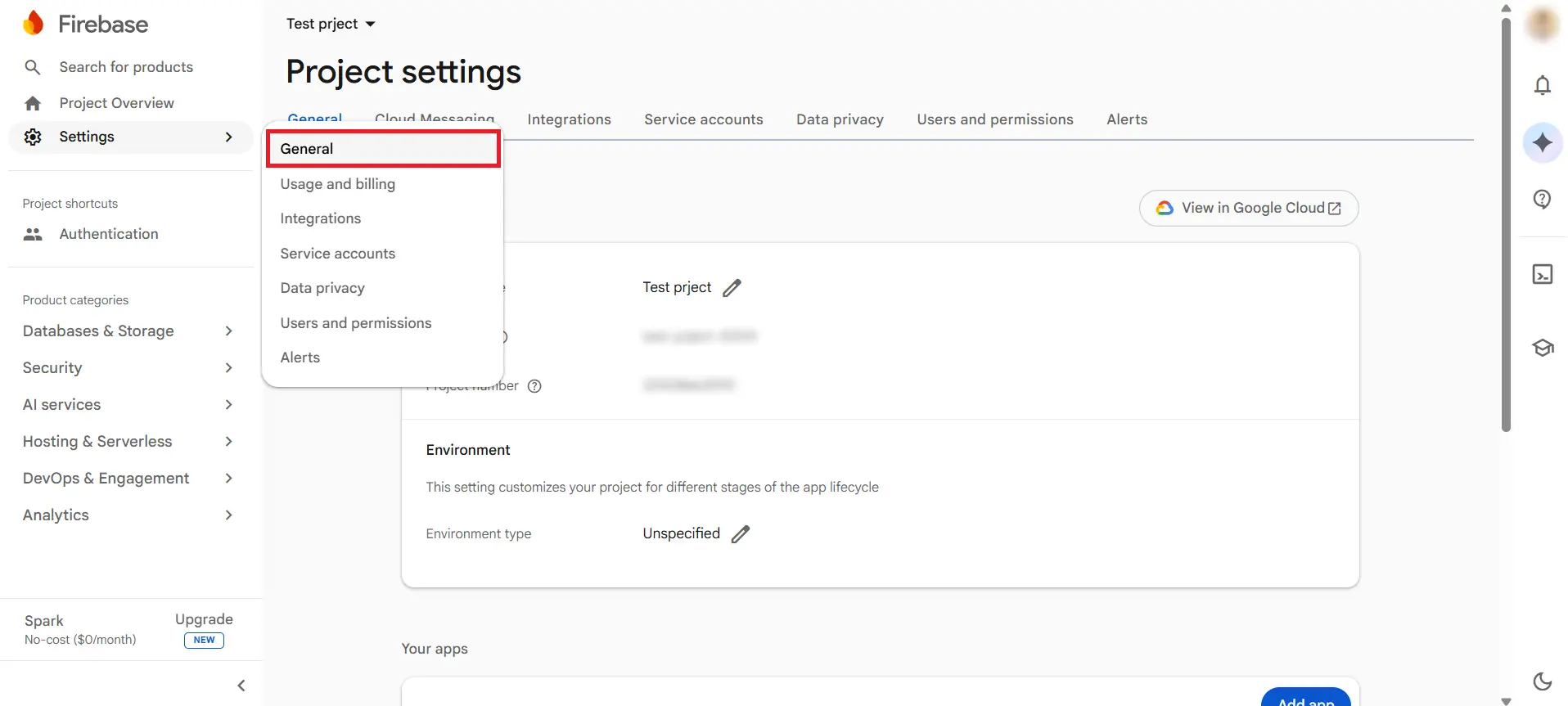
- Теперь перейдите в Настройки проекта нажав на значок шестеренки рядом с обзором проекта, как показано на изображении ниже.
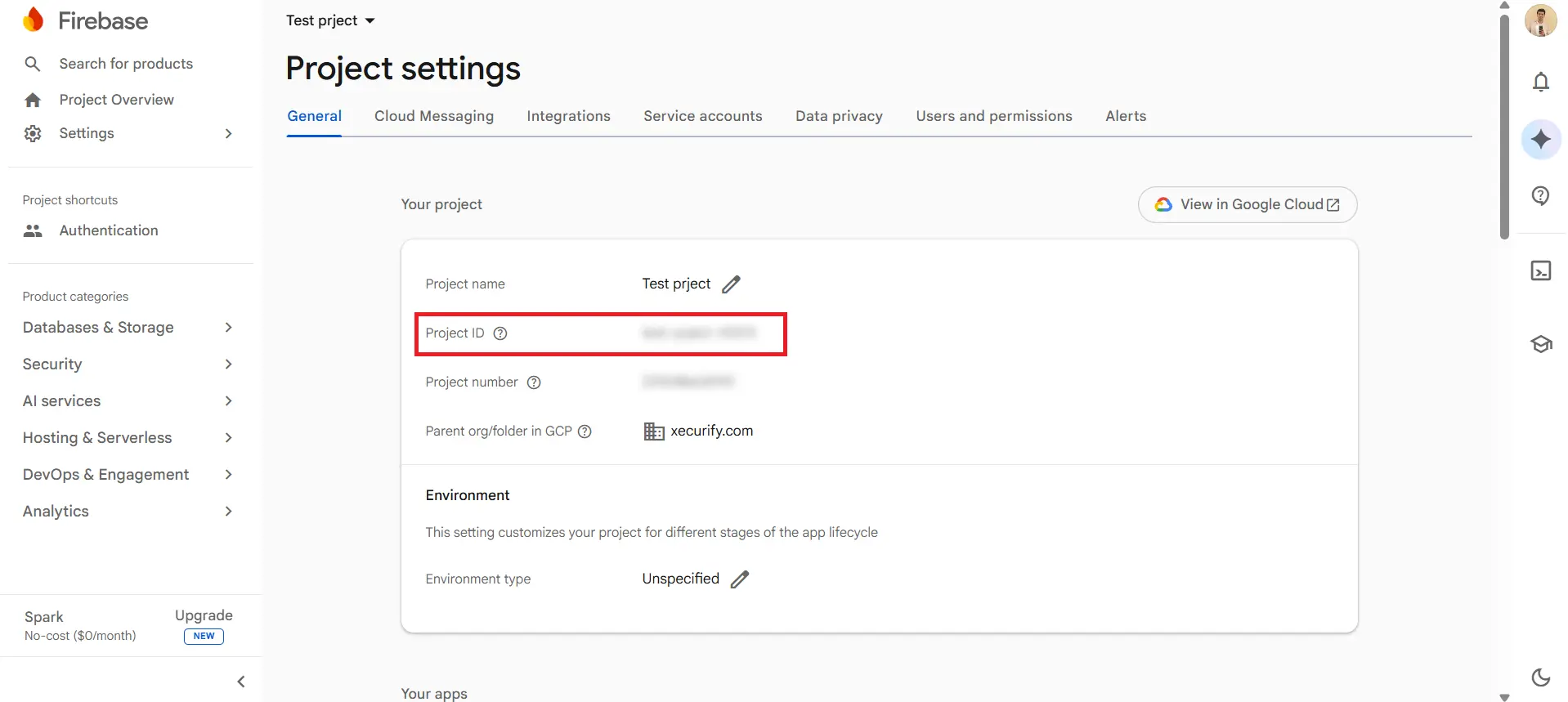
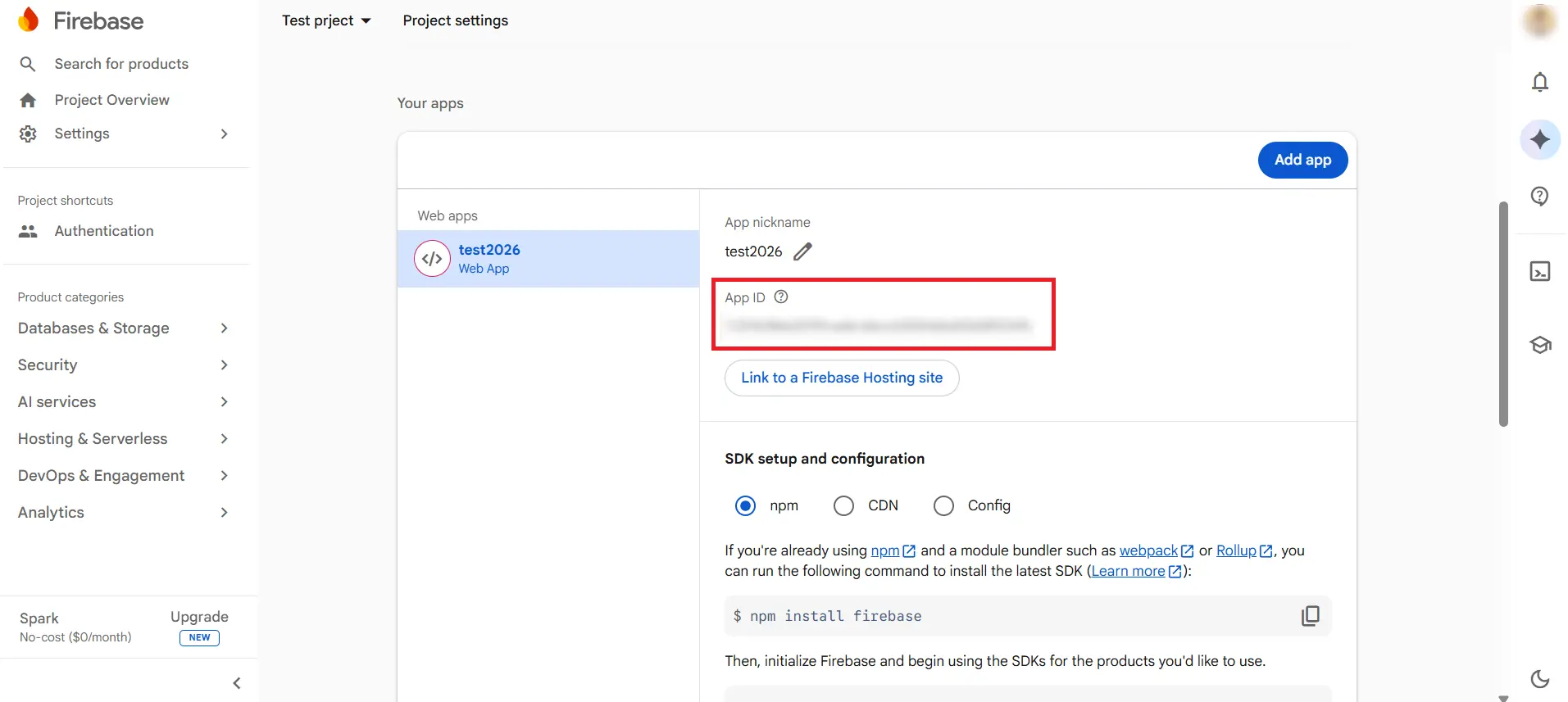
- Скопируйте свой Идентификатор проекта и прокрутите вниз для Ключ веб-API и сохраните его в плагине Firebase Authentication (в полях Project ID и API Key соответственно).


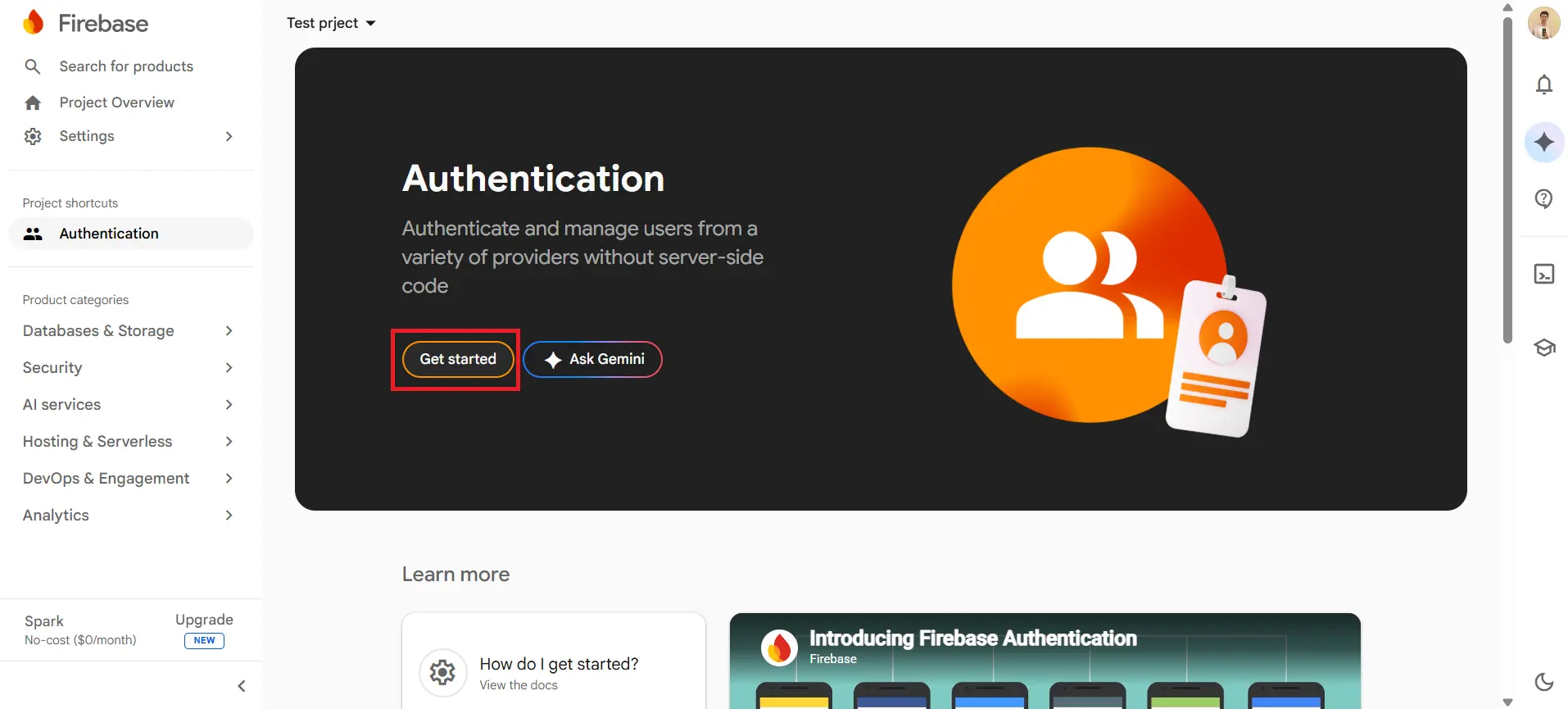
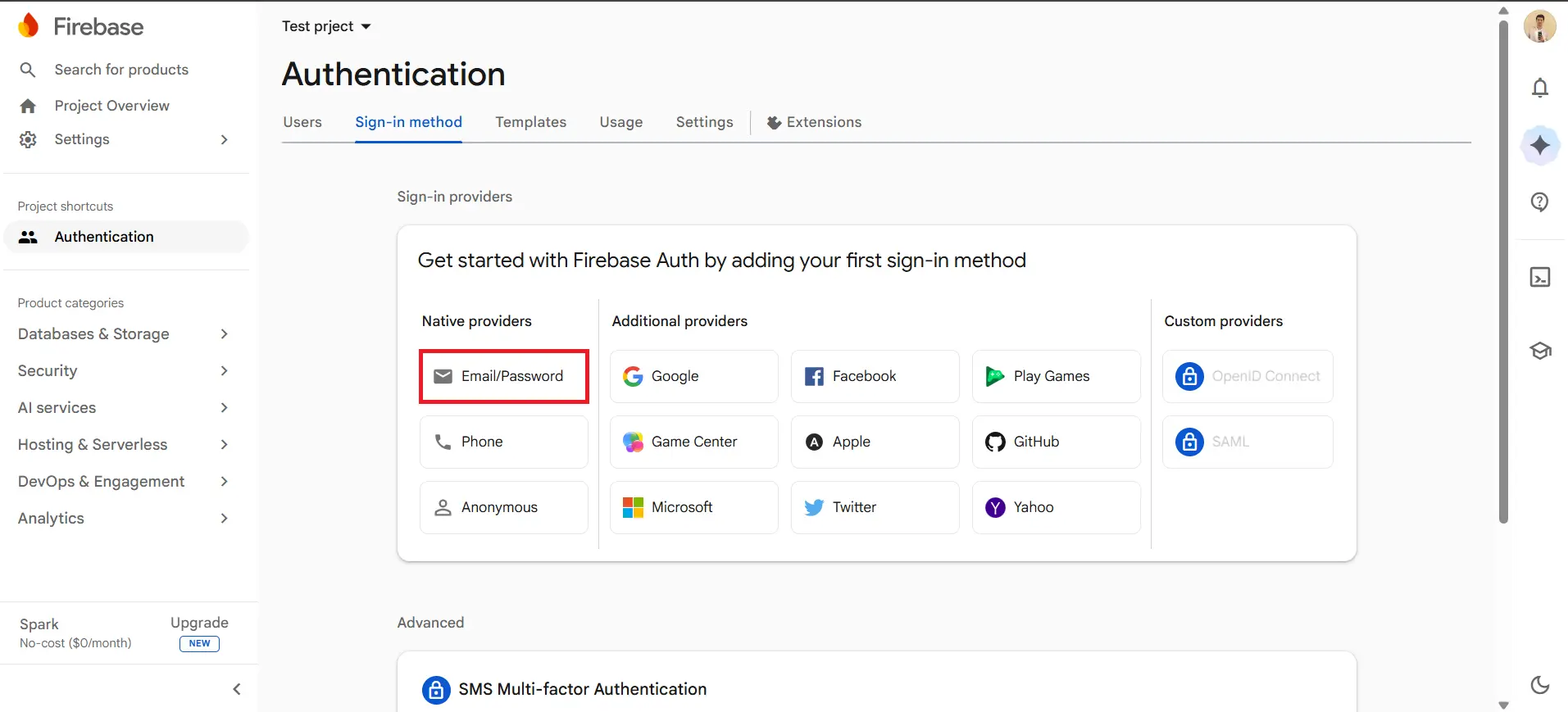
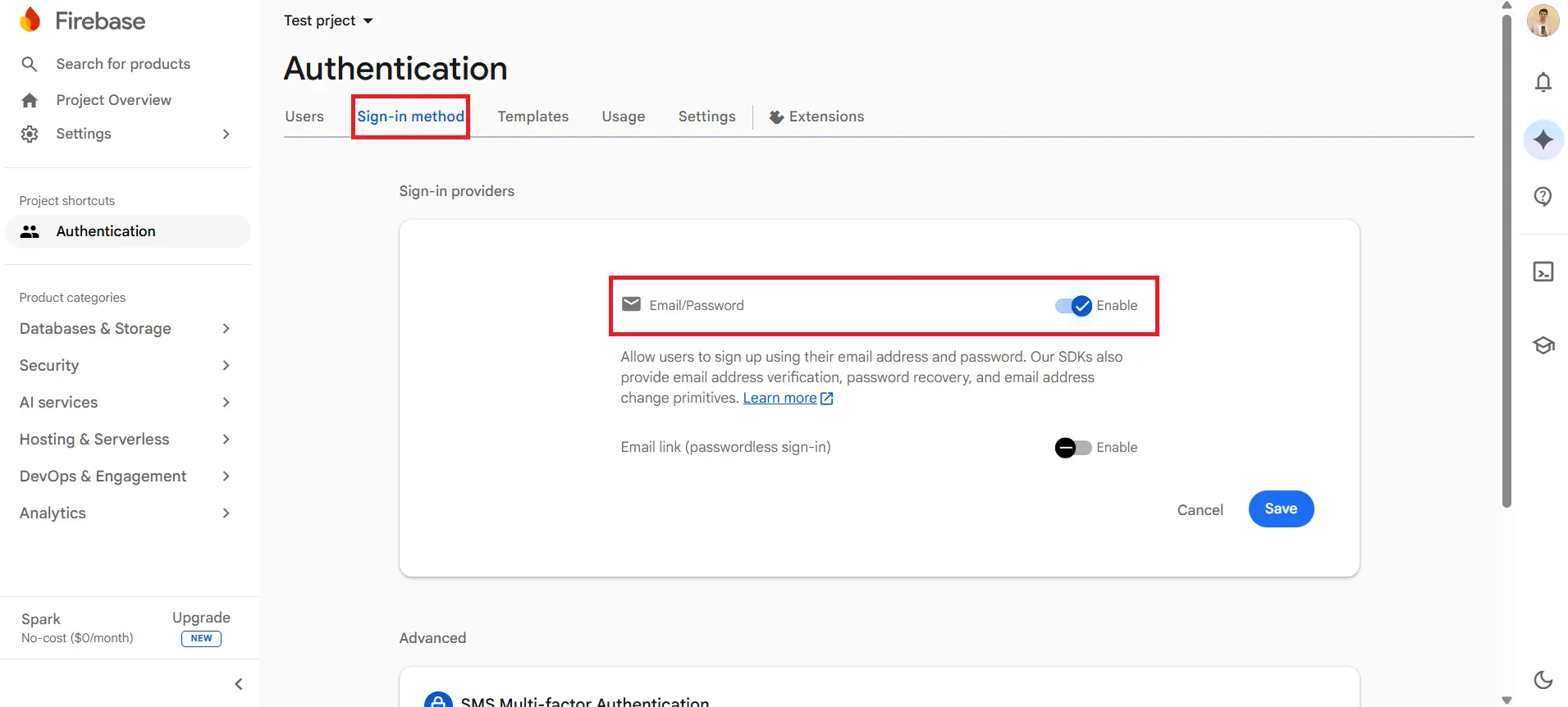
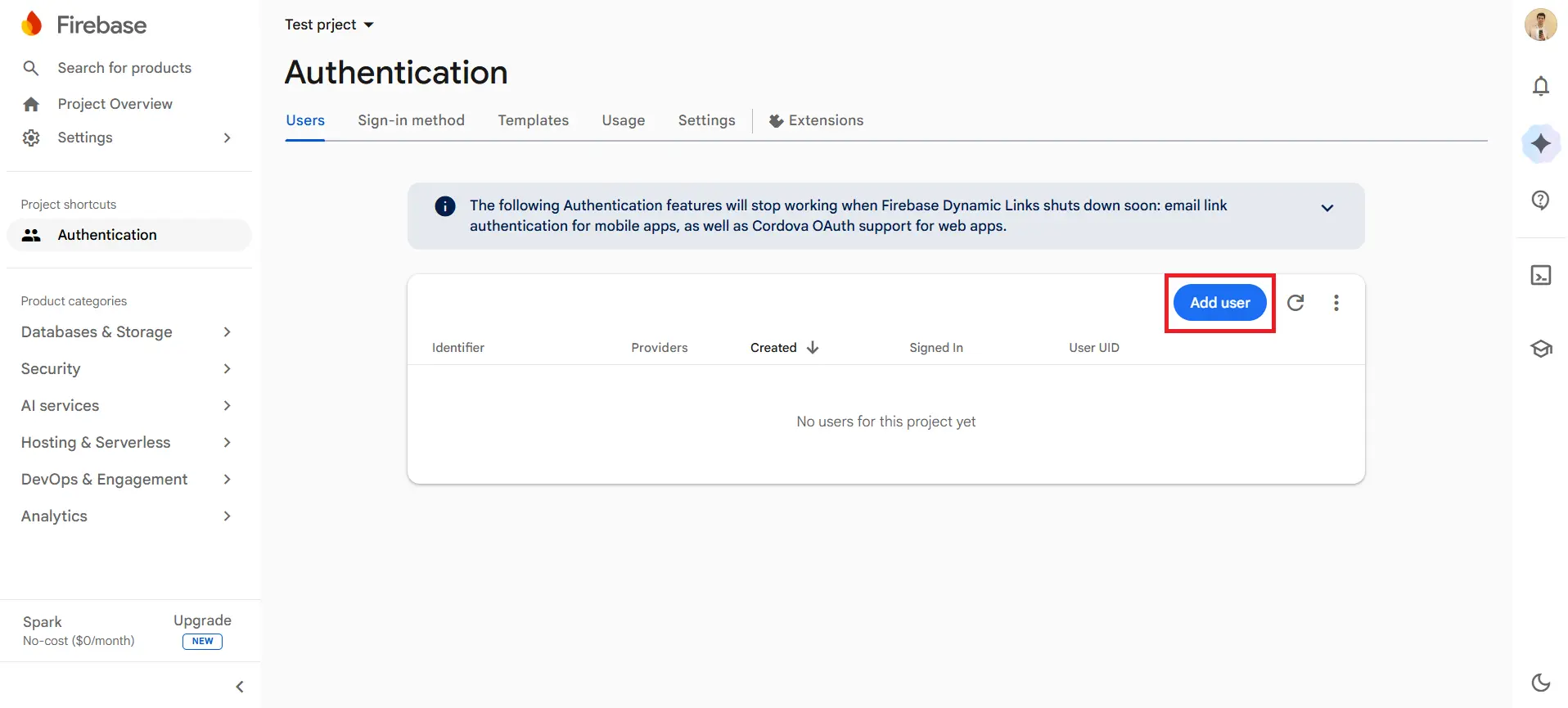

Примечание: Мы завершили настройку консоли Firebase и успешно настроили проект Firebase для интеграции Firebase и сайта WordPress с использованием учетных данных Firebase. Чтобы настроить плагин аутентификации miniOrange Firebase для WordPress, выполните следующие шаги.
Шаг 2: Настройка плагина аутентификации miniOrange Firebase в WordPress
Для настройки плагина выполните следующие шаги:
- Включите параметр аутентификации Firebase.
- Вы успешно настроили параметры в консоли Firebase. Теперь выполните следующие шаги для интеграции. WordPress с аутентификацией Firebase Plugin.
Примечание: Если вы хотите, чтобы в WordPress могли входить только пользователи Firebase, выберите опцию «Только Firebase» . Пожалуйста, устанавливайте этот флажок только после успешного тестирования конфигурации, так как в этом случае стандартная авторизация через WordPress перестанет работать.
- Enter ИД проекта и API ключ собрано и нажмите на Сохранить конфигурацию сохранить настройки.

- Для проверки аутентификации введите Имя пользователя и Пароль учетная запись пользователя Firebase в соответствующих полях Проверка аутентификации раздела и нажмите Тестовая конфигурация кнопку, чтобы увидеть результат.

- После завершения интеграции Firebase и WordPress перейдите на страницу входа в WordPress и войдите, используя указанные выше способы. Учетные данные Firebase для входа на сайт WordPress..

- Мы успешно интегрировали ваш сайт WordPress с Firebase, благодаря чему пользователи могут входить на сайт, используя свои учетные данные Firebase.
Вы успешно настроили проект Firebase с помощью плагина Firebase Authentication для WordPress, используя это руководство. Интеграция единого входа (SSO) с учетными данными Firebase гарантирует, что вы сможете легко войти в веб-приложение WordPress.
СТАТЬИ ПО ТЕМЕ
Спасибо за ваш ответ. Мы свяжемся с вами в ближайшее время.
Что-то пошло не так. Пожалуйста, отправьте запрос ещё раз.

 Регистрация