
Единый вход SAML (SSO) в BlueJeans с использованием плагина Joomla IDP
Обзор
Единый вход в BlueJeans с использованием поставщика идентификации Joomla позволяет пользователям входить в Frontline Education с помощью Joomla, настроив BlueJeans в качестве поставщика услуг (SP), а Joomla — в качестве поставщика идентификации SAML (IDP). Это руководство шаг за шагом проведет вас через процесс настройки единого входа между двумя платформами.
Что такое БлюДжинс?
BlueJeans — это операционная система для работы (Work OS), предоставляющая инструменты для управления проектами и командной работы. Она использует настраиваемые доски и рабочие процессы, чтобы помочь командам планировать, отслеживать и управлять задачами и проектами. Функции включают назначение задач, установку сроков, отслеживание прогресса, обмен файлами и интеграцию с другими инструментами, такими как Slack, Google Drive и BlueJeans. Визуальный и гибкий интерфейс позволяет легко настраивать его под нужды различных команд и проектов, что делает его универсальным решением для повышения производительности и организации работы.





Установите плагин Joomla SAML IDP.
- Войдите на свой сайт Joomla. Администратора приставка.
- В левом выпадающем меню нажмите на Системазатем в разделе «Установка» нажмите на Расширения.
- Теперь нажмите Или выберите файл. кнопка для поиска и установки ранее загруженного файла плагина.
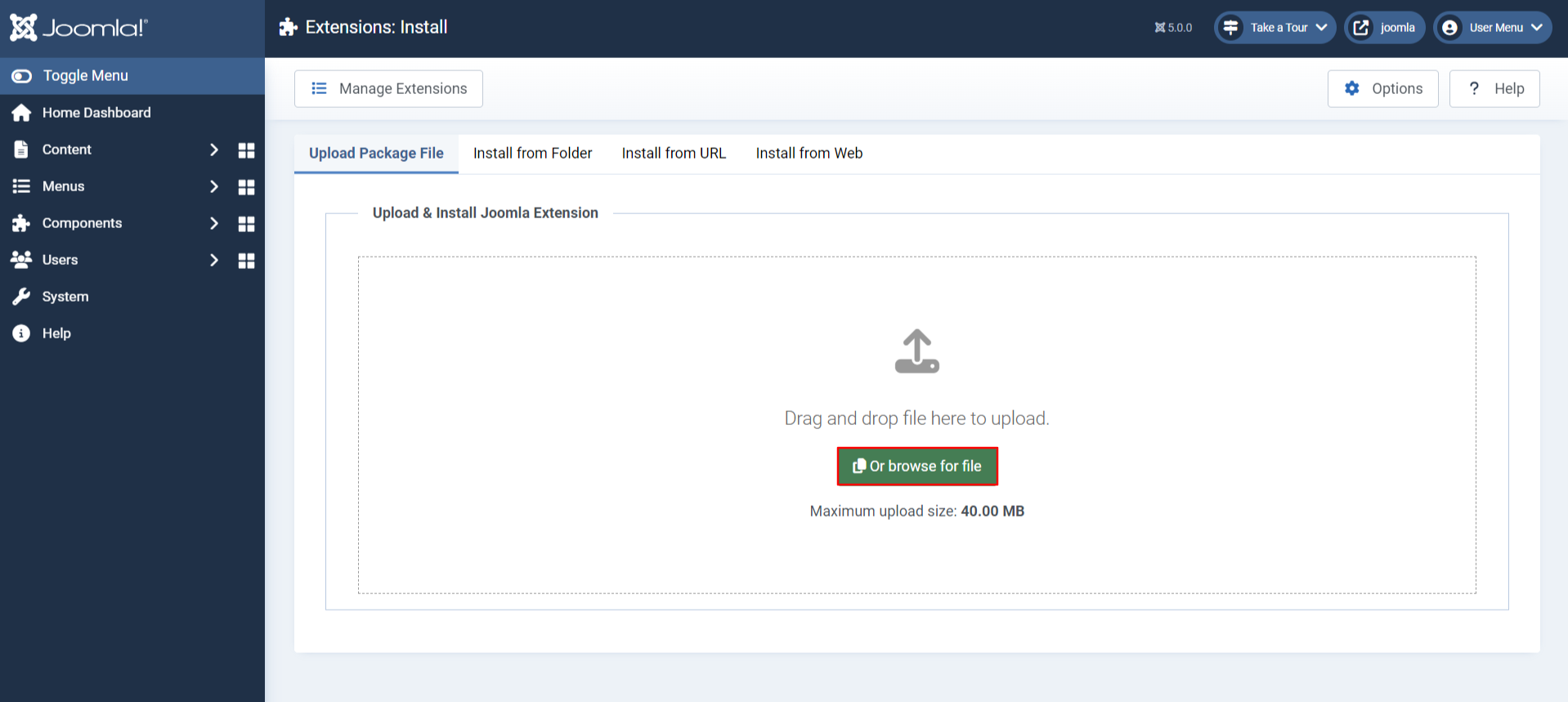
- Установка плагина прошла успешно. Теперь нажмите на Начните использовать плагин miniOrange SAML IDP. для настройки плагина miniOrange Joomla IDP.

- Перейдите на сайт miniOrange Joomla IDP плагин, перейдите к Поставщик удостоверений меню.
- Здесь вы найдете XML-URL-адрес/файл метаданных поставщика идентификации или конечные точки, такие как идентификатор сущности поставщика идентификации, URL-адрес входа в SAML, URL-адрес выхода из SAML (премиум-функция) и сертификат для конфигурации поставщика услуг. Загрузите XML-метаданные, нажав на кнопку, показанную ниже.

Шаги настройки
В этой конфигурации Joomla выступает в качестве хранилища пользователей, то есть будет действовать как поставщик идентификационных данных (IDP), а BlueJeans — это платформа, где пользователи будут входить в систему, используя свои учетные данные из Joomla, где будет установлен плагин Joomla SAML IDP SSO .
Шаг 1: Настройте BlueJeans в качестве поставщика услуг (SP).
- Откройте новую вкладку или окно браузера, войдите в свою учетную запись. Синие джинсы счет как Администратор аккаунта и доступ Админ приставка.
- Перейдите в Настройки группы в боковом меню и нажмите на Вкладка «Безопасность».
- Нажмите на Единый вход SAML кнопка и проверка Включить автоматическое выделение ресурсов.
- Введите информацию в соответствующие поля:
| Путь к сертификату | Загрузите сертификат по ссылке: Метаданные IDP, затем нажмите Выберите Файл чтобы найти его и загрузить. |
| URL входа | Скопируйте и вставьте URL-адрес входа SAML от Метаданные IDP таб |
| URL для смены пароля | Введите URL вашей целевой страницы |
| URL-адрес выхода | Скопируйте и вставьте URL-адрес выхода из SAML от Метаданные IDP таб |
| Метаданные SAML | Вы можете получить Метаданные SAML BlueJeans с вашей панели управления |

- Введите название атрибута для Идентификатор пользователя, Эл. адрес и другие поля.
| Имя | Метаданные пользователя |
| Логин пользователя | Идентификатор пользователя |
| Эл. адрес | Эл. адрес |
| Имя пользователя | Имя пользователя |
| Имя | Имя |
| Фамилия | Фамилия |

- Нажмите на Сохранить изменения.
Шаг 2: Настройте Joomla в качестве поставщика идентификационных данных (IDP).
- Теперь перейдите в Компоненты -> miniOrange Joomla IDP -> Поставщик услуг.

- Перейдите в Провайдер услуг Нажмите на вкладку и заполните поля для Название поставщика услуг, Идентификатор объекта SP or эмитент, URL-адрес СКД и Формат NameIDДля получения информации о поставщике услуг перейдите к следующему шагу. Заполните остальные поля в соответствии с вашими требованиями. Нажмите на кнопку. Сохранено.
Введите следующие значения:
| Имя поставщика услуг | Выберите подходящее имя по своему вкусу. |
| Идентификатор субъекта-участника или эмитента | Идентификатор объекта поставщика услуг |
| URL-адрес СКД | URL службы обработки утверждений поставщика услуг |
| Сертификат X.509 (необязательно) [Для запроса с подписью] | Вставьте значение сертификата, скопированное из файла метаданных. |
| Формат NameID | Выберите urn:oasis:names:tc:SAML:1.1:nameid-format:emailAddress |
| Подписанное утверждение | проверено |

- Теперь нажмите Расширенное картографирование Вкладка. Выберите Атрибут NameID а затем нажмите на Сохранено Кнопка.

- Вы успешно завершили свой miniOrange Joomla SAML 2.0 IDP конфигурации.
Шаг 3: Сопоставление атрибутов — Премиум-функция
- В miniOrange Joomla IDP плагин, перейдите к Расширенное картографирование меню.
- Здесь вы можете выполнить настройку. Пользовательское сопоставление атрибутов а также добавить дополнительные Атрибуты пользователя.

- Вы успешно настроили единый вход (Single Sign-On) с использованием BlueJeans в качестве поставщика услуг и Joomla в качестве поставщика идентификации. Если вам потребуется дополнительная помощь или у вас возникнут какие-либо трудности, пожалуйста, напишите нам по адресу электронной почты. joomlasupport@xecurify.com


