
Как настроить плагин подтверждения OTP через WhatsApp для сайта WordPress?
Обзор
Как известно, вход в WhatsApp с помощью OTP — это самый популярный мессенджер, принадлежащий Facebook, с 1.3 миллиардами пользователей. Компания miniOrange предлагает лучшее решение для обеспечения безопасности WordPress Marketplace, обеспечивающее простоту и скорость настройки функций, а также высокий уровень защиты. Компания miniOrange недавно выпустила новый плагин для проверки OTP в WhatsApp (вход в WhatsApp с помощью OTP) в рамках обеспечения безопасности входа в систему.
проверить Проверка OTP в WhatsApp Этот плагин для WordPress позволит вам узнать больше о других предоставляемых функциях.
Предварительные условия: загрузка и установка
- Скачать наш Плагин подтверждения OTP для WhatsApp на вашем веб-сайте WordPress.
Начало работы с настройкой
Давайте рассмотрим простые шаги по настройке плагина подтверждения OTP для WhatsApp в WordPress.
1. Вкладка «Формы»
Давайте посмотрим настройки формы на вкладке «Формы».
1. Настройка формы входа и регистрации miniOrange для плагина подтверждения OTP в WhatsApp.
- Перейдите на сайт Формы Вкладка «Подтверждение OTP в WhatsApp» — выберите флажок, чтобы Форма входа и регистрации MiniOrange.
- Используйте этот шорткод, чтобы отобразить форму входа и регистрации miniOrange.
[mo_wp_loginreg_form] - Открыть чтобы создать новую страницу.
- Вы будете перенаправлены на страницу «Добавить новую», где нужно будет ввести название страницы.
- Выберите Короткий код исключить из списка.
- Затем добавьте шорткод в блок шорткода и нажмите на кнопку. Опубликовать .
- Далее перейдите на страницу «Настройки формы» и нажмите Сохранить настройки .
- Страница успешно создана.
- Теперь перейдите в режим инкогнито, откройте эту страницу, и вы увидите форму входа и регистрации miniOrange.
- Перейдите на сайт Формы меню.
- Вы можете добавить свои собственные CSS-стили для формы входа и регистрации miniOrange.
- После добавления нужного CSS-кода нажмите на кнопку Сохранить настройки .


2. Регистрационная форма
- Перейдите на страницу «Настройки формы», и в выпадающем списке вы сможете выбрать страницу, на которую вы хотите перенаправлять после регистрации.
- При регистрации пользователя вы можете выбрать желаемую роль из выпадающего списка.
- Затем нажмите на Сохранить настройки .
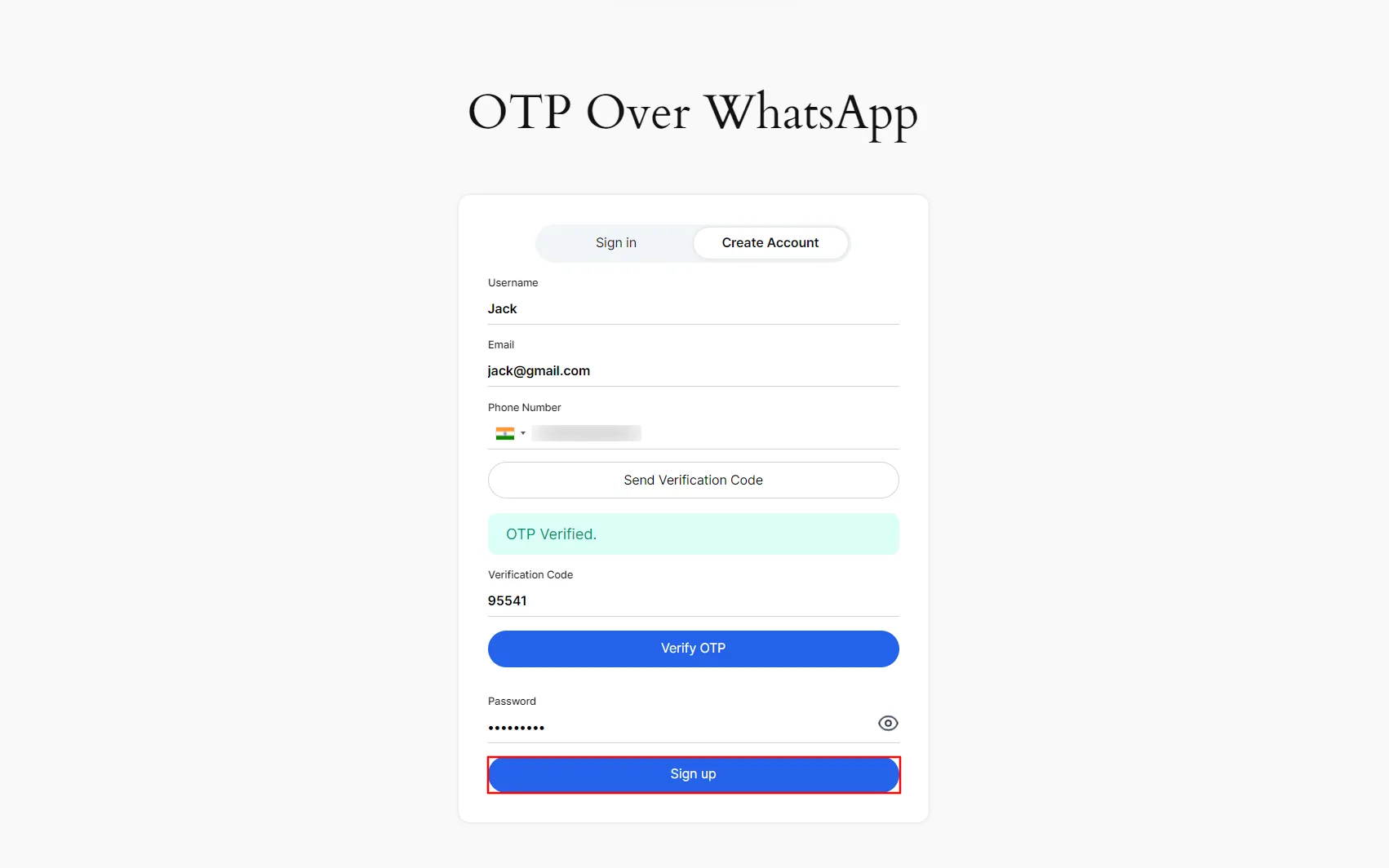
- Перейдите на страницу входа в WhatsApp и выберите Регистрация меню.
- Заполните все поля формы и нажмите на кнопку. Отправить проверочный код .
- OTP-код успешно отправлен в ваш WhatsApp.
- Введите действительный OTP-код и нажмите на кнопку. Проверить одноразовый пароль .
- После успешной проверки OTP нажмите на кнопку. Регистрация .
- Будет создан пользователь с ролью, выбранной в настройках, и он будет перенаправлен на выбранную страницу.


3. Форма входа
- Перейдите на страницу «Настройки формы», и в выпадающем списке вы сможете выбрать страницу, на которую вы хотите перенаправлять после входа в систему.
- Затем нажмите на Сохранить настройки .
- Перейдите на страницу входа в WhatsApp и нажмите на кнопку. Войти с помощью номера телефона .
- После этого введите свой зарегистрированный номер телефона и нажмите на кнопку. Подтвердите номер телефона .
- OTP-код успешно отправлен в ваш WhatsApp.
- Введите действительный OTP-код и нажмите на кнопку. Подтверждение и вход в систему .
- Пользователь будет перенаправлен на выбранную страницу.


2. Вкладка WhatsApp
- Перейдите на сайт WhatsApp Затем выберите вкладку «Отправить OTP через WhatsApp».
- Введите пароль от своей учетной записи miniOrange и нажмите Сохранить настройки .

3. Вкладка «Настройки»
Давайте посмотрим настройки формы на вкладке «Настройки».
1. Общие настройки
- Перейдите на сайт общие настройки В разделе «Настройки» выберите страну по умолчанию из выпадающего списка.
- Пожалуйста, установите флажок, чтобы отобразить выпадающий список с кодом страны в поле для номера телефона.
- Теперь нажмите Сохранить настройки .
- Теперь перейдите на страницу регистрации WhatsApp и найдите выпадающее меню «Код страны».
- Вы можете изменить длину одноразового пароля (OTP), и OTP будет сгенерирован соответствующим образом.
- Затем нажмите на Сохранить настройки .


2. Редактировать сообщения
- Перейдите на сайт Редактировать сообщения меню.
- Вы можете настроить текстовые сообщения, такие как «Успешное получение OTP-кода», «Ошибка OTP-кода», «Неверный формат» и «Заблокированный номер».
- Затем нажмите на Сохранить настройки .
- Если вашего сообщения нет в списке, вы можете перейти к опции создания собственных сообщений.
- Выберите сообщение из выпадающего списка ниже и нажмите на него. Заменить это сообщение .
- Это позволяет настроить параметр, выбранный из выпадающего списка.
- Затем нажмите на Сохранить настройки .


Спасибо за ваш ответ. Мы свяжемся с вами в ближайшее время.
Что-то пошло не так. Пожалуйста, отправьте запрос ещё раз.


