Получить бесплатную пробную версию
Единый вход JumpCloud (SSO) для Magento [SAML] можно реализовать с помощью нашего плагина Magento SAML SP Single Sign-On (SSO). Наше решение SSO обеспечит соответствие Magento стандарту SAML 2.0 в качестве поставщика услуг, устанавливая доверие между сайтом Magento и JumpCloud для безопасной аутентификации и входа пользователей на сайт Magento. Наше решение Magento Single Sign-On (SSO) помогает защитить сайты Magento за счет входа SSO, так что пользователи аутентифицируются с помощью своих учетных данных JumpCloud. Бесперебойная поддержка расширенных функций SSO, таких как сопоставление атрибутов/пользовательских данных, сопоставление ролей и т. д.
SAML позволяет обмениваться информацией между поставщиками услуг и поставщиками идентификации; SAML — это интеграция поставщиков услуг и поставщиков идентификации. Когда пользователь пытается войти в систему, ваш поставщик услуг отправляет поставщику идентификации утверждения SAML, содержащие информацию о пользователе. Утверждение принимается поставщиком идентификации, который проверяет его на соответствие настройкам вашего поставщика услуг, прежде чем разрешить пользователю доступ к вашей организации.
В этом руководстве мы рассмотрим настройку единого входа SAML (SSO) между сайтом Magento и JumpCloud, рассматривая JumpCloud в качестве поставщика идентификации (IdP), а Magento — в качестве поставщика услуг (SP ). Наш плагин SSO обеспечивает неограниченное количество аутентификаций пользователей от JumpCloud. Чтобы узнать больше о других функциях, которые мы предоставляем в вашем плагине SAML Single Sign-On (SSO) для Magento, вы можете перейти по этой ссылке.
Предварительные условия: загрузка и установка
Установка с помощью Composer:
- Приобретите miniOrange SAML Single Sign On – SAML SSO Login Расширение из Magento Marketplace.
- Перейдите в Мой профиль -> Мои покупки
- Пожалуйста, убедитесь, что вы используете правильные ключи доступа (Мой профиль - Ключи доступа).
- Вставьте ключи доступа в файл auth.json вашего проекта.
- Используйте приведенную ниже команду, чтобы добавить расширение в ваш проект.
"composer require miniorange_inc/saml-sp-single-sign-on"
Название модуля и список версий можно увидеть в селекторе под названием модуля расширения.
Для включения расширения выполните следующие команды в командной строке.
Настройка PHP bin/magento: di: компиляция
Настройка php bin / magento: обновление
Ручная установка:
- Загрузите zip-архив расширения miniOrange SAML Single Sign On – SAML SSO Login по ссылке: здесь.
- Распакуйте все содержимое архива в папку MiniOrange/SP.
{Корневой каталог Magento} приложение код МиниАпельсин SSO
Выполните следующие команды в командной строке, чтобы включить расширение.
Настройка PHP bin/magento: di: компиляция
Настройка php bin / magento: обновление
Шаги по настройке единого входа (SSO) JumpCloud SAML: Вход в Magento SAML SP
1. Настройте JumpCloud в качестве поставщика идентификации (IdP).
Выполните следующие шаги, чтобы настроить JumpCloud в качестве поставщика идентификации (IdP) для Magento.
 Настройте JumpCloud в качестве поставщика идентификации (IdP).
- В плагине Magento SAML SP SSO перейдите по следующему пути: Метаданные поставщика услуг Вкладка. На этой вкладке вы найдете метаданные поставщика услуг, такие как идентификатор сущности поставщика услуг и URL-адрес ACS (AssertionConsumerService), необходимые для настройки JumpCloud в качестве поставщика идентификации.
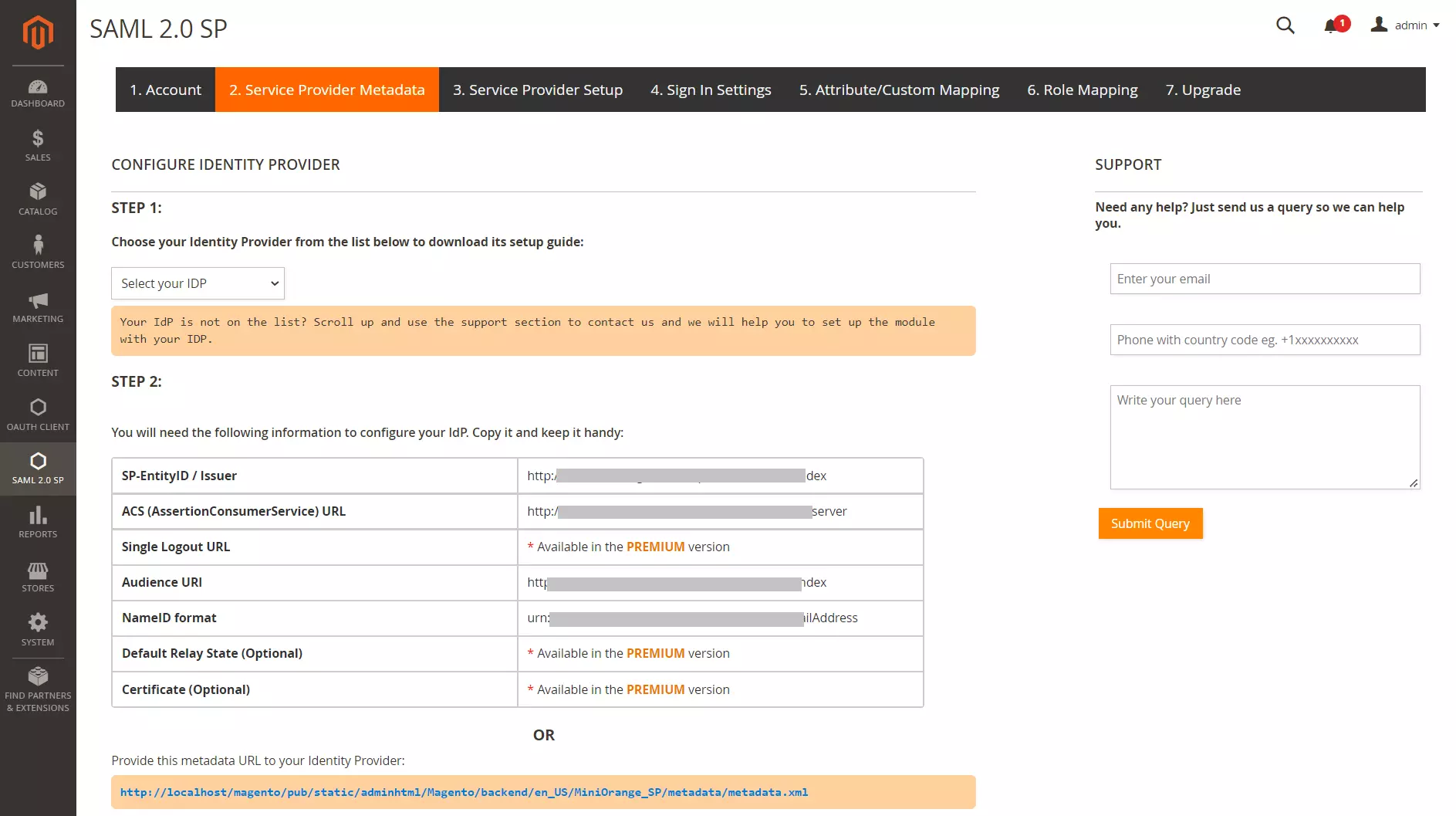
- Вход в свой файл Консоль администратора JumpCloud at https://console.jumpcloud.com
- Нажмите на Вход администратора.

- Войдите с вашим Вход администратора JumpCloud полномочия.
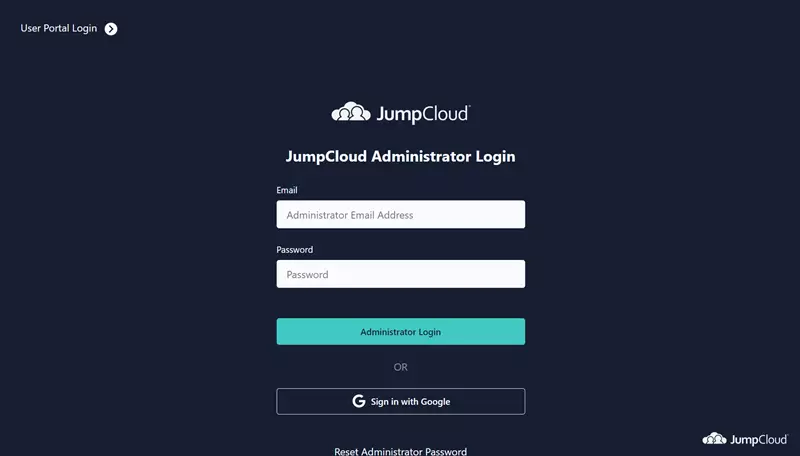
- Перейдите на Аутентификация пользователя > SSO.

- Нажмите на добавить новое приложение.

- Нажмите на Пользовательское приложение SAML .

- Введите следующую информацию:
| Название отображаемой метки |
Введите название поставщика услуг. |
| Описание |
Введите описание для вашей заявки. |

- Загрузить Метаданные поставщика услуг.

Вы также можете загрузить метаданные вручную.
- In Настройка единого входа (SSO) Jumpcloud , введите следующее:
| Идентификатор объекта IdP |
Введите доменное имя вашего сайта |
| Идентификатор объекта SP |
Введите идентификатор организации/эмитента поставщика услуг (SP Entity ID / Issuer) на вкладке «Метаданные поставщика услуг» плагина Magento SAML SP. |
| URL-адрес СКД |
Введите URL-адрес ACS на вкладке «Метаданные поставщика услуг» плагина Magento SAML SP. |
Отображение атрибутов
- Под Сопоставление атрибутов пользователя настройте следующее
| Название атрибута поставщика услуг |
Название атрибута JumpCloud |
| Имя |
Firstname |
| Фамилия |
Фамилия |

- Чтобы добавить дополнительные атрибуты, нажмите на добавить атрибуты.
- Затем нажмите активировать чтобы сохранить ваше приложение
- Чтобы получить метаданные IDP, установите флажок приложения и нажмите на него. Экспорт метаданных .

Вы успешно настроили JumpCloud в качестве поставщика идентификации SAML (IdP) для обеспечения единого входа JumpCloud на ваш сайт Magento.
2. Настройте Magento в качестве поставщика услуг (SP).
- Копировать Идентификатор сущности SAML, URL-адрес конечной точки единого входа SAML и сертификат x.509. из документа «Метаданные федерации» и вставьте его. Идентификатор сущности IdP или эмитент, URL-адрес службы единого входа, сертификат x.509. соответственно в полях плагина.
| Идентификатор объекта IdP или эмитент |
Идентификатор сущности SAML в документе метаданных федерации |
| URL-адрес службы единого входа |
URL-адрес конечной точки единого входа SAML в документе метаданных федерации. |
| Сертификат Х.509 |
Сертификат x.509 в документе метаданных федерации. |
- Нажмите на Сохранено Кнопка для сохранения всех ваших настроек.
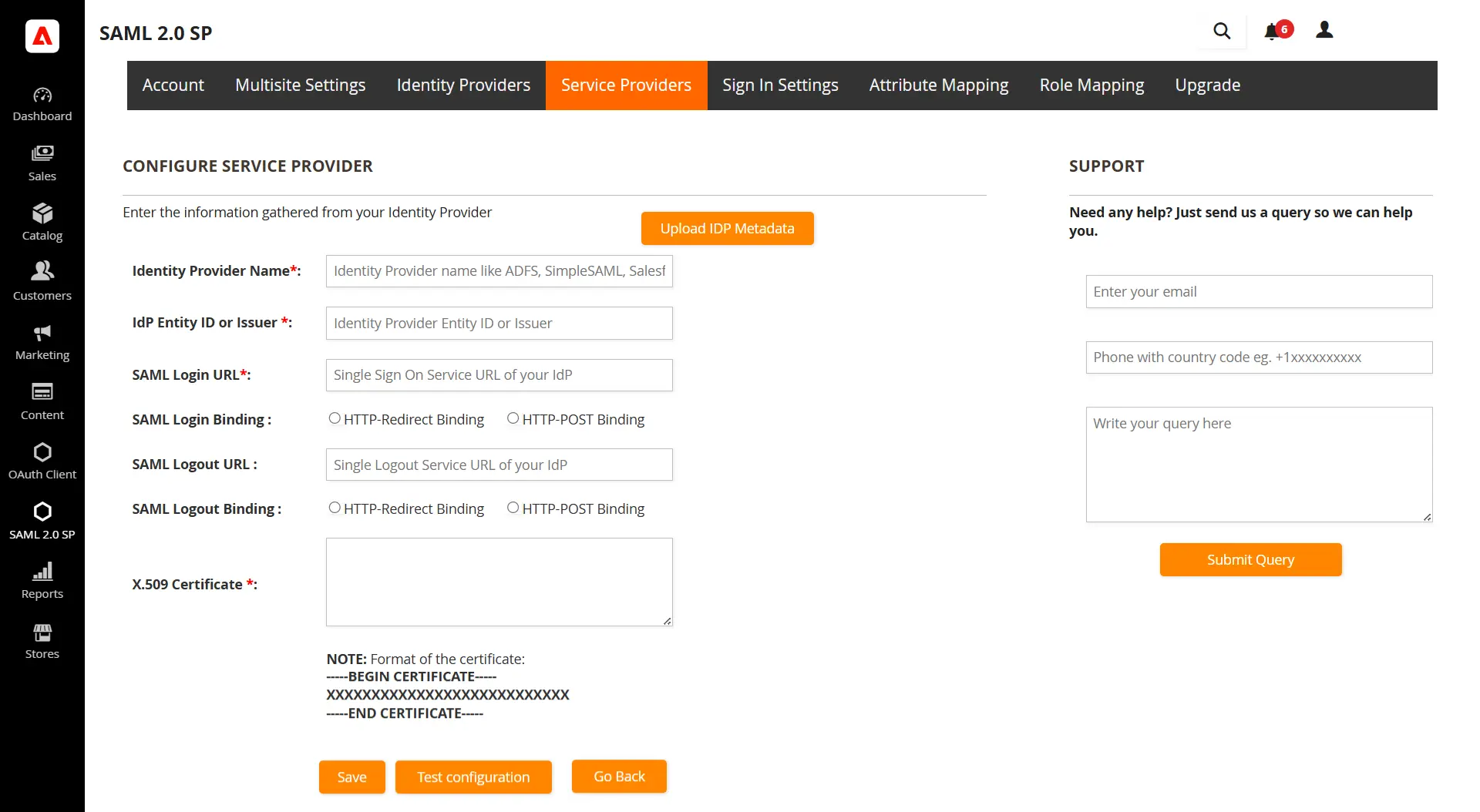
- Чтобы проверить правильность настройки Magento в качестве поставщика услуг, нажмите на кнопку. Тестовая конфигурация .
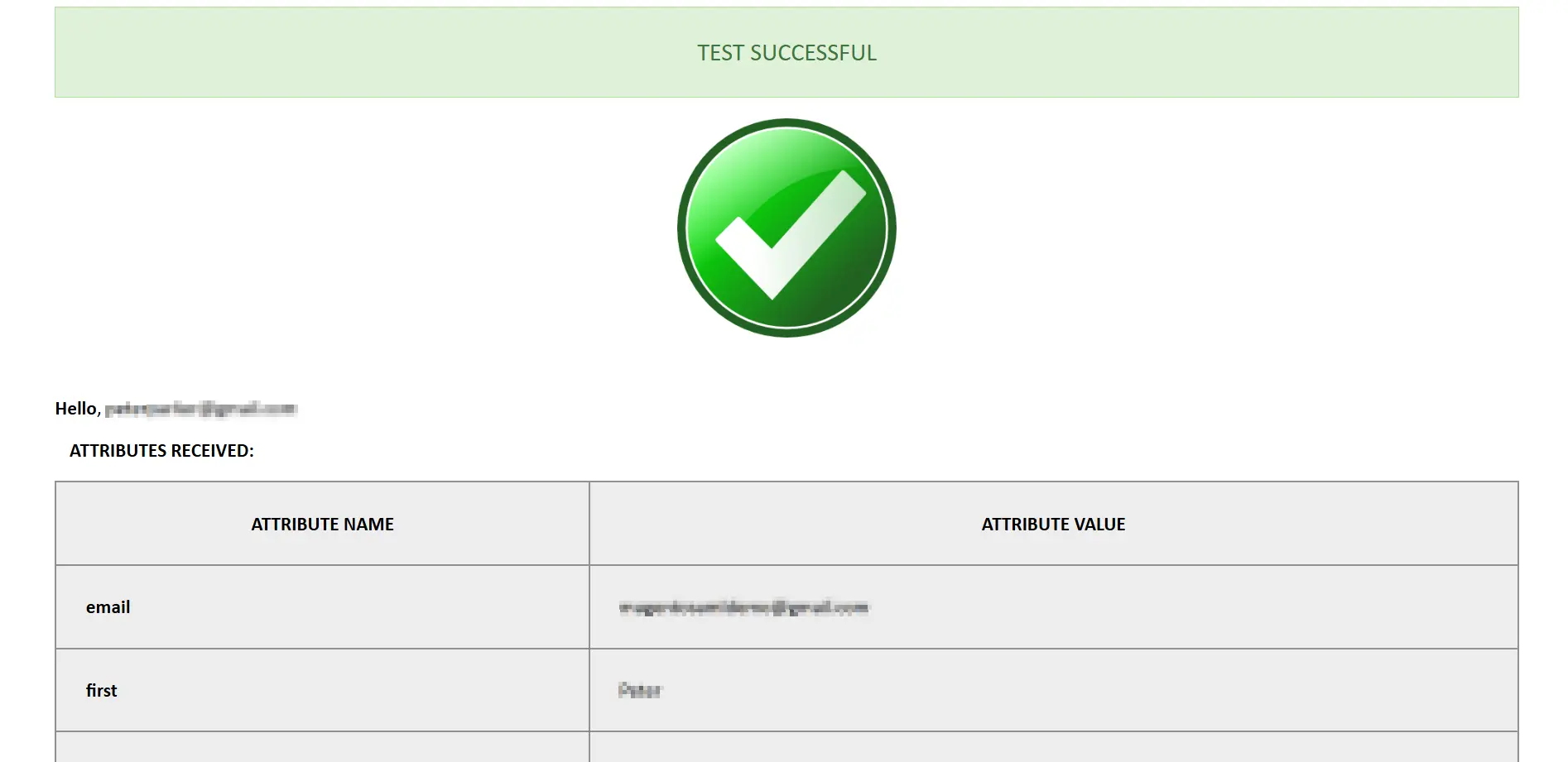
3. Настройки мультисайтовой конфигурации (*Доступно в корпоративных версиях)
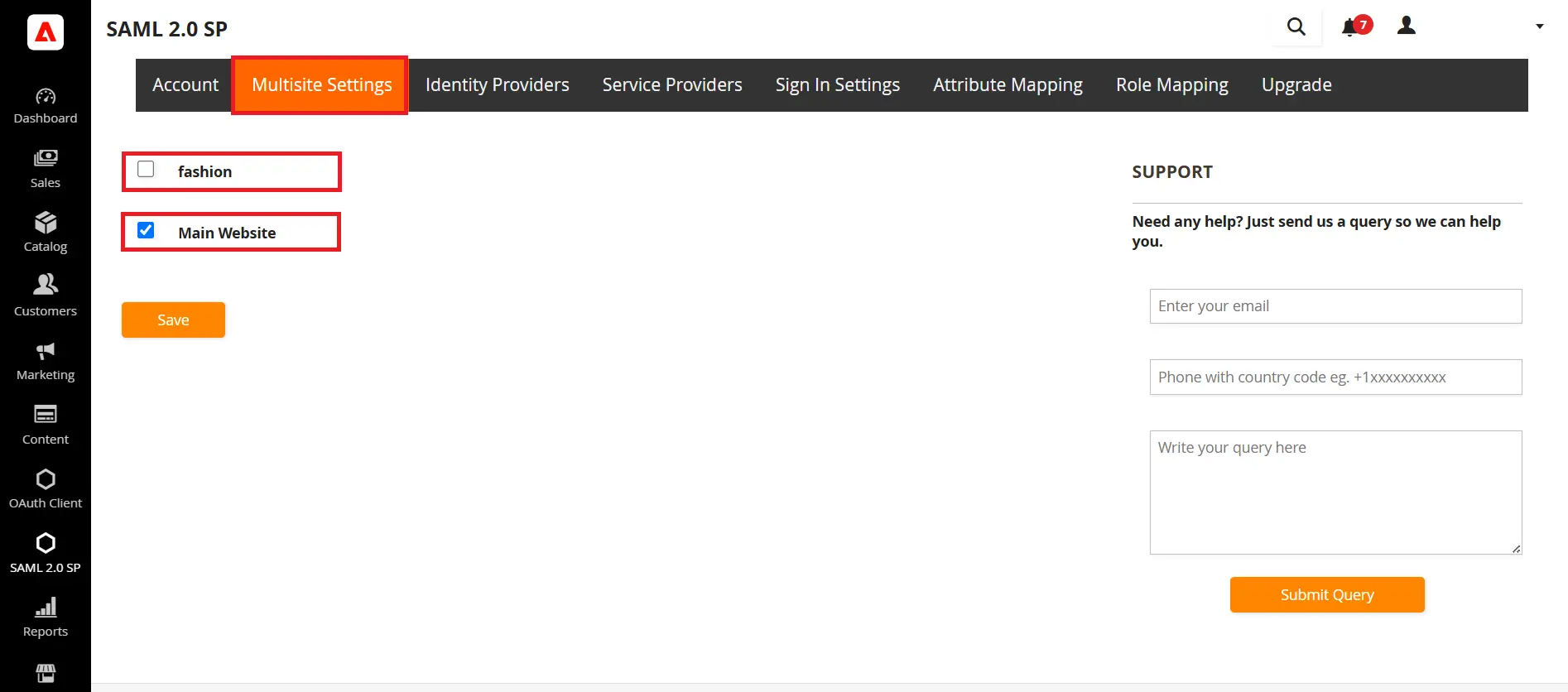
- Перейдите в Настройки мультисайта Вкладка. Здесь вы можете указать все дочерние сайты вашей установки Magento, для которых вы хотите включить единый вход (SSO). Вы можете установить флажки напротив всех дочерних сайтов и нажать кнопку «Сохранить».
4. Настройки входа в систему
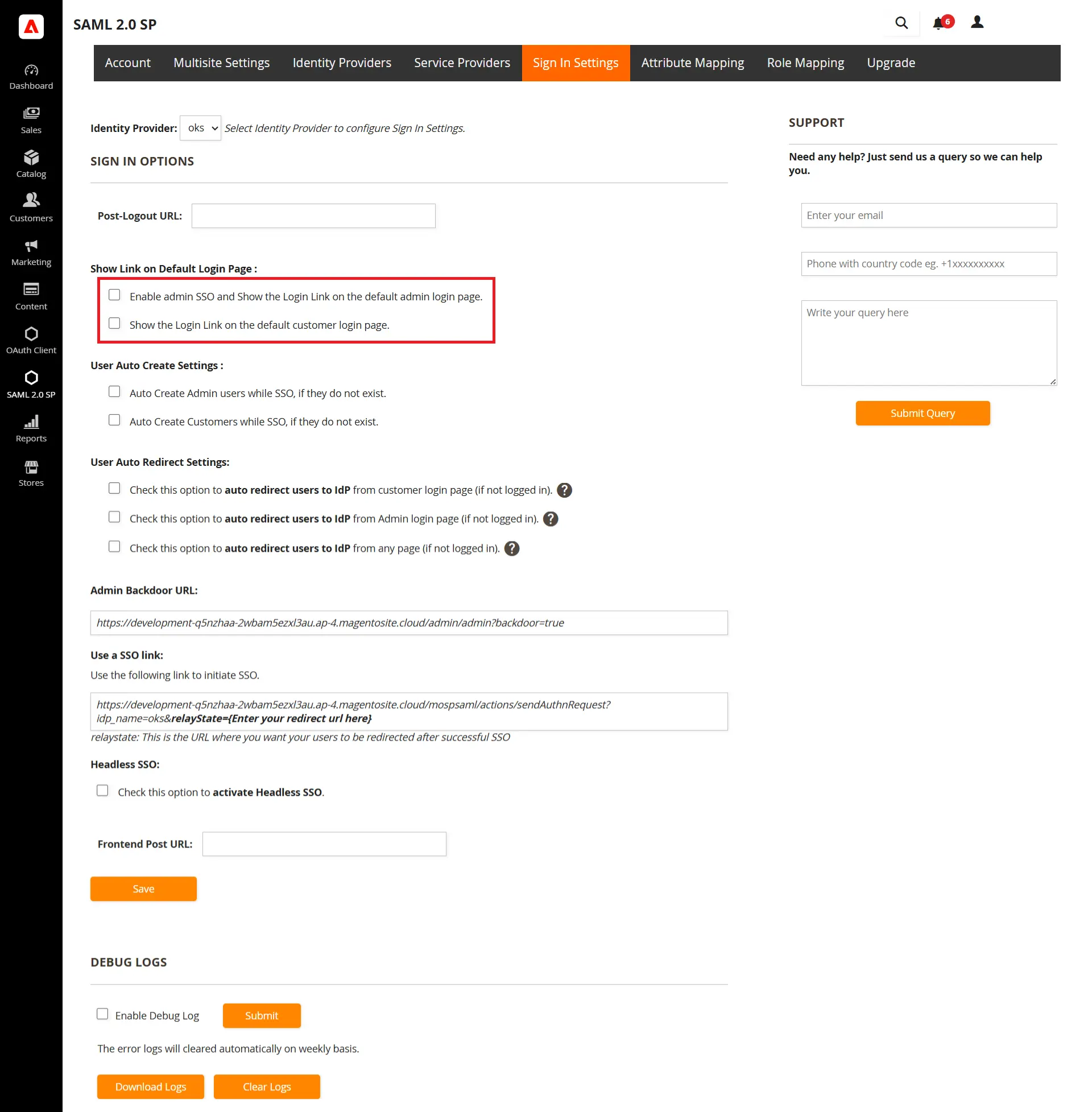
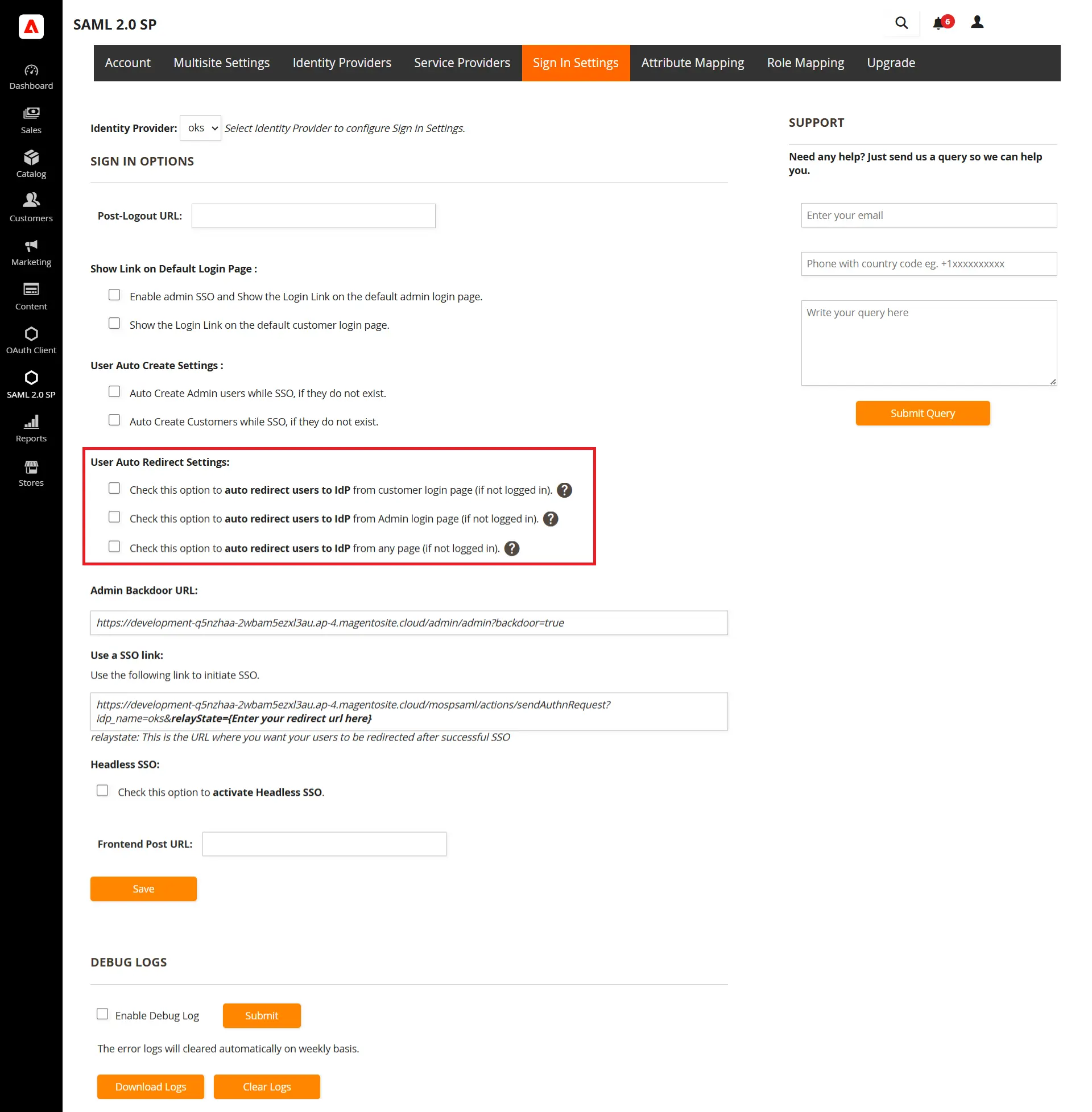
- Перейдите в Настройки входа Вкладка. Здесь вы найдете опцию включения ссылки для входа в систему. Администратор*/Клиент Страница входа (*В премиум-версиях доступен единый вход в административную панель)
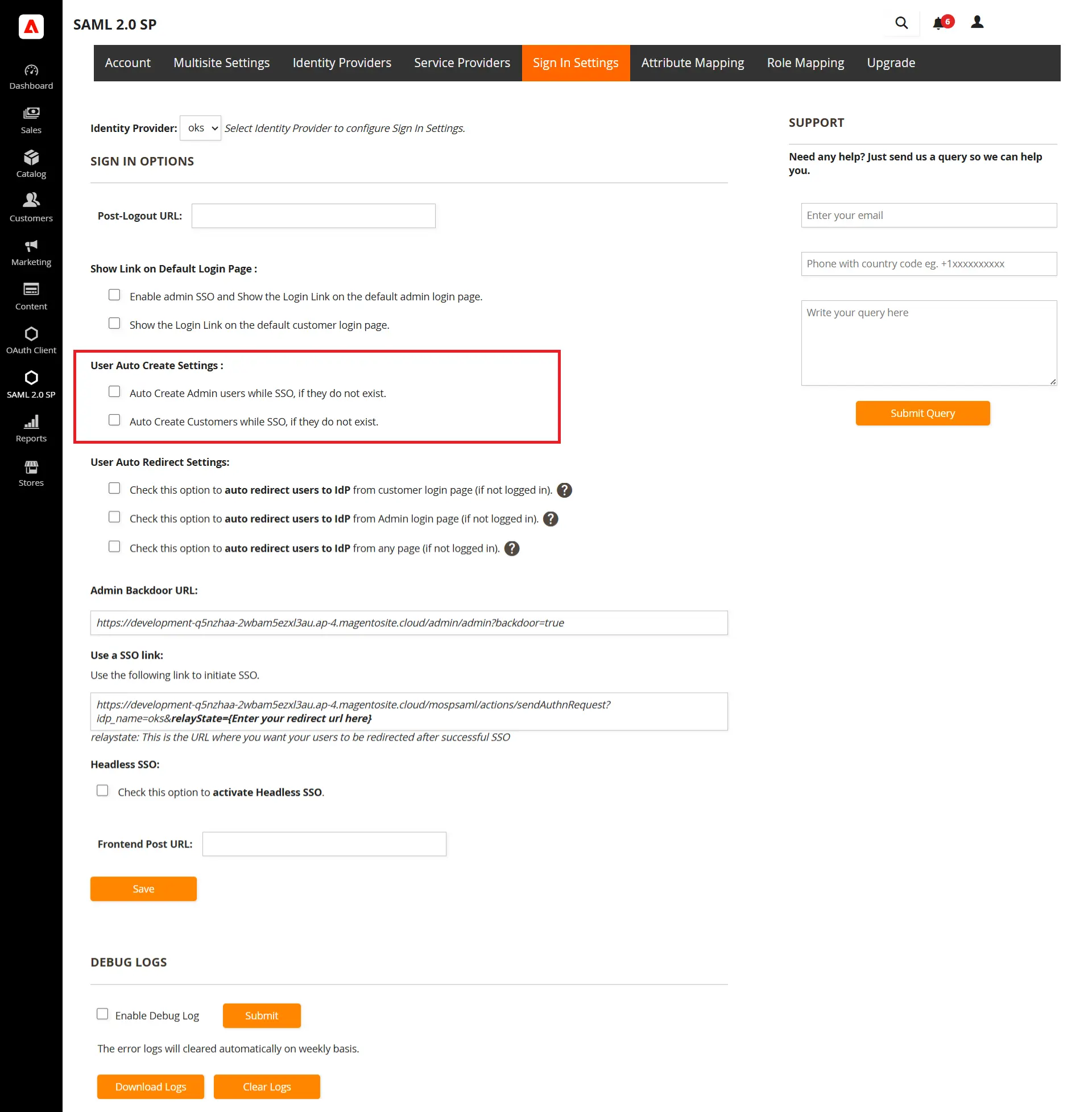
- Вы можете автоматически создавать пользователей с правами администратора и клиентов во время единого входа (SSO), если они еще не существуют. Для этого просто установите соответствующий флажок.
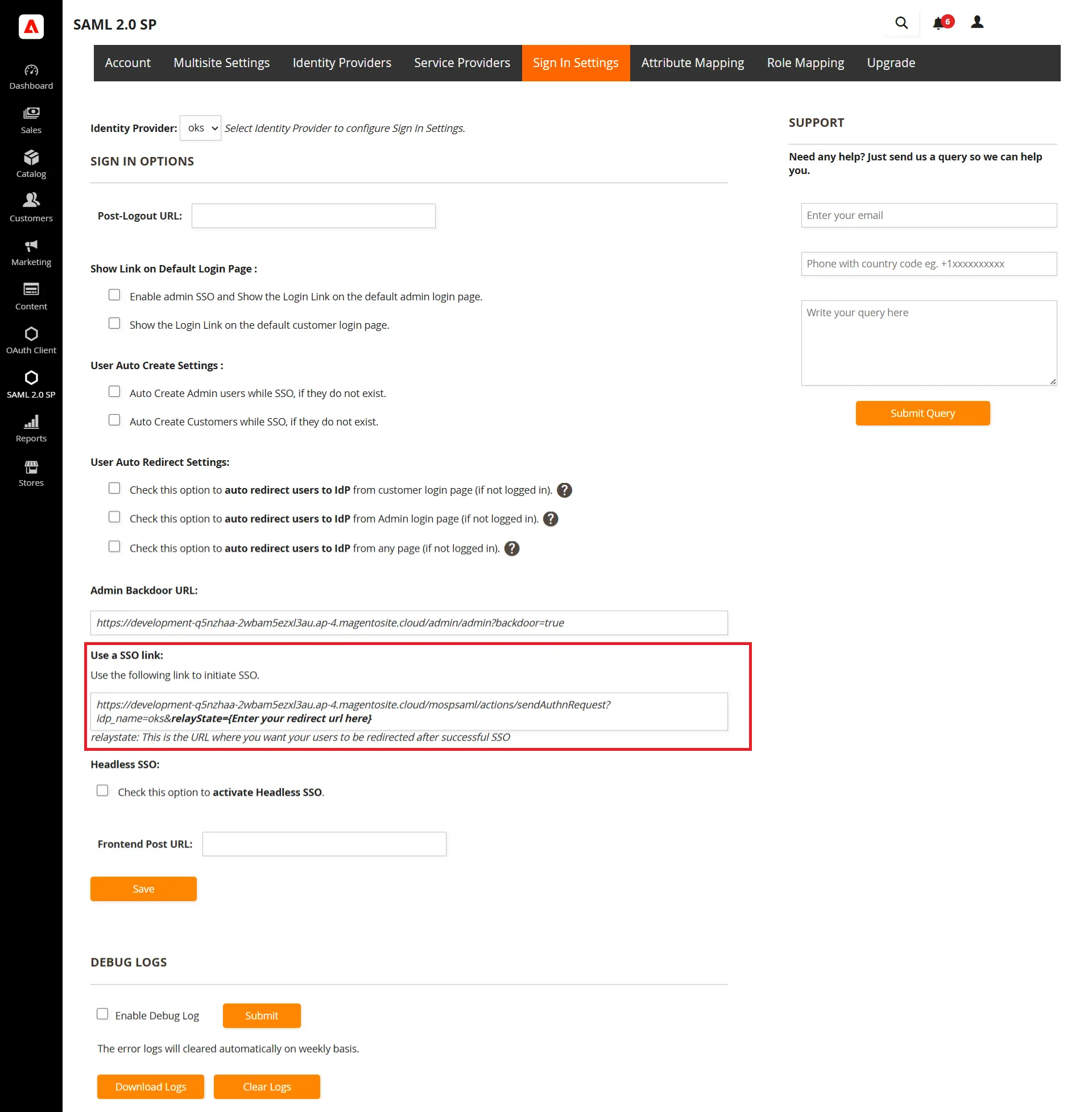
- Если вы хотите инициировать единый вход (SSO) с любой страницы, вы также можете использовать ссылку SSO, предоставленную в расширении.
- Расширение Premium также предоставляет вам следующие возможности: автоматическое перенаправление пользователя на страницу входа в систему поставщика идентификации (IdP). если пользователь еще не авторизован.
5. Единый вход для клиента и администратора
- Единый вход для клиентов (Customer SSO)
- Единый вход для администратора (Admin SSO)
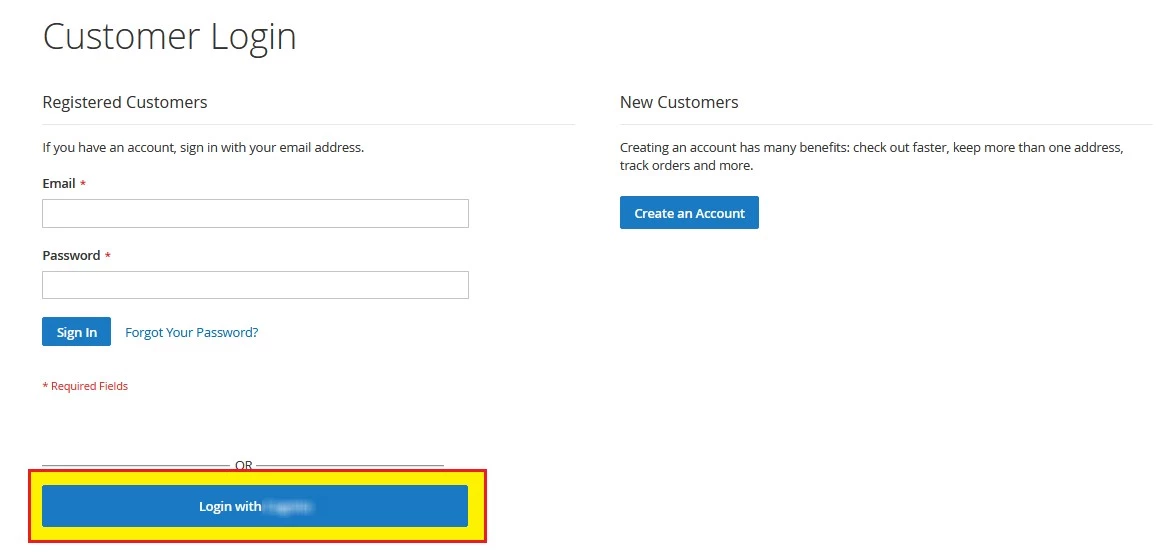
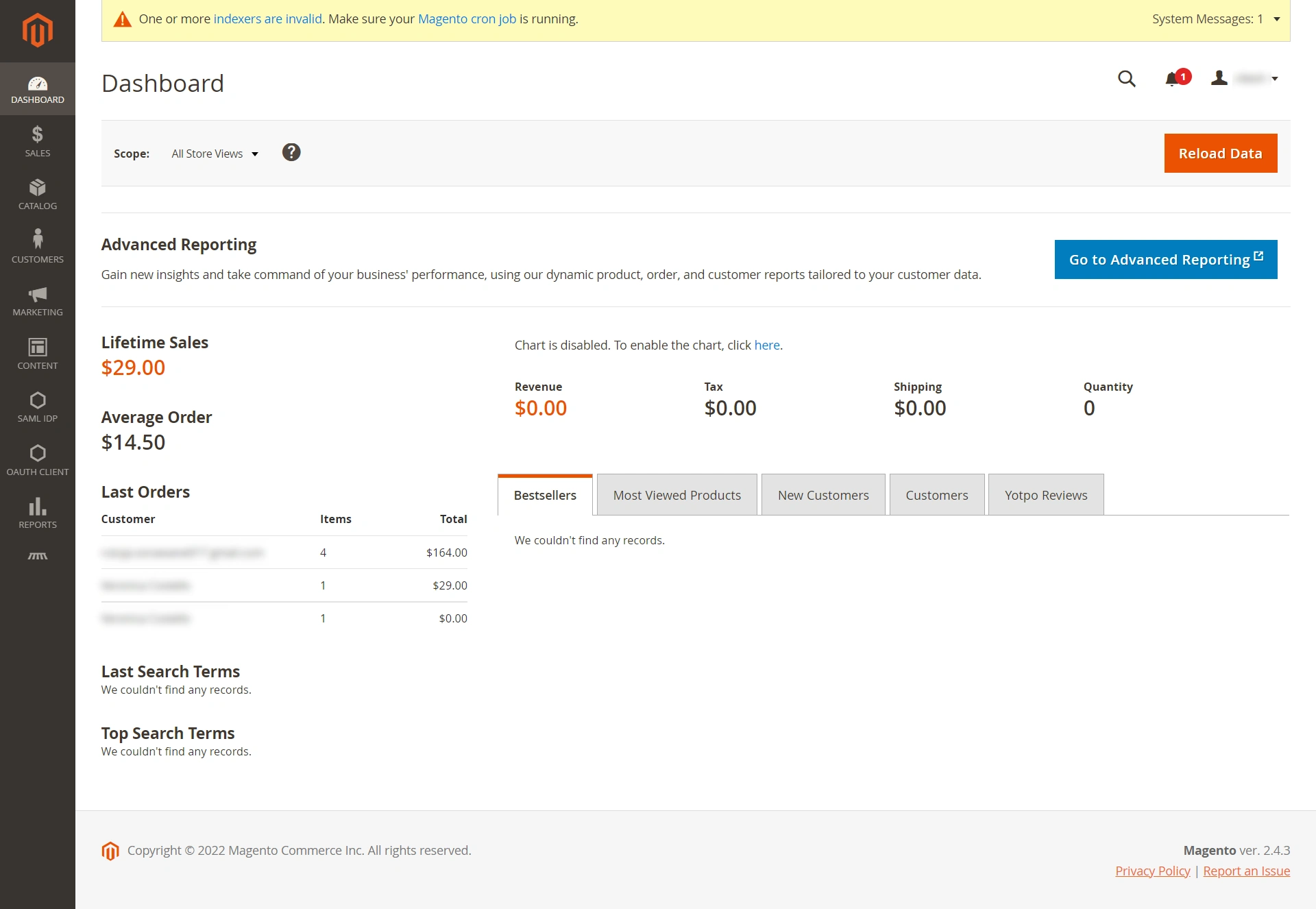
- Перейдите на страницу авторизации клиента, и вы увидите кнопку SSO на вашем сайте. Нажмите на кнопку и протестируйте SSO.
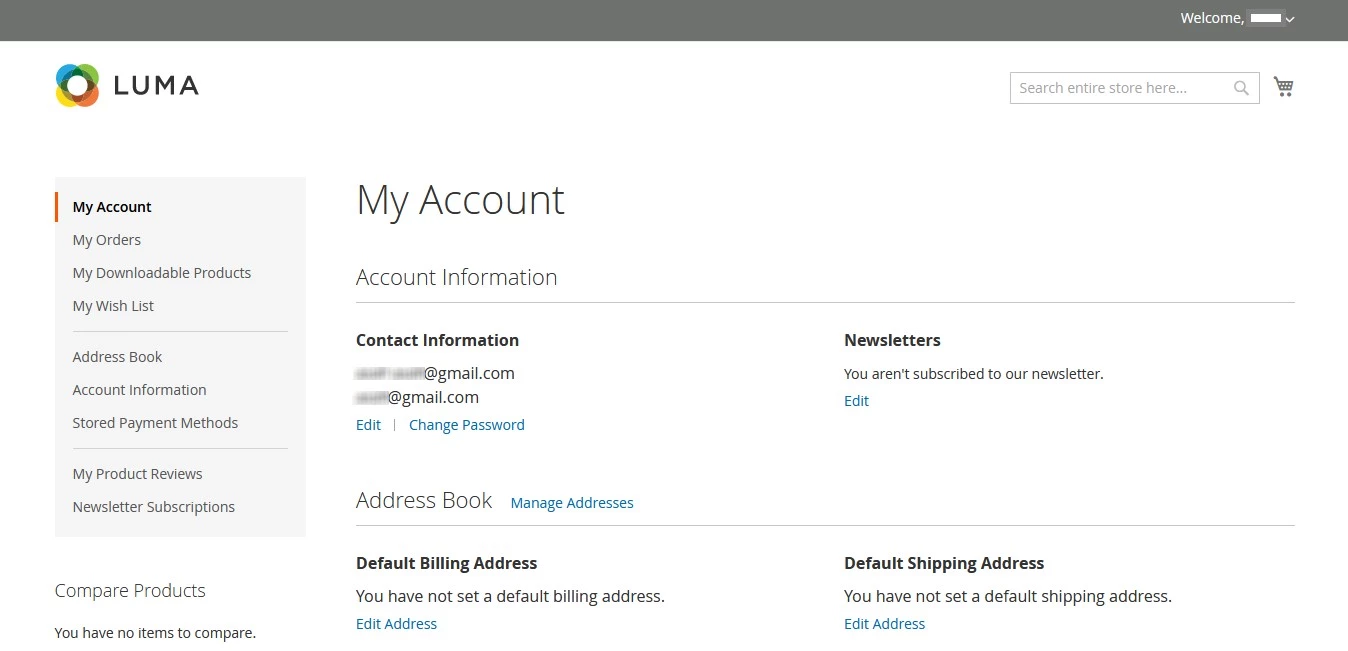
- Вы успешно вошли в Magento.
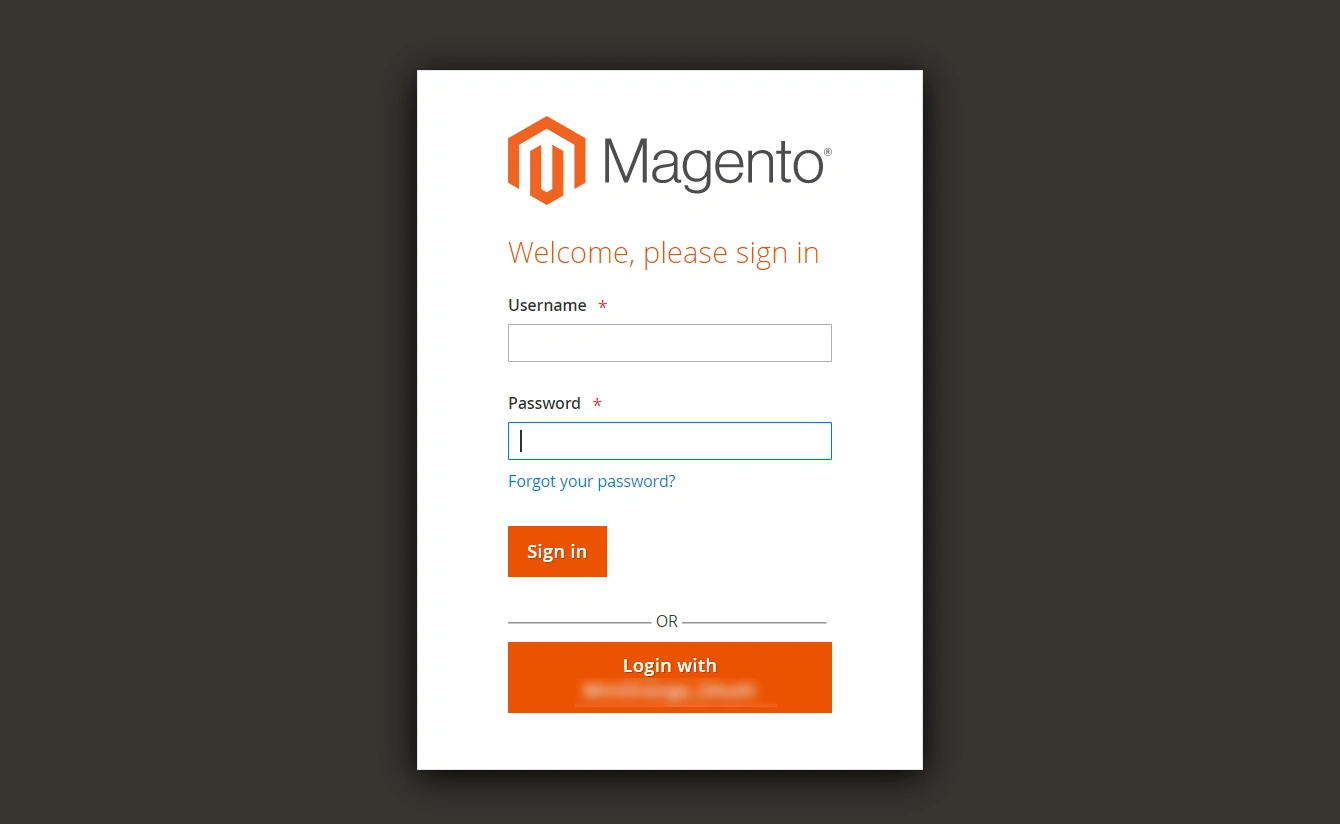
- Перейдите на страницу входа в административную панель, и вы увидите кнопку SSO. Нажмите на эту кнопку, чтобы активировать SSO в качестве администратора.
- После успешного входа в Magento в качестве администратора вы будете перенаправлены на панель управления Magento.
6. Настройки единого входа без графического интерфейса (*Доступно в премиум-версиях)
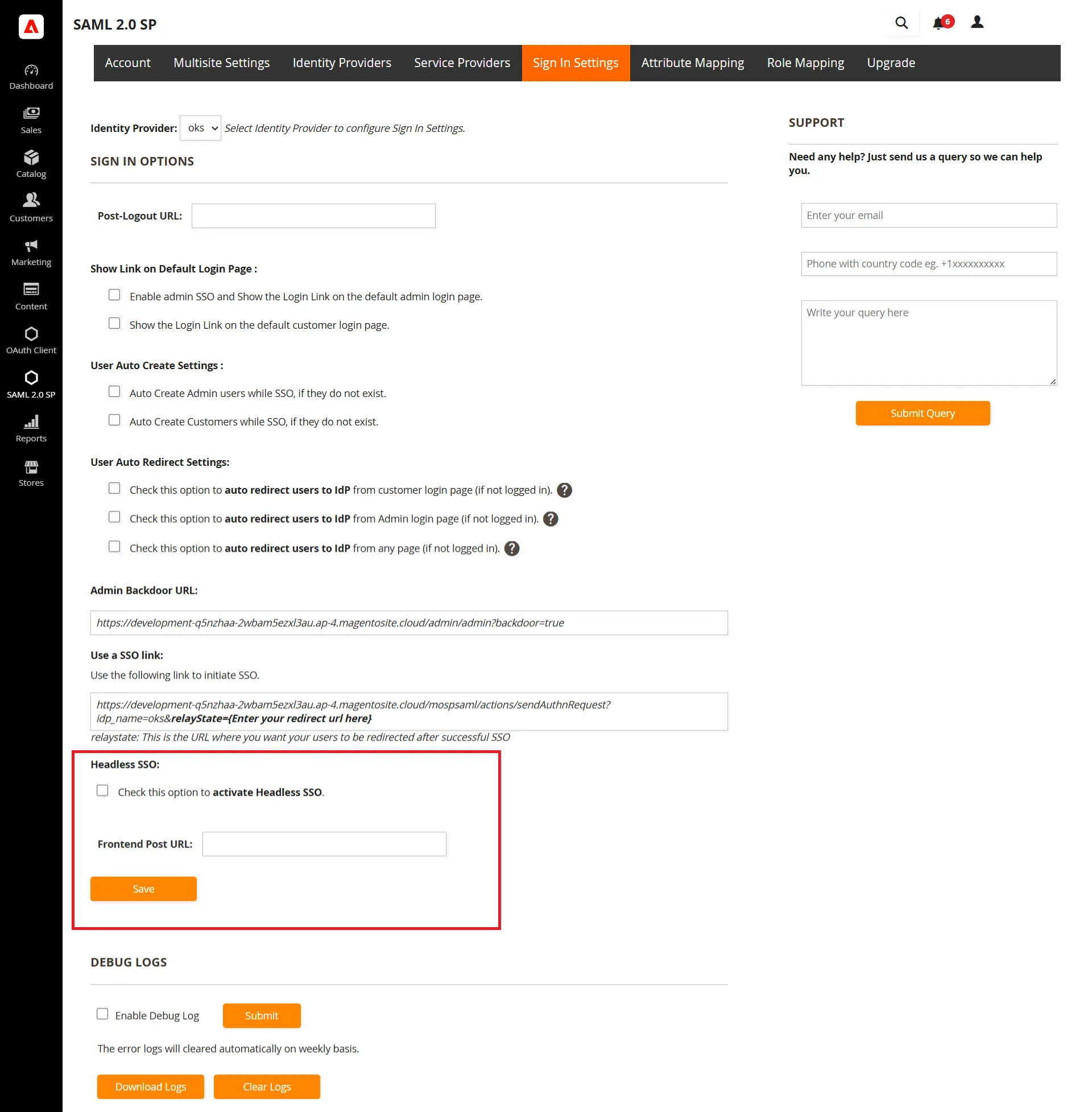
- Перейдите в Настройки входа Вкладка. Здесь вы найдете опцию включения единого входа (SSO) для вашего магазина Magento без графического интерфейса.
- Вставьте свой URL публикации на фронтенде В указанное поле. Здесь следует ввести URL-адрес вашего интернет-магазина.
Сопоставление атрибутов/пользовательских параметров (необязательно). *Это функция премиум-класса.
1.1: Сопоставление атрибутов (необязательно).
- Атрибуты — это данные пользователя, которые хранятся в вашем поставщике идентификационных данных.
- Сопоставление атрибутов помогает получать атрибуты пользователя от вашего поставщика идентификации (IdP) и сопоставлять их с атрибутами пользователя Magento, такими как имя, фамилия и т. д.
- При автоматической регистрации пользователей на вашем сайте Magento эти атрибуты будут автоматически сопоставлены с данными пользователей Magento.
-
Только приблизительно
ИмяID В бесплатной версии плагина атрибуты можно сопоставить с характеристиками электронной почты и имени пользователя Magento. В премиум-версии плагина несколько атрибутов пользователя из IdP, с другой стороны, можно сопоставить с атрибутами Magento. Вы можете сопоставлять пользовательские атрибуты, добавленные в ваш IdP, в дополнение к атрибутам по умолчанию.
- При выполнении пользователем единого входа (SSO) значение NameID, отправленное поставщиком идентификации (IdP), будет сопоставлено с адресом электронной почты и именем пользователя Magento.
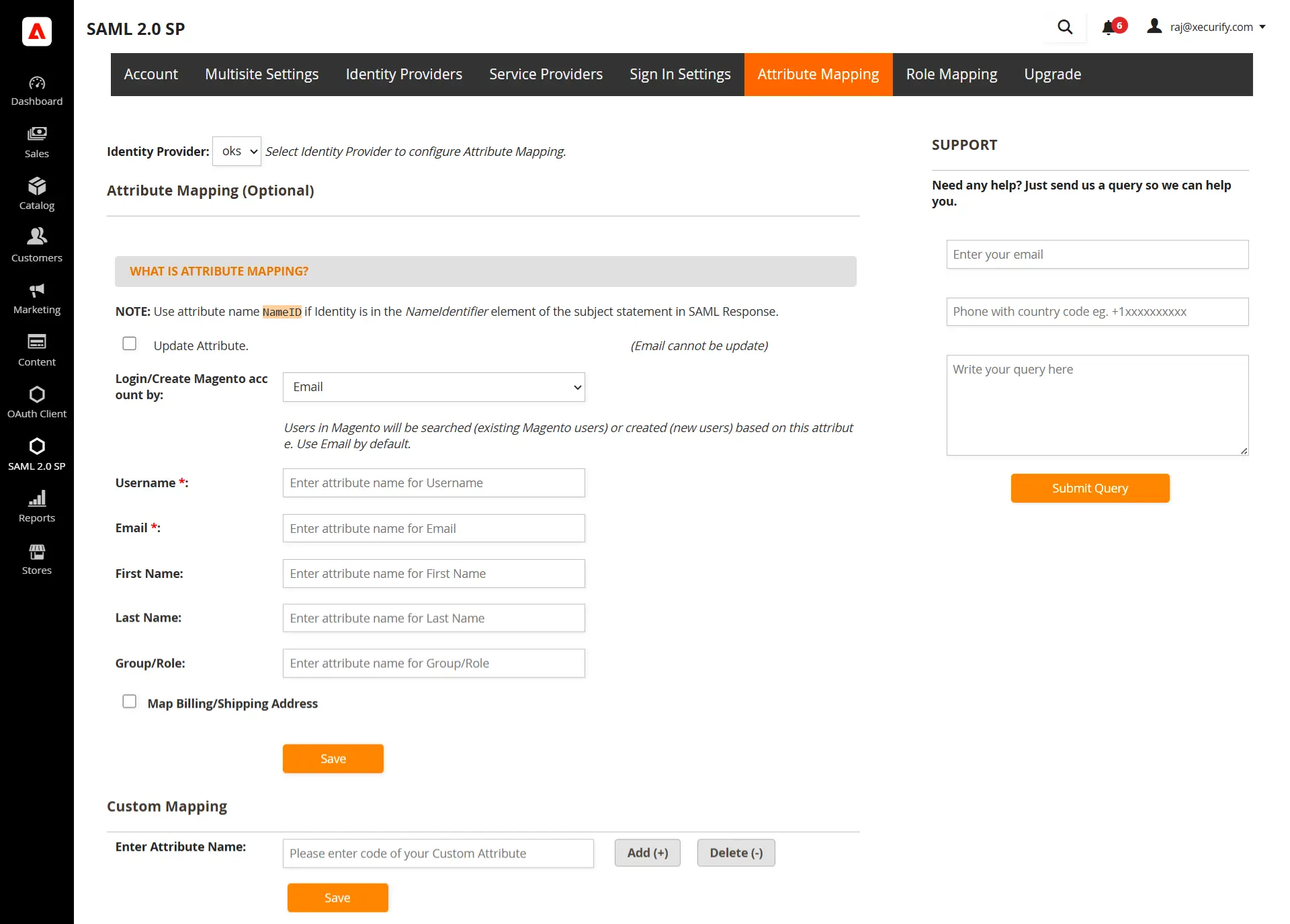
| Имя пользователя: |
Название атрибута имени пользователя из IdP (по умолчанию использовать NameID) |
| Электронная почта: |
Название атрибута email из IdP (по умолчанию использовать NameID) |
| Группа/Роль: |
Название атрибута «Роль» от поставщика идентификационных данных (IdP) |
- Вы можете проверить Тестовая конфигурация Результаты в рамках Настройка поставщика услуг Чтобы лучше понять, какие значения здесь нужно сопоставить, нажмите вкладку.
1.2: Пользовательское сопоставление атрибутов (необязательно). *Это функция премиум-класса.
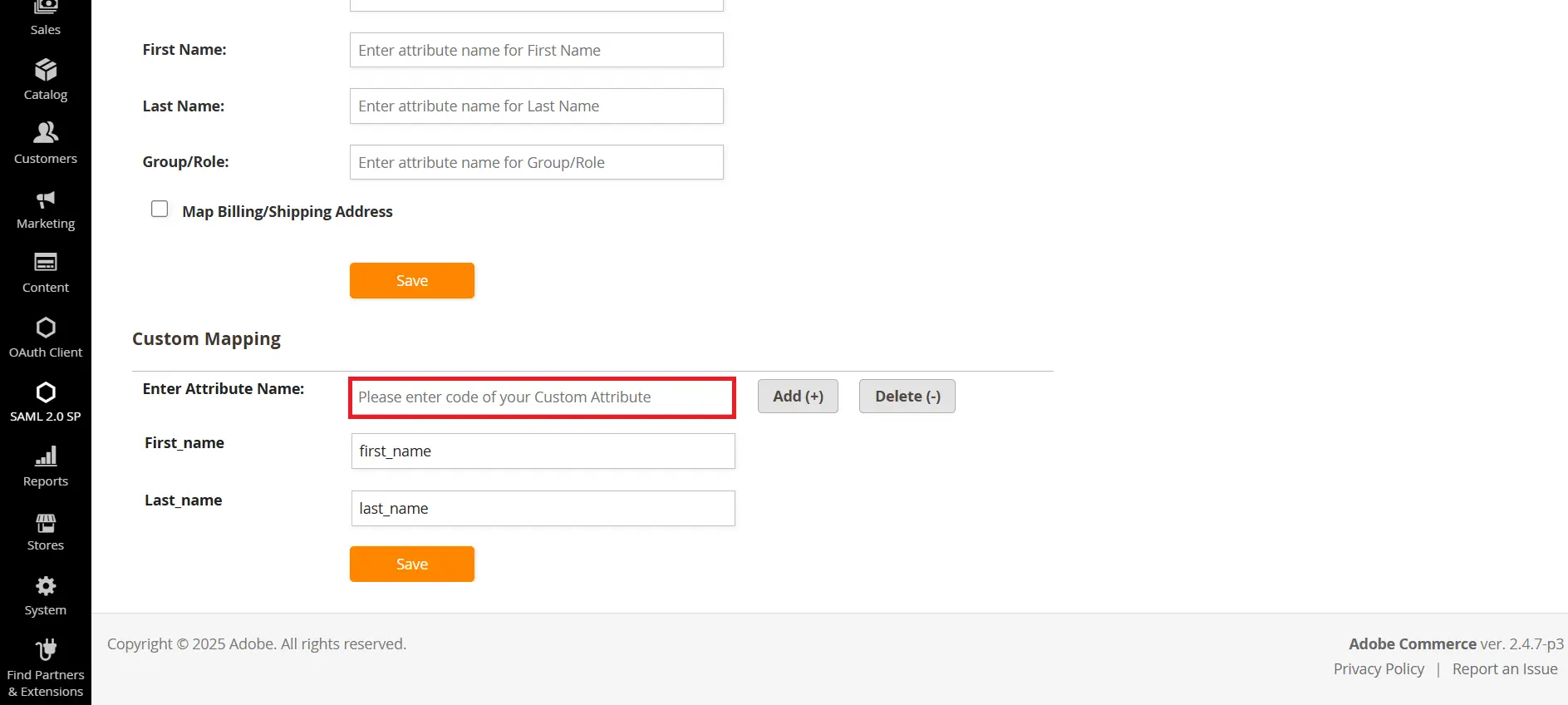
- В поле «Введите имя атрибута» введите имя атрибута, который вы хотите сопоставить с атрибутом, получаемым от вашего поставщика идентификационных данных.
- Нажмите кнопку Добавить
- Теперь введите в соответствующее поле имя атрибута, которое вы получаете от своего поставщика идентификационных данных.
- Нажмите кнопку «Сохранить», чтобы сохранить конфигурацию.
- Вы также можете удалить конфигурацию, введя имя в поле «Имя атрибута», а затем нажав кнопку «Удалить».
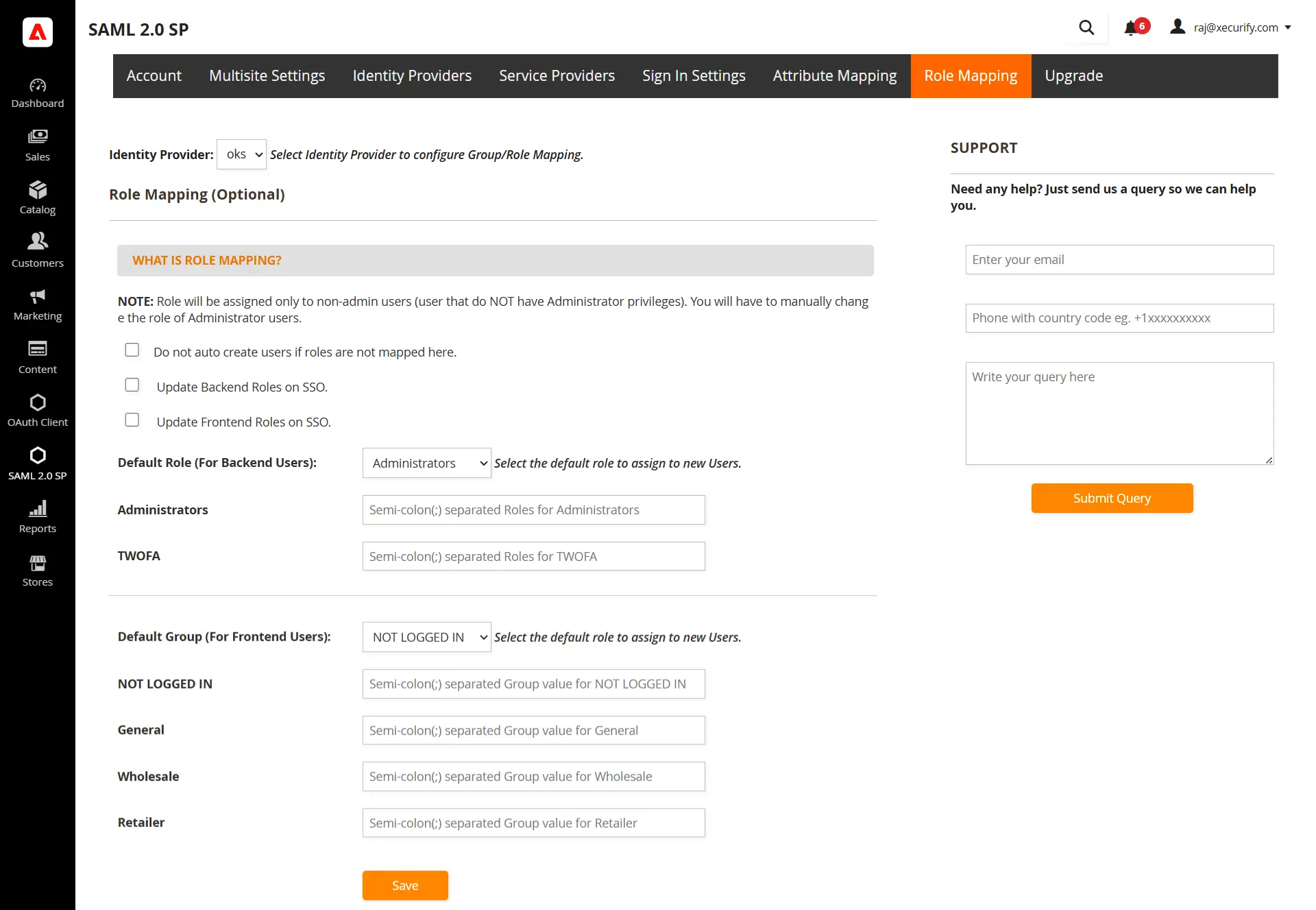
Сопоставление ролей (необязательно). *Это функция премиум-класса.
- В бесплатном плагине можно указать роль по умолчанию, которая будет назначаться всем пользователям, не являющимся администраторами, при проведении единого входа (SSO).
- Перейдите на вкладку «Сопоставление атрибутов/ролей» и откройте раздел «Сопоставление ролей».
- Выберите роль по умолчанию и нажмите кнопку «Сохранить».
В этом руководстве вы успешно настроили единый вход JumpCloud SAML (JumpCloud SSO Login), выбрав JumpCloud в качестве поставщика идентификации (IdP) и Magento в качестве поставщика услуг (SP) с помощью плагина Magento SAML Single Sign-On (SSO) Login . Это решение гарантирует, что вы сможете развернуть безопасный доступ к вашему сайту Magento с использованием учетных данных JumpCloud в течение нескольких минут.
Дополнительные ресурсы



 Свяжитесь с нами



