
Единый вход (SSO) Microsoft Teams через OAuth в WordPress | Единый вход в Microsoft Teams
Обзор
Настройка единого входа (SSO) Teams с использованием плагина OAuth & OpenID Connect Single Sign-On для WordPress. Плагин Microsoft Teams SSO позволяет пользователям входить в WordPress и получать доступ к сайту, аутентифицируясь с помощью своего поставщика идентификации Microsoft Teams. Вы также можете настроить плагин, используя различные поставщики идентификации, такие как Azure B2C, Office 365 и другие пользовательские поставщики. Он поддерживает расширенные функции единого входа (SSO), такие как сопоставление атрибутов профиля пользователя, сопоставление ролей, многопользовательский вход и т. д. В этом руководстве мы рассмотрим настройку SSO между WordPress и Microsoft Teams для аутентификации пользователей. К концу этого руководства пользователи смогут безопасно входить в WordPress и получать доступ к сайту с помощью SSO Microsoft Teams. Чтобы узнать больше о других функциях, предоставляемых плагином WP OAuth Single Sign-On (клиент OAuth & OpenID Connect), вы можете перейти по этой ссылке . Чтобы узнать больше о различных функциях, предоставляемых Azure AD SSO и Microsoft Office 365 SSO , пожалуйста, перейдите по этой ссылке.





Предварительные условия: загрузка и установка
- Войдите в свою учетную запись WordPress как администратор.
- Перейти на вордпресс Панель управления -> Плагины и нажмите на Добавить новый.
- Поиск для Единый вход (SSO) на основе OAuth плагин для WordPress и нажмите на установить сейчас.
- После установки нажмите на активировать.
Шаги по настройке единого входа (SSO) в Microsoft Teams: Вход в WordPress
1. Настройте Microsoft Teams в качестве поставщика OAuth.
- Войдите в Лазурный портал.
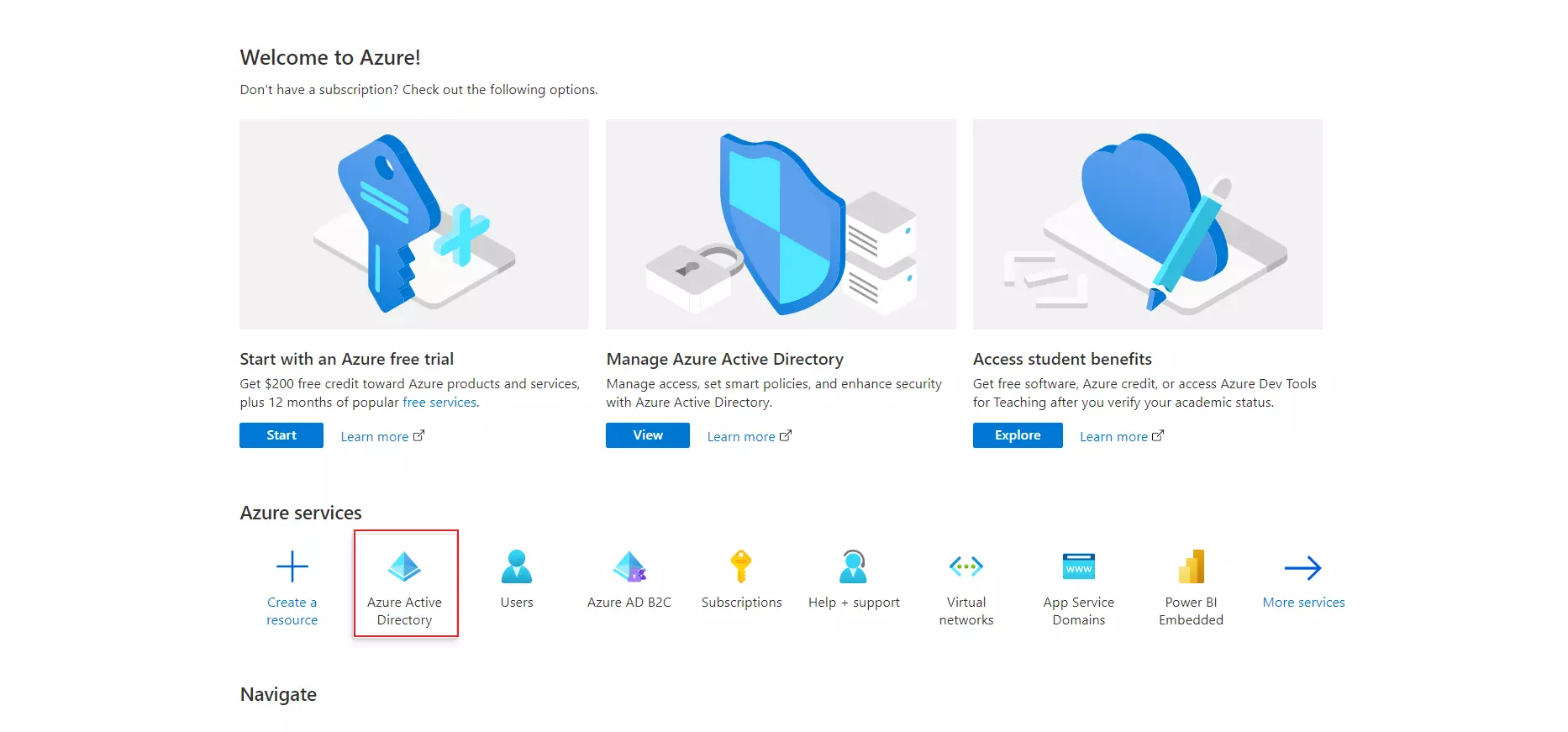
- Выбрать Azure Active Directory.
- В левой навигационной панели нажмите кнопку Регистрация приложений обслуживание и нажмите Новая регистрация.
- Настройте следующие параметры для создания нового приложения.
- Введите название вашего приложения в поле Имя текстовое поле.
- В поддерживаемых типах учетных записей выберите 3-й вариант. «Учетные записи в любом организационном каталоге (для аутентификации пользователя в рамках пользовательских сценариев)».
- В разделе «URI перенаправления» выберите веб приложение и введите URL обратного вызова из плагина miniOrange OAuth Client (вкладка «Настройка OAuth») и сэкономь это под URL перенаправления текстовое окно.
- Убедитесь в том, "Предоставить администратору согласие на использование разрешений openid и offline_access" Эта опция включена. После завершения нажмите Зарегистрировать филиал.
- Azure AD присваивает вашему приложению уникальный идентификатор приложения. ID приложения ваш идентификатор клиента и Идентификатор каталога Ваш Идентификатор арендатораСохраните эти значения, так как они понадобятся вам для настройки плагина miniOrange OAuth Client.
- Перейдите на Сертификаты и секреты из левой навигационной панели и нажмите на Секрет нового клиентаВведите описание и срок действия, затем нажмите кнопку. ДОБАВИТЬ опцию.
- Скопировать секретный ключ "стоимость" и держите это значение под рукой, оно понадобится позже для настройки. Секрет клиента в рамках плагина miniOrange OAuth Client.


В заключение, успешно настроив Microsoft Teams в качестве поставщика OAuth , вы обеспечили бесперебойную единую авторизацию (SSO) и вход в WordPress через Microsoft Teams для ваших конечных пользователей.
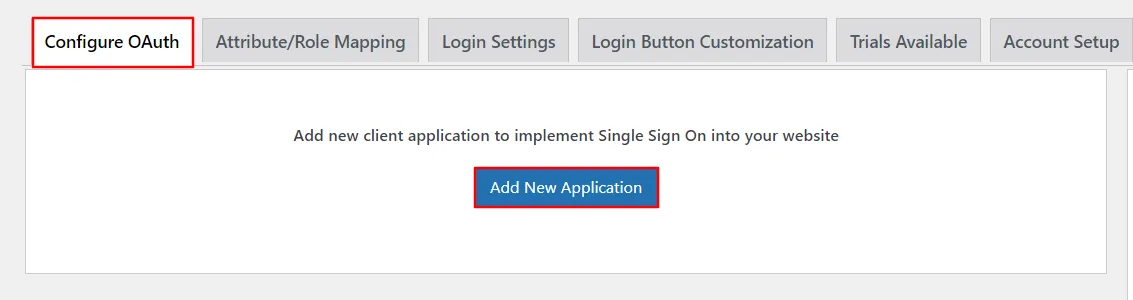
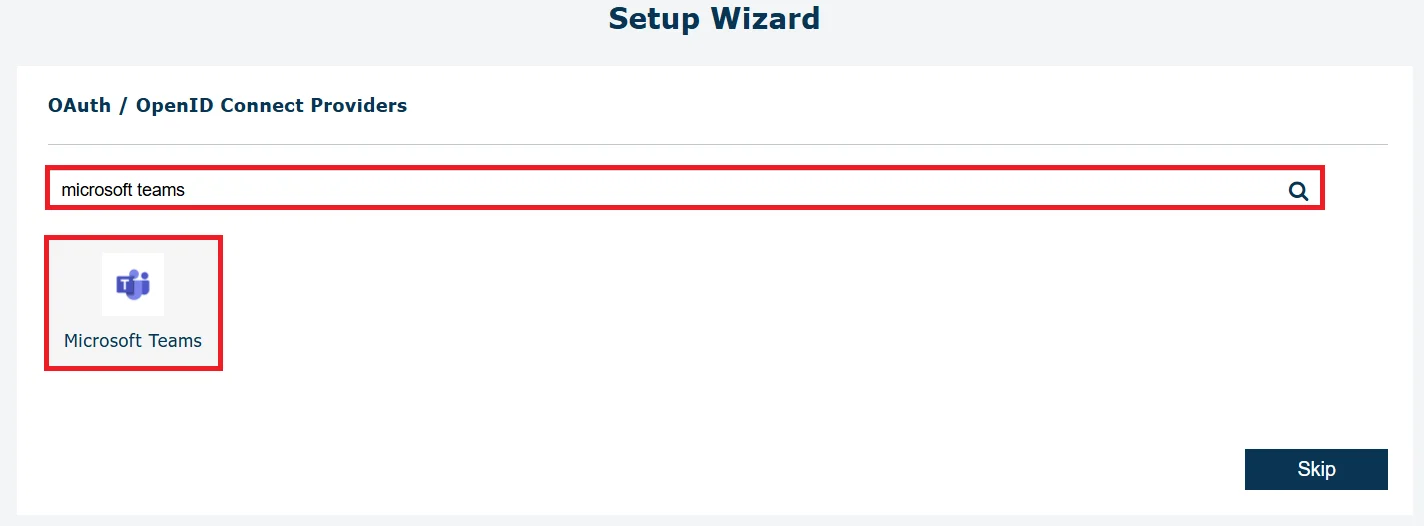
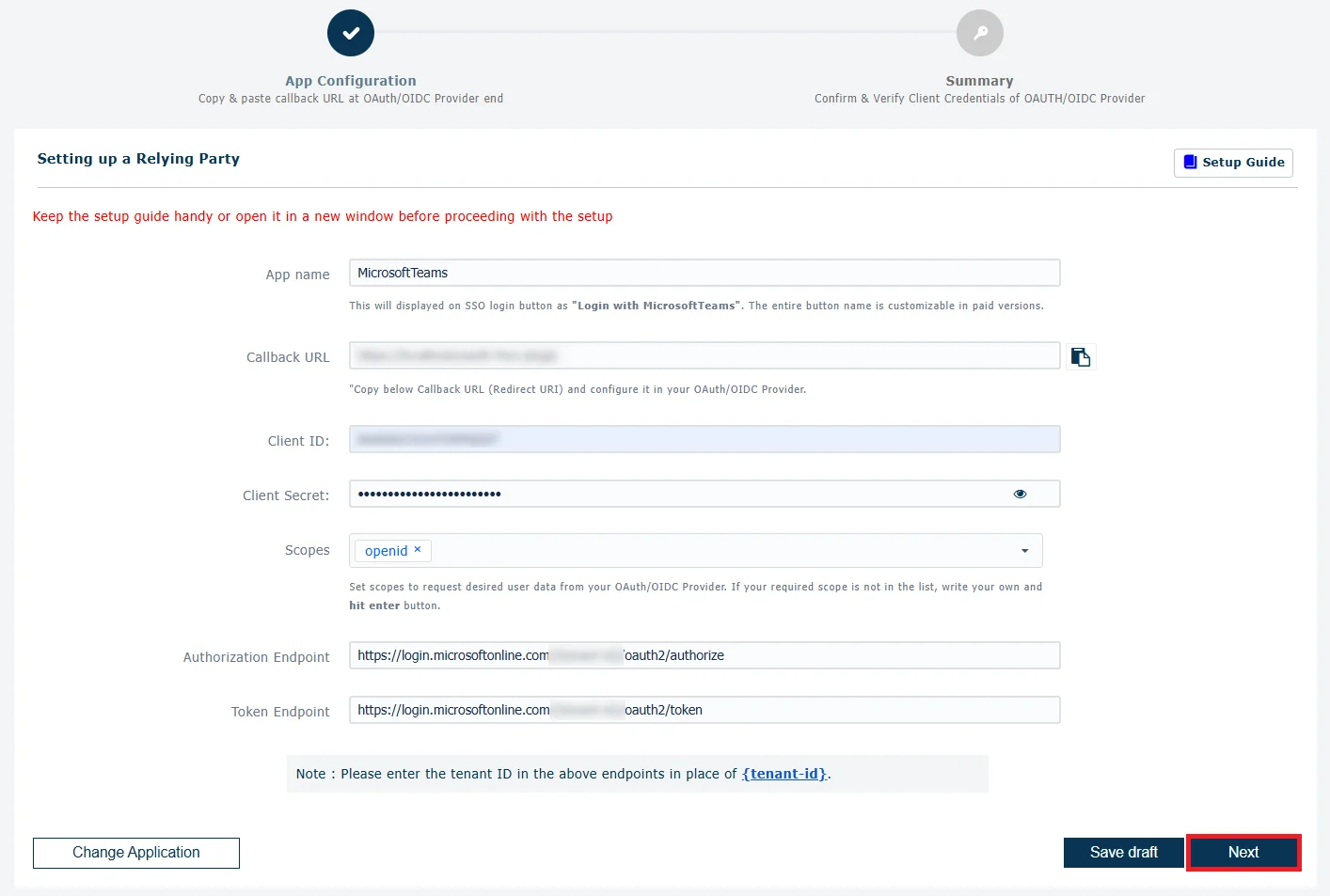
Шаг 2: Настройка WordPress в качестве клиента OAuth.
- Бесплатно
- Премиум
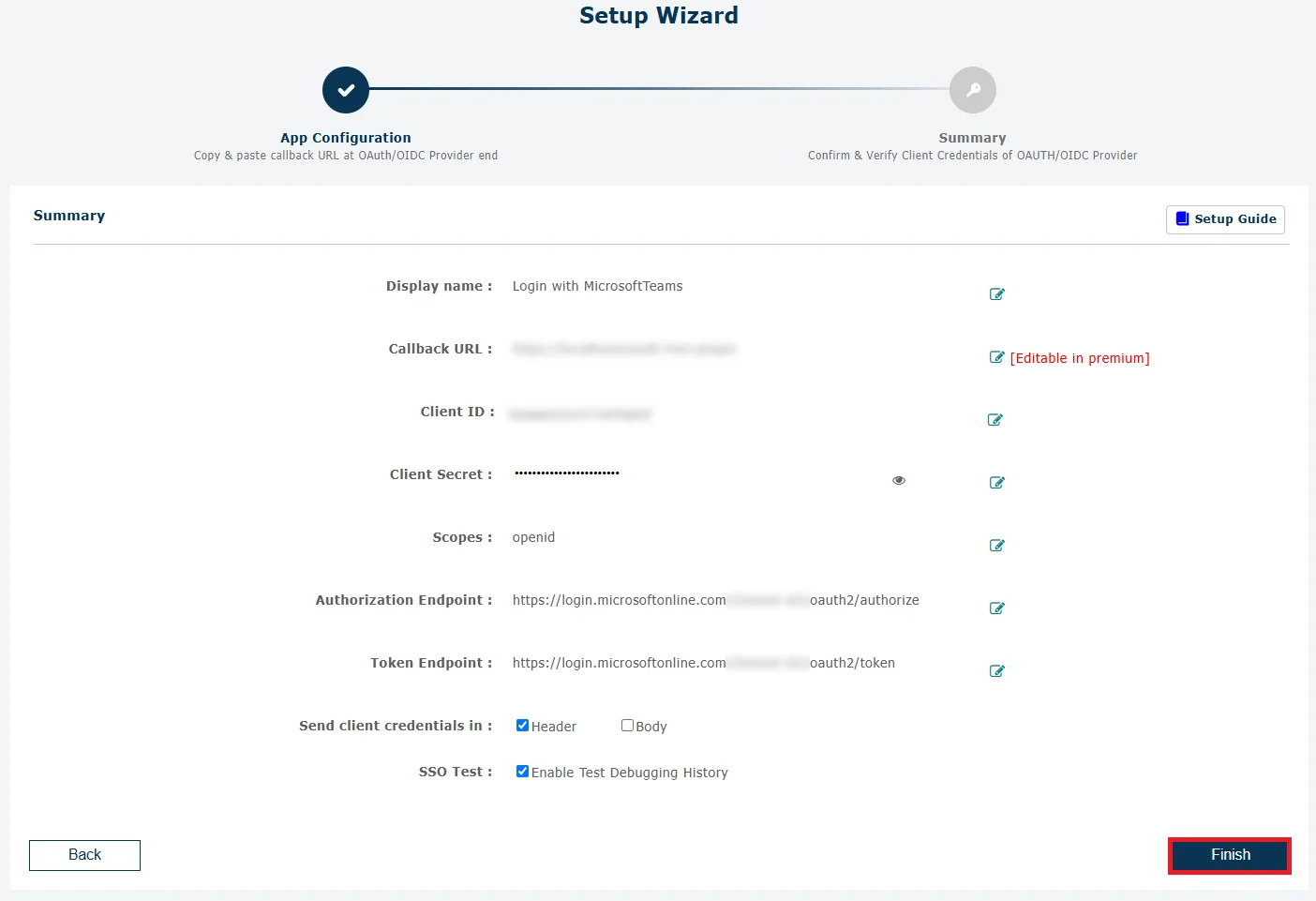
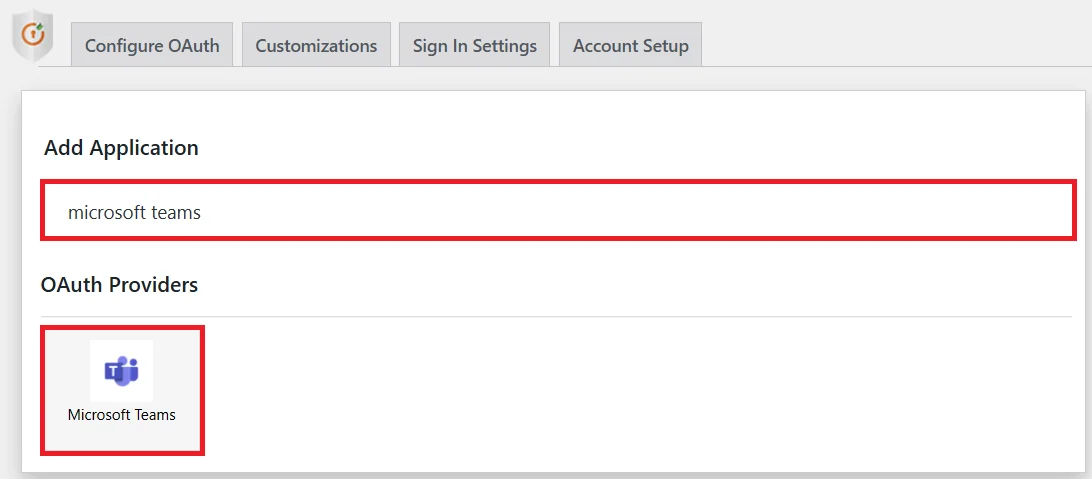


Шаг 3: Сопоставление атрибутов пользователя
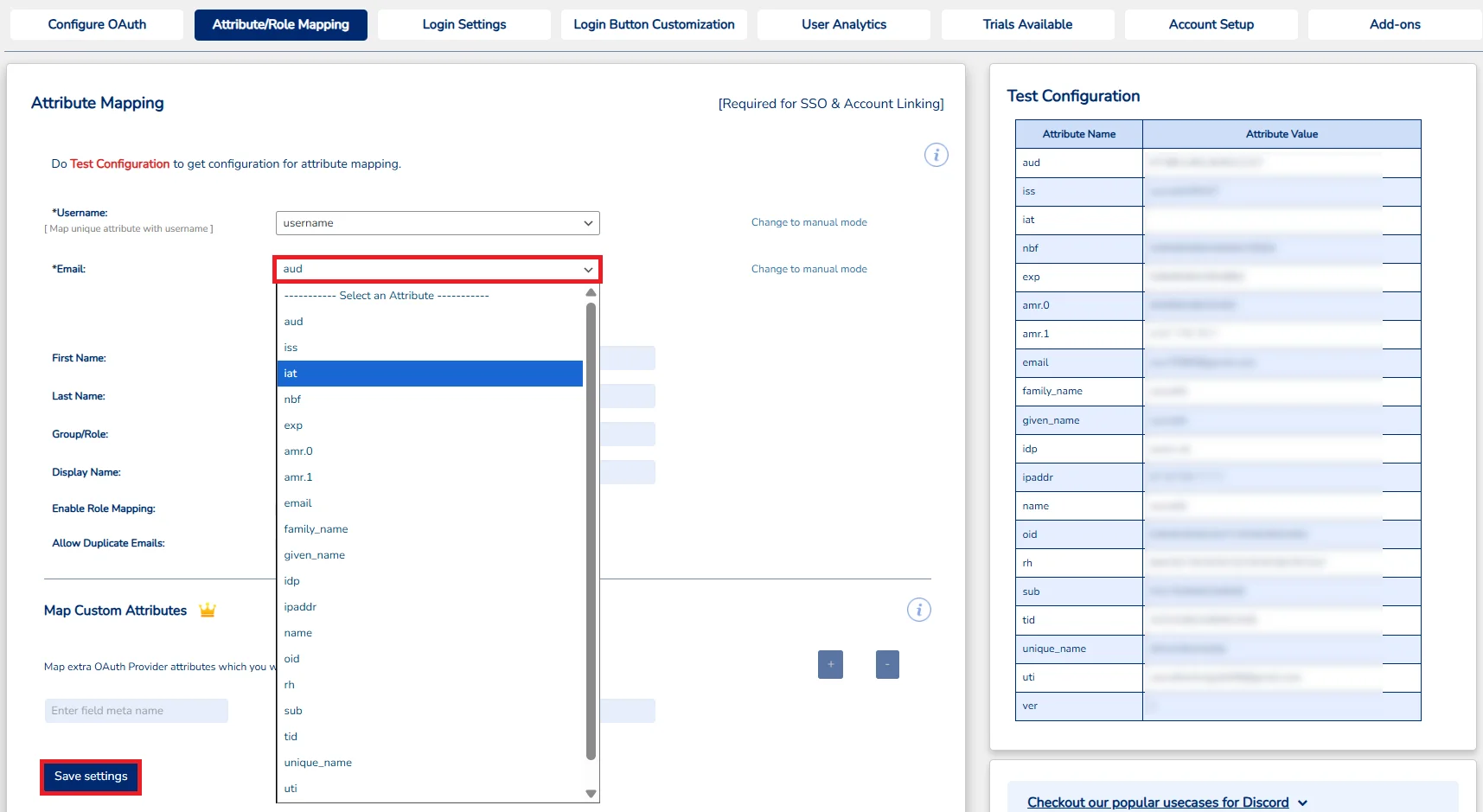
- Сопоставление атрибутов пользователя является обязательным условием для успешного входа пользователей в WordPress с помощью единого входа Microsoft Teams. Мы будем настраивать атрибуты профиля пользователя для WordPress, используя приведенные ниже параметры.
- После того, как вы увидите все значения в разделе «Конфигурация теста», перейдите в... Сопоставление атрибутов/ролей На вкладке «Вкладка» сопоставьте атрибут с именем пользователя, уникальным для каждого пользователя. Вы также можете сопоставить другие атрибуты, такие как имя, фамилия и т. д. Нажмите на Сохранено.
Поиск атрибутов пользователя
Шаг 4: Настройки входа
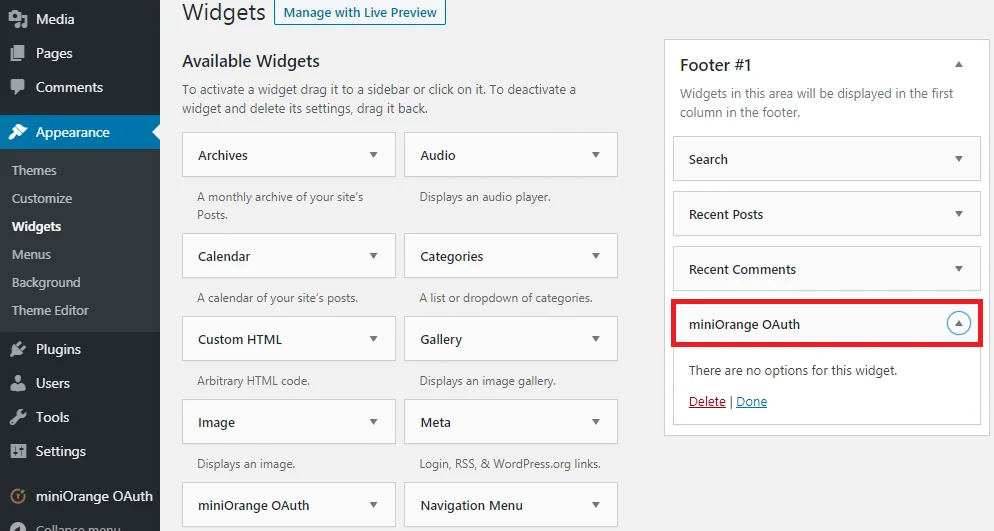
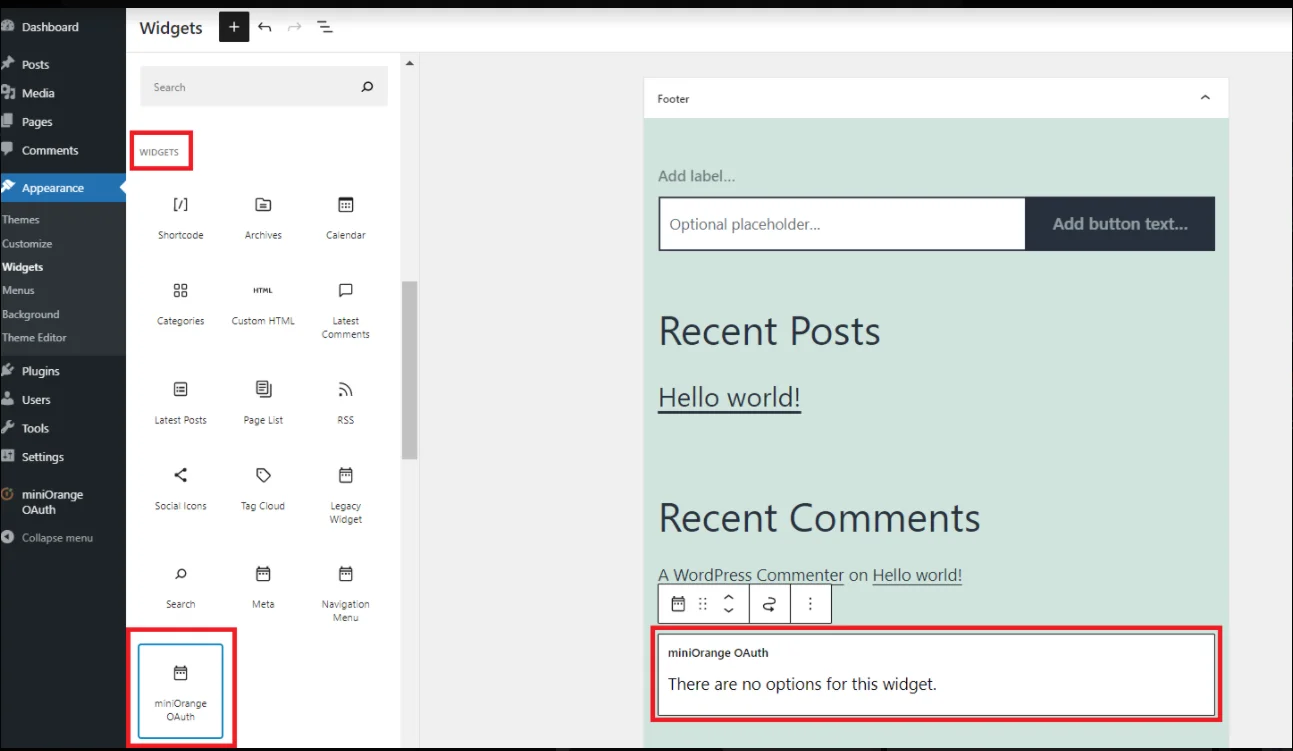
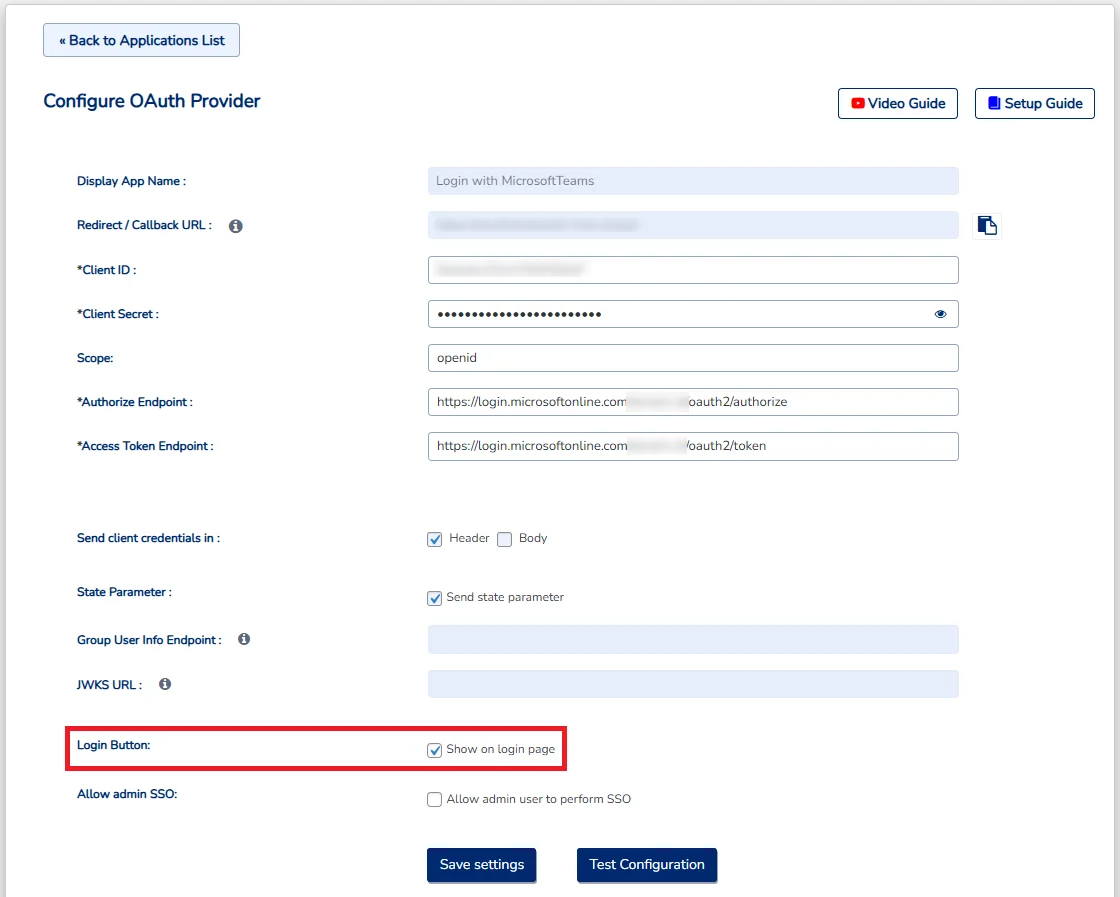
- Настройки на вкладке «Параметры единого входа (SSO)» определяют пользовательский интерфейс единого входа (SSO). Чтобы добавить виджет входа в Microsoft Teams на страницу WordPress, необходимо выполнить следующие шаги.
- WordPress 5.7 и ниже
- WordPress 5.8
- WordPress 5.9 и выше

В заключение, после успешной настройки Microsoft Teams в качестве поставщика OAuth и WordPress в качестве клиента OAuth , вы обеспечили плавный и безопасный процесс аутентификации для ваших пользователей. Благодаря единому входу (SSO) Microsoft Teams вы можете гарантировать надежный пользовательский опыт в среде WordPress. Это позволяет пользователям легко получать доступ к нескольким приложениям с помощью одного набора учетных данных. Благодаря интеграции Microsoft Teams OAuth в качестве основного решения для аутентификации, пользователи могут безопасно входить в свои учетные записи WordPress, используя свои существующие учетные данные Microsoft Teams.
Часто задаваемые вопросы (FAQ)
Можно ли управлять доступом к контенту WordPress с помощью групп Microsoft Teams? 
Да. Вы можете ограничить доступ к определенным страницам или записям WordPress на основе членства в Microsoft Teams. Это идеально подходит для внутренних порталов, обучающего контента или страниц, посвященных конкретным отделам. Пользователи должны быть авторизованы через Microsoft 365, и их членство в группе Teams должно быть подтверждено перед предоставлением доступа.
Каковы преимущества использования Microsoft Teams для контроля доступа к контенту в WordPress?
Это упрощает доступ на основе ролей, избавляя от необходимости вручную управлять ролями WordPress. Контент защищен и виден только соответствующим членам команды. Он безопасен, масштабируем и хорошо подходит для интранетов, HR-порталов и систем обучения на базе WordPress.


