Единый вход (SSO) Moodle SAML с использованием Absorb LMS в качестве поставщика идентификации | Вход через SSO в Absorb LMS
Обзор
Единый вход (SSO) по SAML для вашего сайта Moodle можно реализовать с помощью нашего плагина miniOrange SAML SSO. Наш плагин совместим со всеми поставщиками идентификации, поддерживающими SAML. Здесь мы рассмотрим пошаговое руководство по настройке единого входа (SSO) между Absorb LMS в качестве поставщика идентификации (IdP) и Moodle в качестве поставщика услуг (SP).
Предварительные условия: загрузка и установка
Для настройки Absorb LMS в качестве поставщика идентификации (IdP) с Moodle вам потребуется установить плагин miniOrange Moodle SAML 2.0 SSO.
Шаги настройки
1. Настройте Absorb LMS в качестве поставщика идентификации (IdP).
Выполните следующие шаги, чтобы настроить Absorb LMS в качестве поставщика идентификационных данных:
Настройте Absorb LMS в качестве поставщика идентификации (IdP).
- В Плагины вкладка прокрутить до Метаданные поставщика услуг В этом разделе вы найдете метаданные SharePoint, такие как: Идентификатор сущности SP и URL ACS (AssertionConsumerService) которые необходимы для настройки поставщика идентификационных данных.

- Войдите в административный портал Absorb как системный администратор и перейдите в раздел «Настройки портала». В меню справа есть кнопка «Управление настройками SSO». Если вы не видите эту кнопку, обратитесь к своему менеджеру по работе с клиентами Absorb, чтобы обсудить возможность включения этой функции.

- Нажмите Добавить внизу страницы.
- Теперь в Имя В этом поле вы можете ввести любое описательное имя подключения по своему выбору. Это имя будет видно только администраторам.

- В Способ доставки Выберите поле SAML.
- В Ключевое поле Введите сертификат поставщика услуг, который можно получить из плагина miniOrange SAML. Настройка поставщика услуг меню.

- В Идентификатор свойства Выберите поле профиля пользователя Absorb, которое Absorb должен отправлять в качестве NameID в утверждении SAML. Это должен быть уникальный идентификатор для обучающихся.
- URL-адрес службы поддержки потребителей, содержащий утверждение Это поле можно оставить пустым, так как оно должно быть предоставлено Absorb через SAML-запрос. Однако, если у вас возникнут проблемы, вы можете указать URL-адрес ACS вручную, который можно получить на вкладке «Настройка поставщика услуг» плагина miniOrange SAML.
- Установите тип подписи на SHA1.
- Включить данные пользователя: Включив этот переключатель, вы можете дополнительно отправлять пользовательские данные из Absorb LMA на сайт WordPress в дополнение к ответу SAML.
Если ВЫКЛ: В ответ не будут включены никакие атрибуты.
Если включено: В поле AttributeStatement объекта Absorb будут добавлены следующие атрибуты LMS к ответу SAML:
- Имя
- Фамилия
- Эл. адрес
- ID пользователя
- Имя пользователя
- UserExternalId
- Номер сотрудника
- Название работы
- Идентификатор отдела
- Название отдела
- ExternalDepartmentId
- ИсАдмин

- Добавить пользовательские поля: Вы можете выбрать включение любых пользовательских полей, присутствующих в Absorb LMS, в качестве атрибутов, возвращаемых в SAML-ответе.
Примечание: это поле отображается только в том случае, если Включить данные пользователя есть.

2. Настройте Moodle в качестве поставщика услуг (SP).
В плагине miniOrange SAML SSO перейдите на вкладку «Плагины» . Существует два способа настройки плагина:
А. Загружая метаданные IDP:
- Введите Имя ВПЛ.
- В Настройка поставщика услуг выберите раздел Метаданные URL/XML от Выберите метод падать.
- Скопируйте и вставьте URL-адрес метаданных IdP или XML-файл в URL/XML метаданных IDP поле ввода.
- Нажмите на Открыть Для проверки конфигурации.

B. Ручная настройка:
- Укажите необходимые настройки (например, имя поставщика идентификации, идентификатор сущности или издателя поставщика идентификации, URL-адрес входа SAML, сертификат X.509), предоставленные вашим поставщиком идентификации. Поставщик удостоверений.
- Нажмите на Открыть Для проверки конфигурации.

Шаг 3: Сопоставление атрибутов
- При выполнении пользователем единого входа (SSO) поставщик идентификации отправляет значение NameID. Это значение уникально для каждого пользователя.
- Чтобы плагин мог получить доступ к этим атрибутам, присвойте им значения. Имя пользователя и Эл. адрес as ИмяID.

В плагине miniOrange SAML SSO прокрутите вниз до раздела « Настройка поставщика услуг» . Существует два способа настройки плагина:
А. Загружая метаданные IDP:
- Укажите любое имя поставщика идентификации (IDP). Например, my_IDP.
- Выберите значение Выберите метод В качестве URL/XML метаданных из выпадающего списка.
- Введите URL-адрес метаданных следующим образом:
https://имя арендатора.b2clogin.com/имя-арендатора.onmicrosoft.com/B2C_1A_signup_signin_saml/Samlp/metadata

Примечание: Вам потребуется заменить имя арендатора в указанной выше ссылке на имя арендатора Azure B2C.

- Прокрутите страницу вниз и нажмите Сохранить изменения .
B. Ручная настройка:
- Укажите необходимые настройки (например, имя поставщика идентификации, идентификатор сущности или издателя IdP, URL-адрес входа SAML, сертификат X.509), предоставленные вашим поставщиком идентификации. Поставщик удостоверений.
- Нажмите на Сохранить изменения Кнопка для сохранения конфигурации.
Шаг 3: Сопоставление атрибутов
Базовое сопоставление атрибутов
- При выполнении пользователем единого входа (SSO) поставщик идентификации отправляет значение NameID. Это значение уникально для каждого пользователя.
- Чтобы плагин мог получить доступ к этим атрибутам, присвойте им значение. Эл. адрес и Имя пользователя атрибутов.
- Кроме того, можно сопоставлять атрибуты пользователя (например, Имя и Фамилия).
- Нажмите на Сохранить изменения Кнопка для сохранения конфигурации.

Пользовательское сопоставление атрибутов
Эта функция позволяет сопоставлять пользовательские атрибуты, отправляемые поставщиком идентификации (IDP), с атрибутами Moodle.
- Чтобы создать пользовательский атрибут, перейдите по ссылке: Администрирование сайта >> Пользователи >> Поля профиля пользователя в плагине.
- Нажмите на Создайте новое поле профиля. Выберите тип атрибута из выпадающего списка и введите значения в необходимые поля.

- Присвойте созданному пользовательскому атрибуту желаемое значение.
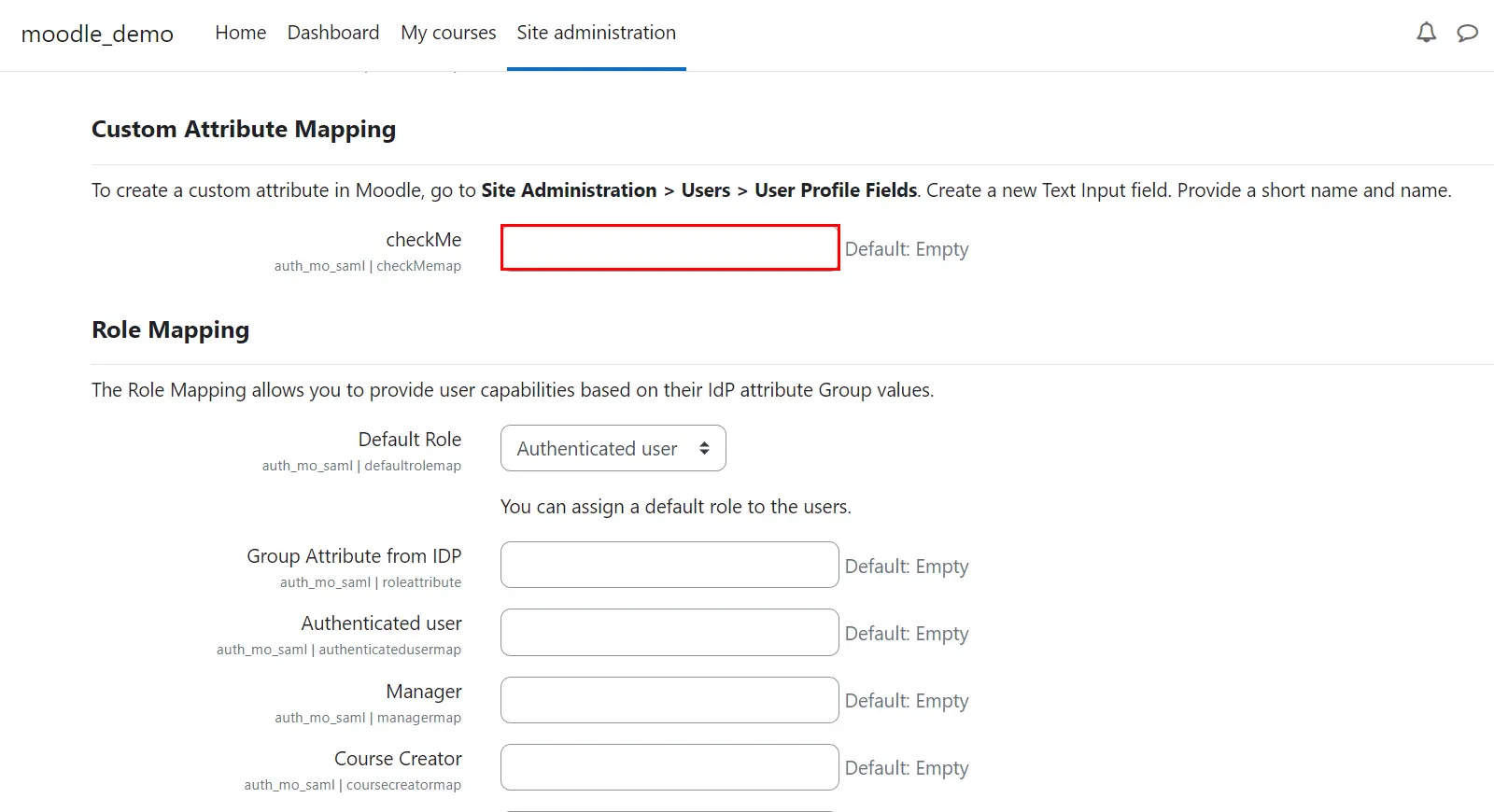
- Прокрутите вниз и нажмите Сохранить изменения кнопку для сохранения ваших конфигураций.
Шаг 4: Сопоставление ролей
- В бесплатном плагине можно выбрать роль по умолчанию, которая будет назначена всем пользователям, не являющимся администраторами, при выполнении единого входа (SSO).
Примечание: Роли будут назначаться новым пользователям, созданным с помощью SSO. Роли существующих пользователей Moodle останутся без изменений.
- Прокрутите вниз до Сопоставление ролей .
- Выберите роль по умолчанию и нажмите на Сохранить изменения Кнопка для сохранения конфигурации.

Шаг 4: Сопоставление ролей
Эта функция позволяет назначать и управлять ролями пользователей при использовании единого входа (SSO). Помимо стандартных ролей Moodle, она совместима и с любыми пользовательскими ролями.
- Группа/Роль Атрибут обеспечит сопоставление имени поля, содержащего информацию, связанную с ролями, которая отправляется поставщиком идентификации и будет использоваться для сопоставления ролей.
- Выделите Сопоставление ролей в соответствующем разделе укажите соответствия для этих ролей.
- Выберите Роль по умолчанию Выберите из выпадающего списка, если роль пользователя не соответствует присвоенным значениям.
- Например, если у вас есть пользователь, у которого Группа/Роль Если значение атрибута — idp-teacher, и вы хотите присвоить его группе учителей, просто укажите idp-teacher в... Учитель: поле раздела сопоставления ролей.
Примечание: Вы можете присвоить несколько значений, разделенных точкой с запятой (;).
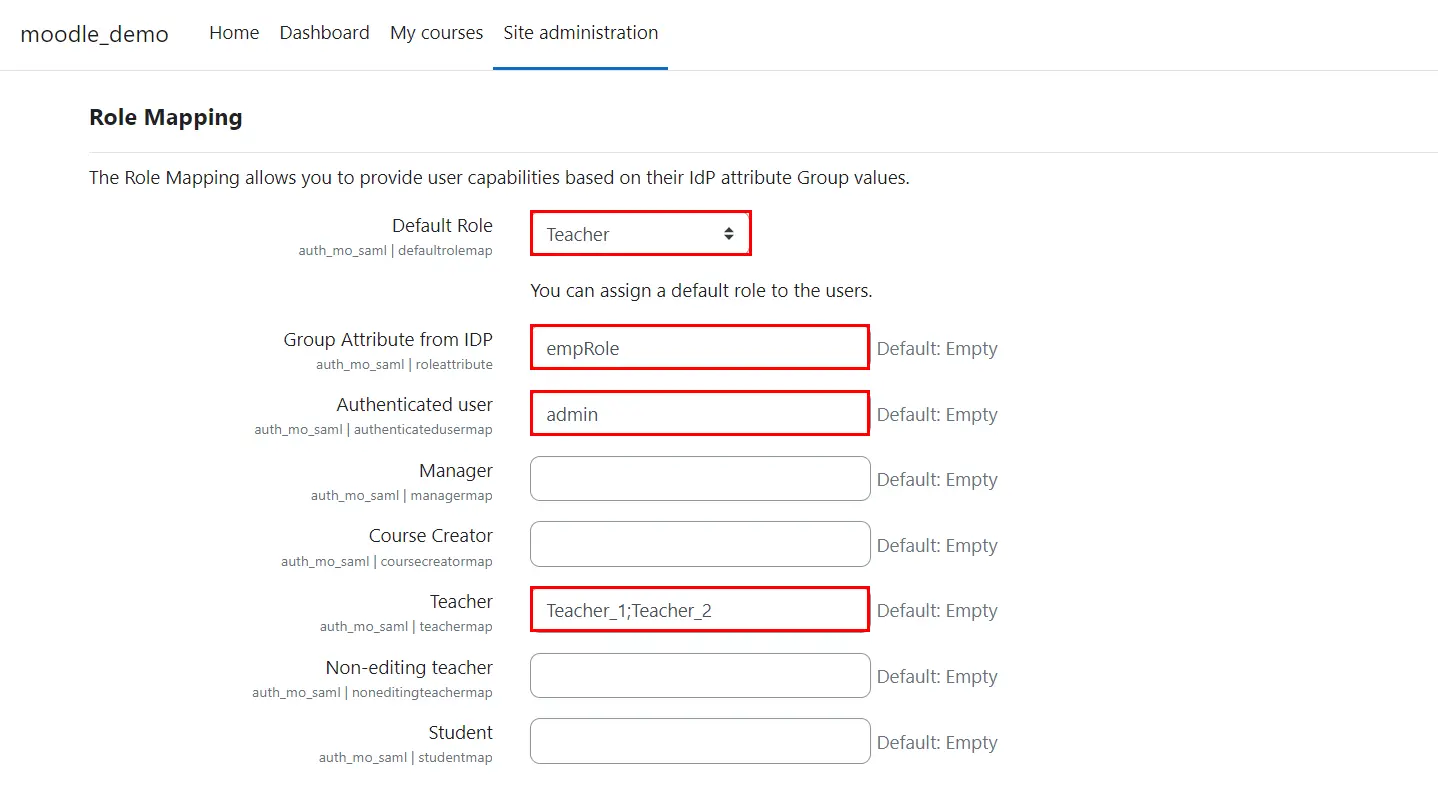
- Нажмите на Сохранить изменения кнопку для сохранения ваших конфигураций.
Шаг 5: Настройки единого входа
- В плагине можно добавить виджет авторизации, чтобы включить единый вход (SSO), инициируемый поставщиком услуг (SP-Initiated SSO), на вашем сайте.
- Перейдите на сайт Плагины >> Аутентификация >> Управление аутентификацией.
- Нажмите на чтобы включить видимость плагина.
- Нажмите на ⬆ для настройки параметров плагина.

Шаг 5: Настройки единого входа (SSO)
В плагине можно добавить виджет авторизации, чтобы включить единый вход (SSO), инициируемый поставщиком услуг (SP-Initiated SSO), на вашем сайте.
- Перейдите в Администратор сайта >> Плагины >> Управление аутентификацией.
- Нажмите на чтобы включить видимость плагина.
- Нажмите на ⬆ для настройки параметров плагина.
- Чтобы включить автоматическое перенаправление со страницы входа в Moodle на сайт WordPress.
- Выбирайте Да значение из выпадающего списка для Включить автоматическое перенаправление на IDP со страницы входа в Moodle. поле.
- Записывать URL-адрес бэкдора Это пригодится, когда SSO даст сбой.
- Нажмите на Сохранить изменения Кнопка для сохранения конфигурации.

Вы успешно настроили Moodle в качестве поставщика услуг SAML для обеспечения единого входа через Absorb LMS на ваш сайт Moodle.
Статьи по теме





 Регистрация