Результаты поиска :

×

NetSuite OAuth и OpenID обеспечивают единый вход (SSO) в систему.


Плагин единого входа NetSuite (SSO) с OAuth и OpenID Connect для WordPress. Обеспечьте безопасный вход в WordPress, используя NetSuite в качестве поставщика OAuth и OpenID Connect. Единый вход NetSuite (SSO) с WordPress позволяет вашим пользователям входить в WordPress и получать доступ к сайту, аутентифицируясь с помощью NetSuite. Вы также можете настроить плагин, используя различные поставщики идентификации, такие как Azure B2C, Office 365 и другие пользовательские поставщики. Он поддерживает расширенные функции единого входа (SSO), такие как сопоставление атрибутов профиля пользователя, сопоставление ролей, многопользовательский вход и т. д. В этом руководстве мы рассмотрим настройку единого входа (SSO) между WordPress и NetSuite для аутентификации пользователей. К концу этого руководства пользователи смогут безопасно входить в WordPress и получать доступ к сайту с помощью NetSuite SSO. Чтобы узнать больше о других функциях, которые мы предоставляем в плагине единого входа OAuth (клиент OAuth и OpenID Connect) для WordPress, вы можете перейти по этой ссылке.


Предварительные условия: загрузка и установка


  • Войдите в свою учетную запись WordPress как администратор.
  • Перейти на вордпресс Панель управления -> Плагины и нажмите «Добавить новый»..
  • Найдите плагин OAuth Single Sign-On (SSO) для WordPress и нажмите на него. установить сейчас.
  • После установки нажмите «Активировать».

Шаги по настройке единого входа (SSO) NetSuite. Вход в WordPress.

1. Настройте NetSuite в качестве поставщика OAuth.

  • Перейдите в учетную запись разработчика NetSuite и зарегистрируйтесь/войдите в систему.
  • Нажмите на Добавить приложение создать новое приложение.
  • Введите название приложения и нажмите на него. Кнопка Сохранить.
  • Перейдите на вкладку OAuth в левой части экрана и введите... URL перенаправления который вы получите от плагина OAuth Single Sign-On (SSO). Нажмите на Кнопка Сохранить.
  • Скопируйте идентификатор клиента и Секрет клиента и сохранить его в идентификатор клиента и Секрет клиента в настройках плагина OAuth Single Sign-On (SSO) для WordPress.

Вы успешно настроили NetSuite в качестве поставщика OAuth для аутентификации пользователей с помощью единого входа (SSO) NetSuite на вашем сайте WordPress.
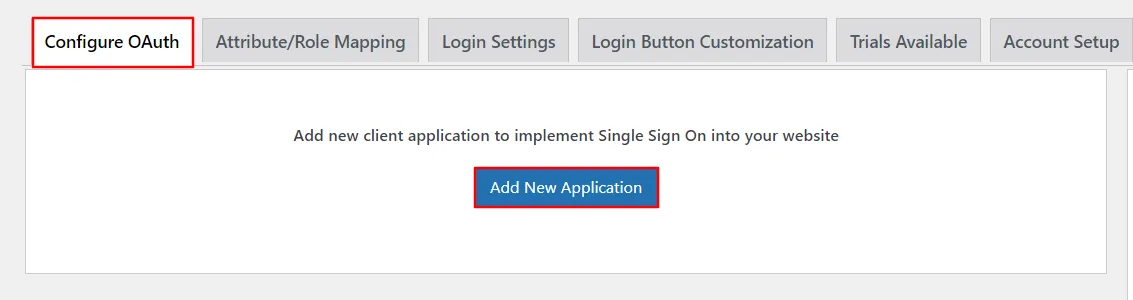
2. Настройте WordPress в качестве клиента OAuth.

  • Перейдите на Настроить OAuth вкладку и нажмите Добавить новое приложение Добавить новое клиентское приложение на ваш веб-сайт.
  • Единый вход (SSO) NetSuite — добавление приложения
  • Выберите свое приложение из списка поставщиков OAuth / OpenID Connect здесь. Пользовательское приложение OpenID Connect.
  • Единый вход NetSuite (SSO) — выберите приложение OAuth Custom2.0.
  • Скопируйте URL обратного вызова Используется в настройках NetSuite. Нажмите Следующая.
  • Единый вход NetSuite (SSO) — копирование URL-адреса обратного вызова
  • Для настройки конечных точек NetSuite в плагине, пожалуйста, обратитесь к таблице ниже.

    Идентификатор клиента: из шага 1, описанного выше.
    Секрет клиента: из шага 1, описанного выше.
    Области openid email
    Авторизовать конечную точку: https://<accountID>.app.netsuite.com/app/login/oauth2/authorize.nl
    Конечная точка токена доступа: https://<accountID>.suitetalk.api.netsuite.com/services/rest/auth/oauth2/v1/token
  • Единый вход NetSuite (SSO) — сохранение настроек конечных точек SSO
  • Введите учетные данные клиента, например: Идентификатор клиента и секретный ключ клиента В диалоговом окне настройки введите значение области действия следующим образом: openid email. Нажмите Следующая.
  • Единый вход NetSuite (SSO) — учетные данные клиента SSO
  • Нажмите на Завершить для сохранения конфигурации.
  • Единый вход NetSuite (SSO) — сохранение конфигурации

Вы успешно настроили WordPress в качестве клиента OAuth для обеспечения единого входа (SSO) NetSuite с использованием WordPress для аутентификации пользователей.

3. Сопоставление атрибутов пользователя

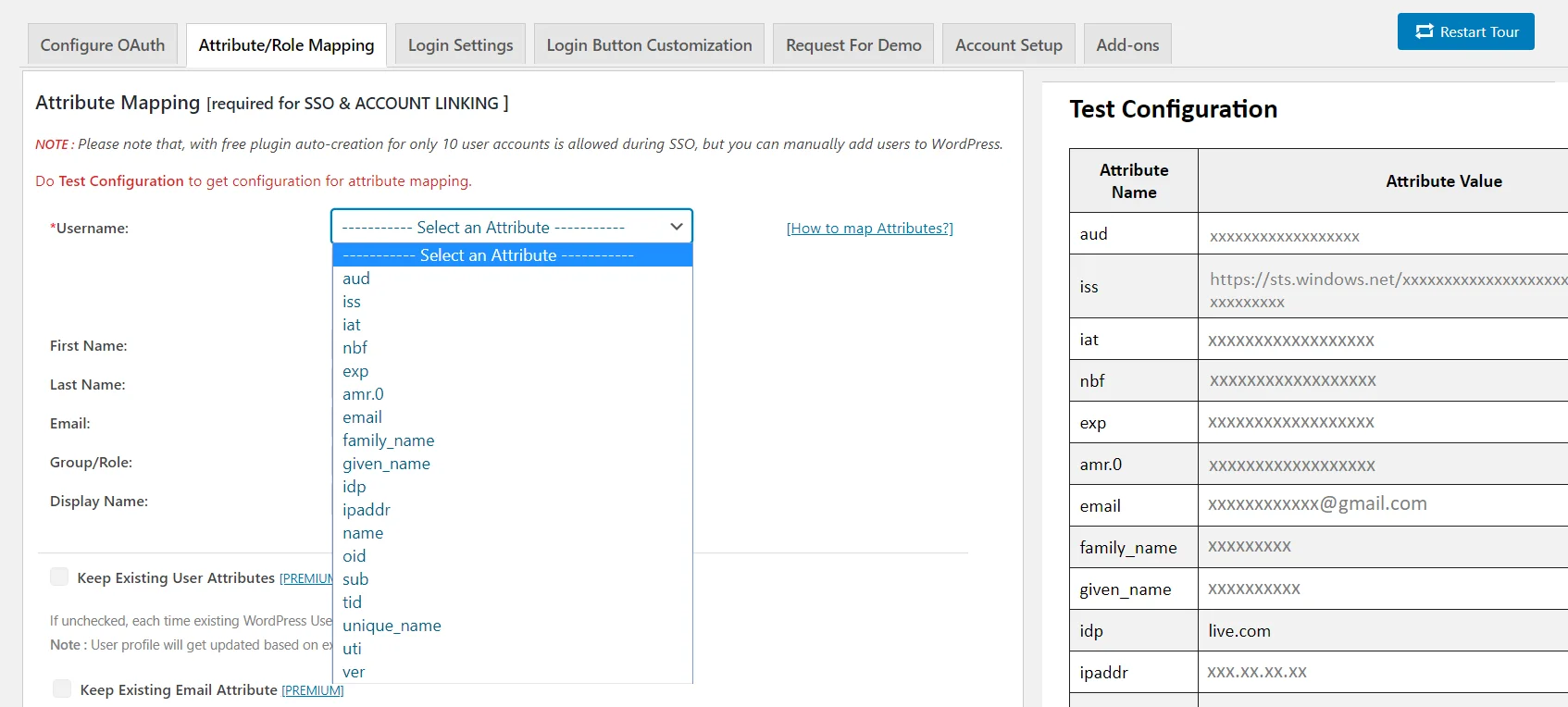
  • Сопоставление атрибутов пользователя обязательно для обеспечения успешного входа пользователей в WordPress. Мы будем настраивать атрибуты профиля пользователя в WordPress, используя приведенные ниже параметры.
  • Поиск атрибутов пользователя

    • Перейдите на Настроить OAuth вкладка. Прокрутите вниз и нажмите Тестовая конфигурация.
    • Тестовая конфигурация для единого входа (SSO) NetSuiteS — OAuth
    • В таблице вы увидите все значения, возвращаемые вашим OAuth-провайдером в WordPress. Если вы не видите значения для имени, фамилии, электронной почты или имени пользователя, внесите необходимые изменения в настройки вашего OAuth-провайдера, чтобы он возвращал эту информацию.
    • После того, как вы увидите все значения в разделе «Конфигурация теста», перейдите в... Сопоставление атрибутов/ролей На вкладке "Имя пользователя" вы увидите список атрибутов в выпадающем списке.
    • Единый вход NetSuite (SSO) — сопоставление атрибутов WordPress

4. Настройки входа

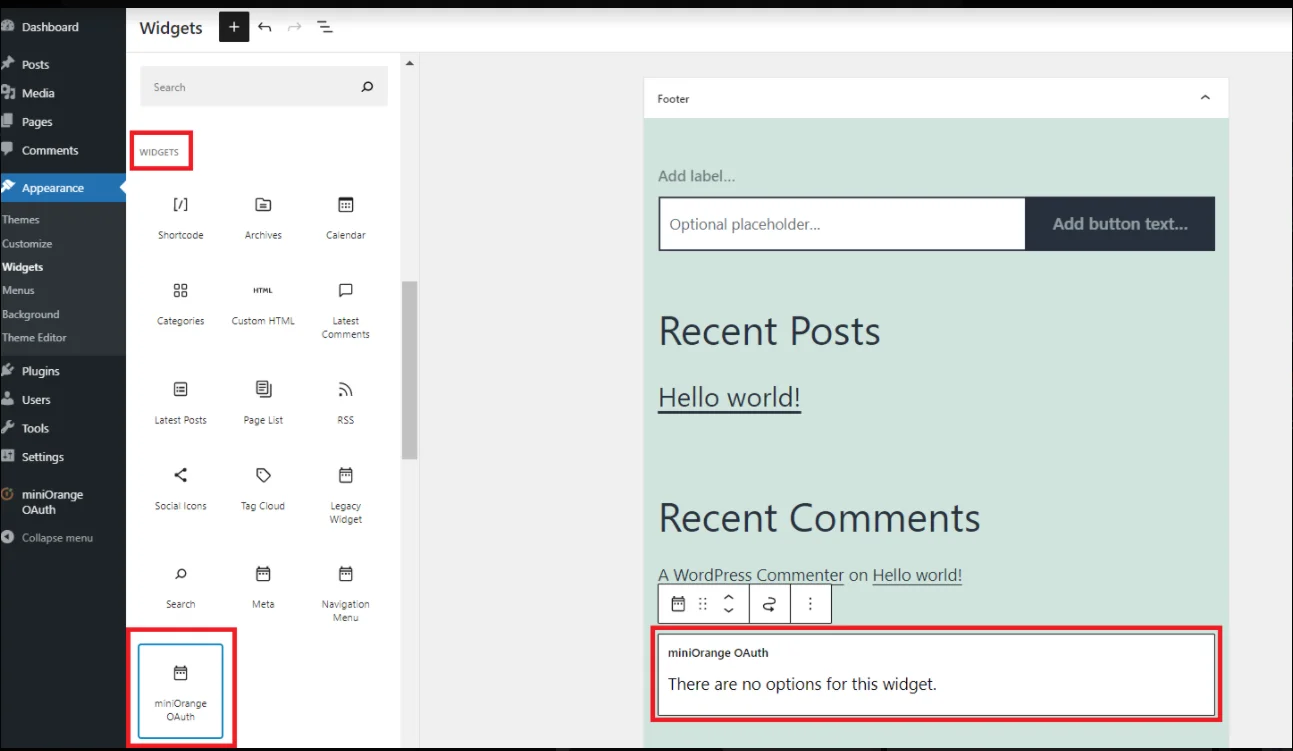
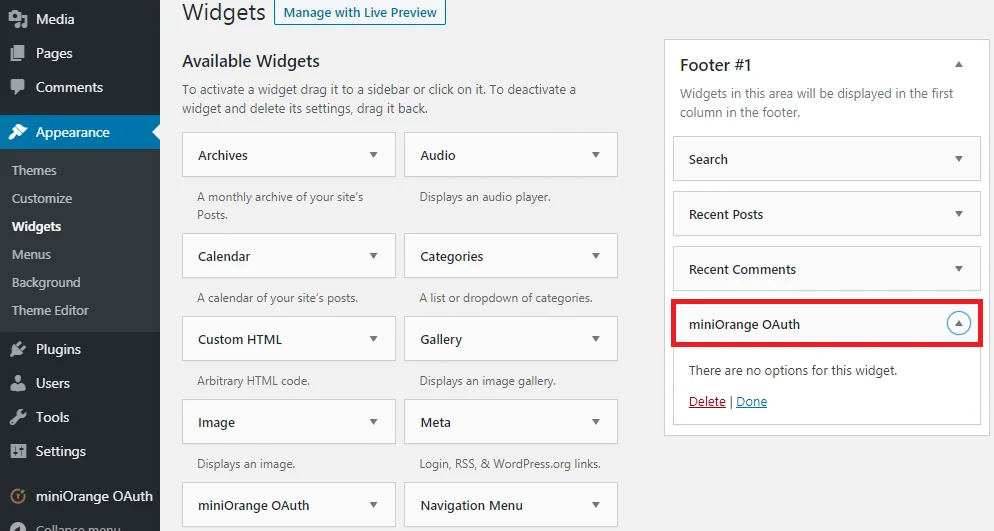
  • Настройки на вкладке «Настройки единого входа (SSO)» определяют пользовательский интерфейс для единого входа (SSO). Чтобы добавить виджет входа в NetSuite на вашу страницу WordPress, необходимо выполнить следующие шаги.
    • Перейдите на Левая панель WordPress > Внешний вид > Виджеты.
    • Выбрать miniOrange OAuthПеретащите курсор в нужное место и сохраните.
    • Единый вход NetSuite (SSO) — настройка кнопки входа в систему для создания нового клиента в WordPress
    • Перейдите на Левая панель WordPress > Внешний вид > Виджеты.
    • Выбрать miniOrange OAuthПеретащите курсор в нужное место и сохраните.
    • Единый вход NetSuite (SSO) — настройка кнопки входа в систему для создания нового клиента в WordPress
    • Откройте свою страницу WordPress, и вы увидите там кнопку входа в NetSuite SSO. Теперь вы можете протестировать единый вход в NetSuite (SSO).
    • Убедитесь в том, "Показать на странице входа" Эта опция включена для вашего приложения. (См. изображение ниже)
    • Единый вход NetSuite (SSO) — настройка кнопки входа в систему для создания нового клиента в WordPress
    • Теперь перейдите к своему Вход в WordPress стр. (Например, https://<ваш-домен-wordpress>/wp-login.php)
    • Там вы увидите кнопку входа в NetSuite SSO. После нажатия на эту кнопку вы сможете протестировать систему единого входа NetSuite (SSO).
    • Единый вход NetSuite (SSO) — настройка кнопки входа в систему для создания нового клиента в WordPress

В этом руководстве вы успешно настроили единый вход (SSO) NetSuite , указав NetSuite в качестве поставщика OAuth и WordPress в качестве клиента OAuth с помощью нашего плагина OAuth Single Sign-On (OAuth & OpenID Connect Client) для WordPress. Это решение гарантирует, что вы сможете развернуть безопасный доступ к вашему сайту WordPress с использованием учетных данных NetSuite в течение нескольких минут.


Дополнительные ресурсы


Напишите нам по адресу oauthsupport@xecurify.com для получения быстрой консультации (по электронной почте/в ходе встречи) по вашим вопросам, и наша команда поможет вам выбрать наиболее подходящее решение/план в соответствии с вашими потребностями.

Привет!

Нужна помощь? Мы здесь!

поддержка