
Настройка push-уведомлений Duo в качестве метода двухфакторной аутентификации в nopCommerce
Обзор
Двухфакторная аутентификация (2FA) в nopCommerce позволяет добавить дополнительный уровень безопасности к стандартному процессу входа в nopCommerce. Push-уведомления Duo — это безопасный и удобный метод аутентификации, который отправляет push-запрос непосредственно на зарегистрированное устройство пользователя через мобильное приложение Duo . Пользователи могут просто подтвердить запрос одним касанием, что делает процесс аутентификации быстрее, удобнее и более устойчивым к фишингу или атакам с использованием учетных данных. Наш плагин двухфакторной аутентификации (2FA) для nopCommerce поддерживает множество методов аутентификации, включая Google Authenticator, Microsoft Authenticator, OTP по SMS, OTP по электронной почте, Push-уведомления Duo и другие.





Предварительные условия: загрузка и установка
- Скачать Плагин двухфакторной аутентификации (2FA) nopCommerce.
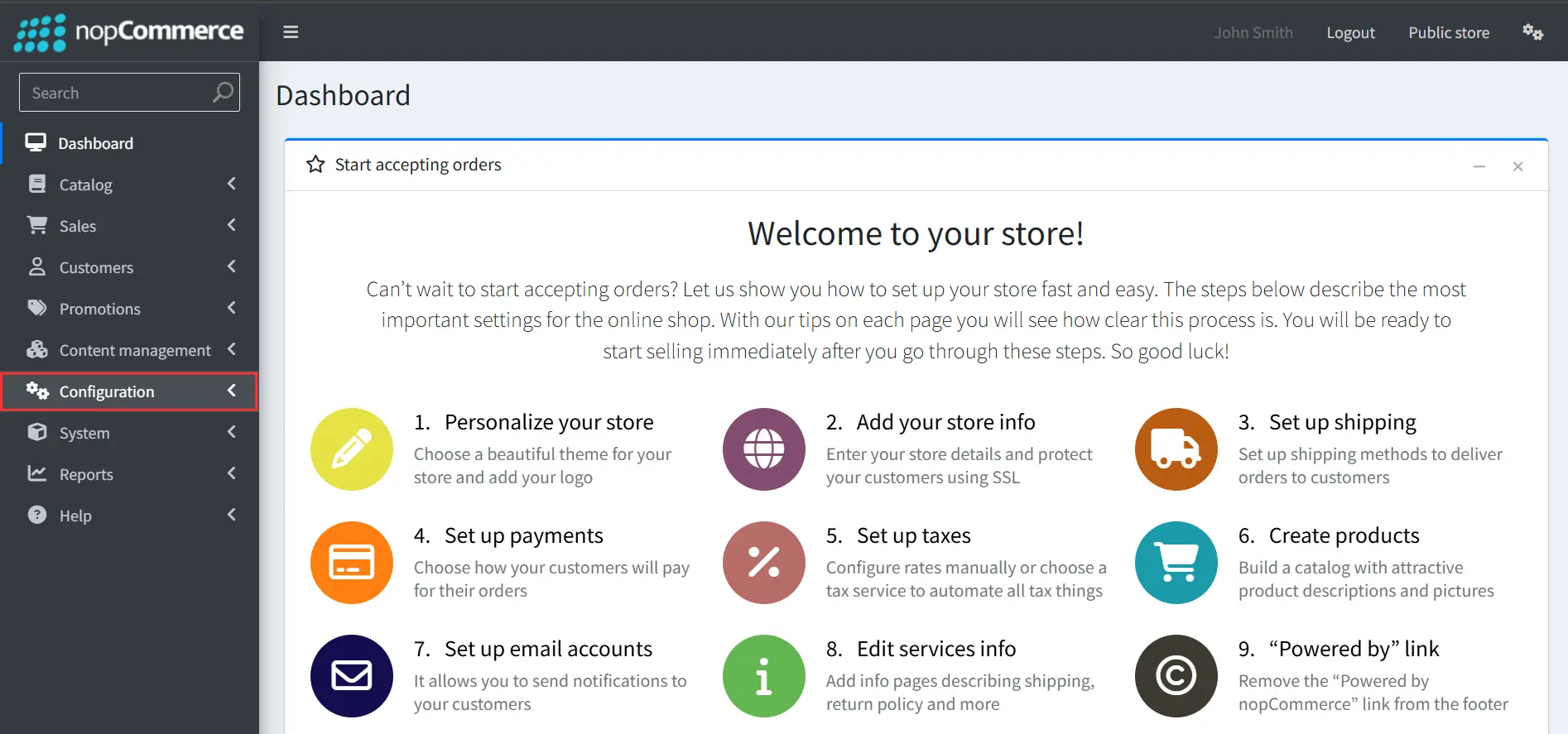
- Для установки плагина войдите в систему как администратор на вашем сайте или в магазине nopCommerce. В панели администратора перейдите по следующему пути: Вкладка «Конфигурация» >> Локальные плагины.
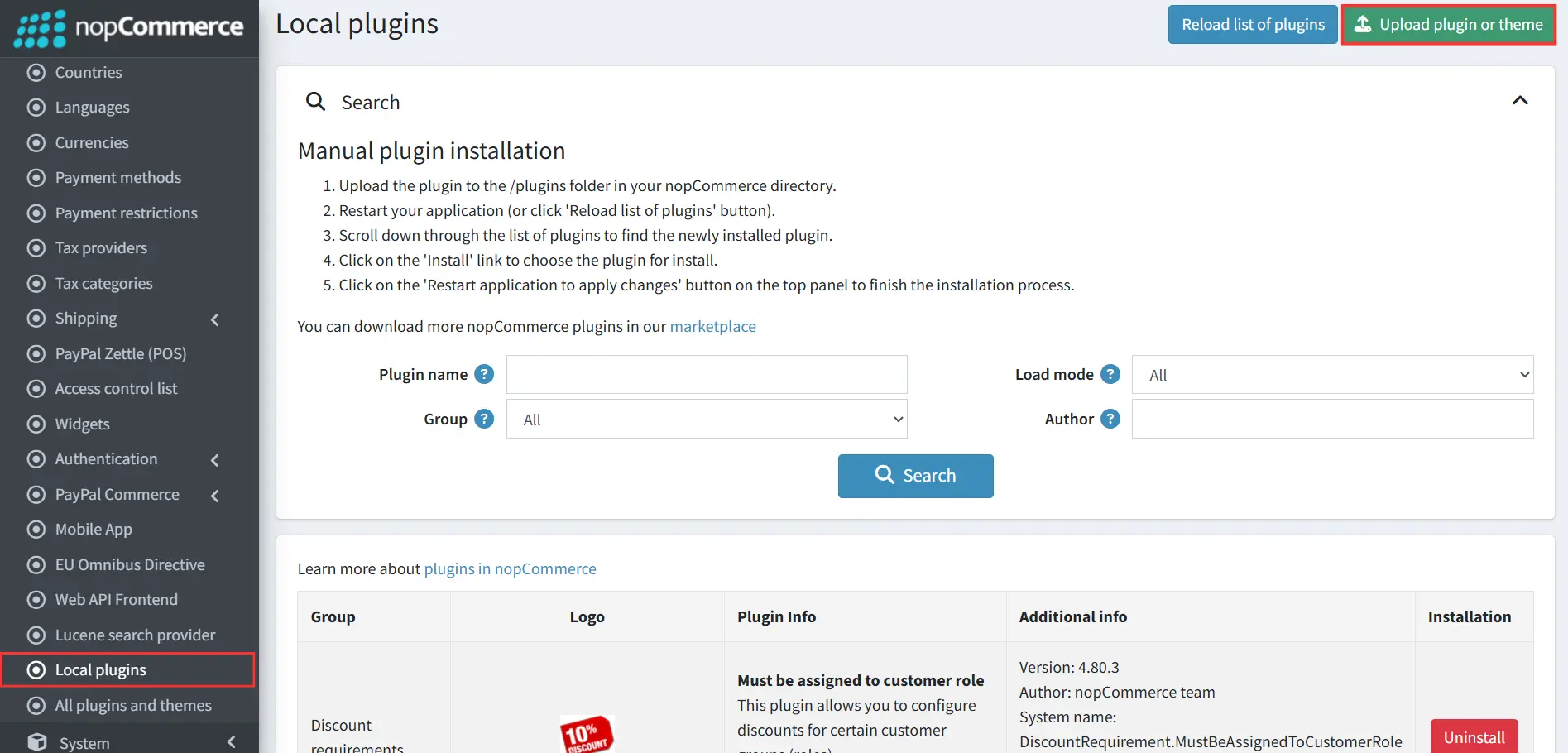
- В правом верхнем углу страницы выберите Загрузите плагин или тему. кнопка для загрузки скачанного ZIP-архива плагина.
Настройка push-уведомлений Duo
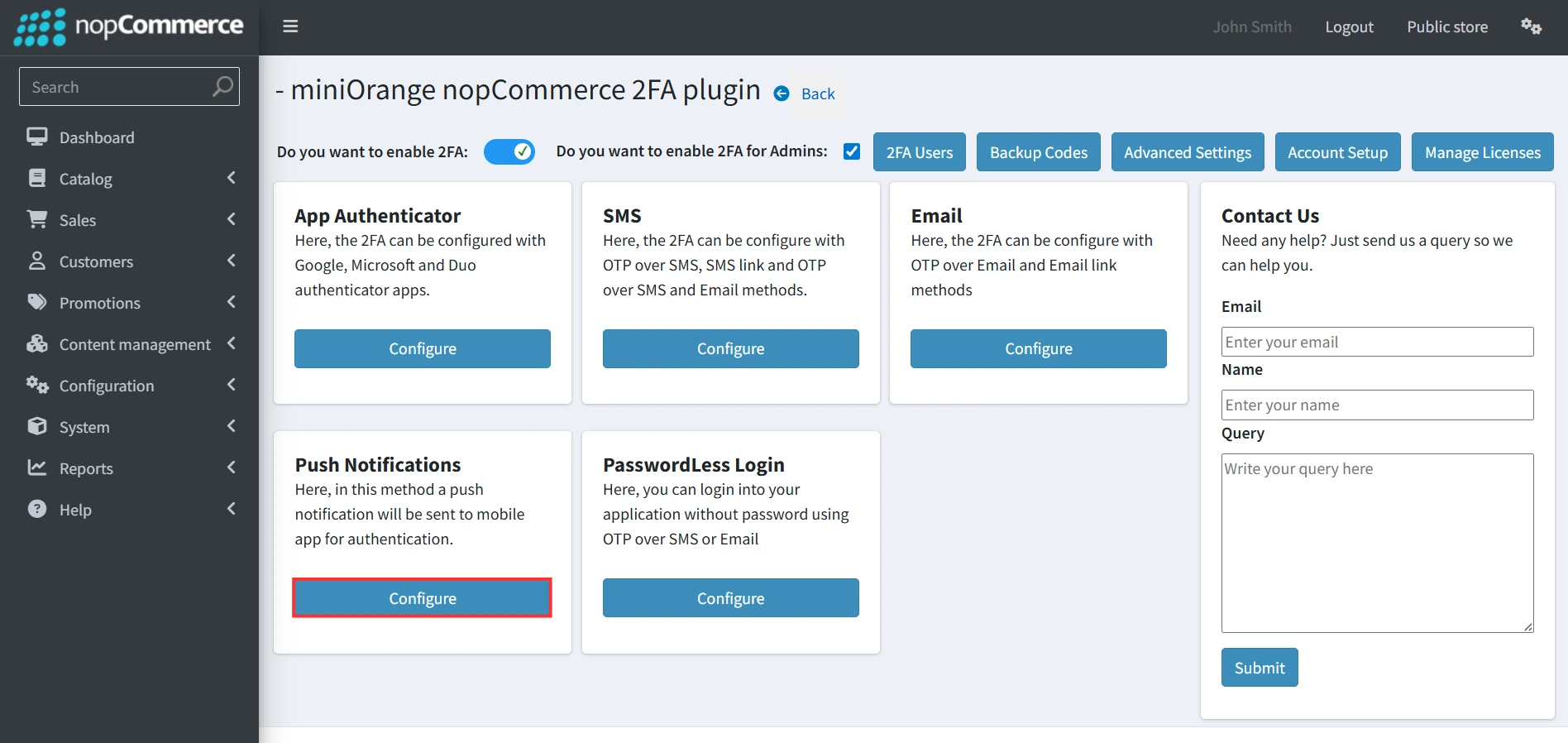
- Нажмите кнопку «Настроить» в разделе «Push-уведомления», чтобы продолжить настройку двухфакторной аутентификации Duo Push.
- Если у вас нет учетной записи Duo, пожалуйста, нажмите здесь. здесь для создания учетной записи.
- После регистрации войдите в портал Duo.
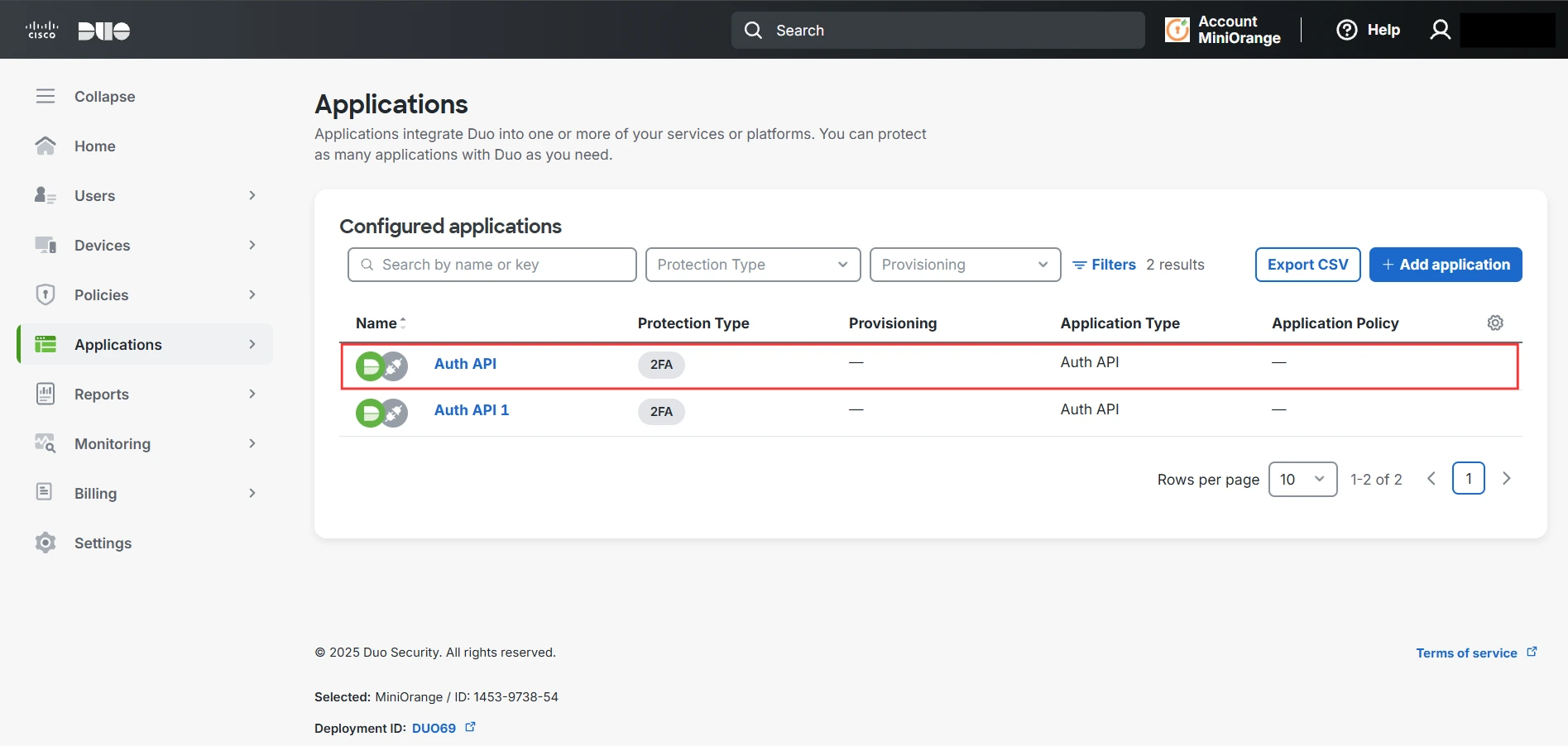
- Перейдите на сайт Области применения выберите опцию в меню слева и нажмите на нее. Области применения подменю.
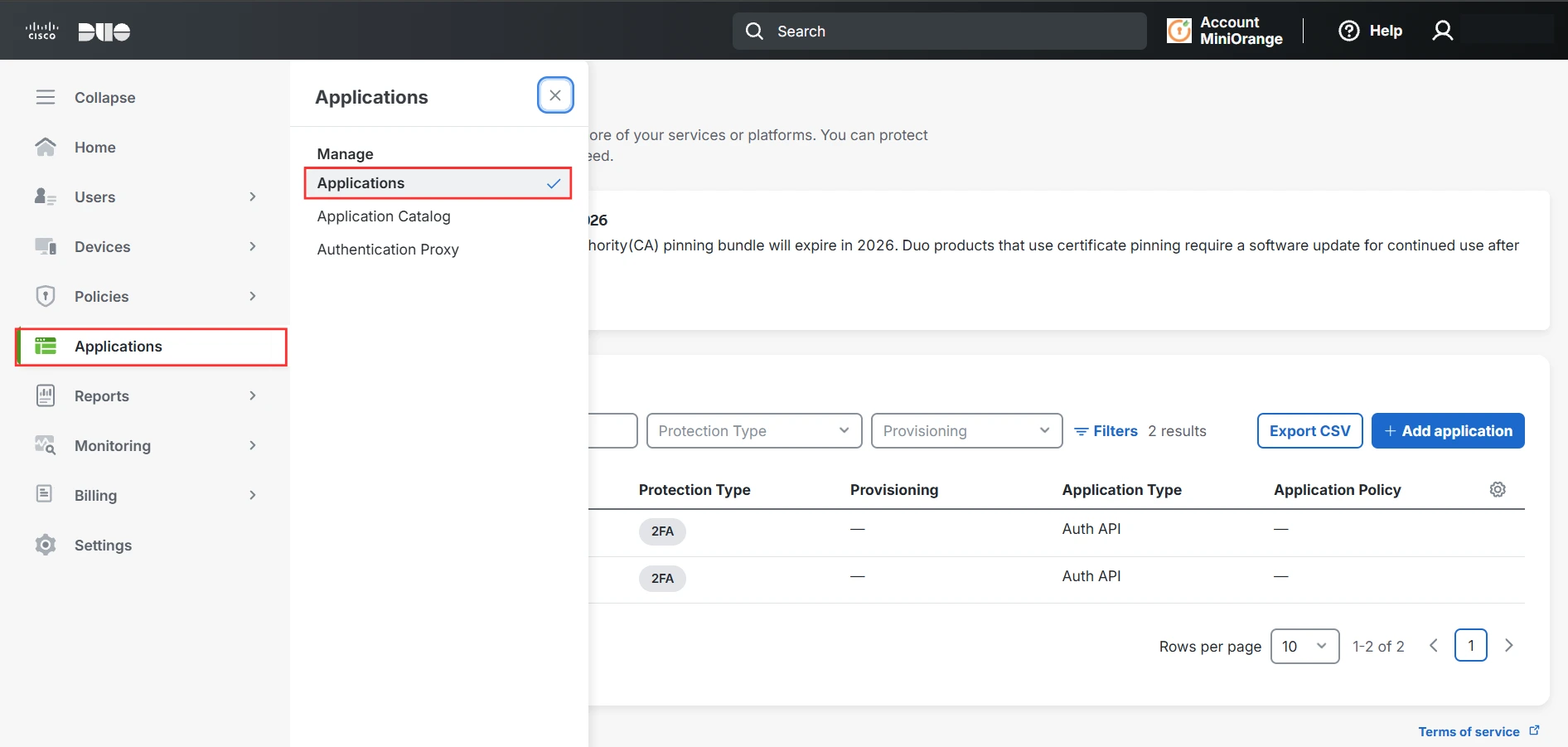
- Найдите «API аутентификации» и нажмите на него.
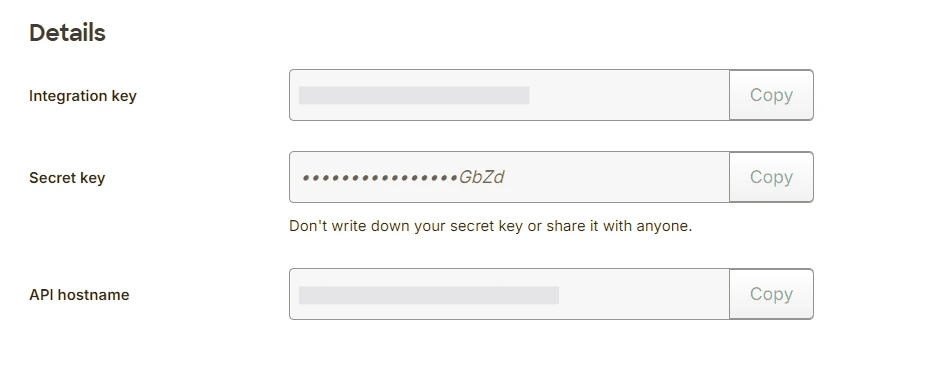
- Теперь скопируйте Ключ интеграции, секрет клиента и Имя хоста API для настройки push-уведомлений Duo в плагине двухфакторной аутентификации.
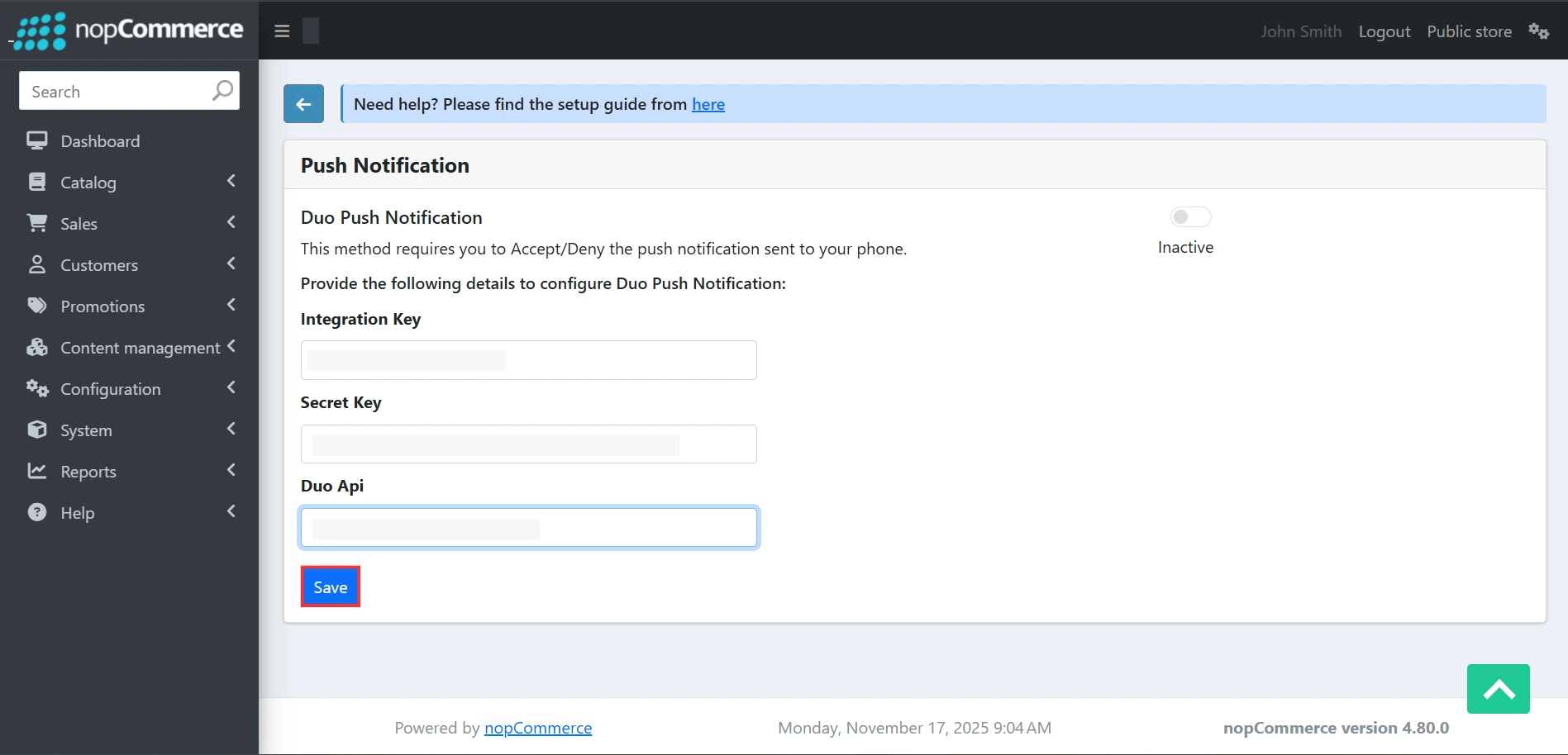
- Введите Ключ интеграции, секрет клиента и имя хоста API и нажмите на Сохранено кнопка
- Теперь нажмите Настроить .
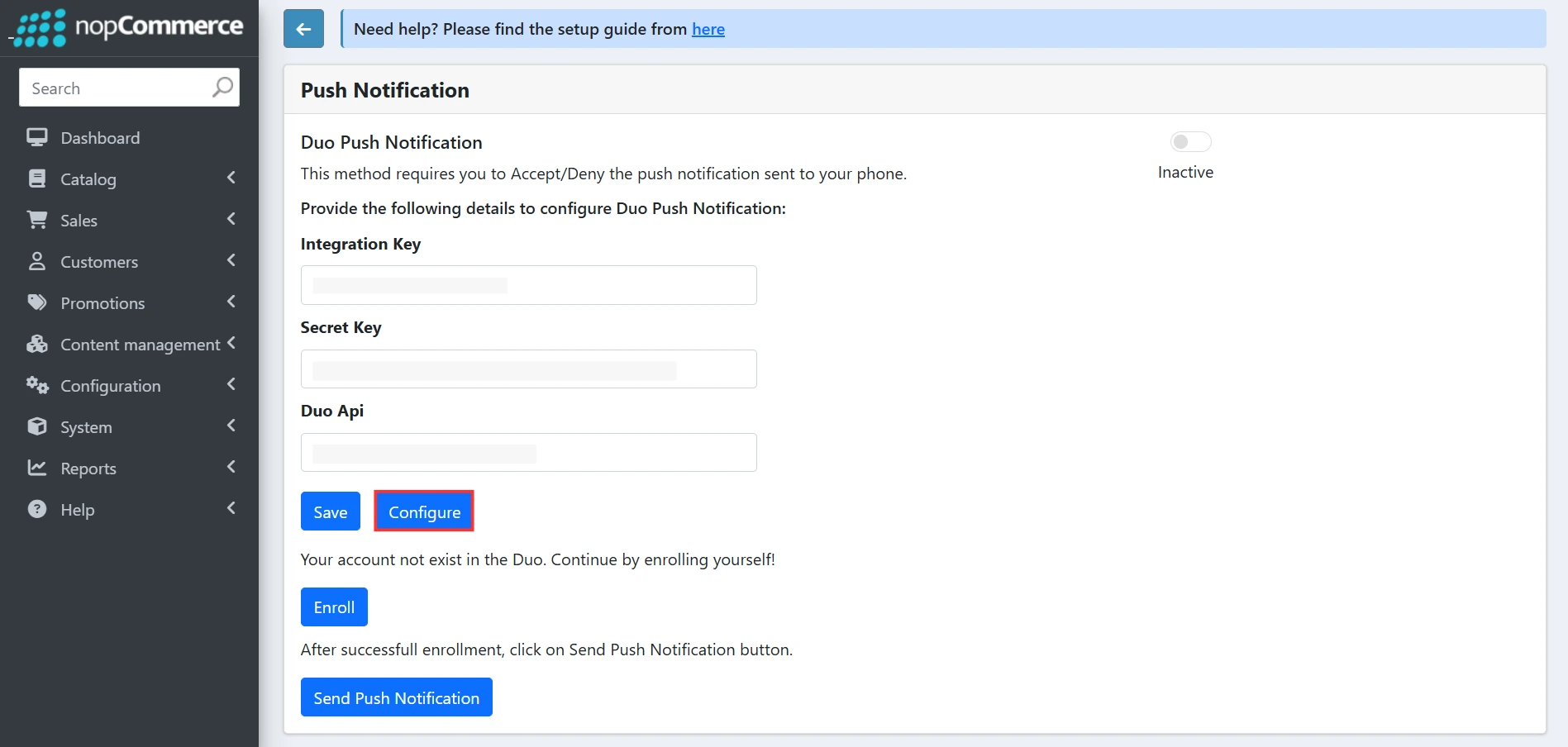
- После нажатия кнопки «Настроить», если ваша учетная запись отсутствует в Duo, вам потребуется выполнить следующие действия: зачислять.
Этапы регистрации
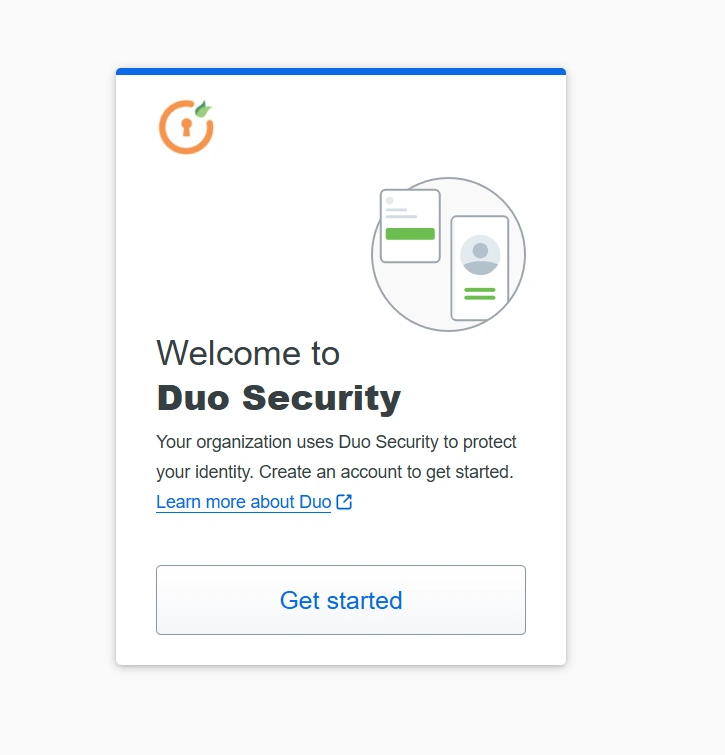
- После нажатия кнопки «Зарегистрироваться» вам будет предложено создать свою учетную запись. Безопасность Duo.
- Нажмите на начинать .
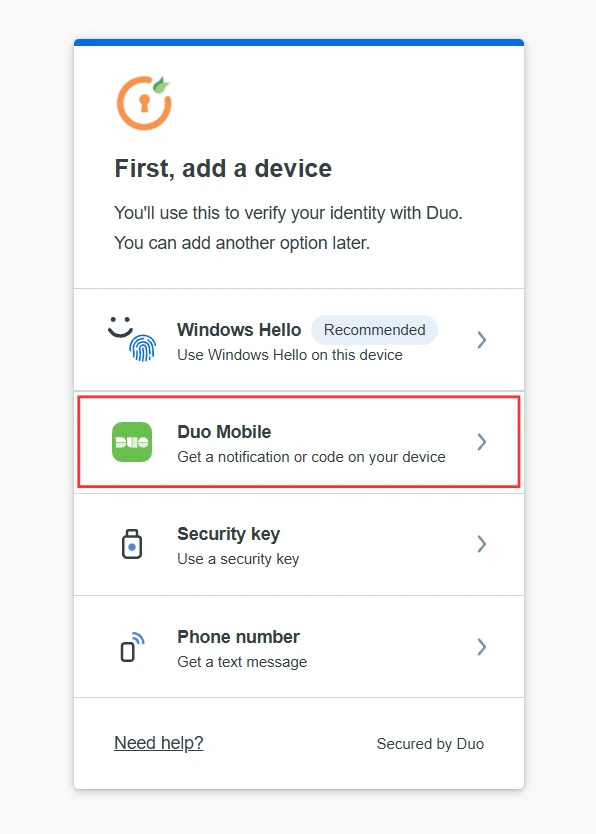
- Выберите Duo Mobile опцию.
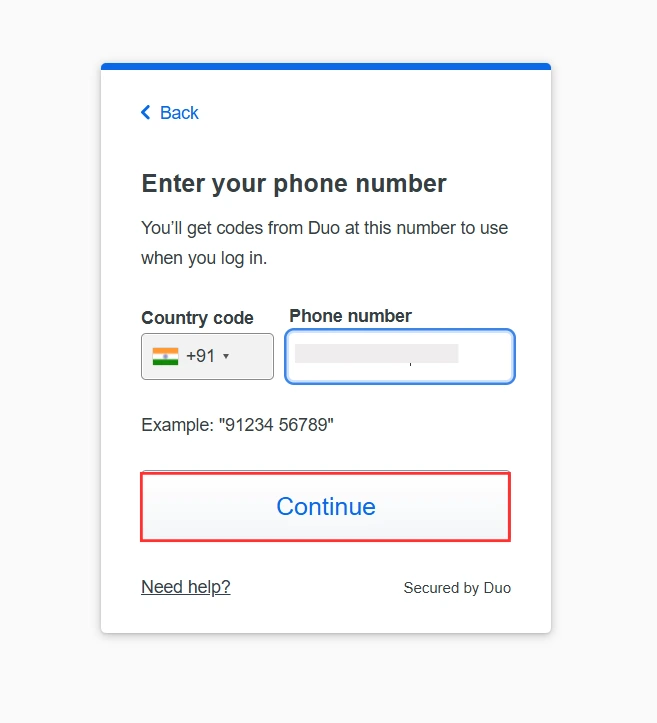
- Выберите код страны и введите свой номер телефона.
- Затем нажмите на Продолжить .
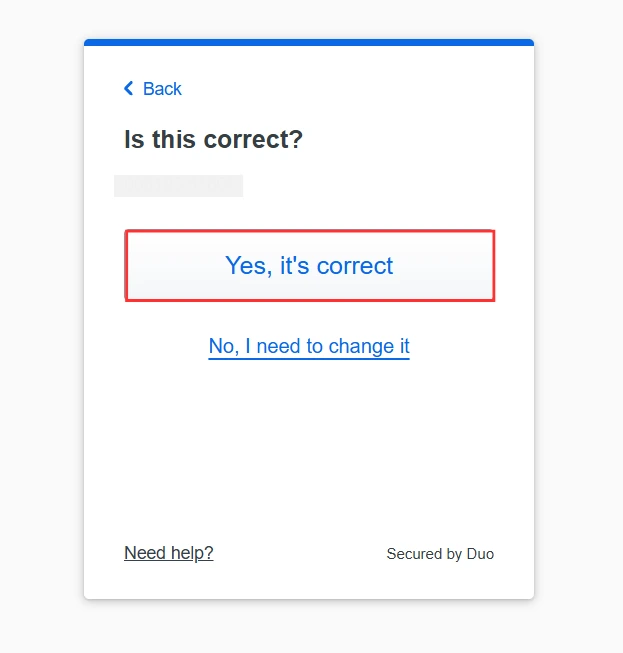
- Подтвердите свой номер телефона. Если он указан правильно, нажмите здесь. «Да, это правильно»., Если нет, нажмите «Нет, мне нужно это изменить».
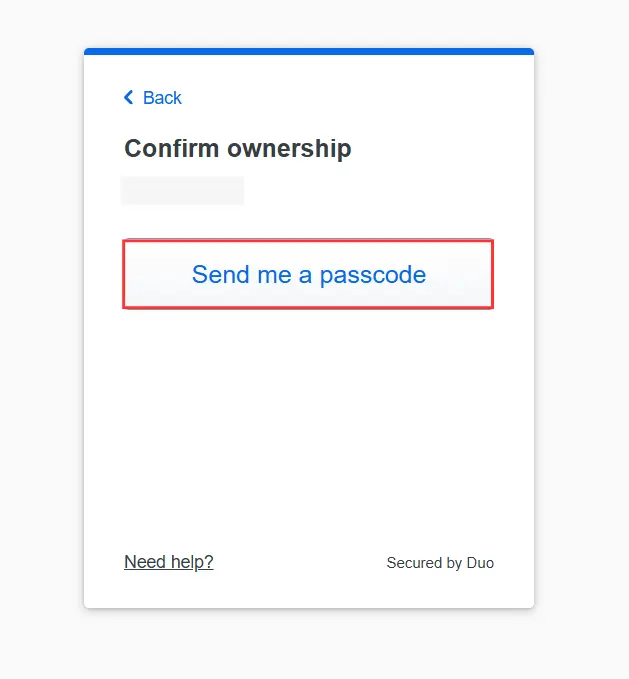
- Нажмите «Пришлите мне пароль» для получения кода двухфакторной аутентификации.
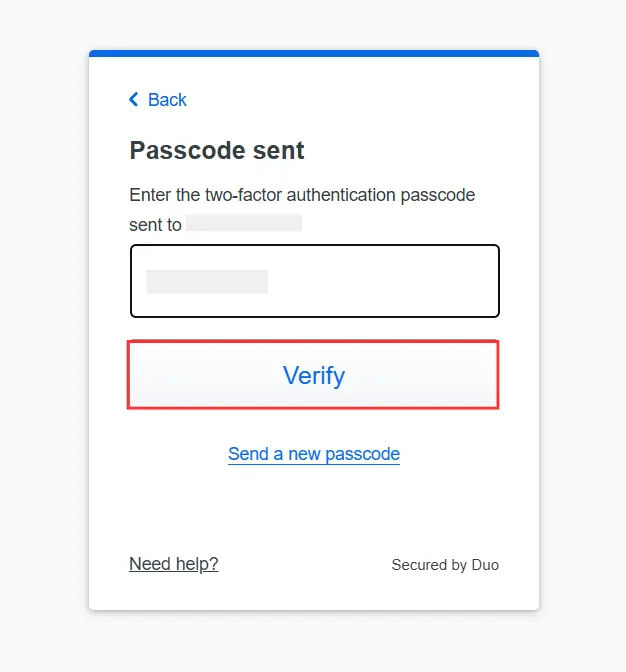
- Введите полученный 6-значный код и нажмите «Проверка»Если вы не получили код, нажмите здесь. «Отправить новый пароль» чтобы получить еще один.
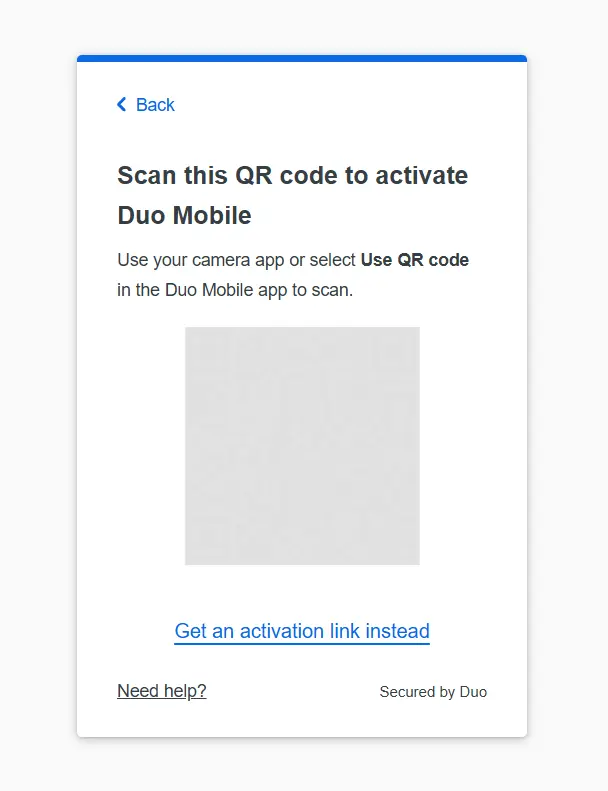
- Отсканируйте QR-код с помощью мобильного приложения Duo.
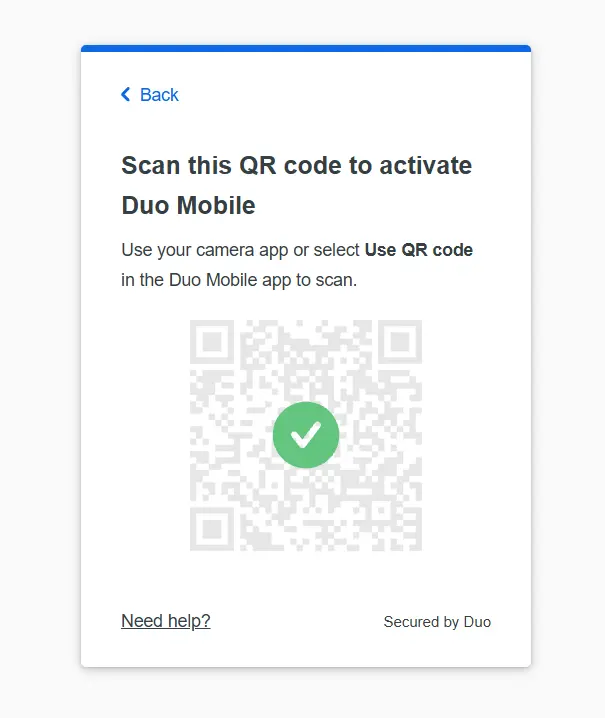
- Вы успешно настроили Duo Authenticator и завершили первый шаг процесса.
- Нажмите на Отправить push-уведомление Кнопка. Вы получите push-уведомление Duo в мобильном приложении.
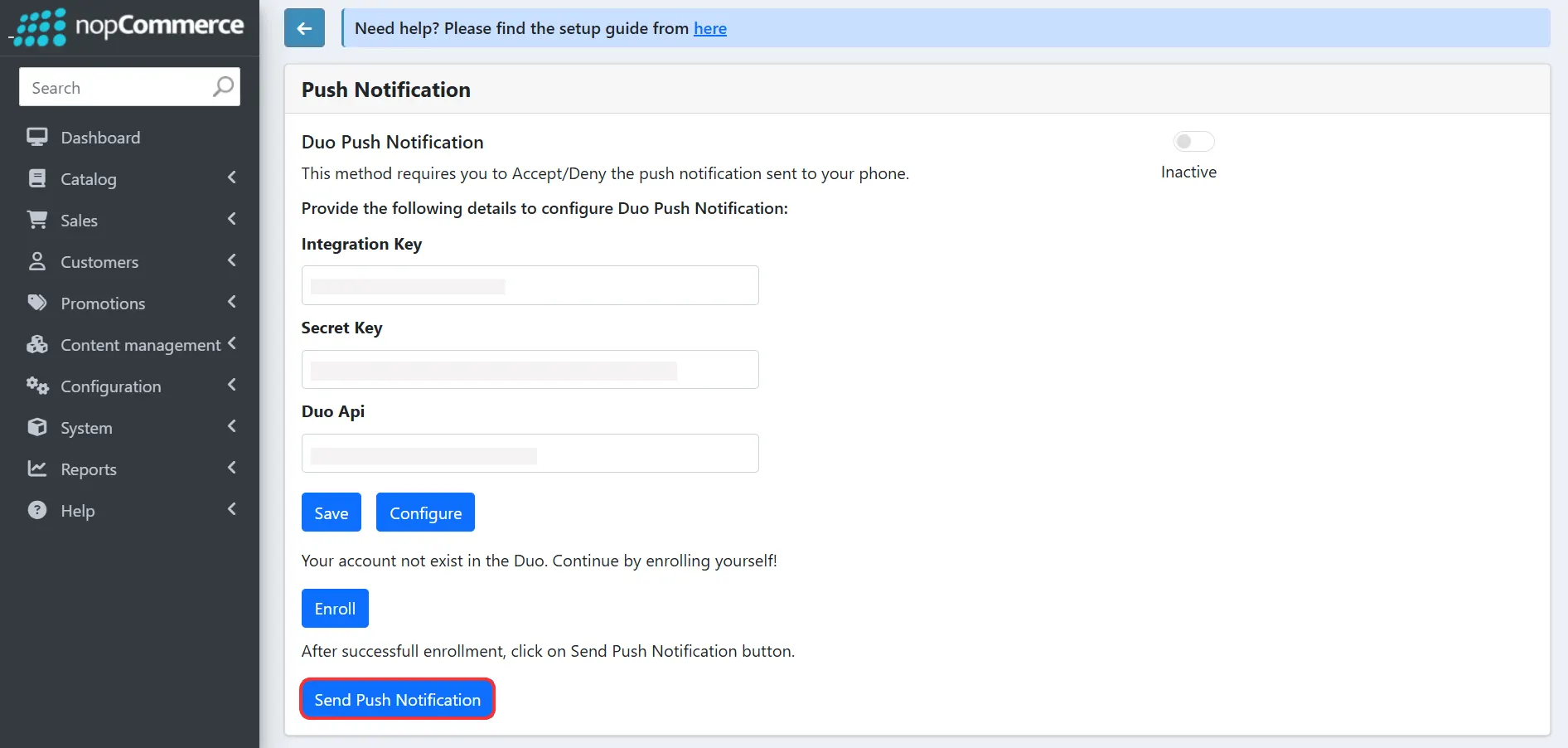
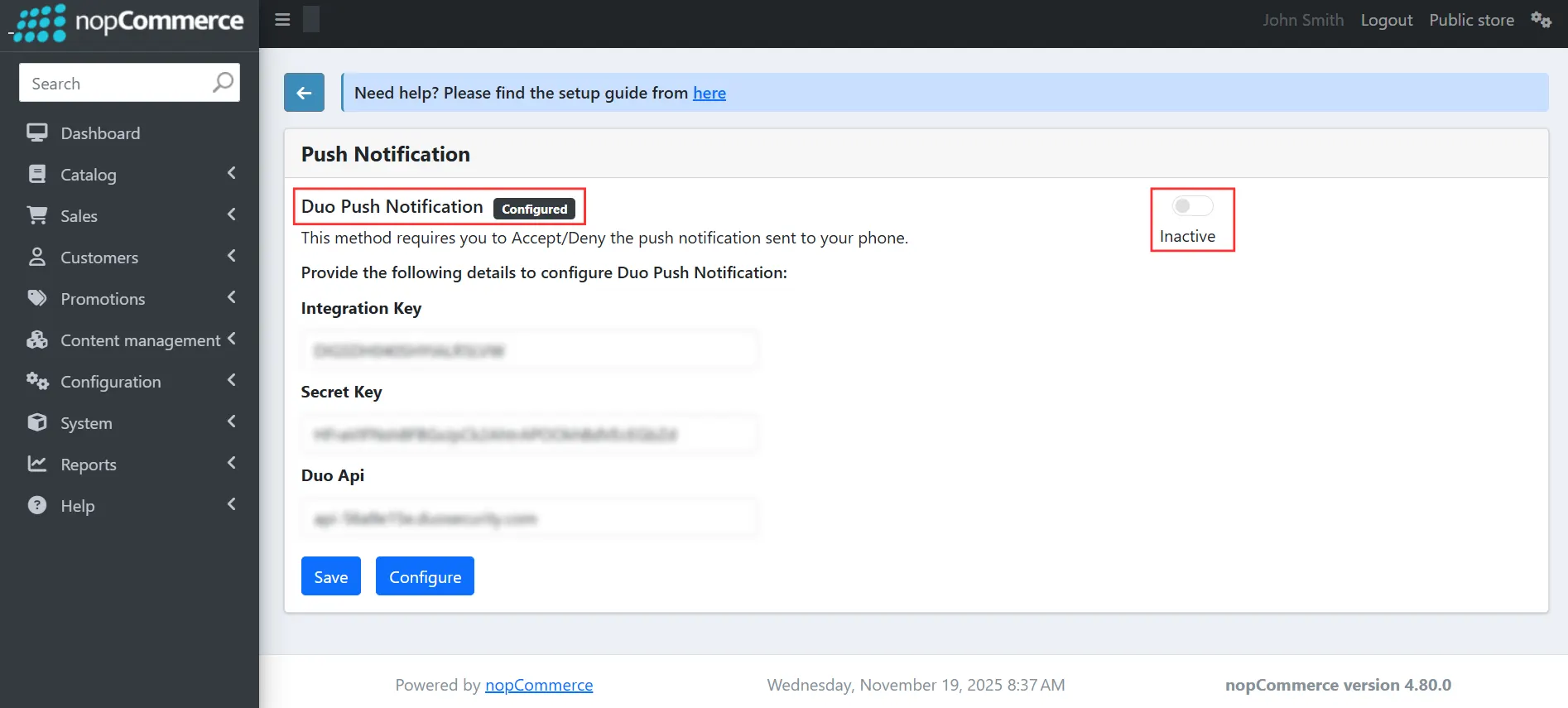
- После одобрения push-уведомлений метод будет настроен и может быть включен для конечного пользователя.
- Чтобы включить этот метод для конечного пользователя, нажмите на неактивную кнопку-переключатель.
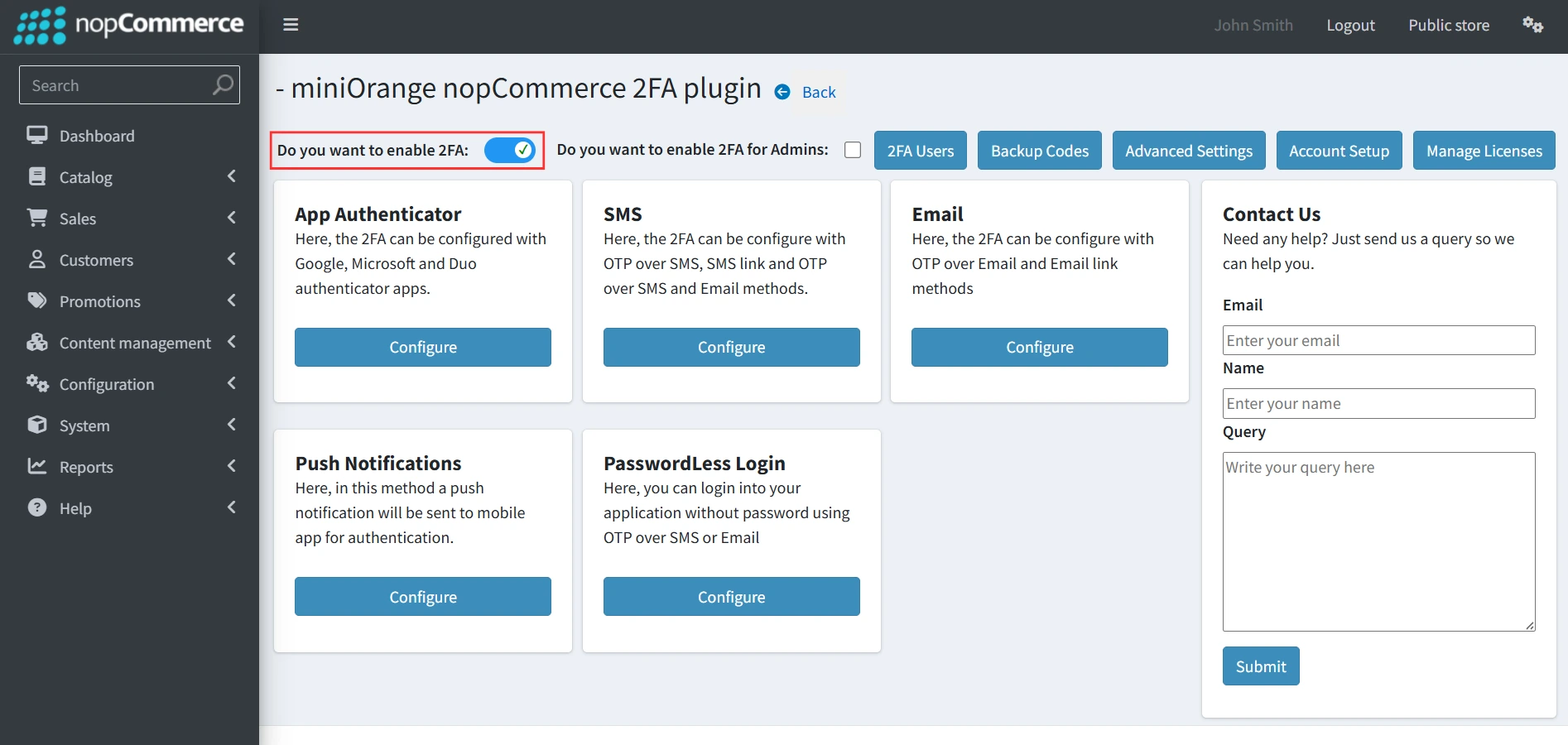
- После завершения настройки push-уведомлений Duo включите двухфакторную аутентификацию для ваших пользователей, как показано на изображении ниже.
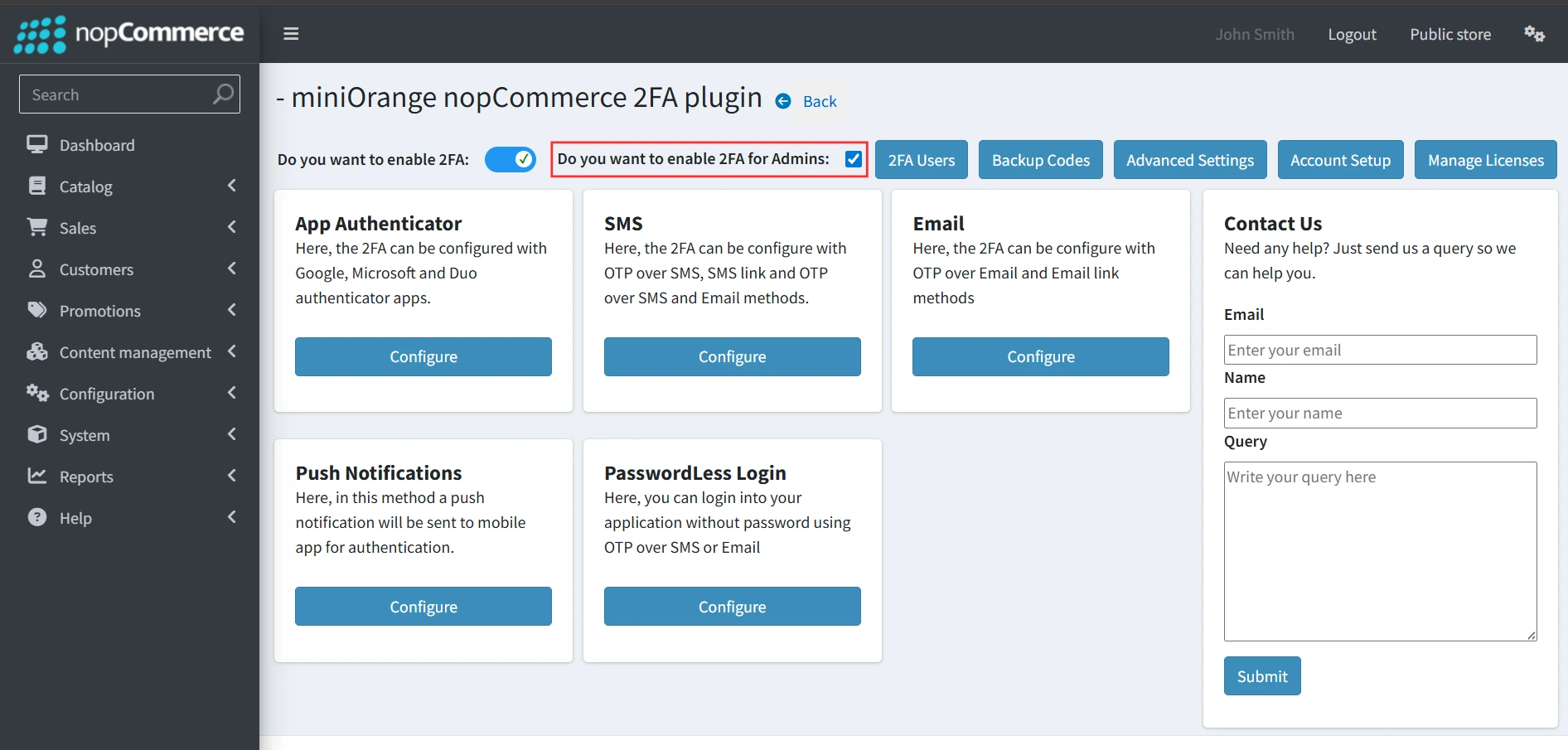
- Если вы хотите включить двухфакторную аутентификацию и для учетной записи администратора, просто поставьте галочку напротив соответствующего пункта. «Включить двухфакторную аутентификацию для администраторов» флажок.
Тестирование push-уведомлений Duo при входе в nopCommerce
- Войдите в свой магазин nopCommerce.

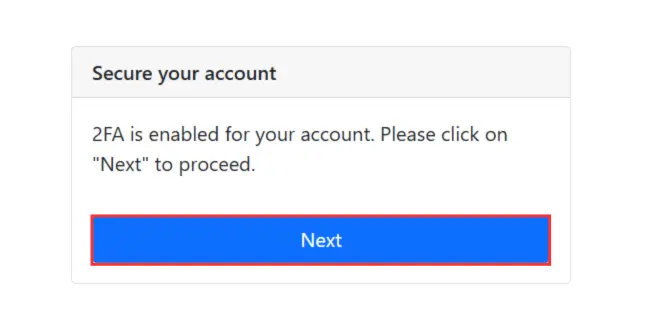
- Когда конечный пользователь входит в систему, Защитить Ваш аккаунт страница будет отображаться. Нажмите Следующая для продолжения настройки.
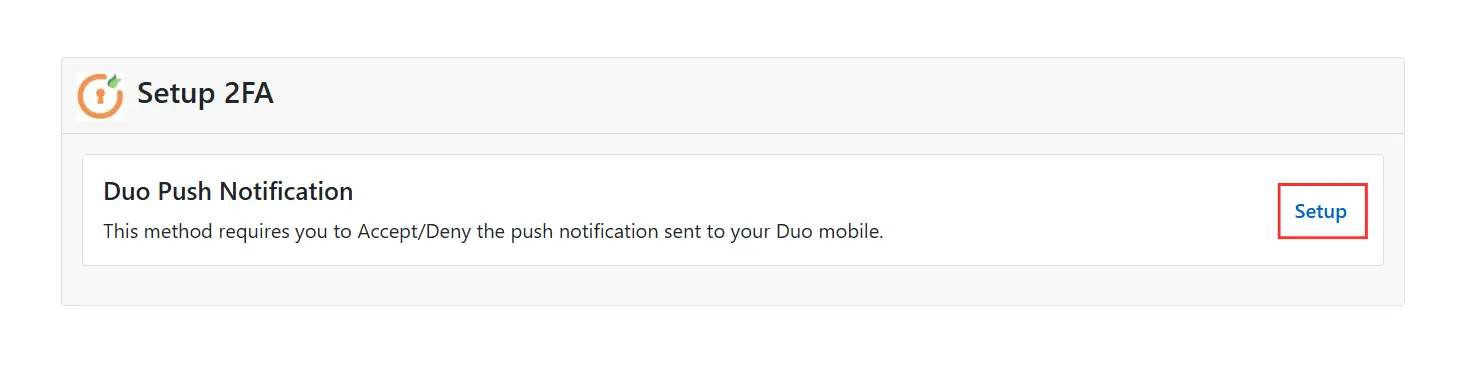
- На странице «Настройка двухфакторной аутентификации» нажмите на Кнопка продолжить.
- Если ваша учетная запись не зарегистрирована в Duo, нажмите здесь. "Зарегистрироваться" и выполните указанные шаги. выше для регистрации вашей учетной записи.
- После регистрации нажмите "Отправить push-уведомление" Чтобы получать уведомления в мобильном приложении Duo.
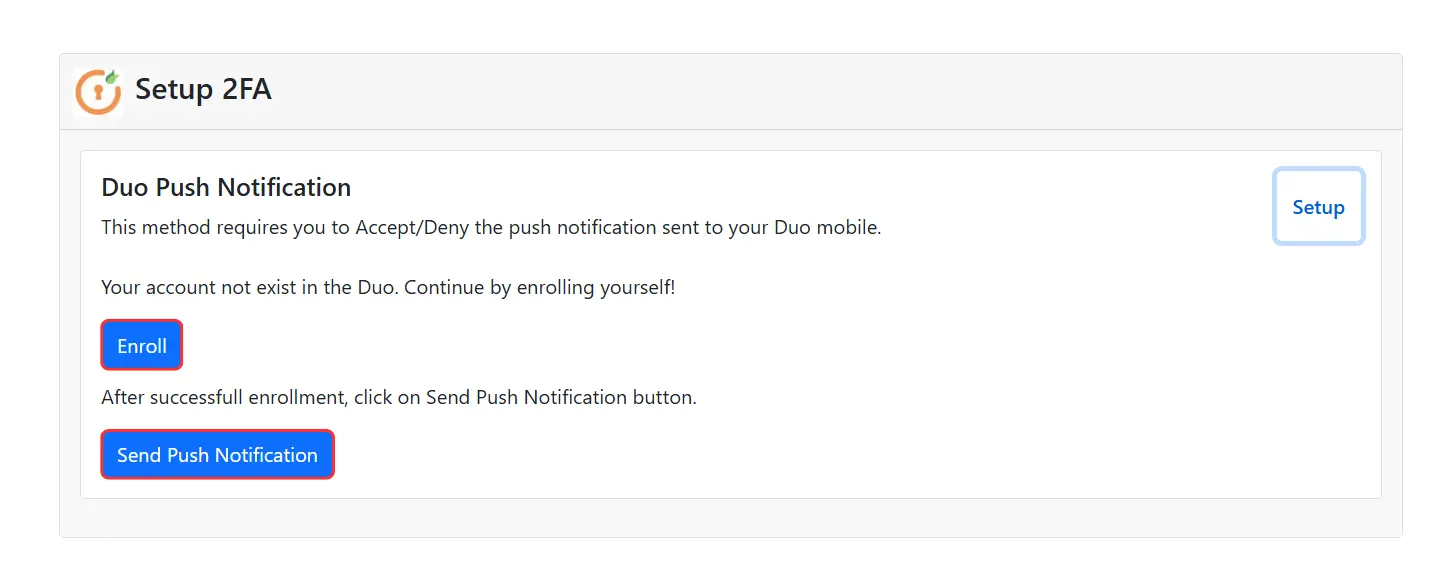
- Если ваша учетная запись уже существует в Duo, нажмите на кнопку. "Отправить push-уведомление" .
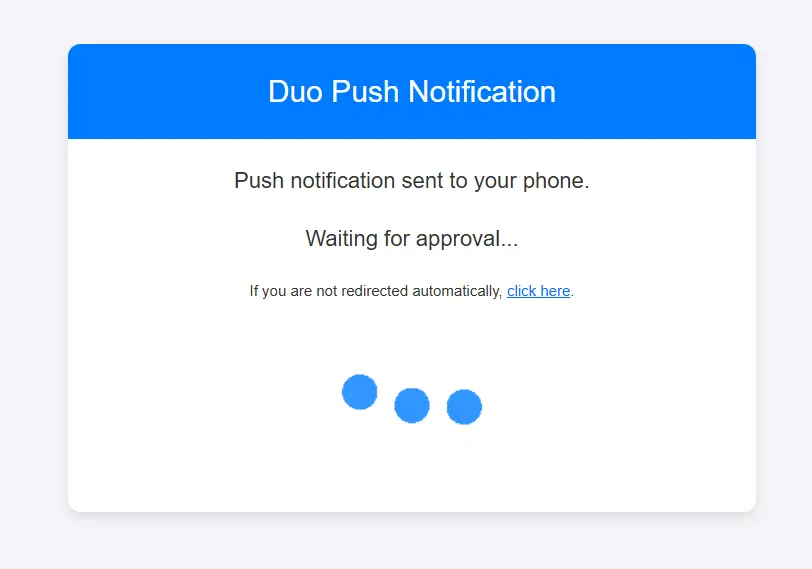
- Чтобы завершить настройку двухфакторной аутентификации, подтвердите или отклоните push-уведомление, полученное в мобильном приложении Duo.
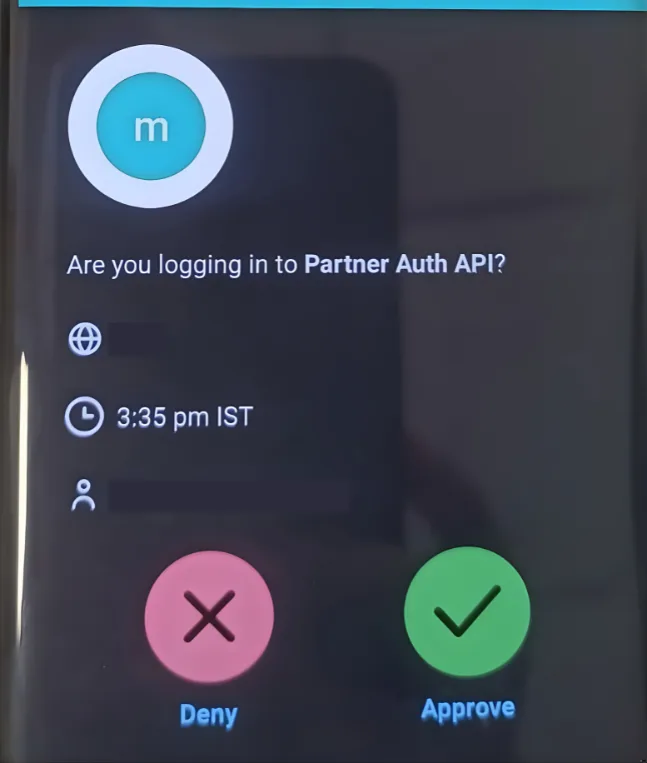
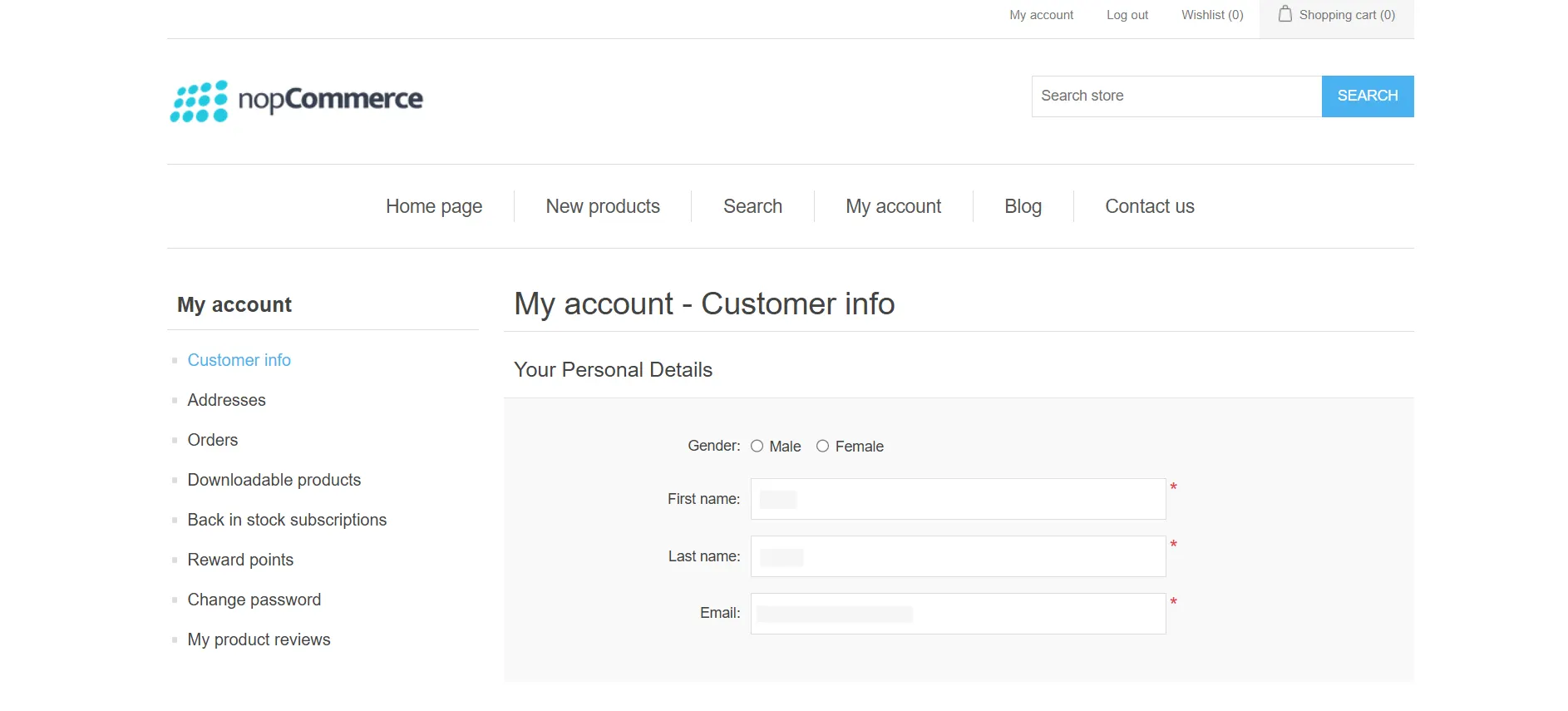
- ВниманиеПосле подтверждения push-уведомления на вашем устройстве пользователь войдет в ваш магазин nopCommerce.
Статьи по теме
Спасибо за ваш ответ. Мы свяжемся с вами в ближайшее время.
Что-то пошло не так. Пожалуйста, отправьте запрос ещё раз.


