
Двухфакторная аутентификация (2FA) для nopCommerce с использованием одноразового пароля (OTP) через SMS.
Обзор
Плагин двухфакторной аутентификации (2FA) для nopCommerce добавляет дополнительный уровень аутентификации, делая ваши магазины nopCommerce более безопасными. Двухфакторная аутентификация, или 2FA, — это другое название для многофакторной аутентификации (MFA), которая повышает безопасность ваших веб-сайтов nopCommerce. Для защиты конфиденциальных данных необходимо убедиться, что пользователи, пытающиеся получить к ним доступ, действительно являются теми, за кого себя выдают. С помощью 2FA можно защитить пароли и учетные записи пользователей от угроз безопасности, таких как фишинг, атаки методом перебора паролей, использование учетных данных и другие. Плагин двухфакторной аутентификации (TFA) для nopCommerce включает в себя: 2FA на основе ролей, 2FA на основе доменов, белый список IP-адресов, настраиваемые вопросы базы знаний, сброс метода 2FA, настраиваемые шаблоны электронной почты и SMS, настройку собственного шлюза SMS и электронной почты, а также другие функции.



Предварительные условия: загрузка и установка
- Скачать Плагин двухфакторной аутентификации (2FA) nopCommerce.
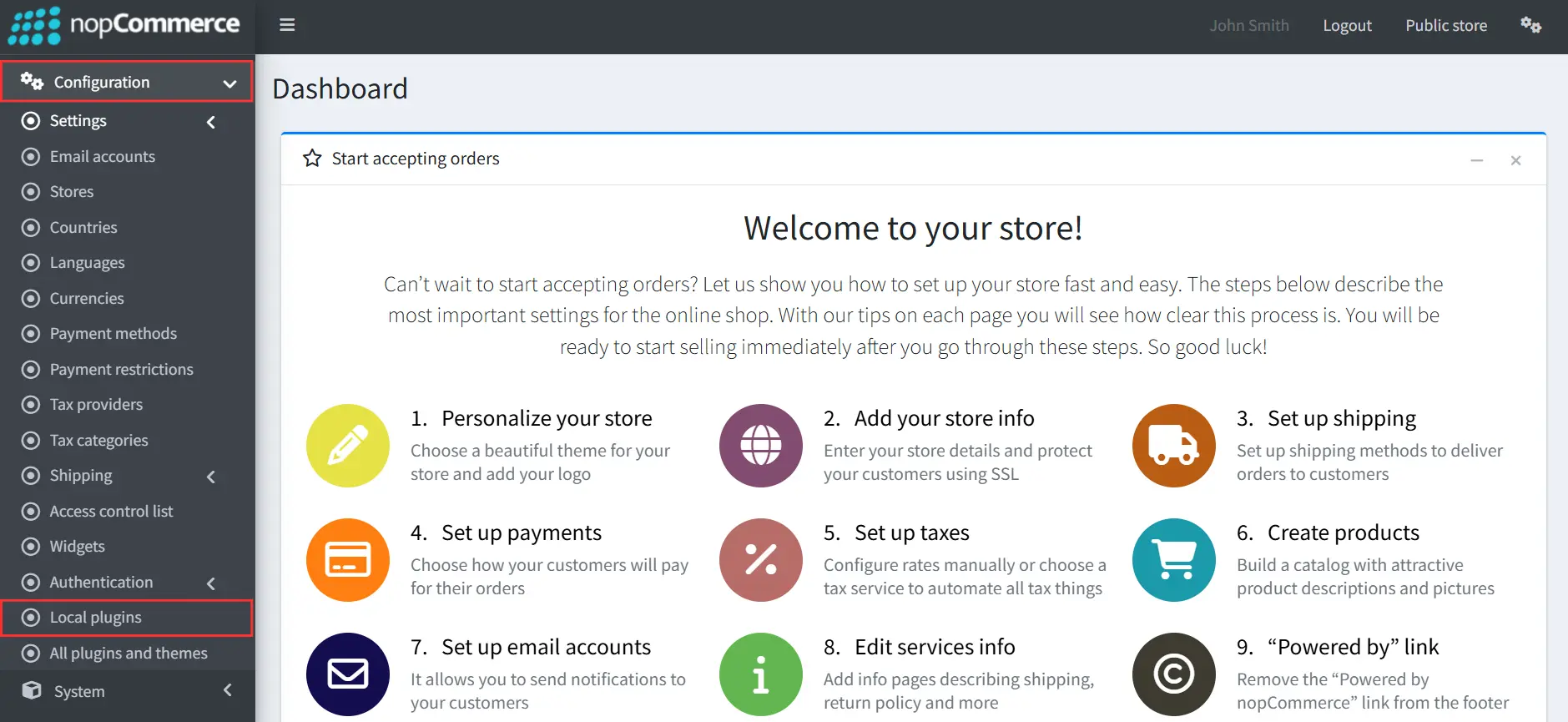
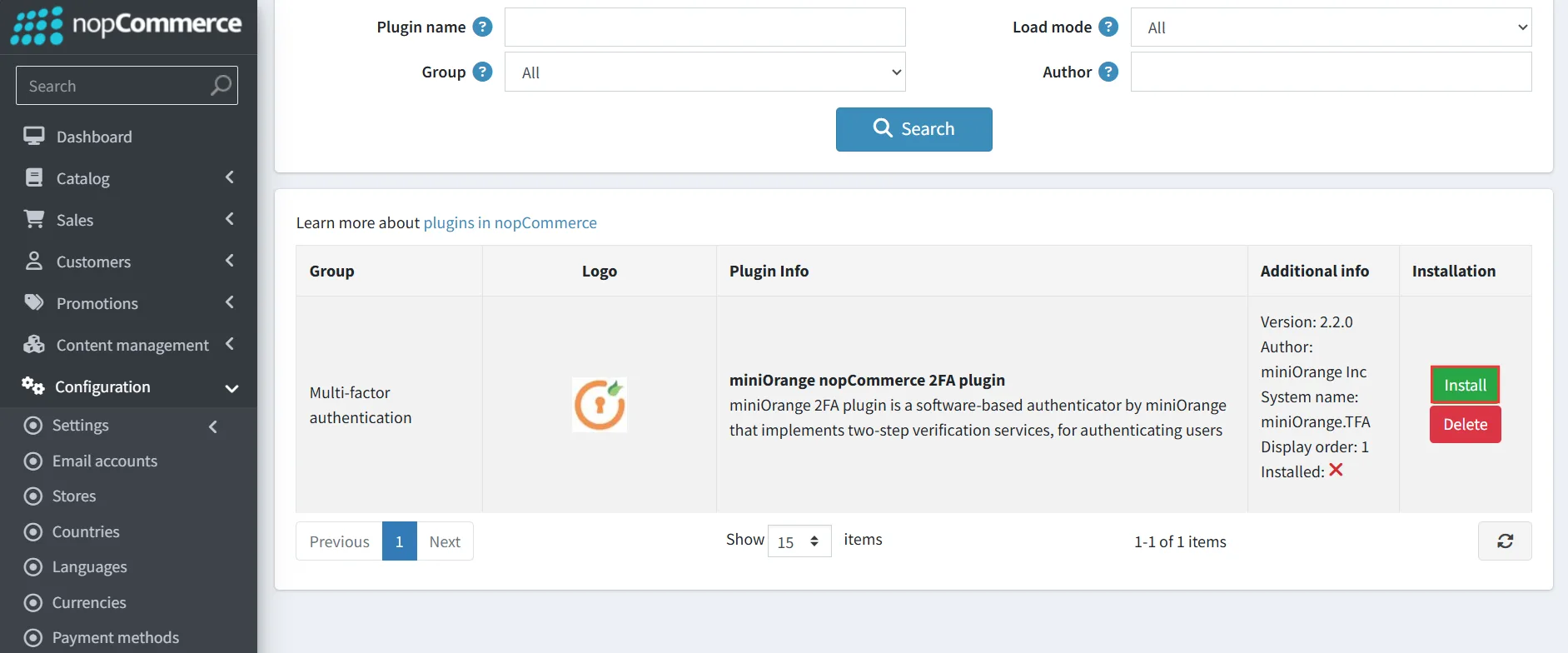
- Для установки плагина войдите в свой магазин nopCommerce как администратор. В панели администратора перейдите по следующему пути: Вкладка «Конфигурация» >> Локальные плагины.
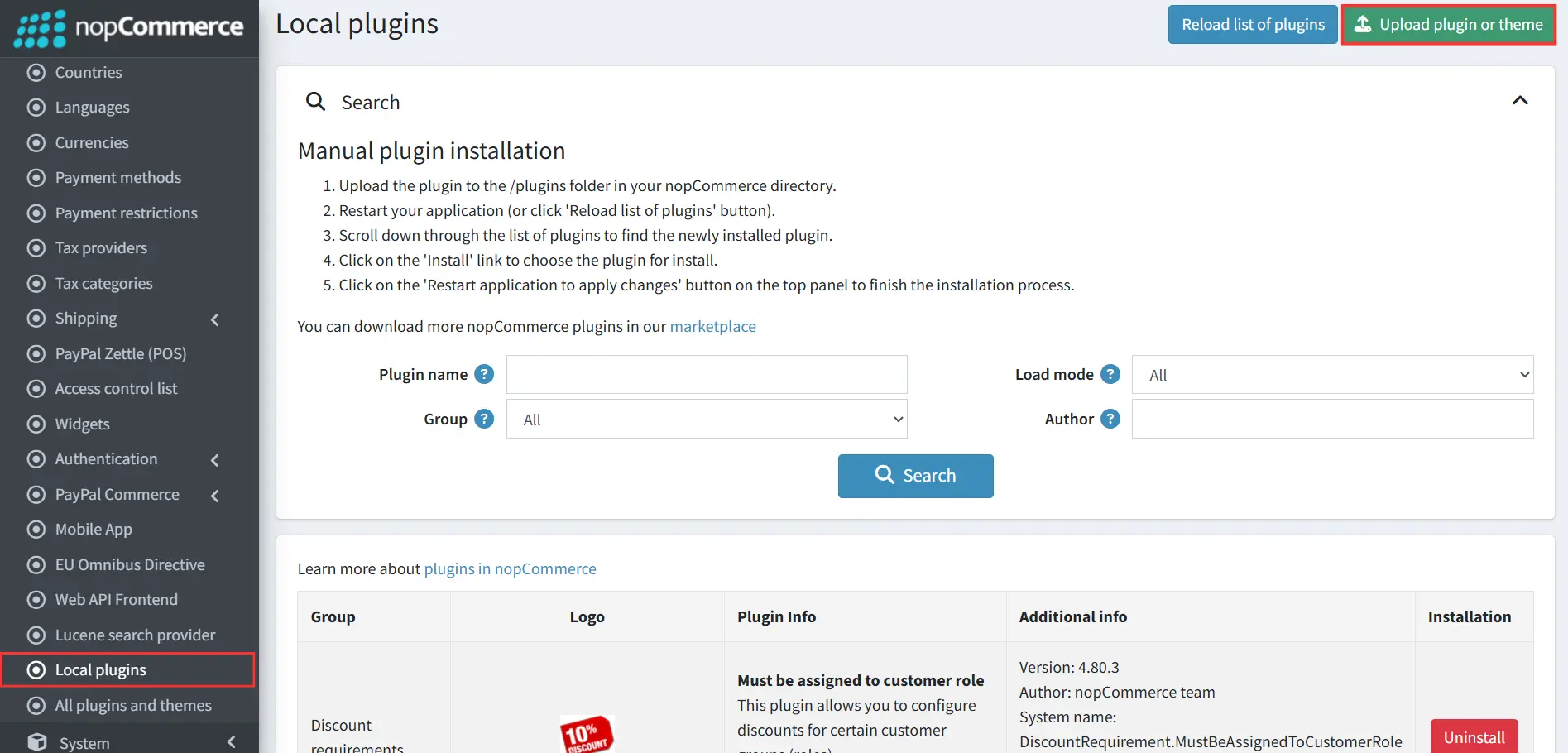
- Нажмите на Загрузите плагин или тему. Нажмите кнопку в правом верхнем углу, затем во всплывающем окне нажмите «Выбрать файл», выберите загруженный ZIP-файл плагина и нажмите Загрузите плагин или тему. продолжать.
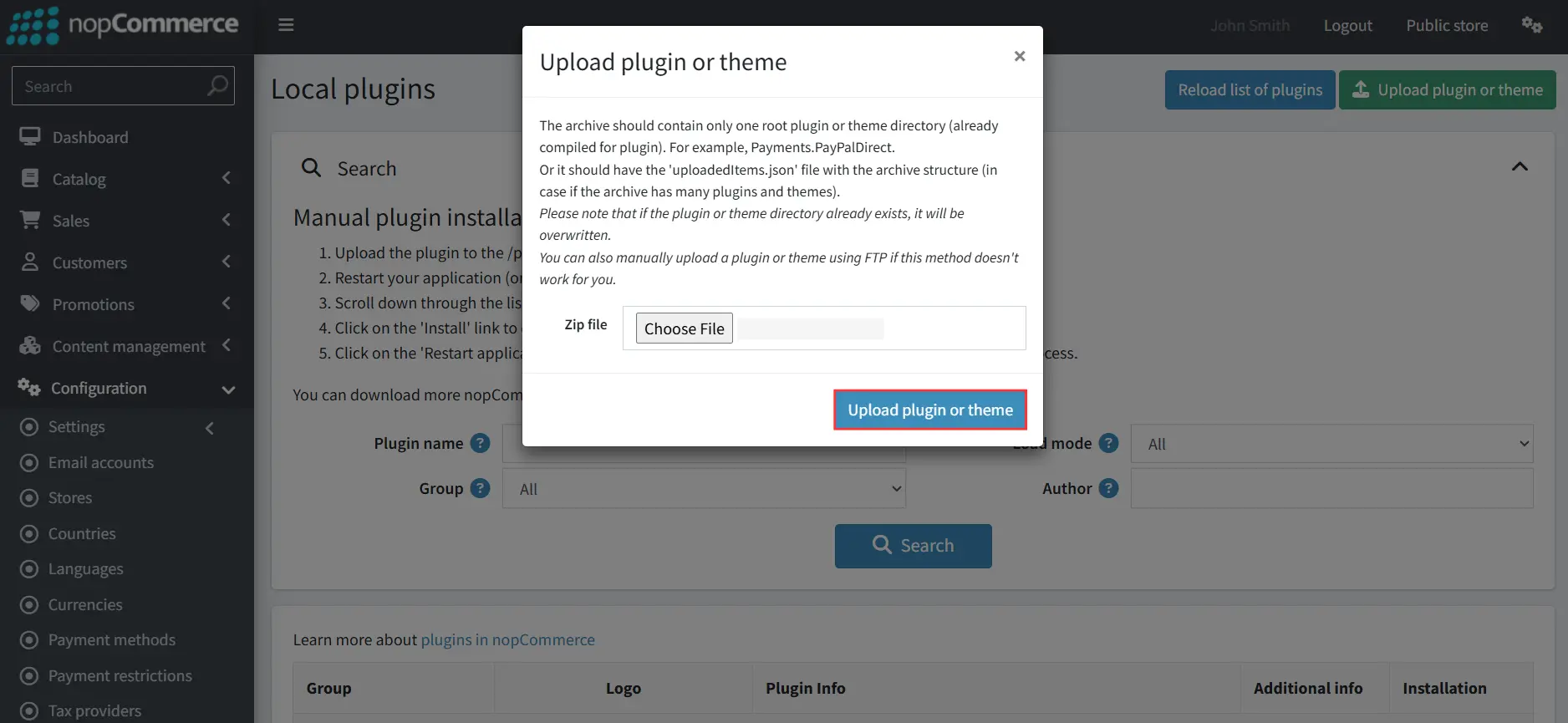
- После загрузки плагина нажмите на Перезапустите приложение, чтобы применить изменения.После перезапуска приложения вы увидите плагин в списке ниже. Нажмите на него. Установите нажмите кнопку для установки, а затем нажмите Перезапустить приложение еще раз, чтобы применить изменения.
Шаги настройки
Пошаговое руководство по внедрению двухфакторной аутентификации (2FA) в nopCommerce с использованием одноразовых паролей (OTP) по SMS.
- После успешной установки найдите плагин в списке и нажмите на него. Настроить Нажмите кнопку, чтобы продолжить настройку.
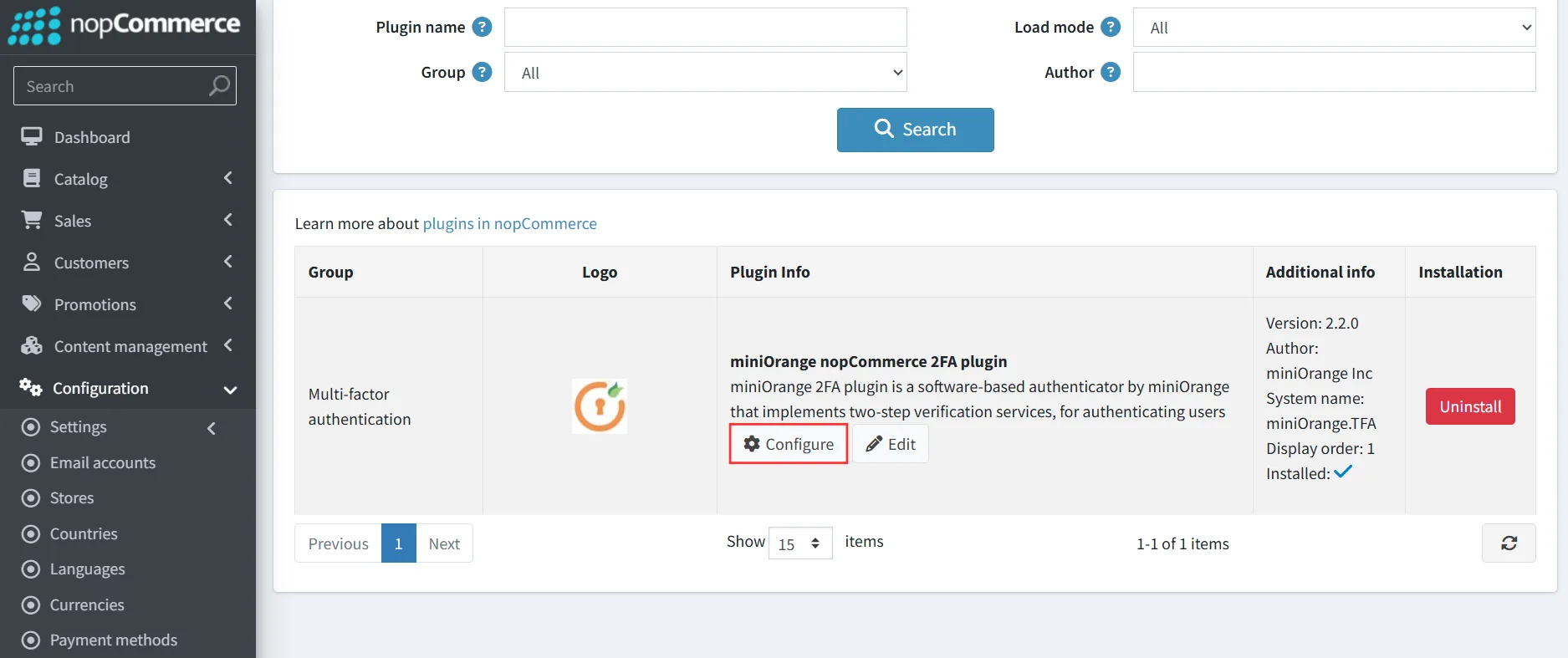
1. Активируйте плагин двухфакторной аутентификации, используя лицензионный ключ.
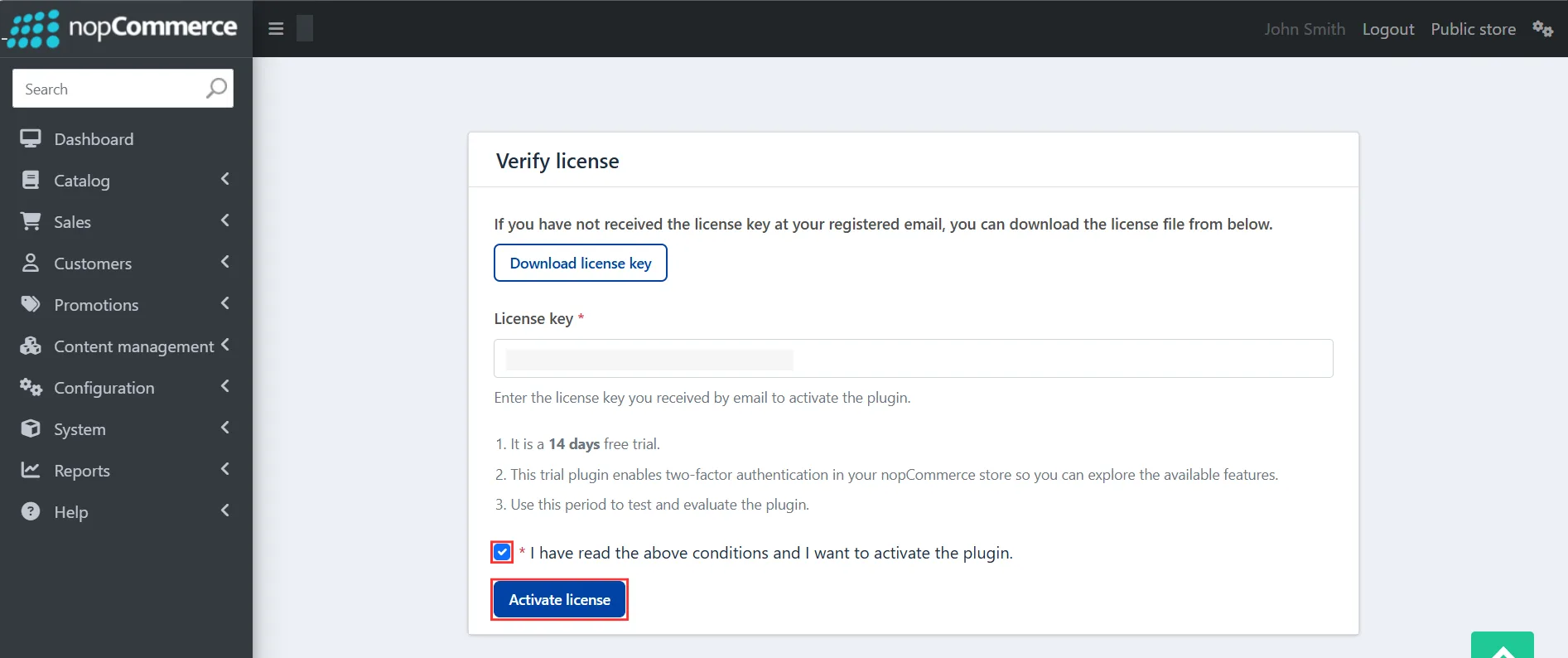
- При нажатии НастроитьПосле этого вы будете перенаправлены на страницу активации лицензии, и на адрес электронной почты, зарегистрированный в nopCommerce, вы получите пробный лицензионный ключ.
- Если вы не получили лицензионный ключ на указанный вами адрес электронной почты, воспользуйтесь следующим: Скачать лицензионный ключ кнопка в плагине для загрузки файла лицензии.

- Для активации плагина вы можете сделать одно из следующих действий:
- Введите лицензионный ключ получено по электронной почте в указанное поле ввода.
- Загрузите скачанный вами файл лицензии, используя кнопку, указанную выше.
OR
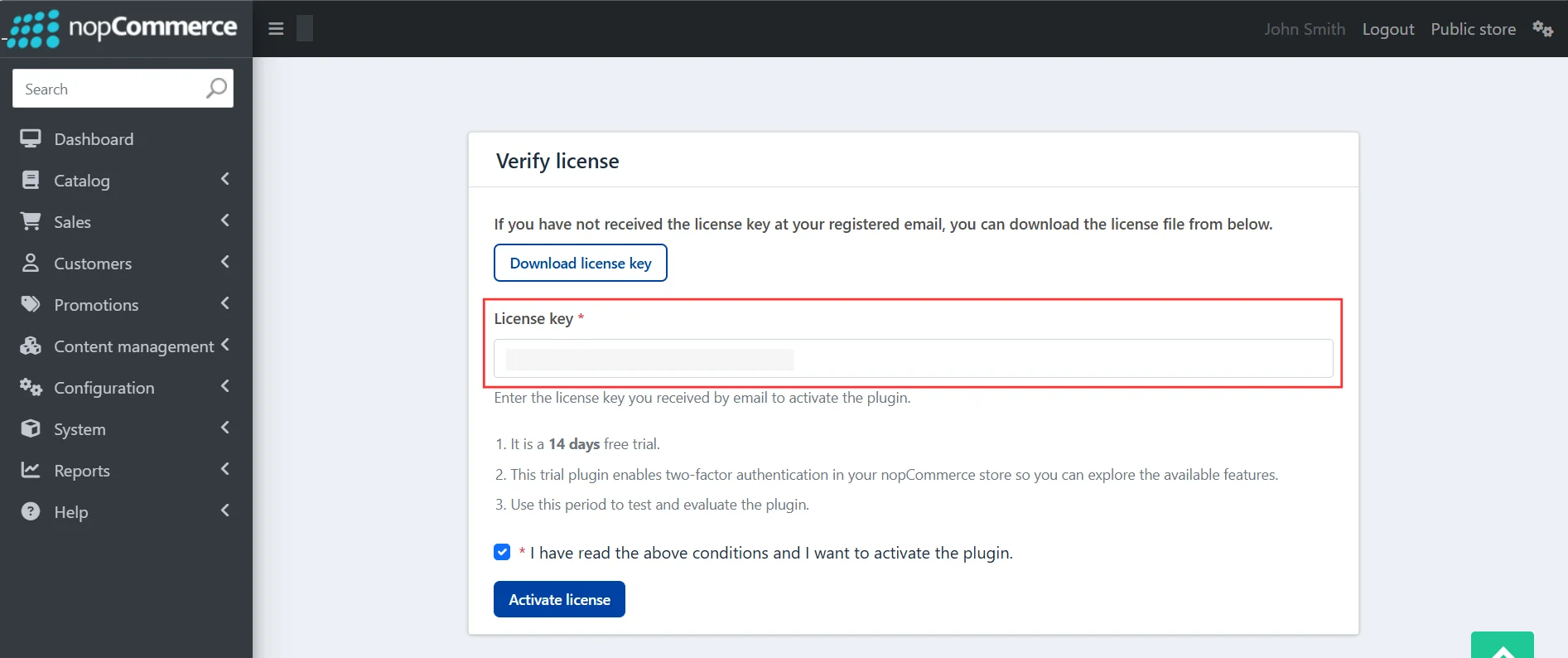
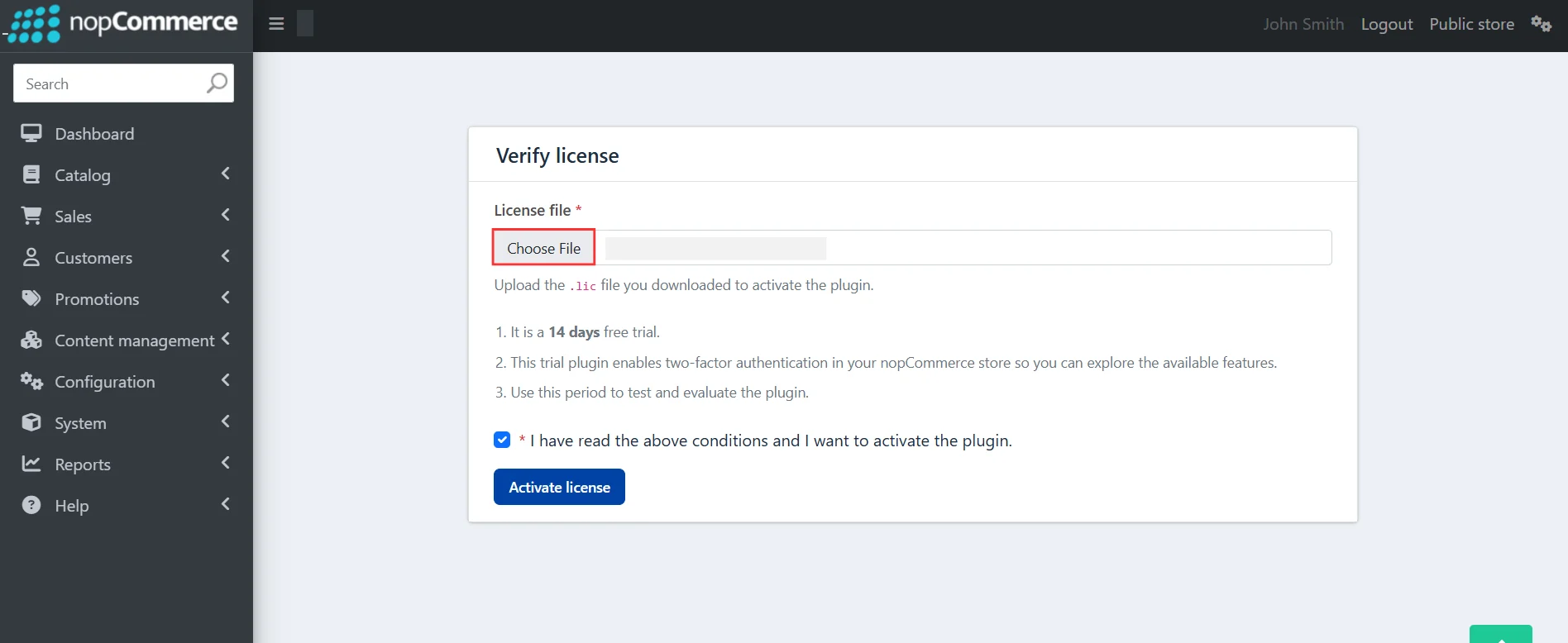
- Затем поставьте галочку в соответствующем поле. «Я ознакомился с вышеизложенными условиями и хочу активировать плагин».и нажмите Активировать лицензию .
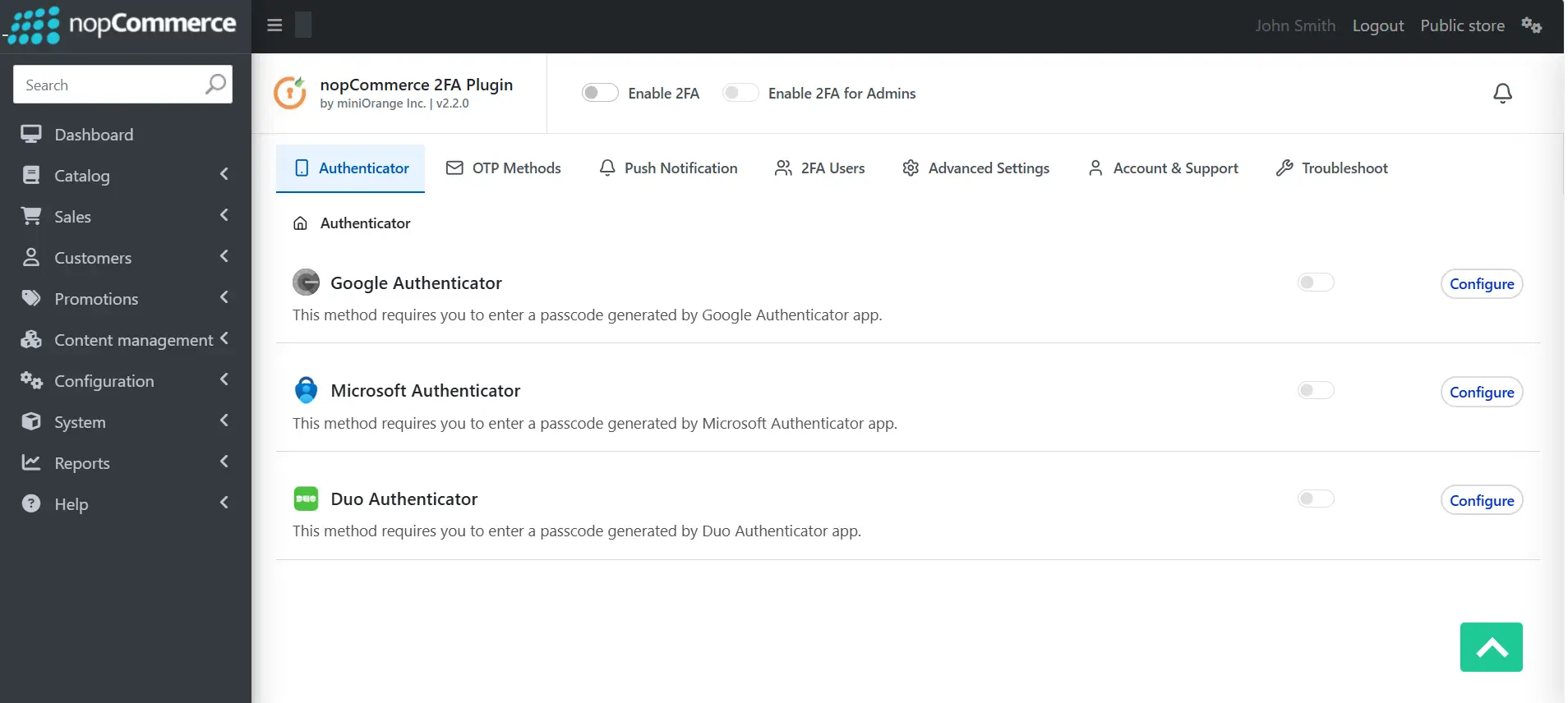
- После успешной активации лицензии откроется панель управления плагина, как показано ниже.
2. Настройка одноразового пароля (OTP) через SMS.
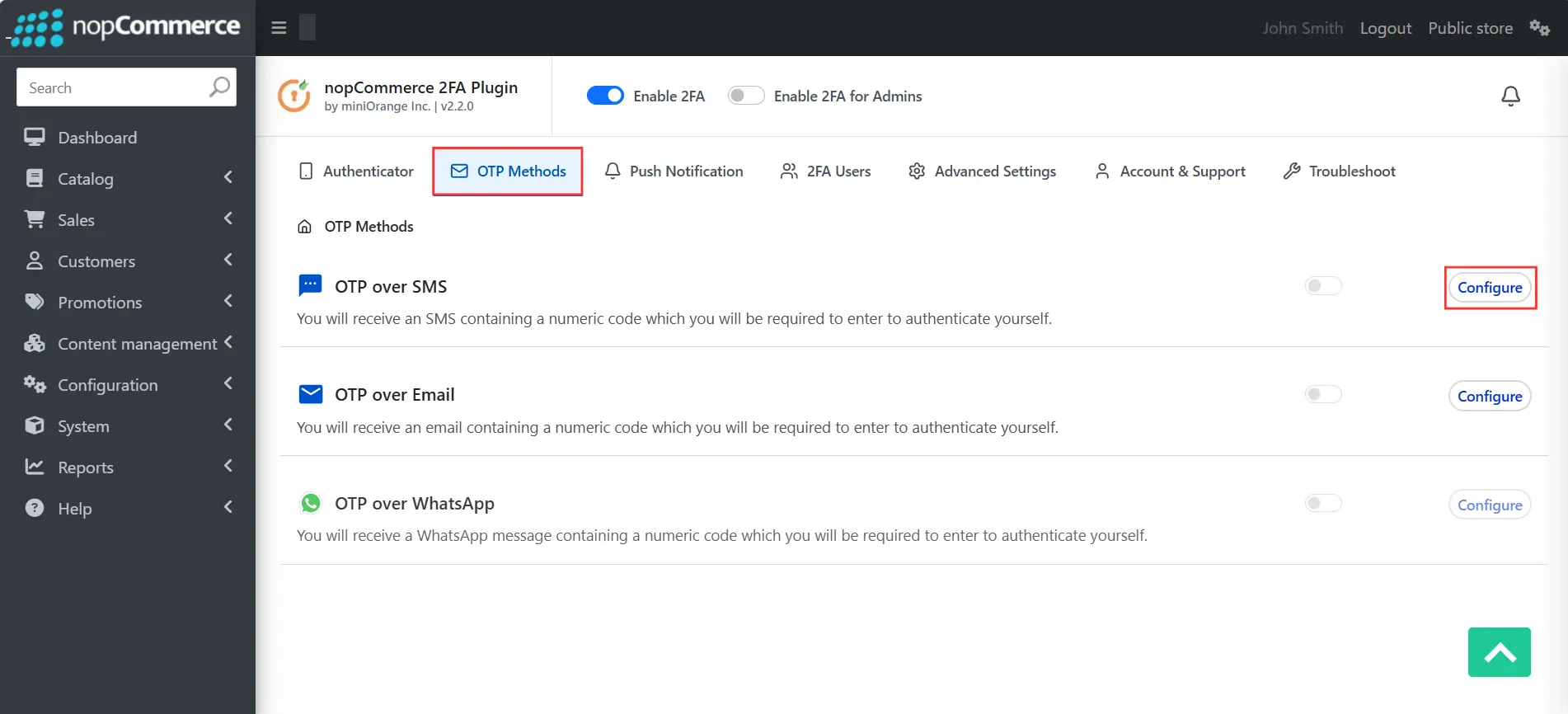
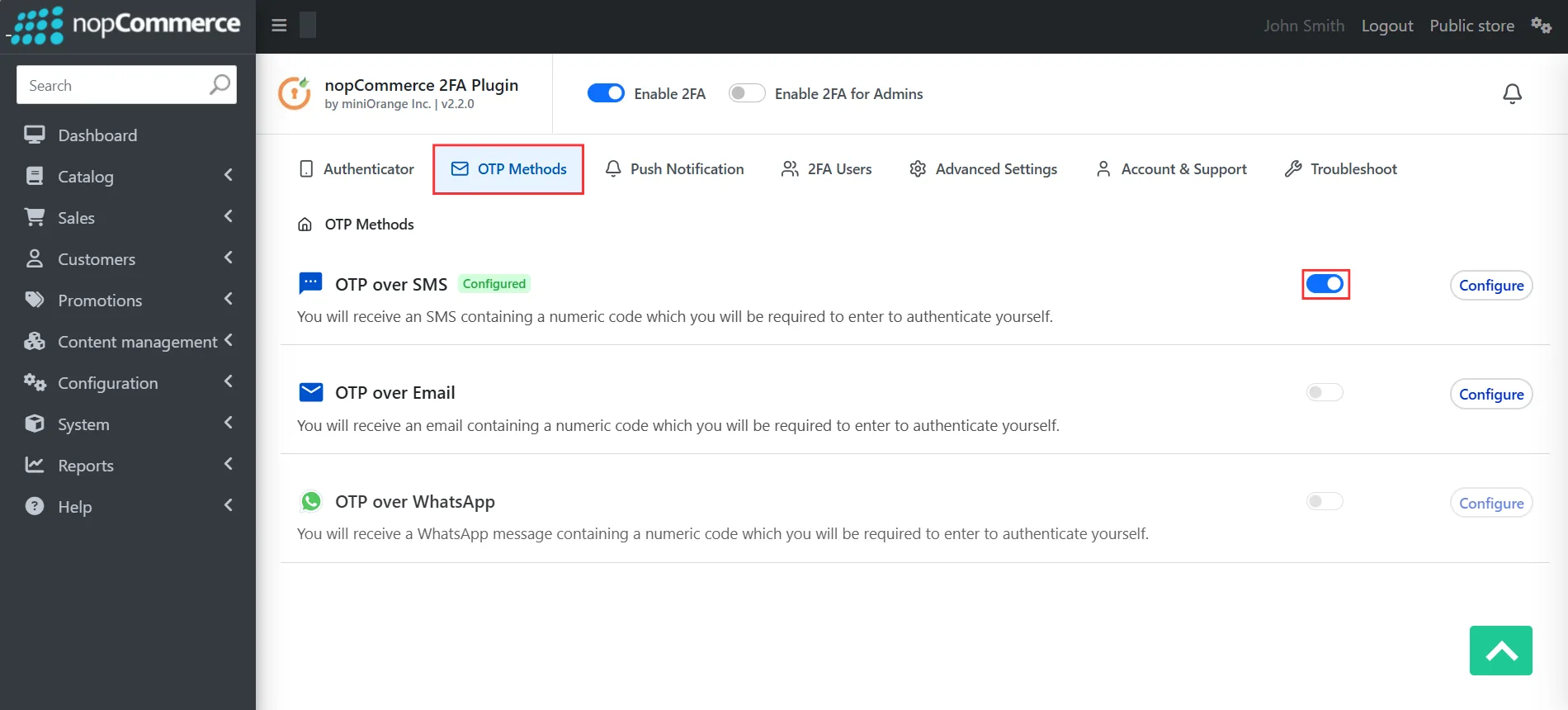
- Перейдите в Методы ОТП Вкладка. Выбрать OTP по СМС в качестве метода двухфакторной аутентификации (2FA) и нажмите на Настроить .
- После нажатия на кнопку «Настроить» откроется панель управления функцией отправки OTP по SMS.
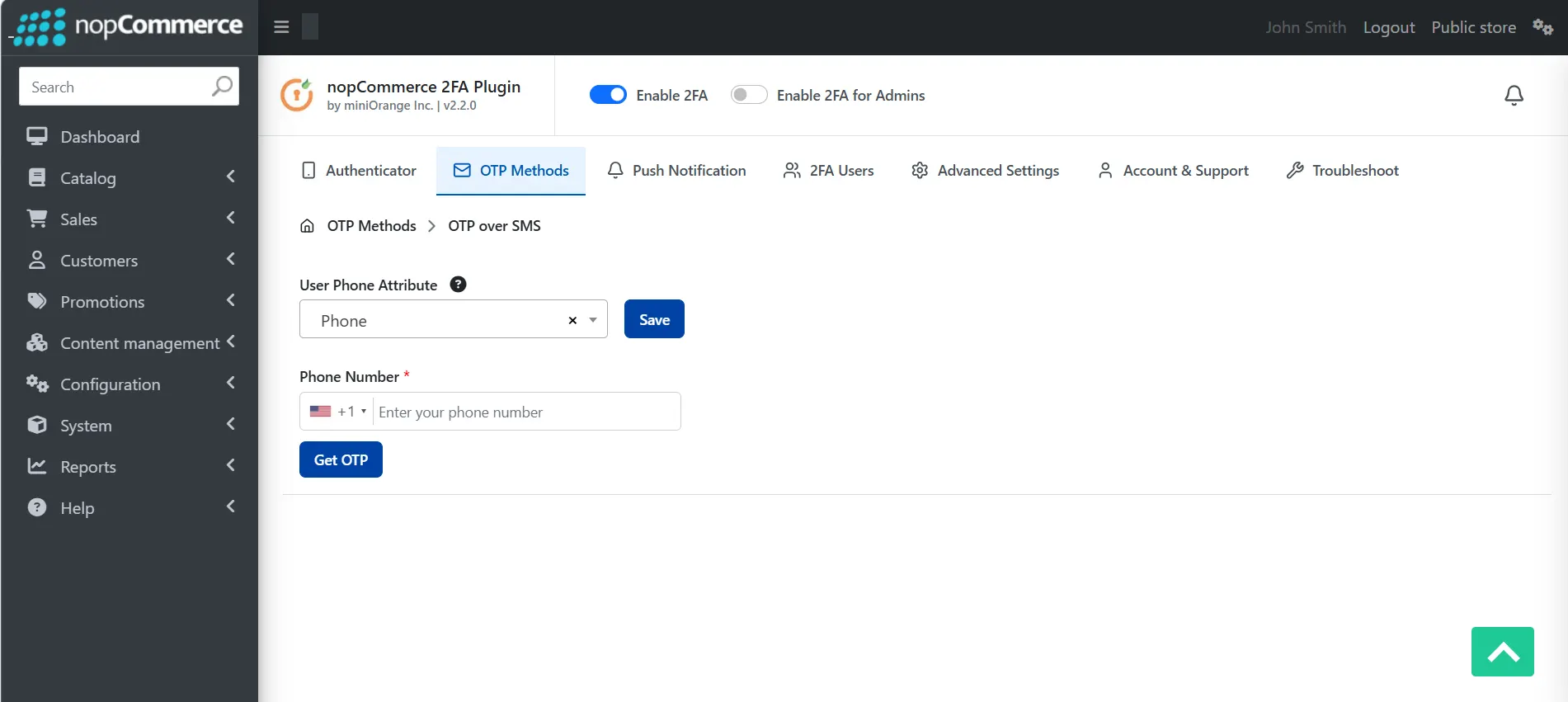
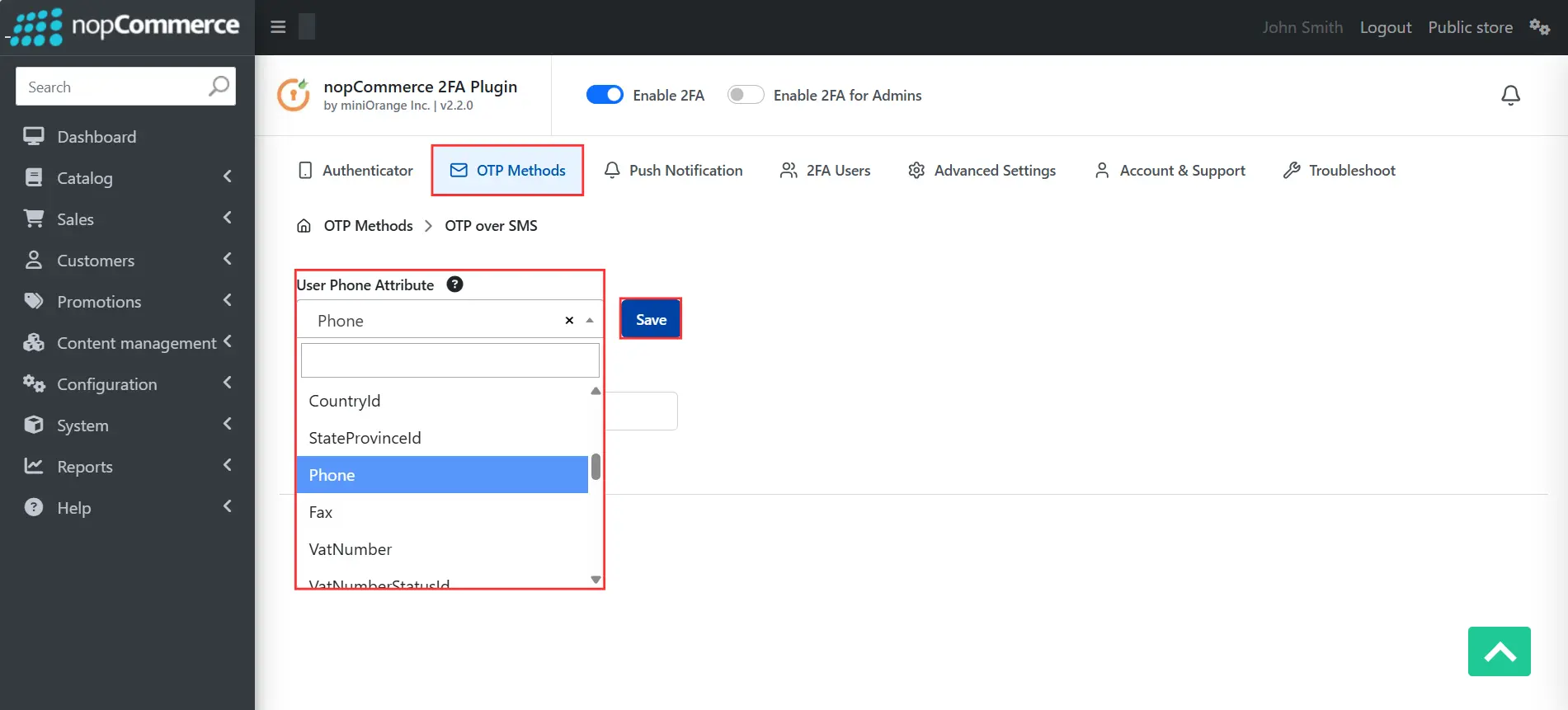
- Выберите Атрибут телефона пользователя из раскрывающегося списка и нажмите на Сохранено.
- Введите номер телефона и нажмите на кнопку. Получить ОТП .
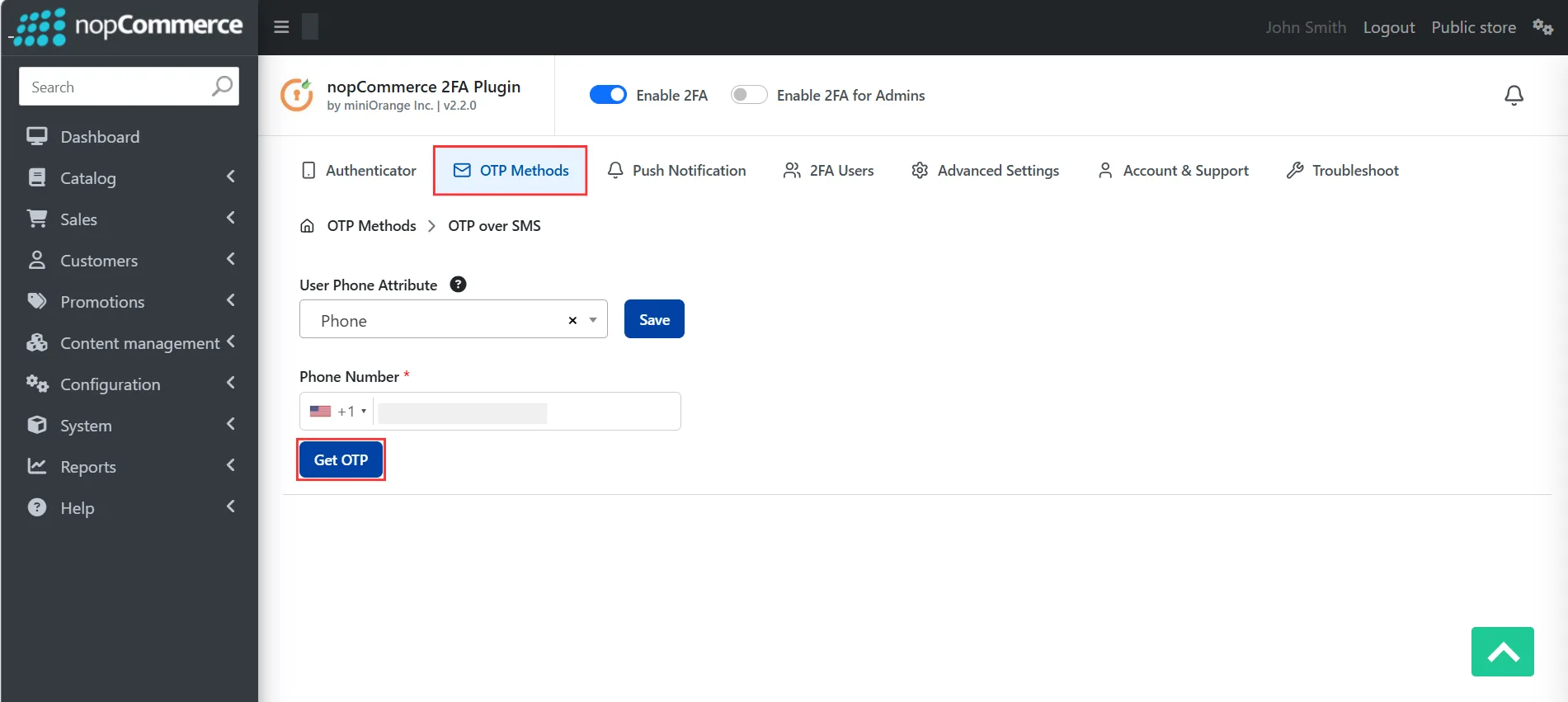
- После нажатия на папку Получить ОТП После нажатия кнопки пользователь получит одноразовый код доступа на указанный номер мобильного телефона.
- Введите полученный OTP-код и нажмите на кнопку. Проверить одноразовый пароль После подтверждения OTP-кода метод будет настроен и доступен для конечного пользователя.
- Чтобы включить этот способ для конечного пользователя, нажмите на кнопку переключения «OTP через SMS».
- Включите переключатель двухфакторной аутентификации для конечных пользователей.
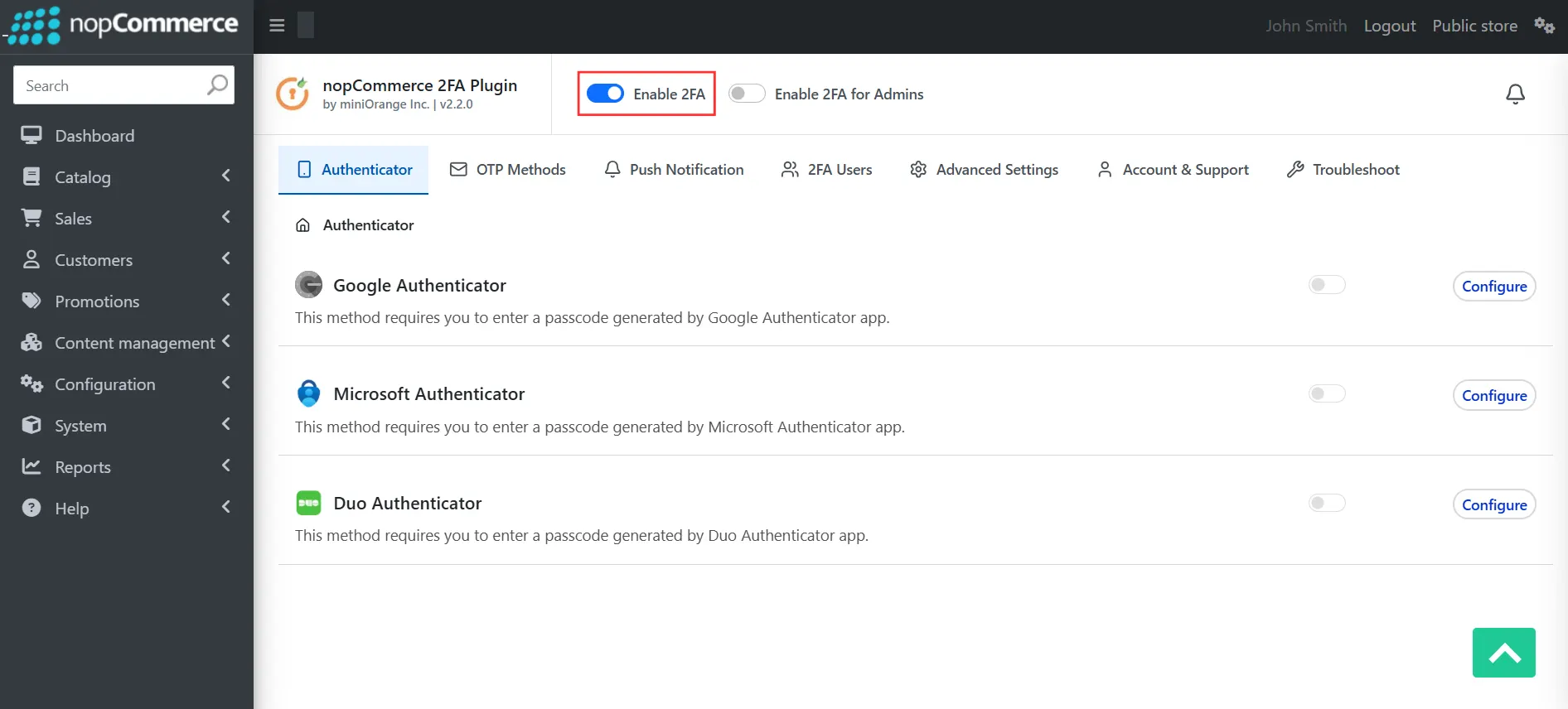
- Чтобы включить двухфакторную аутентификацию для администраторов, включите соответствующую опцию. Включите двухфакторную аутентификацию для администраторов. переключения.
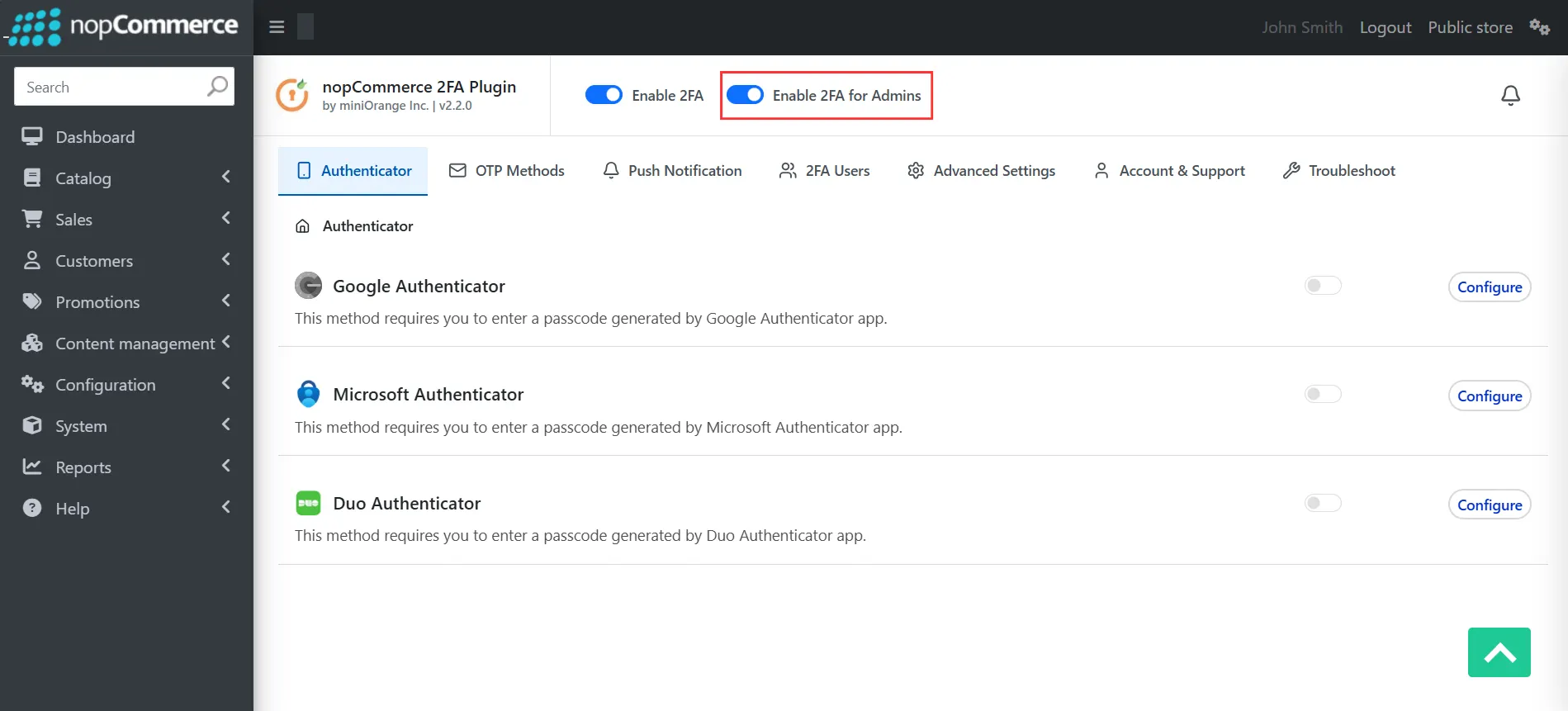
3. Проверьте отправку OTP по SMS на странице входа в nopCommerce.
- Войдите в свой магазин nopCommerce.

- Нажмите на Следующая продолжать.

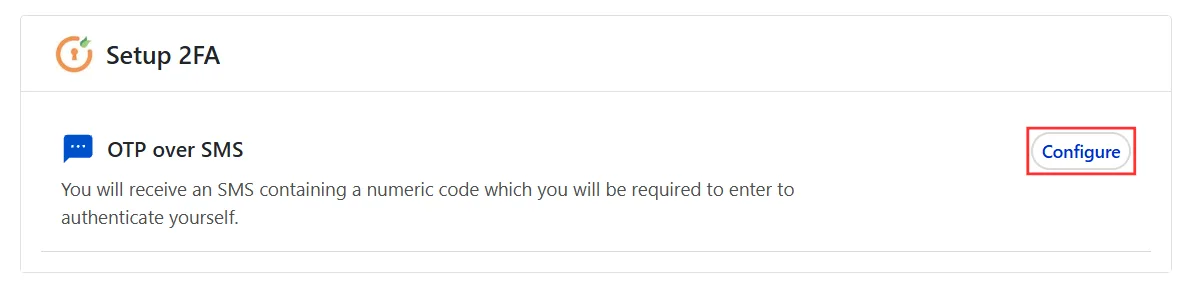
- Нажмите на Настроить Настройка одноразового пароля (OTP) по SMS для nopCommerce.
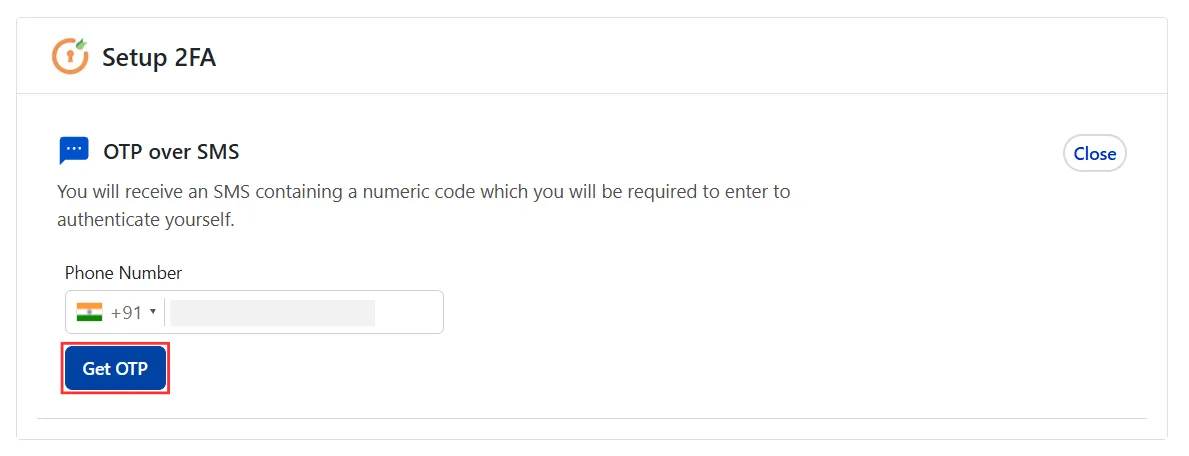
- Введите номер телефона, а также соответствующий код страны, куда вы хотите получить одноразовый пароль (OTP), и нажмите кнопку. Получить ОТП.
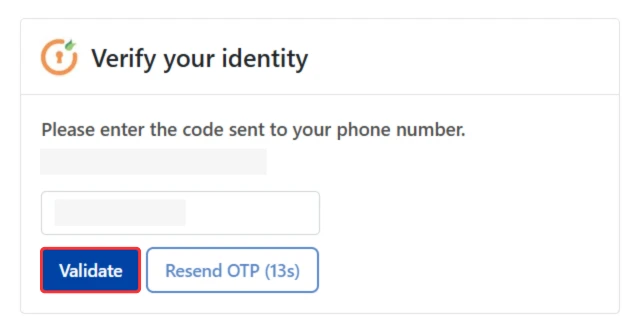
- Введите полученный по SMS одноразовый пароль (OTP) и нажмите на кнопку. Проверить одноразовый пароль.
- Введите одноразовый пароль (OTP) для подтверждения личности и нажмите на кнопку. Утверждать.
- Вы успешно использовали двухфакторную аутентификацию (2FA) для входа в свой магазин nopCommerce.
Статьи по теме
Спасибо за ваш ответ. Мы свяжемся с вами в ближайшее время.
Что-то пошло не так. Пожалуйста, отправьте запрос ещё раз.


