
Единый вход (SSO) DNN OAuth с использованием Keycloak в качестве поставщика OAuth.
Обзор
Провайдер аутентификации DNN OAuth Single Sign-On (SSO) позволяет включить единый вход OAuth для вашего сайта DotNetNuke . Используя единый вход, вы можете использовать только один пароль для доступа к вашему сайту и сервисам DotNetNuke . Наш провайдер аутентификации совместим со всеми поставщиками идентификации, поддерживающими OAuth . Здесь мы рассмотрим пошаговое руководство по настройке единого входа (SSO) между DNN и Keyclock, используя Keyclock в качестве провайдера OAuth.



Предварительные условия: загрузка и установка
1. Загрузите поставщик аутентификации DNN Oauth Single Sign On по указанной выше ссылке.
2. Загрузите установочный пакет dnn-oauth-single-sign-on_xxx_Install, перейдя в Настройки > Расширения > Установить расширение.
3. Теперь на вкладке «Установленные расширения» выберите «Системы аутентификации». Здесь вы увидите поставщика аутентификации miniOrange DNN OAuth.
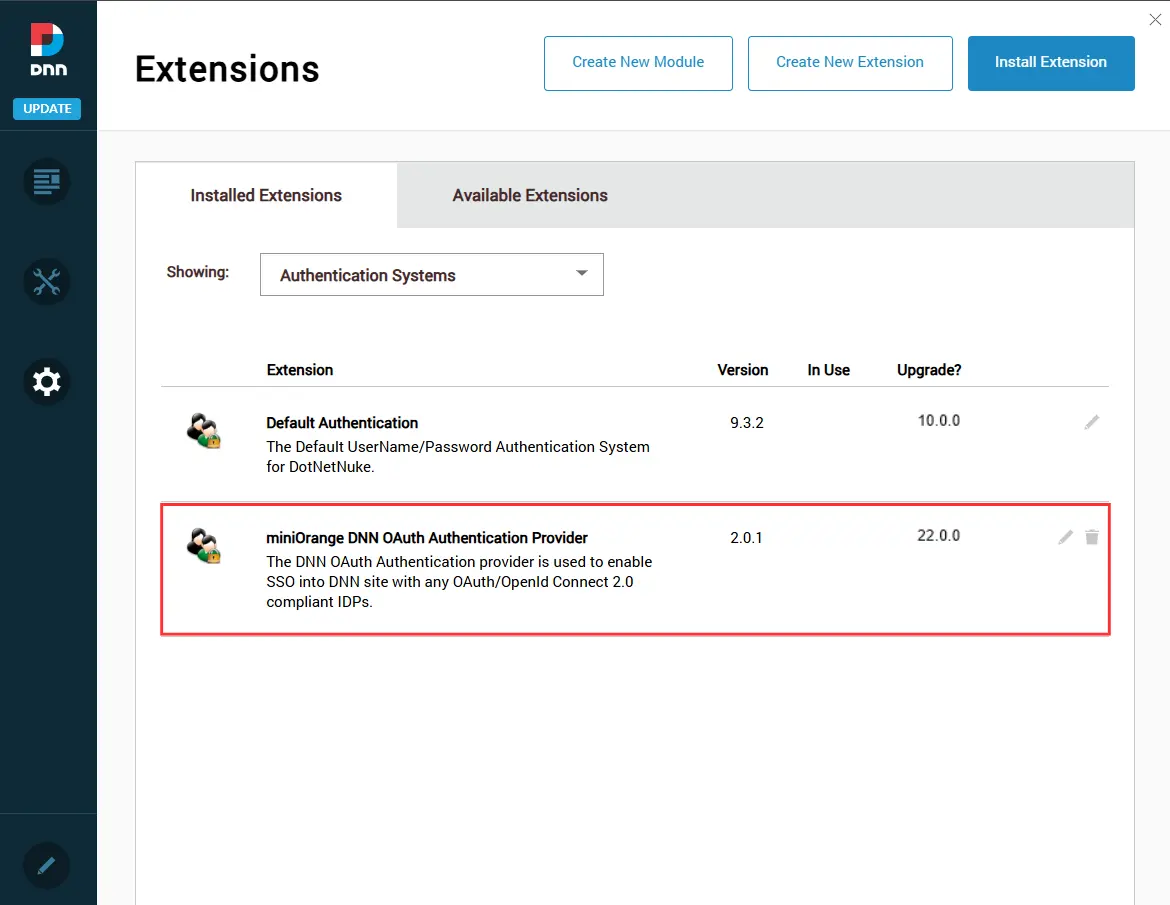
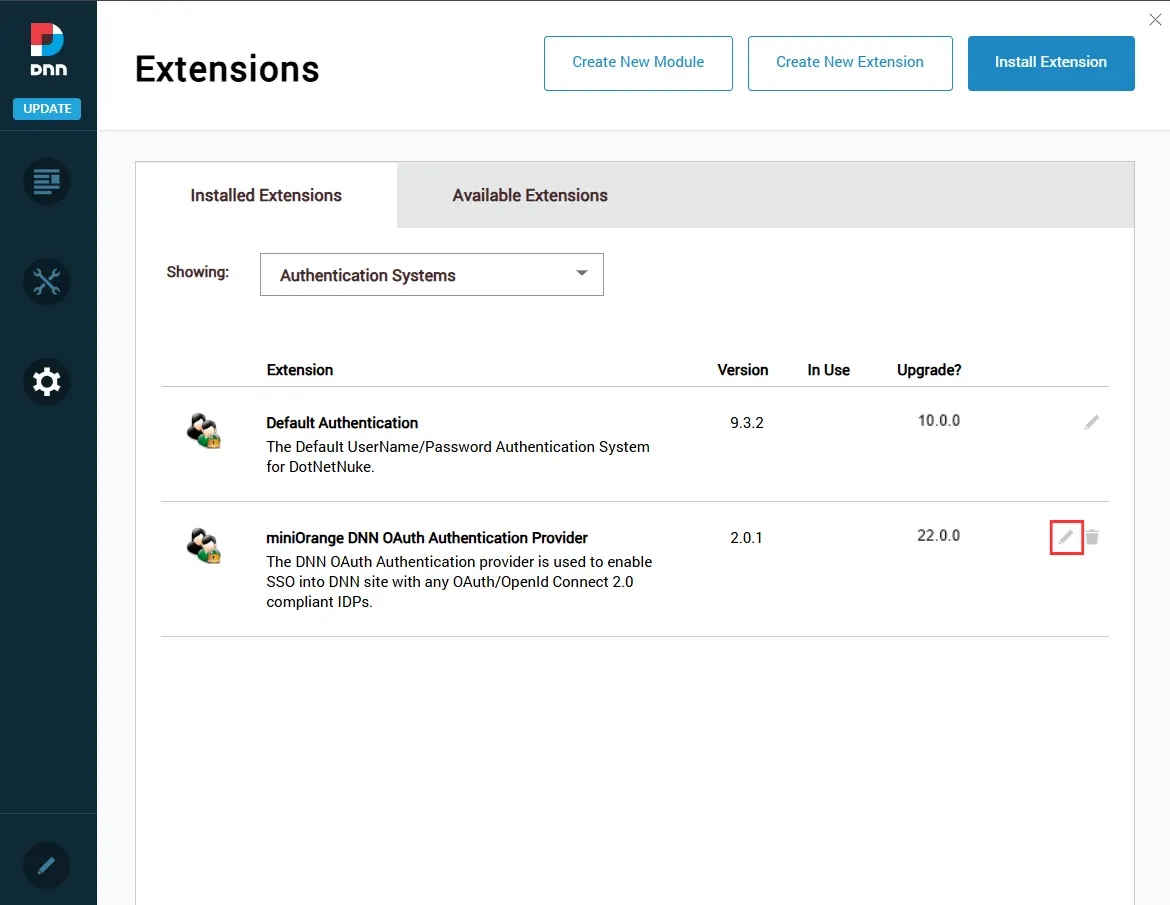
4. Просто нажмите на значок карандаша, как показано на изображении ниже, чтобы настроить поставщика аутентификации DNN OAuth.
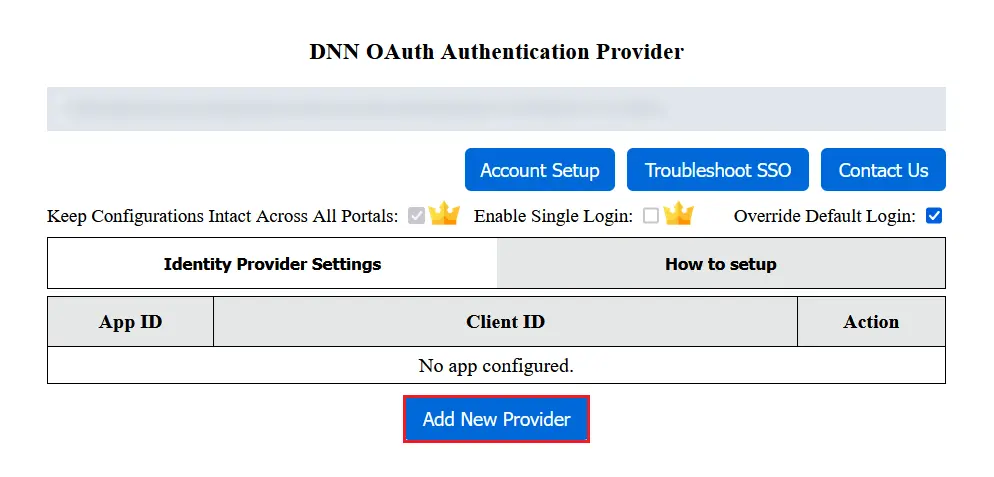
5. Теперь перейдите на вкладку «Настройки сайта». Здесь вы увидите панель управления поставщиком аутентификации DNN OAuth.

6. Установка поставщика аутентификации на вашем сайте DNN завершена.
Шаги по настройке единого входа (SSO) DNN с использованием Keyclock в качестве поставщика идентификационных данных.
1. Настройка поставщика аутентификации для обеспечения единого входа (SSO) OAuth.
- Для настройки приложения в поставщике аутентификации нажмите кнопку «Добавить нового поставщика» на вкладке «Настройки поставщика идентификации».
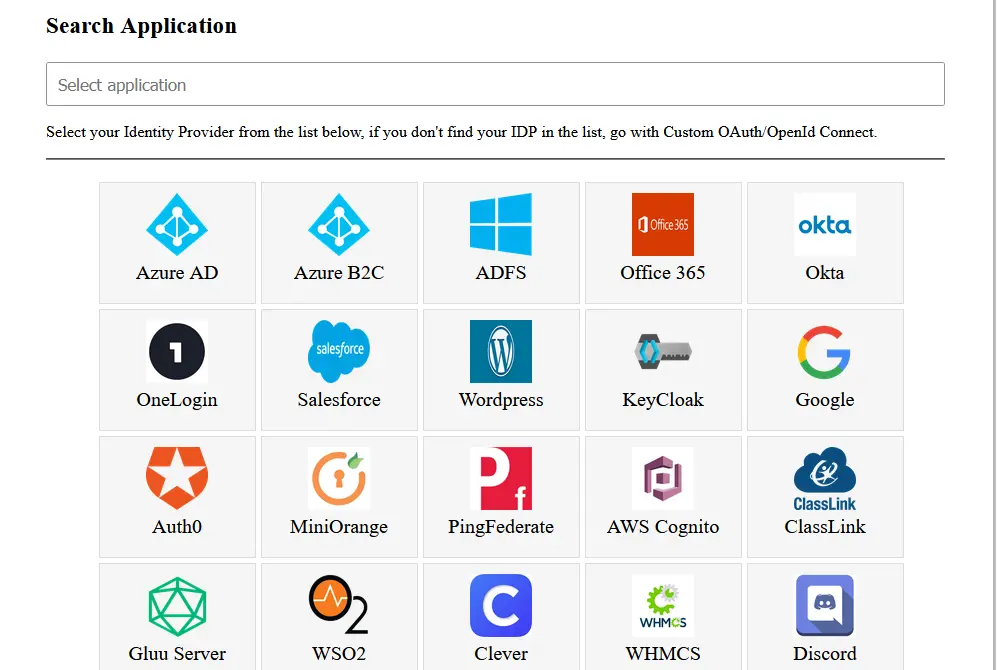
- Выбрать Keyclock как поставщик идентификационных данных Вы можете выбрать из списка. Также вы можете найти своего поставщика идентификационных данных, используя поле поиска.
2. Настройте Keycloak в качестве поставщика OAuth.
- Прежде всего, Скачать Keycloak и установить его.
- Запустите сервер Keycloak в соответствии с вашей версией Keycloak. (См. таблицу ниже)
| Для Keycloak версии 16 и ниже |
Перейдите в корневой каталог файла keycloak bin standalone.sh. |
| Для Keycloak версии 17 и выше |
Перейдите в корневой каталог keycloak. бункер kc.bat и выполните следующие команды.
|
Выполните следующие шаги, чтобы настроить Keycloak в качестве поставщика идентификации (IdP) для реализации единого входа Keycloak OAuth с использованием DNN.
Выберите версию Keycloak:
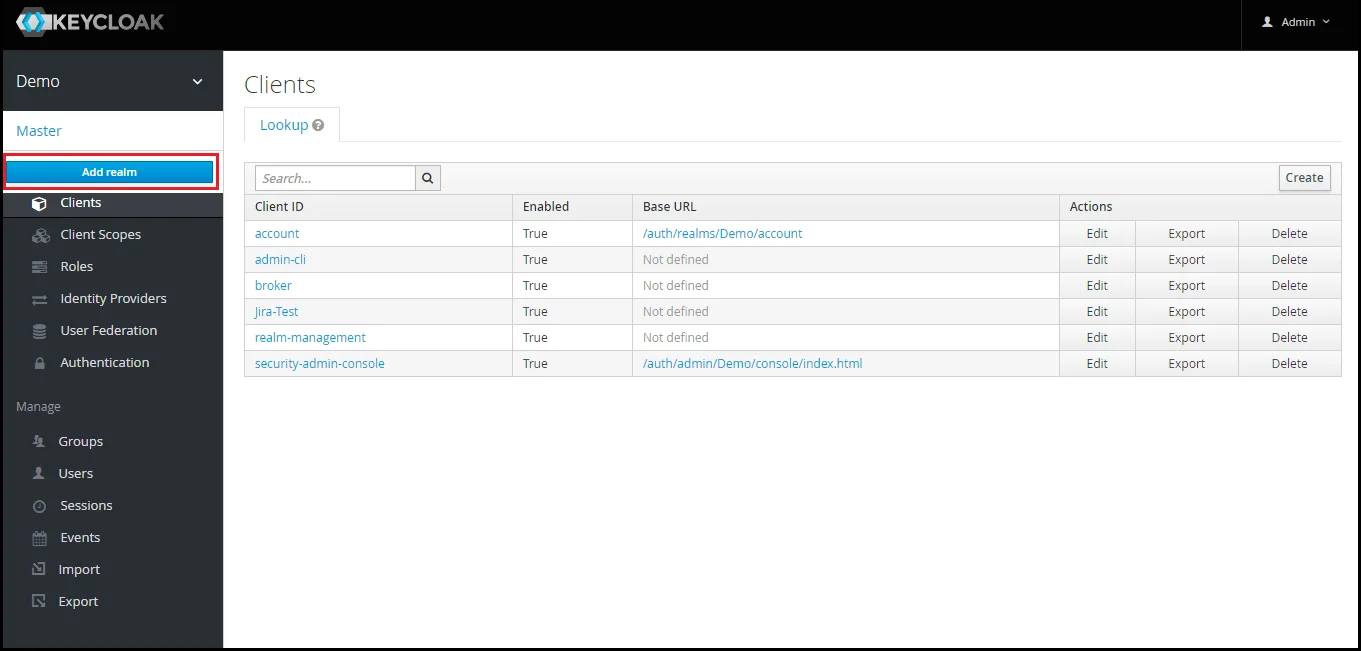
- Добавить область: Теперь войдите в консоль администрирования Keycloak и перейдите в нужную область. Вы можете добавить новую область, выбрав Добавить область опцию.
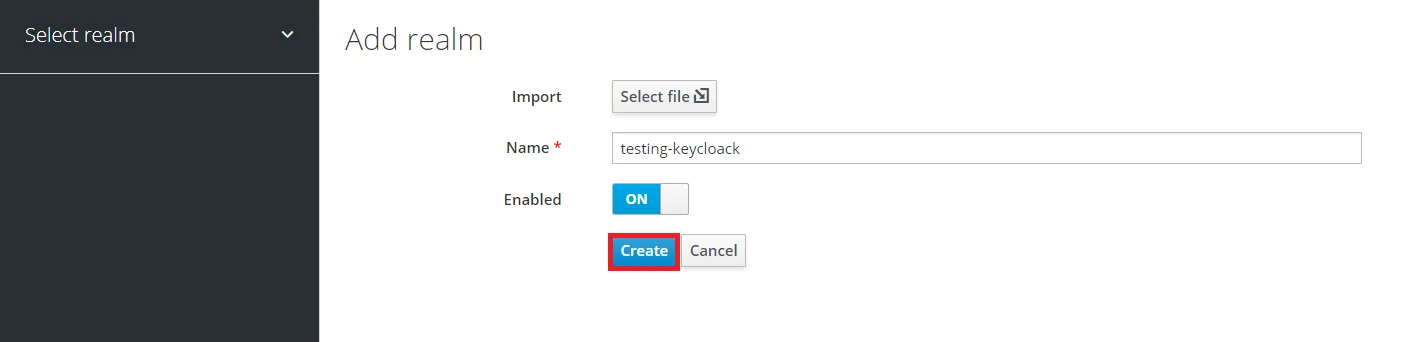
- Создать область: Enter Имя области И сохраните имя области аутентификации, так как оно понадобится позже для настройки области аутентификации в плагине OAuth Client. Нажмите на СОЗДАТЬ для добавления области.
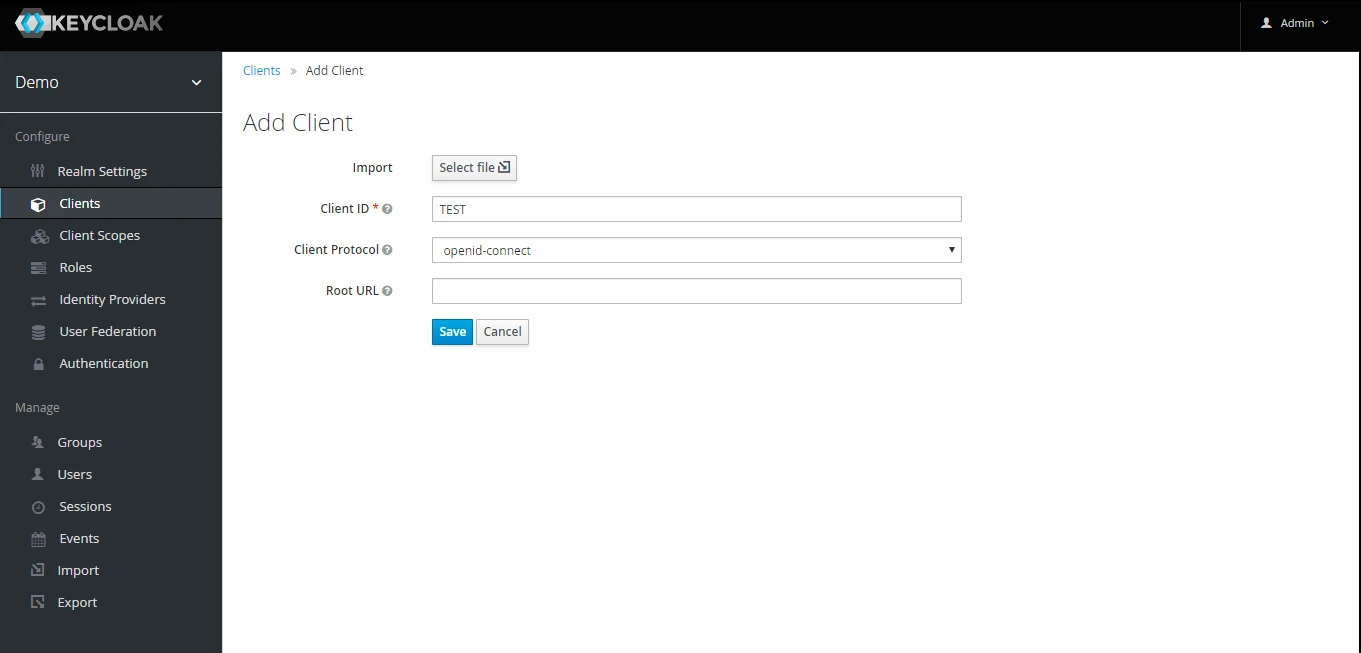
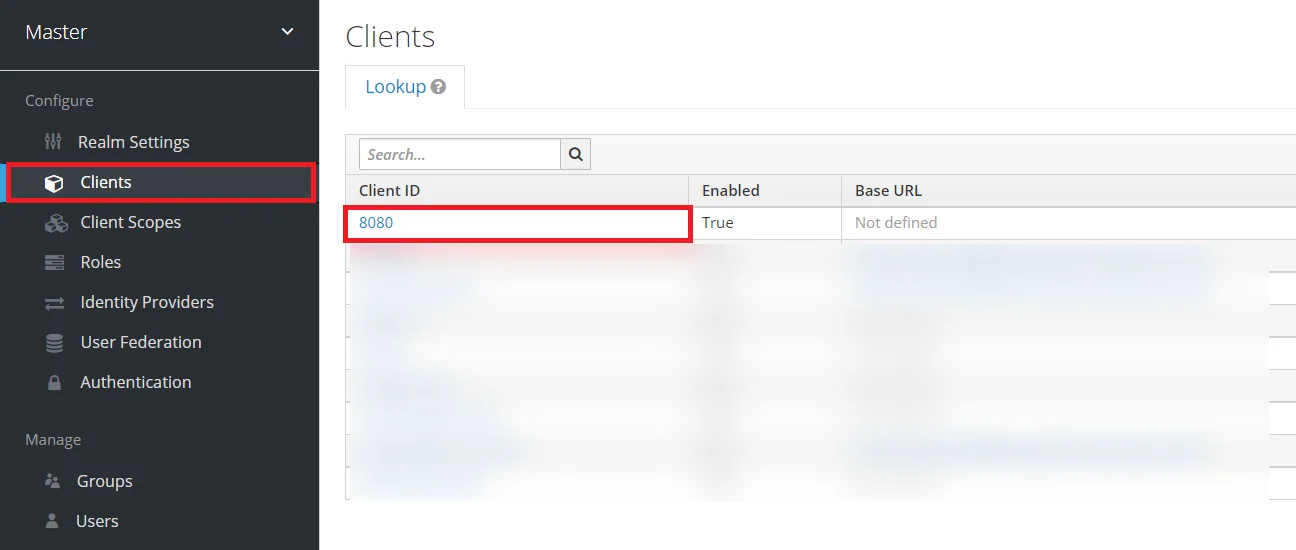
- Создать клиент OpenID: Нажмите на Наши клиенты , а затем выбрать Создайте Чтобы создать нового клиента, введите идентификатор клиента и выберите протокол клиента. openeid-connect и Сохранено.
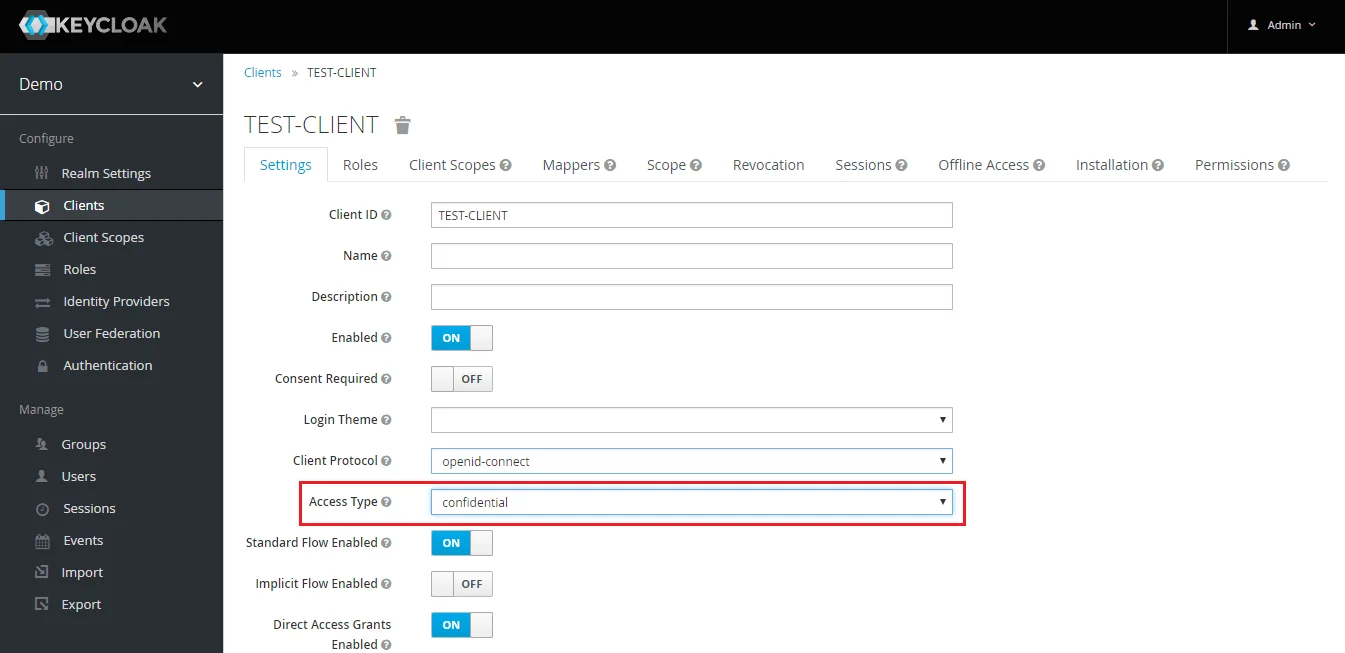
- Изменить тип доступа: После создания клиента измените его тип доступа на конфиденциальный.
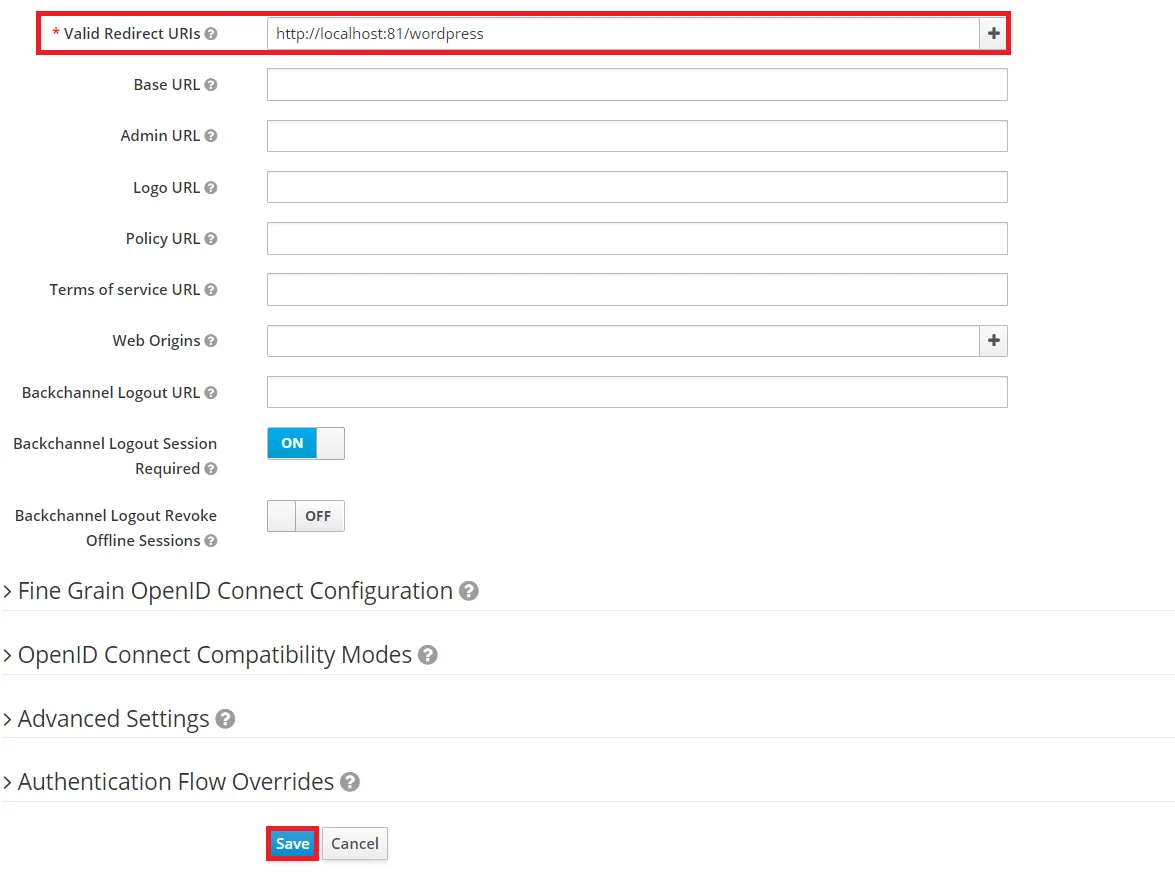
- Введите допустимые URI перенаправления: Скопируйте URL обратного вызова из плагина и нажмите
СОХРАНИТЬ. Бывший -- https://
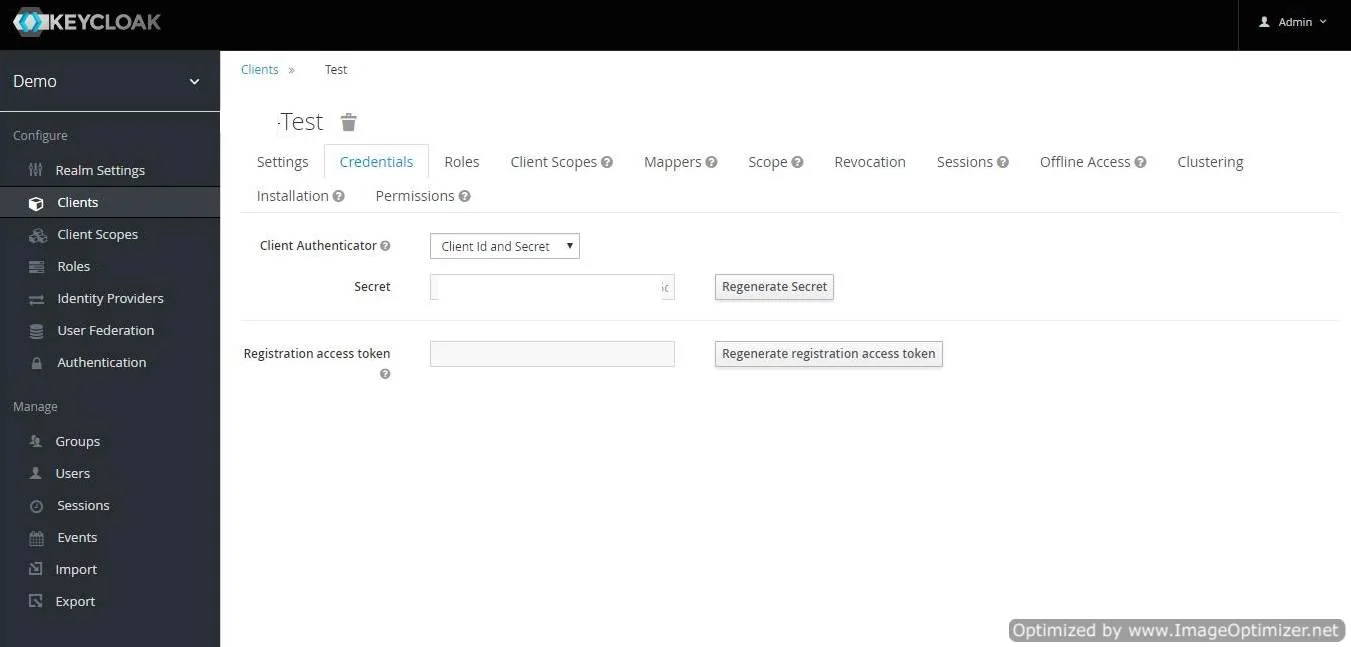
/oauth/обратный вызов - Получить секрет клиента: Теперь нам нужно получить секрет клиента. Выберите Наши клиенты и выберите учетные данные и скопируйте свой секрет отсюда.
- Конфигурация плагина: Введите скопировано Секрет клиента недооценивают ее Секрет клиента поле в плагине OAuth Client и введите Имя клиента в поле «Идентификатор клиента».
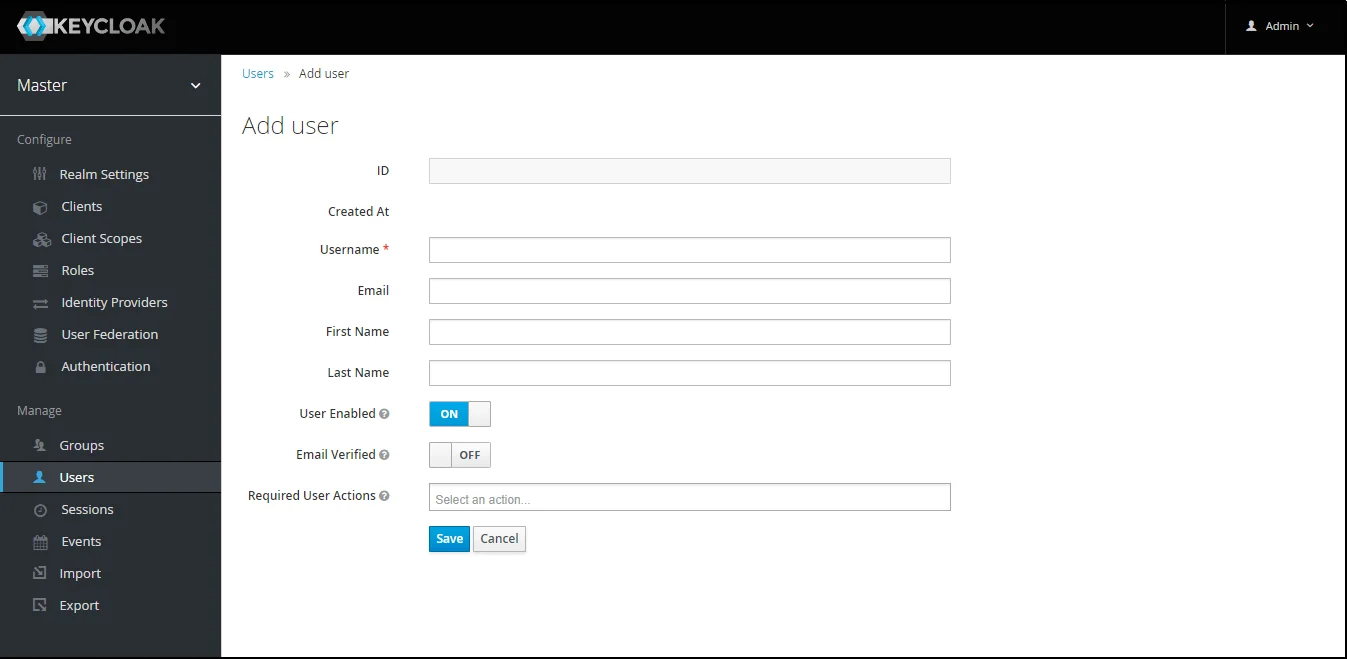
- Добавить пользователя: Нам нужно добавить пользователей в область, которые смогут получить доступ к её ресурсам. Нажмите на Пользователи и выбрать Добавить нового пользователя.
- Конфигурация пользователя: После создания пользователя над ним необходимо выполнить следующие действия.
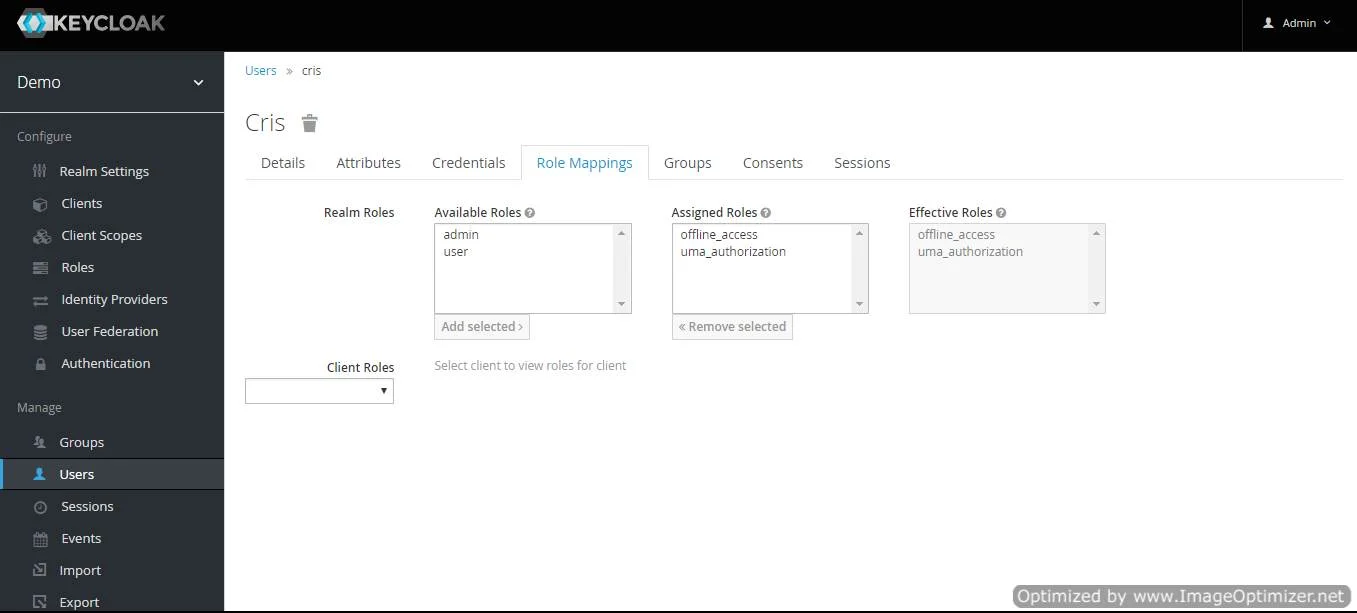
- Пользователь карты: Нам нужно сопоставить пользователя с ролью. Нажмите здесь. Сопоставление ролей и назначьте пользователю желаемую роль из доступных ролей и нажмите на добавить выбранное.
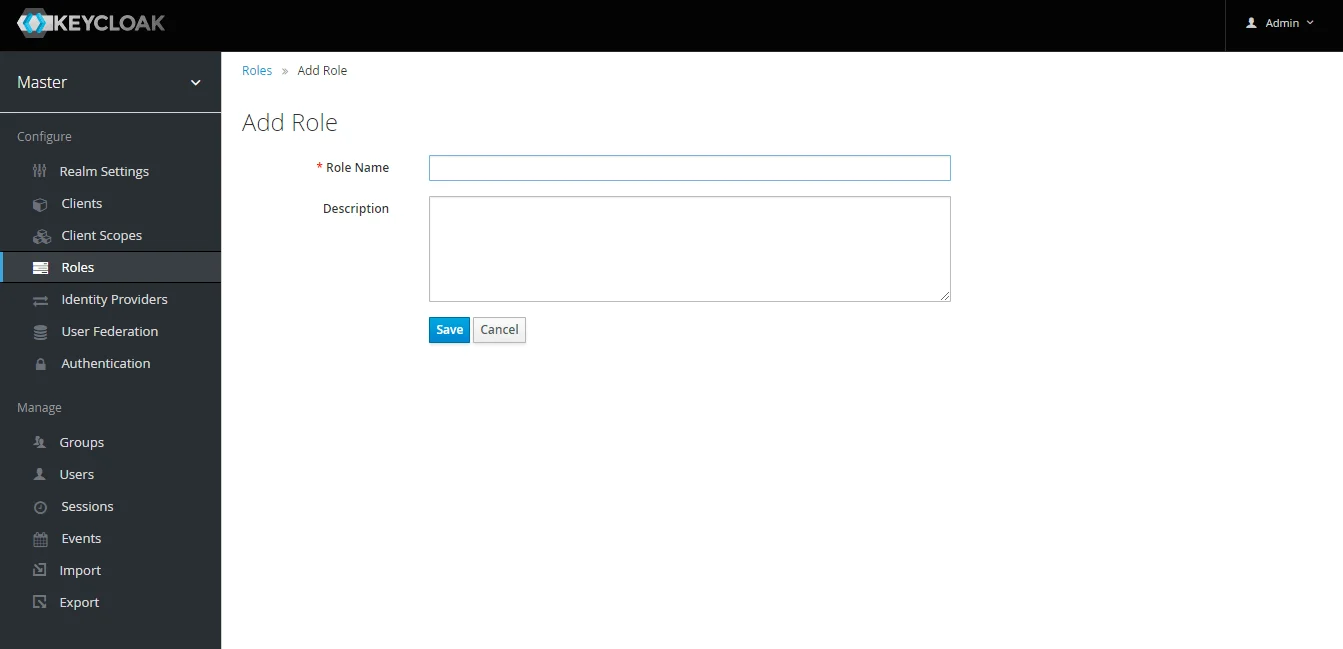
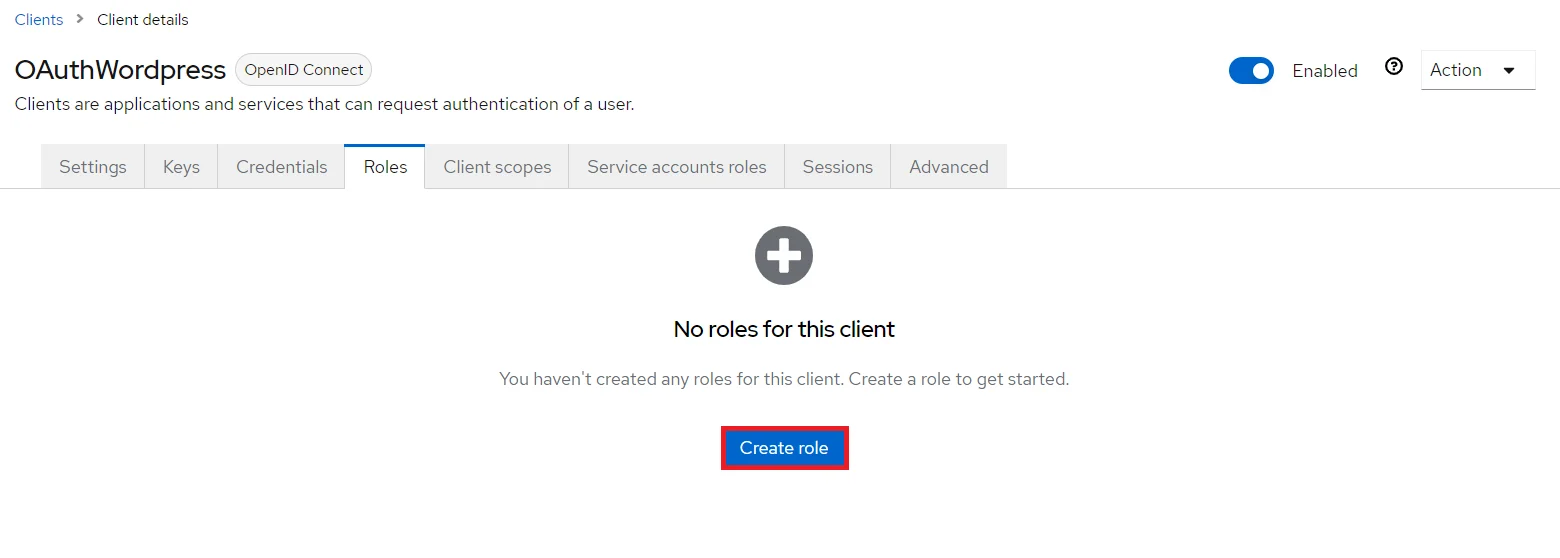
- Создать РОЛЬ: Роль будет использоваться вашими приложениями для определения пользователей, которым будет разрешен доступ к приложению. Нажмите на роли и выберите Добавить Роли.
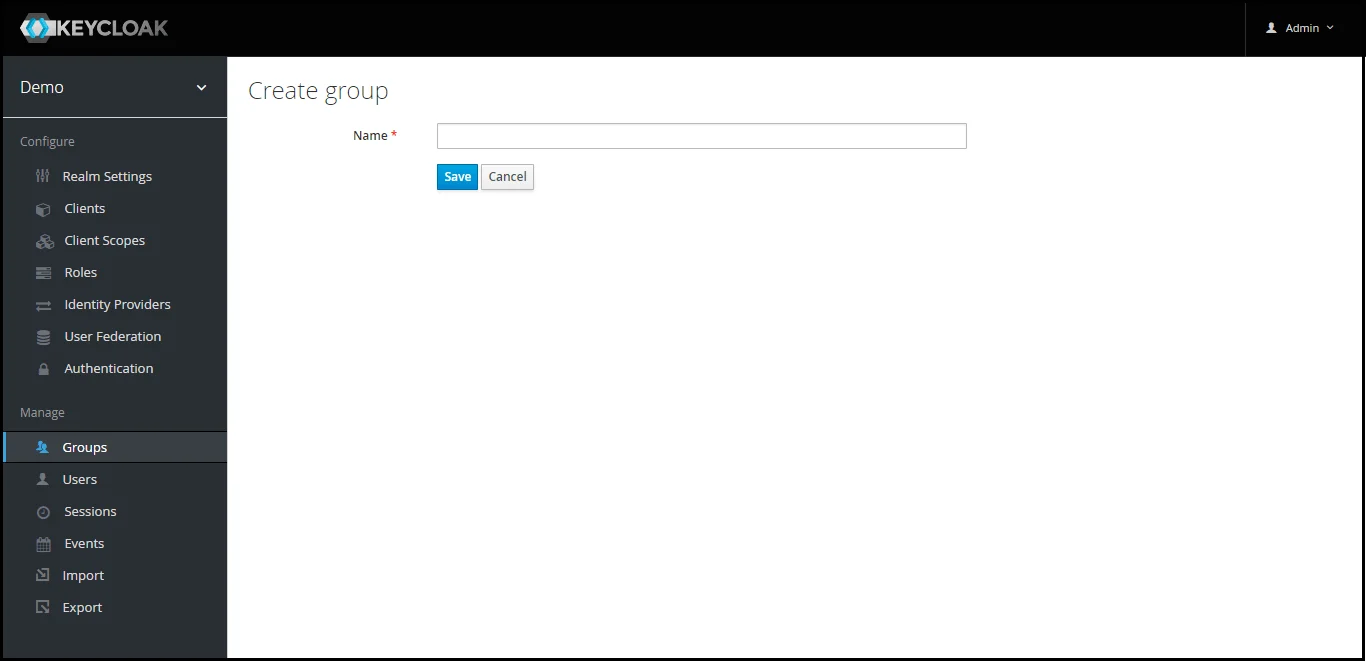
- Создать группы: Нажмите на Группы , а затем выбрать Новое чтобы создать новую группу.
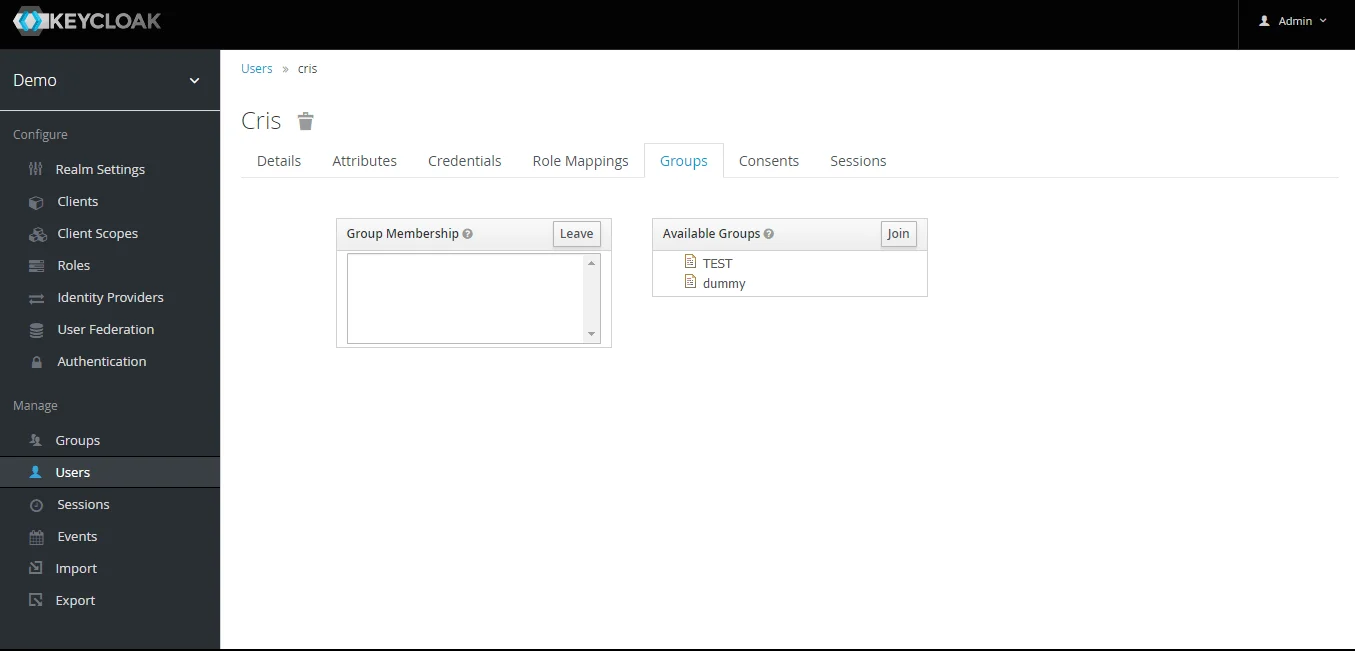
- Назначить пользователя в группу: Выберите пользователя, которого хотите добавить в группу. Выберите опцию «Группы» на вкладке, затем выберите название группы и нажмите кнопку присоединиться.
- Групповой картограф Keycloak: Теперь, чтобы получить информацию о группе, нам нужно выполнить сопоставление клиента с членством в группе, иначе информация о группе не будет получена. Клиентский раздел, выберите своего клиента и нажмите на картограф->создать.
- Теперь выберите тип картографа as Членство в группах и введите имя и имя токена т.е. имя атрибута, соответствующего группам, которые будут извлечены. Отключите параметры «Полный путь к группе», «Добавить к токену идентификатора» и «Добавить к токену доступа» и нажмите Сохранено.
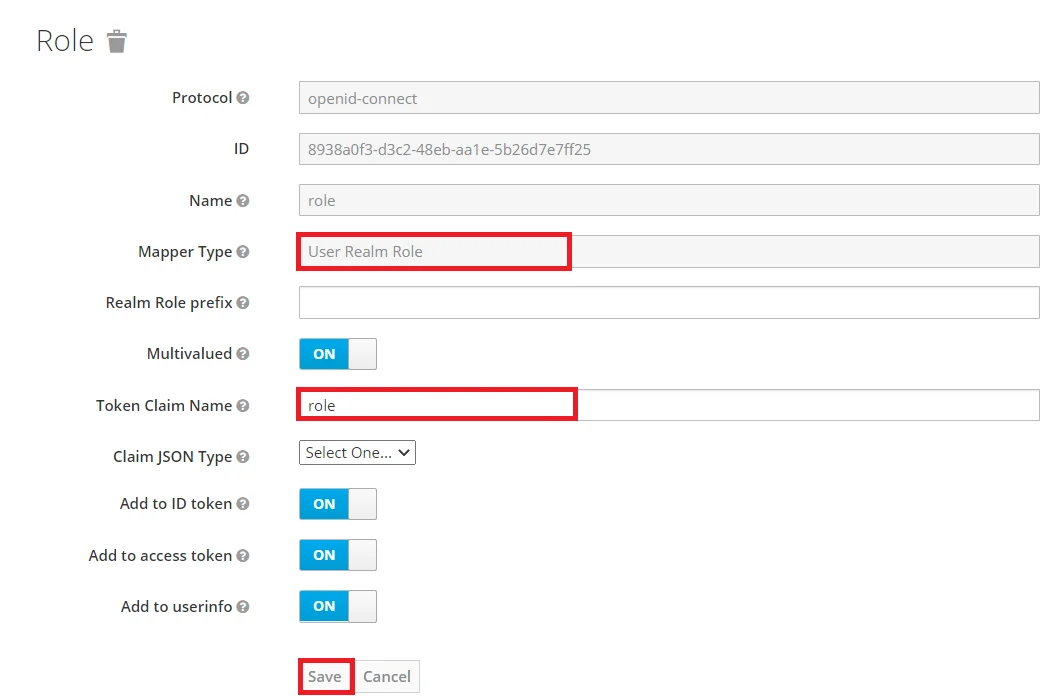
- Сопоставитель ролей Keycloak: Теперь, чтобы получить информацию о роли, нам нужно выполнить сопоставление клиента с членством в роли, иначе информация о роли не будет получена. Клиентский раздел, выберите своего клиента и нажмите на картограф->создать.
- Теперь выберите тип картографа as роль области пользователя Членство и вход в имя. и имя заявки на токен т.е. имя атрибута, соответствующего группам, которые будут извлечены. Выберите «Добавить в идентификатор токена» и «Добавить в доступный токен» и нажмите Сохранено.
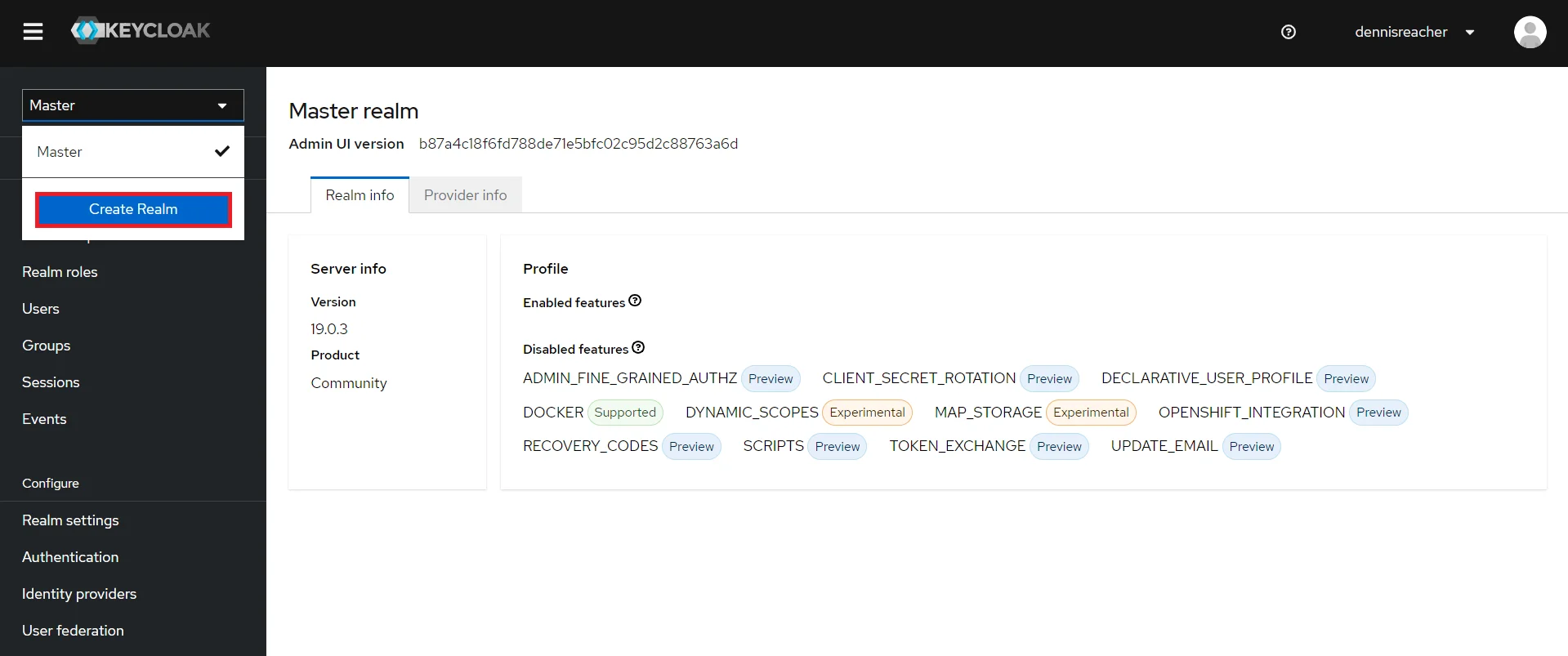
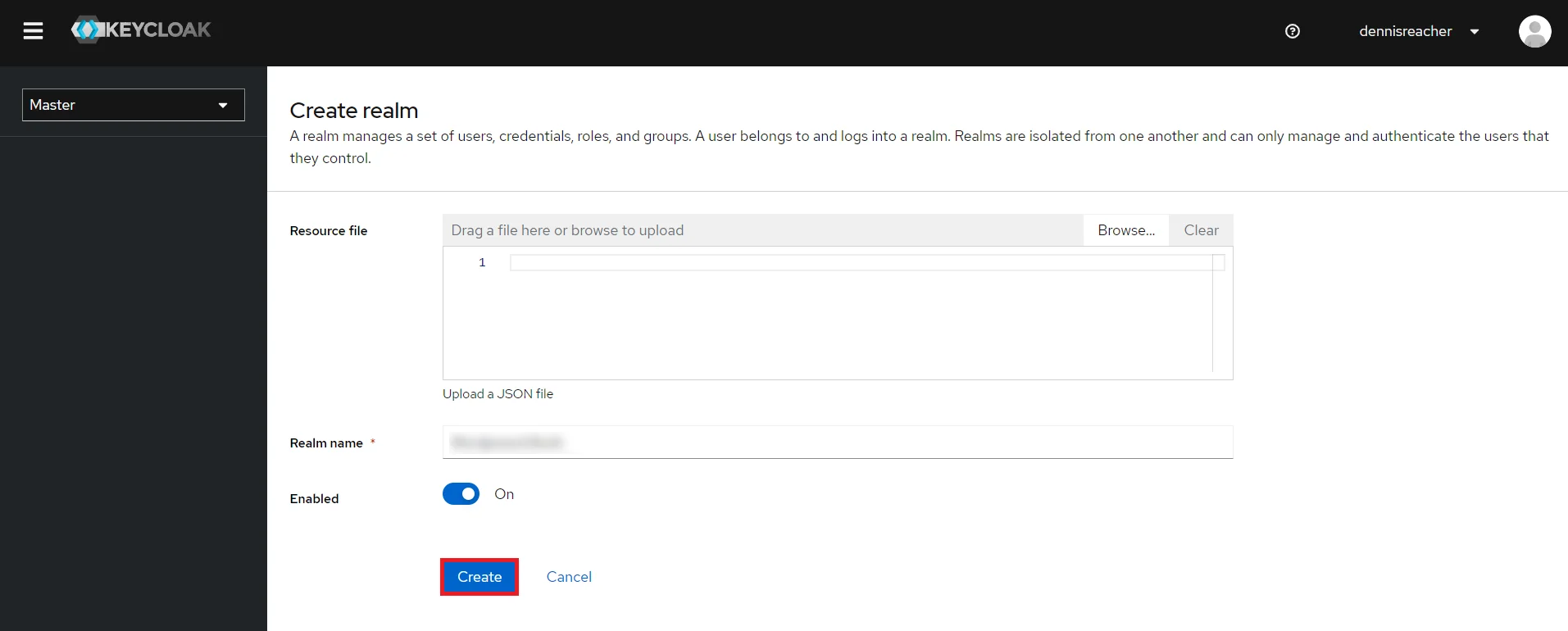
- Добавить область: Теперь войдите в консоль администрирования Keycloak и перейдите в нужную область. Вы можете добавить новую область, выбрав Создать Царство опцию.
- Создать область: Enter Имя области И сохраните имя области аутентификации, так как оно понадобится позже для настройки области аутентификации в плагине OAuth Client. Нажмите на СОЗДАТЬ для добавления области.
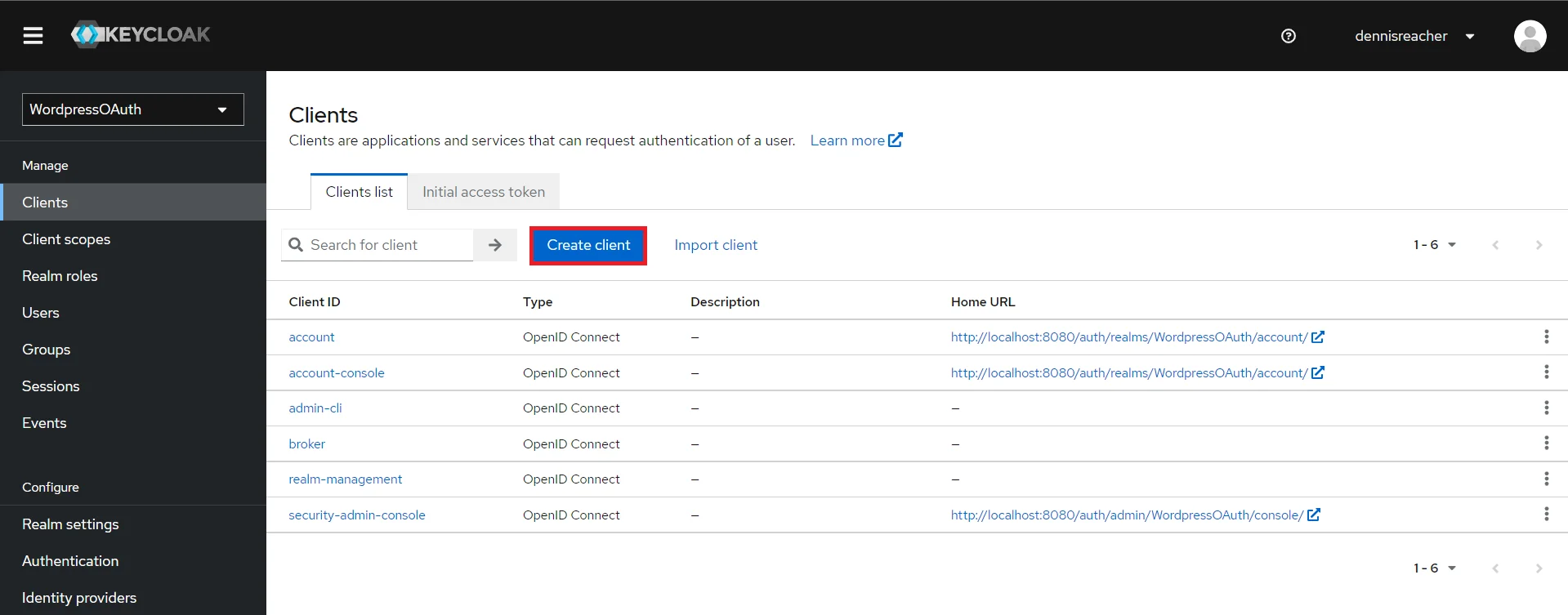
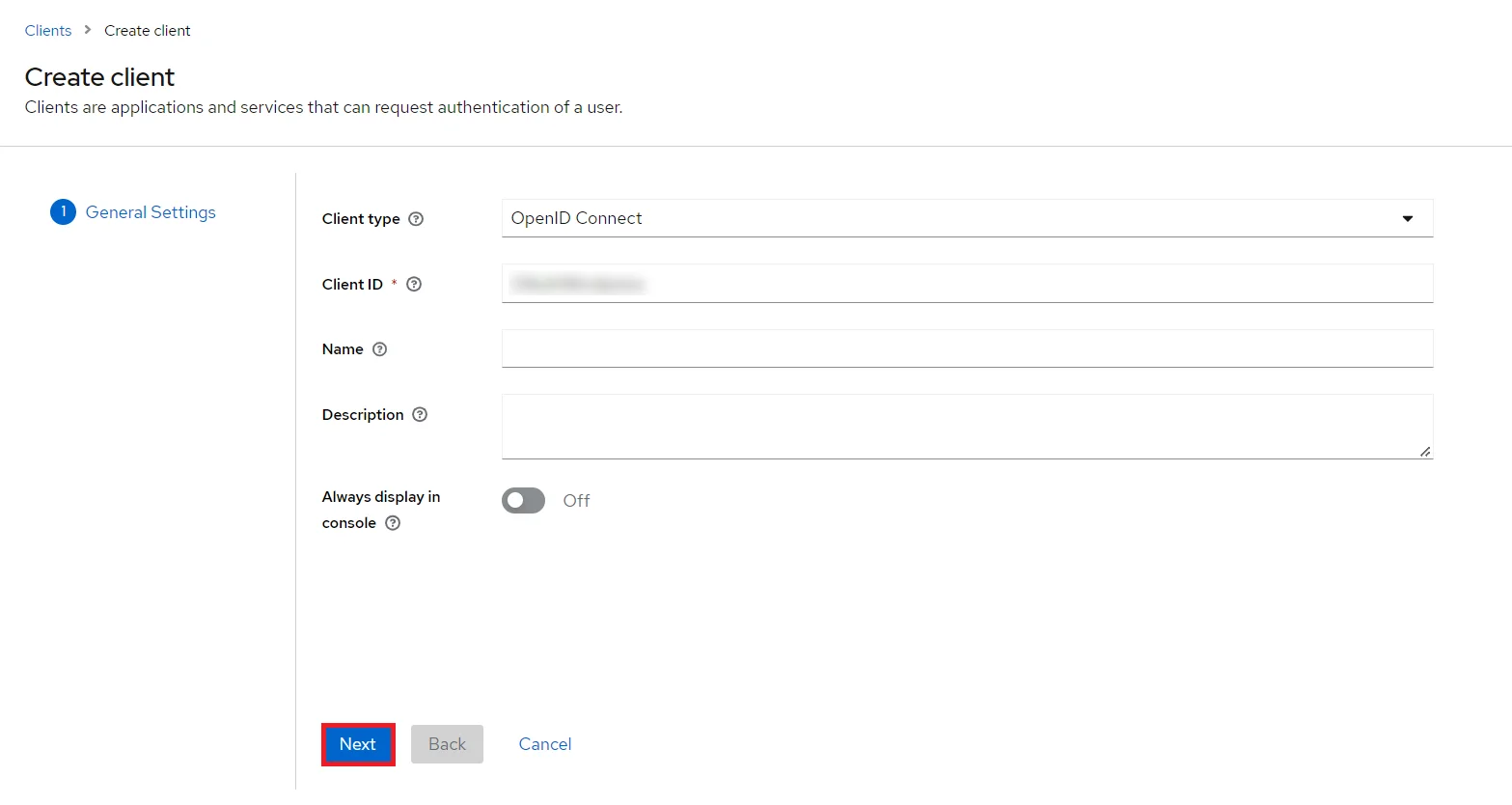
- Создать клиент OpenID: Нажмите на Наши клиенты , а затем выбрать Создать клиента Чтобы создать нового клиента, введите идентификатор клиента и выберите протокол клиента. openeid-connect и нажмите Следующая.
- Включите Аутентификация клиента и Авторизация переключения.
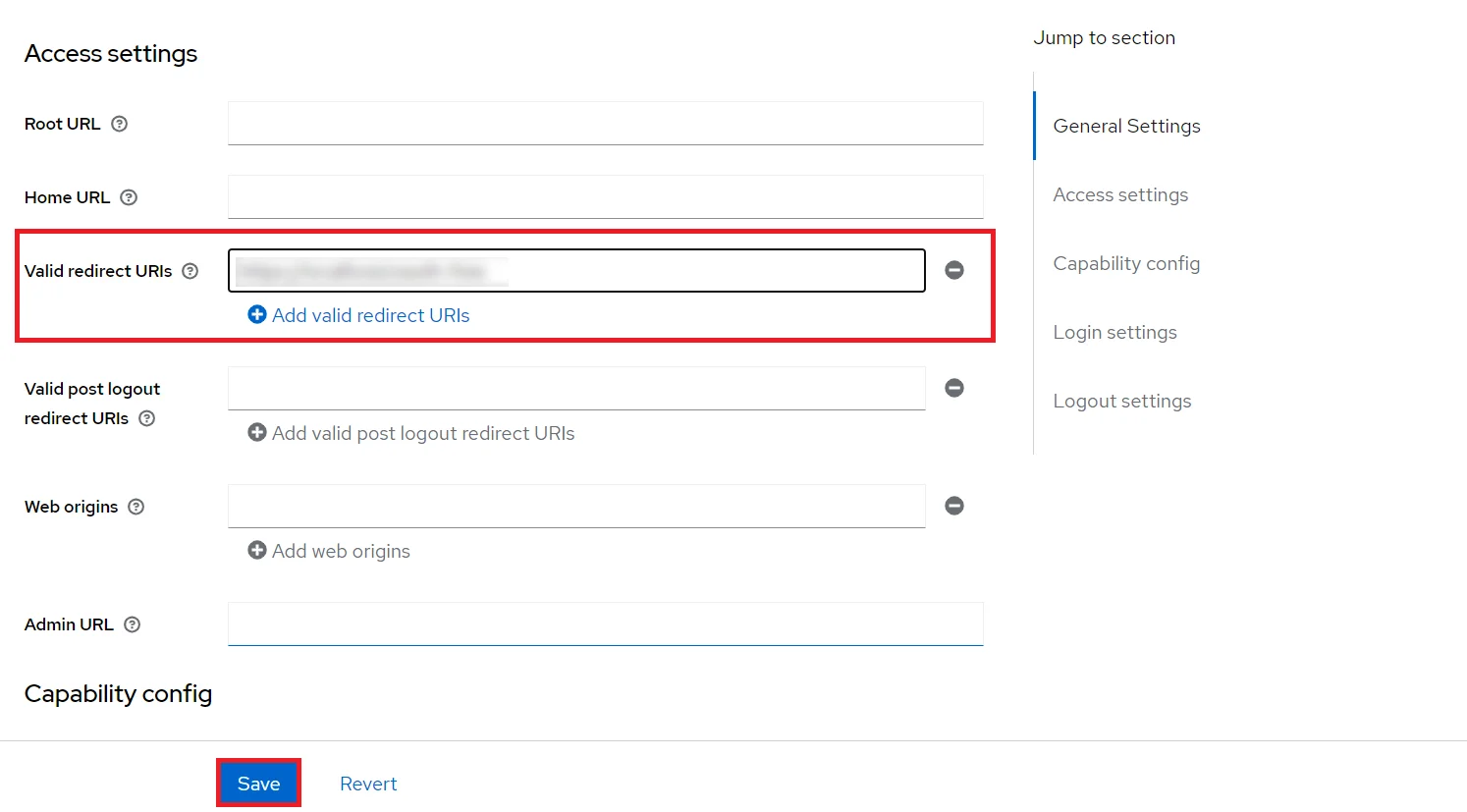
- Прокрутите вниз до Настройки доступа и введите свой URL обратного вызова/перенаправления который вы получите из плагина miniOrange, расположенного на стороне клиента в разделе URL-адреса обратного вызова текстовое поле.
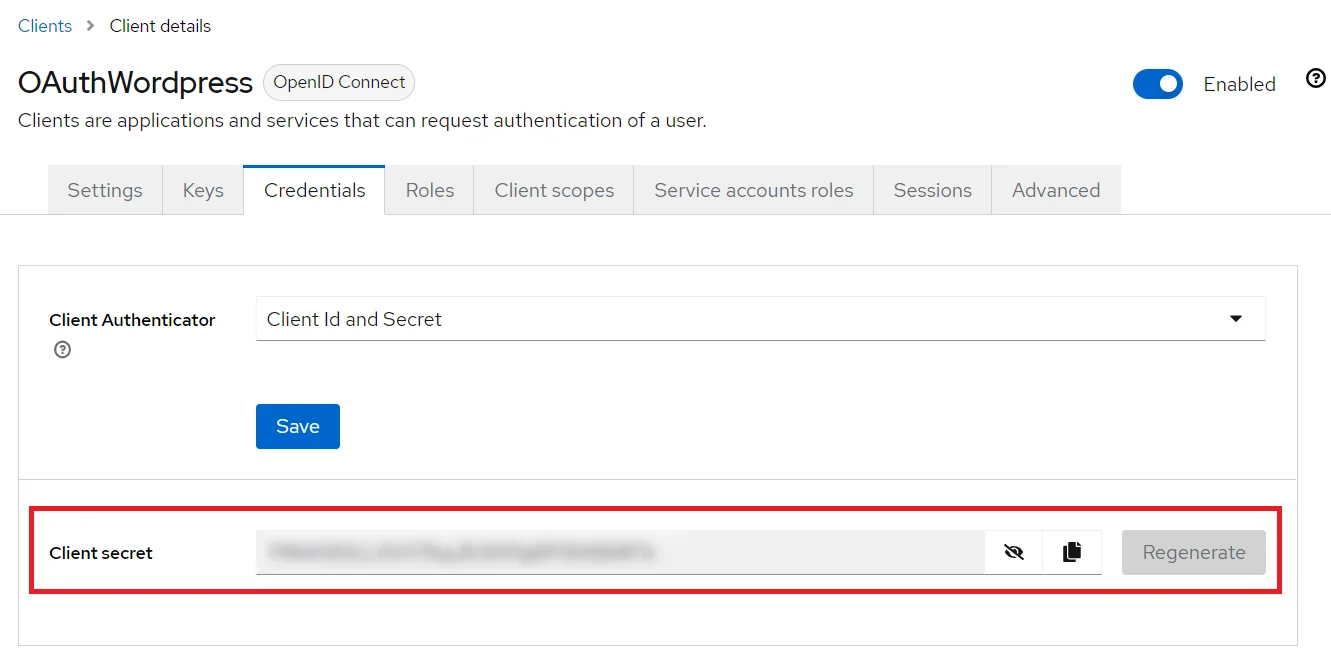
- Перейдите на сайт Полномочия вкладку, скопируйте Секрет клиента И держите его под рукой, так как он понадобится нам позже при настройке плагина OAuth Single Sign-On для WordPress.
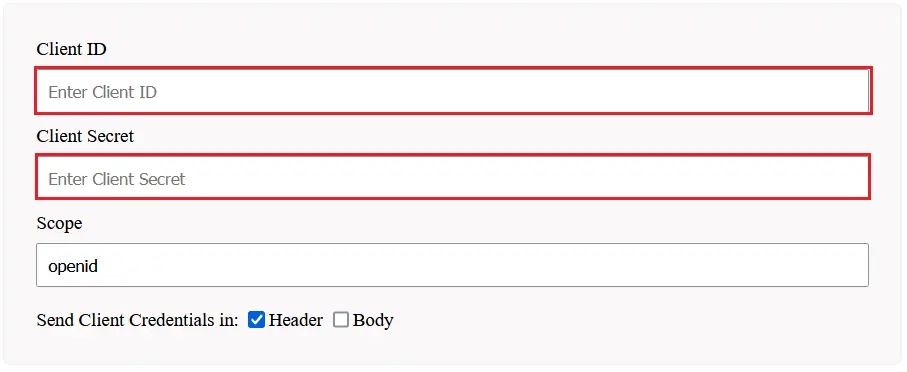
- Конфигурация плагина: Введите скопировано Секрет клиента недооценивают ее Секрет клиента поле в плагине OAuth Client и введите идентификатор клиента под идентификатор клиента поле.
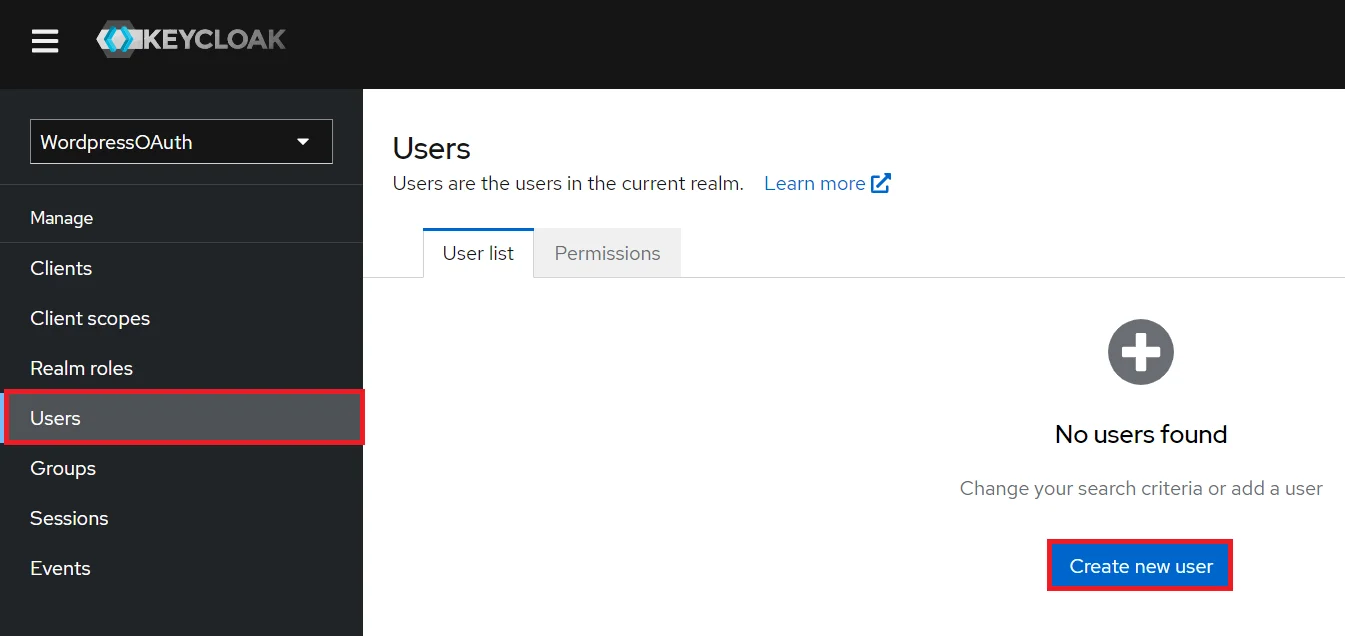
- Добавить пользователя: Нам нужно добавить пользователей в область, которые смогут получить доступ к её ресурсам. Нажмите на Пользователи и нажмите на Создать нового пользователя для добавления нового пользователя.
- Конфигурация пользователя: После создания пользователя над ним необходимо выполнить следующие действия.
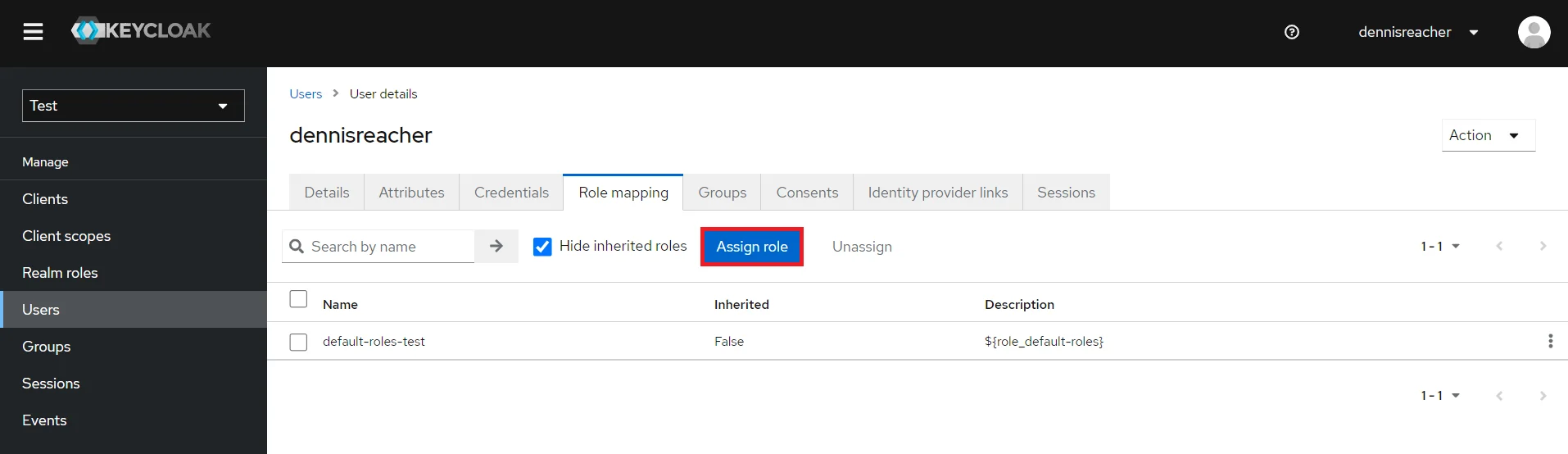
- Пользователь карты: Нам нужно сопоставить пользователя с ролью. Нажмите здесь. Сопоставление ролей и назначить пользователю желаемую роль из доступных.
- Создать РОЛЬ: Роль будет использоваться вашими приложениями для определения пользователей, которым будет разрешен доступ к приложению. Нажмите на роли , а затем выбрать Создать роль.
- Добавить область: Теперь войдите в консоль администрирования Keycloak и перейдите в нужную область. Вы можете добавить новую область, выбрав Создать Царство опцию.
- Создать область: Enter Имя области И сохраните имя области аутентификации, так как оно понадобится позже для настройки области аутентификации в плагине OAuth Client. Нажмите на СОЗДАТЬ для добавления области.
- Создать клиент OpenID: Нажмите на Наши клиенты , а затем выбрать Создать клиента Чтобы создать нового клиента, введите идентификатор клиента и выберите протокол клиента. openeid-connect и нажмите Следующая.
- Включите Аутентификация клиента и Авторизация переключения.
- Прокрутите вниз до Настройки доступа и введите свой URL обратного вызова/перенаправления который вы получите из плагина miniOrange, расположенного на стороне клиента в разделе URL-адреса обратного вызова текстовое поле.
- Перейдите на сайт Полномочия вкладку, скопируйте Секрет клиента И держите его под рукой, так как он понадобится нам позже при настройке плагина OAuth Single Sign-On для WordPress.
- Конфигурация плагина: Введите скопировано Секрет клиента недооценивают ее Секрет клиента поле в плагине OAuth Client и введите идентификатор клиента под идентификатор клиента поле.
- Добавить пользователя: Нам нужно добавить пользователей в область, которые смогут получить доступ к её ресурсам. Нажмите на Пользователи и нажмите на Создать нового пользователя для добавления нового пользователя.
- Конфигурация пользователя: После создания пользователя над ним необходимо выполнить следующие действия.
- Пользователь карты: Нам нужно сопоставить пользователя с ролью. Нажмите здесь. Сопоставление ролей и назначить пользователю желаемую роль из доступных.
- 1) Установите пароль для него, поэтому нажмите на Полномочия и установите новый пароль для пользователя.
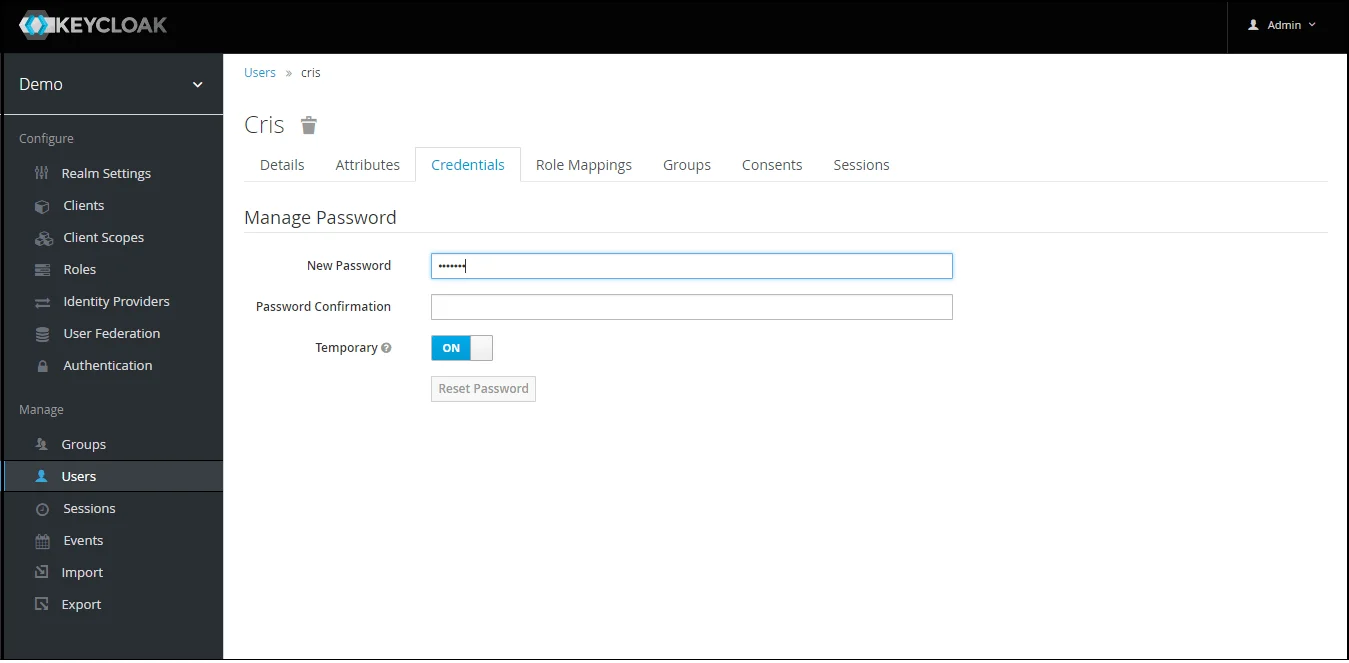
ПРИМЕЧАНИЕ: отключение временного пароля сделает пароль пользователя постоянным.
Шаг 1.1: Шаги для получения групп Keycloak [Premium]

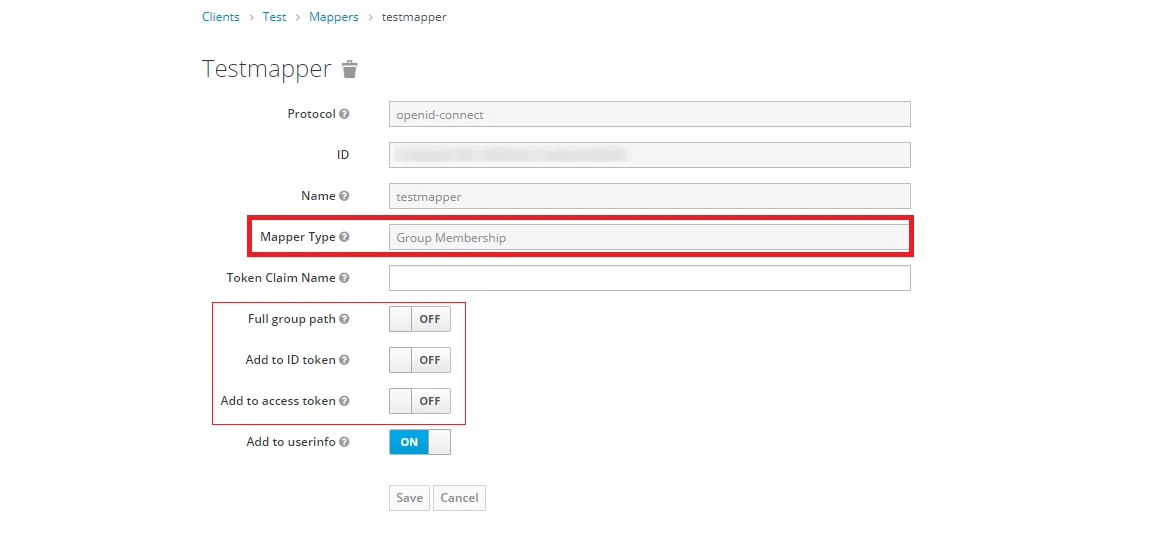
Примечание: -- Если указан полный путь к группе, будет извлечен путь, в противном случае будет извлечено имя группы.
Шаг 1.2: Шаги для получения ролей Keycloak [Премиум]
- 1) Установите пароль для него, поэтому нажмите на Полномочия и установите новый пароль для пользователя.
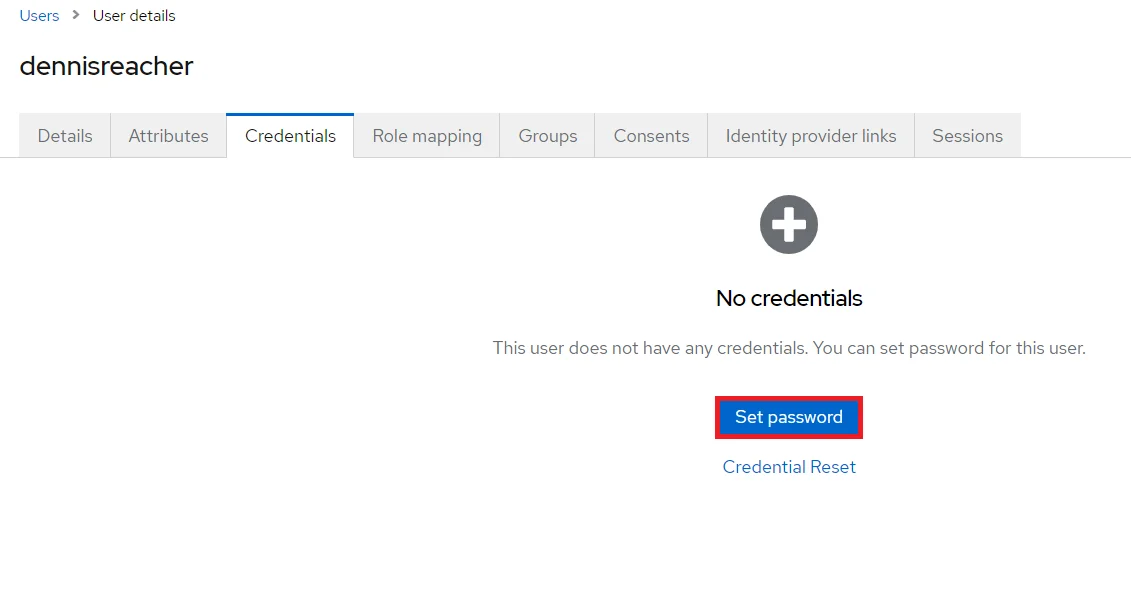
ПРИМЕЧАНИЕ: отключение временного пароля сделает пароль пользователя постоянным.


- 1) Установите пароль для него, поэтому нажмите на Полномочия и установите новый пароль для пользователя.

ПРИМЕЧАНИЕ: отключение временного пароля сделает пароль пользователя постоянным.

В заключение, успешно настроив Keycloak в качестве поставщика OAuth , вы включили вход в систему DNN OAuth Keycloak SSO и авторизацию для ваших конечных пользователей в DNN.
3. Настройка поставщика OAuth
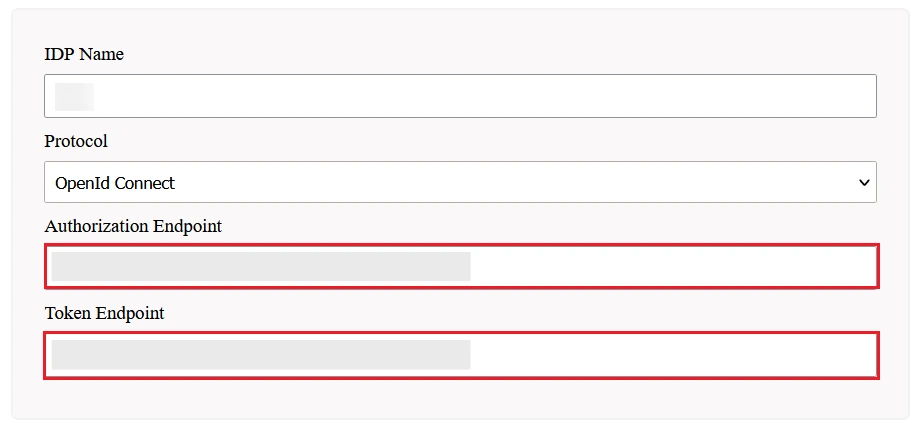
- Скопируйте URL-адрес перенаправления/обратного вызова и предоставьте его своему поставщику OAuth.

4. Настройка клиента OAuth
- Настроить идентификатор клиента, Секрет клиентаобновите конечные точки При необходимости сохраните настройки.
5. Тестовая конфигурация
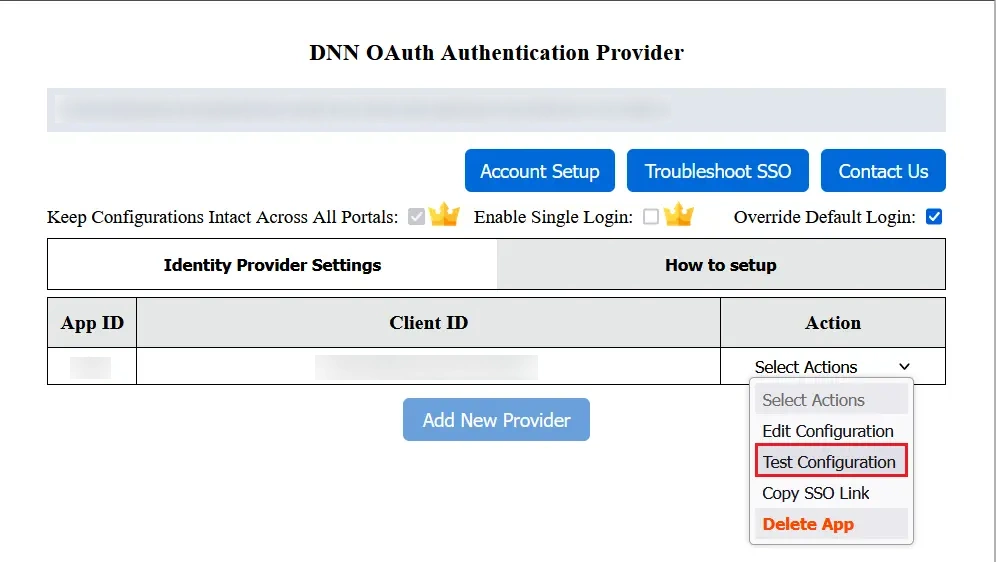
- Теперь перейдите к Настройки поставщика идентификации меню.
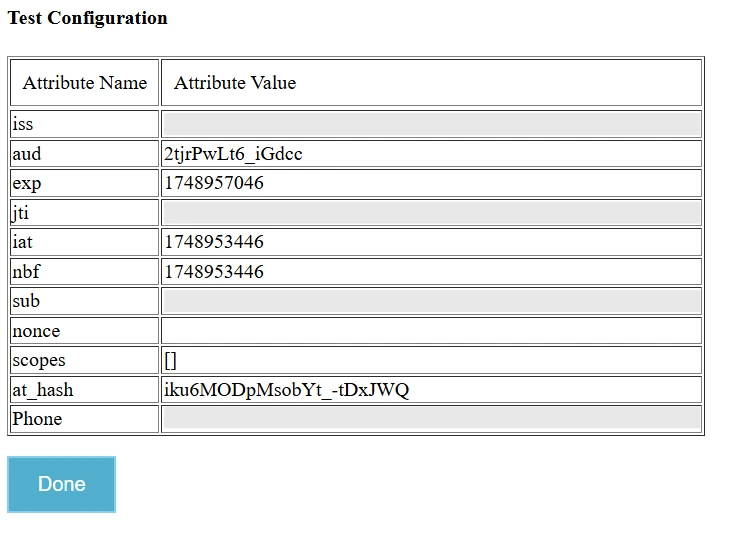
- В разделе «Выбрать действия» нажмите на Тестовая конфигурация Нажмите кнопку, чтобы проверить правильность настройки поставщика аутентификации.
- После успешной настройки в окне «Конфигурация теста» отобразятся «Имя атрибута» и «Значения атрибута».
6. Сопоставление атрибутов
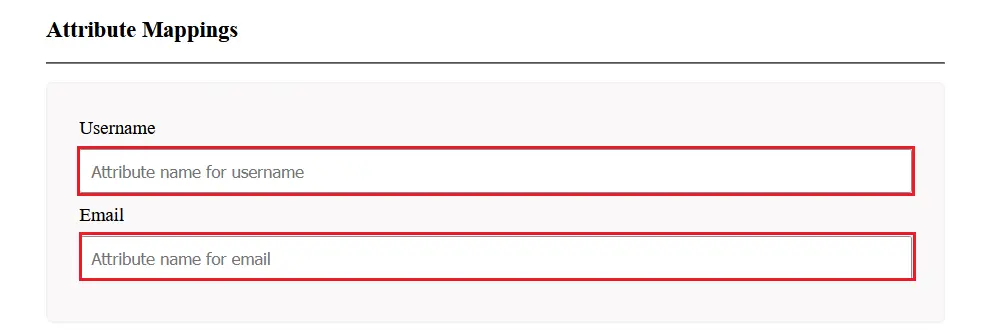
- Для сопоставления атрибутов выберите Изменить конфигурацию из выпадающего списка действий.
- Сопоставьте адрес электронной почты и имя пользователя с имя атрибута Вы можете просмотреть и сохранить настройки в окне «Конфигурация теста».
Вы даже можете настроить модуль единого входа (SSO) ASP.NET SAML с любым поставщиком идентификации, таким как ADFS, Azure AD, Bitium, Centrify, G Suite, JBoss Keycloak, Okta, OneLogin, Salesforce, AWS Cognito, OpenAM, Oracle, PingFederate, PingOne, RSA SecureID, Shibboleth-2, Shibboleth-3, SimpleSAML, WSO2 или даже с вашим собственным пользовательским поставщиком идентификации . Чтобы проверить другие поставщики идентификации, нажмите здесь.
Статьи по теме
Контакт
Пожалуйста, свяжитесь с нами по адресу dnnsupport@xecurify.com , и наша команда поможет вам настроить единый вход DNN OAuth. Мы поможем вам выбрать наиболее подходящее решение/план в соответствии с вашими потребностями.


