
Настройка единого входа (SSO) ORCID с помощью плагина Joomla OAuth Client.
Обзор
Единый вход (SSO) с ORCID в Joomla использует авторизацию OAuth для обеспечения безопасного доступа пользователей к сайту Joomla. С помощью нашего плагина Joomla OAuth Single Sign-On (SSO) ORCID выступает в качестве поставщика OAuth, обеспечивая безопасный вход на сайты Joomla.
Интеграция Joomla и ORCID упрощает и защищает процесс входа в систему с помощью протокола OAuth. Это решение позволяет пользователям получать доступ к своим сайтам Joomla с помощью единого входа (SSO), используя свои учетные данные ORCID, полностью устраняя необходимость хранить, запоминать и сбрасывать множество паролей.
Помимо предоставления единого входа (SSO) OAuth с использованием учетных данных ORCID, плагин также предоставляет расширенные функции SSO, такие как сопоставление атрибутов профиля пользователя, сопоставление ролей, многопользовательский вход в Azure и предоставление доступа к сайту на основе доменов электронной почты организации. Для получения более подробной информации о множестве функций, предлагаемых в плагине Joomla OAuth & OpenID Connect Client, посетите нашу страницу. здесьДля настройки ORCID OAuth SSO в Joomla выполните следующие шаги.







Шаги настройки
В этой конфигурации ORCID выступает в качестве OAuth-сервера, а Joomla позволяет пользователям входить в систему, используя свои учетные данные ORCID, с помощью плагина Joomla OAuth Client.
Шаг 1: Установите плагин Joomla OAuth Client.
- Войдите на свой сайт Joomla. Администратора приставка.
- В левом выпадающем меню нажмите на Системазатем в разделе «Установка» нажмите на Расширения.
- Теперь нажмите Или выберите файл. кнопка для поиска и установки ранее загруженного файла плагина.
- Установка плагина прошла успешно. Теперь нажмите на Начать!
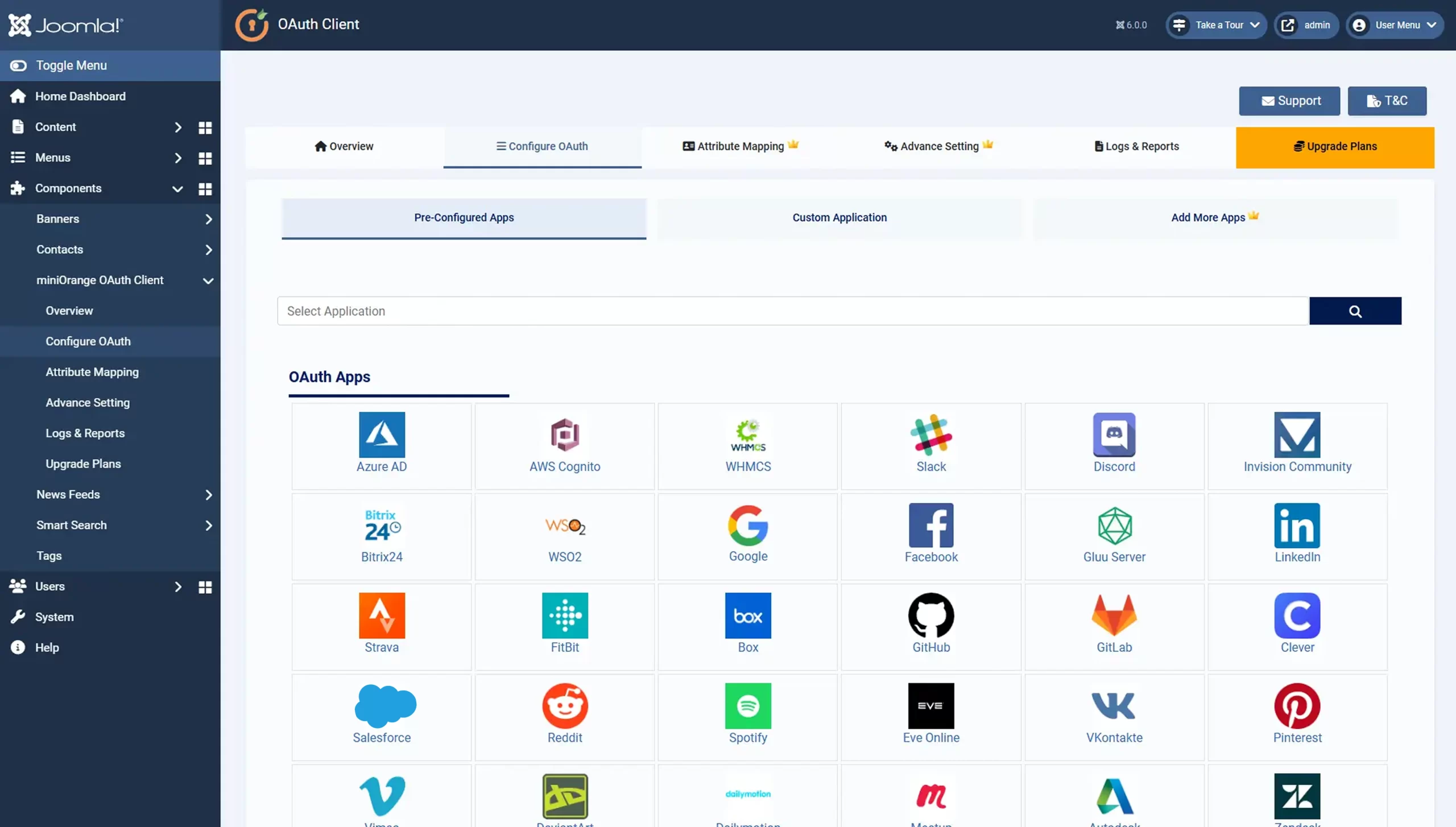
- Под Настройка OAuth -> Предварительно настроенные приложения вкладка, выберите свой Поставщик OAuthВы также можете настроить собственный поставщик услуг, перейдя в раздел [ссылка на раздел]. Пользовательское приложение меню.
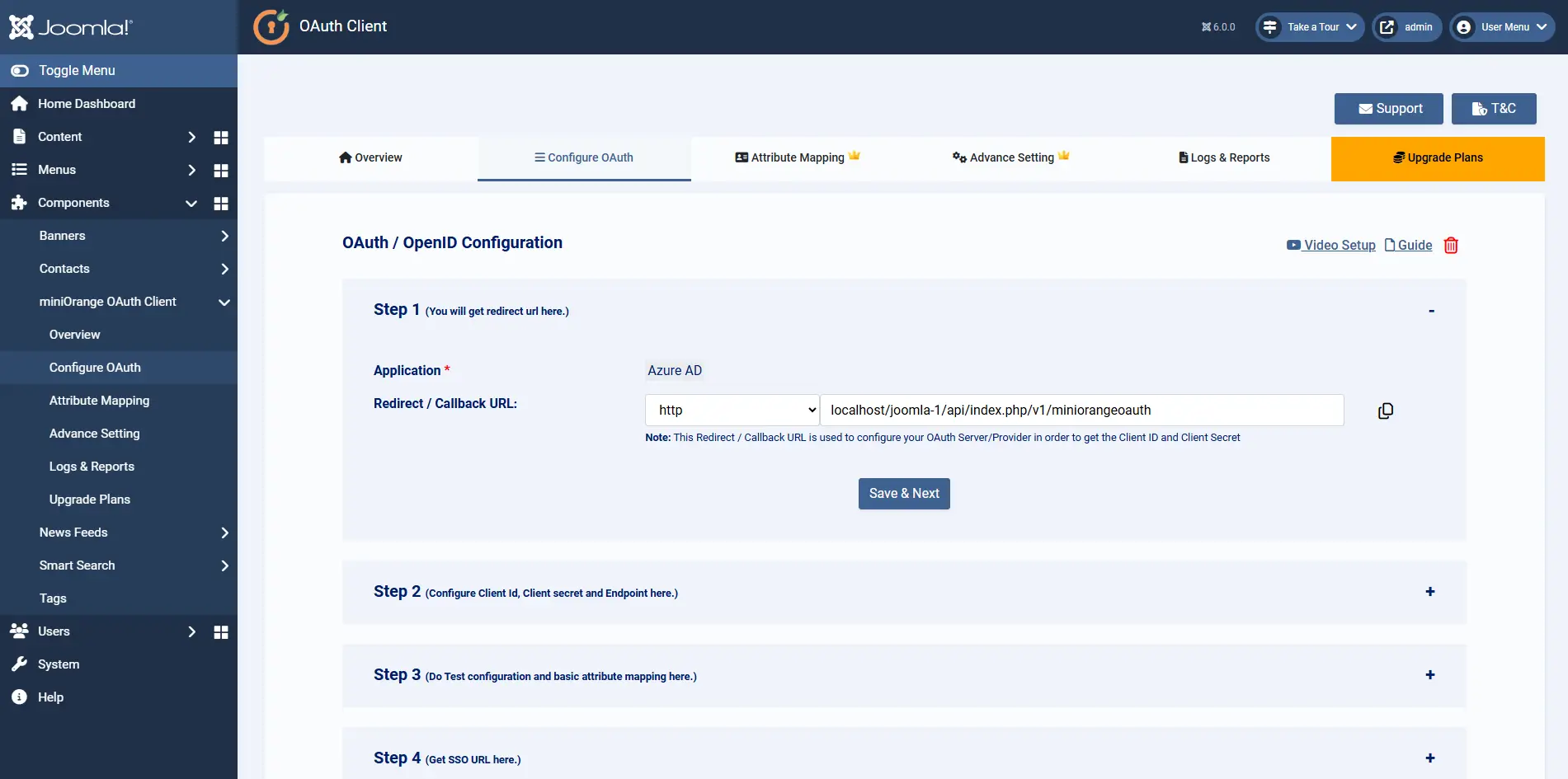
- После выбора поставщика OAuth скопируйте URL обратного вызова/перенаправления который мы будем использовать для настройки сервера OAuth, затем нажмите на Сохранить и далее .
Шаг 2: Настройте ORCID в качестве сервера OAuth.
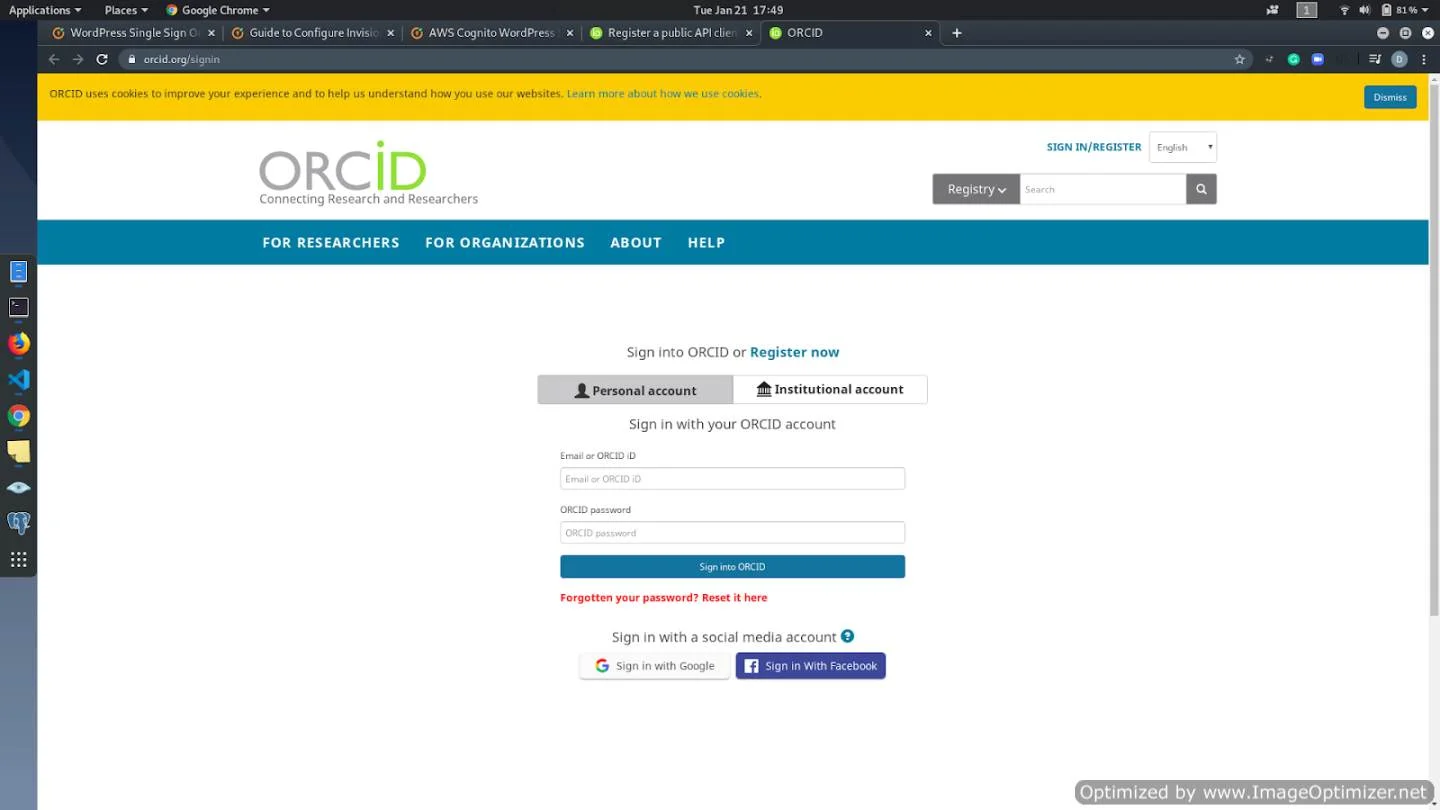
- Войдите в свой ORCID счет.
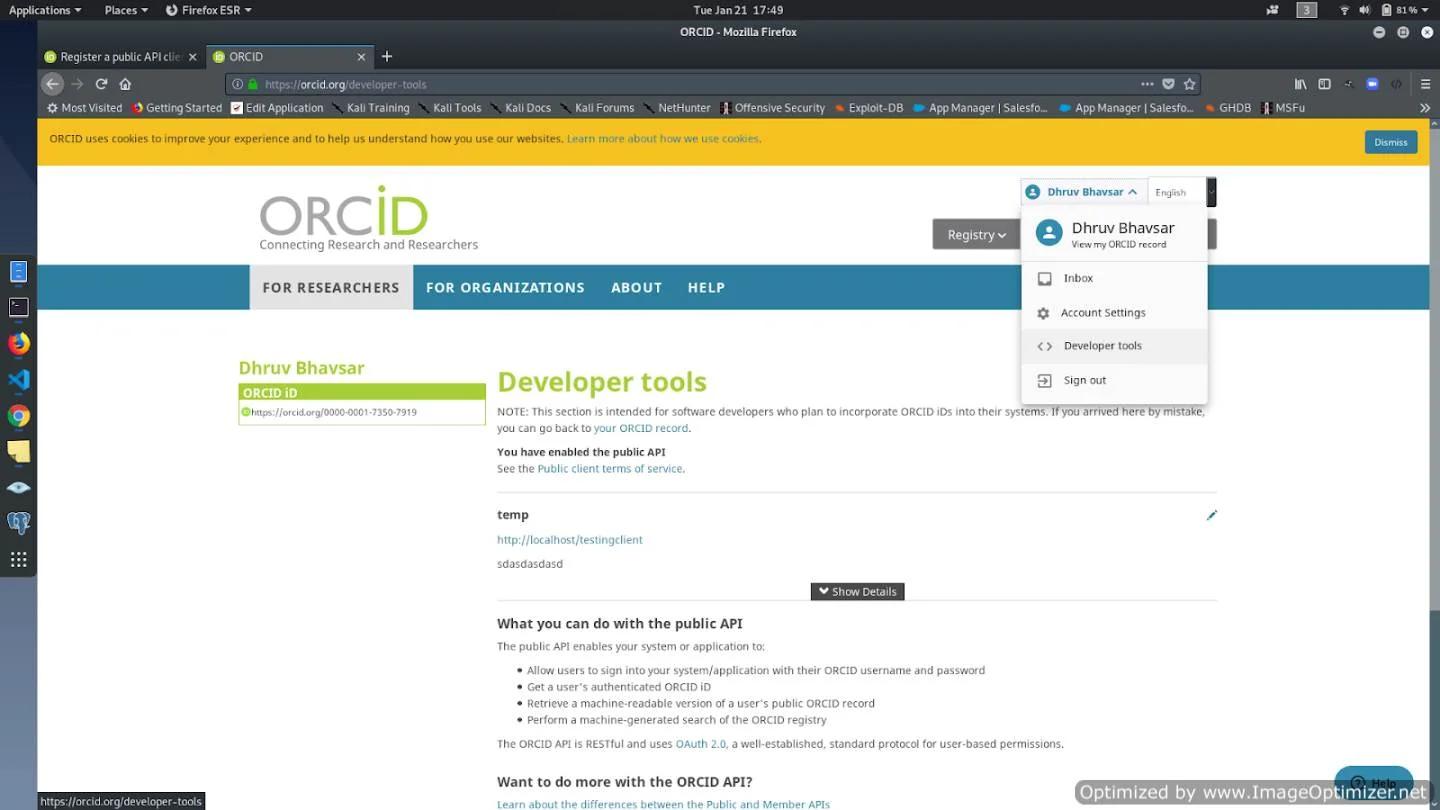
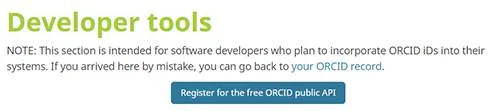
- Нажмите Инструменты разработчика в верхней части вашей записи.
- Нажмите "Зарегистрируйтесь для получения бесплатного общедоступного API ORCID" кнопка
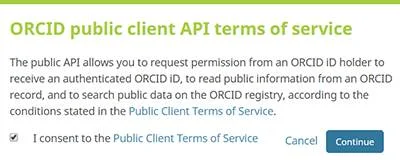
- Ознакомьтесь с условиями предоставления услуг и примите их, когда появится соответствующее сообщение.
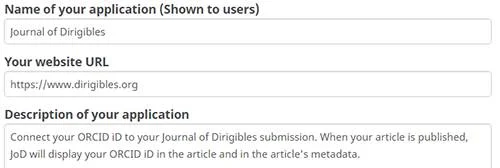
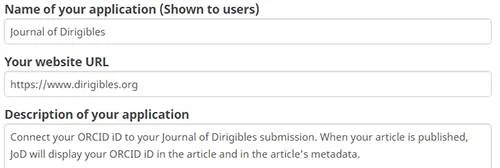
- После принятия условий обслуживания вы будете перенаправлены обратно в Инструменты разработчика. Заполните представленную форму, чтобы зарегистрировать новое приложение.
- Нажмите Сохранено Внизу формы находится значок для генерации учетных данных API.
- Для просмотра вашего Учетные данные API, нажмите «Показать подробности».

Шаг 3: Настройка идентификатора клиента и секретного ключа.
- Скопируйте свой идентификатор клиента и Секрет клиента.
- Перейдите на сайт Шаг 2 [Идентификатор клиента и секретный ключ] Вкладка плагина Joomla OAuth Client, вставьте сюда... идентификатор клиента & Секрет клиента, Нажать на Сохранить конфигурацию .
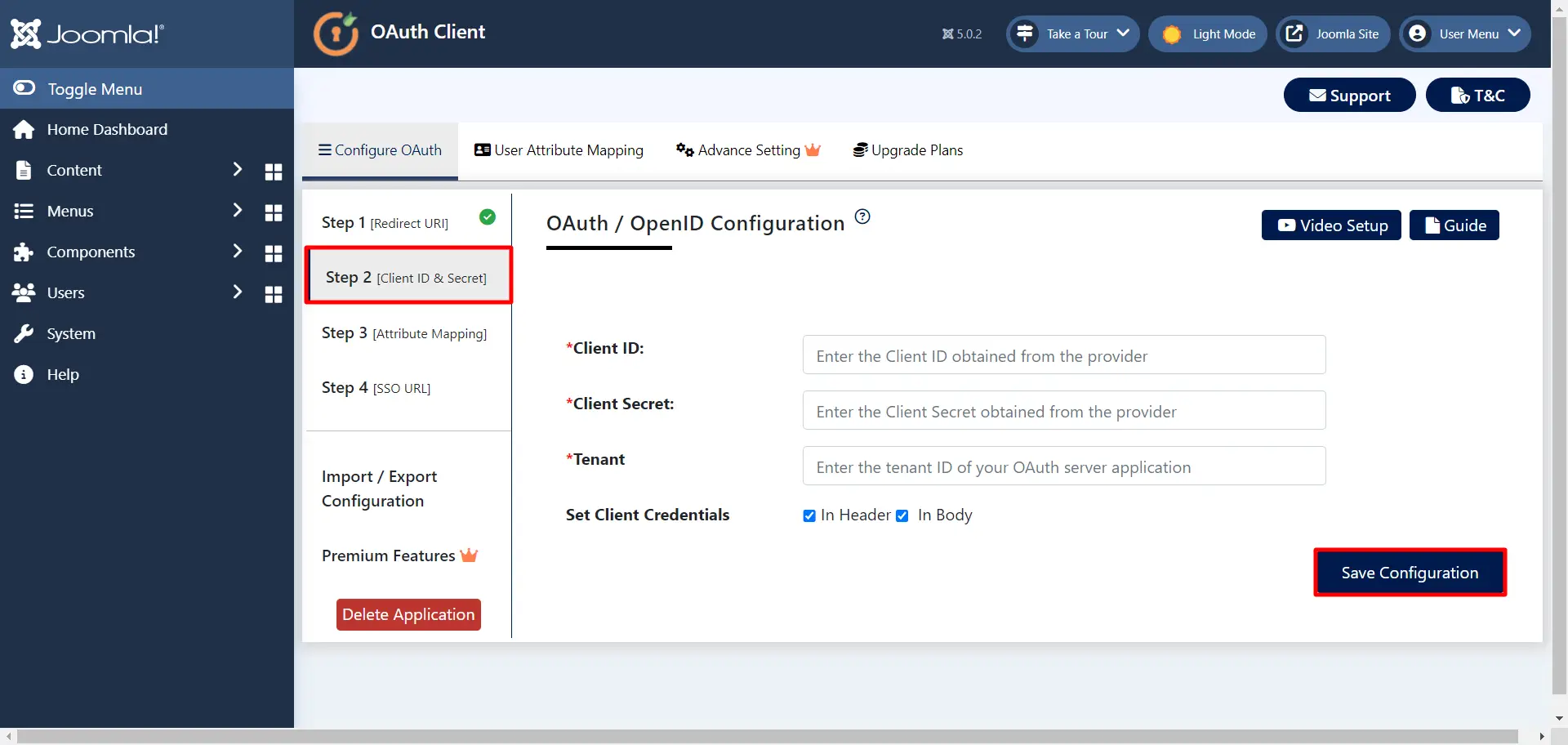
- Скопируйте идентификатор клиента и Секрет клиента затем введите URL обратного вызова/перенаправления который копируется на шаге 1 в разделе URI перенаправления.

- Ниже приведены область действия и конечные точки, необходимые для настройки Joomla в качестве плагина OAuth-клиента для конфигурации ORCHID в качестве пользовательского поставщика OAuth или OIDC.
| Объем | OpenID |
| Авторизовать конечную точку: | https://orcid.org/oauth/authorize |
| Конечная точка токена доступа: | https://orcid.org/oauth/token |
| Конечная точка для получения информации о пользователе: | https://orcid.org/userStatus.json?logUserOut=true |
| Настройка учетных данных клиента: | В обоих случаях (в заголовке и в теле документа) |
Шаг 4: Настройка сопоставления атрибутов
- Сопоставление атрибутов пользователя является обязательным условием для успешного входа пользователей в Joomla. Мы будем настраивать атрибуты профиля пользователя для Joomla, используя следующие параметры.
- Перейдите на Шаг 3 в Настроить OAuth и нажмите Конфигурация теста .
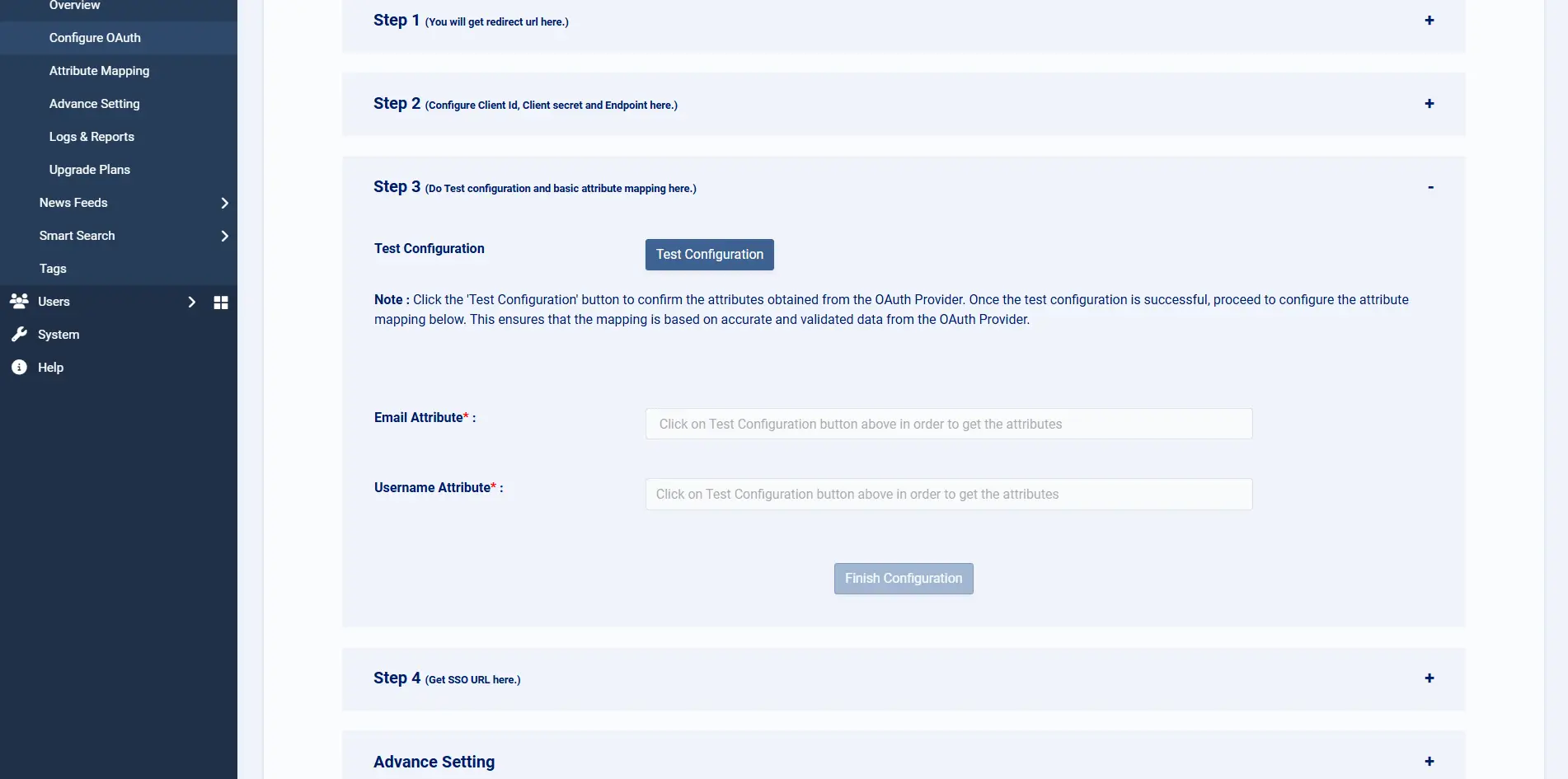
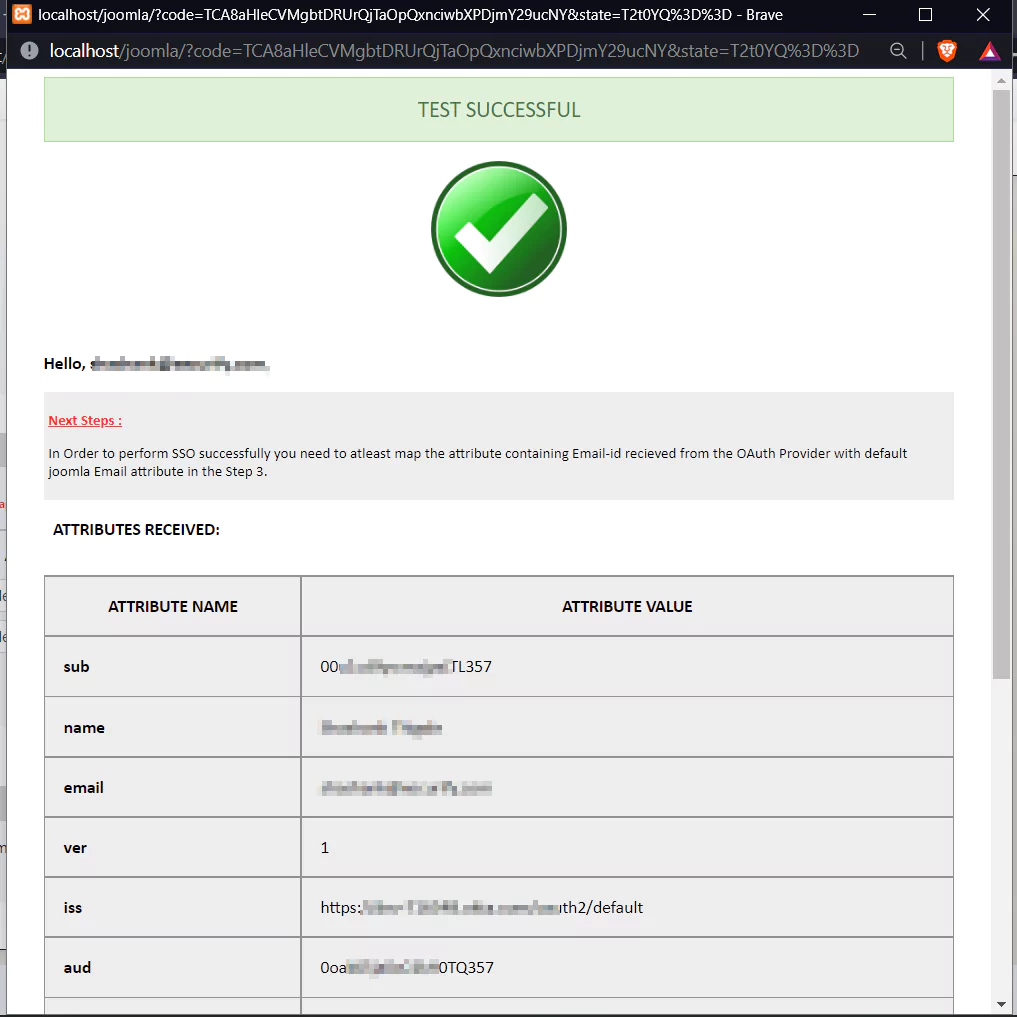
- В выходных данных конфигурации теста вы сможете увидеть следующие атрибуты.
- Теперь выберите имя атрибута для Адрес электронной почты и имя пользователя из выпадающего списка. Затем нажмите на Завершить настройку .
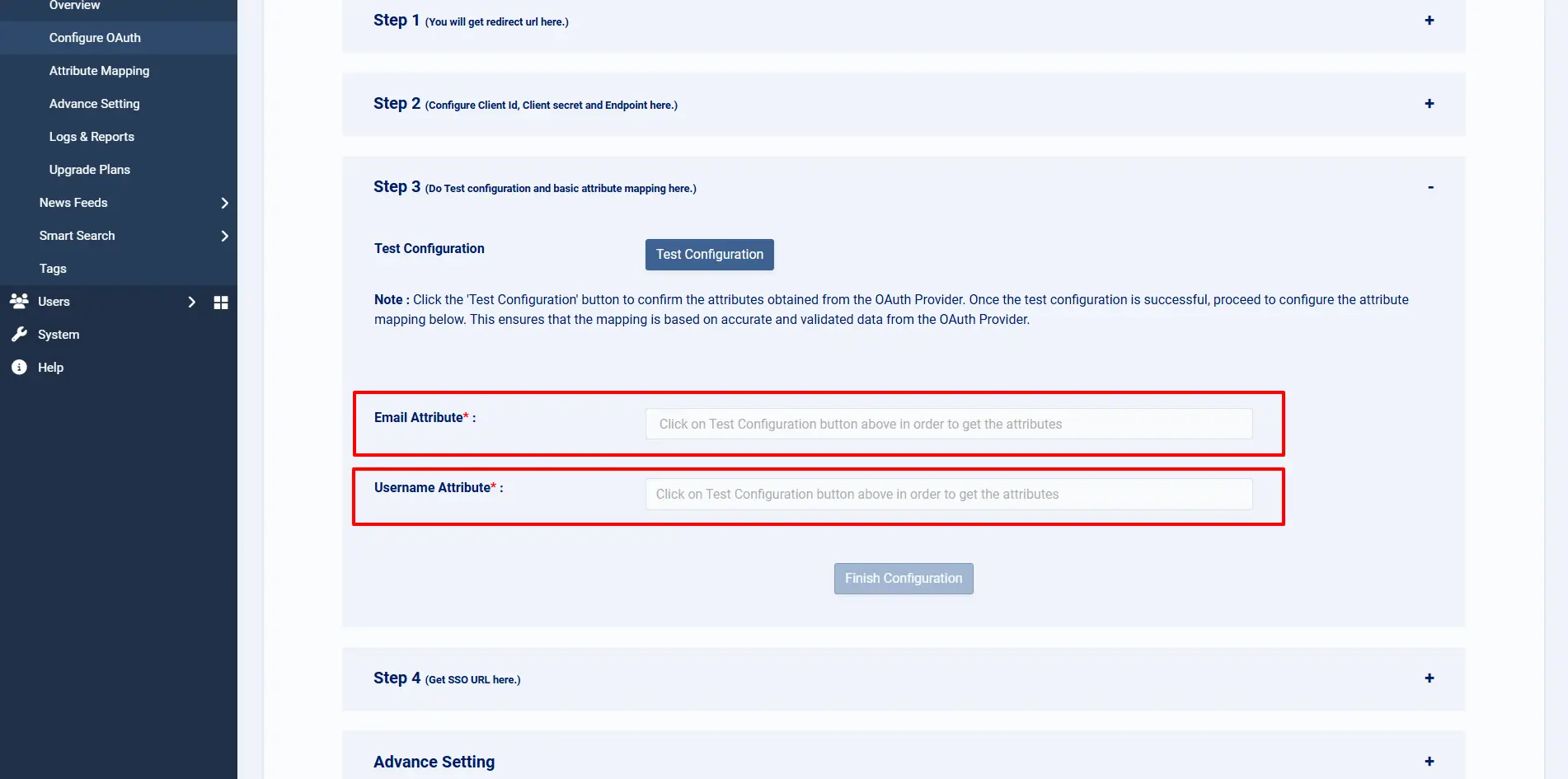
Шаг 5: Настройка URL-адреса для входа/единого входа (SSO)
- Теперь перейдите в Шаг 4, здесь скопируйте URL для входа/единого входа и добавьте его на свой сайт.
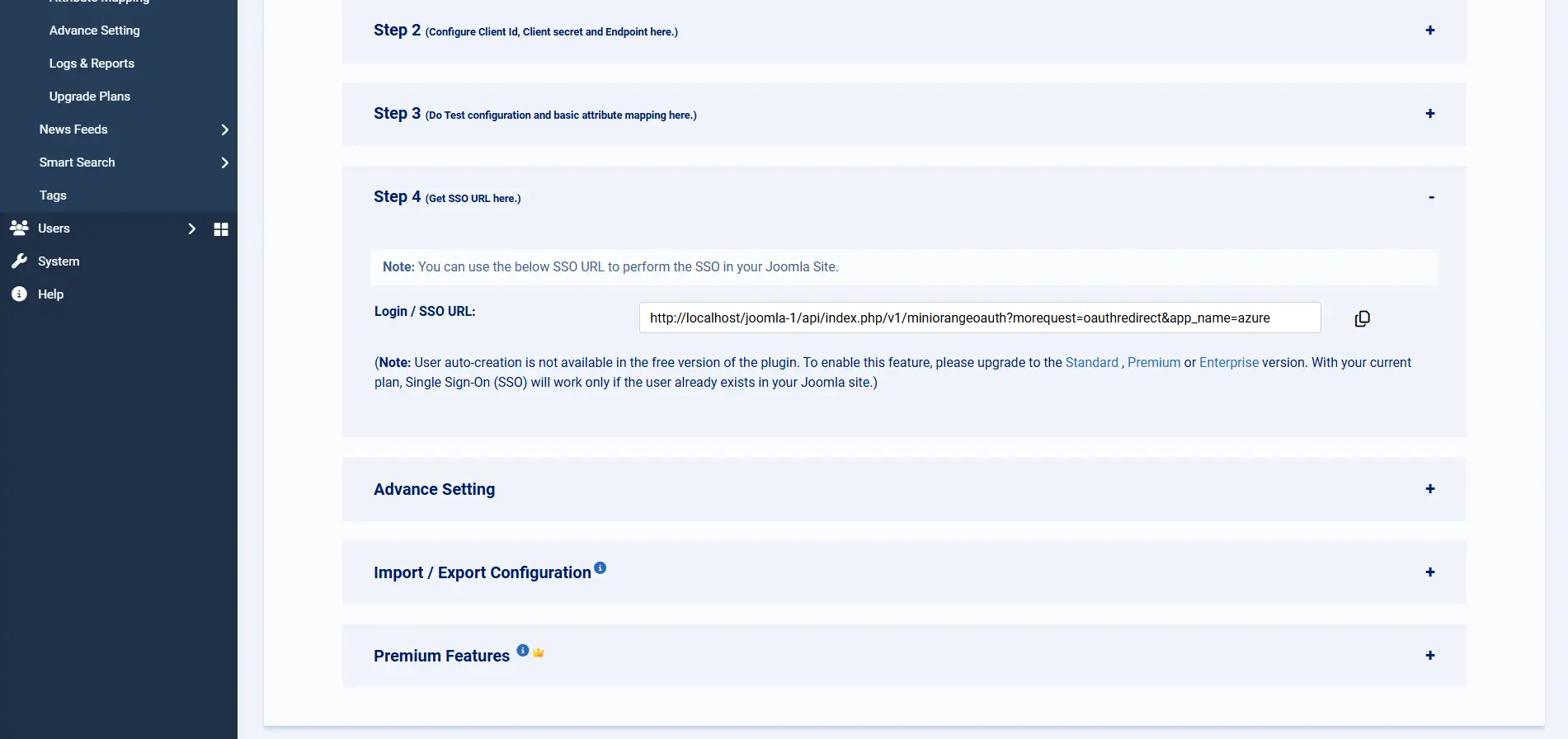
- Теперь выйдите из системы и перейдите на страницы вашего сайта Joomla, куда вы добавили эту ссылку. Вы увидите ссылку для входа в систему там, где вы разместили эту кнопку. Нажмите на эту кнопку, чтобы выполнить единый вход (SSO).


