
Как настроить проверку по одноразовому паролю (OTP) для формы оформления заказа в WooCommerce?
Обзор
Включите проверку OTP в форме оформления заказа WooCommerce, чтобы подтвердить личность пользователя перед размещением заказа. Повысьте безопасность своего интернет-магазина, добавив дополнительный уровень защиты, обеспечив безопасные и надежные транзакции для ваших ценных клиентов. Цель этого руководства — помочь вам настроить проверку OTP для формы оформления заказа WooCommerce.



Предварительные условия: загрузка и установка
- Скачать наш Плагин проверки одноразовых паролей miniOrange и Плагин WooCommerce на вашем веб-сайте WordPress.
Посмотрите наше видео , чтобы узнать больше о том, как настроить проверку OTP в форме оформления заказа WooCommerce.
Начало работы с настройкой
Давайте рассмотрим, как настроить форму оформления заказа WooCommerce для плагина проверки OTP.
1. Подтверждение одноразового пароля (OTP) в форме оформления заказа WooCommerce
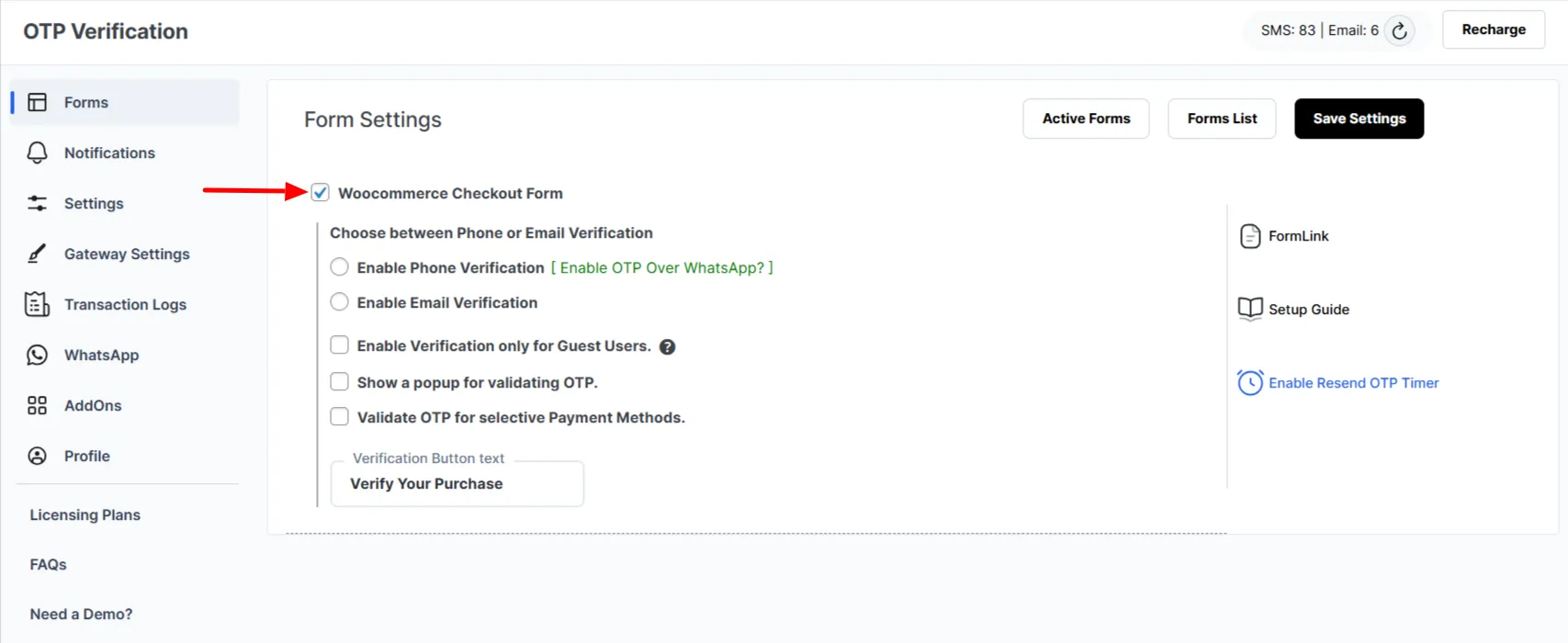
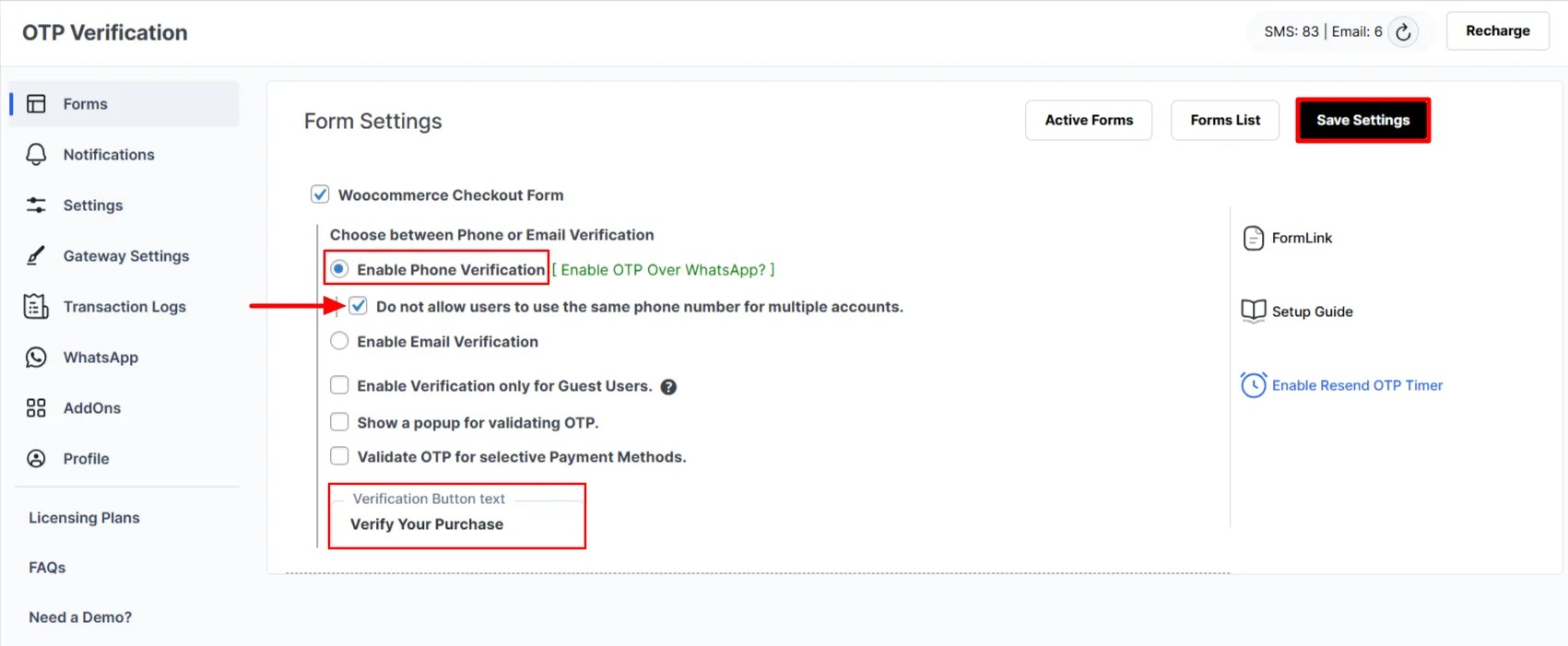
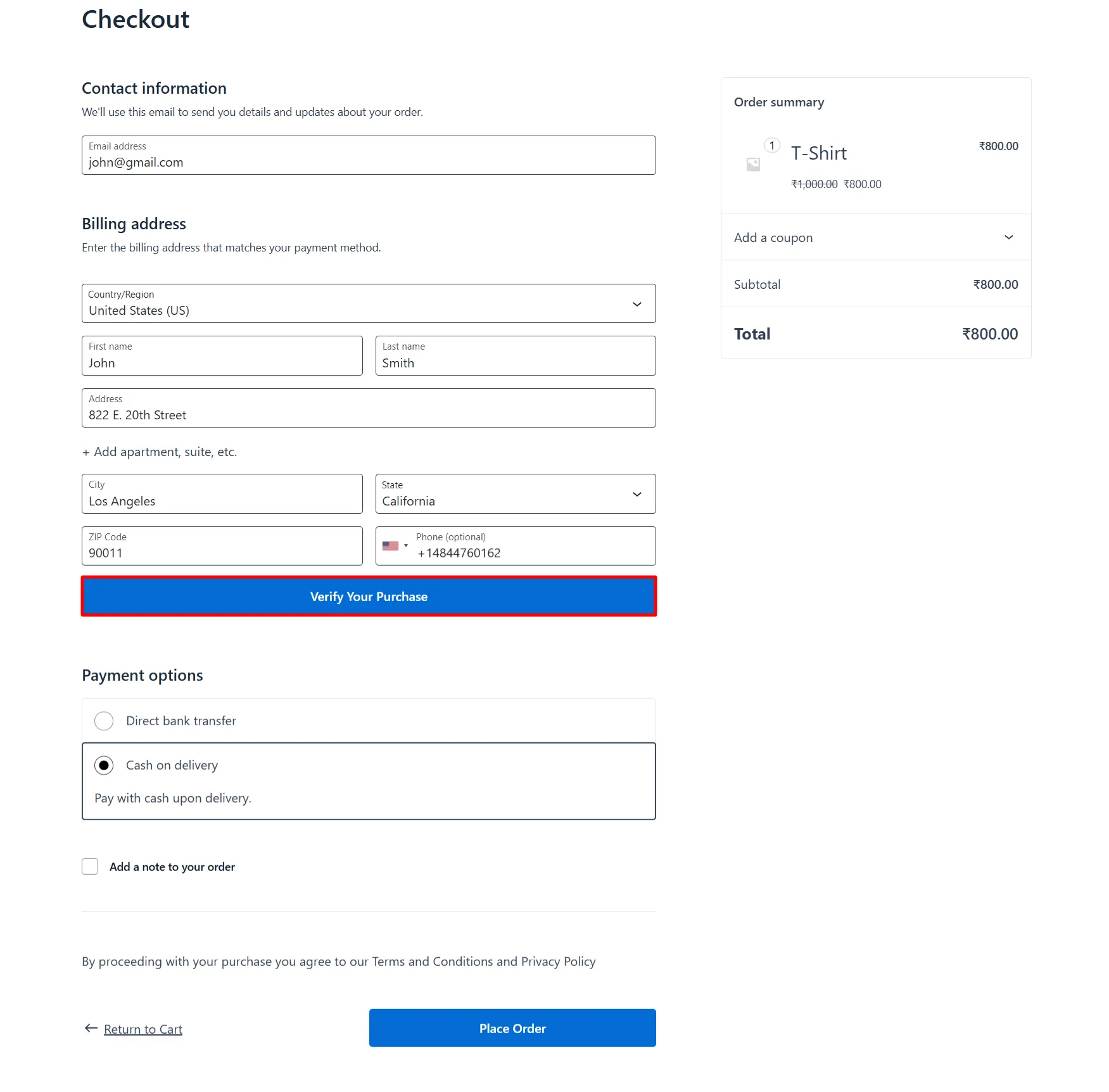
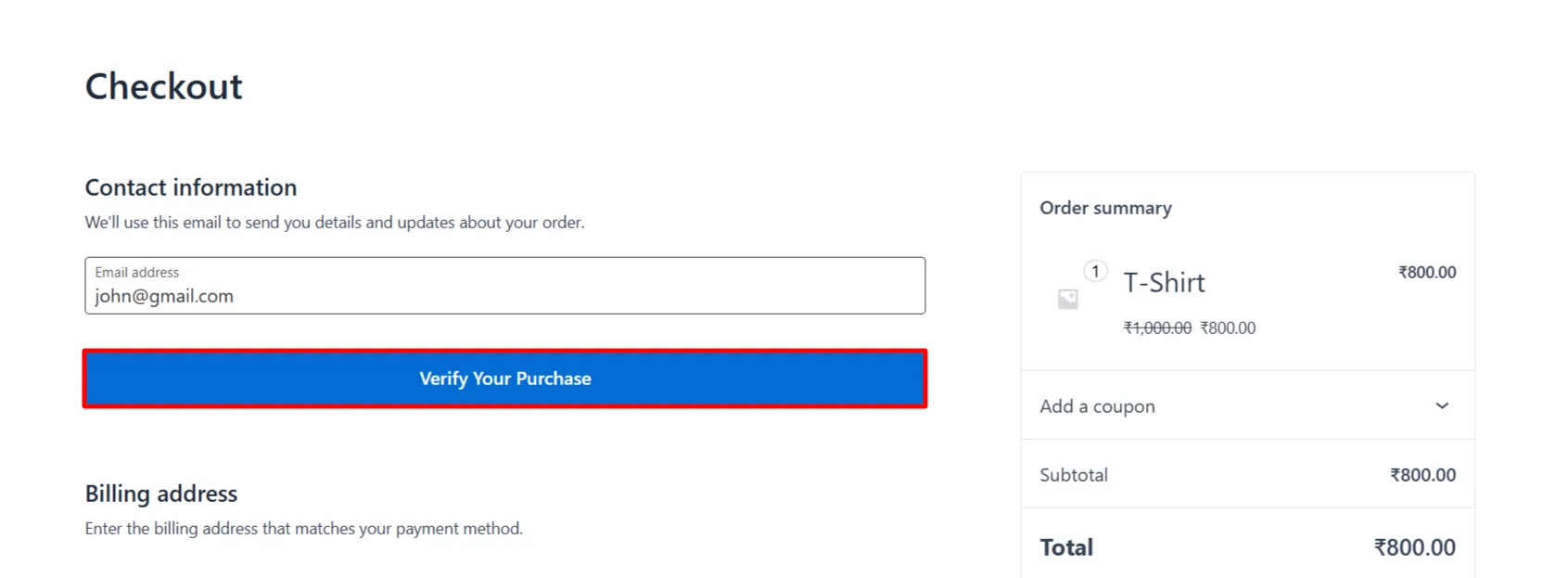
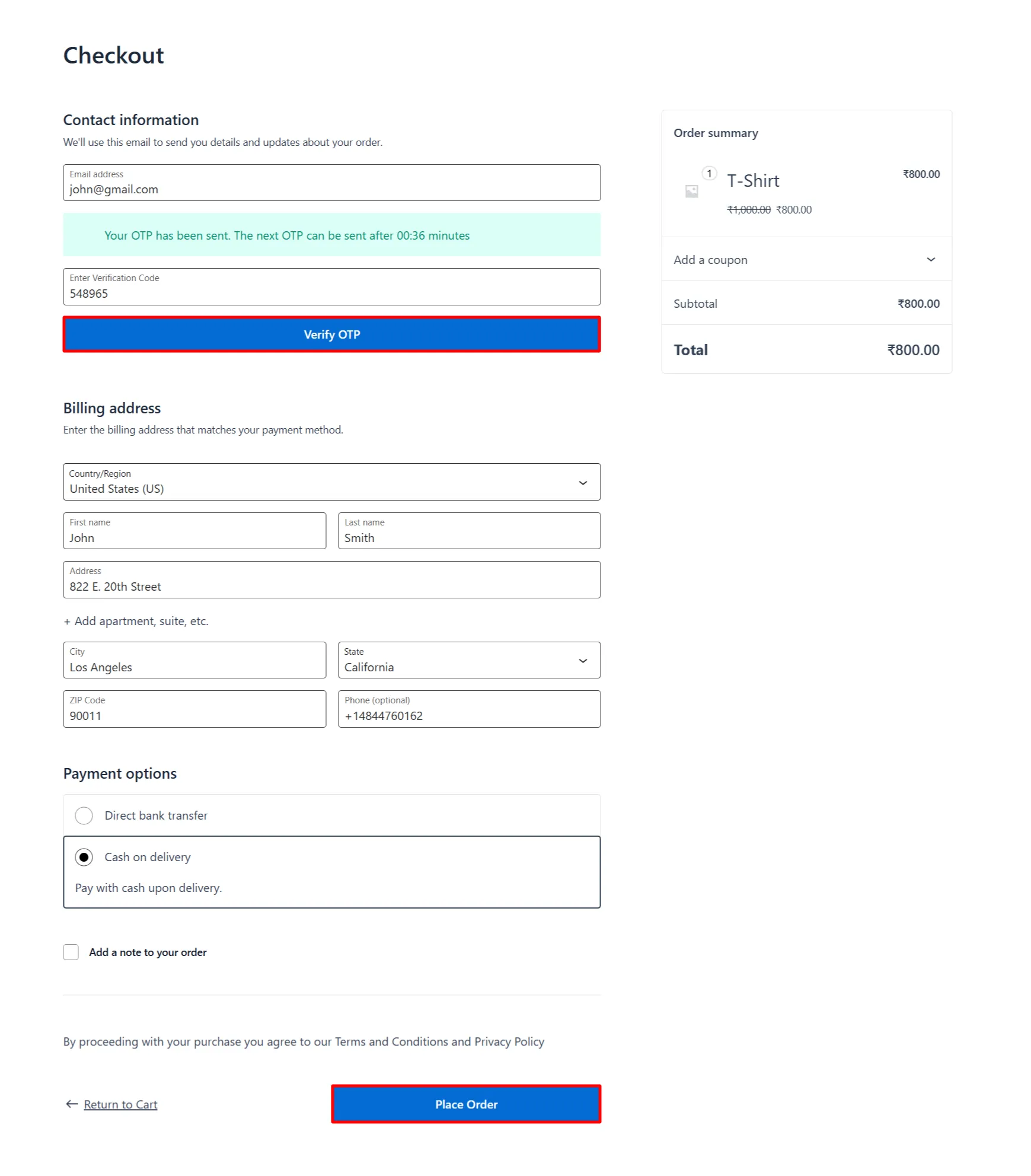
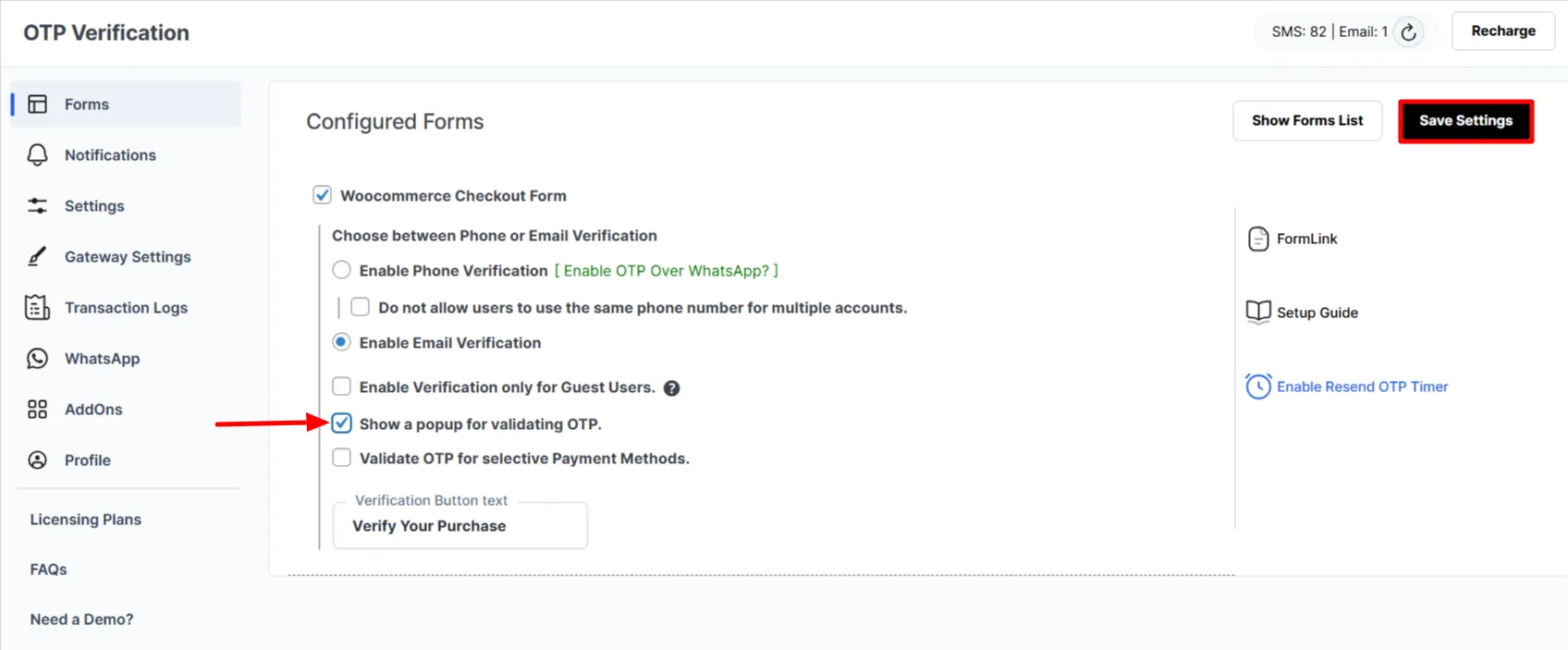
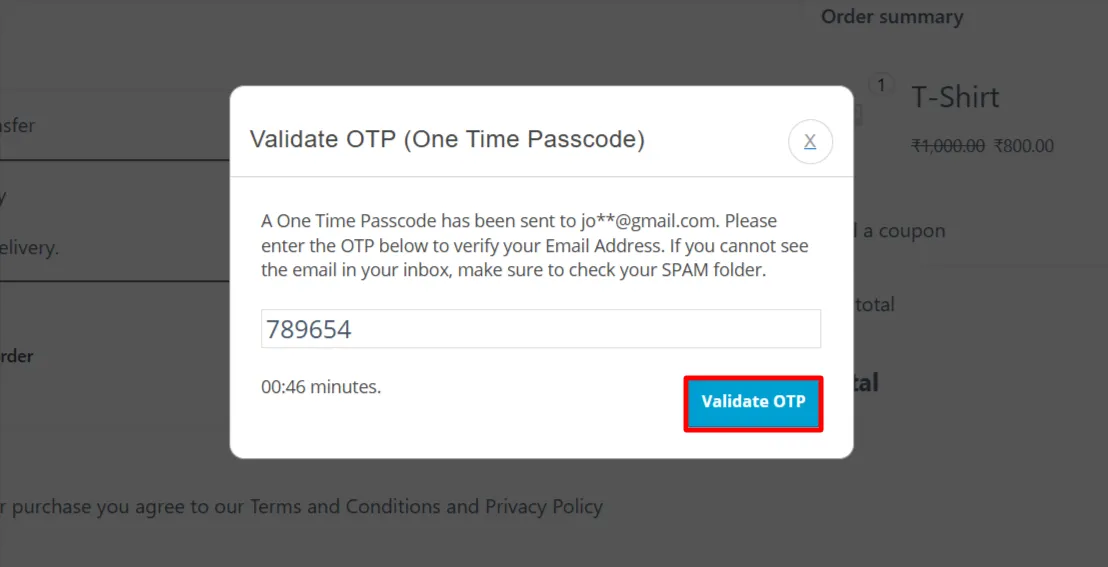
Подтверждение личности пользователей можно осуществить по телефону или электронной почте.
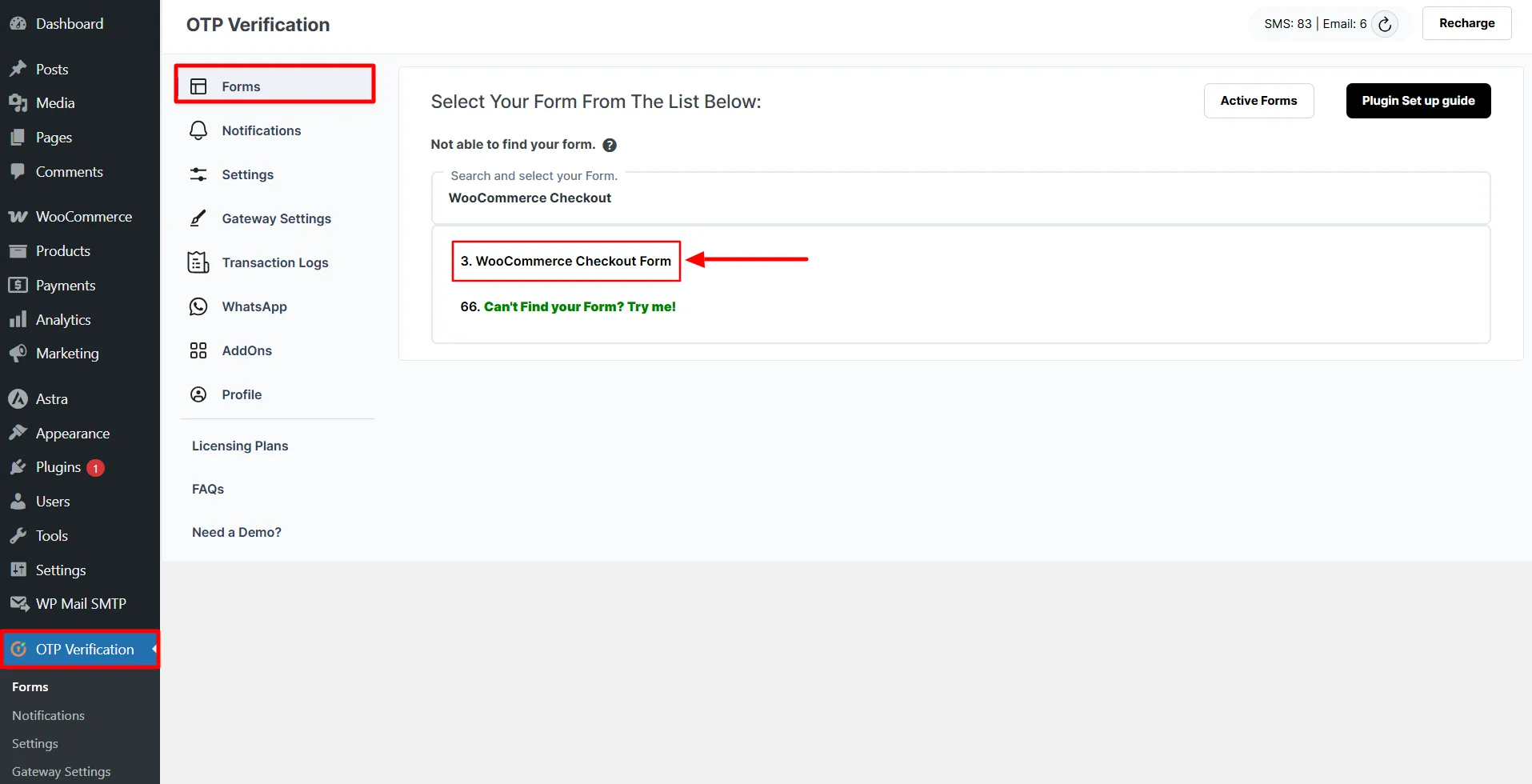
- Перейдите на сайт Формы Вкладка «Проверка OTP» в плагине «Проверка OTP», затем найдите и выберите Форма оформления заказа WooCommerce из списка.
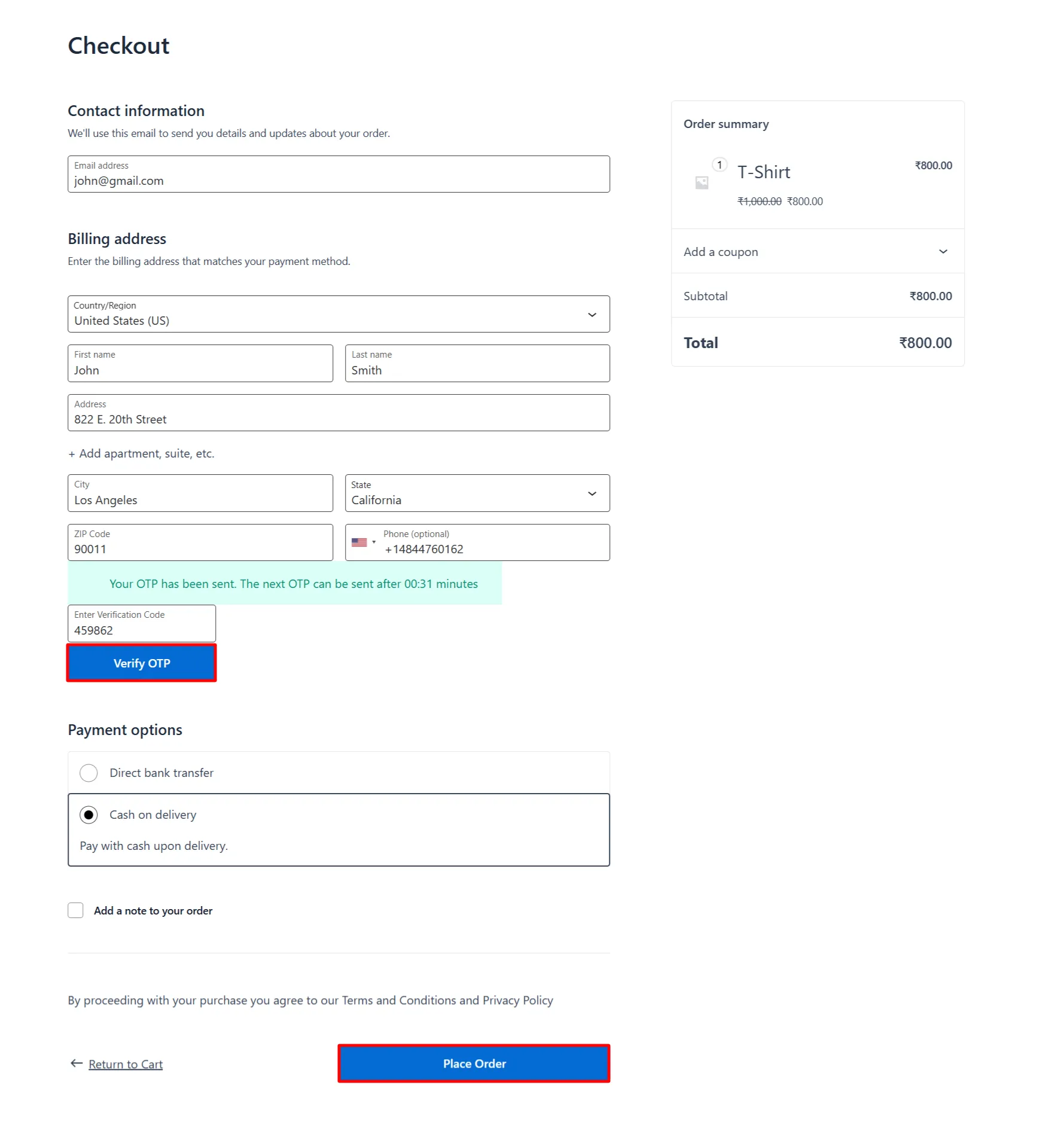

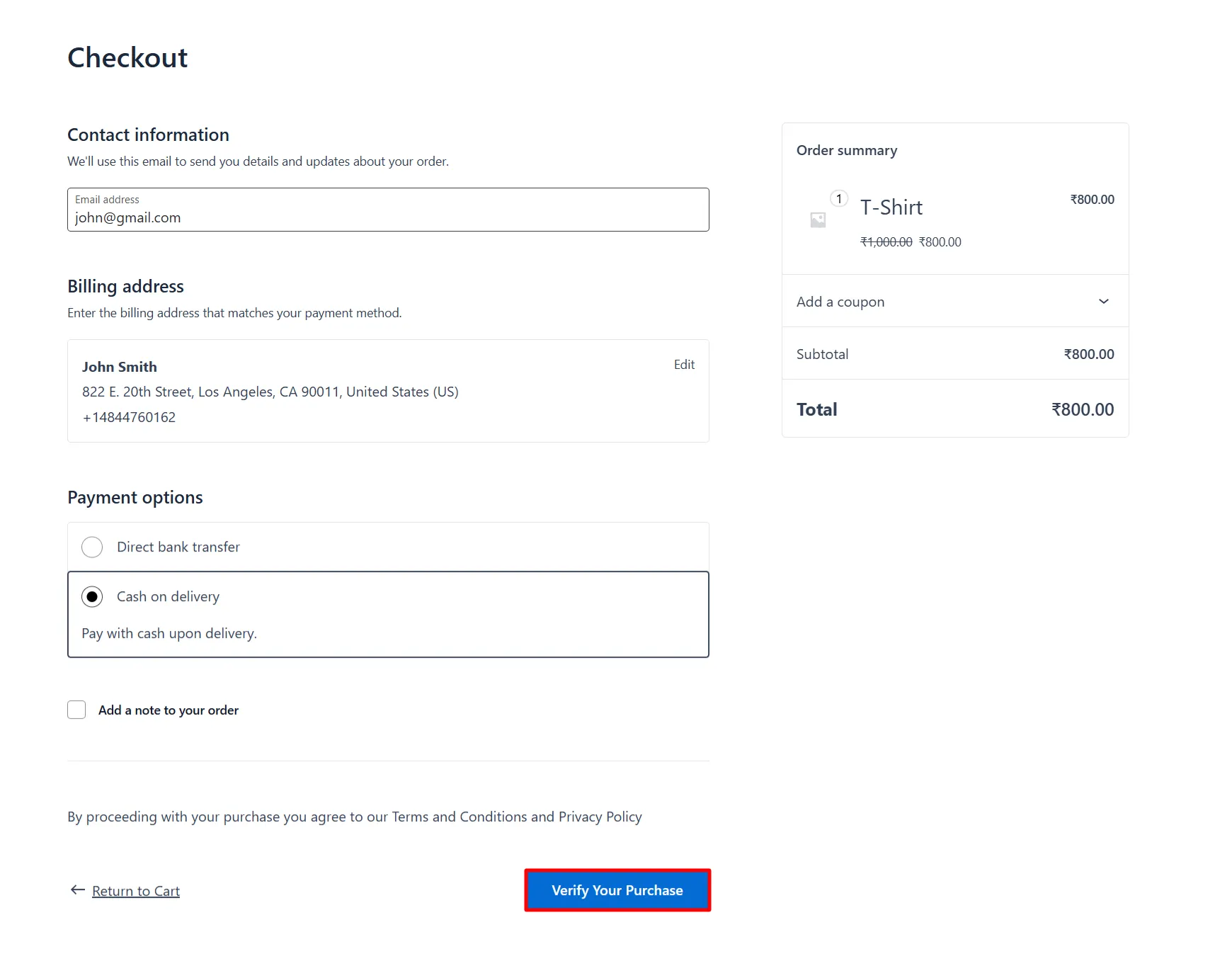
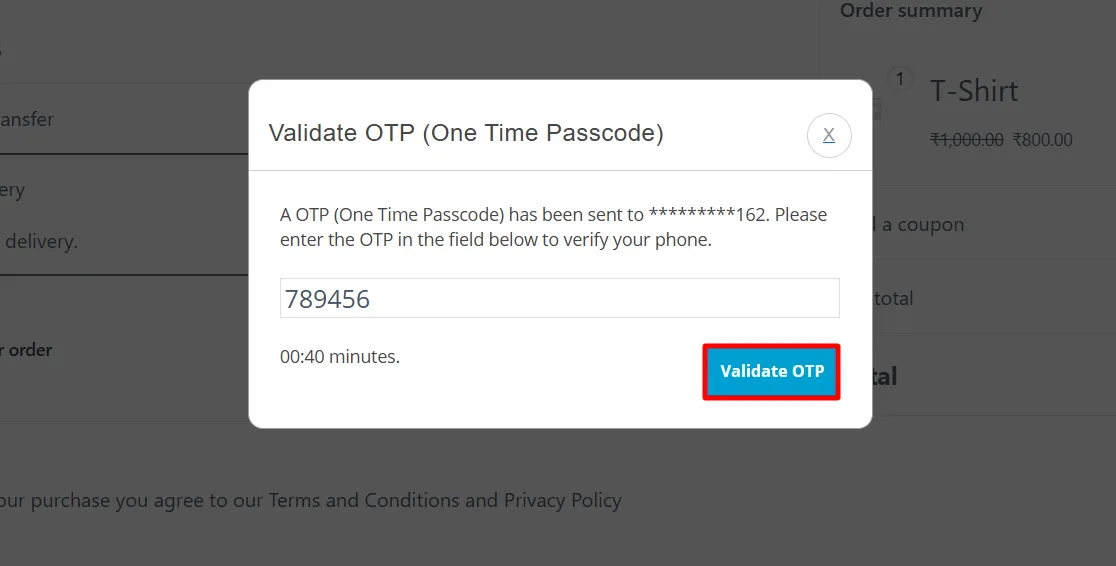
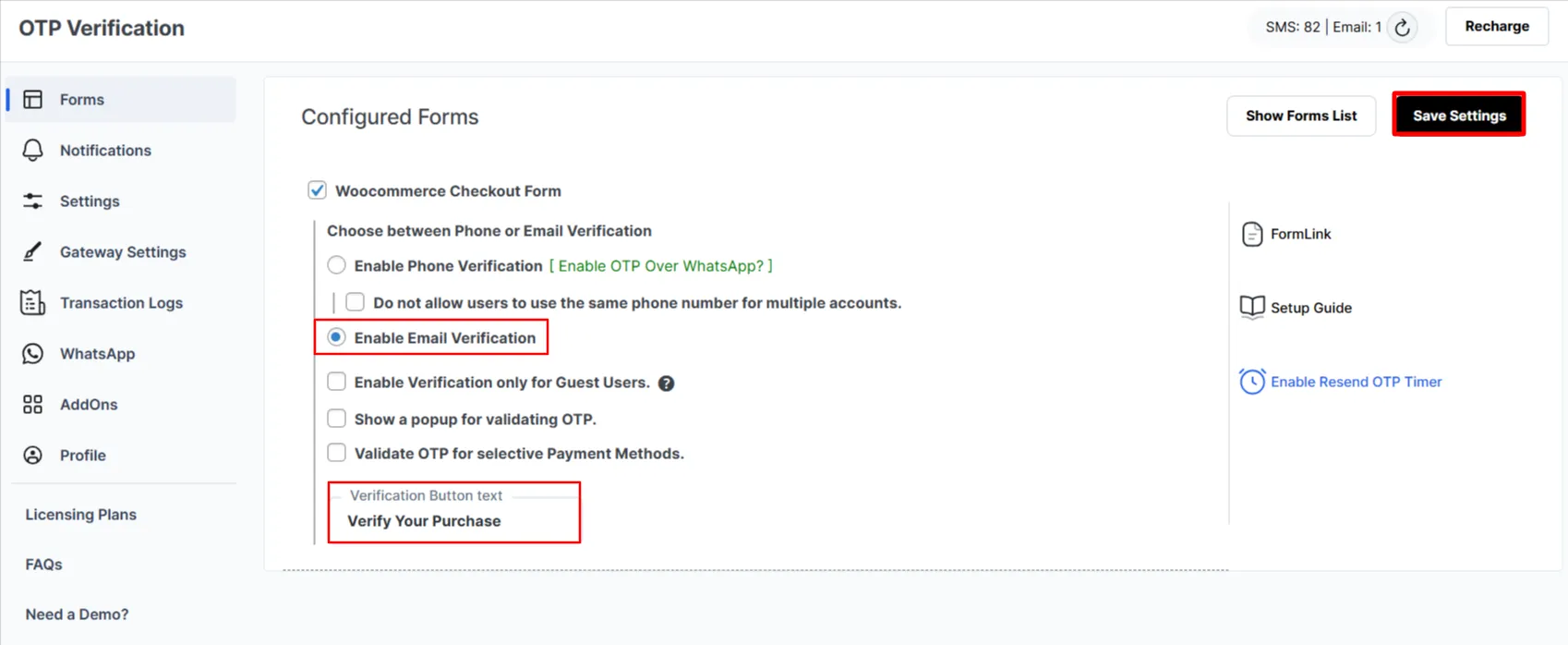
2. Проверка доступна только для гостевых пользователей.
Эта настройка предназначена специально для пользователей, оформляющих заказ в качестве гостей, без входа в существующую учетную запись.
- Установите флажок, чтобы включить Проверка доступна только для гостевых пользователей. опцию.
- Затем нажмите на Сохранить настройки .
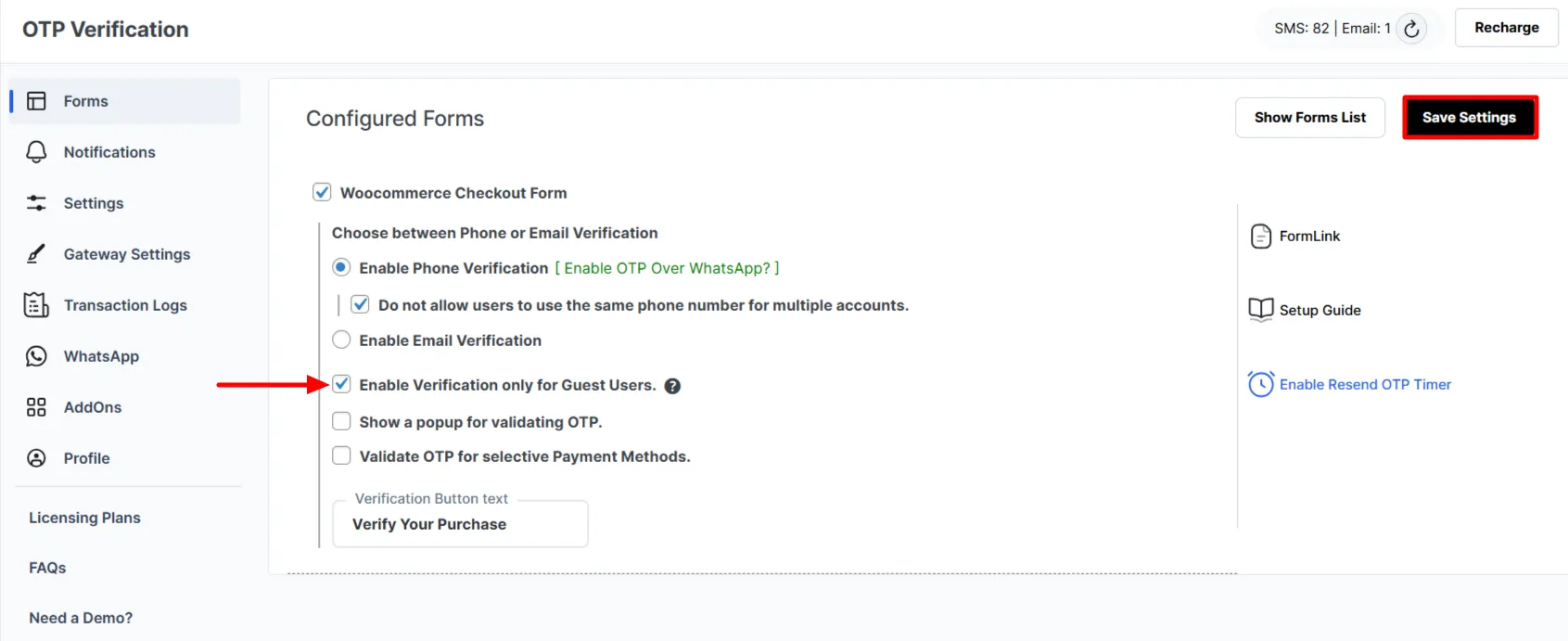
- Если пользователь авторизован, ему не потребуется подтверждать одноразовый пароль (OTP) при оформлении заказа. Если пользователь не авторизован, ему потребуется подтвердить одноразовый пароль (OTP) при оформлении заказа.
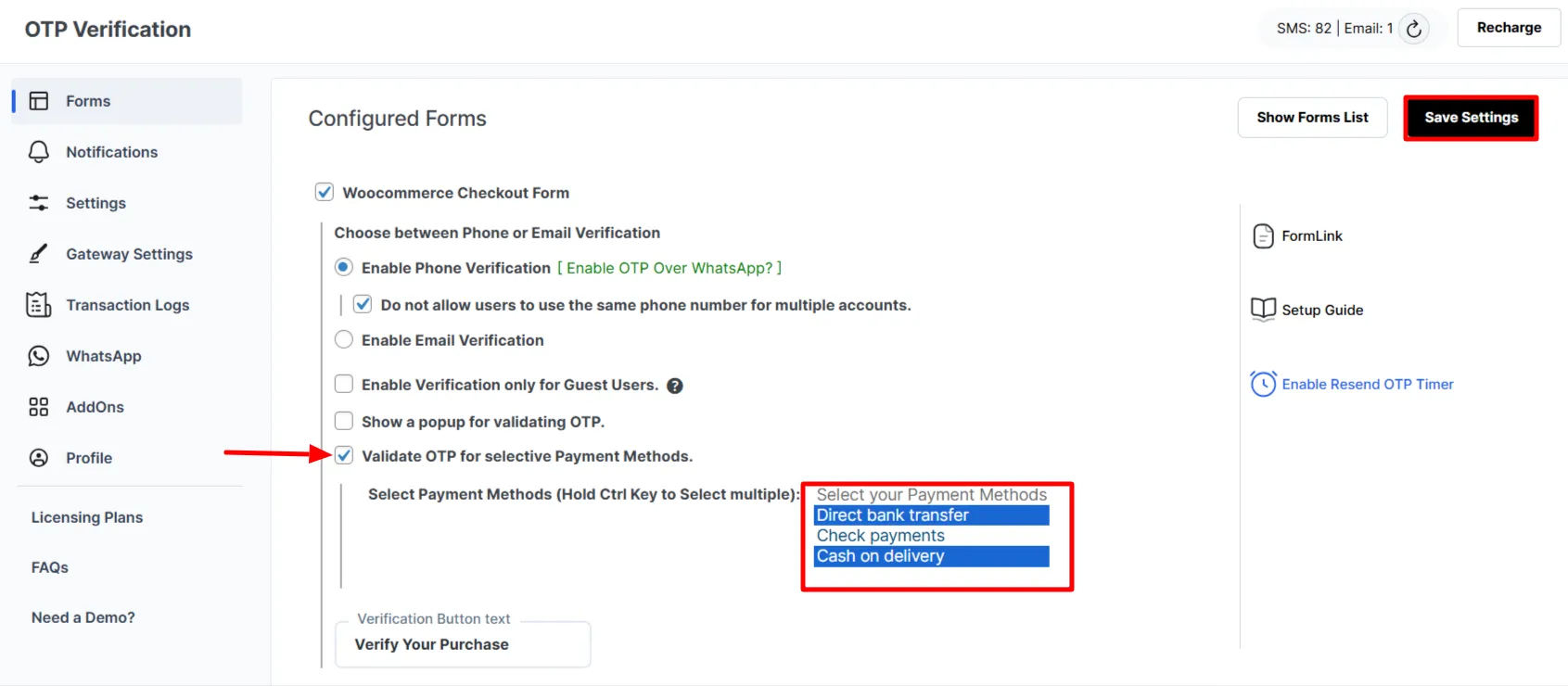
3. Способ оплаты
В этих настройках вы можете выбрать способ оплаты при оформлении заказа.
- Установите флажок, чтобы включить Проверка одноразового пароля (OTP) для отдельных способов оплаты опцию.
- Выберите способ оплаты из выпадающего списка. (Удерживайте кнопку) Ctrl (нажмите для выбора нескольких способов оплаты)
- Затем нажмите на Сохранить настройки .
Предварительные настройки
Если у вас возникнут дополнительные вопросы или проблемы, пожалуйста, не стесняйтесь обращаться к нам. Вы всегда можете отправить электронное письмо в нашу службу поддержки по адресу mfasupport@xecurify.com , и мы с удовольствием вам поможем.


