PHP SAML 2.0 Connector выступает в роли поставщика услуг SAML, который можно настроить для установления доверия между приложением и поставщиком идентификации, поддерживающим SAML, для безопасной аутентификации пользователей в вашем приложении. Здесь мы рассмотрим пошаговое руководство по настройке ADFS в качестве поставщика идентификации (IdP) и PHP SAML 2.0 Connector в качестве поставщика услуг (SP).
Предварительные условия: загрузка и установка
- Чтобы получить коннектор miniOrange PHP SAML 2.0 Свяжитесь с нами .
- Распакуйте PHP-коннектор в каталог, где запущено ваше PHP-приложение.
- Получите доступ к настройкам коннектора SSO из своего браузера, используя URL-адрес. https://<application-url>/sso
- Войдите в PHP-коннектор, используя свой учетные данные miniOrange.
- В коннекторе miniOrange PHP SAML 2.0, в разделе Плагин Настройки на вкладке вы получите Идентификатор объекта SP и URL-адрес СКД значения, которые будут использоваться при настройке вашего поставщика идентификации.

Шаги по настройке единого входа (SSO) в ADFS.
1. Настройте ADFS в качестве поставщика идентификации (IdP).
Выполните следующие шаги, чтобы настроить ADFS в качестве поставщика идентификации (IdP).
 Настройте ADFS в качестве поставщика идентификации (IdP).
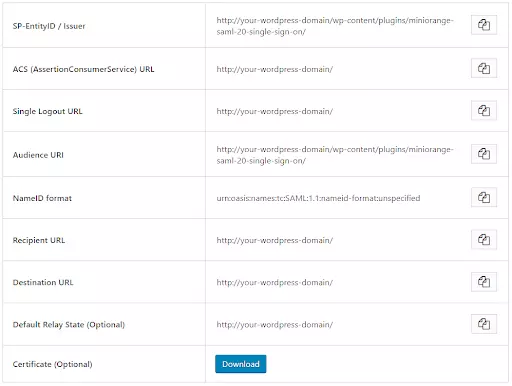
- В плагине miniOrange SAML SP SSO перейдите по следующему пути: Метаданные поставщика услуг Вкладка. Здесь вы можете найти метаданные поставщика услуг, такие как идентификатор сущности поставщика услуг и URL-адрес ACS (AssertionConsumerService), необходимые для настройки поставщика идентификации.
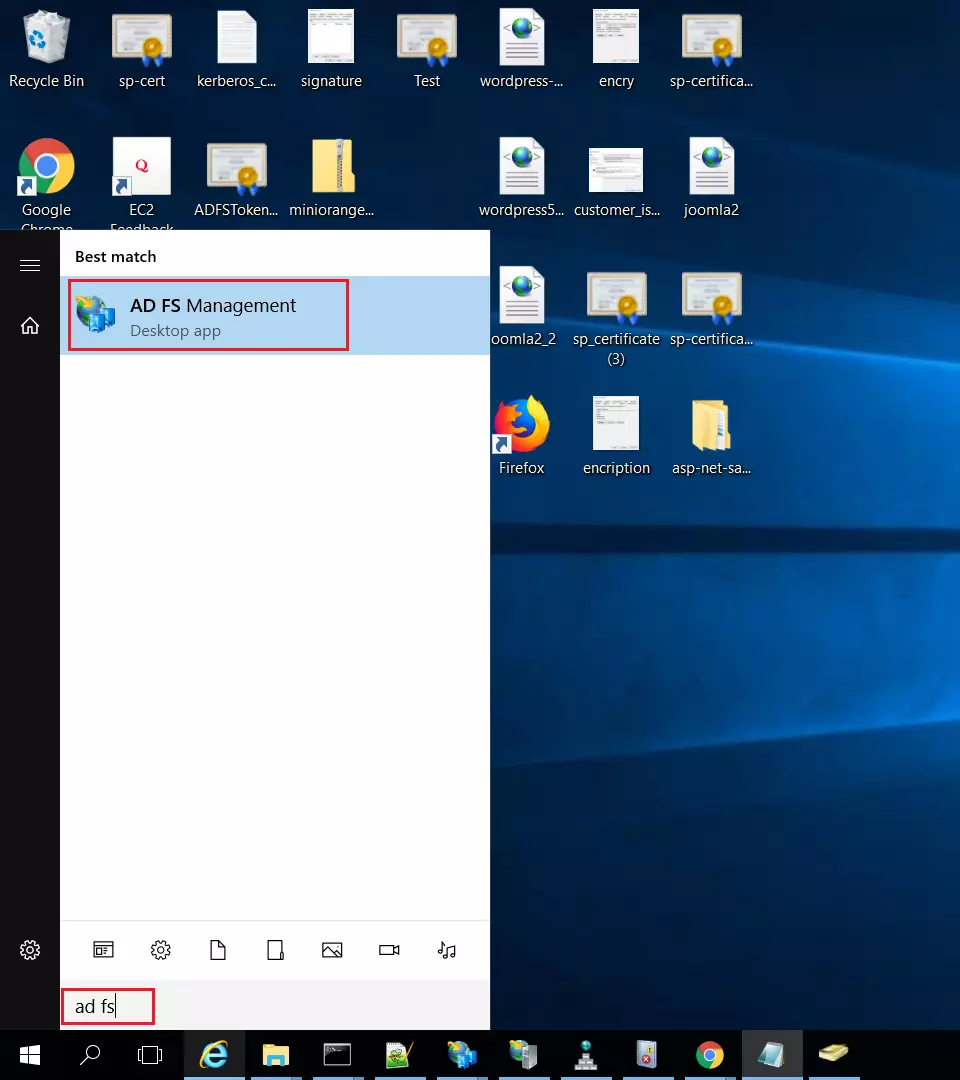
- В ADFS найдите Управление ADFS Приложение.
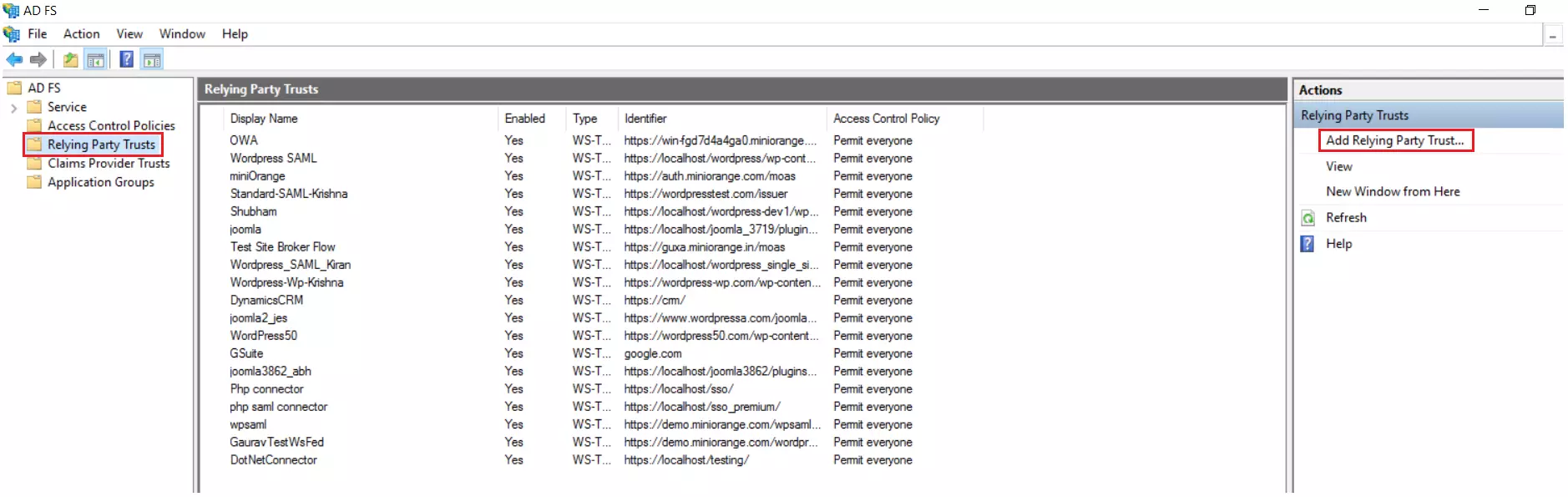
- В разделе «Управление AD FS» выберите Доверие проверяющей стороны и нажмите на Добавить доверие проверяющей стороны.
- Выбрать Претензии осведомлены в Мастере доверия проверяющей стороны нажмите на Начать .
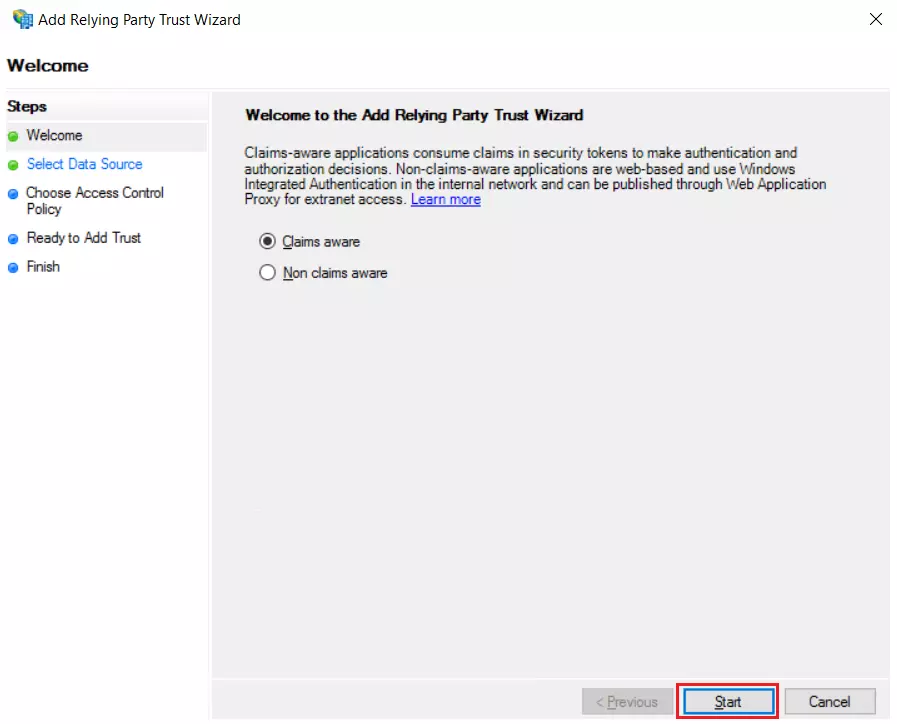
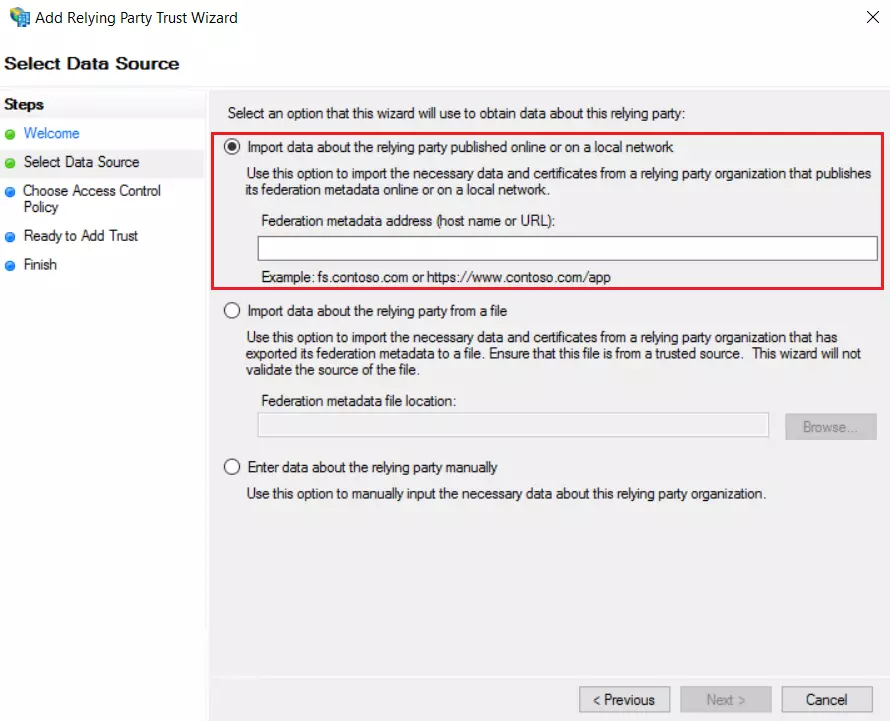
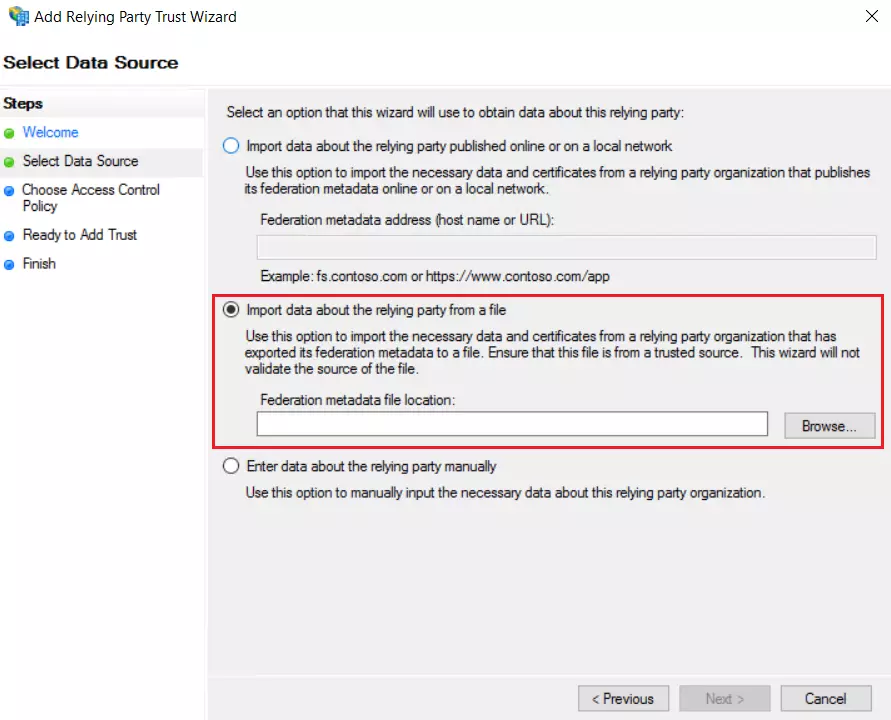
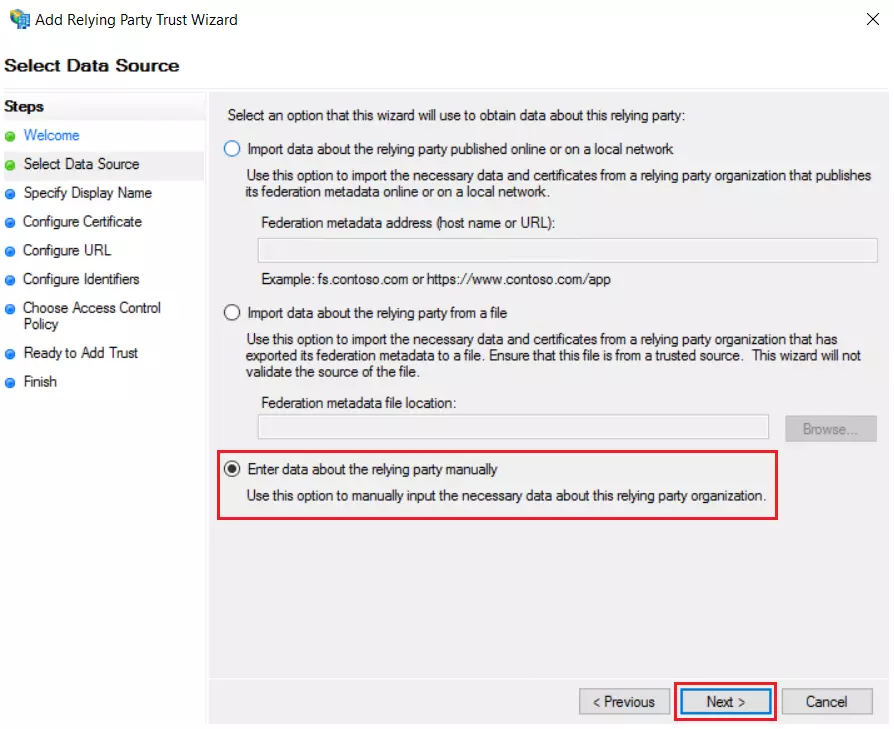
Выберите источник данных
- В разделе «Выбор источника данных» выберите источник данных для добавления доверительной стороны, проверяющей данные.
- Перейдите в Метаданные поставщика услуг Вкладка плагина позволяет получить конечные точки для ручной настройки поставщика услуг.
- In Мастер добавления доверительной стороны выберите опцию Введите данные о проверяющей стороне вручную. и нажмите на Далее.
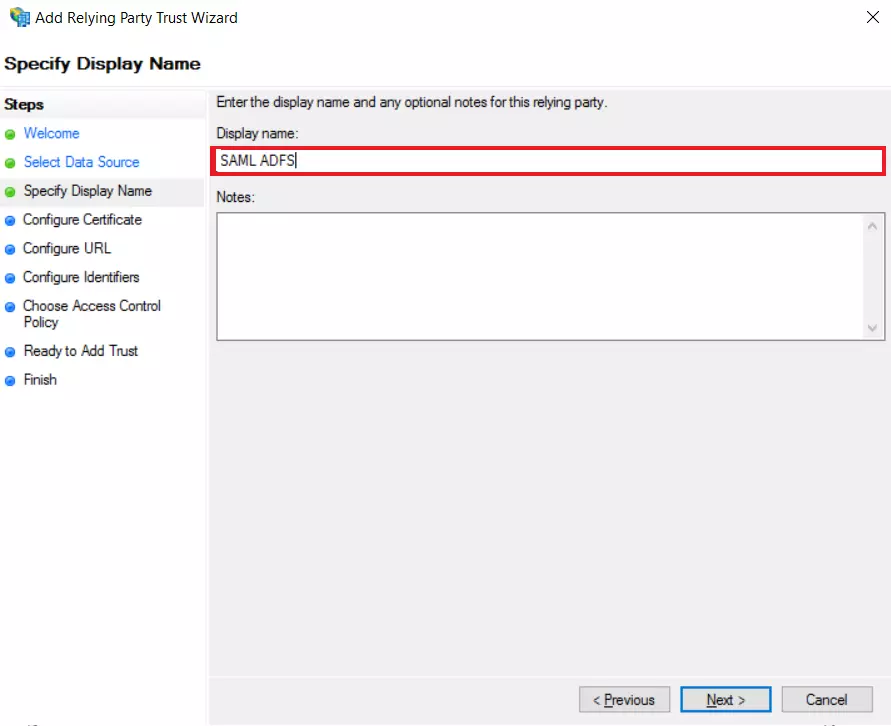
Укажите отображаемое имя
- Enter Display Name и нажмите Следующая.
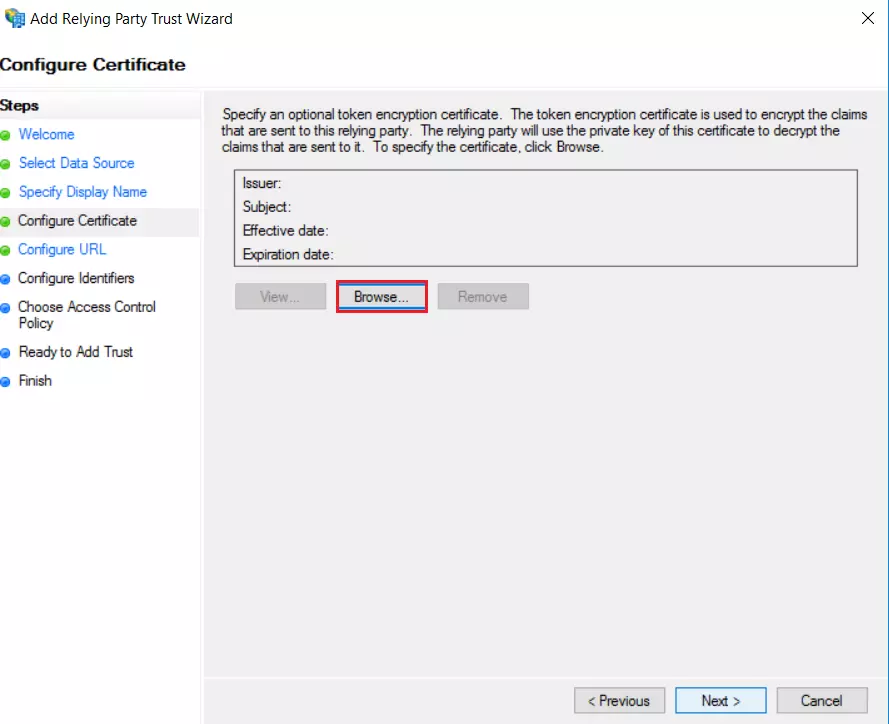
Настройка сертификата (премиум-функция)
- Загрузите сертификат по ссылке: Вкладка «Метаданные поставщика услуг».
- Загрузите сертификат и нажмите на кнопку. Следующая.
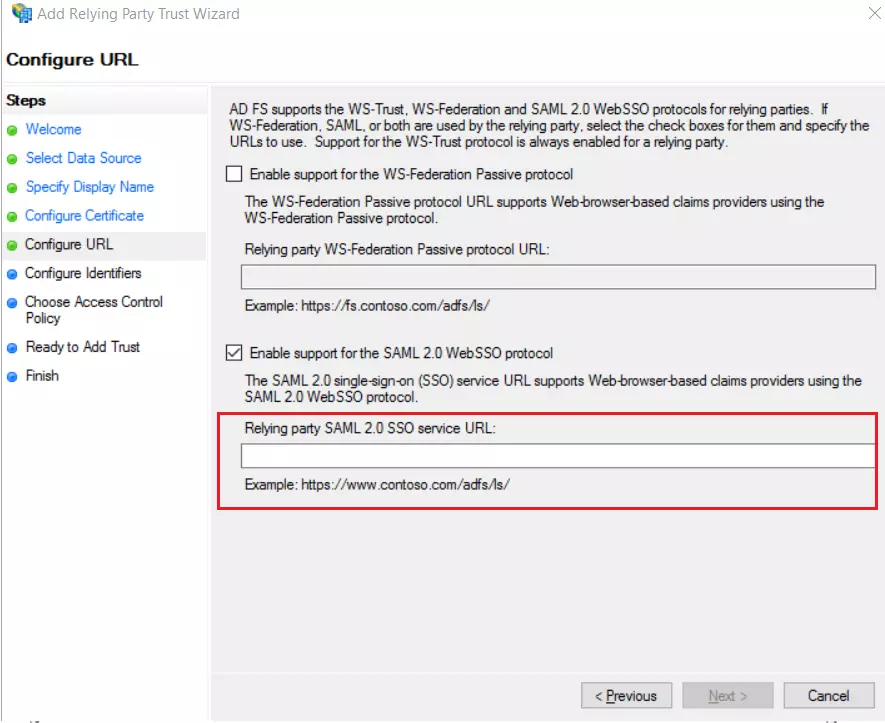
Настройте URL-адрес
- Выбрать Включить поддержку протокола SAML 2.0 WebSSO и введите URL-адрес СКДиз плагина Метаданные поставщика услуг Tab.
- Нажмите на Next.
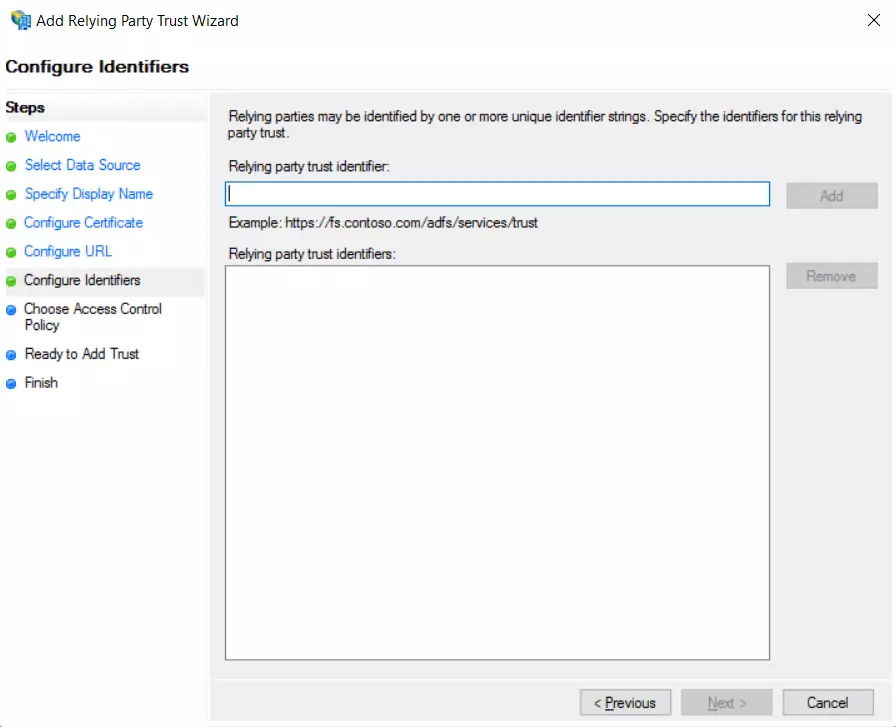
Настройка идентификаторов
- В Идентификатор доверия зависимой стороны, добавить SP-EntityID / Эмитент из плагина Метаданные поставщика услуг меню.
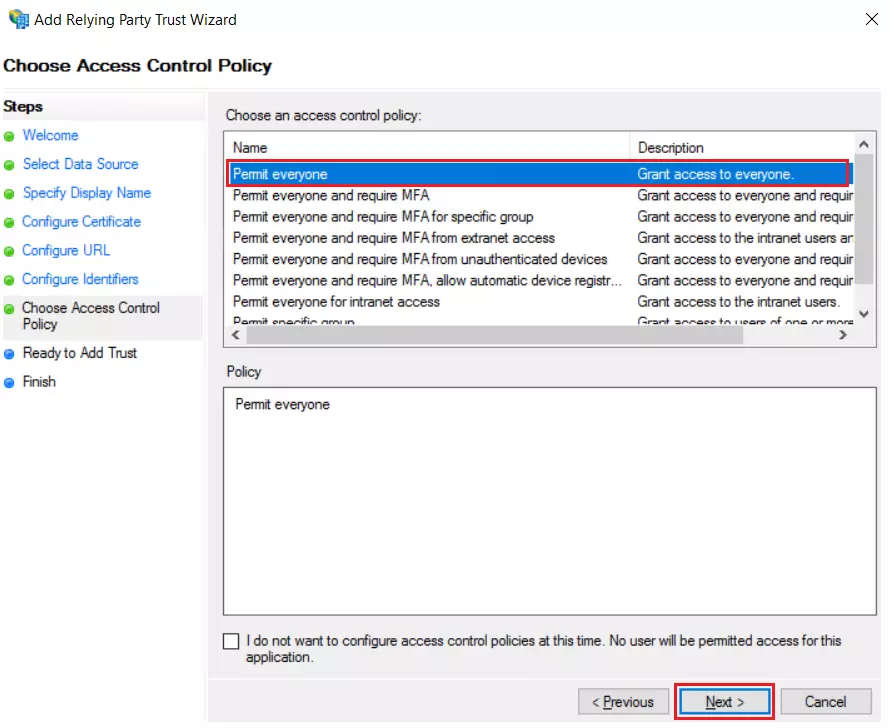
Выберите политику контроля доступа
- Выбрать Разрешить всем в качестве политики контроля доступа и нажмите на Следующая.
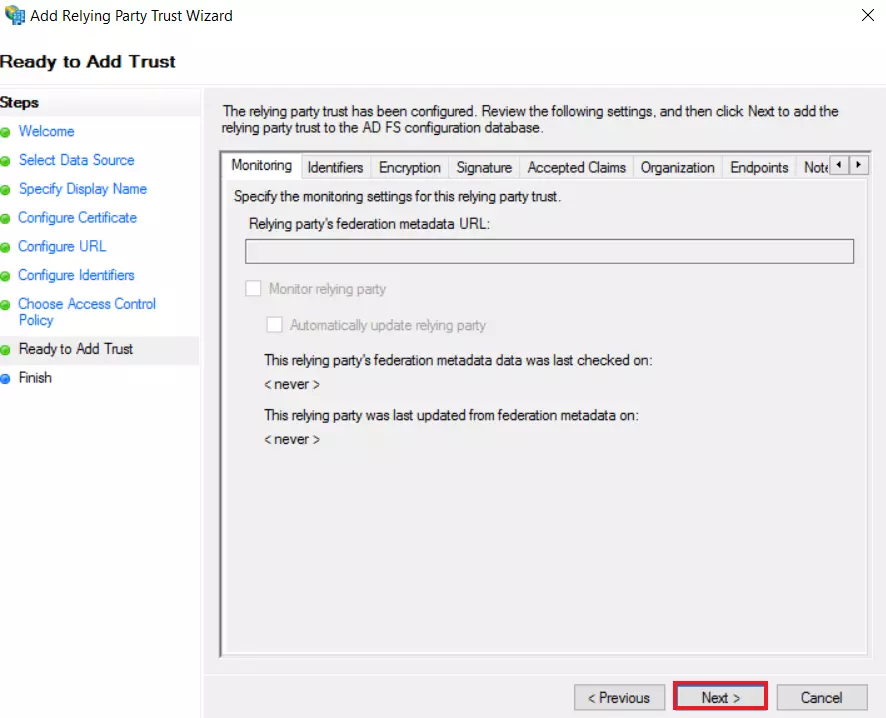
Готов добавить доверие
- In Готов добавить доверие нажмите Следующая , а затем Закрыто.
Изменить политику выдачи претензий
- В списке Доверие проверяющей стороныВыберите созданное вами приложение и нажмите на кнопку. Изменить политику выдачи претензий.
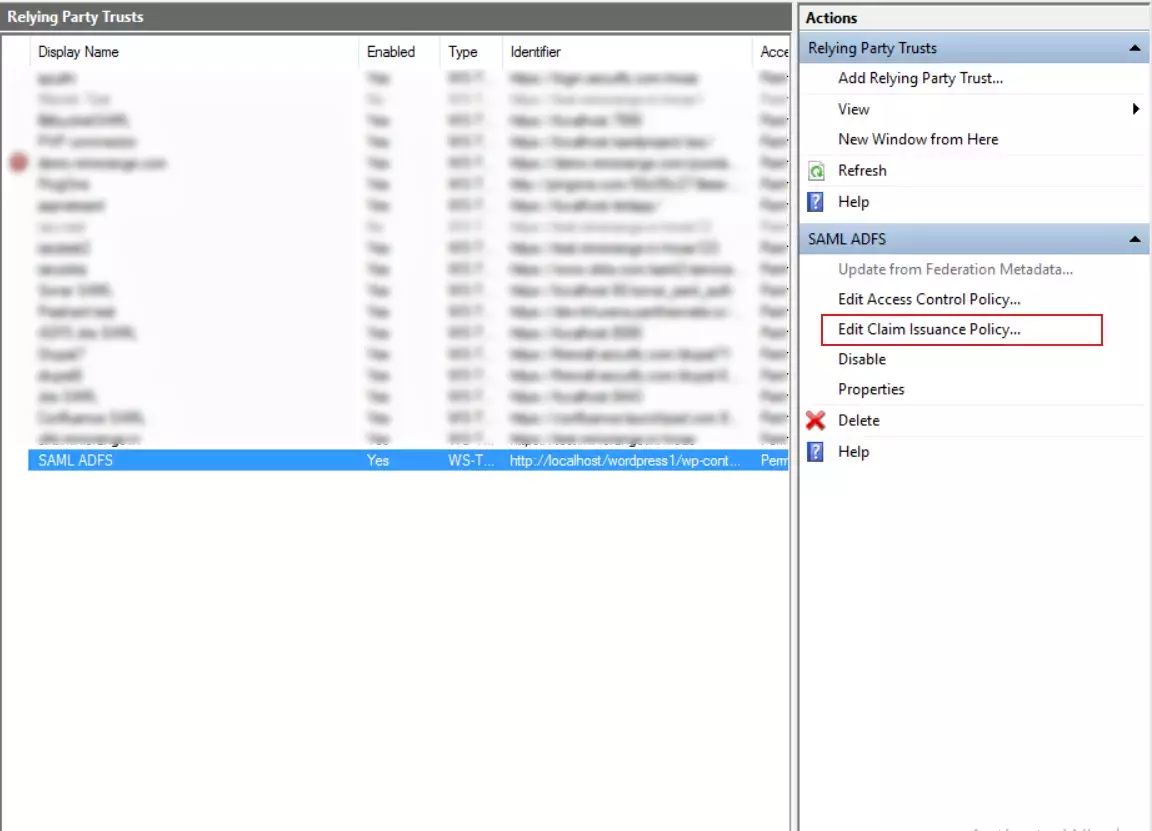
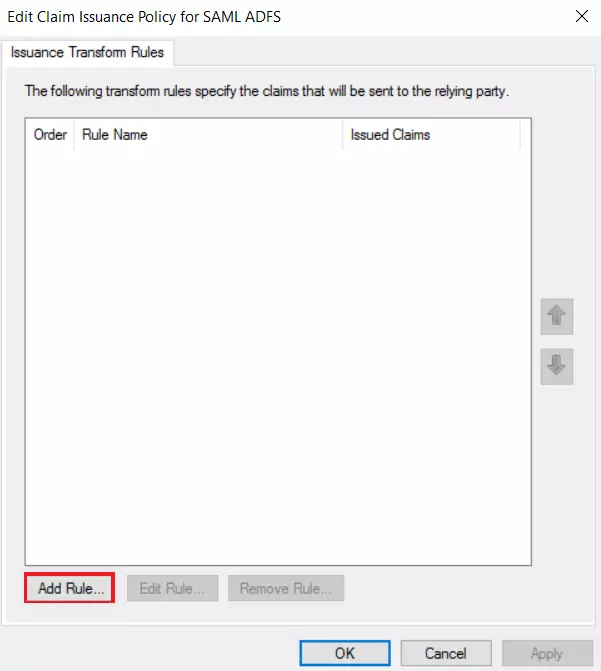
- На вкладке «Правило преобразования выпуска» нажмите на Добавить правило .
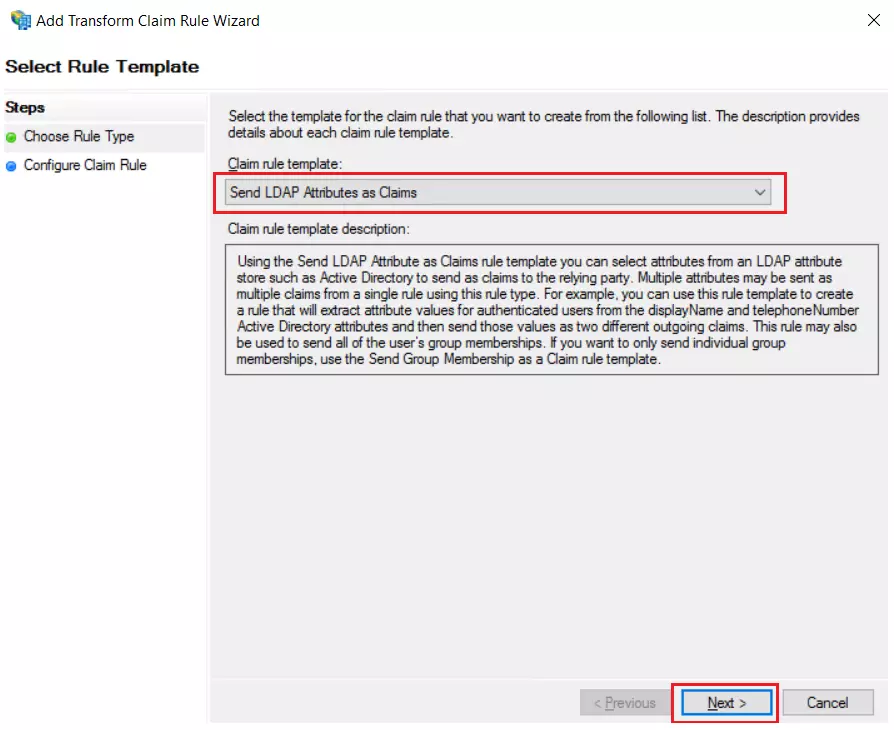
Выберите тип правила
- Выбрать Отправлять атрибуты LDAP как утверждения и нажмите на Следующая.
Настройка правила обработки утверждений
- Добавить Название правила подачи претензии И выберите Хранилище атрибутов Выберите нужный вариант из выпадающего списка.
- Под Сопоставление атрибутов LDAP с типами исходящих запросов.Выберите атрибут LDAP как Адрес электронной почты и тип исходящего требования как Имя ID.
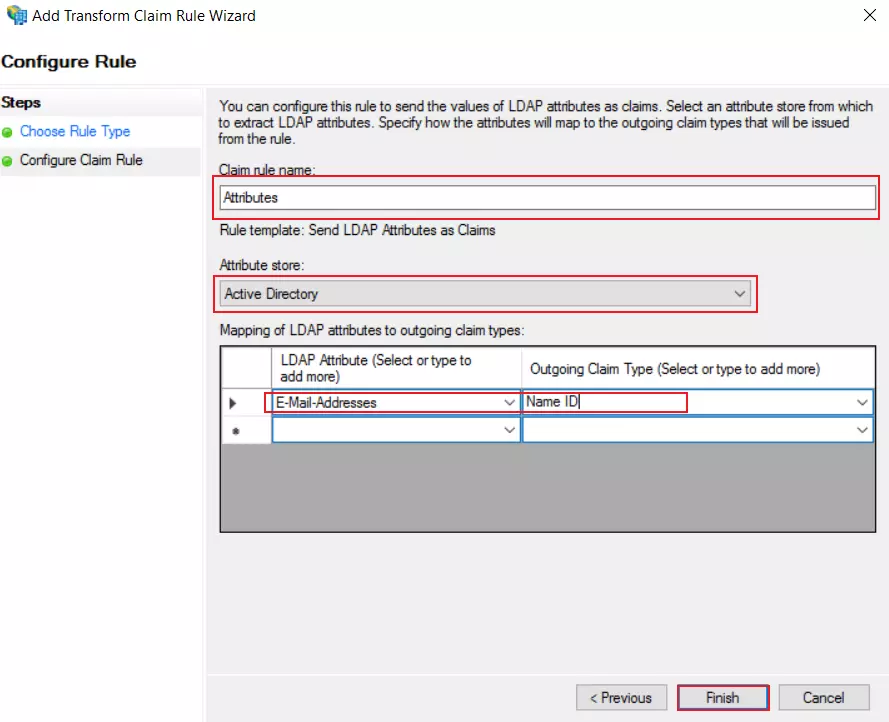
- После настройки атрибутов нажмите на Завершить.
- После настройки ADFS в качестве поставщика идентификационных данных (IDP) вам потребуется следующее: Метаданные федерации для настройки вашего поставщика услуг.
- Для получения метаданных федерации ADFS можно использовать этот URL-адрес.
https://< ADFS_Server_Name >/federationmetadata/2007-06/federationmetadata.xml
- Вы успешно настроили ADFS в качестве поставщика идентификации SAML (IdP) для обеспечения единого входа (SSO) в систему ADFS.
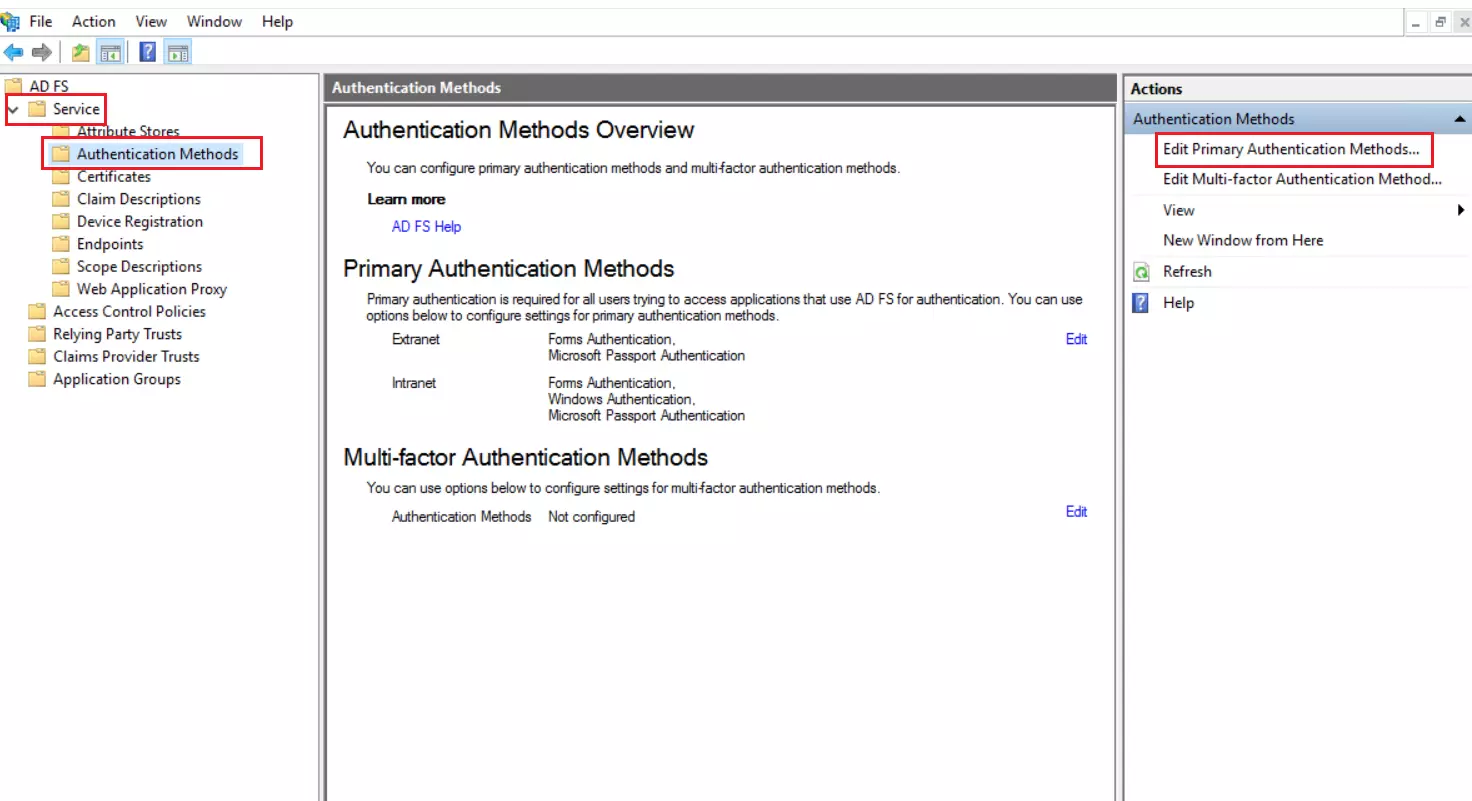
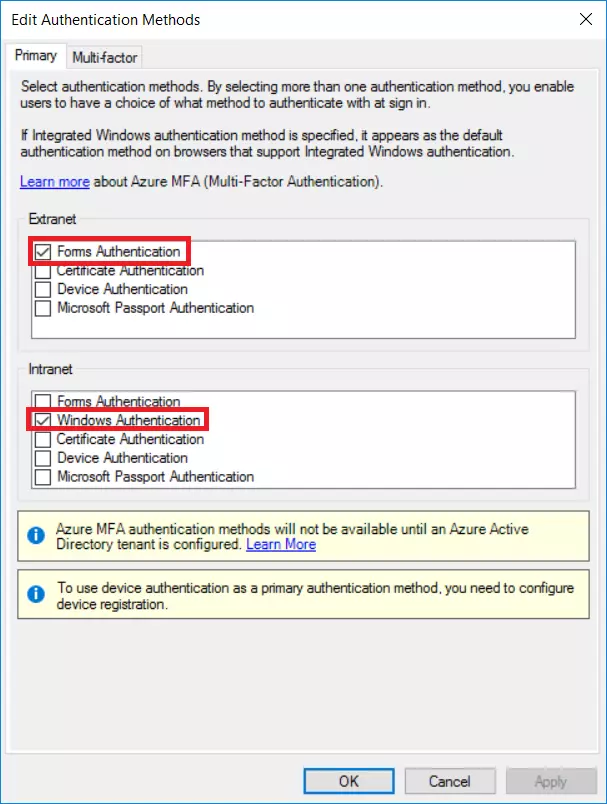
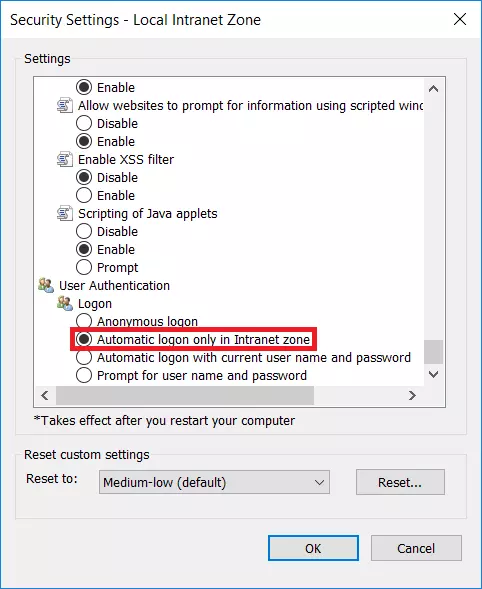
Единый вход Windows (необязательно)
Выполните следующие шаги для настройки единого входа Windows (SSO).
Шаги по настройке ADFS для аутентификации Windows.
2. Настройте PHP-коннектор в качестве поставщика услуг (SP).
- In Плагин НастройкиИспользуйте данные вашего поставщика идентификационных данных для настройки плагина.

- Вы можете настроить Базовый URL-адрес SP или оставьте этот вариант как есть. Остальные поля: необязательный.
- Нажмите на Сохранено кнопку, чтобы сохранить настройки.
Протестируйте конфигурацию
- Вы можете проверить правильность настройки плагина, нажав на кнопку. Тестовая конфигурация .

- Вы должны увидеть Тест успешен На скриншоте ниже показаны значения атрибутов пользователя, отправленные вашим поставщиком идентификации.

3. Сопоставление атрибутов
- Из издания Тестовая конфигурация Окно копирует атрибут, который возвращается. e-mail и username.
- Вы можете добавить любой Пользовательский атрибут и нажмите на Сохранено.

4. Включите единый вход (SSO) в вашем приложении.
После успешного тестирования единого входа (SSO) вы можете указать URL-адрес приложения, на который пользователи будут перенаправлены после входа в систему.
- Для этого нажмите на Как настроить? меню в коннекторе SSO.
- В поле «URL-адрес приложения» введите URL-адрес вашего приложения (куда вы хотите перенаправлять пользователей после входа в систему).
- Для авторизации пользователя в вашем приложении вы можете прочитать атрибут сессии, установленный коннектором SSO.
         if(session_status() === PHP_SESSION_NONE)
            {
             session_start();
            }
             $email = $_SESSION['email'];
             $username = $_SESSION['username'];
- Вы можете использовать переменные $ по электронной почте и $ username В вашем PHP-приложении нужно найти пользователя и начать для него сессию.
- Теперь, когда плагин настроен, вы готовы использовать его в своем приложении.
- Используйте следующий URL-адрес в качестве ссылки в вашем приложении, откуда вы хотите выполнить единый вход (SSO):
"http:// /sso/login.php"
Например, вы можете использовать его следующим образом:
/sso/login.php">Авторизоваться
- Пользователи смогут использовать единый вход (SSO) в вашем приложении, нажав на соответствующую кнопку. Войти ссылку.
ПРИМЕЧАНИЕ:
Коннектор miniOrange PHP SAML 2.0 поддерживается различными PHP-фреймворками, такими как Laravel, CodeIgniter, CakePHP, Symfony, Zend Framework, Phalcon, Yii Framework, Aura, Fat-Free, PHP-MVC, Kohana, FuelPHP, Slim, Flight, Zikula, PHPixie, Li3, Nett, Medoo, POP PHP, PHP Mini, Silex, Agavi, Typo 3 Flow, Prado, Cappuccino, Limonade, Webasyst, Guzzle PHP, YAF, Akelos PHP Framework, Qcodo, evoCore, Stratus, Seagull, Maintainable, Limb, Phocoa, AjaxAC, Zoop, BlueShoes, Recess, PHPDevShell, Ice Framework, QueryPHP, Dash PHP Framework, Zest Framework, Roducks и многими другими.
В этом руководстве вы успешно настроили единый вход ADFS SAML (вход через ADFS SSO) , выбрав ADFS в качестве поставщика идентификации (IdP) . Это решение гарантирует, что вы сможете развернуть безопасный доступ к вашему PHP-приложению с использованием учетных данных ADFS за считанные минуты.
Дополнительные ресурсы
Если вы не можете найти нужную информацию, пожалуйста, напишите нам по адресу samlsupport@xecurify.com.