
Canvas LMS SAML Single Sign-On с использованием DNN SAML в качестве поставщика идентификации (IDP)
Обзор
Модуль DotNetNuke (DNN) SAML IDP выступает в качестве поставщика идентификации SAML 2.0 , который можно настроить для установления доверия между модулем и различными поставщиками услуг, совместимыми с SAML, для безопасной аутентификации пользователя с использованием учетных данных сайта DotNetNuke (DNN) . Здесь мы рассмотрим пошаговое руководство по настройке единого входа (SSO) между DotNetNuke (DNN) и Canvas LMS , рассматривая DotNetNuke (DNN) в качестве поставщика идентификации.



Предварительные условия: загрузка и установка
- Скачать Модуль поставщика идентификационных данных (IDP) DNN SAML.
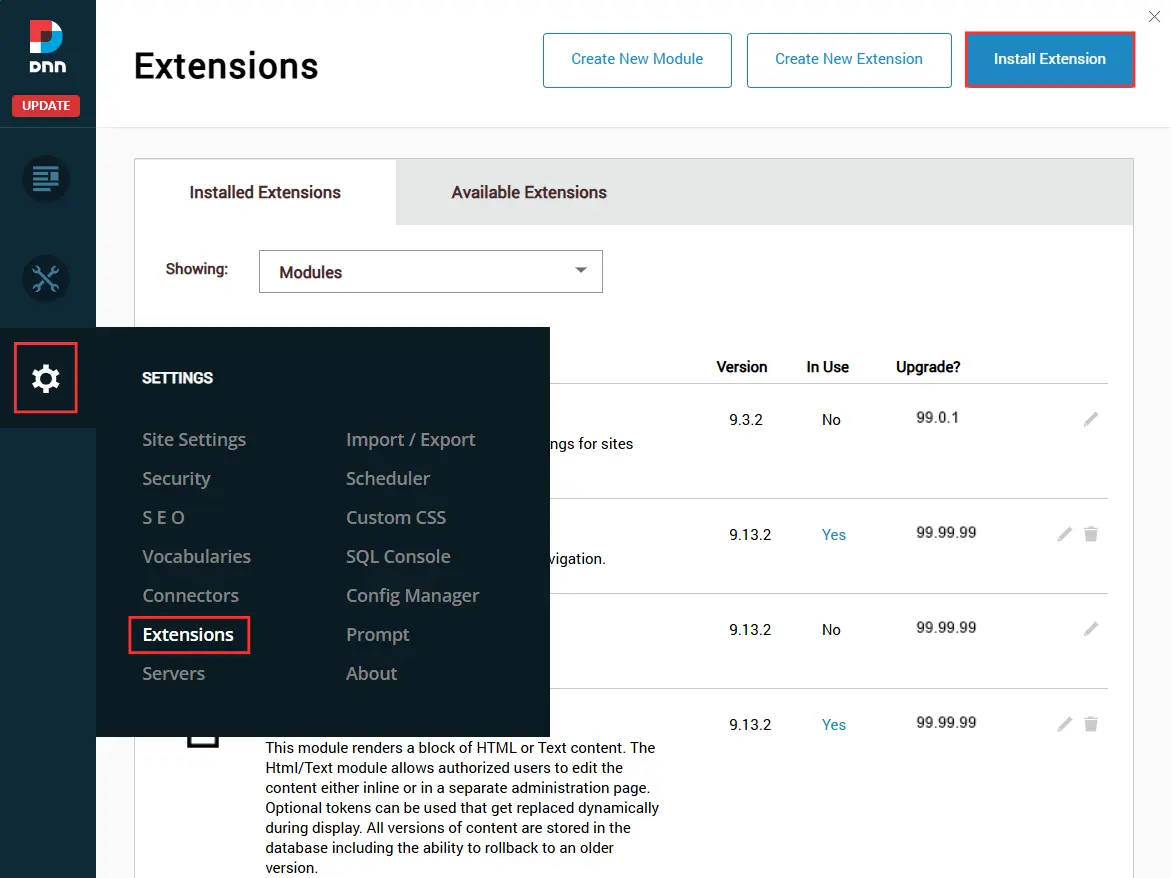
- Загрузите установочный пакет. xxx_dnn-saml-single-sign-on-sso-idp_xxx_Install войдя Настройки > Расширения > Установить расширение.
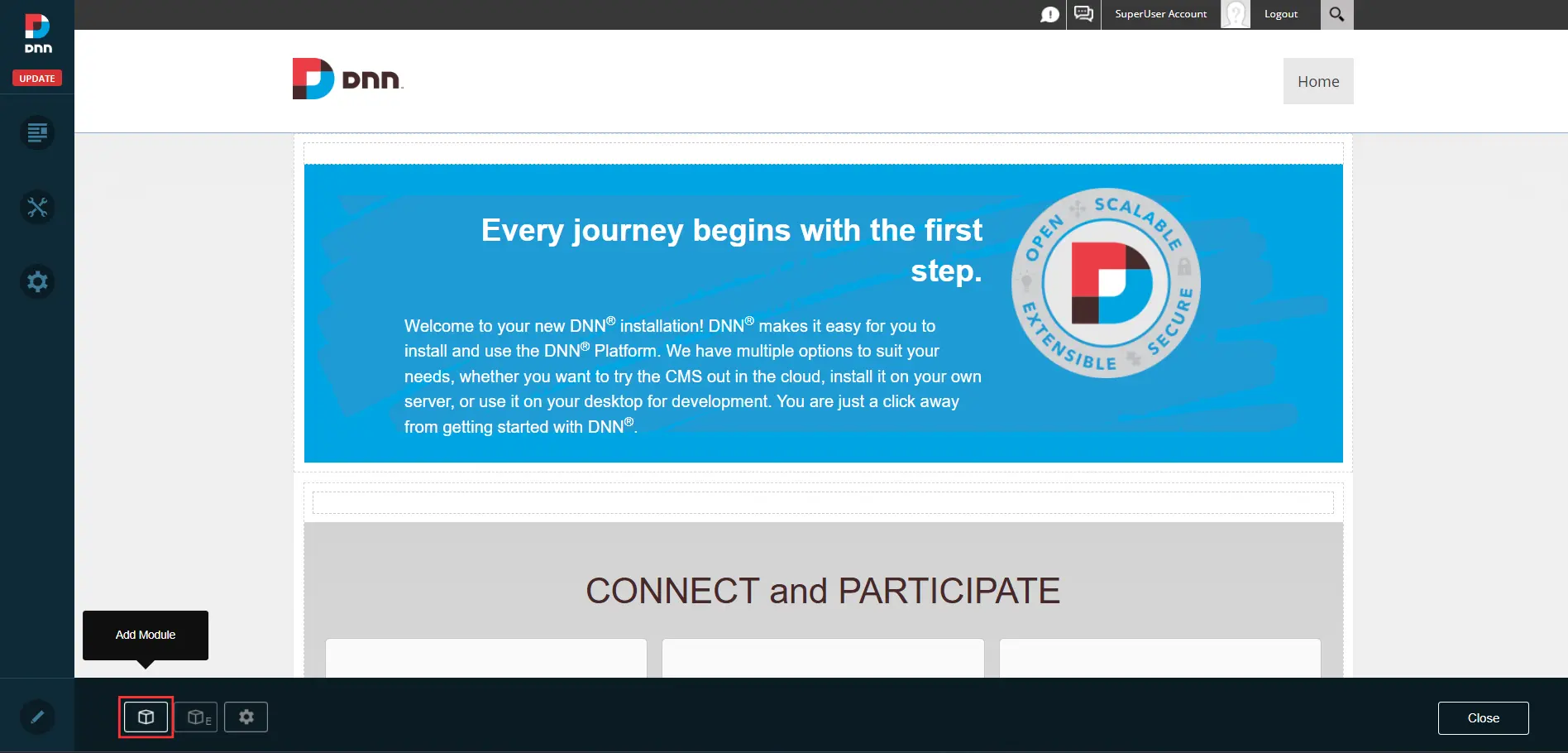
- Откройте любую страницу на вашем сайте DNN (в режиме редактирования) и нажмите на Добавить модуль.
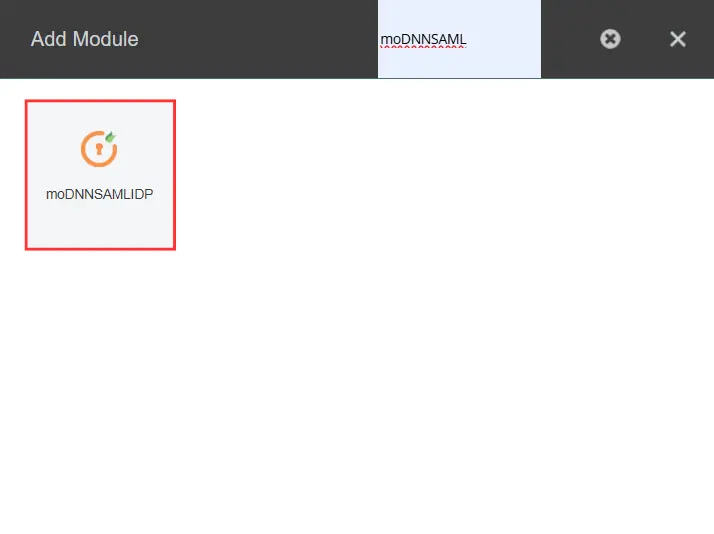
- Найдите moDNNSAMLIDP и нажмите на moDNNSAMLIDPПеретащите модуль на страницу в нужное место.
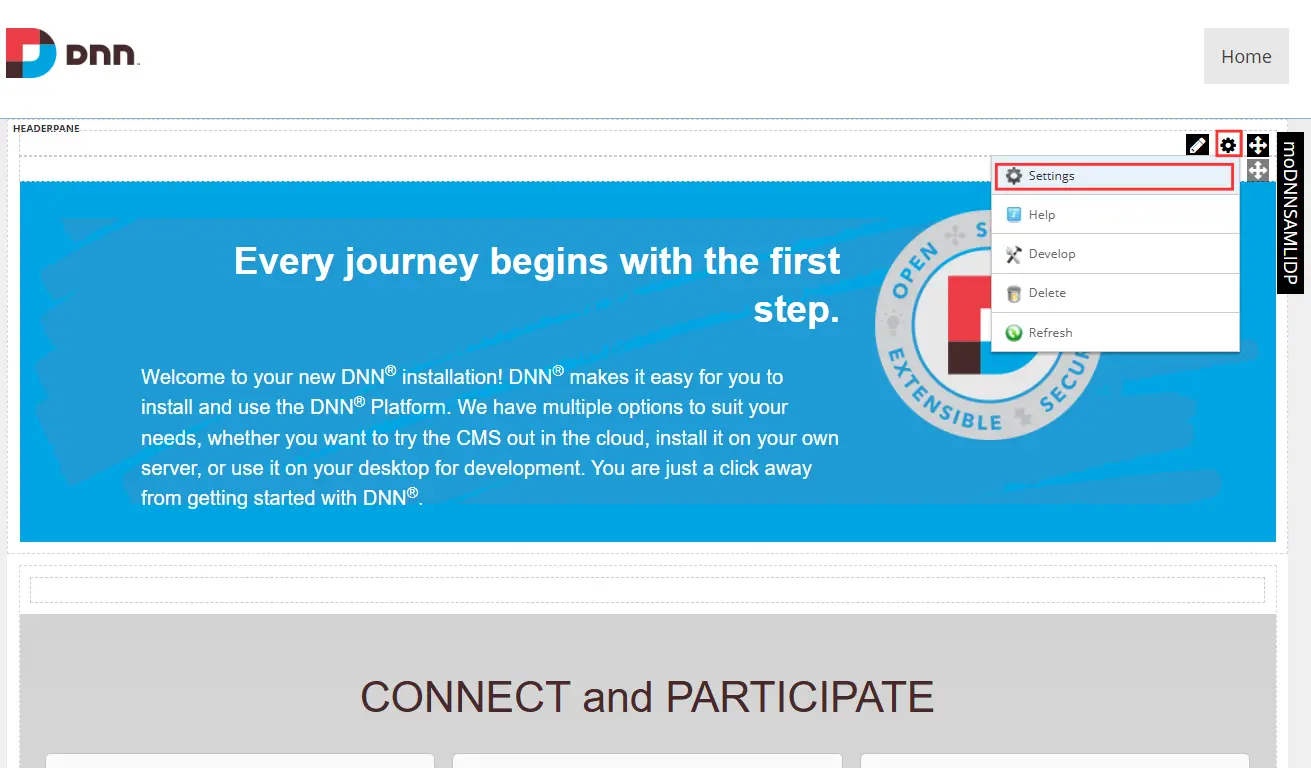
- После успешной установки модуля на ваш сайт DNN, нажмите на значок шестеренки модуля и выберите соответствующий пункт. Настройки в раскрывающемся меню.
- Перейдите в Настройки moDNNSAMLIDP вкладка для настройки модуля.
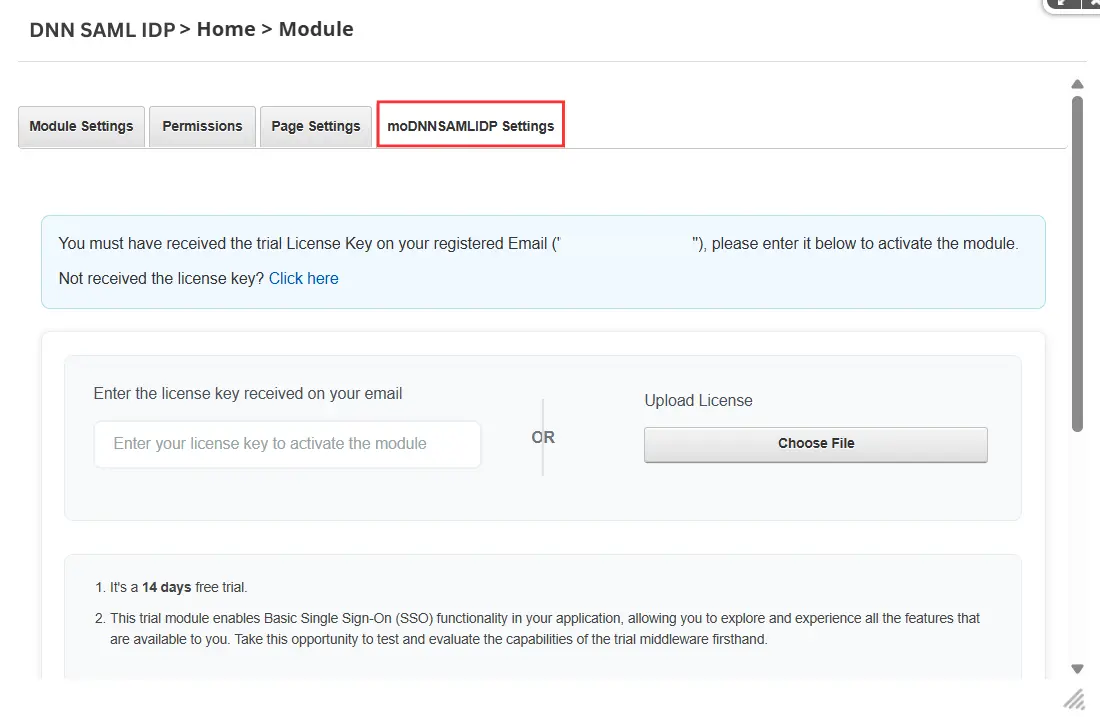
- Для активации модуля введите лицензионный ключ получено по электронной почте в указанное поле ввода.
- Если вы не получили лицензионный ключ, нажмите на кнопку. Кликните сюда ссылку для скачивания, а затем загрузите файл лицензии, используя Выберите Файл .
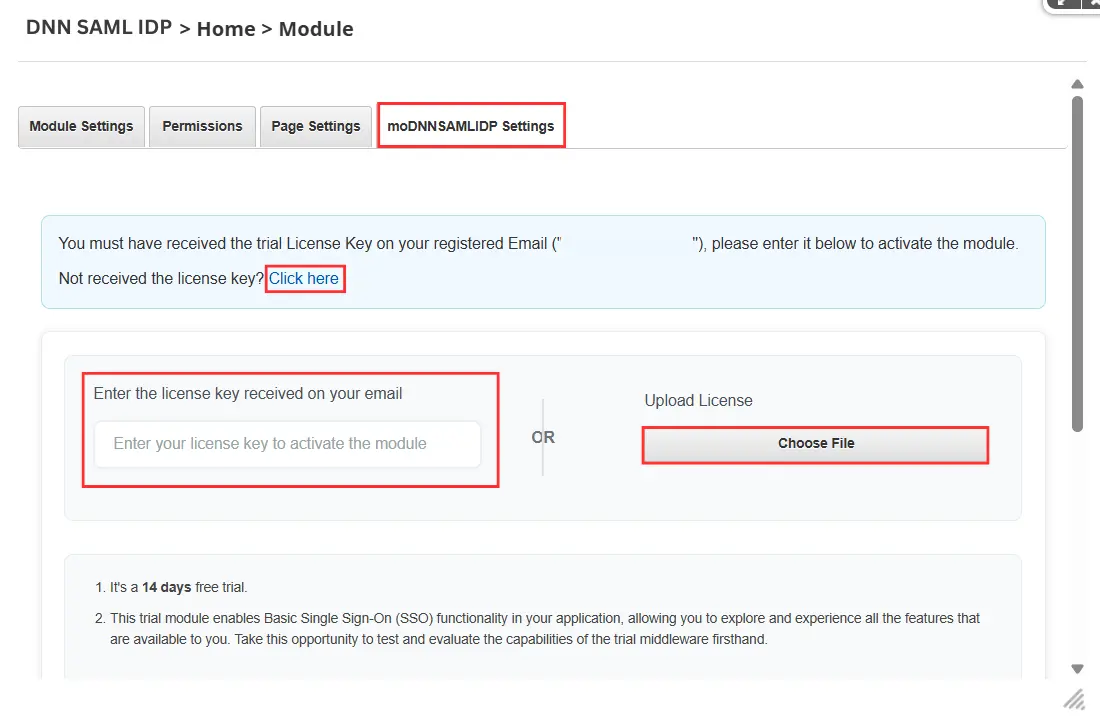
- Затем примите условия, поставив галочку в соответствующем поле, и нажмите кнопку. Активировать лицензию кнопка для активации модуля.
Шаг 1: Настройте Canvas LMS в качестве поставщика услуг.
- Перейдите в Конфигурации IDP Вкладка в DNN SAML IDP модуль.
-
Вы можете поделиться метаданными вашего поставщика идентификации с поставщиком услуг одним из следующих способов:
- URL метаданных Передайте URL-адрес метаданных своему поставщику услуг.
- Загрузить XML метаданных Загрузите XML-файл метаданных и отправьте его своему поставщику услуг.
OR
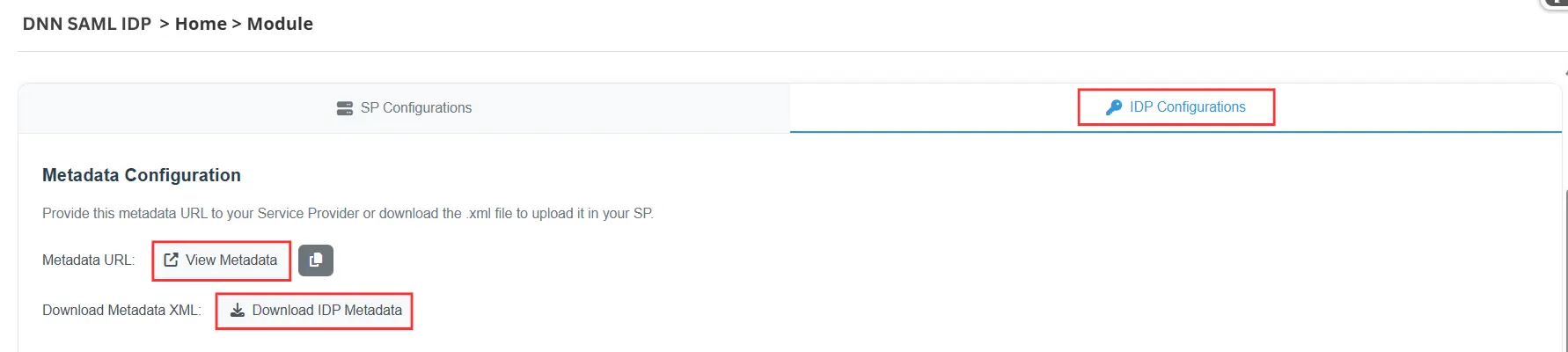
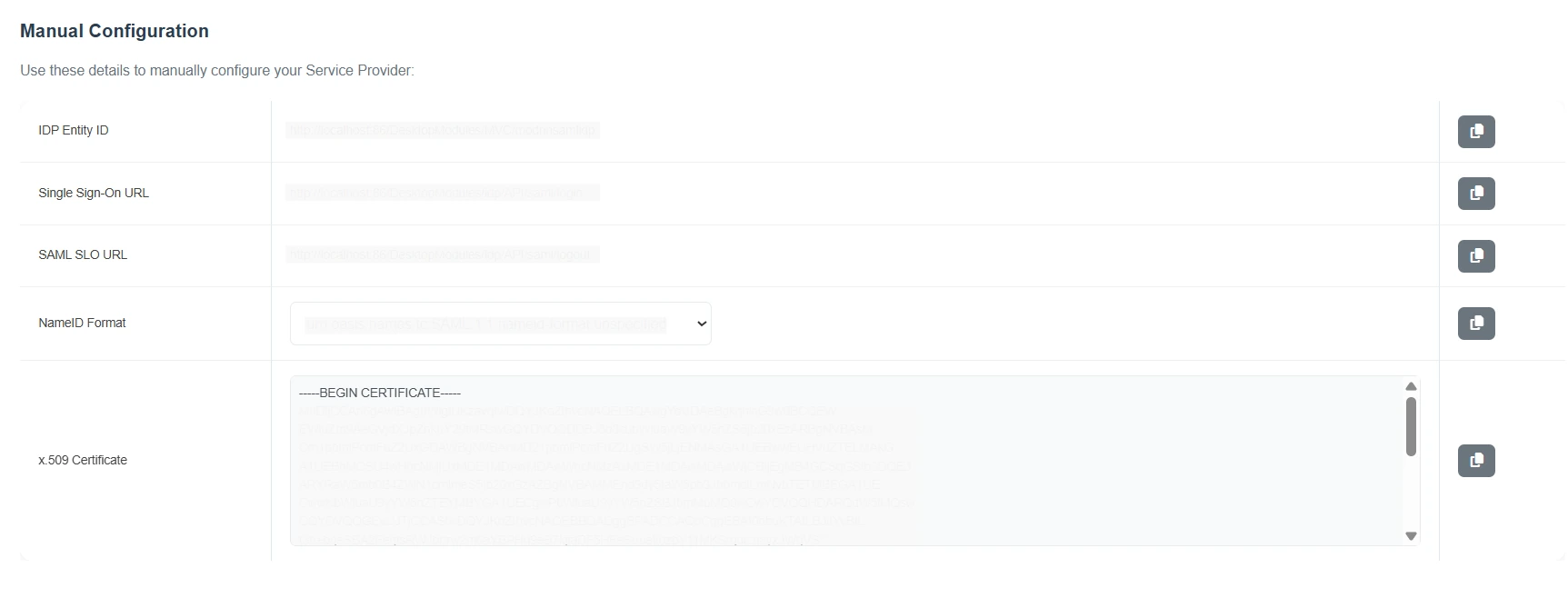
- Вы также можете вручную поделиться метаданными DNN SAML IDP, скопировав их. Идентификатор сущности поставщика идентификации (IdP), URL-адрес единого входа (Single Sign-On), URL-адрес SAML SLO, формат NameID. и Сертификат x.509.
- Войдите в свою учетную запись Canvas LMS в качестве администратора.
- Нажмите на Админ.
- Перейдите на Аутентификация.

- В правом верхнем углу вы увидите Добавить поставщика удостоверенийВыберите из выпадающего списка. SAML.

- Скопируйте URL-адрес метаданных из шага 1 в поле Конфигурации IDP Tab.
- Изменить Контекст аутентификации в
- Включите Обеспечение ресурсами точно в срок Если вам нужна эта функция.
- В разделе «Текущие поставщики» вы можете увидеть настроенный вами поставщик идентификации (IDP).
urn:oasis:names:tc:SAML:2.0:ac:classes:unspecified

- Теперь давайте попробуем использовать единый вход (SSO):
https://your_canvas_domain/login/saml
Вы успешно настроили Canvas LMS в качестве поставщика услуг.
Шаг 2: Настройте DNN в качестве поставщика идентификации SAML.
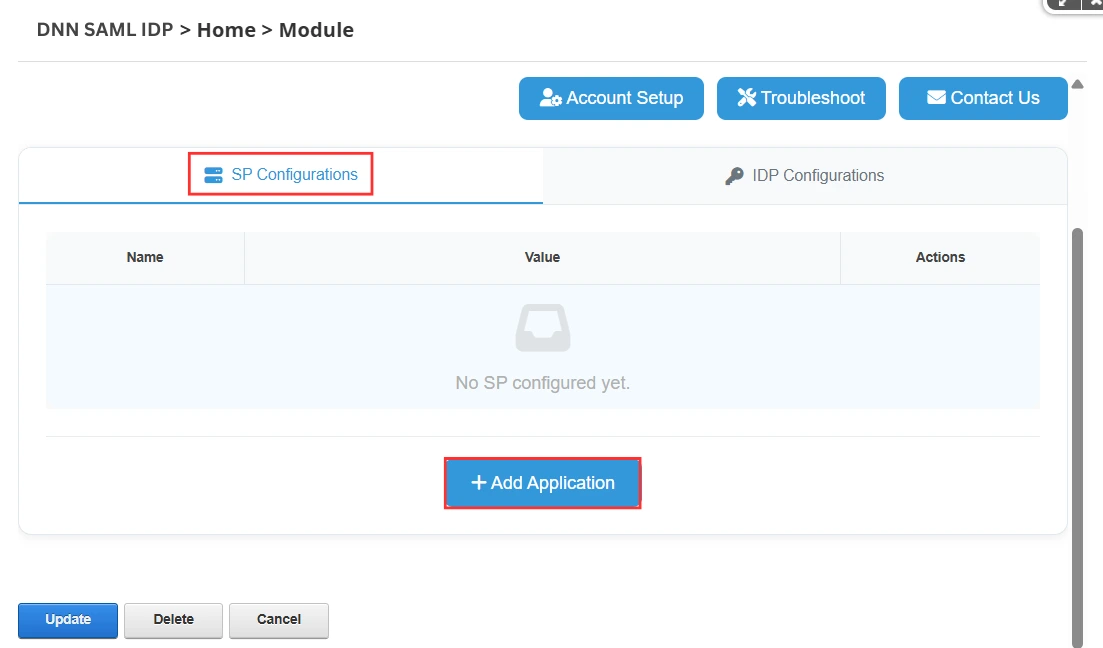
- Перейдите в Конфигурации SP и нажмите Добавить приложение .
- Из приведенного ниже списка поставщиков услуг выберите Холст LMS.
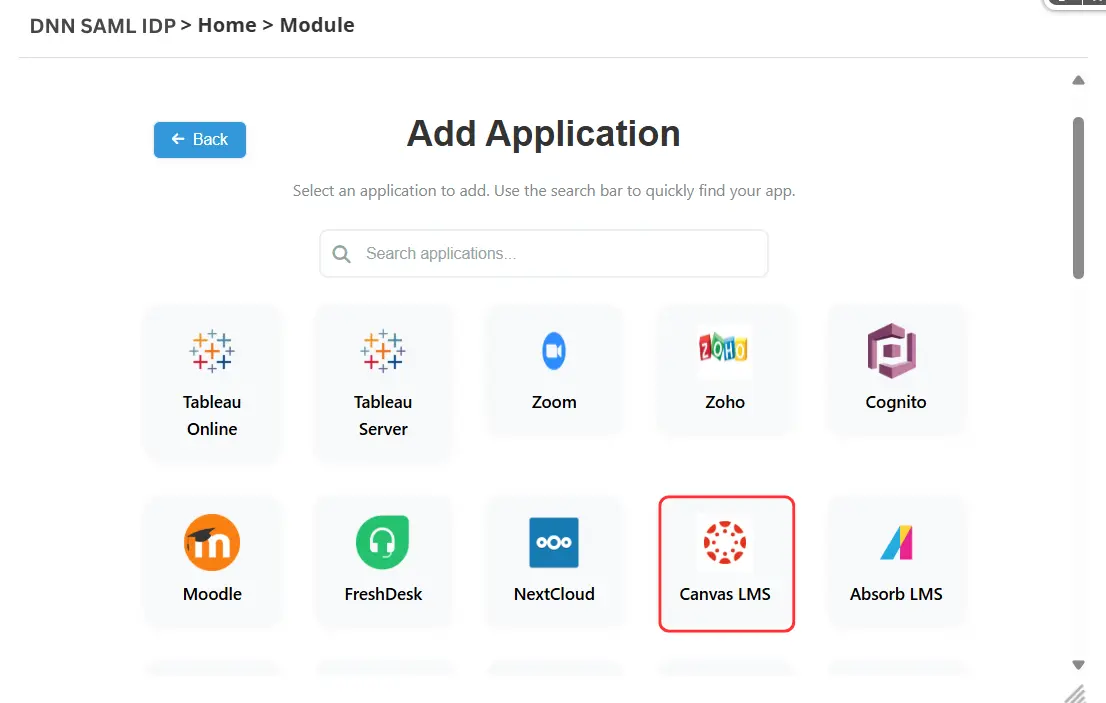
В модуле DNN SAML IDP есть два варианта добавления приложения для вашего поставщика услуг.
A] Загрузите метаданные, используя опцию «Загрузить метаданные».
- Вы можете загрузить метаданные поставщика услуг напрямую, используя... Загрузить метаданные .
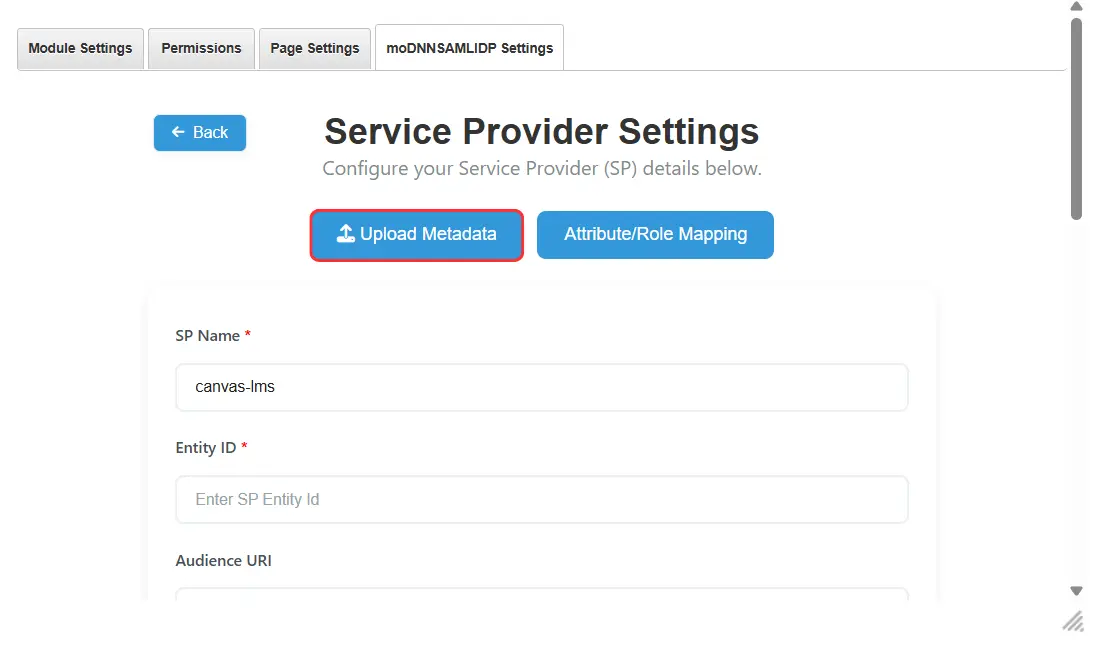
- Для работы модуля IDP требуется следующее: Идентификатор объекта SP и URL-адрес СКД значения от вашего поставщика услуг.
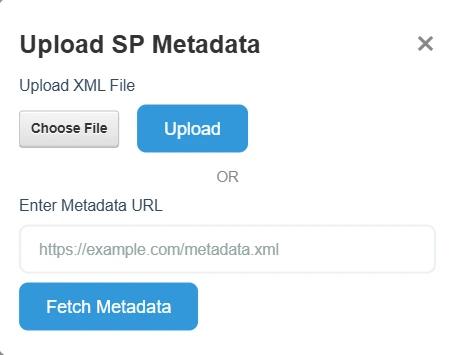
- Вы можете получить эти значения либо через файл метаданных (.xml) или URL метаданных из вашего SP.
- Загрузите метаданные, выбрав соответствующий вариант — через XML-файл или URL — как показано на скриншоте ниже.
B] Настройте метаданные поставщика услуг вручную.
- Если вы предпочитаете настраивать поставщика услуг вручную, скопируйте следующий код. Идентификатор объекта SP и URL-адрес СКД Возьмите метаданные вашего поставщика услуг и вставьте их в соответствующие поля.
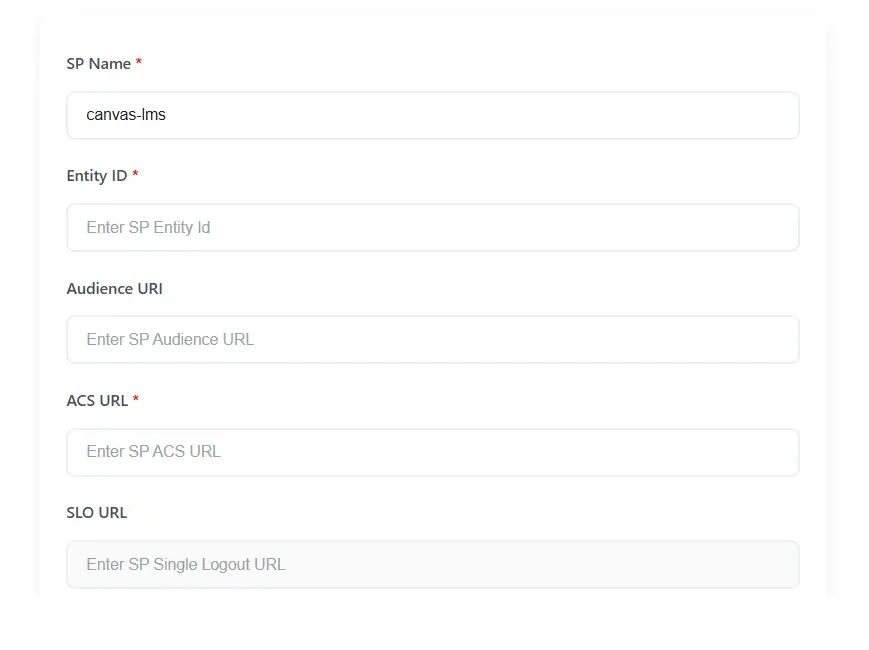
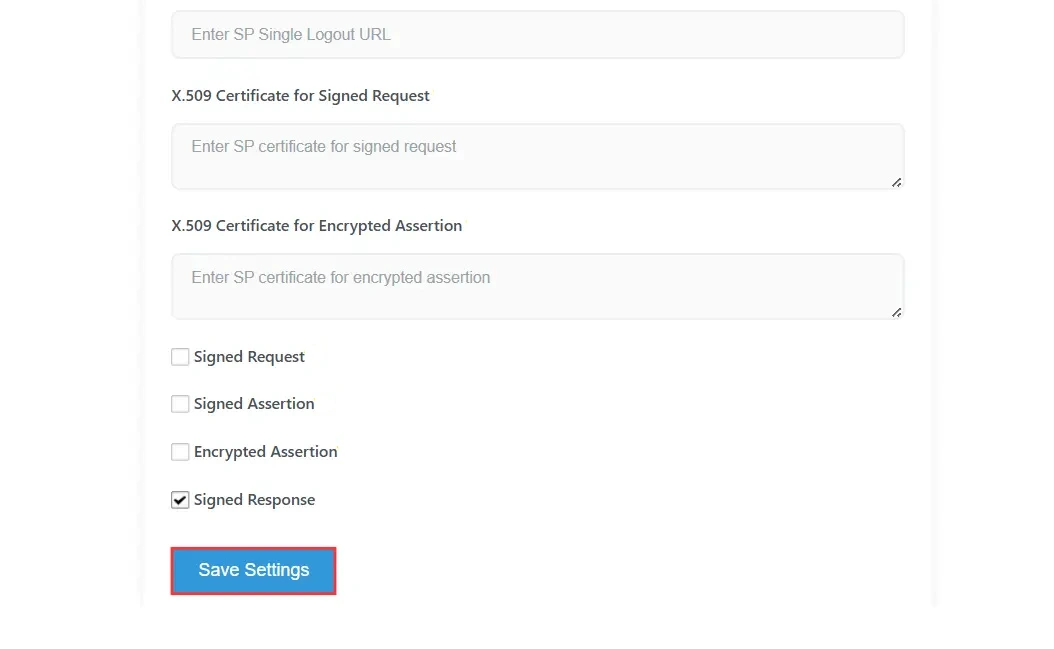
- После ввода всех необходимых данных нажмите на кнопку. Сохранить настройки для сохранения конфигурации.
Шаг 3: Сопоставление атрибутов
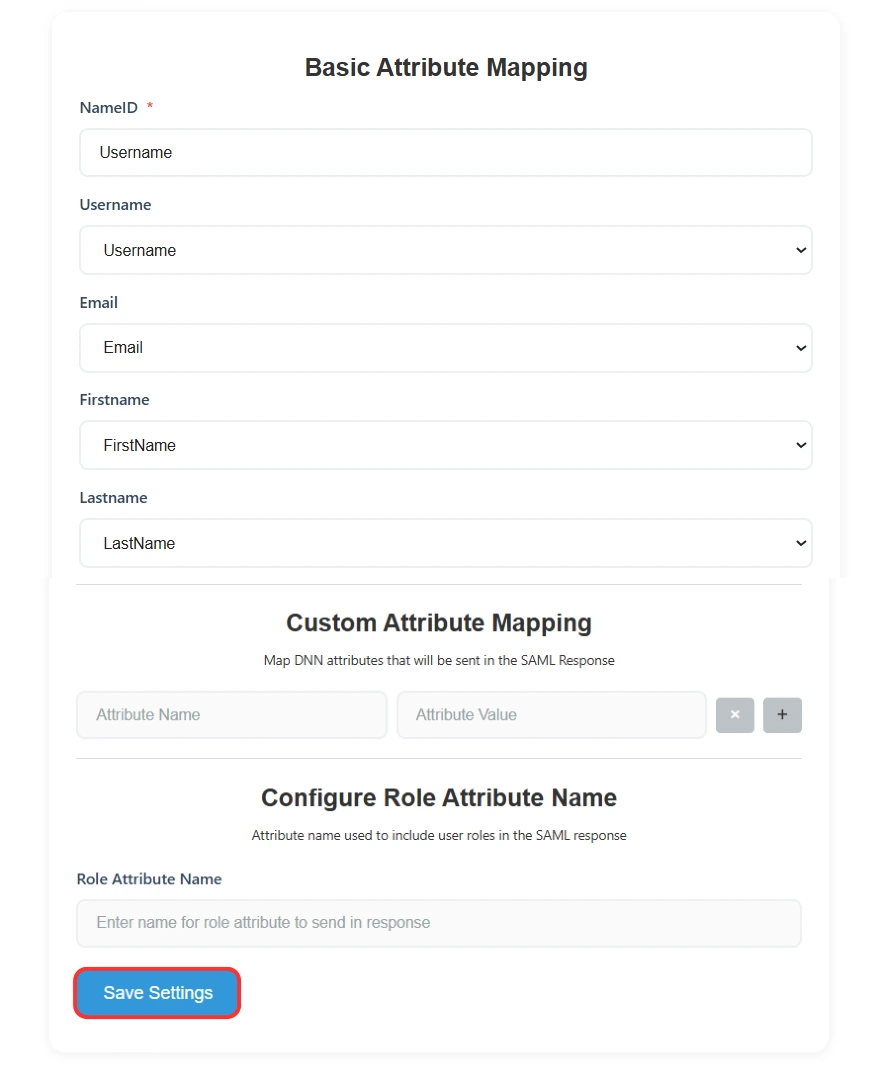
- На этих шагах вы сопоставите атрибут пользователя DotNetNuke, который будет отправлен в ответе поставщику услуг.
- ИмяID Определяет, что ожидает поставщик услуг (SP) в элементе Subject утверждения SAML. Как правило, NameID — это имя пользователя или адрес электронной почты. Вы можете выбрать, какой атрибут пользователя вы хотите отправить в NameID.
- Вы можете добавить другие атрибуты для отправки в SAML-утверждении в SP. К атрибутам относятся атрибуты профиля пользователя, такие как имя, фамилия, полное имя, имя пользователя, электронная почта, пользовательские атрибуты профиля и т. д.
- После завершения сопоставления атрибутов нажмите на Сохранить настройки кнопку для сохранения ваших конфигураций.
Шаг 4: Тестирование SSO
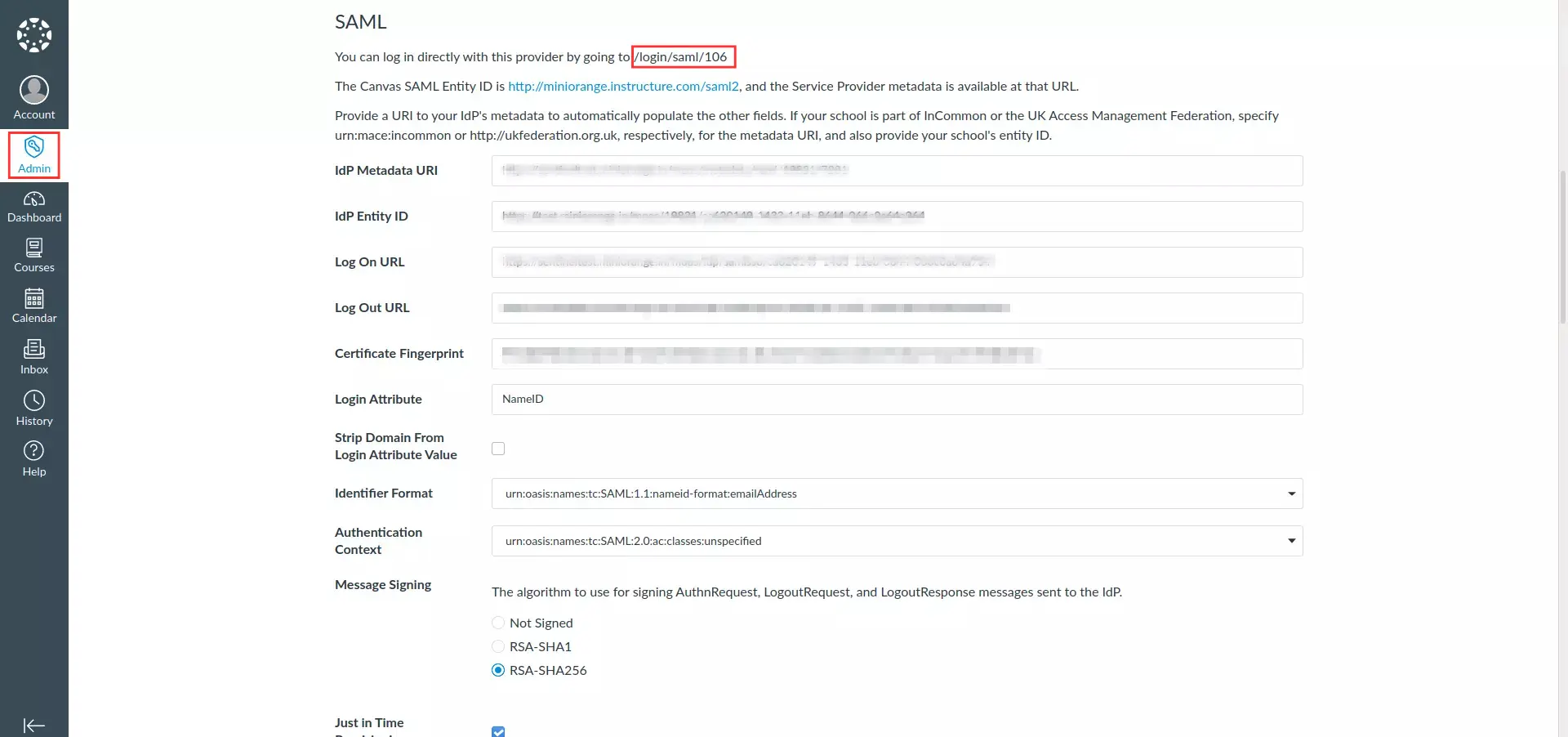
- Информацию о ссылке для входа можно найти ниже. Админ меню.
-
Сформируйте URL-адрес для входа в систему.
например: https://your_domain.com/login/saml/106 - Вы будете перенаправлены на экран входа в DNN. Введите учетные данные и нажмите «Войти».
- Если вам удалось получить доступ к Canvas LMS, используя вход в Canvas через DNN, значит, ваша конфигурация единого входа в Canvas LMS верна.
Шаг 5: Инициированный поставщиком идентификации (IdP) SSO
- После успешной проверки подключения SSO вы также можете использовать Инициированное DNN IdP соединение SSO для прямого входа в Canvas LMS с вашего сайта DNN.
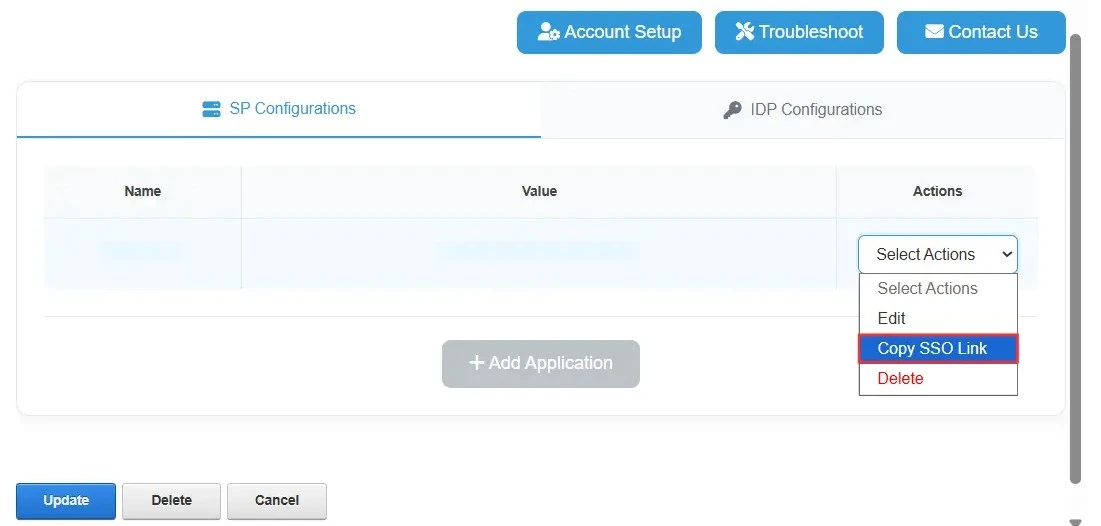
- После добавления поставщика услуг нажмите «Выбрать действия» → «Скопировать ссылку SSO».
До DNN (IdP) инициировал SSOВы можете использовать ссылку SSO, предоставленную сервисом. Модуль DNN SAML IdP.
Диагностика неисправностей
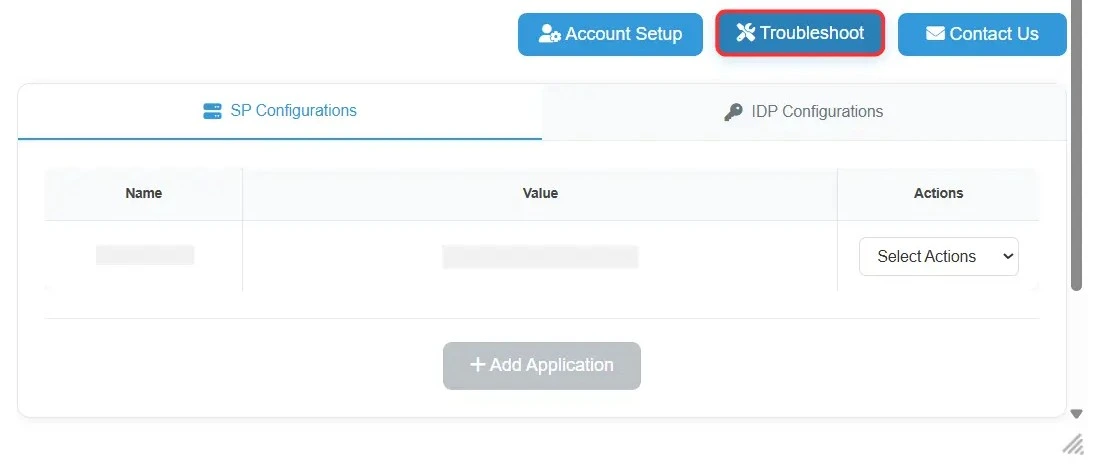
- Если у вас возникнут какие-либо проблемы или ошибки во время установки, нажмите на кнопку. Кнопка «Устранение неполадок» и Включить журналы.
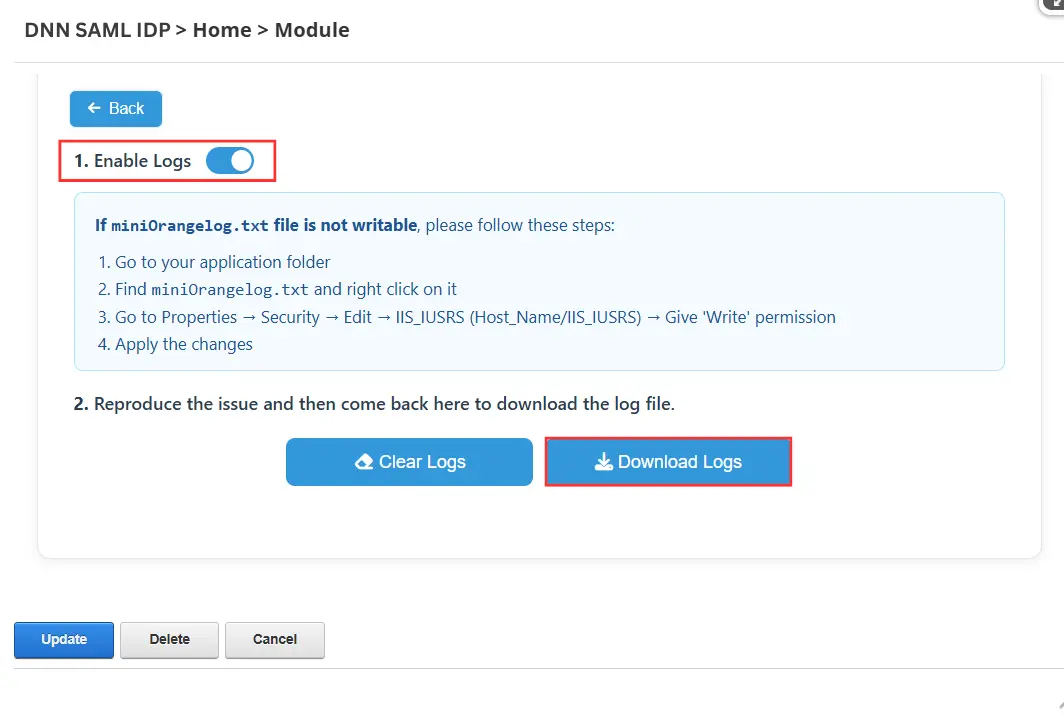
- Воспроизведите проблему и поделитесь с нами логами по адресу [адрес электронной почты]. dnnsupport@xecurify.com.
Статьи по теме
Контакт
Пожалуйста, свяжитесь с нами по адресу dnnsupport@xecurify.com , и наша команда поможет вам настроить единый вход SAML (SSO) для Canvas LMS, используя DNN в качестве поставщика идентификации (IDP). Мы также поможем вам выбрать наиболее подходящее решение или тарифный план в зависимости от ваших требований.


