
Единая авторизация Tableau Server с использованием DNN SAML в качестве поставщика идентификации (IDP)
Обзор
Модуль SAML IDP DotNetNuke (DNN) выступает в качестве поставщика идентификации SAML 2.0 , который можно настроить для установления доверия между модулем и различными поставщиками услуг, совместимыми с SAML, для безопасной аутентификации пользователя с использованием учетных данных сайта DotNetNuke (DNN) . Здесь мы рассмотрим пошаговое руководство по настройке единого входа (SSO) между DotNetNuke (DNN) и Tableau Server, рассматривая DotNetNuke (DNN) в качестве поставщика идентификации.




Примечание: Если вы хотите настроить WordPress с Tableau Online в качестве поставщика услуг, следуйте инструкциям, приведенным в руководстве по настройке.
Предварительные условия: загрузка и установка
- Скачать Модуль поставщика идентификационных данных (IDP) DNN SAML.
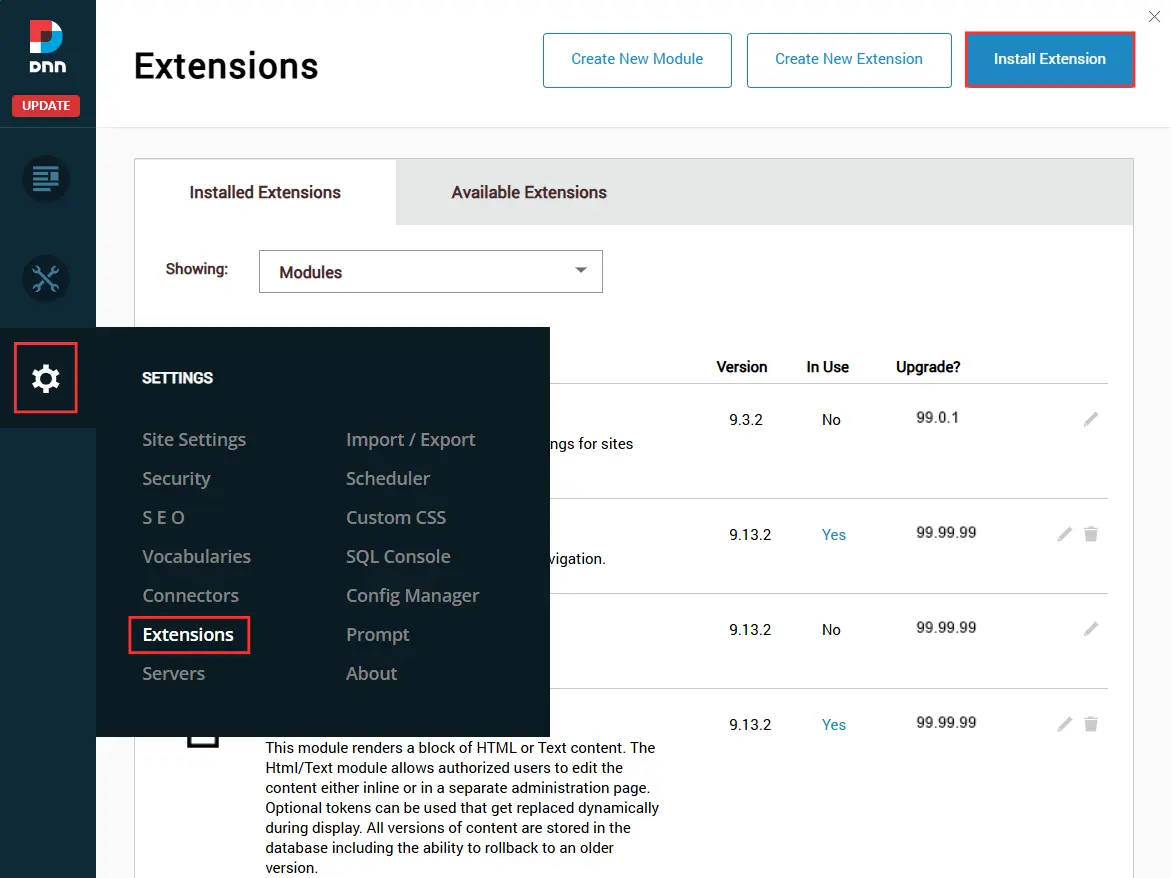
- Загрузите установочный пакет. xxx_dnn-saml-single-sign-on-sso-idp_xxx_Install войдя Настройки > Расширения > Установить расширение.
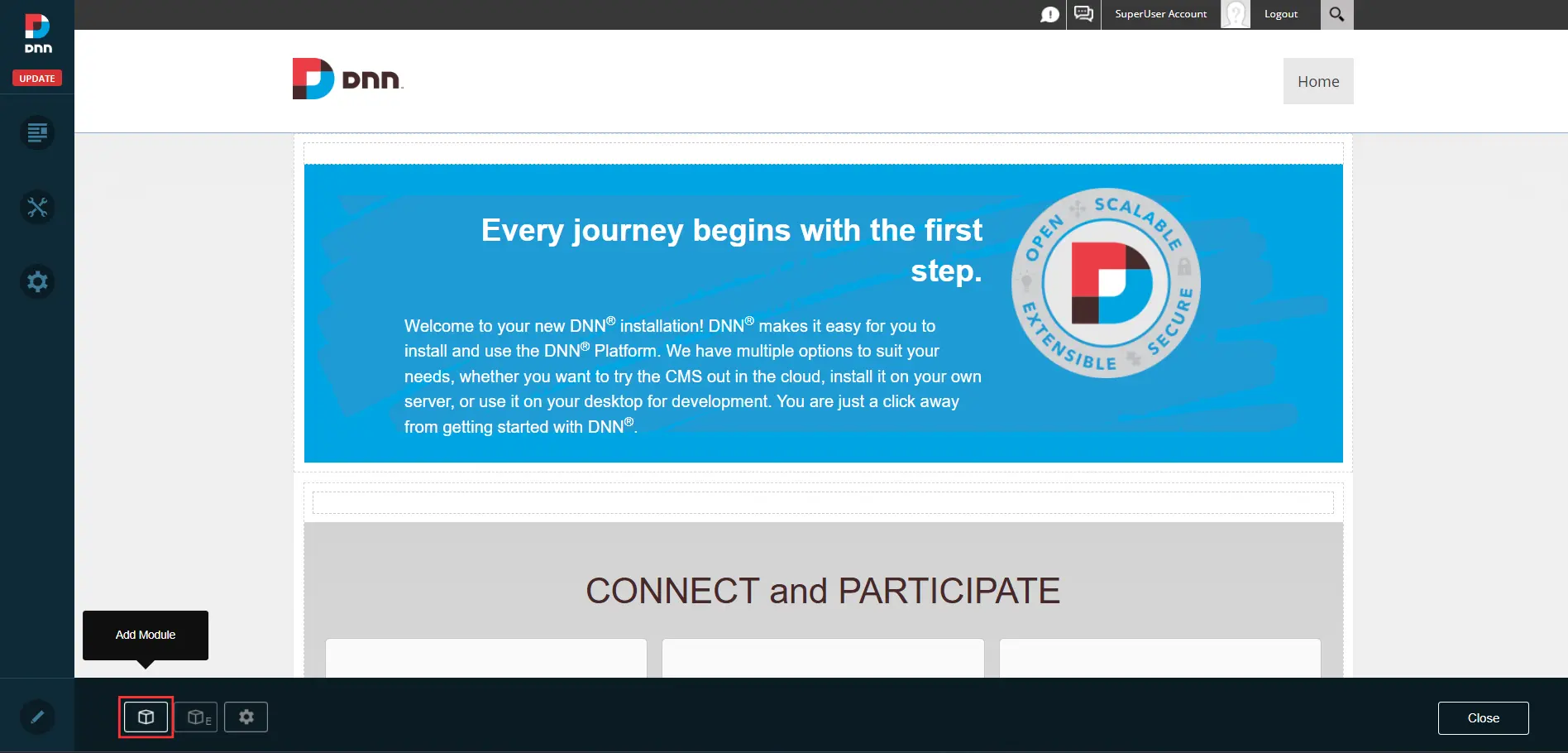
- Откройте любую страницу на вашем сайте DNN (в режиме редактирования) и нажмите на Добавить модуль.
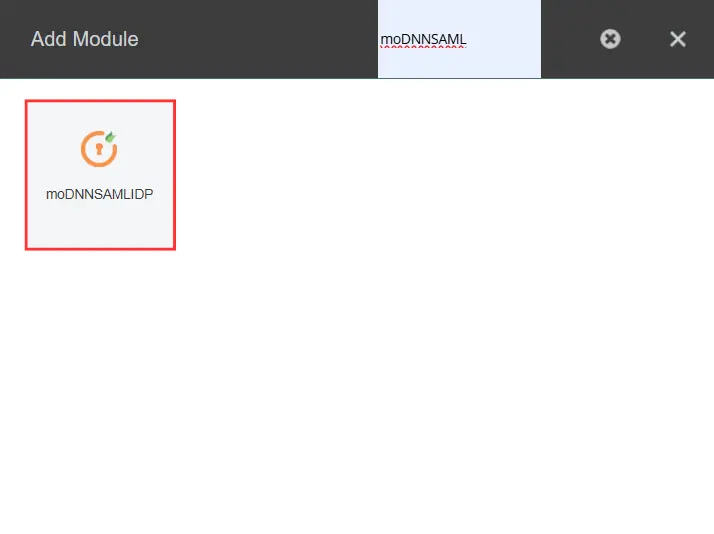
- Найдите moDNNSAMLIDP и нажмите на moDNNSAMLIDPПеретащите модуль на страницу в нужное место.
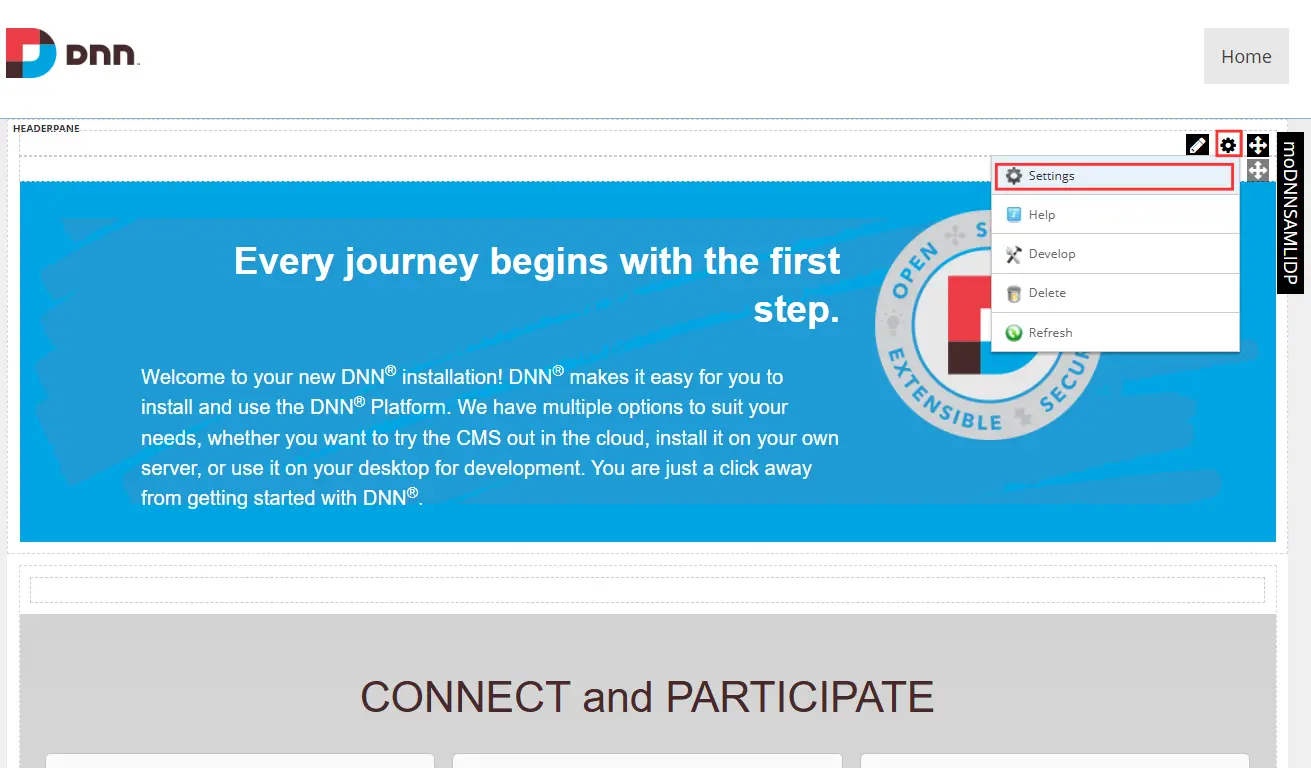
- После успешной установки модуля на ваш сайт DNN, нажмите на значок шестеренки модуля и выберите соответствующий пункт. Настройки в раскрывающемся меню.
- Перейдите в Настройки moDNNSAMLIDP вкладка для настройки модуля.
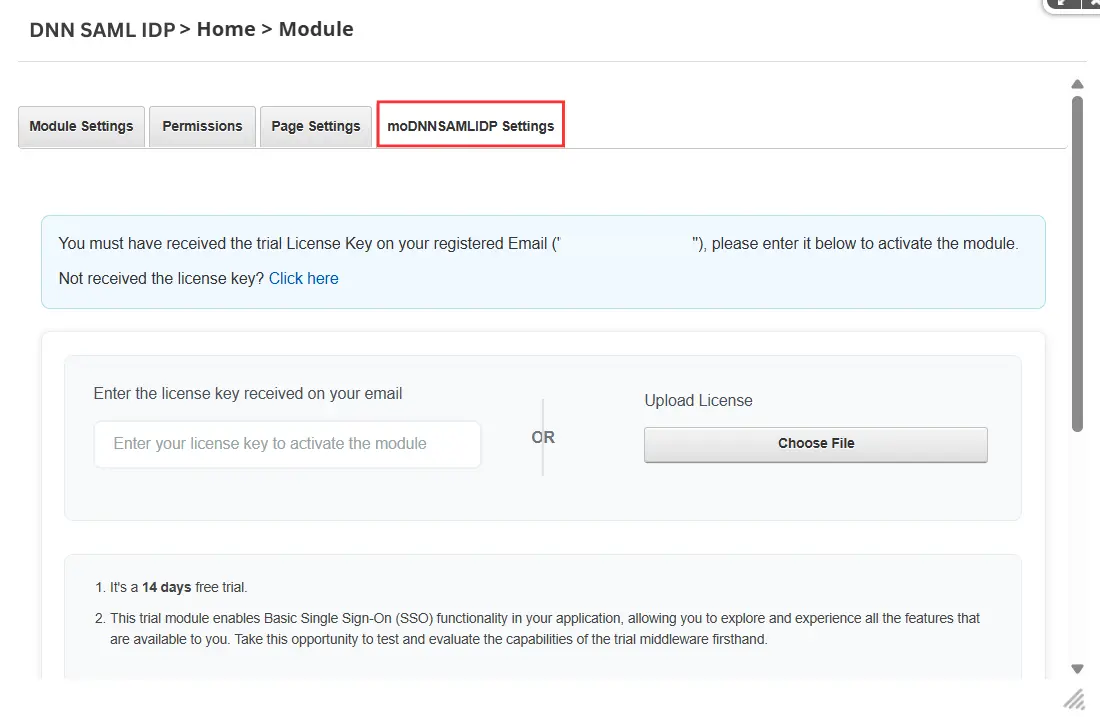
- Для активации модуля введите лицензионный ключ получено по электронной почте в указанное поле ввода.
- Если вы не получили лицензионный ключ, нажмите на кнопку. Кликните сюда ссылку для скачивания, а затем загрузите файл лицензии, используя Выберите Файл .
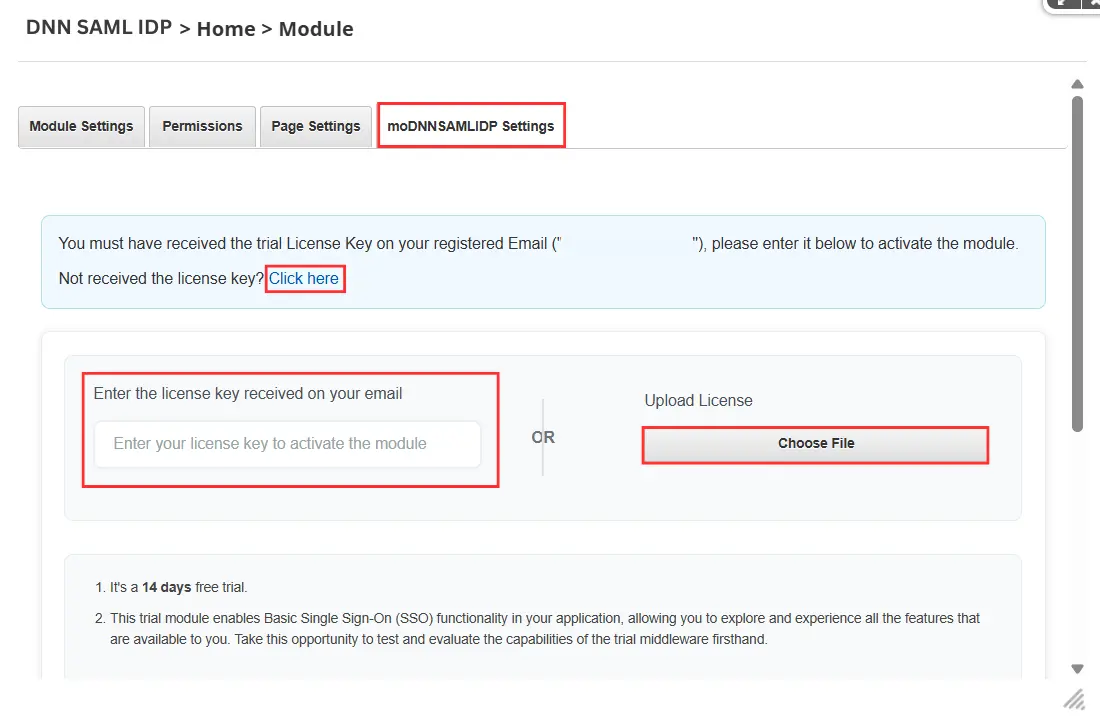
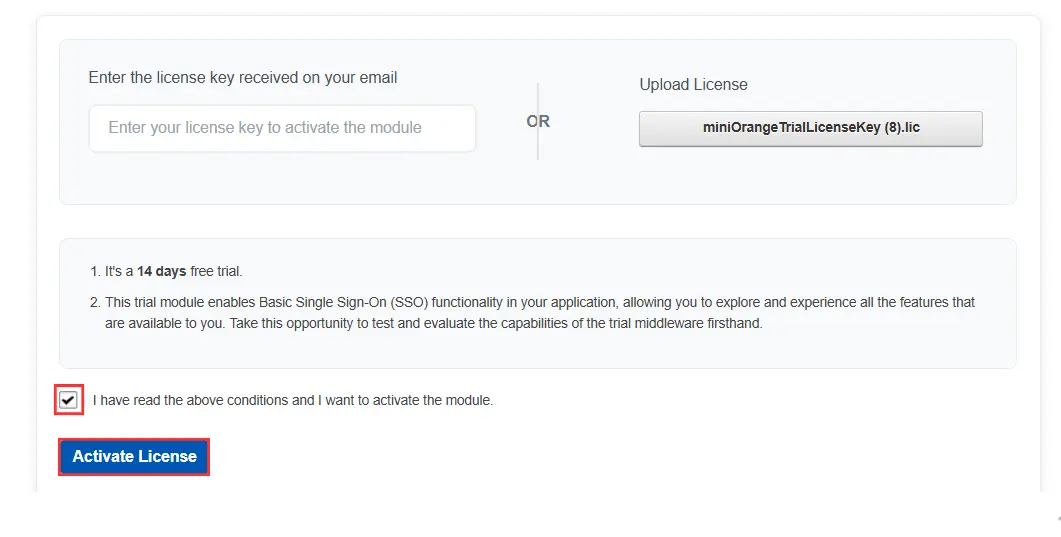
- Затем примите условия, поставив галочку в соответствующем поле, и нажмите кнопку. Активировать лицензию кнопка для активации модуля.
Шаг 1: Настройте Tableau Server в качестве хранимой процедуры.
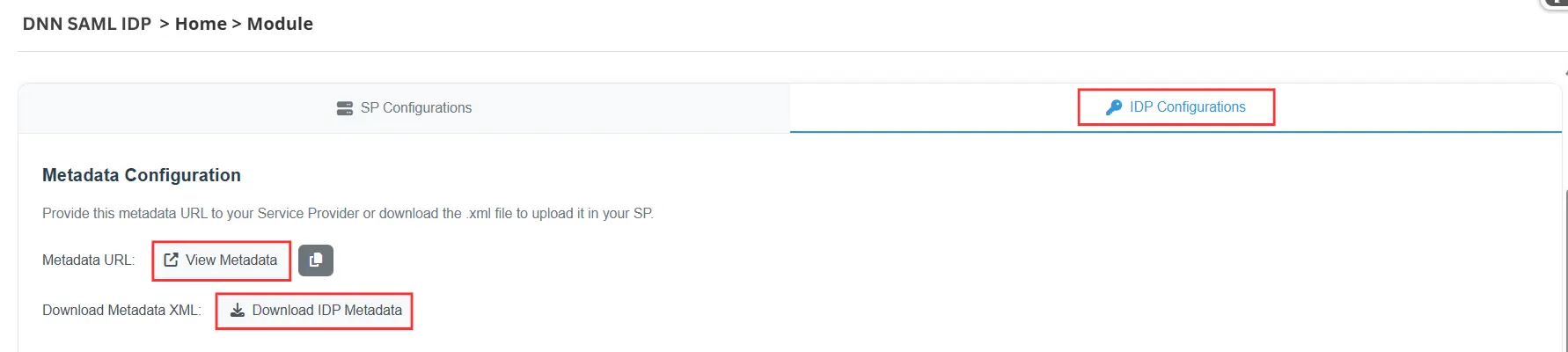
- Перейдите в Конфигурации IDP Вкладка в DNN SAML IDP модуль.
-
Вы можете поделиться метаданными вашего поставщика идентификации с поставщиком услуг одним из следующих способов:
- URL метаданных Передайте URL-адрес метаданных своему поставщику услуг.
- Загрузить XML метаданных Загрузите XML-файл метаданных и отправьте его своему поставщику услуг.
OR
- Вы также можете вручную поделиться метаданными поставщика идентификации, скопировав их. Идентификатор сущности поставщика идентификации (IdP), URL-адрес единого входа (Single Sign-On), URL-адрес SAML SLO, формат NameID. и Сертификат x.509.
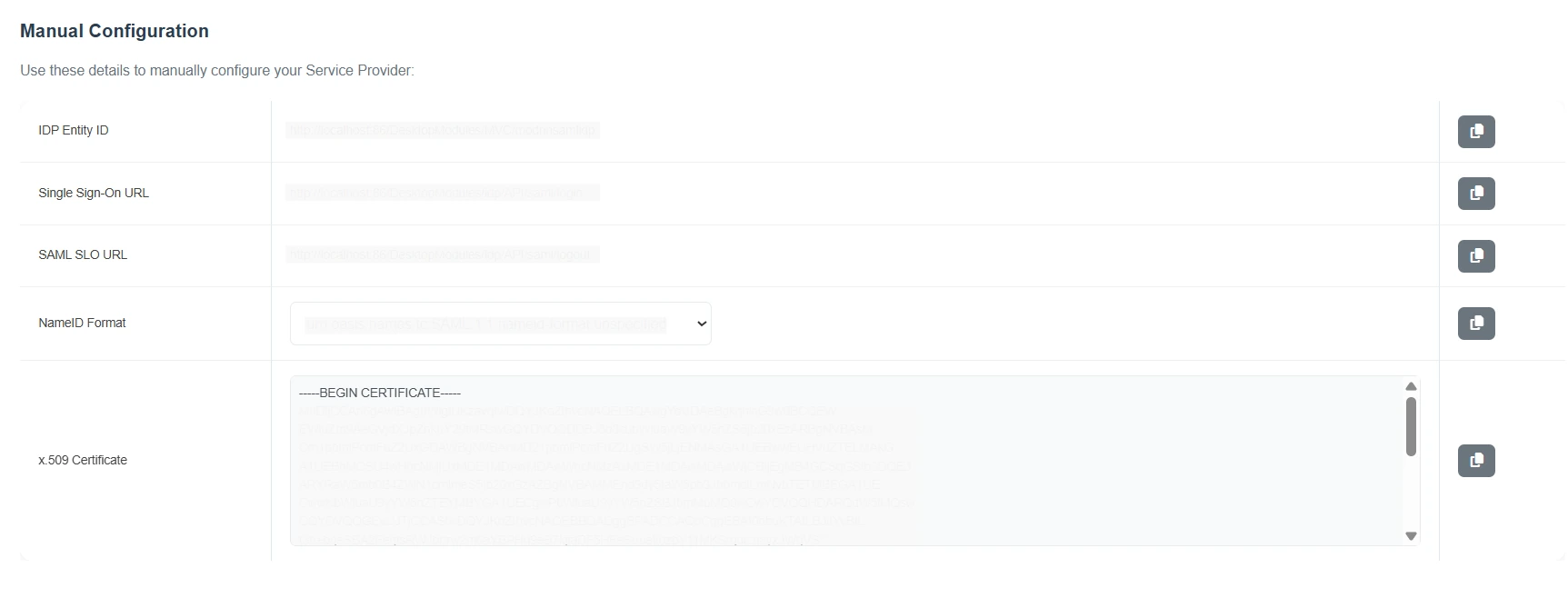
- Вход в свой файл Менеджер сервисов Tableau as Admin.
- В Конфигурация вкладка, выберите Доступ к идентификационным данным пользователя, затем нажмите на Метод аутентификации меню.

Для настройки Tableau Server выполните следующие шаги:
- In Метод аутентификации, наведите на SAML и предоставить данные из Конфигурации IDP вкладка модуля.
| URL-адрес возврата Tableau Server | Введите URL-адрес, к которому будут обращаться пользователи Tableau Server. |
| Идентификатор сущности SAML | Идентификатор сущности однозначно идентифицирует вашу установку Tableau Server для поставщика идентификации (IDP). Введите идентификатор сущности IDP из раздела «Метаданные DNN IDP (ручная настройка)». |
| Файлы сертификата и ключа SAML | Скопируйте Сертификат x.509 Из раздела «Метаданные DNN IDP (ручная настройка)». Вы можете вставить их в текстовый файл и сохранить как cert.crtЗатем загрузите его на Tableau Server. |
Внимание Если у вас еще нет файла ключа SAML, сгенерируйте самоподписанный сертификат, используя приведенную ниже команду:
openssl req -x509 -sha256 -nodes -newkey rsa:2048 -keyout cert.key -days 365 -out cert.crt

- Нажмите на Скачать XML-файл метаданныхЭто потребуется для настройки IDP.

- Перейдите в Конфигурации IDP Перейдите на вкладку модуля DNN SAML IDP и загрузите файл метаданных IDP.
- Теперь вы можете загрузить XML-файл метаданных Поставщика идентификационных данных.

Примечание : В некоторых случаях может потребоваться изменить значения утверждений в конфигурации Tableau Server, чтобы они соответствовали именам утверждений, передаваемым вашим поставщиком идентификации (IDP).
- Введите значения утверждений, которые вы хотите сопоставить во время единого входа (SSO).
| Имя пользователя | username |
| Отображаемое имя | отображаемое имя |
| Эл. адрес |

- Вы можете установить или снять флажок, чтобы включить или отключить эту функцию. SAML Single Logout.

- Нажмите на Сохранить ожидающие изменения а затем нажмите Ожидающие изменения в верхней части страницы.

- Нажмите Применить изменения и перезапустить Для перезапуска сервера Tableau.
Шаг 2: Настройте DNN в качестве поставщика идентификации SAML.
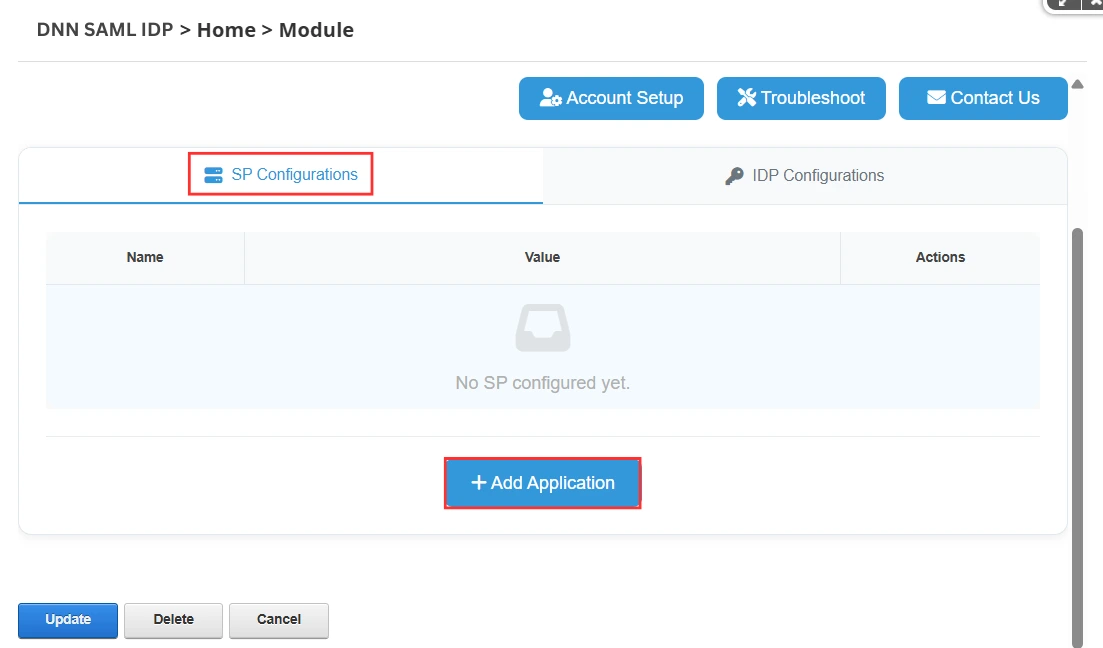
- Перейдите в Конфигурации SP и нажмите Добавить приложение .
- Из приведенного ниже списка поставщиков услуг выберите Табло Сервер.
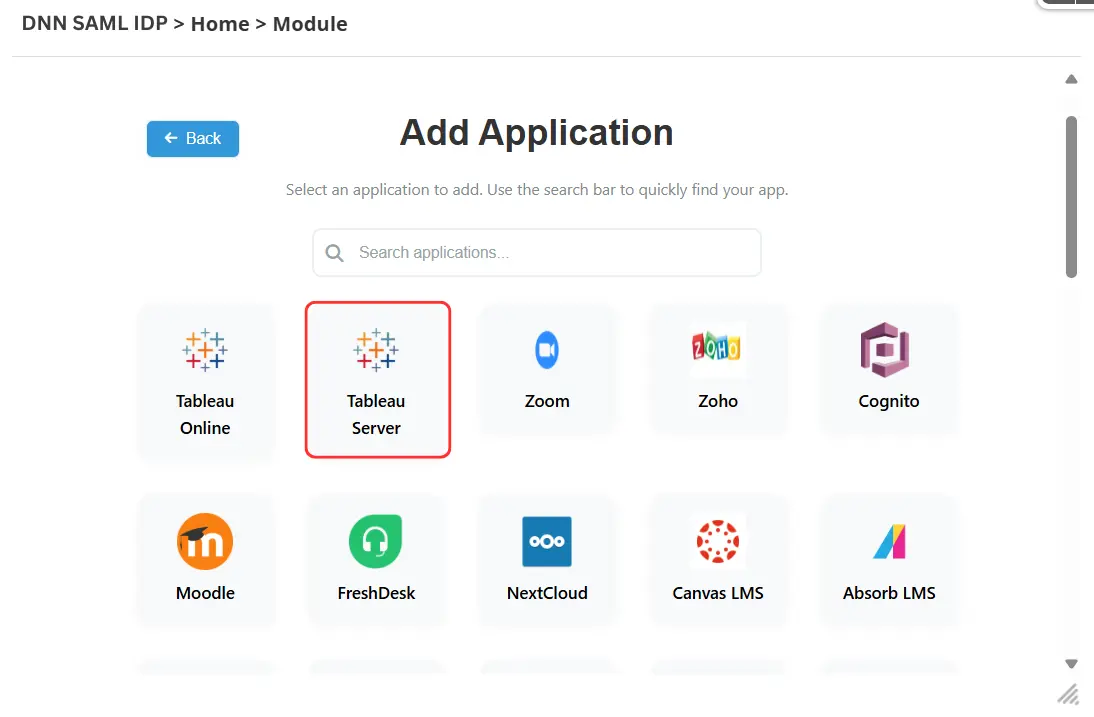
В модуле DNN SAML IDP есть два варианта добавления приложения для вашего поставщика услуг.
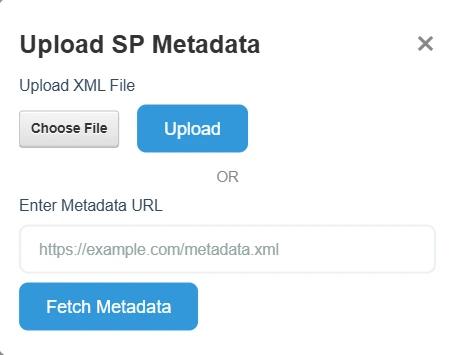
A] Загрузите метаданные, используя опцию «Загрузить метаданные».
- Вы можете загрузить метаданные поставщика услуг напрямую, используя... Загрузить метаданные .
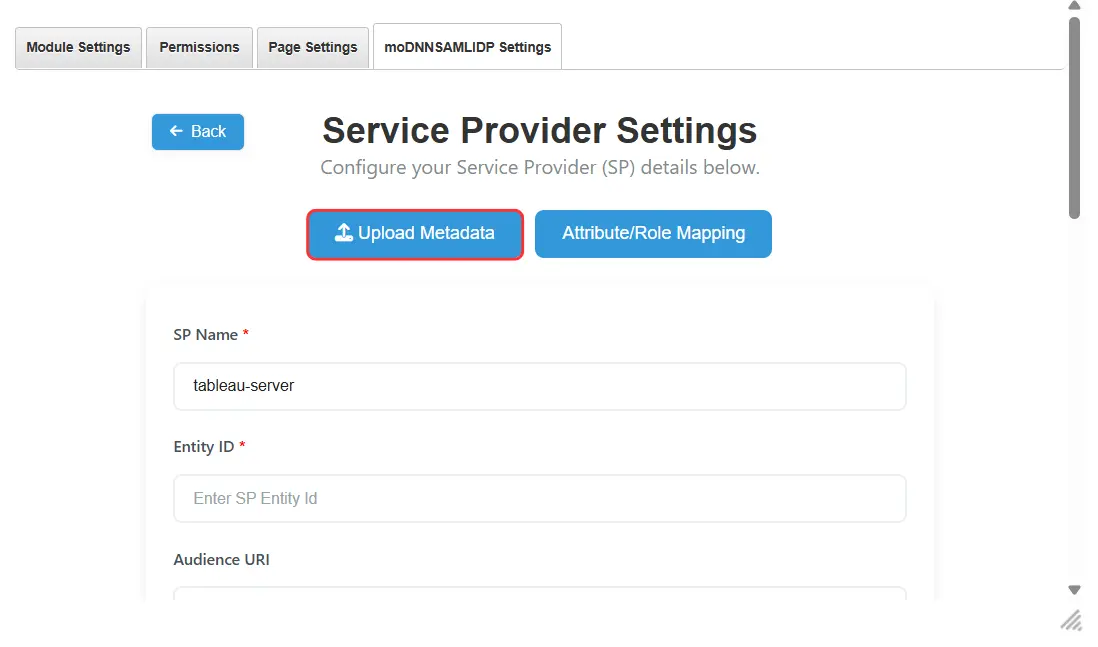
- Для работы модуля DNN SAML IDP требуется следующее: Идентификатор объекта SP и URL-адрес СКД значения от вашего поставщика услуг.
- Вы можете получить эти значения либо через файл метаданных (.xml) или URL метаданных из вашего SP.
- Загрузите метаданные, выбрав соответствующий вариант — через XML-файл или URL — как показано на скриншоте ниже.
B] Настройте метаданные поставщика услуг вручную.
- Если вы предпочитаете настраивать поставщика услуг вручную, скопируйте следующий код. Идентификатор объекта SP и URL-адрес СКД Возьмите метаданные вашего поставщика услуг и вставьте их в соответствующие поля.
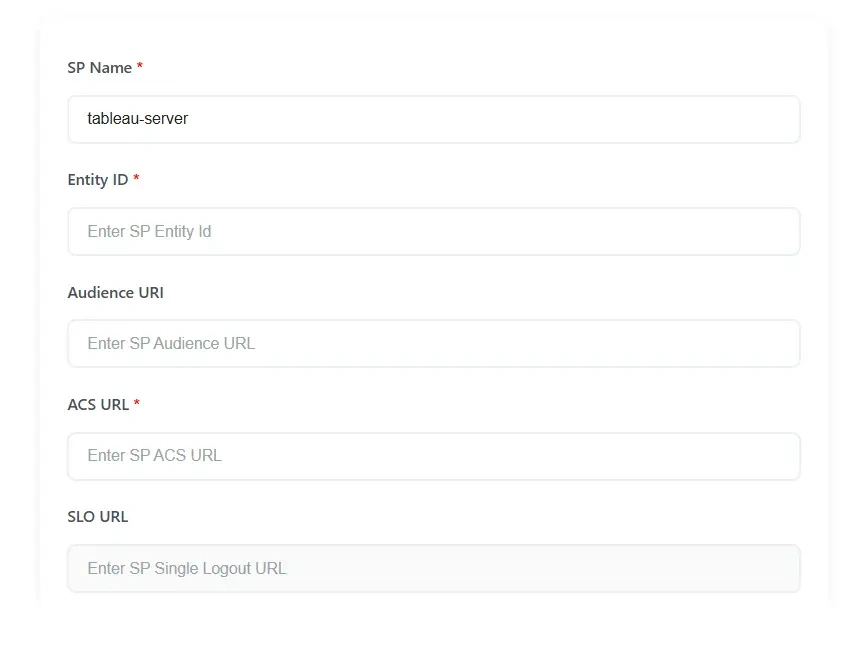
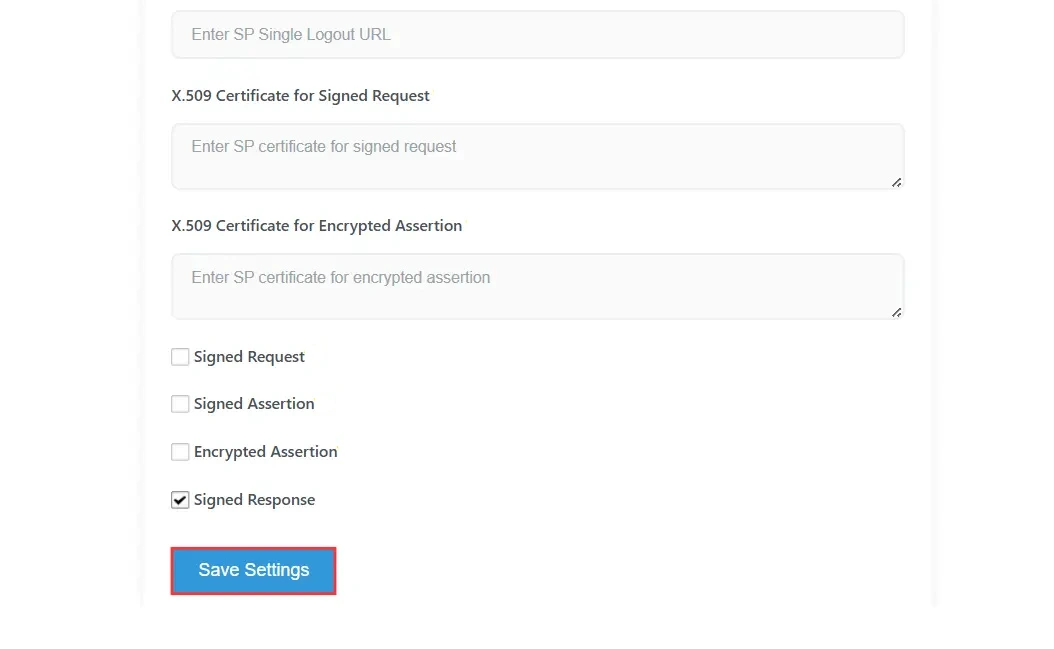
- После ввода всех необходимых данных нажмите на кнопку. Сохранить настройки для сохранения конфигурации.
Шаг 3: Сопоставление атрибутов
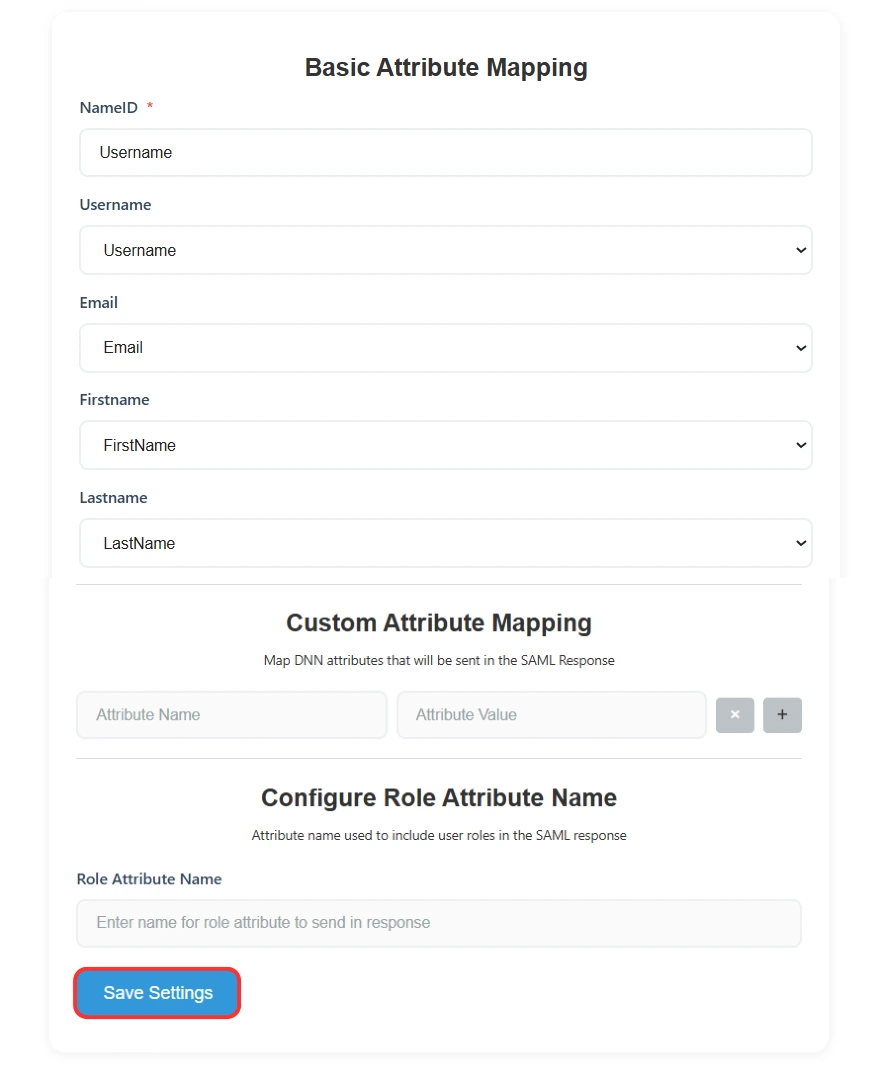
- На этих шагах вы сопоставите атрибут пользователя DotNetNuke, который будет отправлен в ответе поставщику услуг.
- ИмяID Определяет, что ожидает поставщик услуг (SP) в элементе Subject утверждения SAML. Как правило, NameID — это имя пользователя или адрес электронной почты. Вы можете выбрать, какой атрибут пользователя вы хотите отправить в NameID.
- Вы можете добавить другие атрибуты для отправки в SAML-утверждении в SP. К атрибутам относятся атрибуты профиля пользователя, такие как имя, фамилия, полное имя, имя пользователя, электронная почта, пользовательские атрибуты профиля и т. д.
- После завершения сопоставления атрибутов нажмите на Сохранить настройки кнопку для сохранения ваших конфигураций.
Шаг 4: Тестирование SSO
- В окне браузера в режиме инкогнито введите URL-адрес сервера Tableau.
- Браузер перенаправит вас на DNN Экран входа в систему.
- Введите учетные данные DNN и нажмите Войти.
- Если вас перенаправляет обратно на стартовую страницу Tableau Server, и вы успешно входите в систему, значит, ваша конфигурация верна.
- Вы успешно настроили DNN в качестве поставщика идентификации SAML (ISP) для обеспечения единого входа DNN в Tableau Server.
Шаг 5: Инициированный поставщиком идентификации (IdP) SSO
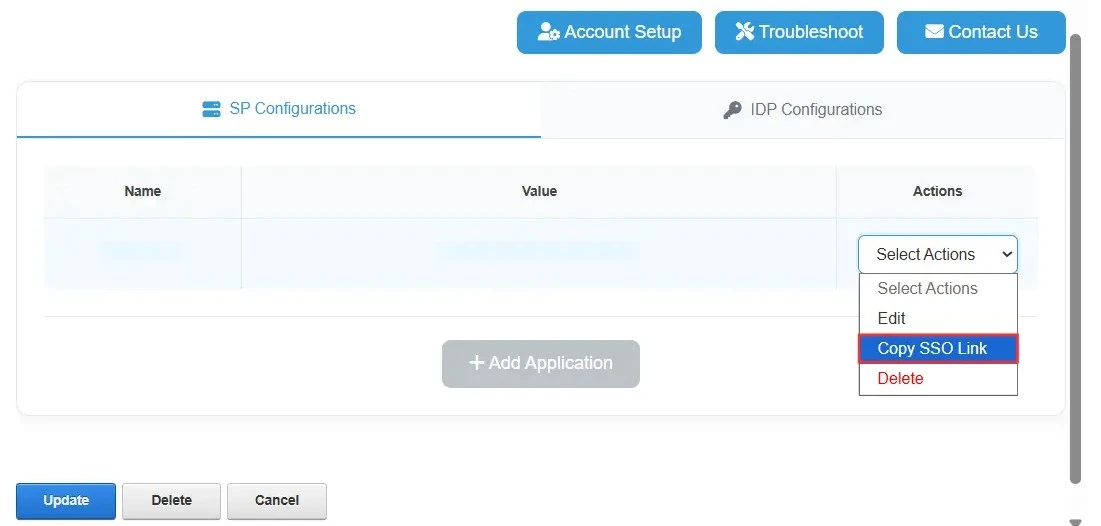
- После успешной проверки SSO-соединения вы можете скопировать SSO-ссылку, инициированную DNN IdP.
- После добавления поставщика услуг нажмите на Выберите Действия → Скопировать ссылку SSO.
До DNN (IdP) инициировал SSOВы можете использовать ссылку SSO, предоставленную сервисом. Модуль DNN SAML IDP для прямой авторизации с вашего сайта DNN.
Диагностика неисправностей
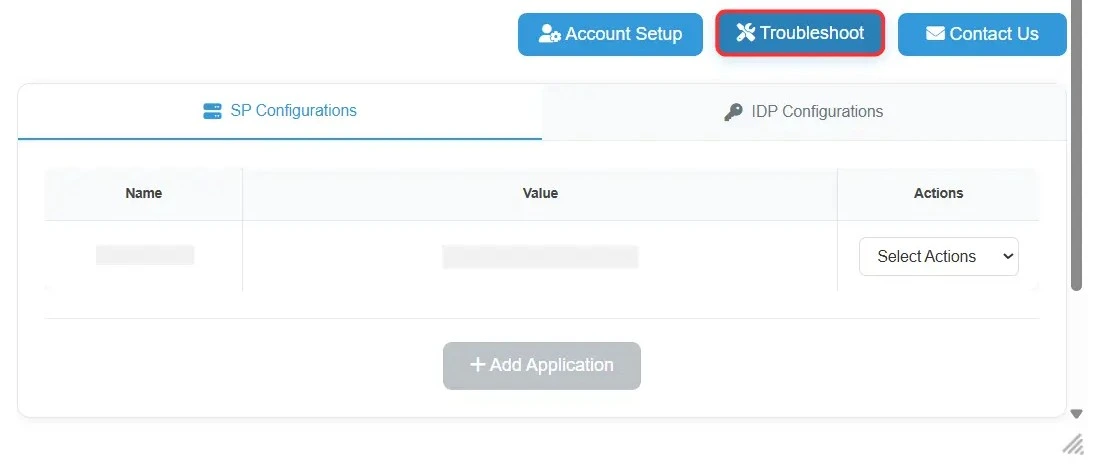
- Если у вас возникнут какие-либо проблемы или ошибки во время установки, нажмите на кнопку. Кнопка «Устранение неполадок» и Включить журналы.
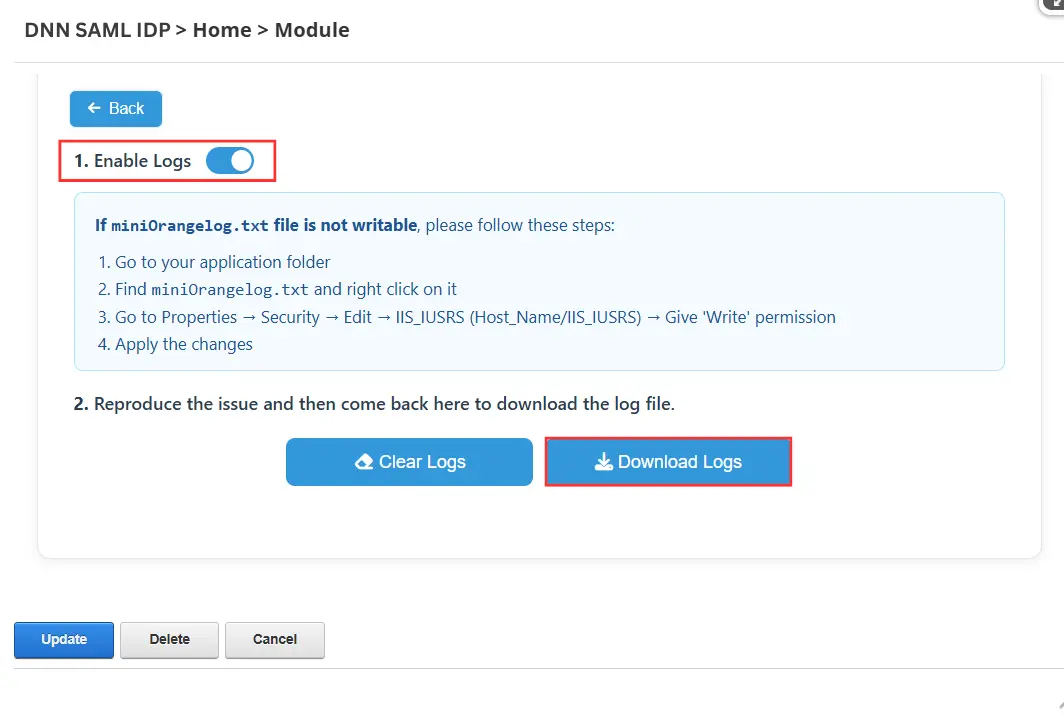
- Воспроизведите проблему и поделитесь с нами логами по адресу [адрес электронной почты]. dnnsupport@xecurify.com.
Статьи по теме
Контакт
Пожалуйста, свяжитесь с нами по адресу dnnsupport@xecurify.com , и наша команда поможет вам настроить единый вход SAML (SSO) для Tableau Server, используя DNN в качестве поставщика идентификации (IDP). Мы также поможем вам выбрать наиболее подходящее решение или тарифный план в зависимости от ваших требований.


