Интеграция Discord с использованием OAuth2 для WordPress:
Настройка интеграции с Discord (единый вход в Discord) с использованием OAuth2.0 проста с помощью плагина Discord Integrator для WordPress. Он поддерживает расширенные функции единого входа (SSO), такие как сопоставление атрибутов профиля пользователя, сопоставление ролей и т. д. В этом руководстве мы рассмотрим, как настроить SSO между WordPress и Discord. К концу этого руководства пользователи смогут входить в WordPress из Discord. Чтобы узнать больше о других функциях, которые мы предоставляем в плагине OAuth Single Sign-On (клиент OAuth & OpenID Connect) для WordPress, вы можете перейти по этой ссылке.
Предварительные условия: загрузка и установка
- Войдите в свою учетную запись WordPress как администратор.
-
Перейти на вордпресс Панель управления -> Плагины и нажмите на Добавить новый.
-
Поиск для Интеграция miniOrange с Discord плагин для WordPress и нажмите на
установить сейчас.
- После установки нажмите на активировать.
Шаги по настройке единого входа (SSO) Discord в WordPress
1. Настройте Discord в качестве сервиса авторизации через социальные сети.
- Перейдите на https://discordapp.com/developers/applications Войдите в систему, используя свою учетную запись разработчика приложений Discord.
- Нажмите на Новое приложение.

- После нажатия на папку Новое приложение Нажмите на эту кнопку, и появится всплывающее окно для присвоения имени приложению. Нажмите на неё. Создавай кнопку после указания имени приложения.

- Перейдите в OAuth2 Вкладка находится в левой части экрана. Нажмите на неё. Добавить перенаправление нажмите кнопку и введите URL перенаправления который вы получите из плагина интеграции Discord для WordPress. Затем нажмите на Сохранить изменения .

- Теперь скопируйте идентификатор клиента (Client ID) и секретный ключ клиента (Client Secret) и настройте их в соответствующих полях плагина miniOrange для Discord.

Вы успешно внедрили Discord в качестве поставщика услуг авторизации через социальные сети для настройки плагина Discord для WordPress.
2. Настройте WordPress в качестве клиента OAuth.
- Перейдите на Вход в Discord -> Настройки приложенияВведите учетные данные клиента следующим образом: Идентификатор клиента & Секрет клиента который вы получили из step1.
- Введите область действия как identify+email+guilds+guilds.join. Нажмите Сохранение и проверка конфигурации .

- В таблице вы увидите все значения, возвращаемые Discord в WordPress.

Вы успешно реализовали WordPress в качестве OAuth-клиента для настройки плагина Discord для WordPress.
3. Настройка сервера Discord и бота Discord в Discord Integrator. 
3.1. Шаги для получения токена бота
- Перейдите в консоль разработчика Discord и найдите... Бот Вкладка находится в меню слева. Нажмите на неё.
Добавить бота .

- Скопируйте Токены И держите его под рукой, так как он понадобится нам позже при настройке токена бота в плагине Discord Integrator.

3.2. Шаги по добавлению созданного бота на сервер Discord
3.3. Шаги для получения идентификатора гильдии
- Чтобы получить Идентификатор гильдии Для включения режима разработчика на вашем сервере Discord сначала необходимо включить его в настройках сервера. Чтобы включить его, перейдите по ссылке: Настройки => Дополнительно => Включить режим разработчика.


- Теперь откройте свой сервер Discord, щелкните правой кнопкой мыши по названию сервера, затем выберите Копировать ID И держите его под рукой, так как он понадобится нам позже при настройке идентификатора гильдии в плагине Discord Integrator.

3.4. Шаги по настройке токена бота и идентификатора гильдии в плагине Discord Integrator.
- Теперь перейдите в Плагин Discord Integrator => Настройка сервера DiscordИ вставьте Идентификатор гильдии и
Токен бота в плагине Discord в соответствующих полях.

4. После входа пользователя в систему активируйте кнопку "Подключиться через Discord".
Включите эту функцию, чтобы после успешного входа в систему с использованием учетных данных WordPress пользователям отображалась кнопка «Подключиться к Discord» . При нажатии на эту кнопку пользователь будет добавлен на ваш сервер Discord.
- Перейдите на Плагин интеграции Discord => Привязка аккаунта в социальных сетях вкладка. Установите флажок для Связанные пользователи с авторизованным пользователем и скопируйте короткий код [miniorange_discord_login link_enable="1"] и вставьте его на любую страницу WordPress, где вы хотите отобразить кнопку "Подключиться".


5. Сопоставьте роли Discord с WordPress.
В процессе единого входа (SSO) роли участников на сервере Discord будут сопоставляться с ролями WordPress. При каждом входе пользователя на сайт WordPress с помощью единого входа Discord (SSO) ему будет присваиваться роль WordPress в зависимости от его роли на сервере Discord.
- Перейдите на сайт Плагин Discord Integrator => Сопоставление ролей Discord с WordPress вкладка. Установите флажок для
Сопоставление ролей Discord и WordPress.

- Пожалуйста, выберите роль Discord, соответствующую желаемой роли WordPress для пользователя, и продолжите, нажав кнопку. Сохранено кнопка. Несколько ролей Discord могут быть назначены различным ролям WordPress, как показано на изображении ниже.

6. Сопоставьте роли WordPress с Discord.
Роли пользователей на вашем сайте WordPress будут сопоставлены с ролями участников на вашем сервере Discord. При каждом входе пользователя на сайт WordPress с использованием единого входа (SSO) Discord, ему будет назначена роль Discord на сервере Discord в зависимости от его роли на сайте WordPress.
- Перейдите на сайт Плагин Discord Integrator => Сопоставление ролей WordPress и Discord вкладка. Установите флажок для
Сопоставление ролей WordPress и Discord.

- Пожалуйста, выберите роль WordPress, соответствующую желаемой роли Discord для пользователя, и продолжите, нажав кнопку. 'Сохранять' кнопка. Несколько ролей WordPress могут быть назначены различным ролям Discord, как показано на изображении ниже.

7. Сопоставление ролей на основе членства/подписки
7.1 Сопоставление ролей на основе членства в WooCommerce
Включите эту функцию, чтобы назначать пользователю на вашем сервере Discord роль в зависимости от уровня членства, приобретенного на вашем сайте WooCommerce WordPress. В случае истечения срока действия или отмены членства пользователя текущая роль Discord, основанная на членстве, будет удалена, и этому пользователю будет назначена роль Discord по умолчанию.
- Перейдите на сайт Плагин Discord => Сопоставление ролей на основе членства/подписки вкладка. Здесь перейдите к
Членство в Woocommerce и разрешить интеграцию нажав на кнопку переключения.
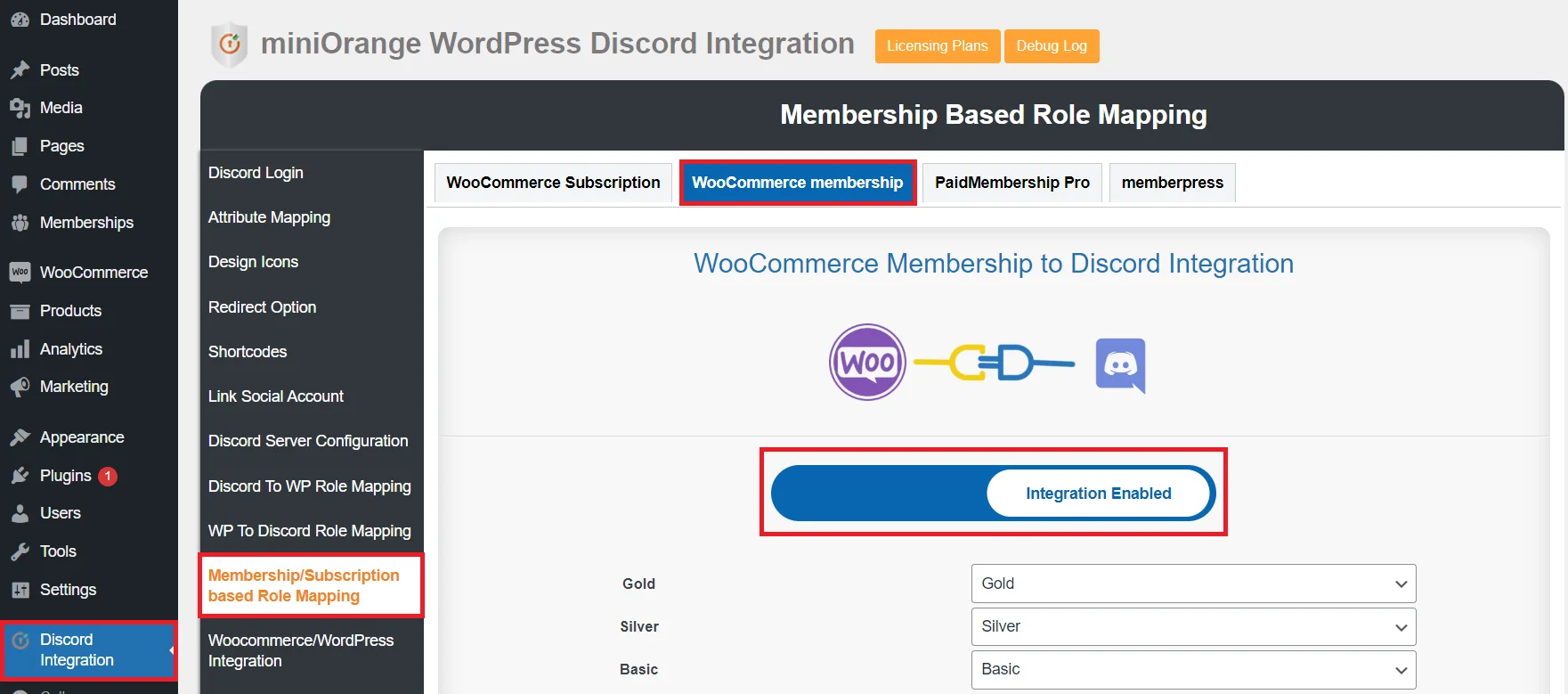
- Пожалуйста, выберите роль Discord, соответствующую желаемому членству в WordPress для пользователя, и продолжите, нажав кнопку. Сохранить настройки Кнопка. Можно назначить несколько ролей Discord различным учетным записям WordPress, как показано на изображении ниже.

- Прокрутите вниз до Default_Discord_Role В разделе выберите из выпадающего списка роль Discord, которую вы хотите назначить пользователям в качестве роли по умолчанию. Нажмите на Сохранить настройки внизу.

7.2 Сопоставление ролей на основе подписки WooCommerce
Включите эту функцию, чтобы назначать роль пользователю на вашем сервере Discord в зависимости от уровня подписки, приобретенной на вашем сайте WooCommerce WordPress. В случае истечения срока действия или отмены подписки пользователя текущая роль Discord, основанная на подписке, будет удалена, и этому пользователю будет назначена роль Discord по умолчанию.
- Перейдите на сайт Плагин Discord => Сопоставление ролей на основе членства/подписки вкладка. Здесь перейдите к
Подписка WooCommerce и разрешить интеграцию нажав на кнопку переключения.
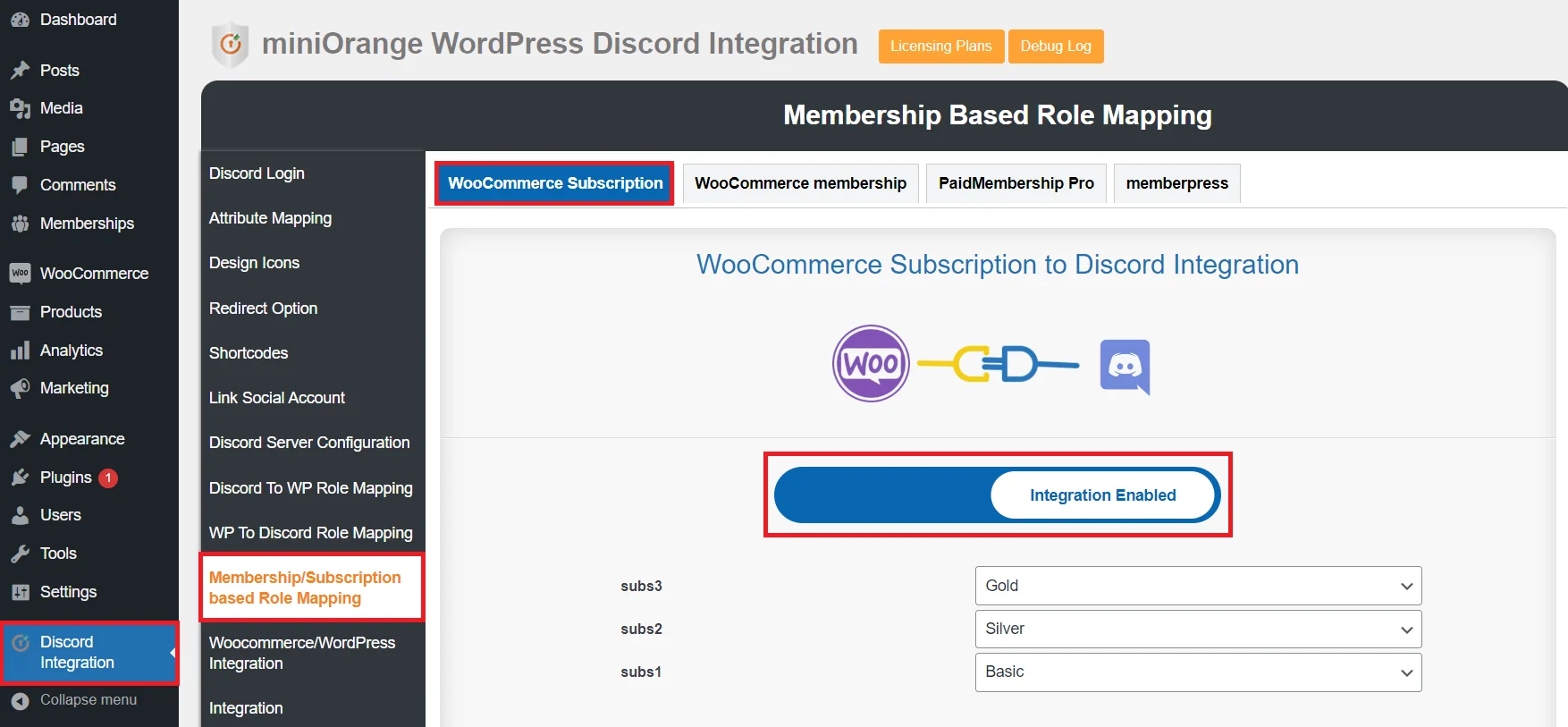
- Пожалуйста, выберите роль Discord, соответствующую желаемой подписке WordPress для пользователя, и продолжите, нажав кнопку. Сохранить настройки Кнопка. Можно назначить несколько ролей Discord различным подпискам WordPress, как показано на изображении ниже.

- Прокрутите вниз до Default_Discord_Role В разделе выберите из выпадающего списка роль Discord, которую вы хотите назначить пользователям в качестве роли по умолчанию. Нажмите на Сохранить настройки внизу.
7.3 Сопоставление ролей на основе платного членства Pro
Включите эту функцию, чтобы назначать роль пользователю на вашем сервере Discord в зависимости от уровня членства, приобретенного в рамках платной подписки Pro. В случае истечения срока действия или отмены членства пользователя, текущая роль Discord, основанная на членстве, будет удалена, и этому пользователю будет назначена роль Discord по умолчанию.
- Перейдите на сайт Плагин Discord => Сопоставление ролей на основе членства/подписки вкладка. Здесь перейдите к
Платное членство Pro и разрешить интеграцию нажав на кнопку переключения.
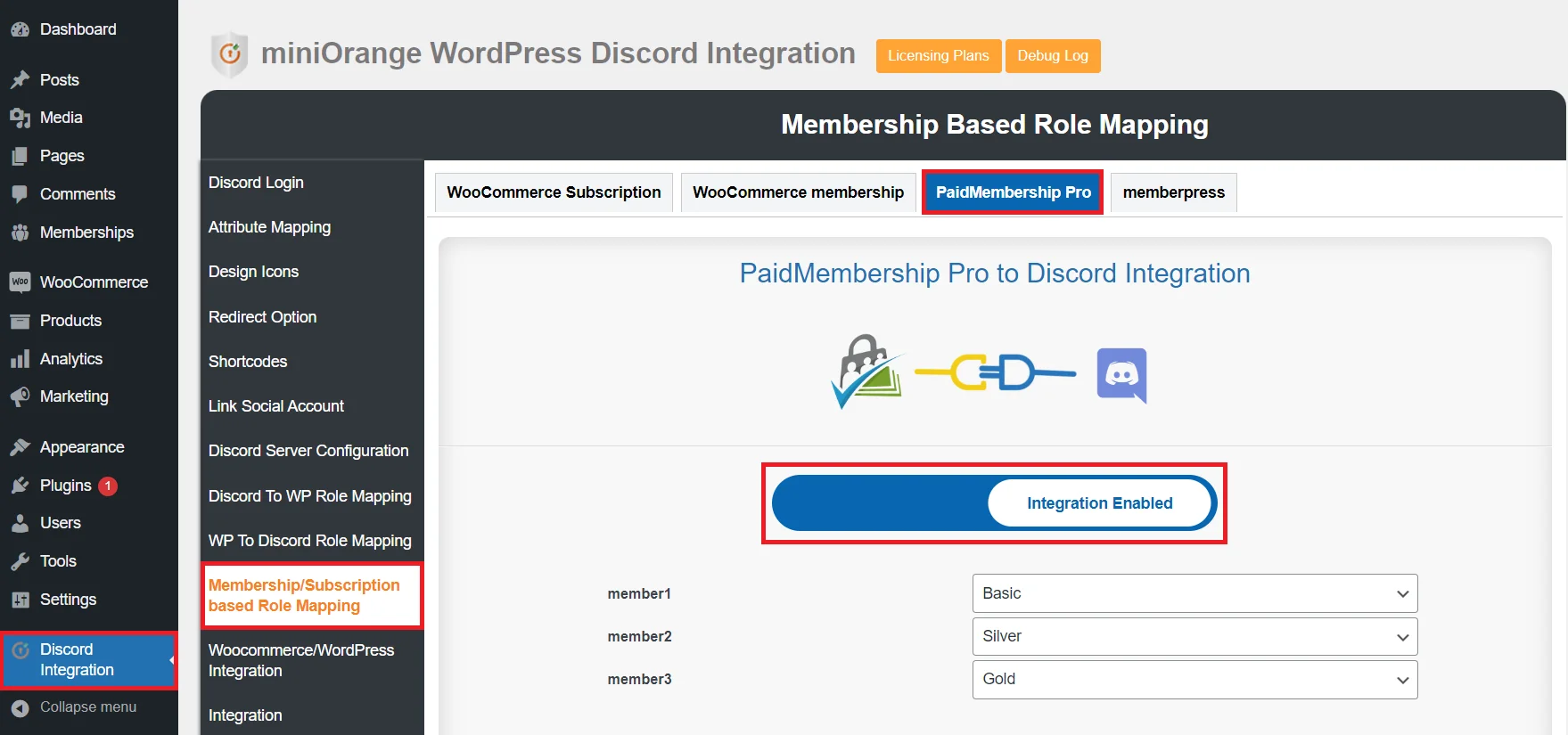
- Пожалуйста, выберите роль Discord, соответствующую желаемому членству в WordPress для пользователя, и продолжите, нажав кнопку. Сохранить настройки Кнопка. Можно назначить несколько ролей Discord различным учетным записям WordPress, как показано на изображении ниже.

- Прокрутите вниз до Default_Discord_Role В разделе выберите из выпадающего списка роль Discord, которую вы хотите назначить пользователям в качестве роли по умолчанию. Нажмите на Сохранить настройки внизу.
С помощью плагина Discord для WordPress вы настроили Discord в качестве поставщика авторизации через социальные сети , а WordPress — в качестве клиента OAuth для ограничения доступа и сопоставления ролей для пользователей, которые используют единый вход (SSO) с помощью профиля пользователя Discord на вашем сайте WordPress. Теперь Discord Integrator обеспечит беспроблемный вход в систему в один клик с помощью авторизации через социальные сети Discord на вашем сайте WordPress.
Дополнительные ресурсы
Напишите нам на discordsupport@xecurify , чтобы получить быструю консультацию (по электронной почте/на встрече) по вашим вопросам, и наша команда поможет вам выбрать наиболее подходящее решение/план в соответствии с вашими потребностями.