Единый вход (SSO) для Shopify с использованием IdentityServer4 (OAuth) в качестве поставщика идентификации.
Обзор
miniOrange позволяет IdentityServer4 выступать в качестве поставщика идентификации (IDP), что обеспечивает пользователям единый вход (SSO) в Shopify с использованием учетных данных IdentityServer4 . Наше приложение совместимо со всеми поставщиками идентификации, поддерживающими SAML/OAuth. Мы рассмотрим пошаговое руководство по настройке единого входа (SSO) в Shopify с использованием IdentityServer4 в качестве IdP (поставщика идентификации) и магазина Shopify в качестве SP (поставщика услуг).
Предварительные условия: установка приложения.
- Войти в свой Администратор Shopify.
- Перейдите на Мини аппы → Купить магазин App Store
- Найдите Единый вход miniOrange (SSO)
- Нажмите Установите чтобы добавить приложение в свой магазин
-
Откройте приложение из Мини аппы для начала настройки единого входа IdentityServer4 (OAuth)
Пошаговое руководство по настройке единого входа IdentityServer4 (OAuth) в магазине Shopify.
Шаг 1: Получите URL-адрес обратного вызова из приложения Shopify SSO.
-
Перейдите в свой магазин Shopify и найдите... Приложение раздела и нажмите
Единый вход (SSO) Приложение.

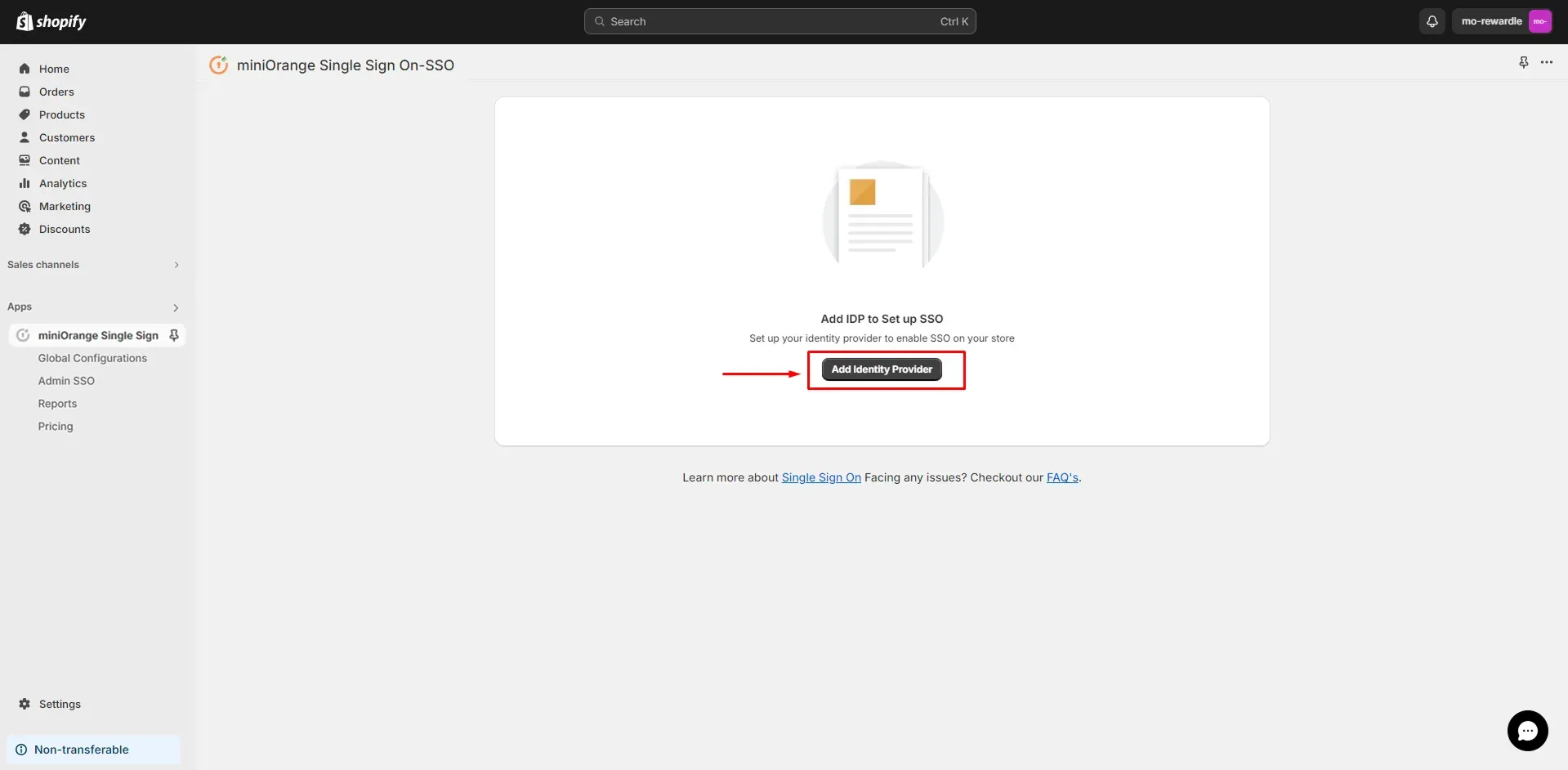
- Нажмите на Добавить поставщика удостоверений кнопка для добавления вашего IDP.
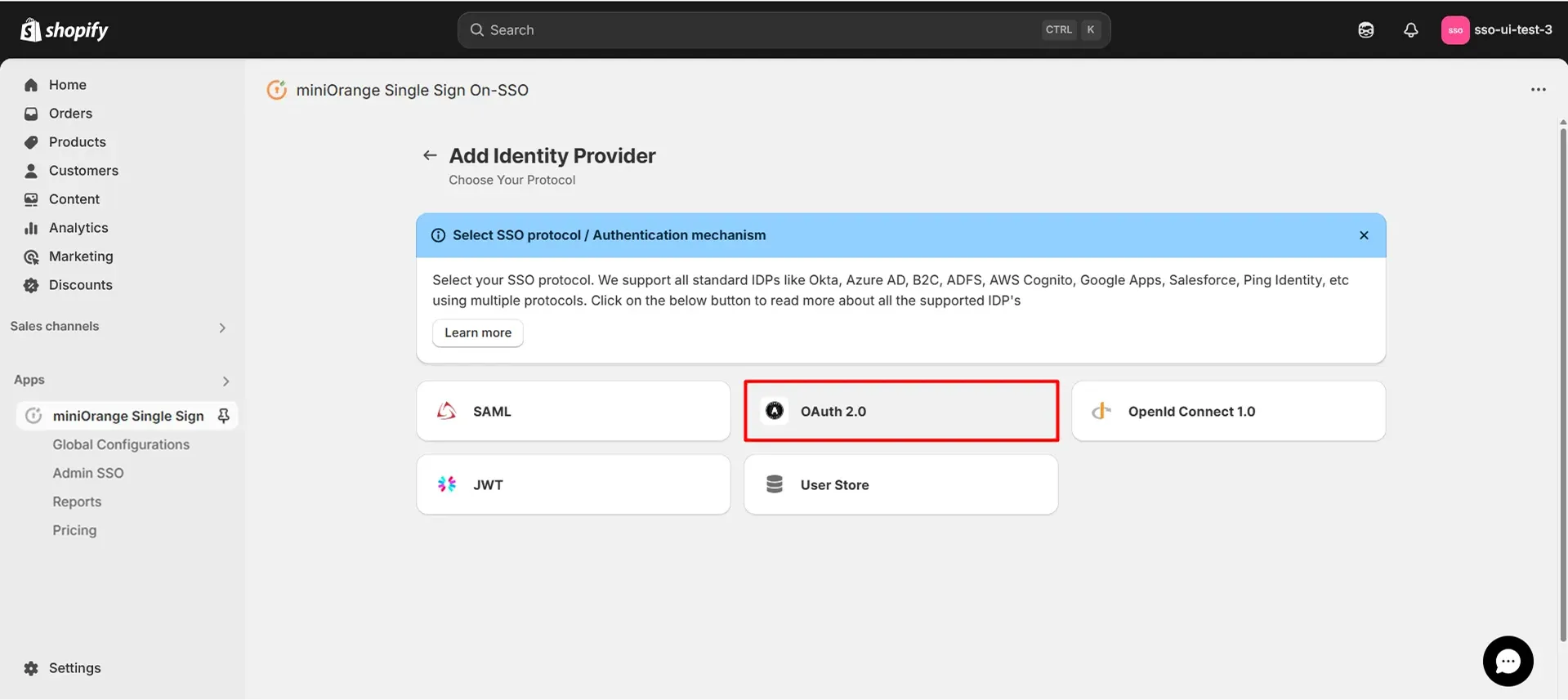
- Выбрать ОАут 2.0 протокол.
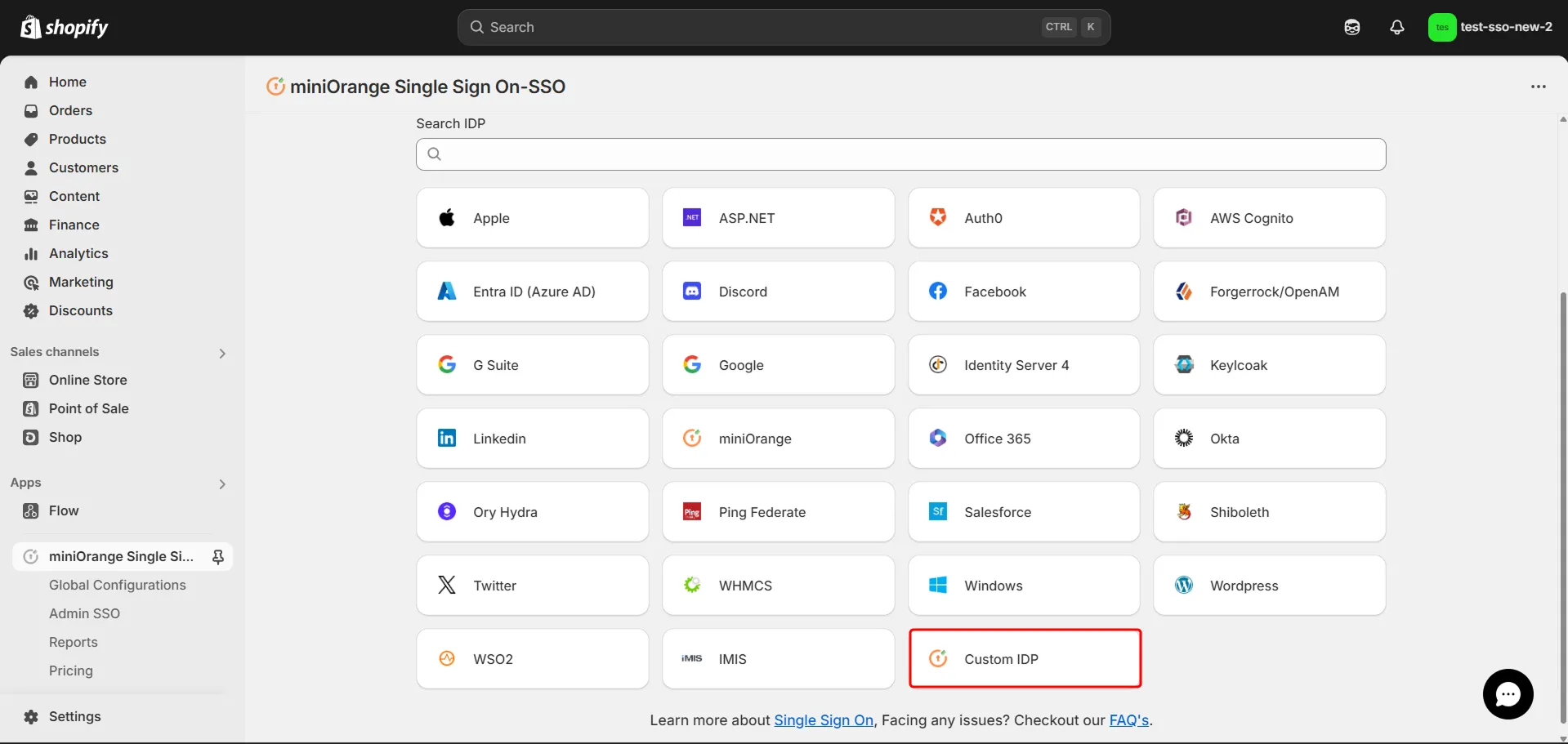
- Теперь выберите Пользовательский IDP из списка внутренне перемещенных лиц.
-
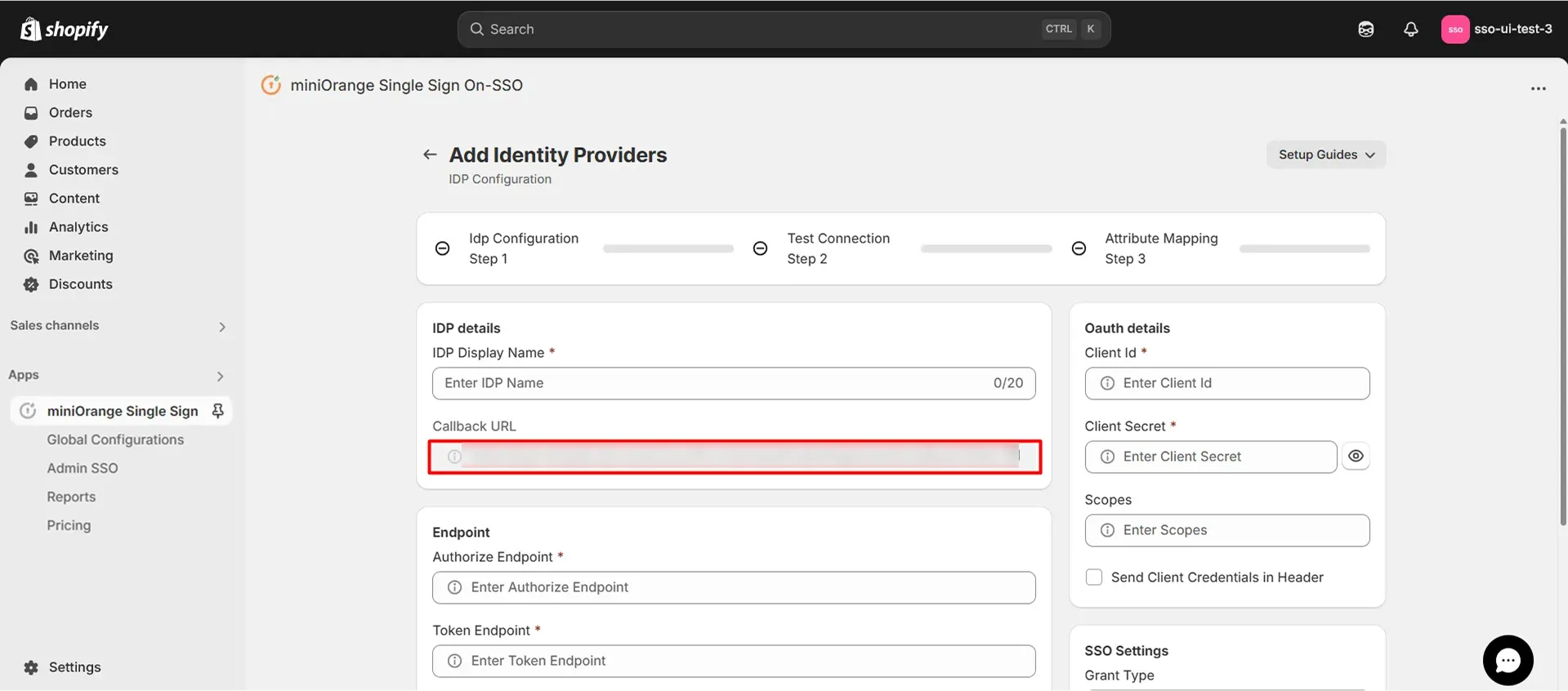
Скопируйте URL обратного вызова OAuth и держите его под рукой, так как он понадобится на следующих этапах.
Шаг 2: Настройка Shopify в качестве поставщика услуг (SP) в IdentityServer4
-
Настройте IdentityServer4, следуя предоставленным инструкциям.
здесь
-
Введите URI перенаправления/OAuth
URI обратного вызова который скопирован из магазина Shopify.
-
Скопируйте свой идентификатор клиента (Client ID) и секретный ключ клиента (Client Secret) и сохраните эти значения, так как они понадобятся вам позже.
-
Вы завершили настройку серверной части IdentityServer4 OAuth.
Шаг 3: Настройте IdentityServer4 в качестве поставщика идентификации (IDP) в Shopify.
-
Вернитесь к miniOrange Single Sign On-SSO Приложение.
- Нажмите на Добавить поставщика удостоверений кнопка для добавления вашего IDP.
- Выбрать ОАут 2.0 протокол.
- Теперь выберите ИдентитиСервер4 из списка внутренне перемещенных лиц.
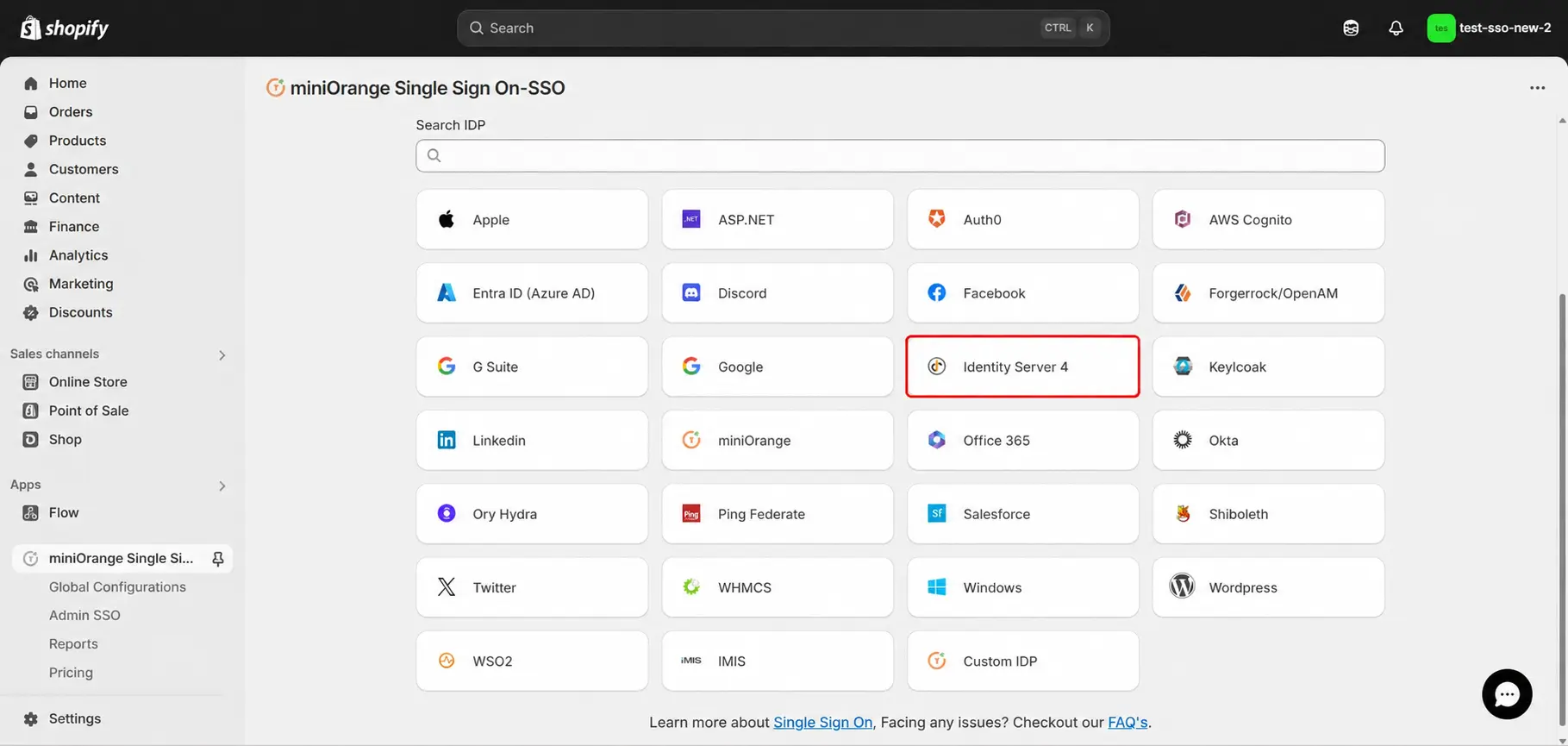
-
Теперь заполните необходимые данные, например:
Идентификатор клиента, секретный ключ клиента, конечные точки и область действия..
- Для настройки значений воспользуйтесь таблицей ниже.
| Отображаемое имя IDP |
[Введите любое название приложения на ваш выбор] |
| Конечная точка авторизации |
https://<domain-name>/connect/authorize |
| Конечная точка токена доступа |
https://<domain-name>/connect/token |
| Конечная точка Userinfo |
https://<domain-name>/connect/userinfo |
| URI JWKS (необязательно) |
https://{your-identityserver-domain}/.well-known/openid-configuration/jwks |
| Объем |
профиль openid email (введите этот текст точно так, как показано) |
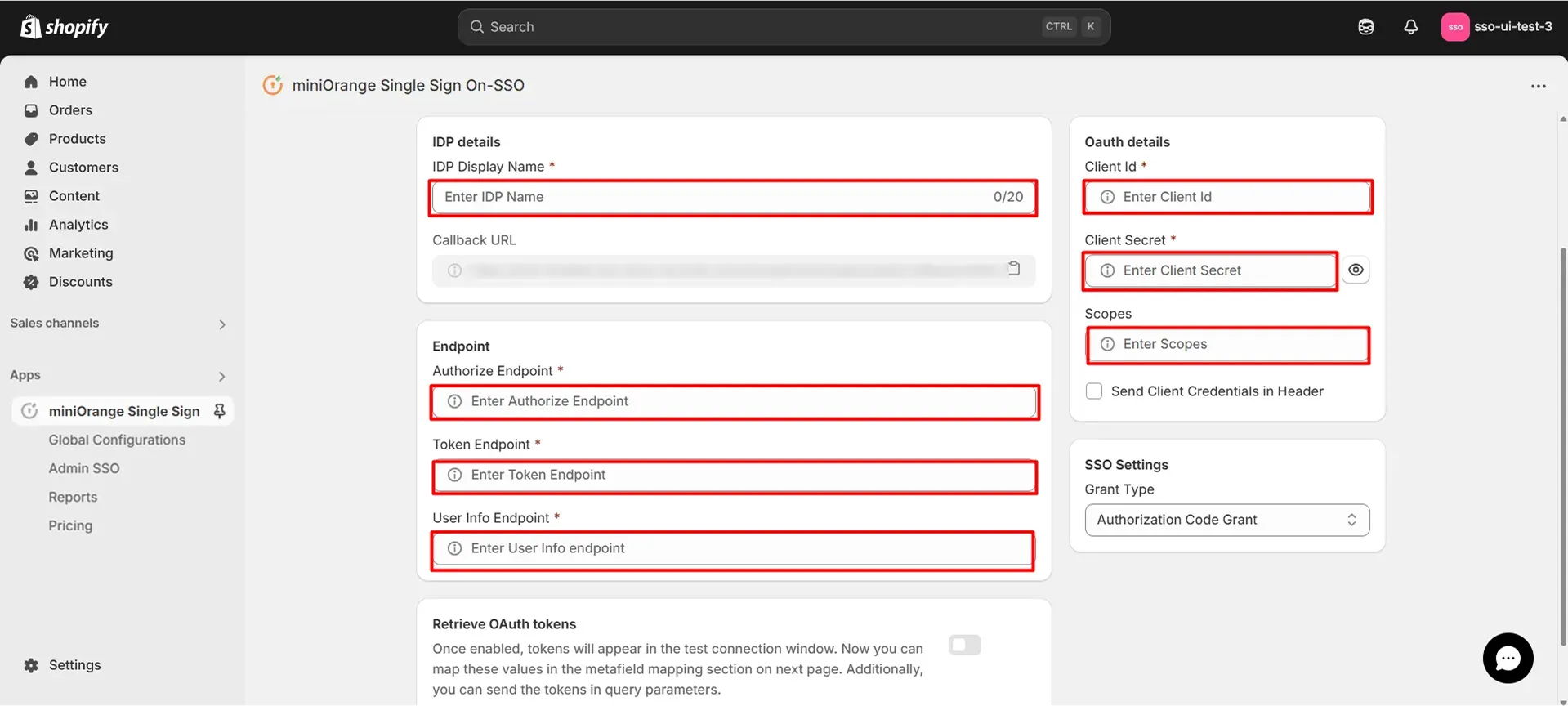
- Теперь вы можете нажать на Сохранено.
Вы завершили настройку на стороне Shopify для обеспечения единого входа (SSO) между IdentityServer4 и Shopify.
Шаг 4: Проверить соединение
-
После сохранения конфигурации IDP вы будете перенаправлены на страницу...
Проверить подключение шаг.
Перед сопоставлением или получением атрибутов выполните проверку соединения; проверка соединения гарантирует правильность конфигурации вашего поставщика идентификации (IDP).
- Нажмите на Проверить подключение .
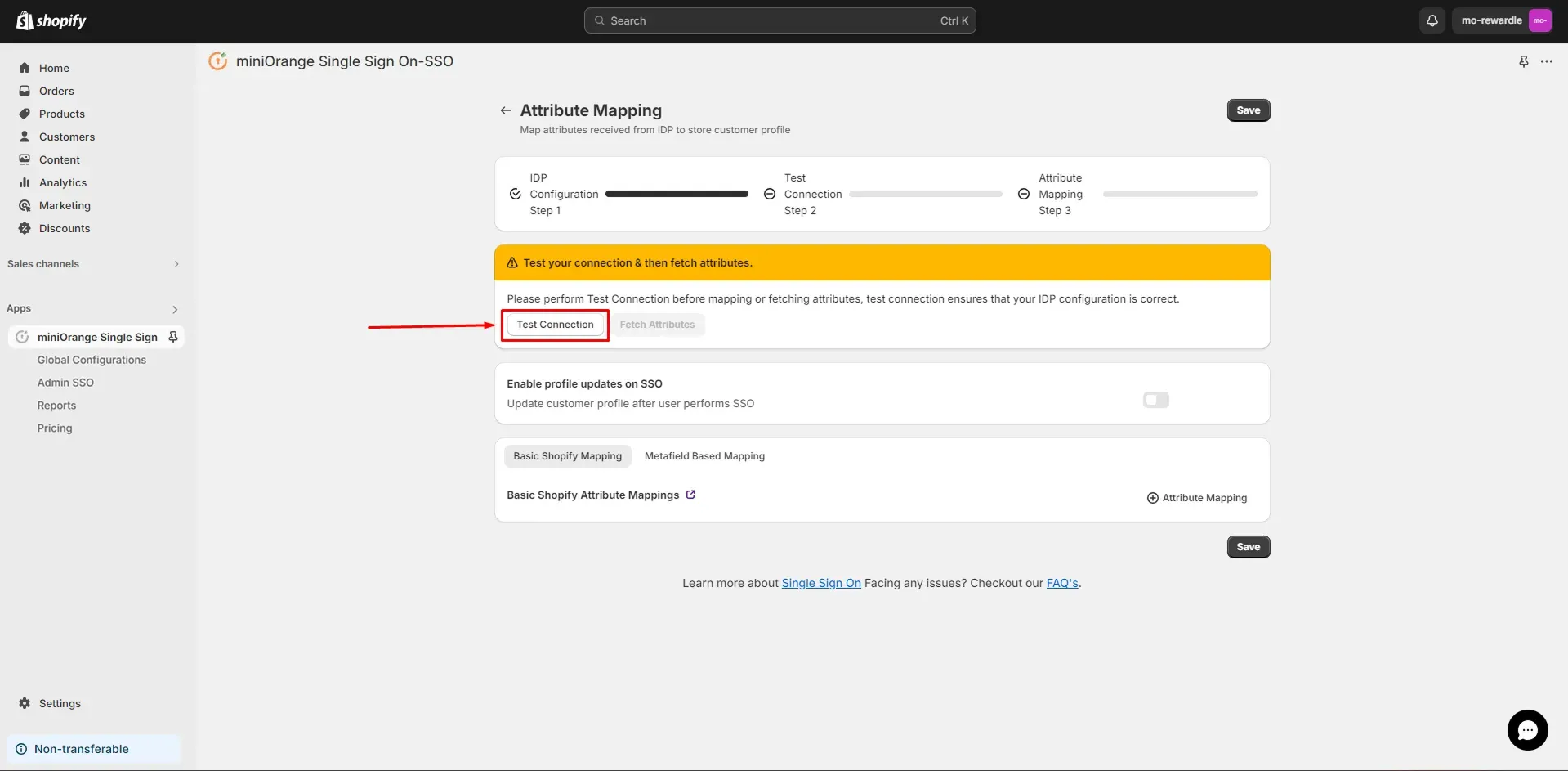
-
После ввода действительных учетных данных IdentityServer4 появится всплывающее окно, показанное на скриншоте ниже.

-
Нажмите на Получение атрибутов кнопка для получения атрибута IDP.
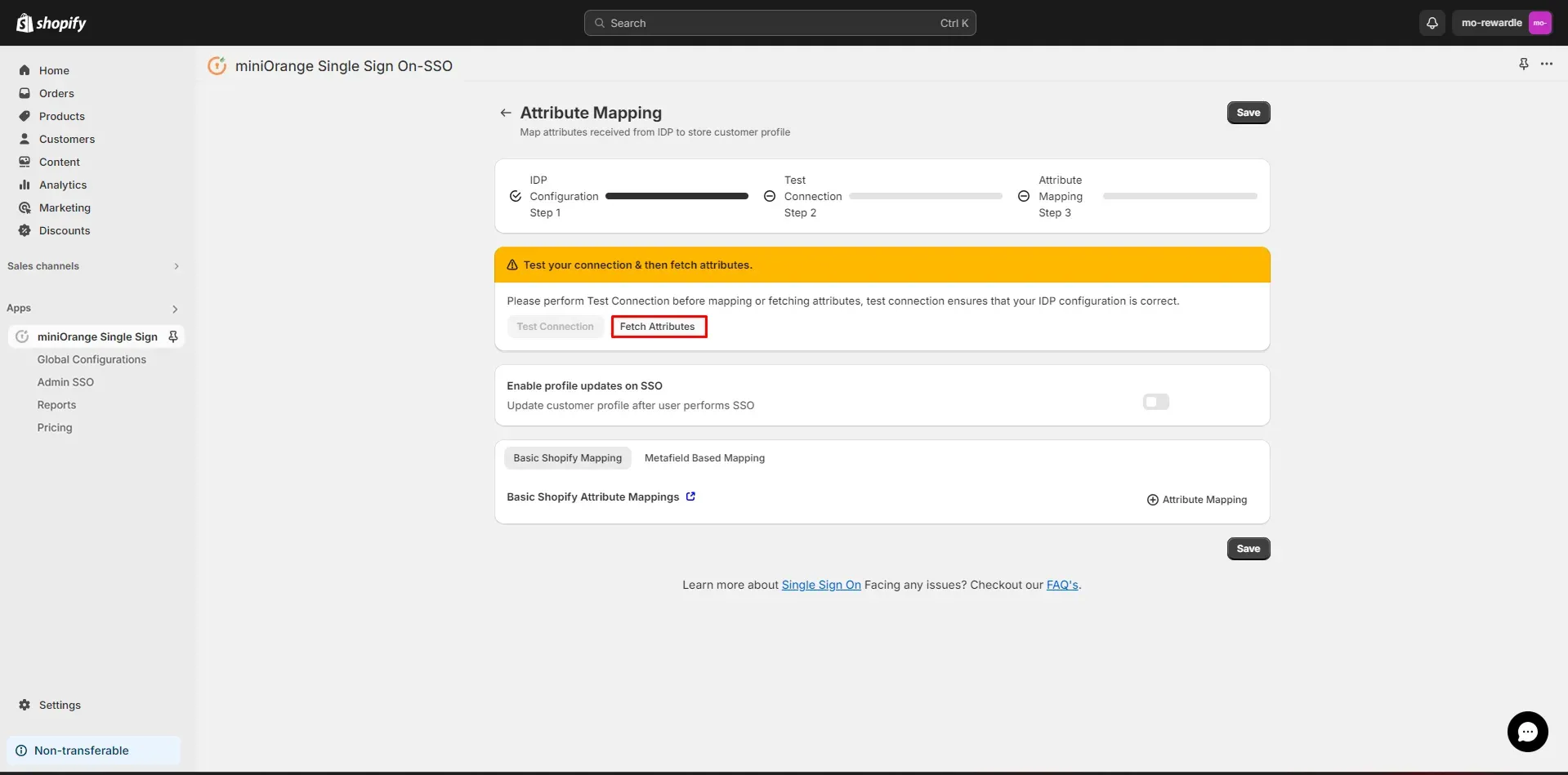
Шаг 5: Сопоставление атрибутов
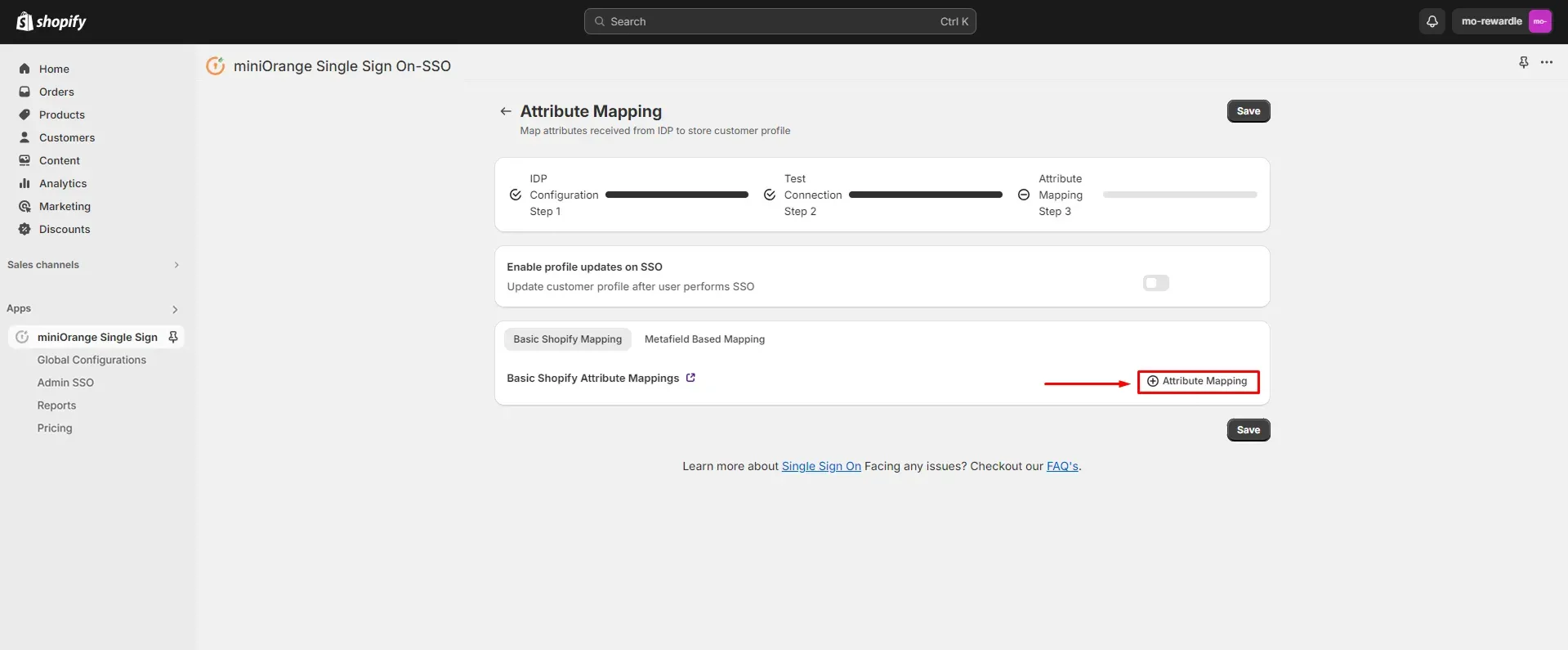
-
Нажмите на + Сопоставление атрибутов кнопка для сопоставления атрибутов между Shopify и IdentityServer4.
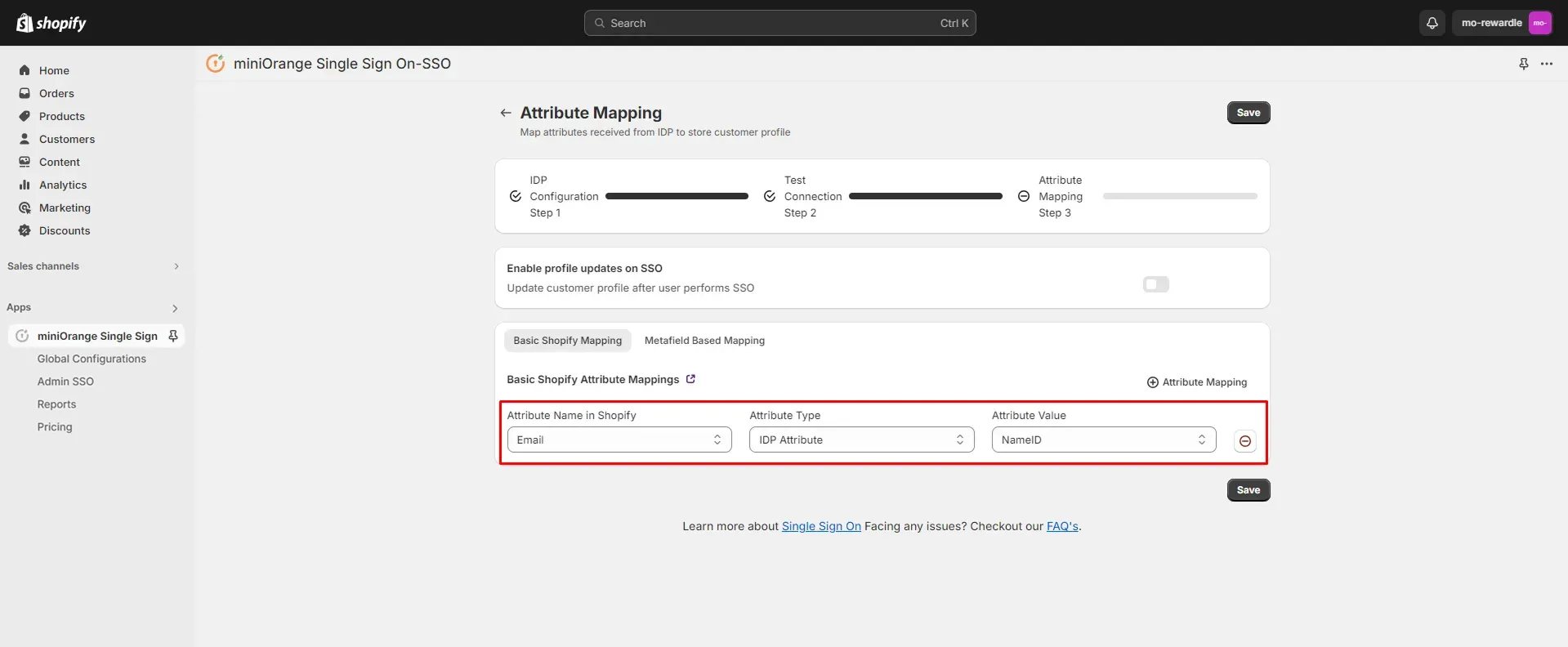
- Сопоставьте атрибуты, используя таблицу ниже:
|
Название атрибута в Shopify
|
Выберите ключ атрибута клиента Shopify, по которому вы хотите синхронизировать входящие значения атрибутов из IDP.
|
| Тип атрибута |
Атрибут IDP |
| Значение атрибута |
Выберите ключ атрибута, полученный от вашего поставщика идентификации (IDP), и который вы хотите синхронизировать в Shopify.
|
Шаг 6: Включение и тестирование настроек единого входа (SSO).
Выберите тип магазина Shopify:
-
Магазин Non Plus
-
Плюс магазин
Настройка единого входа (SSO) в магазинах Shopify, не являющихся подписчиками Plus.
Выберите тип учетной записи, которая активирована в вашем магазине Shopify:
-
Средства клиентов
-
Устаревшие учетные записи клиентов
Примечание: Если вы используете магазин, защищенный паролем, или работаете над магазином на платформе Shopify для разработки , нажмите здесь, чтобы настроить дайджест-cookie для витрины магазина, чтобы функция единого входа (SSO) работала в вашем магазине.
-
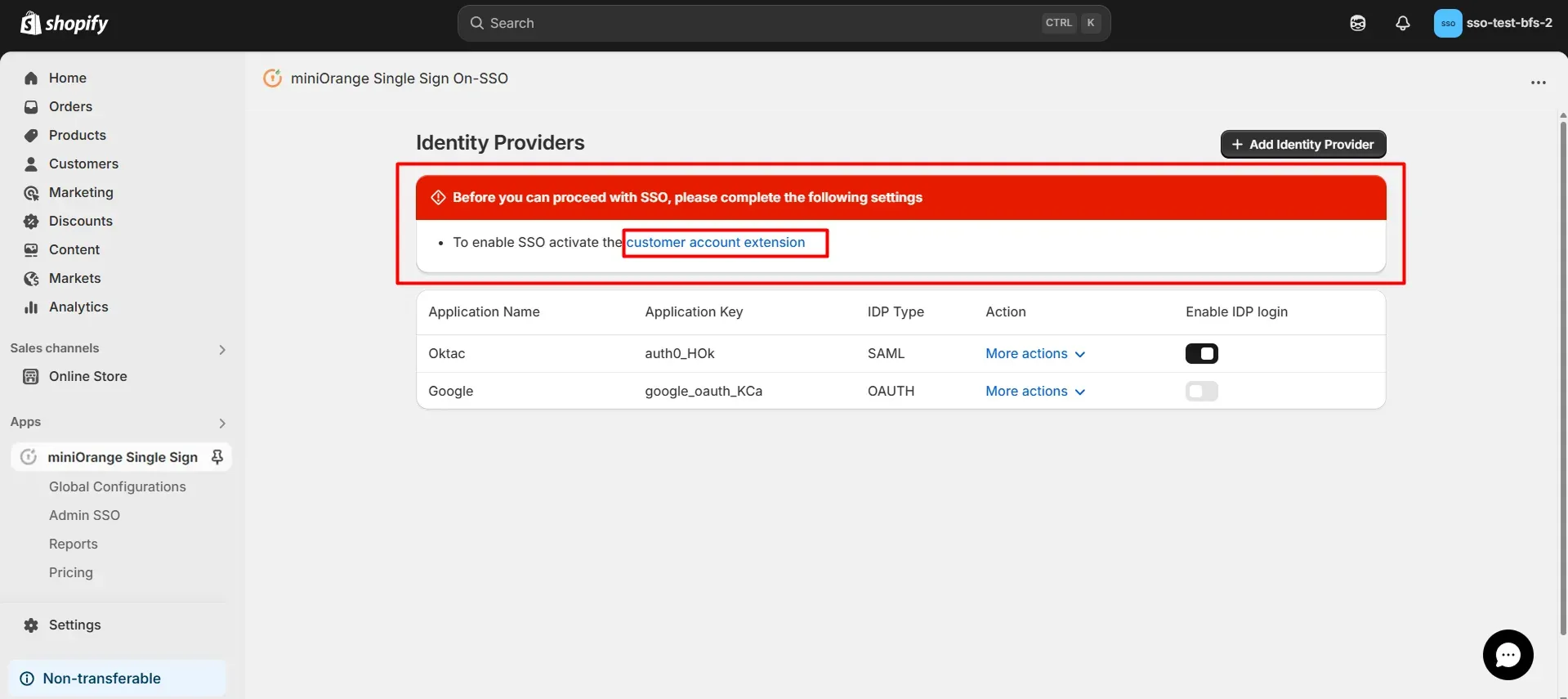
Перейдите в панель управления приложения, включите
расширение клиентских счетов как показано на изображении ниже.
-
Включите Новые клиентские аккаунты расширение и нажмите на Сохранено.

-
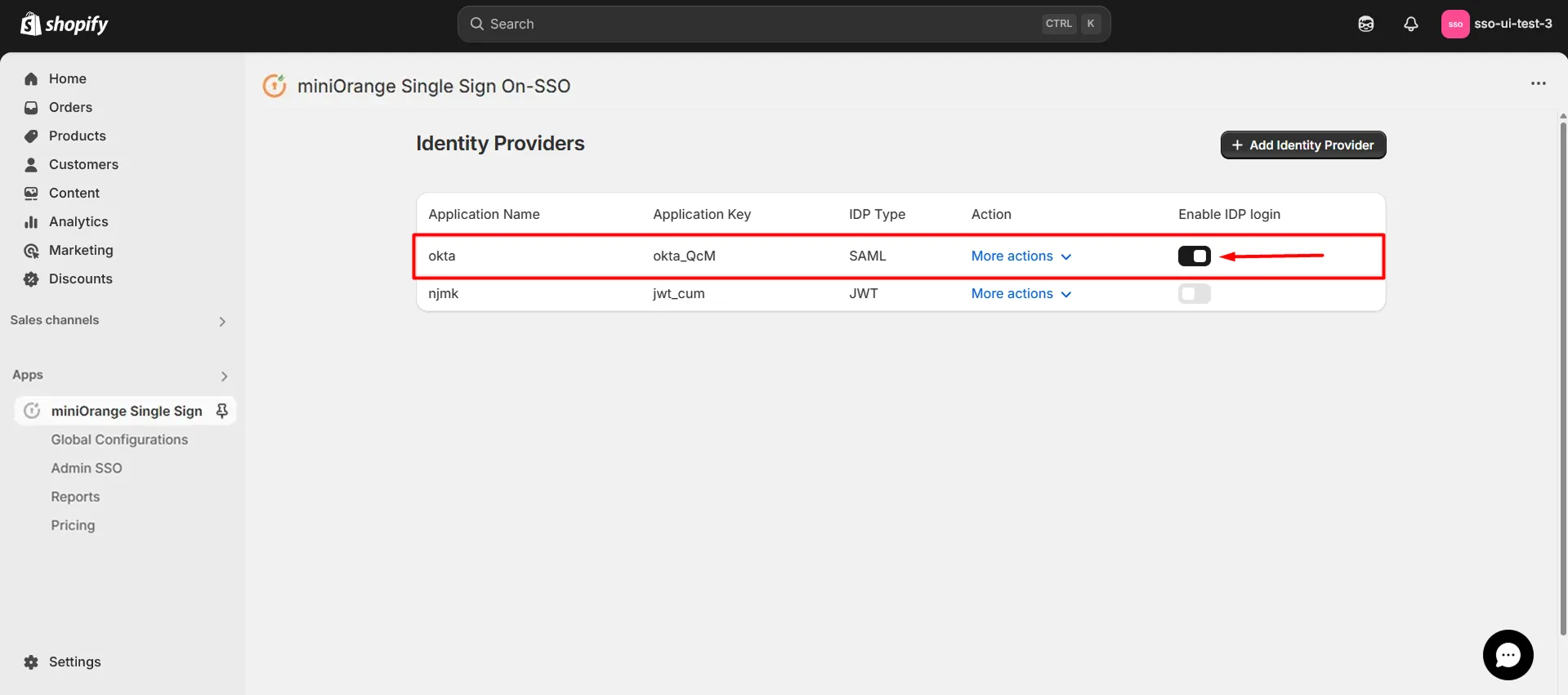
Перейдите на главную страницу приложения и включите
опция переключения входа в систему IDP в отношении настроенного вами поставщика идентификации.
Разрешить завершение оформления заказа только пользователям с единым входом (SSO) — ограничить доступ для остальных.
Эта функция позволяет завершить процесс оформления заказа только пользователям, вошедшим в систему через единый вход (SSO). Другим пользователям будет отказано в возможности продолжить оформление заказа.
- Перейдите в Настройки.
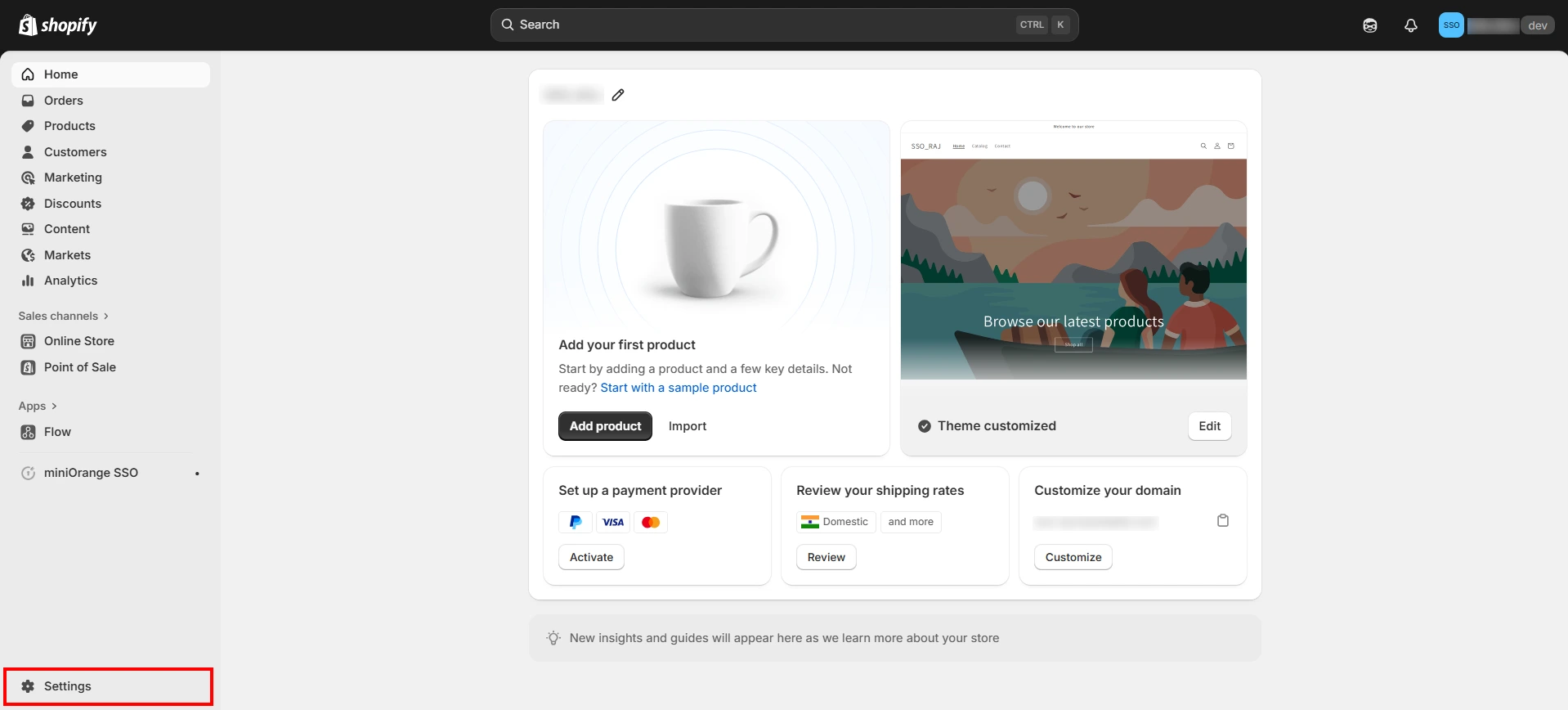
- Откройте приложение Оформление заказа .
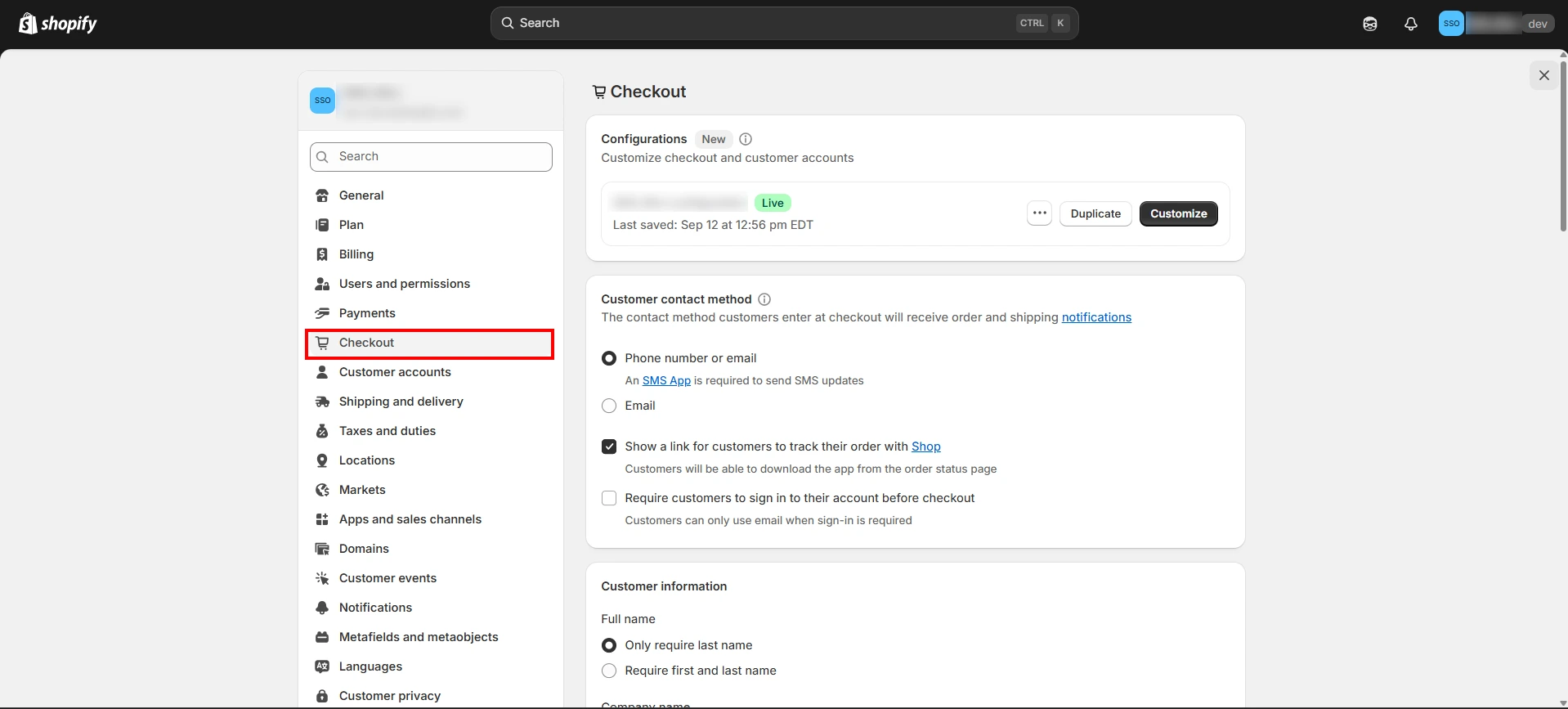
-
Прокрутите вниз, в
правила оформления заказа раздел, нажмите
Добавить правил.
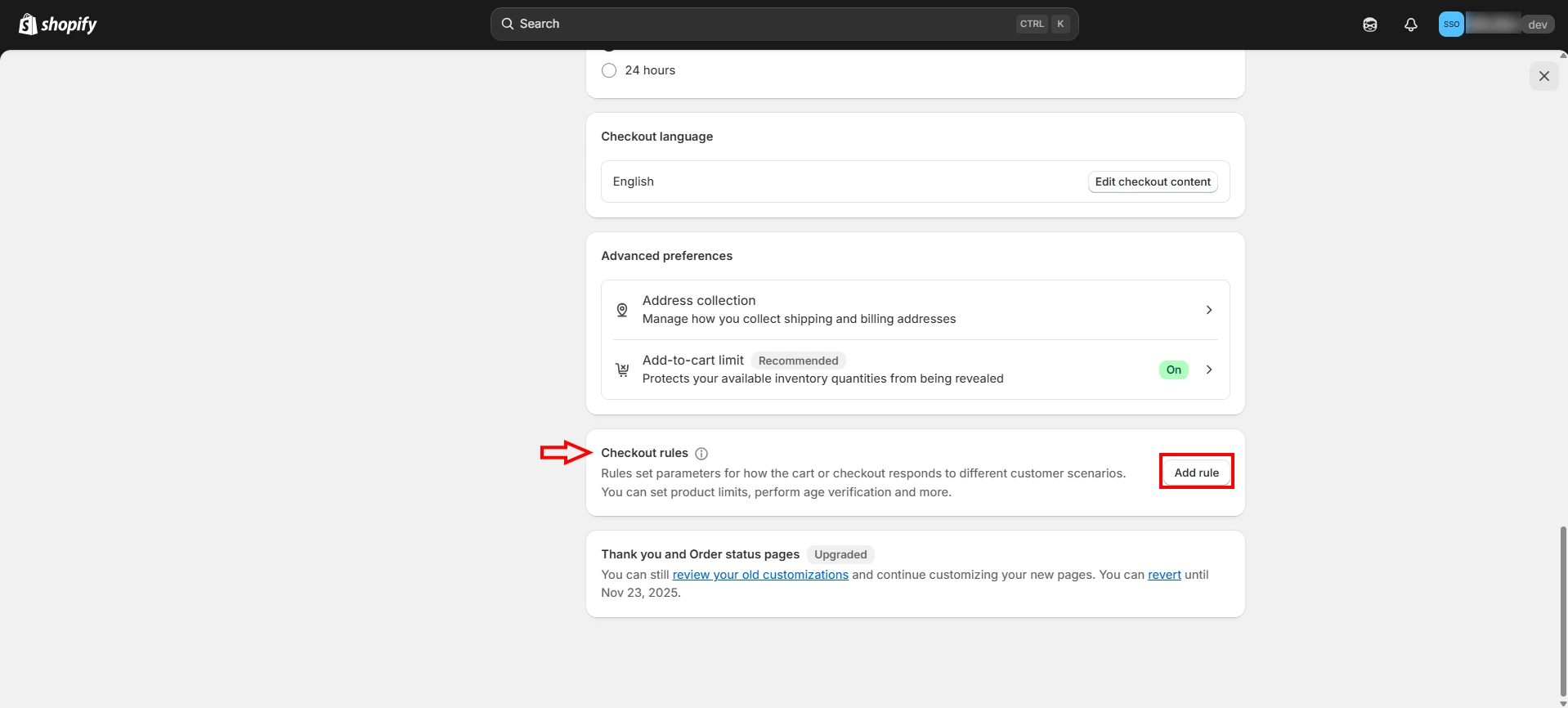
- Нажмите на Проверка SSO при оформлении заказа.
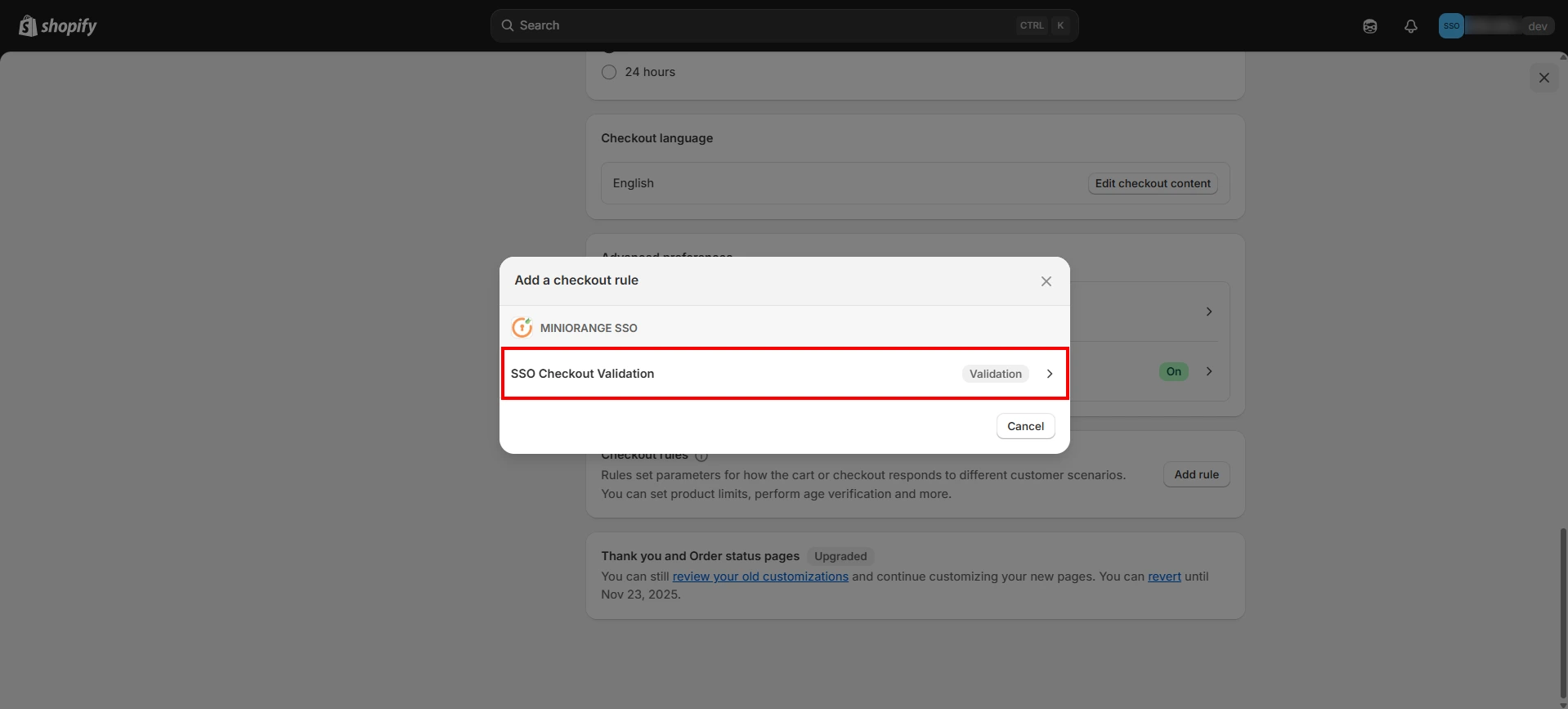
-
Отмените выбор
«Предоставить всем покупателям возможность завершить оформление заказа»
вариант и нажмите на Сохранено.
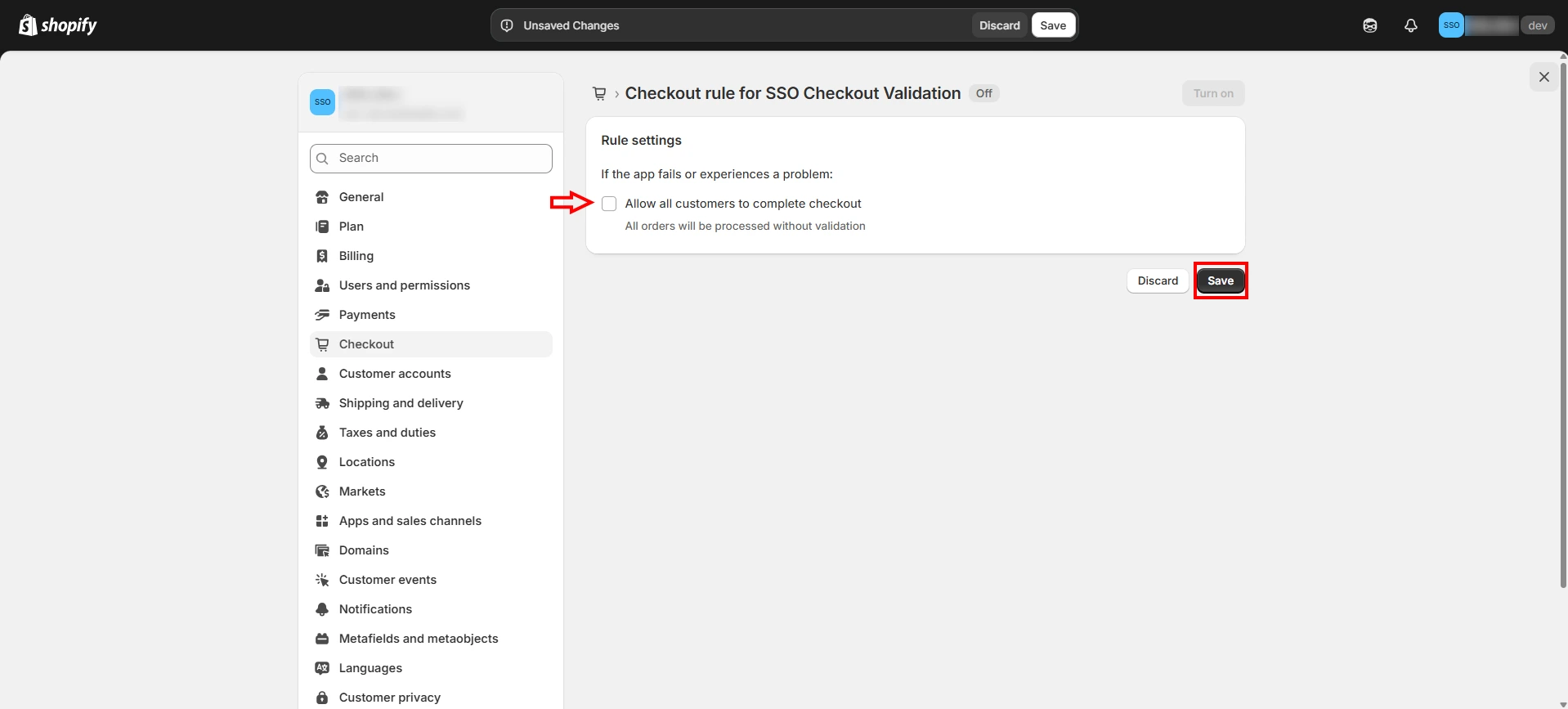
- Теперь вы можете включать Правило оформления заказа.
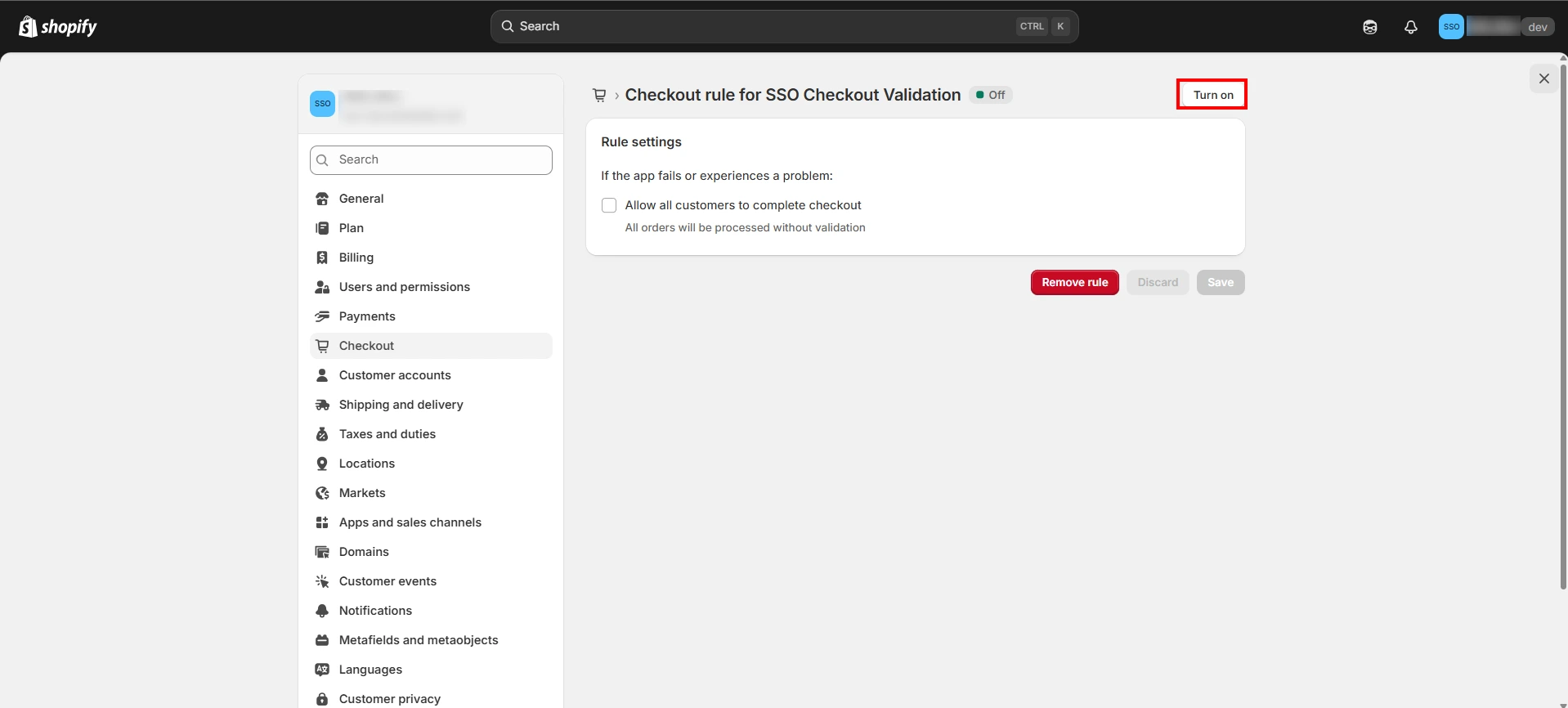
-
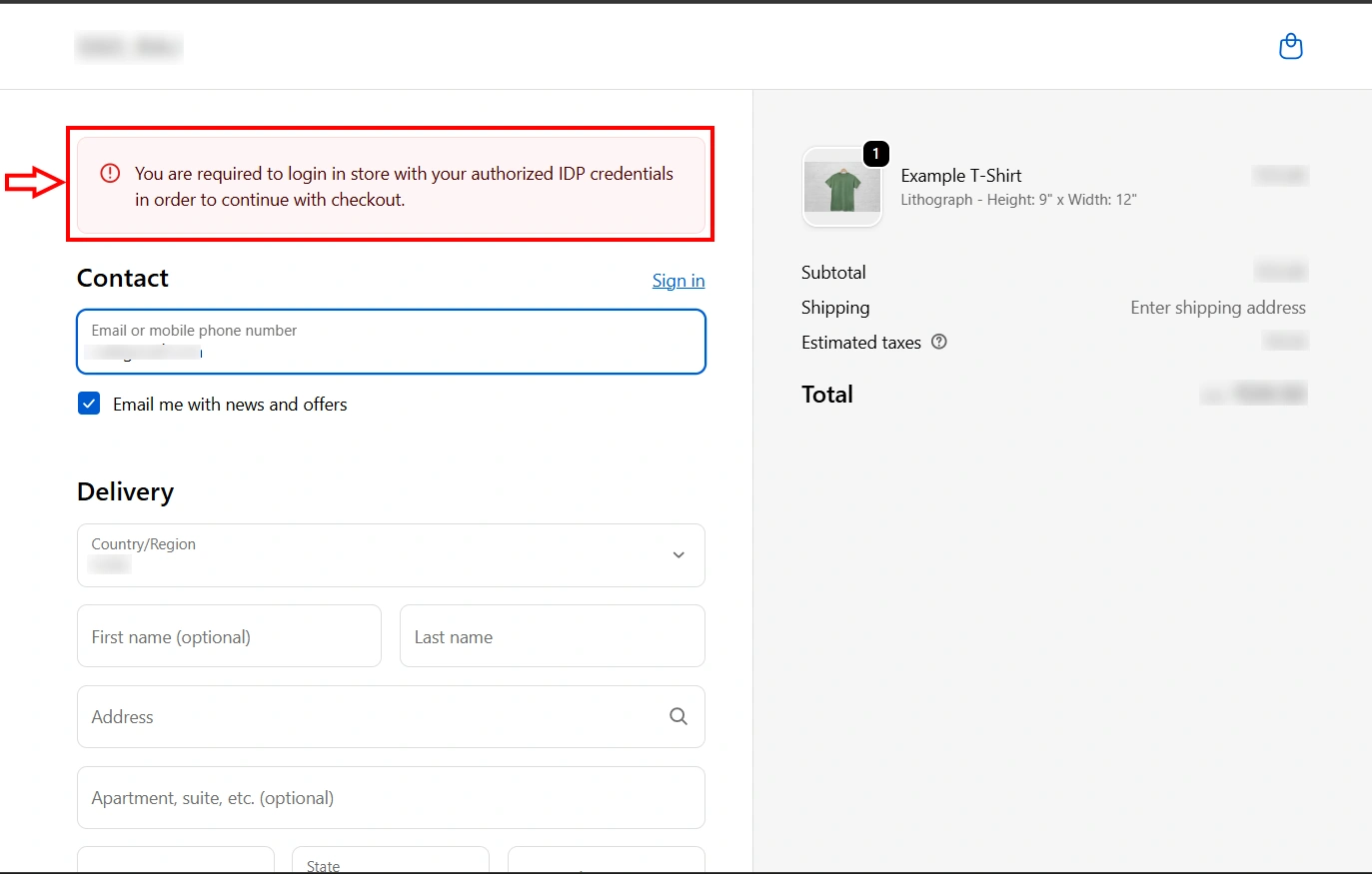
Если вы попытаетесь оформить заказ без использования единого входа (SSO), появится ошибка, как показано ниже.
Тестирование единого входа (SSO) для вашего магазина Shopify.
-
Перейдите в свой магазин Shopify.(https:// )
- Нажмите на Значок входа пользователя.
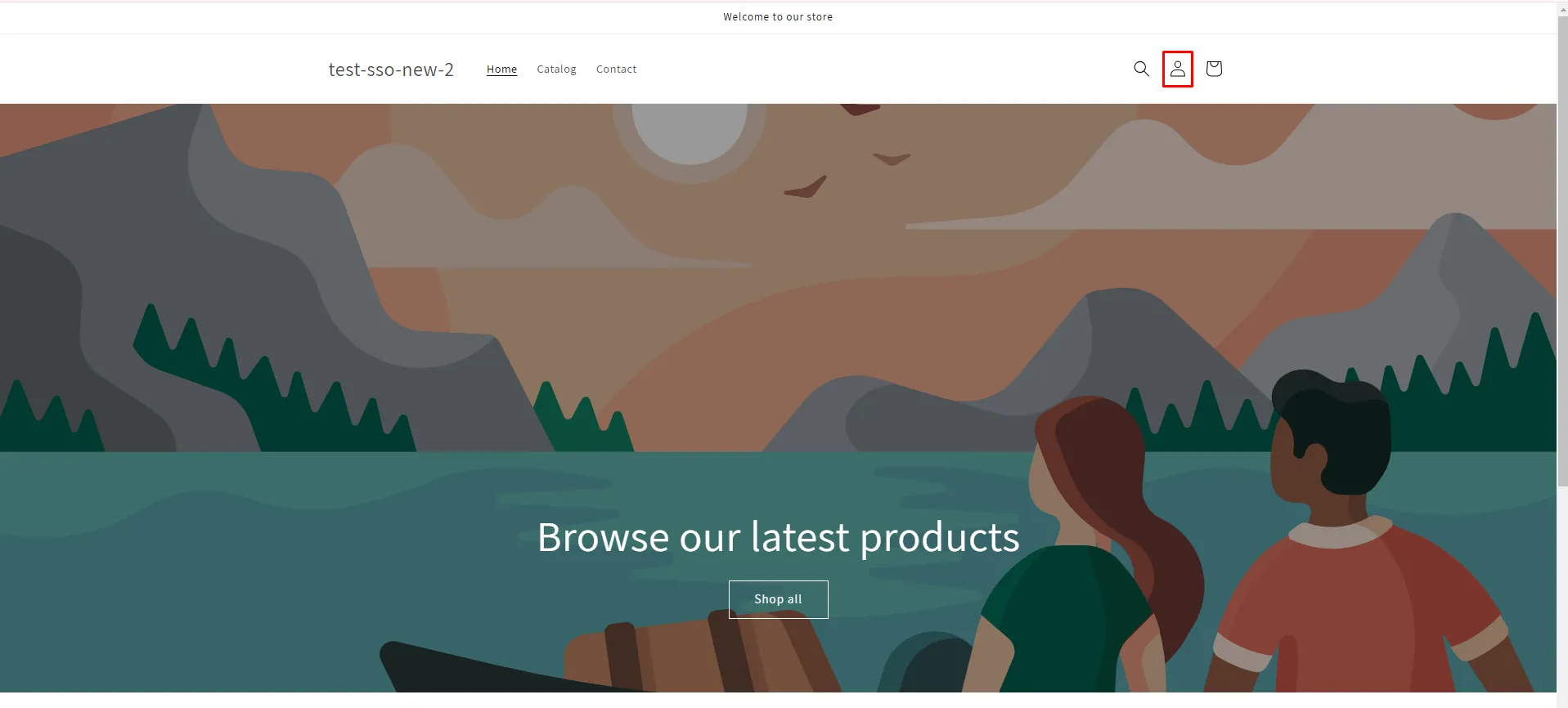
-
Вы будете перенаправлены на страницу входа в систему поставщика идентификационных данных (IDP), который вы настроили на предыдущем шаге. Войдите в систему, используя учетные данные вашей учетной записи IDP.
-
Далее введите шестизначный одноразовый пароль (OTP), который будет отправлен на ваш зарегистрированный адрес электронной почты. (Это одноразовая процедура).

- Вы успешно вошли в свой магазин Shopify.
-
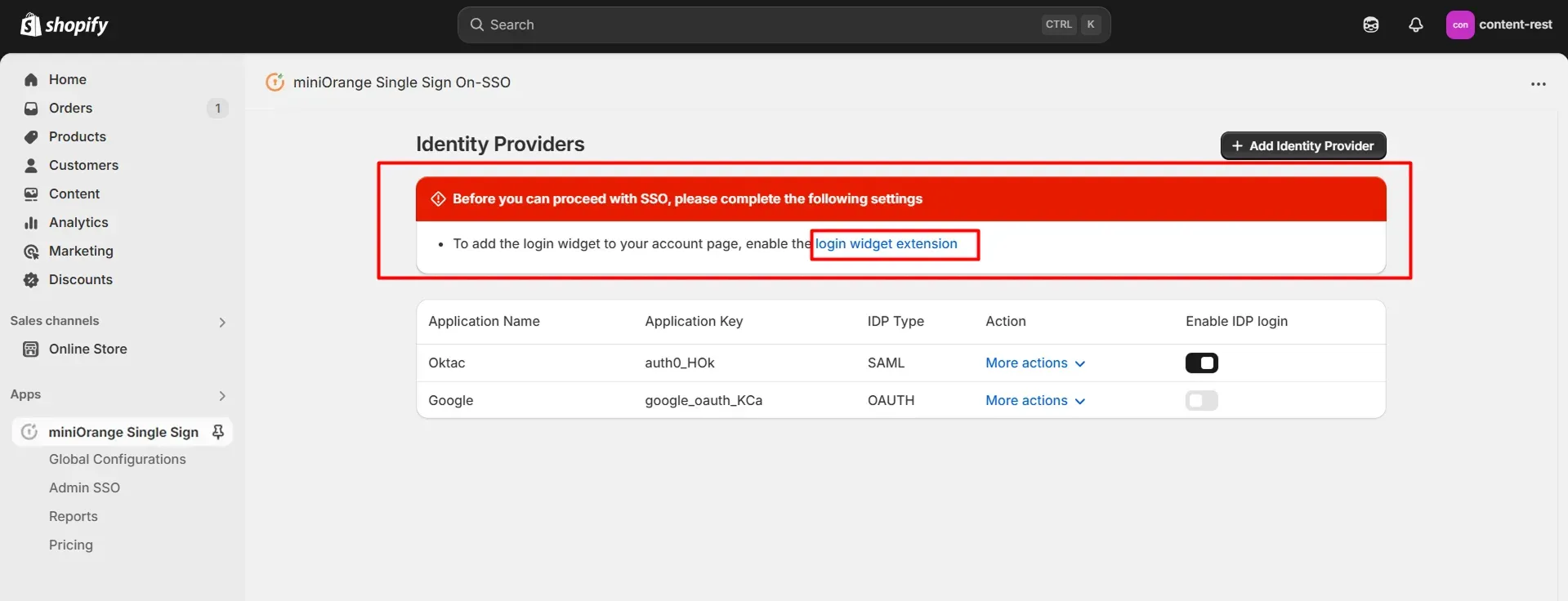
Перейдите в панель управления приложения. Вы увидите предупреждение о необходимости добавить расширение кнопки входа на страницу «Аккаунт». Нажмите на него.
Расширение виджета авторизации Для активации перейдите по ссылке, показанной на изображении ниже.
-
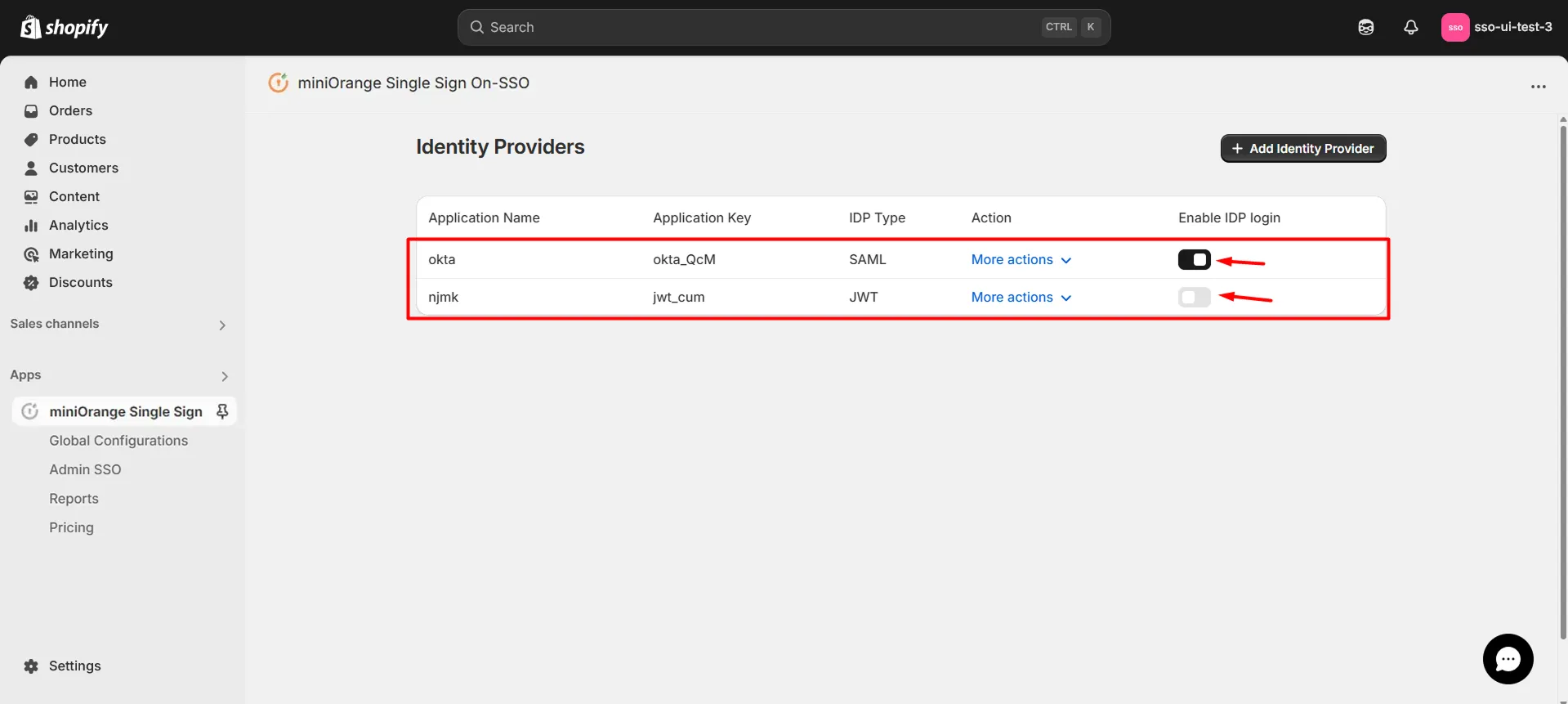
Перейдите на главную страницу приложения и включите
опция переключения входа в систему IDP в отношении настроенного вами поставщика идентификации.
-
Если вы хотите настроить
Единый вход в Shopify с использованием нескольких поставщиков идентификации (IDP)Затем выберите своего IDP из предоставленного списка.
здесьи настройте единый вход (SSO) с использованием этого поставщика идентификации (IDP).
-
Включите опция переключения входа в IDP для включения единого входа (SSO) в Shopify с использованием нескольких поставщиков идентификаторов (IDP).
Тестирование единого входа (SSO) для вашего магазина Shopify.
-
Перейдите на страницу входа в свой магазин Shopify.(https:// /account/login)
-
Нажмите на кнопка входа в систему Вы настроили это ранее.

-
Вы будете перенаправлены на страницу входа в систему поставщика идентификационных данных (IDP). Теперь войдите в систему, используя свои существующие учетные данные.
-
Если после входа в систему вы столкнетесь с ошибкой «недействительный или отсутствующий токен reCAPTCHA», сопровождаемой сообщением «Что-то пошло не так», обратитесь к этой информации.
FAQ
для устранения ошибки.

Настройка единого входа (SSO) в магазинах Shopify Plus
Выберите тип учетной записи, которая активирована в вашем магазине Shopify:
-
Средства клиентов
-
Устаревшие учетные записи клиентов
-
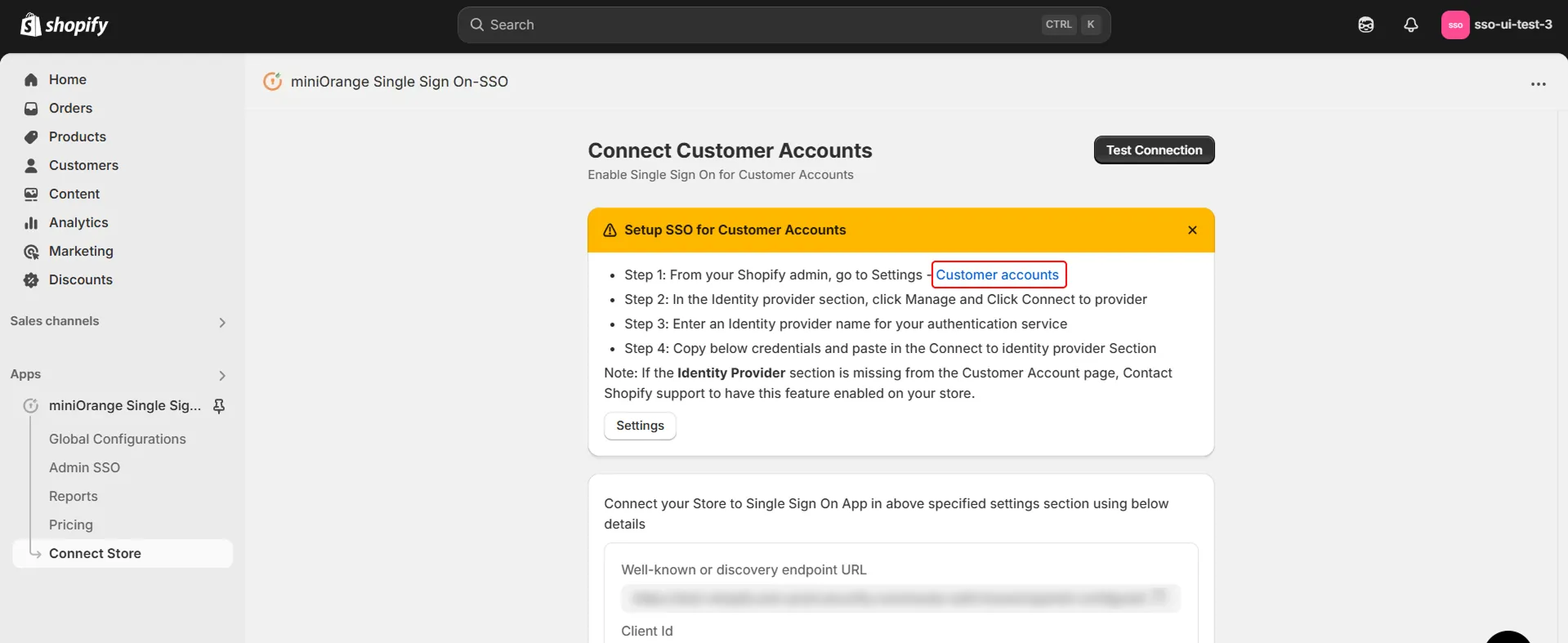
Нажмите на Средства клиентов ссылка, как показано на изображении ниже.
-
Выберите Средства клиентов Вариант, рекомендованный Shopify. Далее найдите
Аутентификация вариант и нажмите на
Управление.
-
Если вы не нашли нужную опцию, пожалуйста, свяжитесь с нами.
shopifysupport@xecurify.com
для получения помощи.
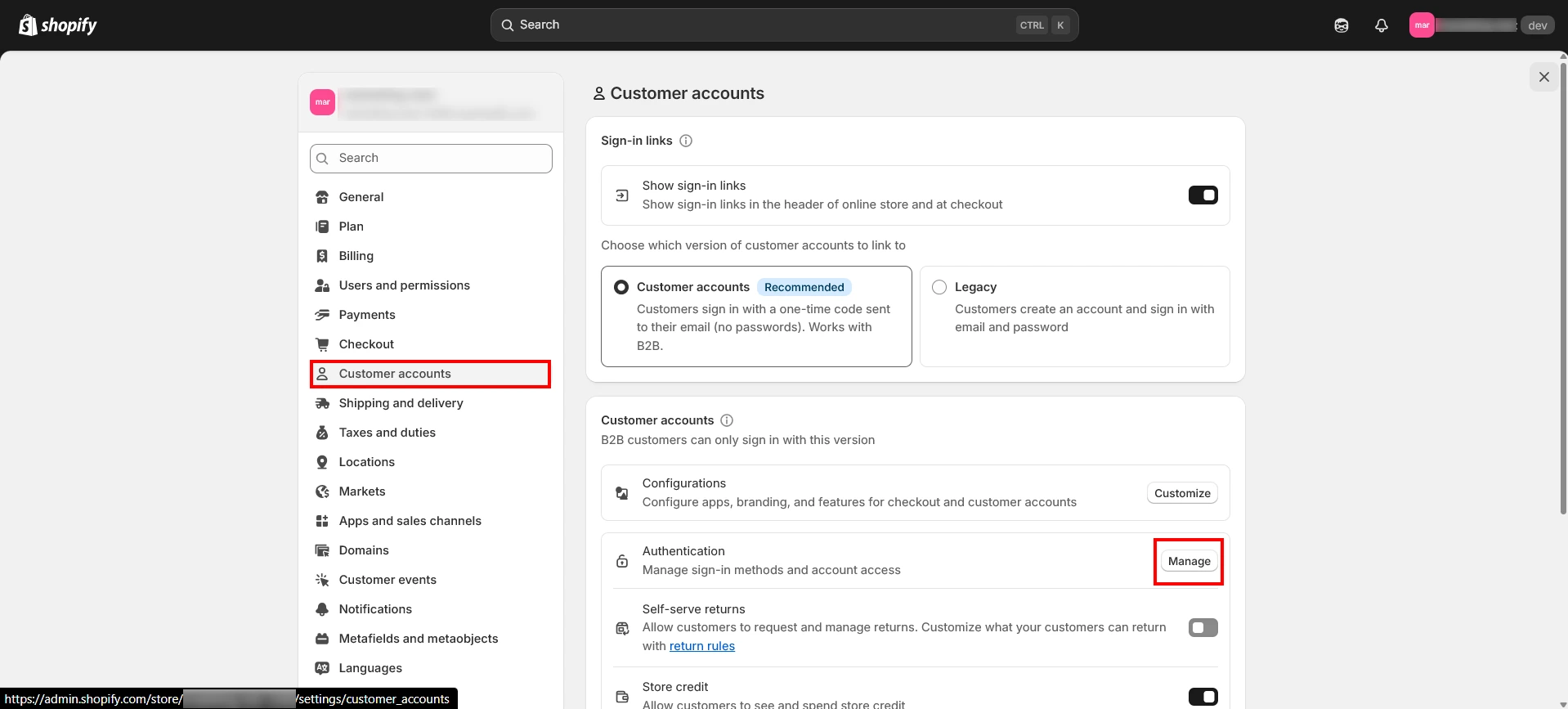
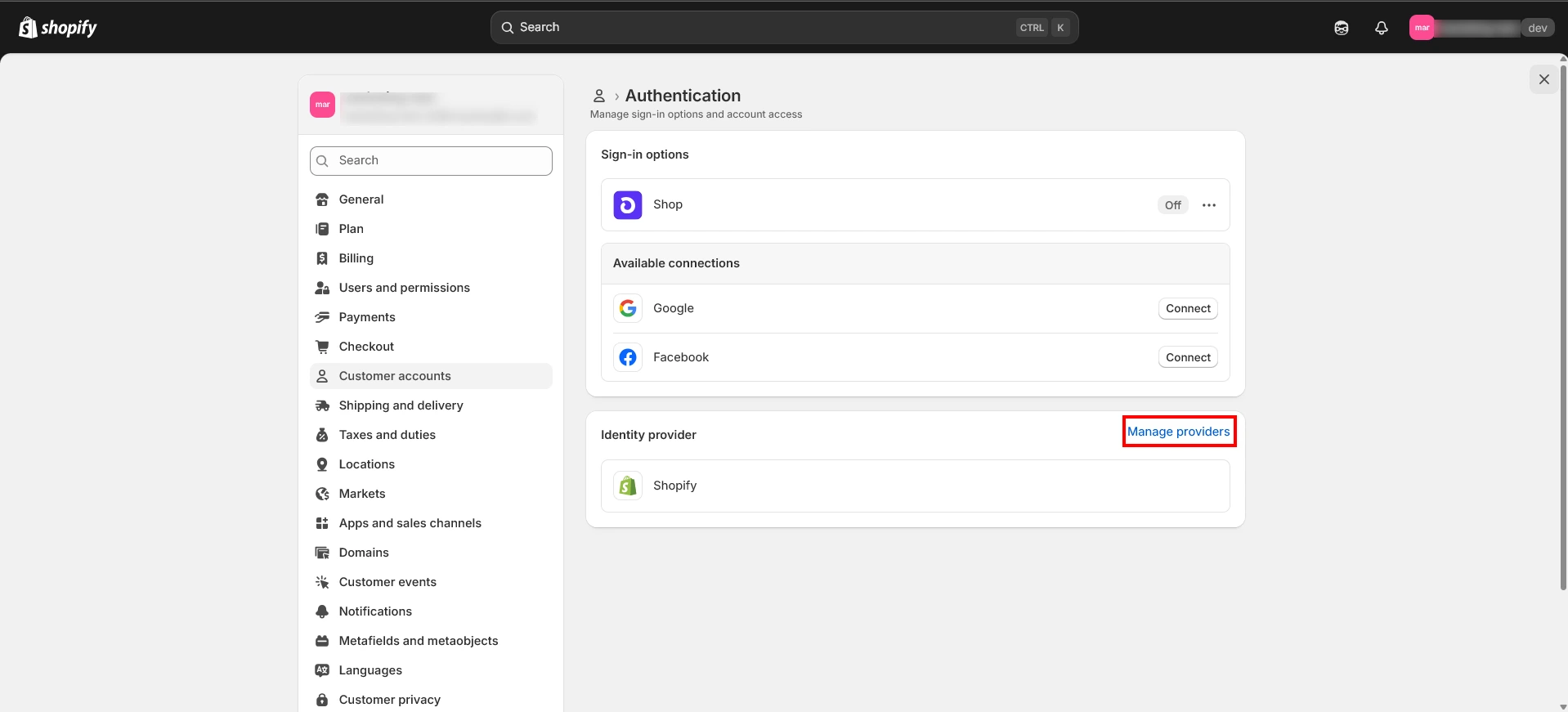
- Нажмите на Управление поставщиками .
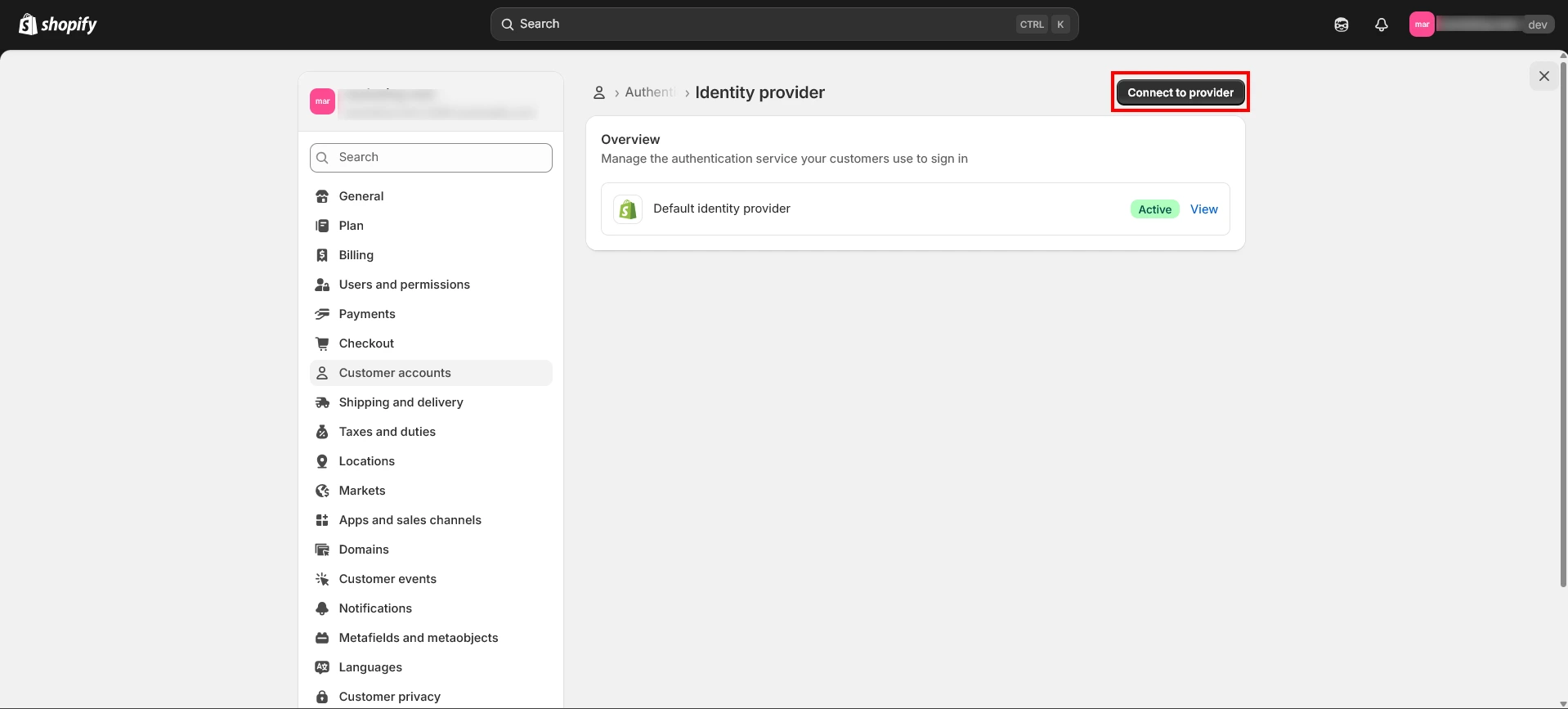
- Нажмите на Подключиться к поставщику услуг .
-
Добавьте имя поставщика удостоверений и из
Разработчик выпадающий, выберите
Обычай или иное.
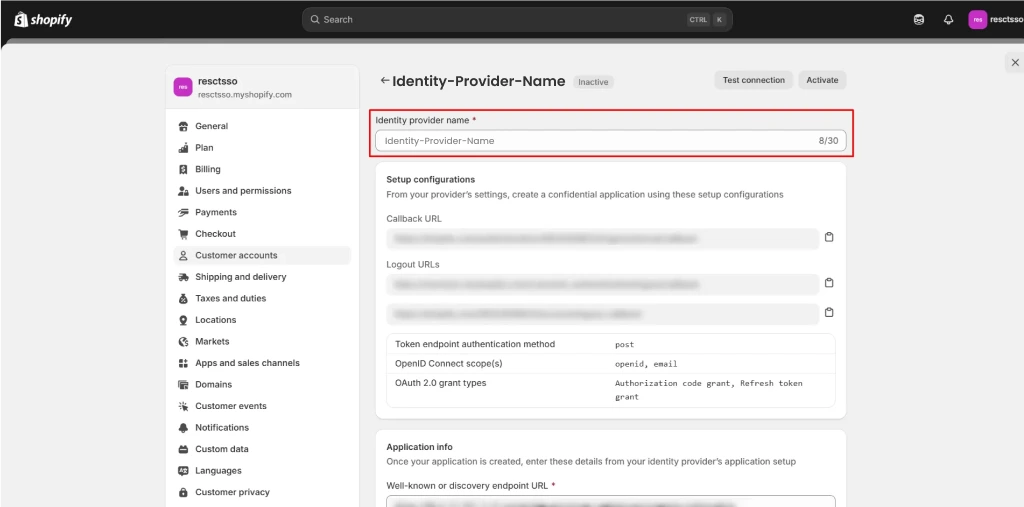
-
Укажите такие данные, как:
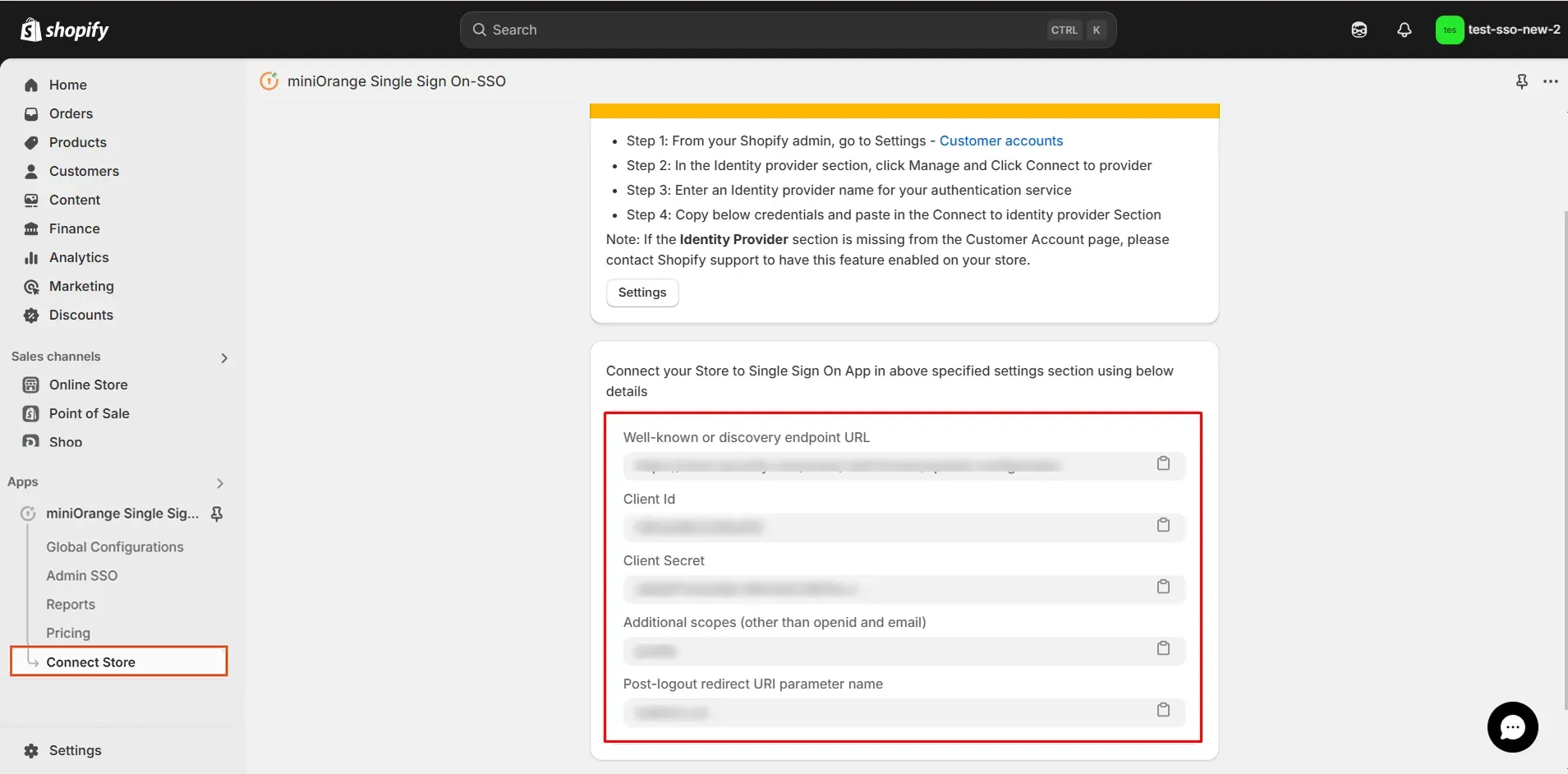
URL-адрес конечной точки обнаружения, идентификатор клиента, секретный ключ клиента, дополнительные области действия, параметр URI перенаправления после выхода из системы.
что вы скопировали из
выше шаг. Нажмите на Сохранено.
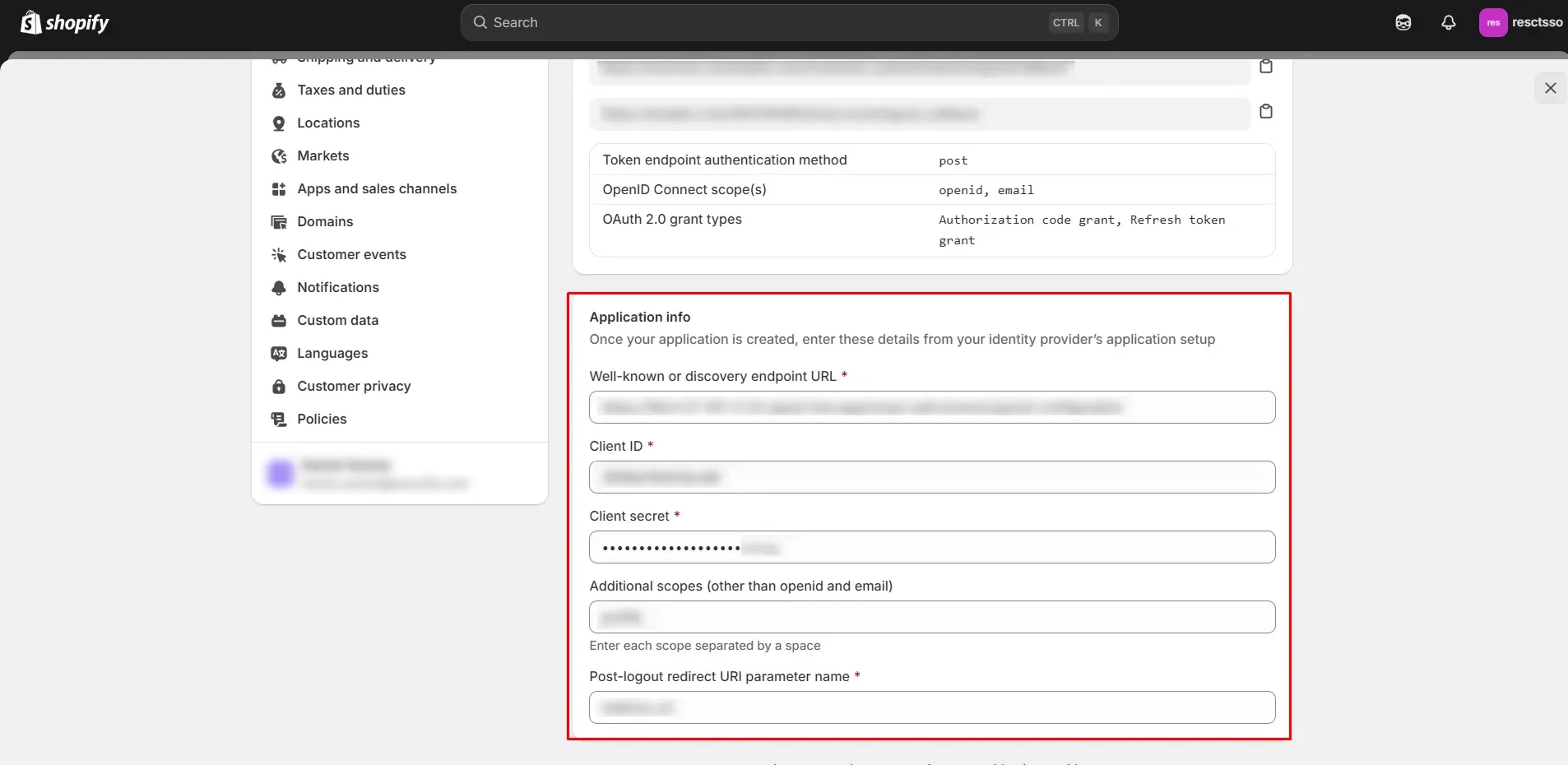
-
После добавления поставщика идентификационных данных выполните следующие действия:
Проверить подключение.
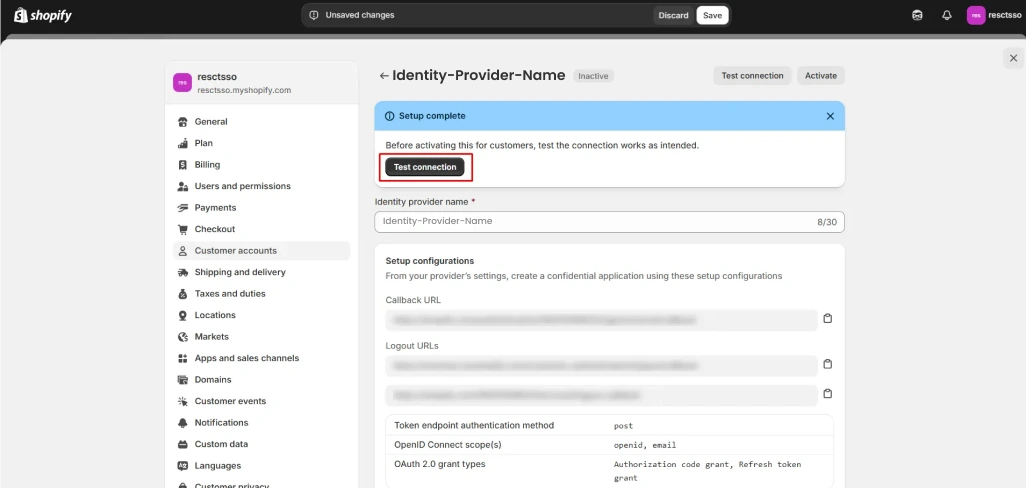
-
После проверки процесса сделайте поставщика идентификации следующим:
Активных.

-
Перейдите на главную страницу приложения и включите
опция переключения входа в систему IDP в отношении настроенного вами поставщика идентификации.
Тестирование единого входа (SSO) для вашего магазина Shopify.
-
Перейдите в свой магазин Shopify.(https:// )
- Нажмите на Значок входа пользователя.
-
Вы будете перенаправлены на страницу входа в систему поставщика идентификационных данных (IDP), который вы настроили на предыдущем шаге. Войдите в систему, используя учетные данные вашей учетной записи IDP.
- Вы успешно вошли в свой магазин Shopify.
Для входа используйте имя пользователя и пароль.
Если вы хотите добавить возможность входа в систему с использованием имени пользователя и пароля, а также входа через IDP для вашего B2B-магазина, нажмите здесь.
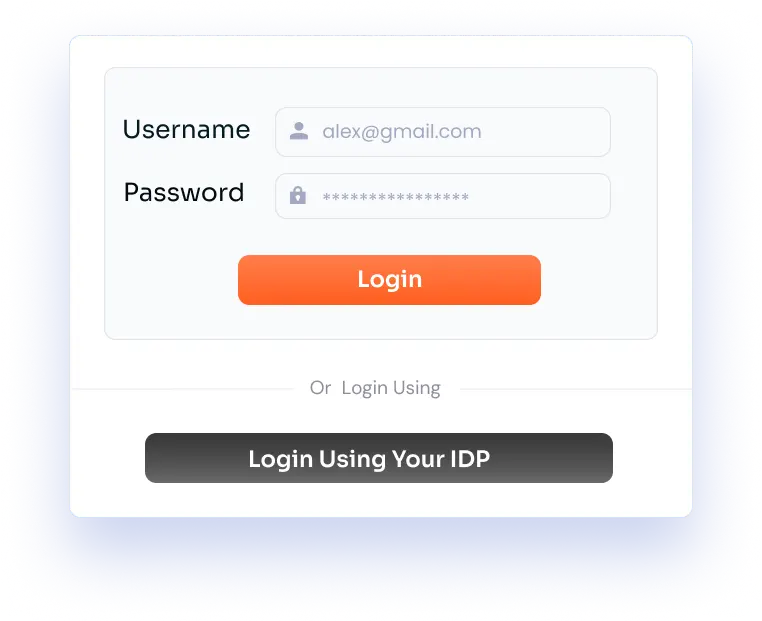
Для входа используйте одноразовый пароль (OTP) из электронной почты.
Если вы хотите добавить возможность входа в систему с использованием OTP-кода по электронной почте, а также возможность входа через IDP для вашего B2B-магазина, нажмите здесь.
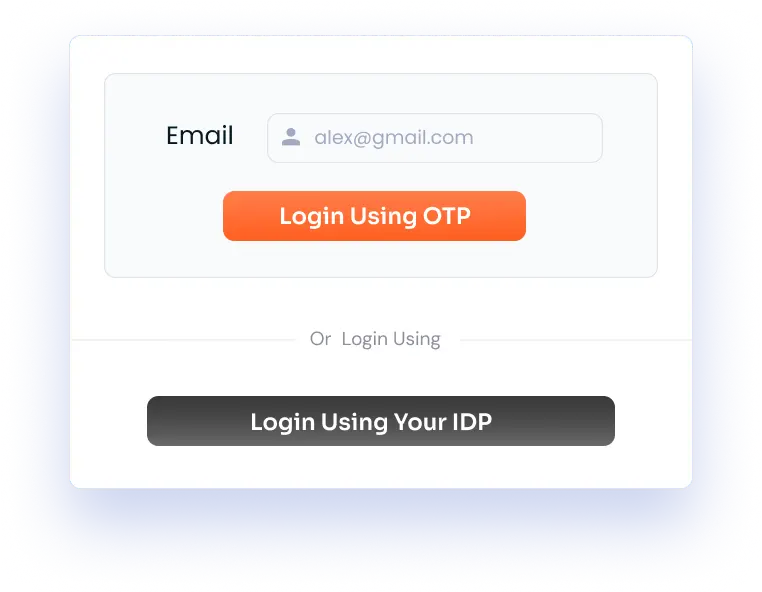
-
Теперь нажмите Руководство по установке Нажмите кнопку и выполните указанные шаги, чтобы получить токен для многопользовательского доступа.
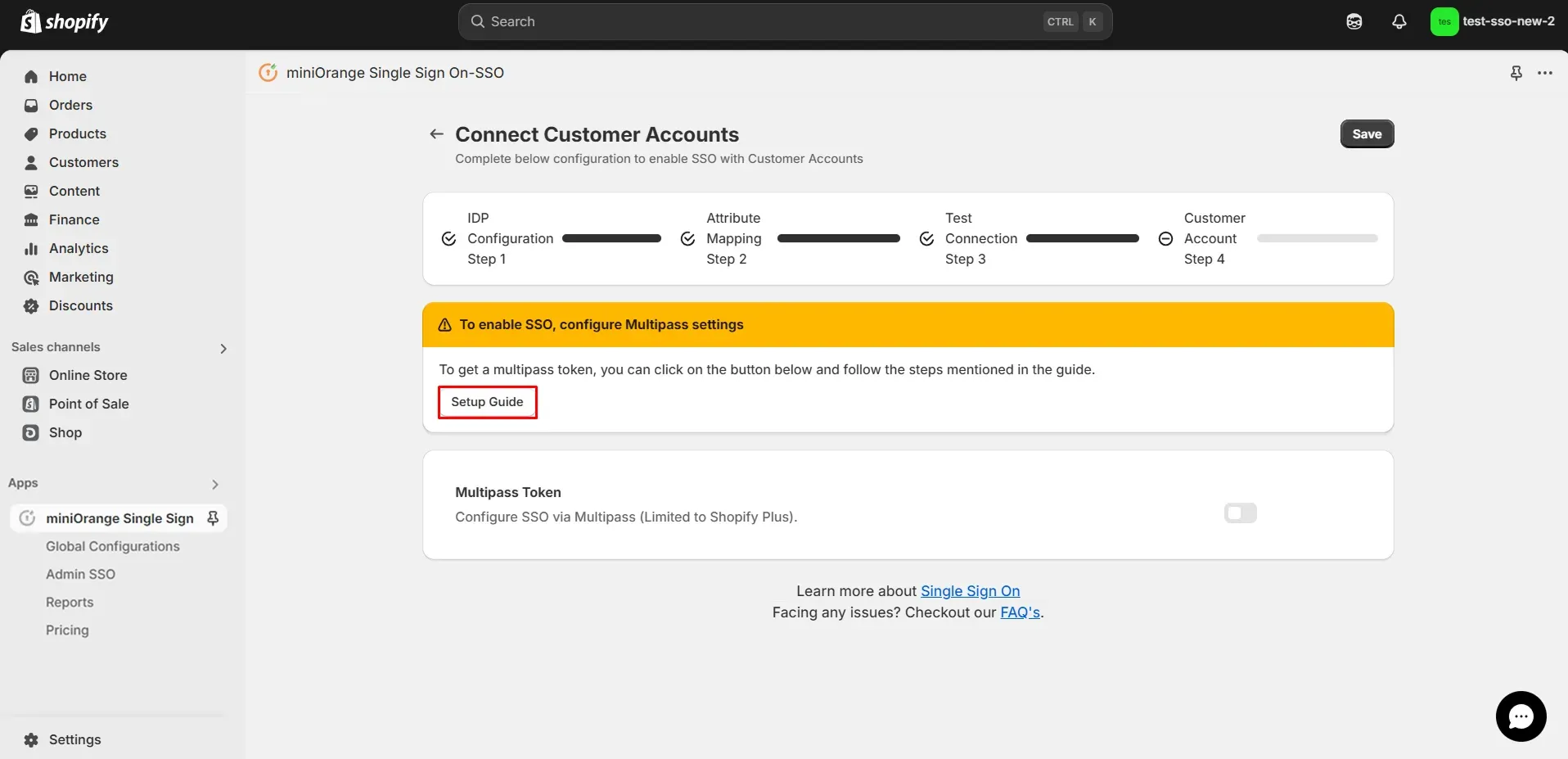
-
Включите Токен для многопроходного режима вариант. Обратитесь к этому.
FAQ
Чтобы получить значение токена Multipass, вставьте его в поле ниже.
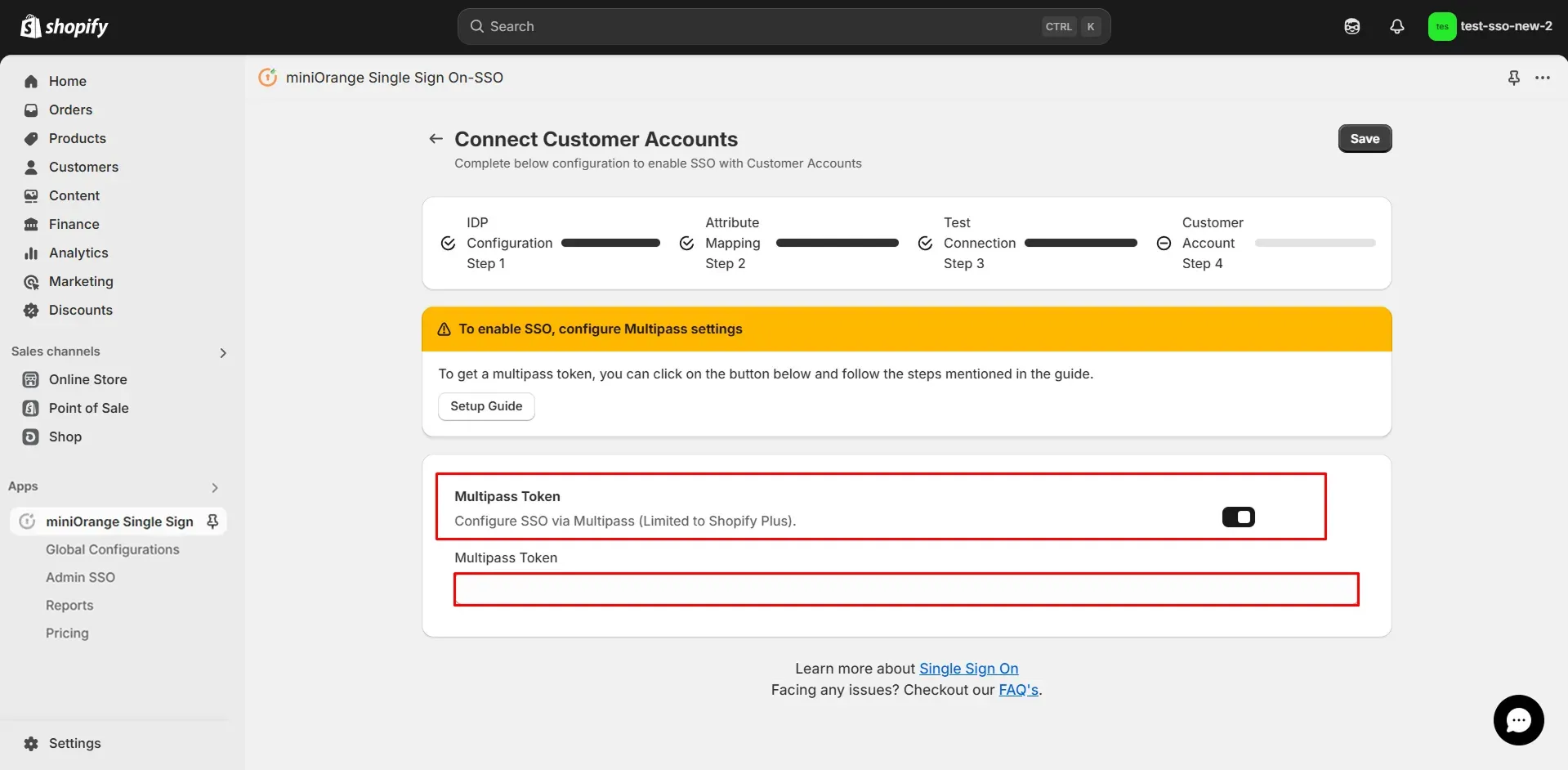
-
Перейдите в панель управления приложения. Вы увидите предупреждение о необходимости добавить расширение кнопки входа на страницу «Аккаунт». Нажмите на него.
Расширение виджета авторизации Для активации перейдите по ссылке, показанной на изображении ниже.
-
Перейдите на главную страницу приложения и включите
опция переключения входа в систему IDP в отношении настроенного вами поставщика идентификации.
-
Если вы хотите настроить
Единый вход в Shopify с использованием нескольких поставщиков идентификации (IDP)Затем выберите своего IDP из предоставленного списка.
здесьи настройте единый вход (SSO) с использованием этого поставщика идентификации (IDP).
-
Включите опция переключения входа в IDP для включения единого входа (SSO) в Shopify с использованием нескольких поставщиков идентификаторов (IDP).
Тестирование единого входа (SSO) для вашего магазина Shopify.
-
Перейдите на страницу входа в свой магазин Shopify.(https:// /account/login)
-
Нажмите на кнопка входа в систему Вы настроили это ранее.
-
Вы будете перенаправлены на страницу входа в систему поставщика идентификационных данных (IDP). Теперь войдите в систему, используя свои существующие учетные данные.
-
Если вы столкнулись с ошибкой «недействительный или отсутствующий токен reCAPTCHA», сопровождаемой сообщением «Что-то пошло не так», обратитесь к этой информации.
FAQ
для устранения ошибки.
- Вы успешно вошли в свой магазин Shopify.
В этом руководстве вы настроили единый вход (SSO) IdentityServer4, указав IdentityServer4 в качестве поставщика OAuth и Shopify в качестве клиента OAuth, используя наше приложение Shopify Single Sign-On - SSO Login. Это решение гарантирует, что вы сможете развернуть безопасный доступ к вашему магазину Shopify с использованием учетных данных IdentityServer4 за считанные минуты.
Часто задаваемые вопросы (FAQ):
Я установил приложение Shopify SSO. Я нажал на опцию «НАСТРОЙКА IDP», но ничего не открылось.

Возможно, в браузере заблокирована переадресация на другой сайт. Пожалуйста, выполните следующие действия для решения проблемы.
После проведения единого входа (SSO) я хочу, чтобы мои клиенты перенаправлялись на страницу коллекций или предложения со скидкой.
Следуйте инструкциям, изложенным здесь , чтобы перенаправить клиента на страницу коллекций/корзины или любую другую страницу.
Как включить функцию автоматического перенаправления приложения SSO на IDP в моем магазине Shopify?
Для включения функции автоматического перенаправления на поставщика идентификации необходимо перейти на корпоративный тарифный план приложения SSO. Для включения этой функции выполните действия, описанные здесь .






