
Как настроить единый вход (SSO) для Shopify с использованием FusionAuth в качестве поставщика идентификации?
Настройка единого входа (SSO) между FusionAuth и Shopify может упростить процесс аутентификации для ваших пользователей. SSO позволяет пользователям входить в несколько сервисов, используя единый набор учетных данных. В этом руководстве описаны шаги по настройке SSO между FusionAuth и Shopify, что повысит удобство и безопасность пользователей при работе с вашими приложениями. miniOrange позволяет FusionAuth выступать в качестве поставщика идентификационных данных (IDP), что позволяет пользователям входить в Shopify с помощью единого входа (SSO), используя учетные данные FusionAuth. Наше приложение совместимо со всеми поставщиками идентификационных данных, поддерживающими SAML/OAuth.



Предварительные условия: установка приложения.
- Войти в свой Администратор Shopify.
- Перейдите на Мини аппы → Купить магазин App Store
- Найдите Единый вход miniOrange (SSO)
- Нажмите Установите чтобы добавить приложение в свой магазин
- Откройте приложение из Мини аппы для начала настройки FusionAuth OAuth SSO
Пошаговая инструкция по настройке FusionAuth в качестве поставщика идентификационных данных для единого входа в Shopify.
Шаг 1: Получите URL-адрес обратного вызова OAuth из приложения Shopify SSO.
- Перейдите в свой магазин Shopify и найдите... Приложение раздела и нажмите Единый вход (SSO) Приложение.

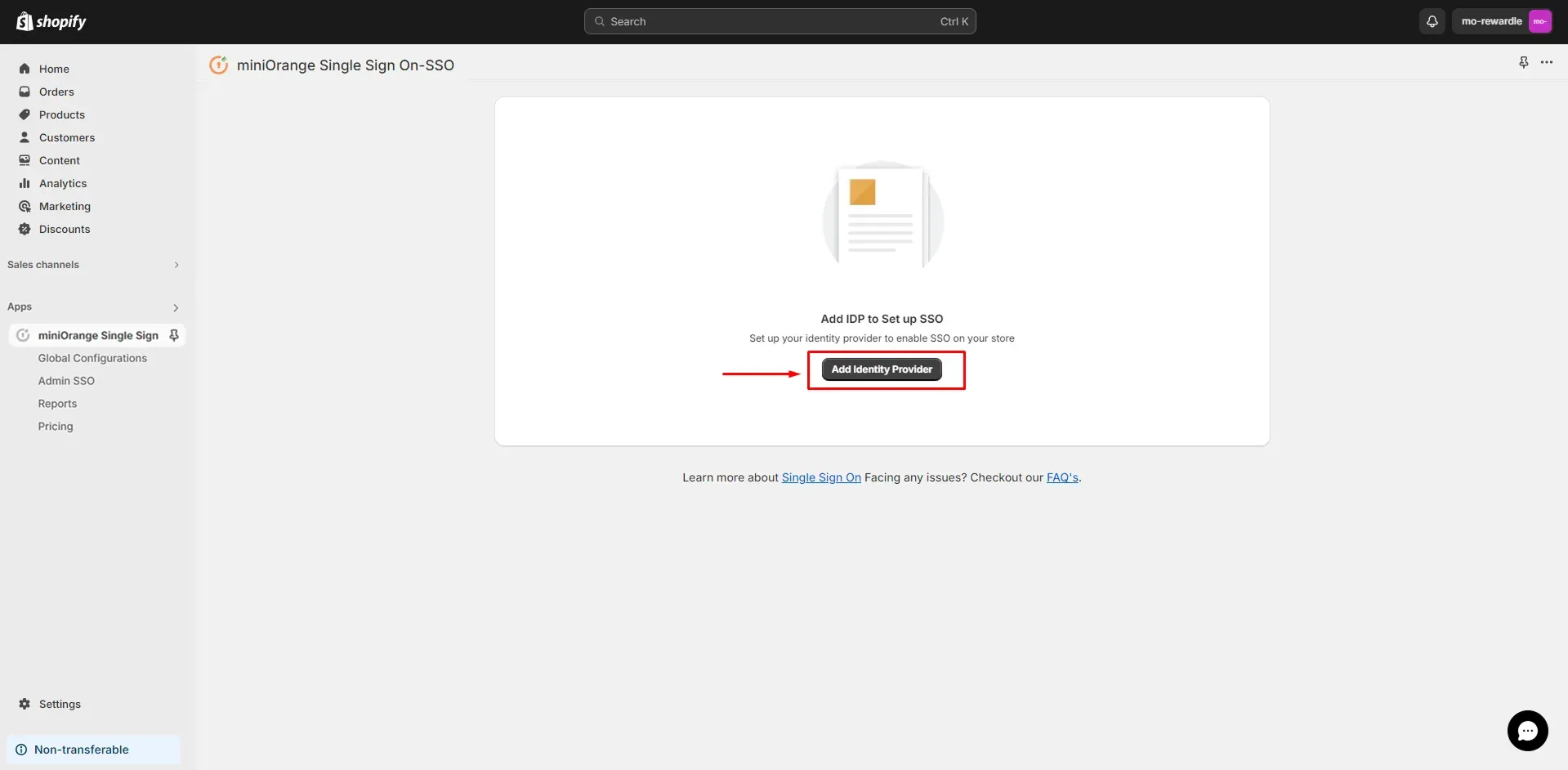
- Нажмите на Добавить поставщика удостоверений кнопка для добавления вашего IDP.
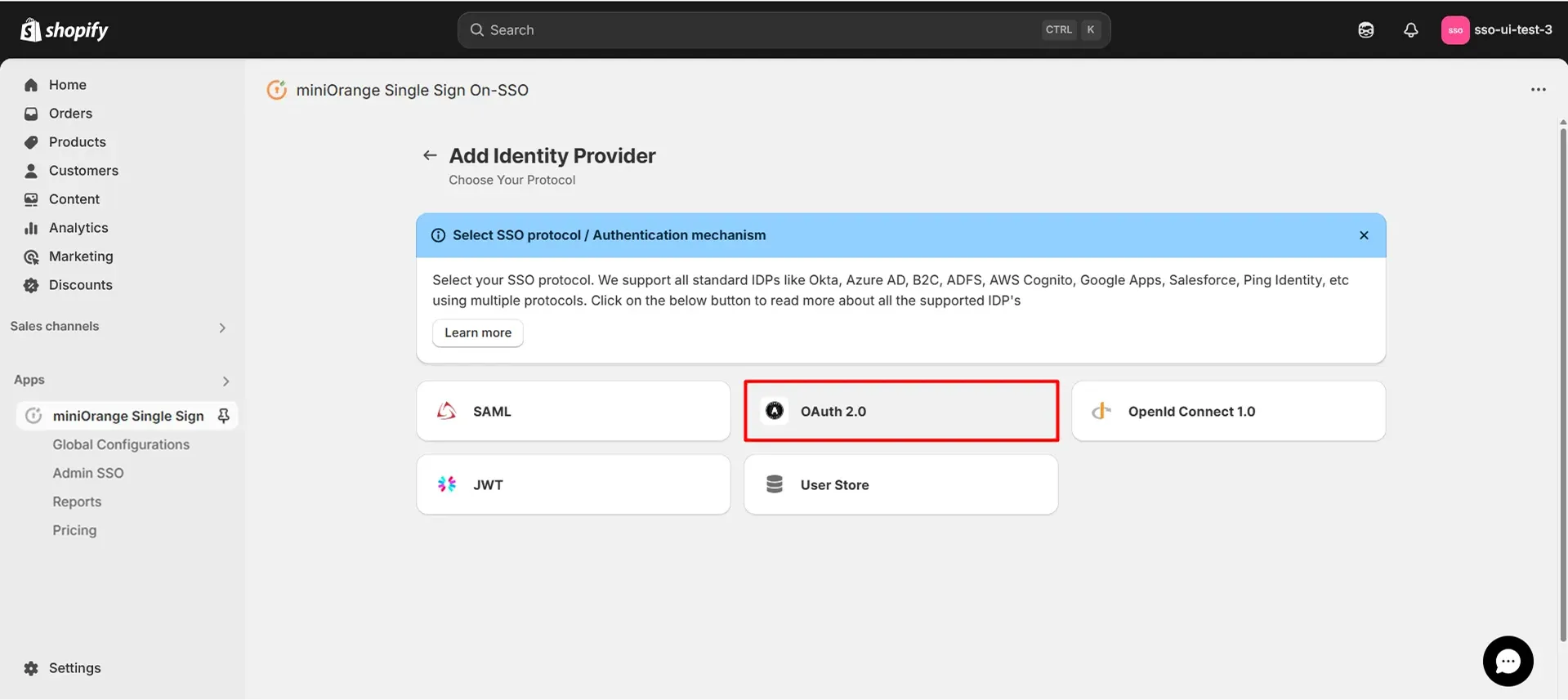
- Выбрать ОАут 2.0 протокол.
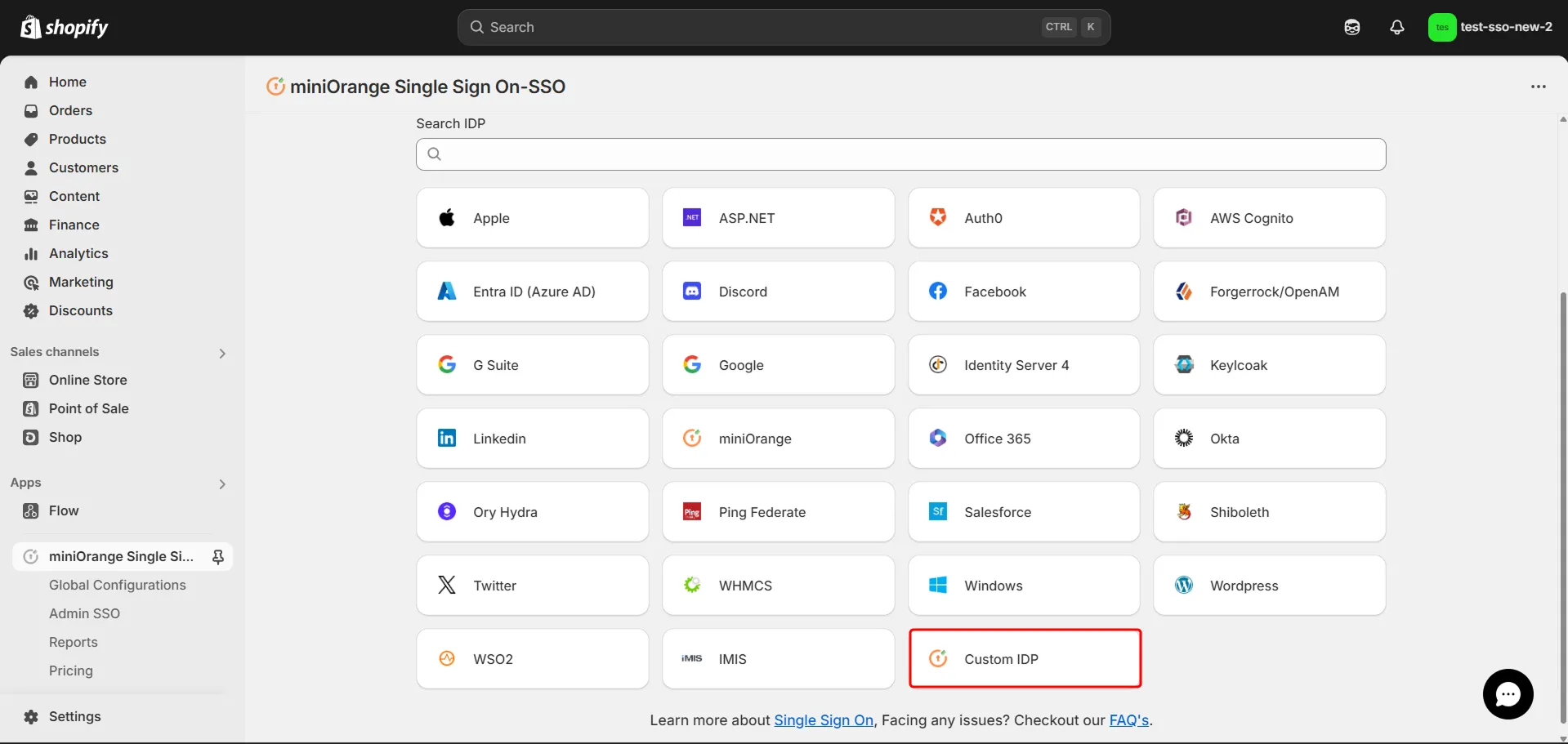
- Теперь выберите Пользовательский IDP из списка внутренне перемещенных лиц.
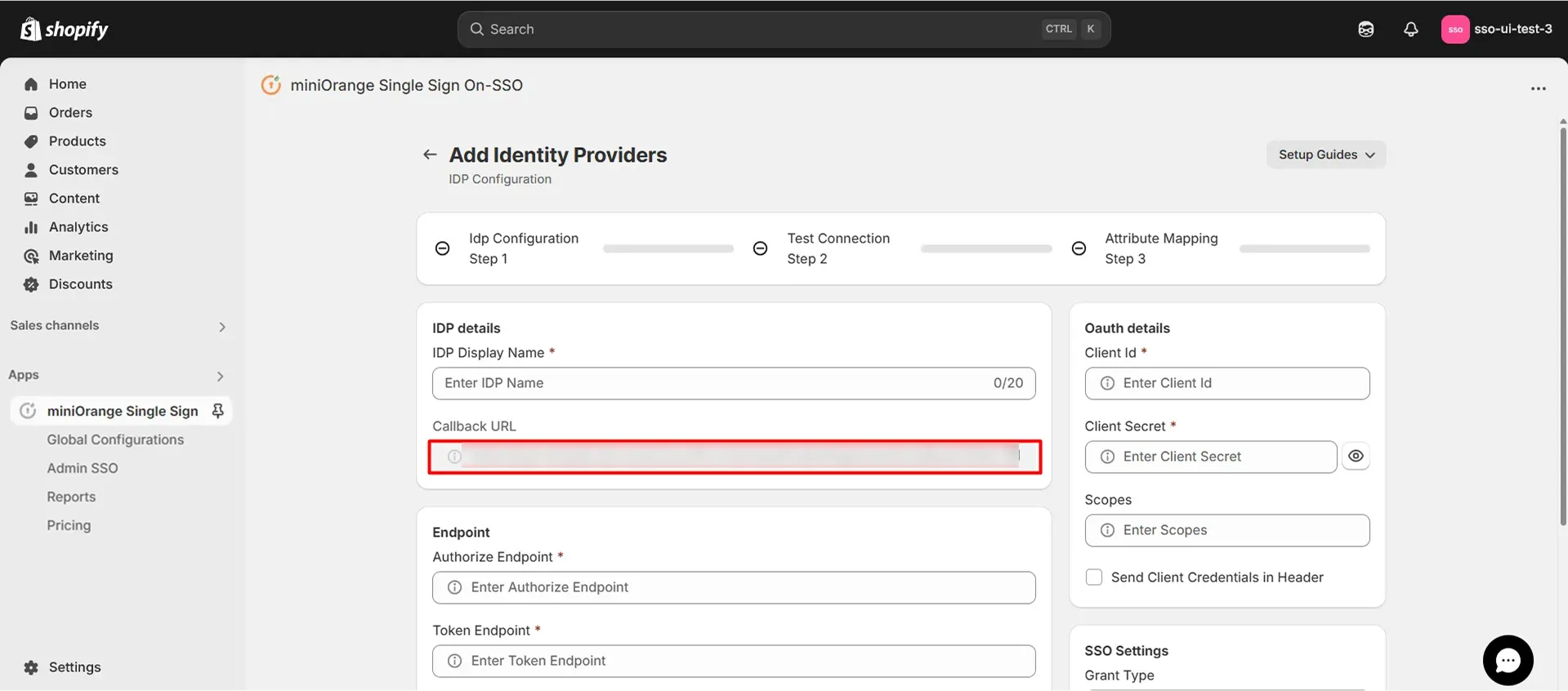
- Скопируйте URL обратного вызова OAuth и держите его под рукой, так как он понадобится на следующих этапах.
Шаг 2: Настройка Shopify в качестве поставщика услуг (SP) в FusionAuth
- Войти в свой FusionAuth счет.

- Перейдите в Области применения затем перейдите на вкладку в панели управления FusionAuth и нажмите на Зеленый плюс кнопка для добавления нового приложения.

- Вы должны дать своему приложению название. Создание приложения Это делается для того, чтобы ваше приложение можно было выделить на панели управления. Укажите подходящее название для вашего приложения.

- Затем выберите OAuth вкладка. Настройки по умолчанию должны подойти; вам нужно изменить только это Авторизованные URL-адреса перенаправления раздел. Вставьте URL обратного вызова OAuth вы скопировали Шаг 1.

- Пожалуйста, имейте в виду, что FusionAuth по умолчанию предоставляет только функцию авторизации, и вам придется создавать новых пользователей вручную через панель администратора. Это полезно, если вы создаете внутренний сайт и не хотите, чтобы пользователи регистрировались. Однако, если вы создаете магазин, вам, вероятно, понадобится возможность создания учетных записей пользователями, поэтому давайте включим эту функцию. Включите самостоятельную регистрацию, нажав на кнопку. Регистрация Вкладка. Настройки по умолчанию должны быть достаточными.

- Нажмите синий Сохранено кнопку в правом верхнем углу страницы.
- Теперь вам будет показан список ваших заявок. Нажмите на кнопку. Зелёное зеркало значок рядом с новое созданное приложение.

- Скопируйте идентификатор клиента и Секрет клиента из Описание окно.

- Вы завершили настройку со стороны FusionAuth.
Шаг 3: Настройте FusionAuth в качестве поставщика идентификационных данных (IDP) в Shopify.
- Вернитесь к miniOrange Single Sign On-SSO приложение и нажмите Добавить поставщика идентификации .
- Выбрать ОАут 2.0 протокол.
- Из списка внутренне перемещенных лиц выберите Пользовательский IDP.
- Теперь заполните необходимые данные, например: Идентификатор клиента, секретный ключ клиента, конечные точки и область действия..
- Для настройки значений воспользуйтесь таблицей ниже.
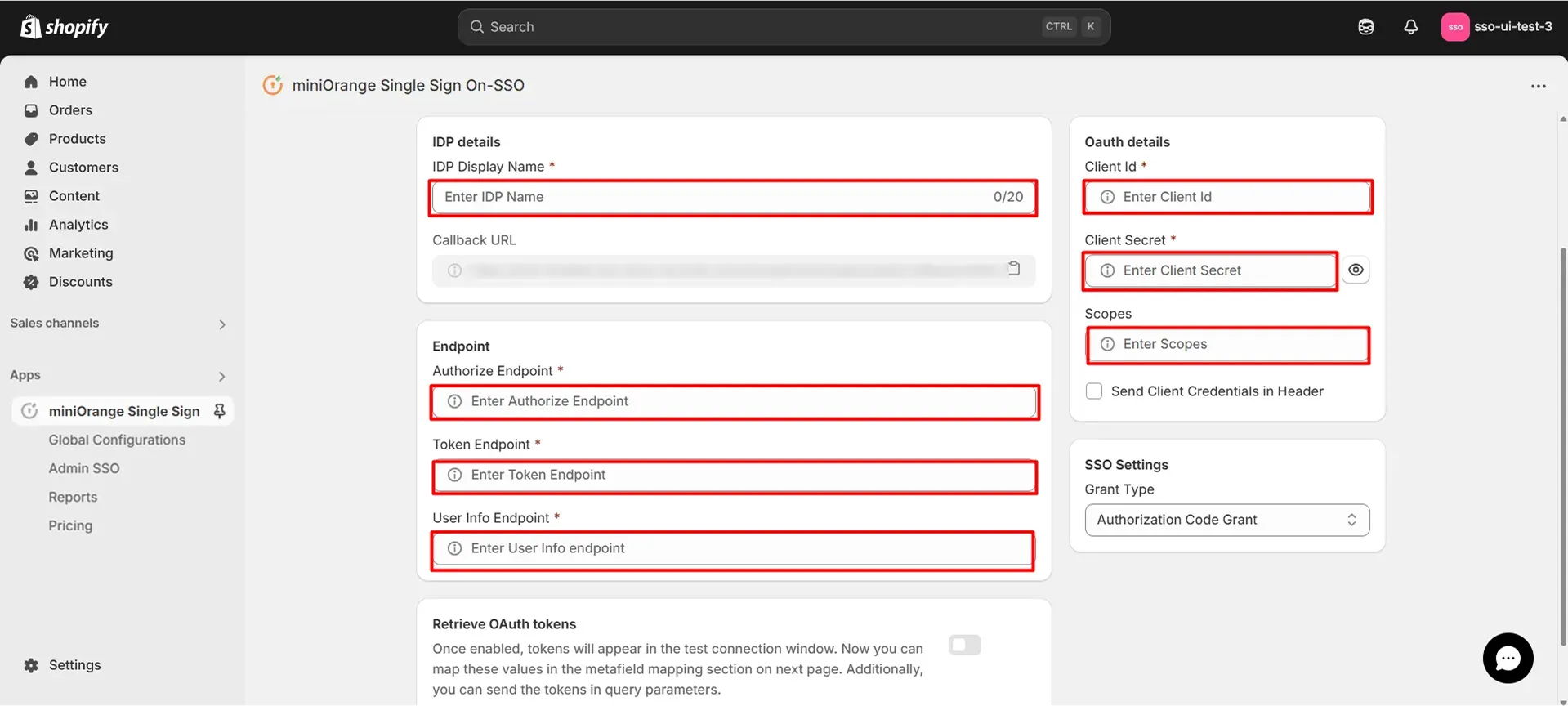
| Отображаемое имя IDP | [Введите любое название приложения на ваш выбор] |
| Конечная точка авторизации OAuth | https:///oauth2/authorize |
| Конечная точка токена доступа OAuth | https:///oauth2/token |
| Конечная точка OAuth для получения информации о пользователе | https:///oauth2/userinfo |
| идентификатор клиента | с шага 2 |
| Секрет клиента | с шага 2 |
| Объем | openid (введите этот текст точно так, как показано) |
Шаг 4: Проверить соединение
-
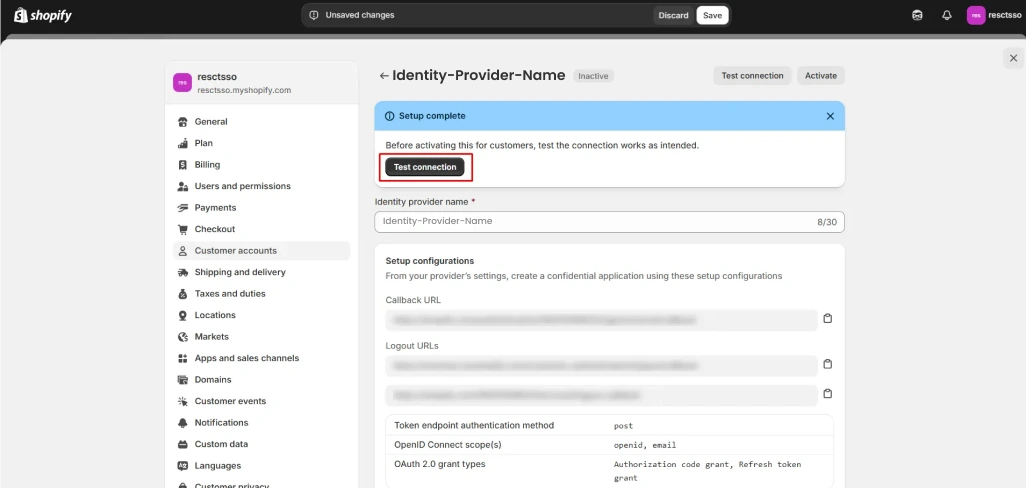
После сохранения конфигурации IDP вы будете перенаправлены на страницу...
Проверить подключение шаг.
Перед сопоставлением или получением атрибутов выполните проверку соединения; проверка соединения гарантирует правильность конфигурации вашего поставщика идентификации (IDP). - Нажмите на Проверить подключение .
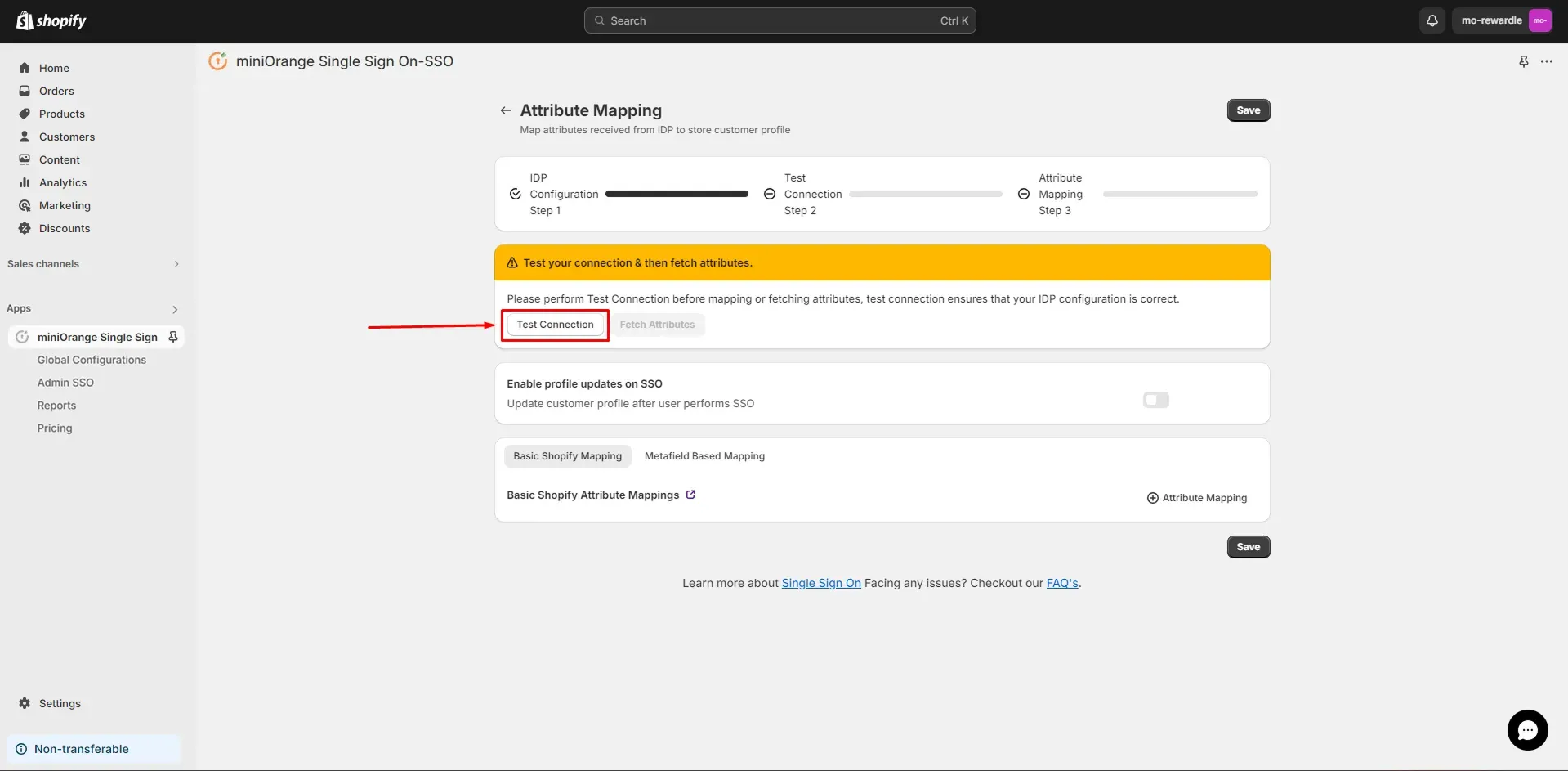
- После ввода действительных учетных данных IDP появится всплывающее окно, показанное на скриншоте ниже.

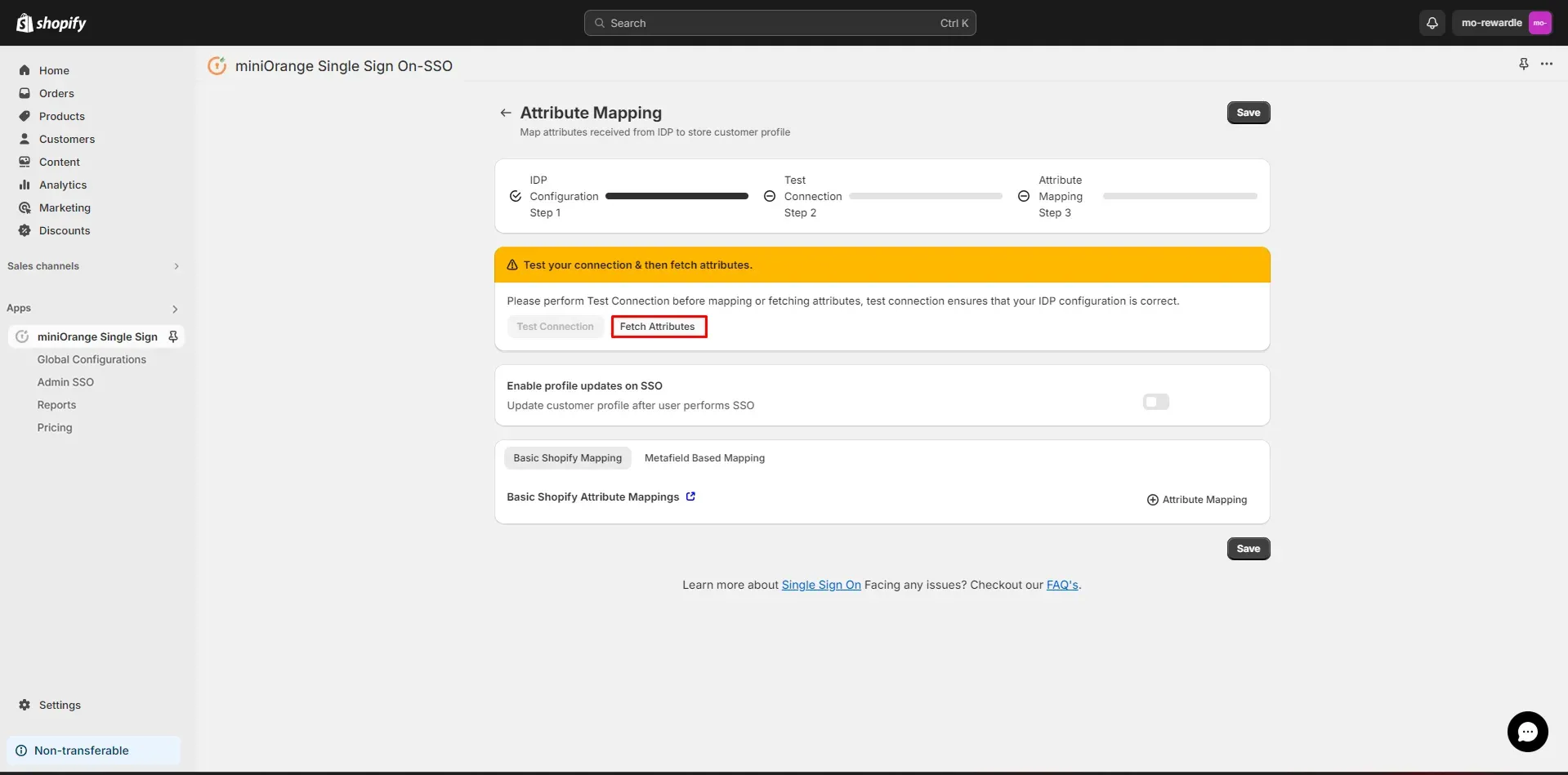
- Нажмите на Получение атрибутов кнопка для получения атрибута IDP.
Шаг 5: Сопоставление атрибутов
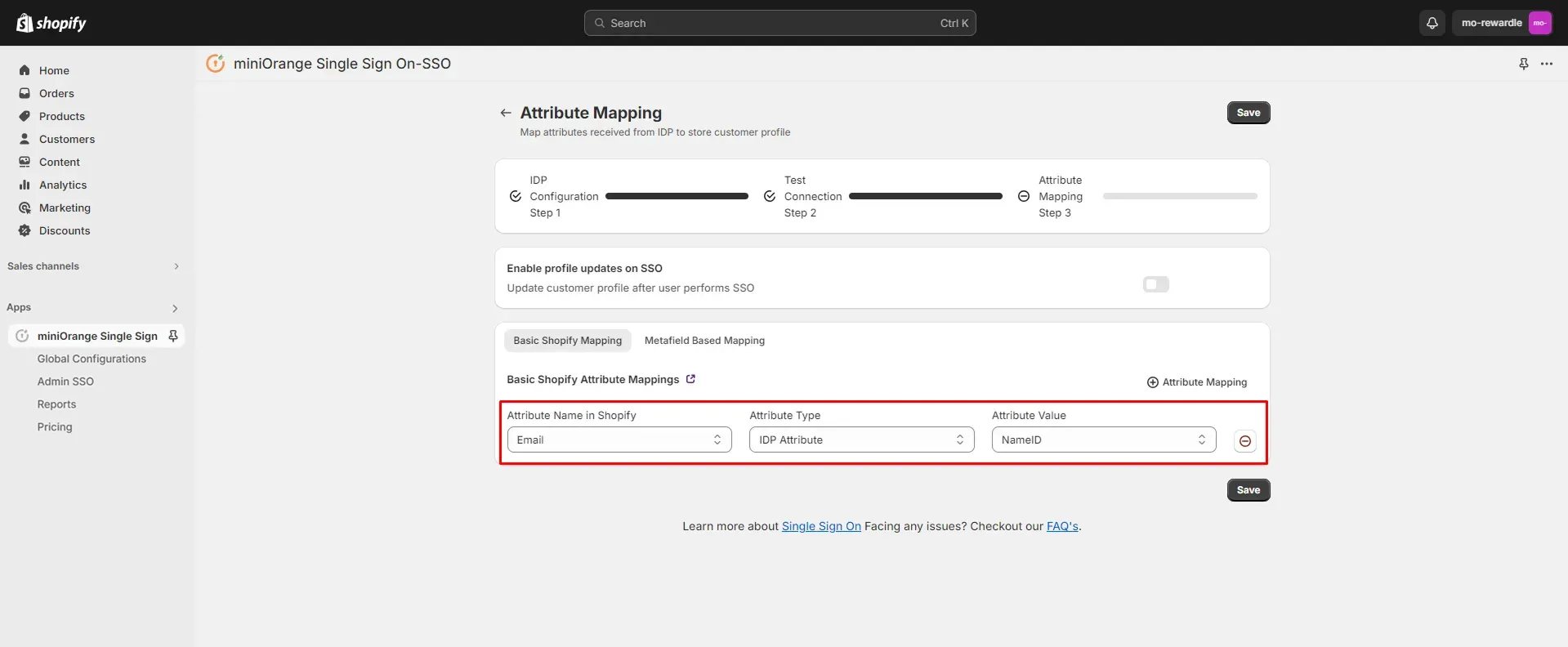
- Нажмите на + Сопоставление атрибутов Кнопка для сопоставления атрибутов между Shopify и вашим поставщиком идентификации.
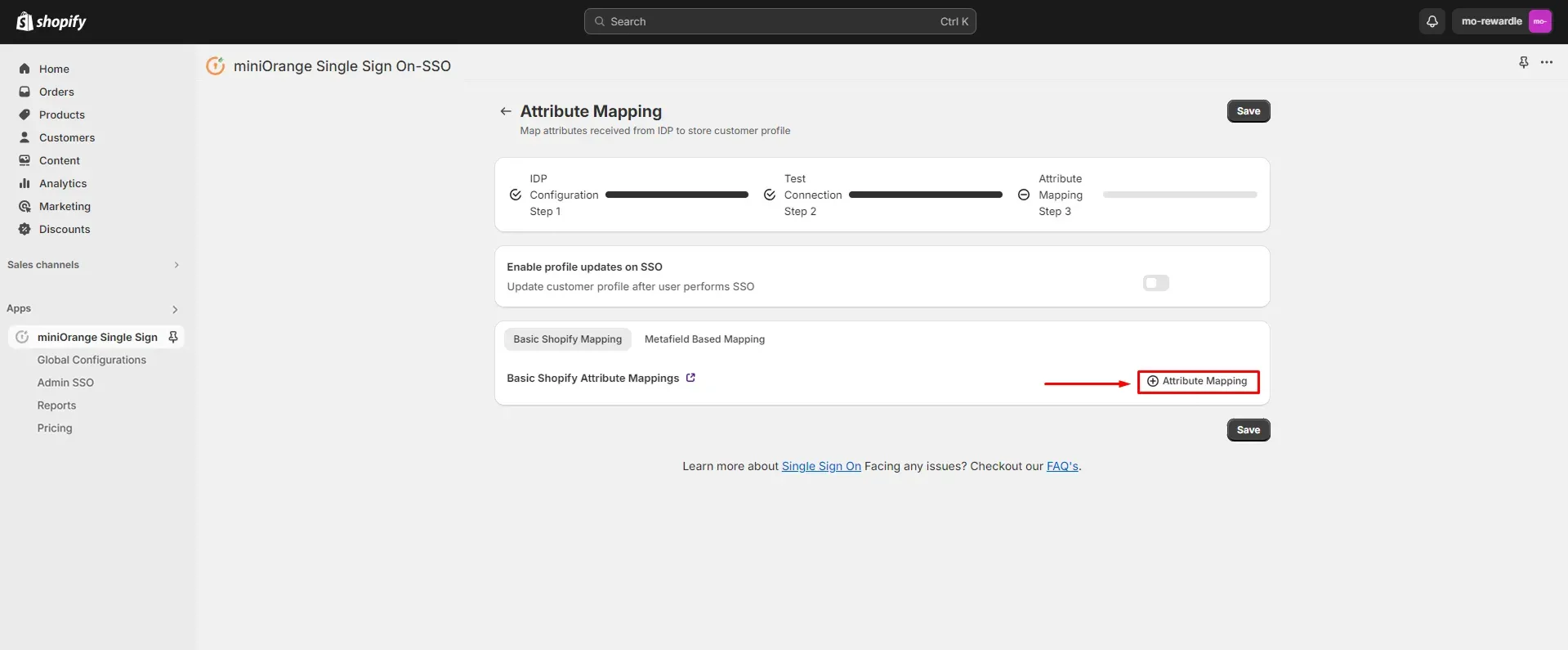
- Сопоставьте атрибуты, используя таблицу ниже:
| Название атрибута в Shopify | Выберите ключ атрибута клиента Shopify, по которому вы хотите синхронизировать входящие значения атрибутов из IDP. |
| Тип атрибута | Атрибут IDP |
| Значение атрибута | Выберите ключ атрибута, полученный от вашего поставщика идентификации (IDP), и который вы хотите синхронизировать в Shopify. |
- Нажмите на Далее.
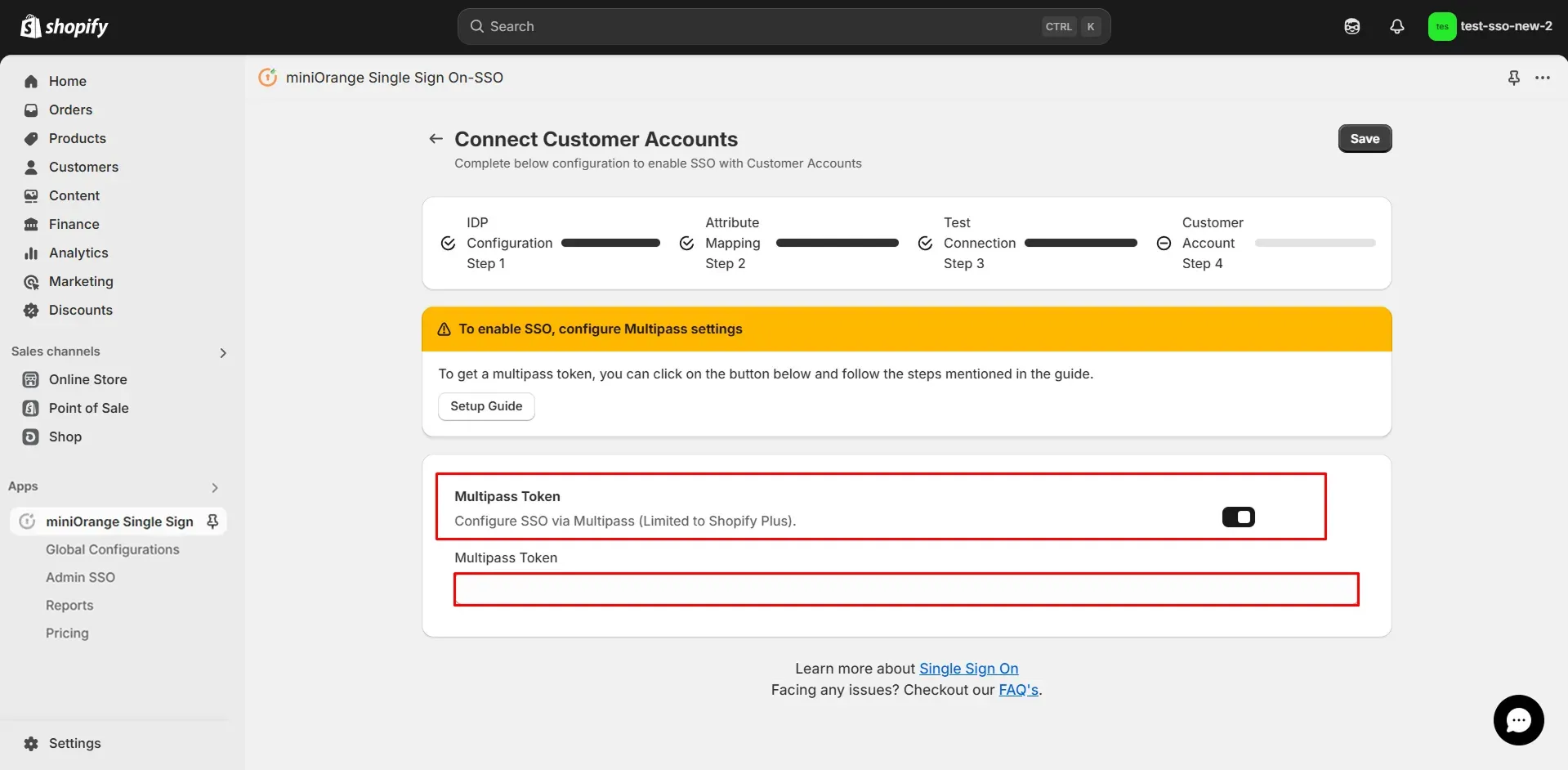
Шаг 6: Включение и тестирование настроек единого входа (SSO).
Выберите тип магазина Shopify:
- Магазин Non Plus
- Плюс магазин
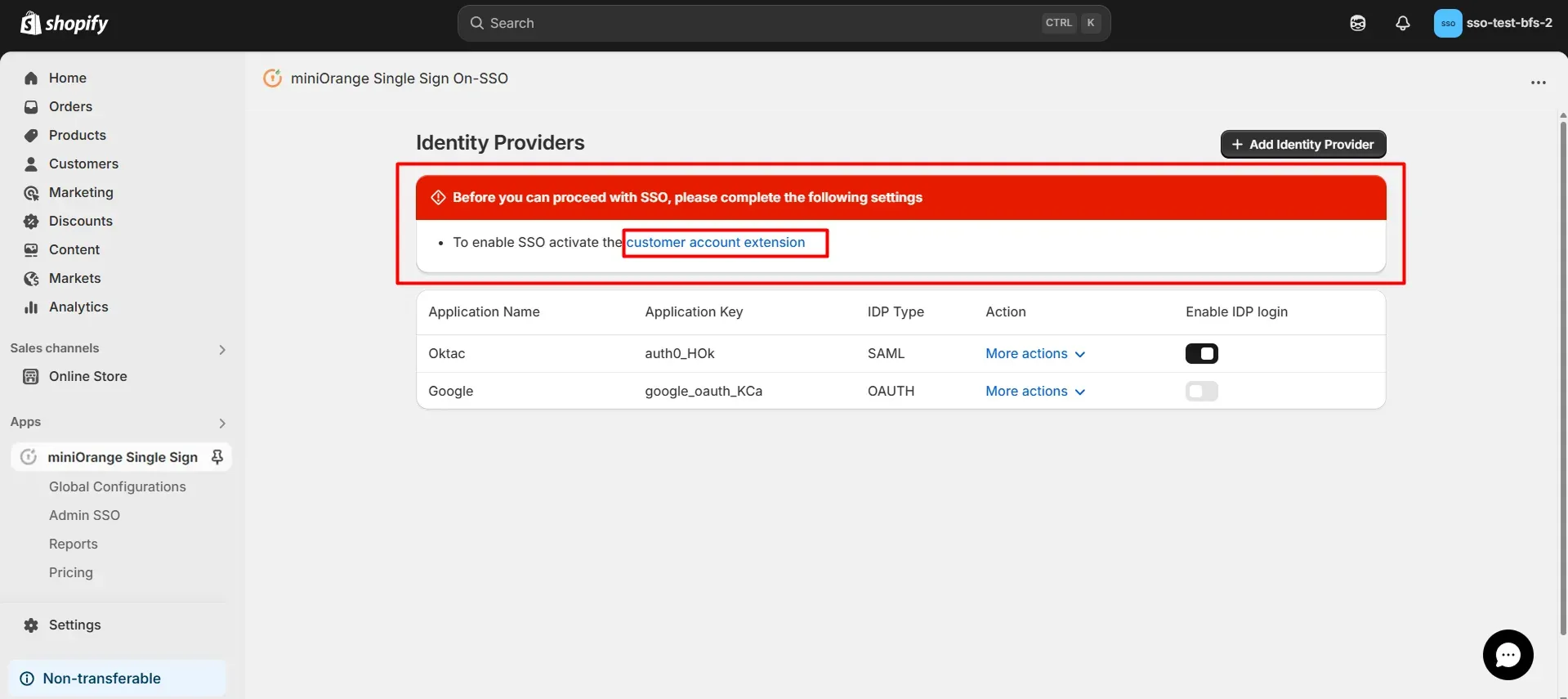

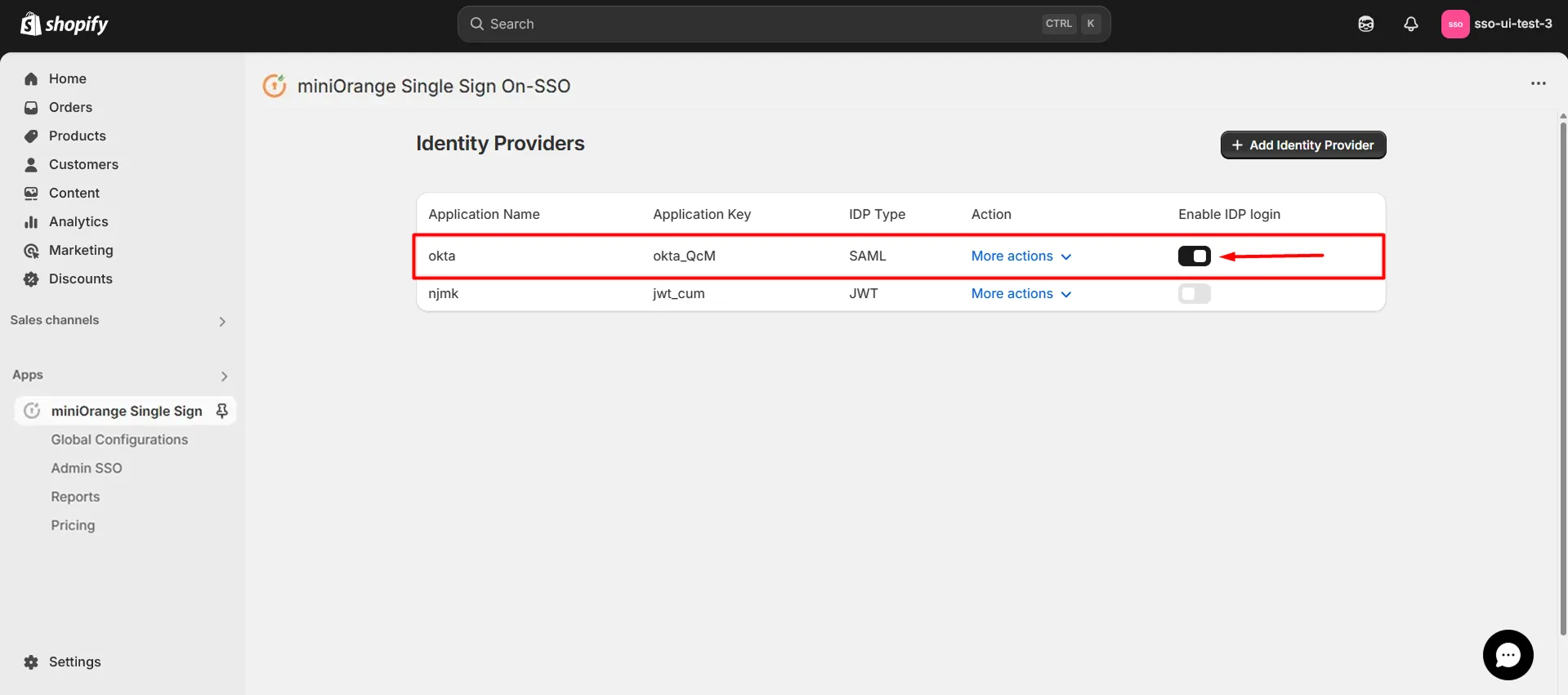
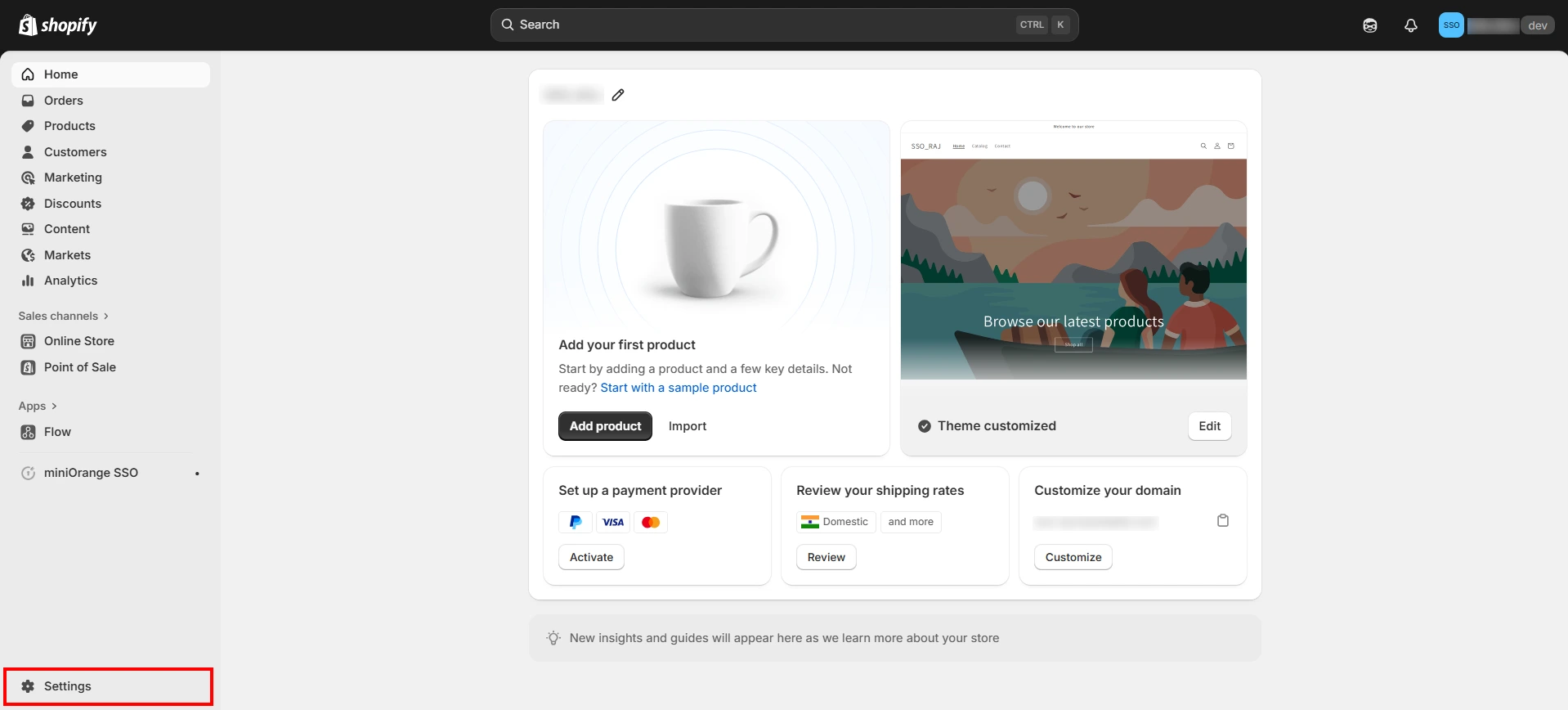
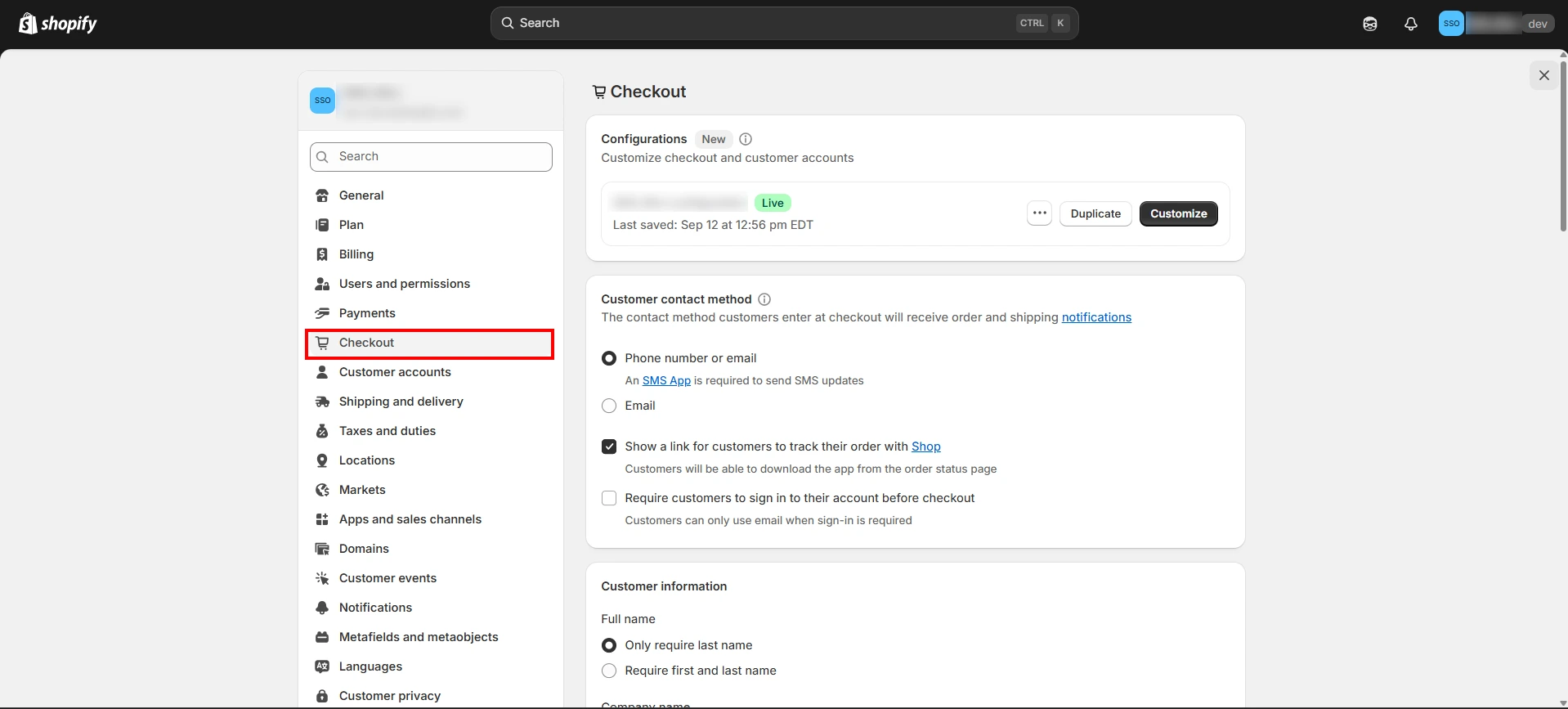
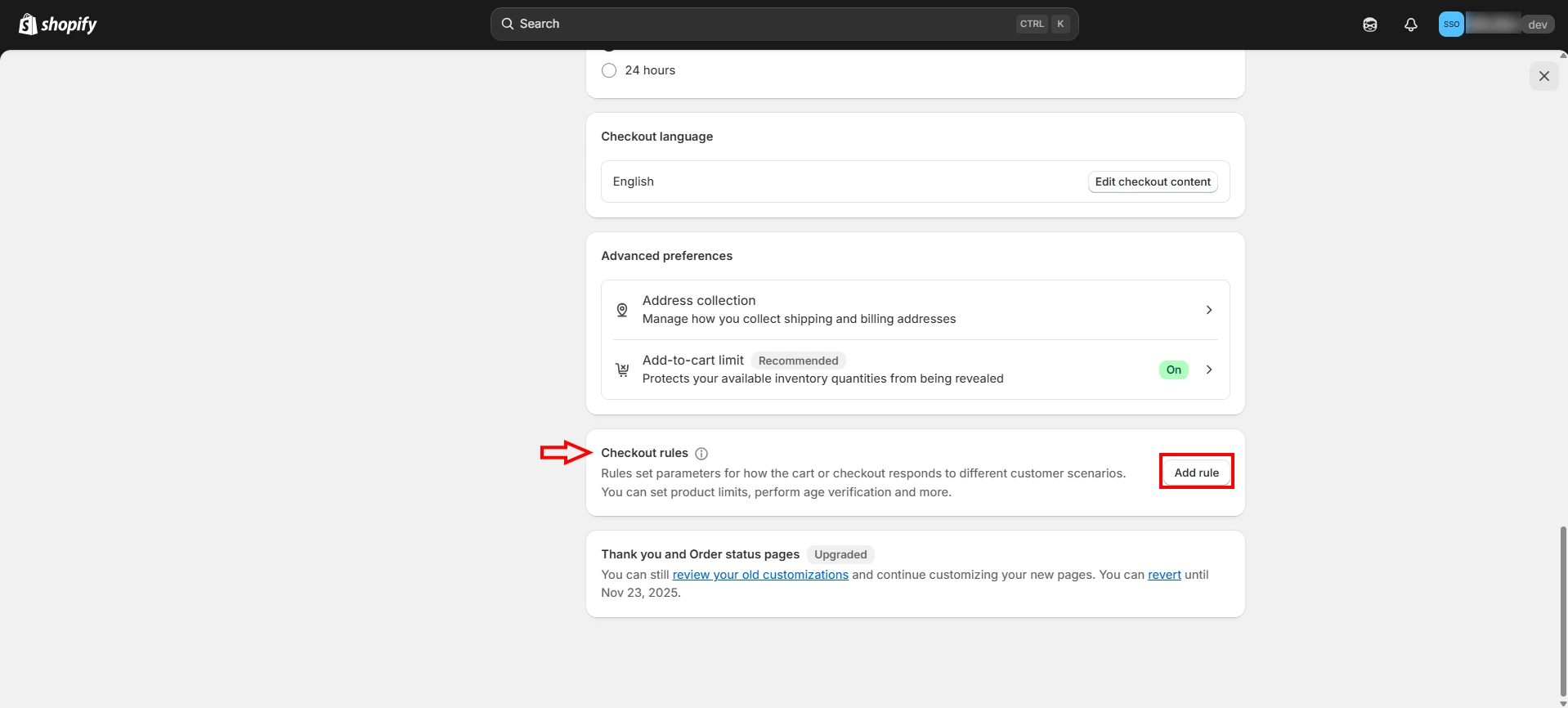
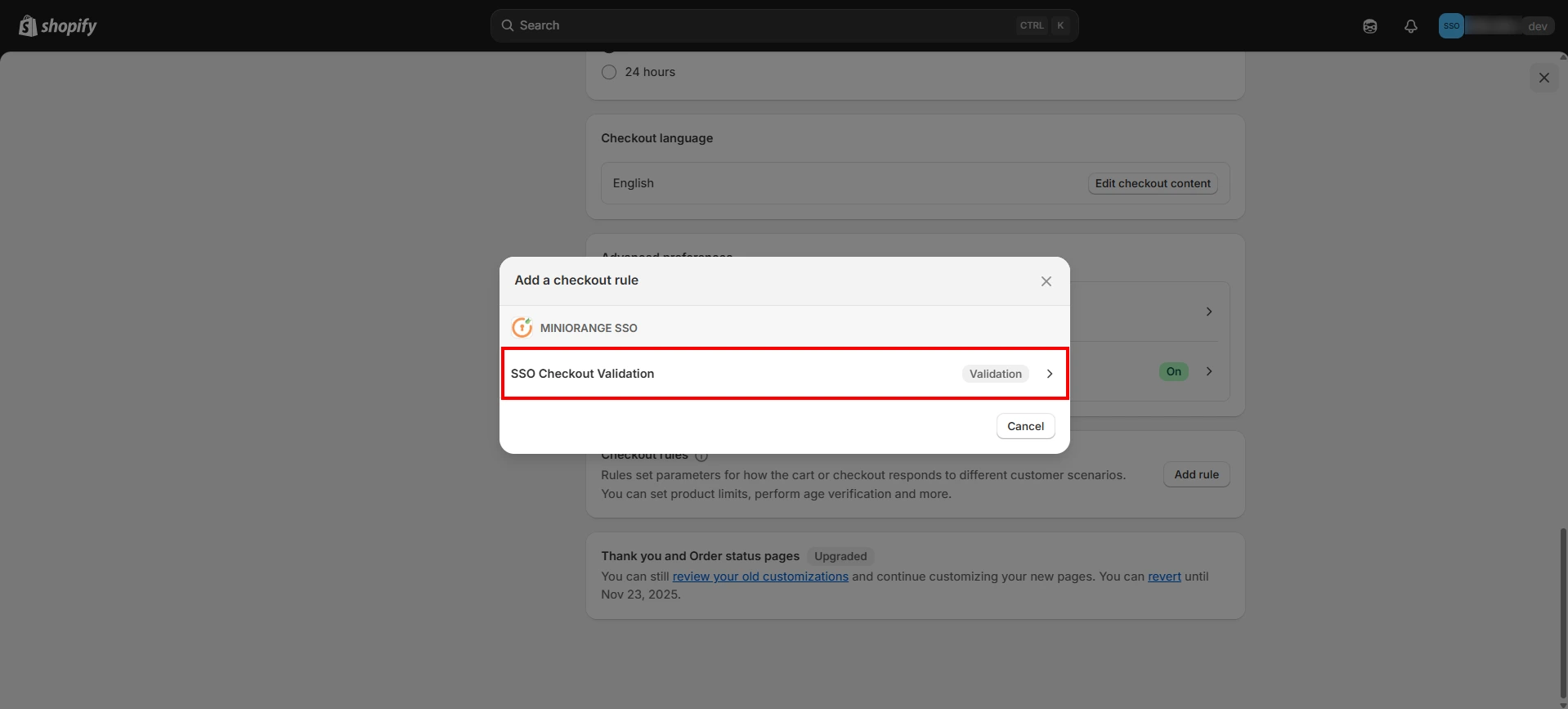
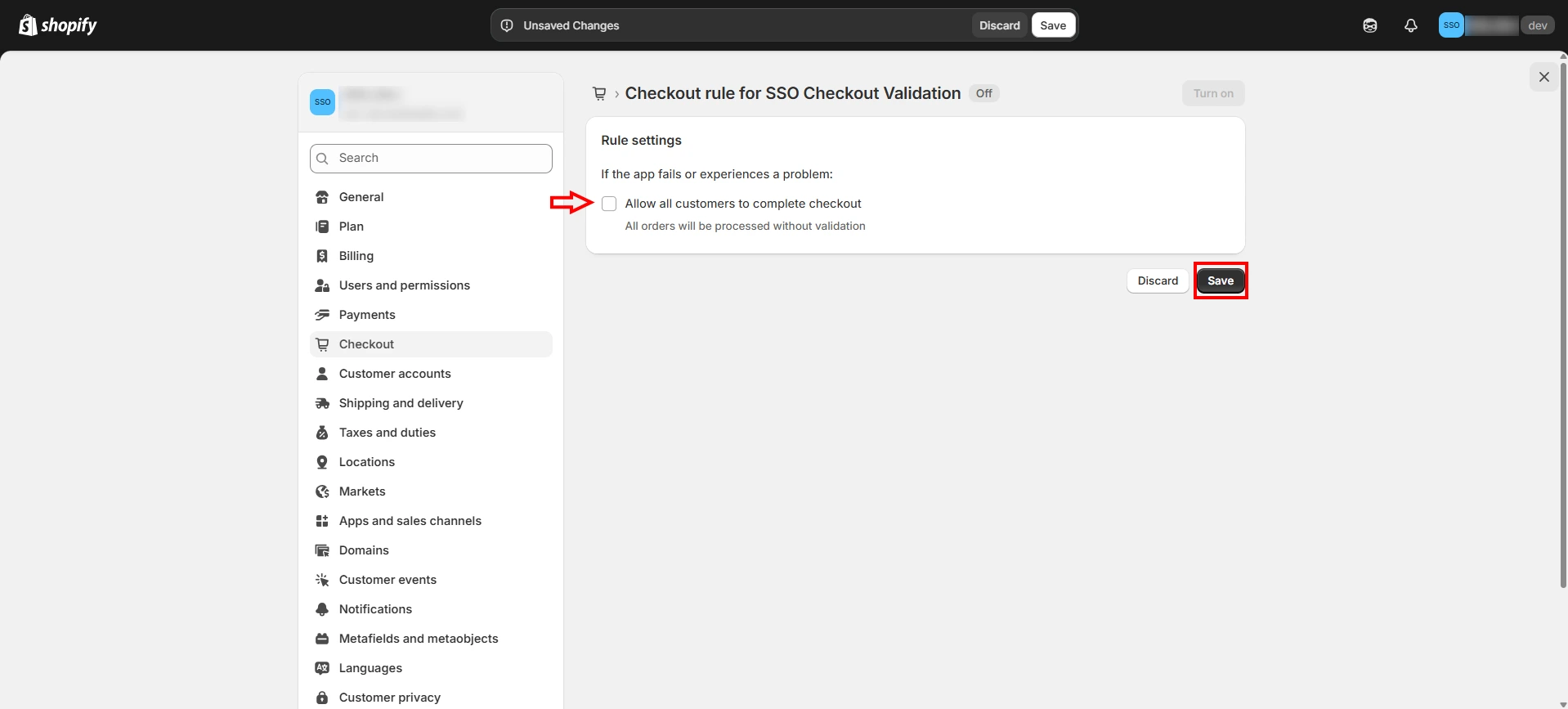
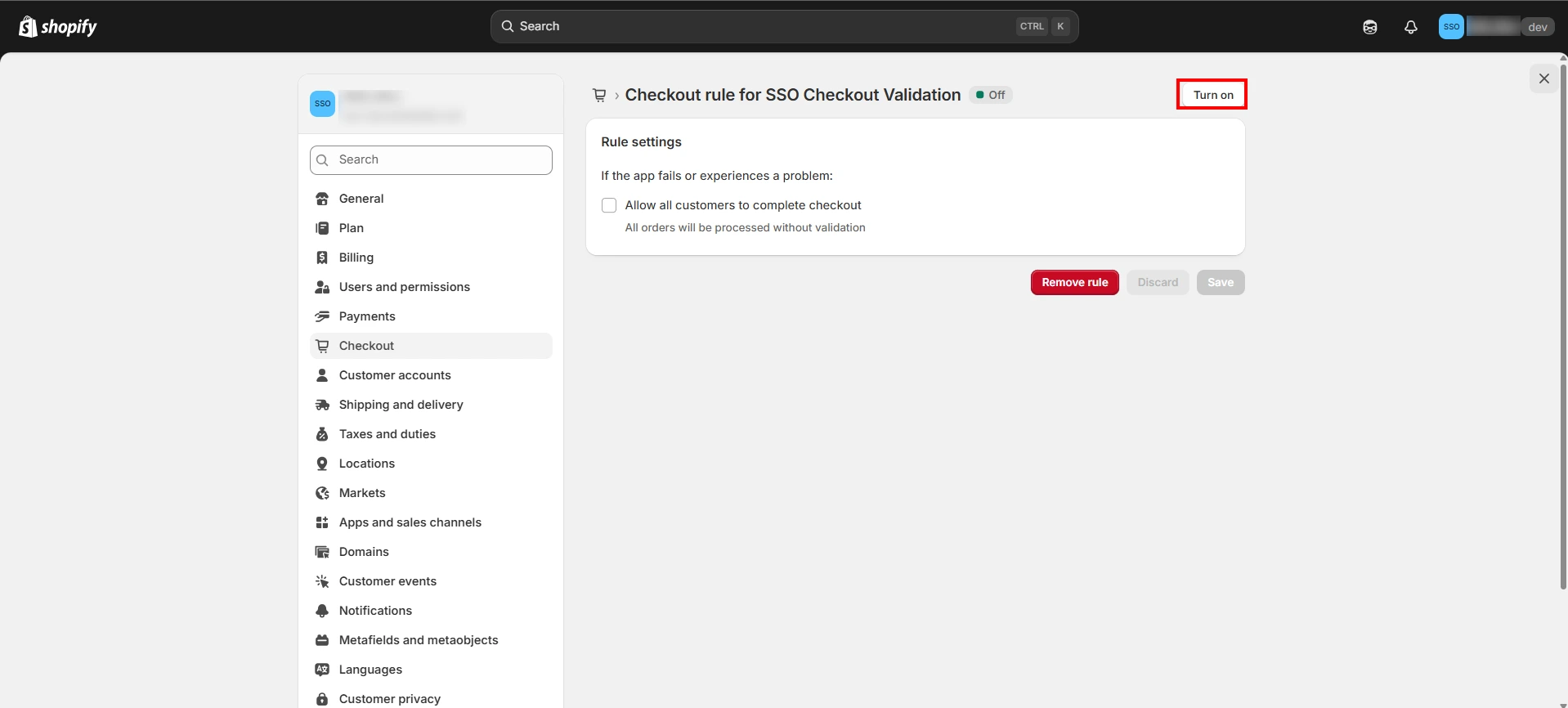
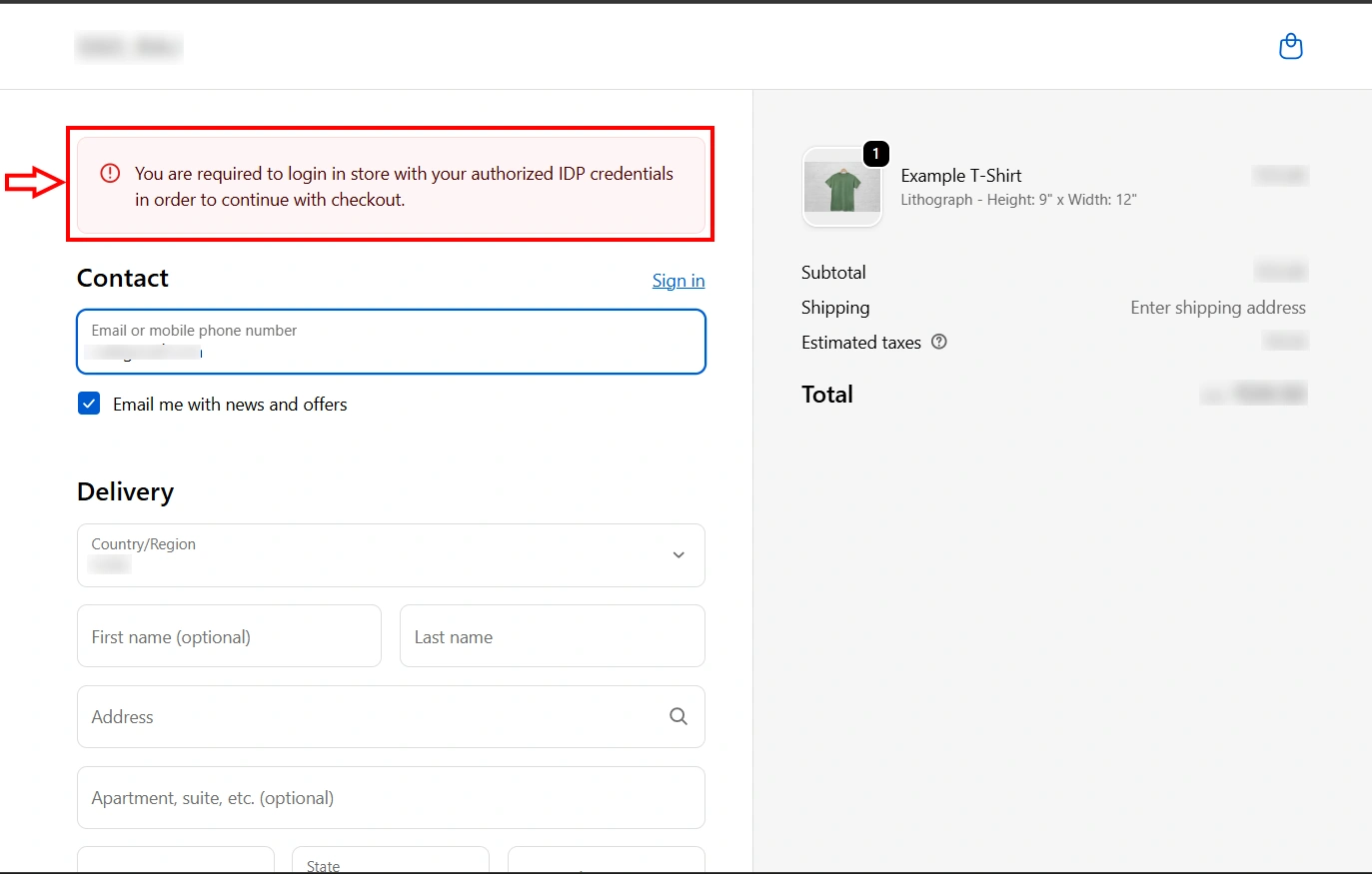
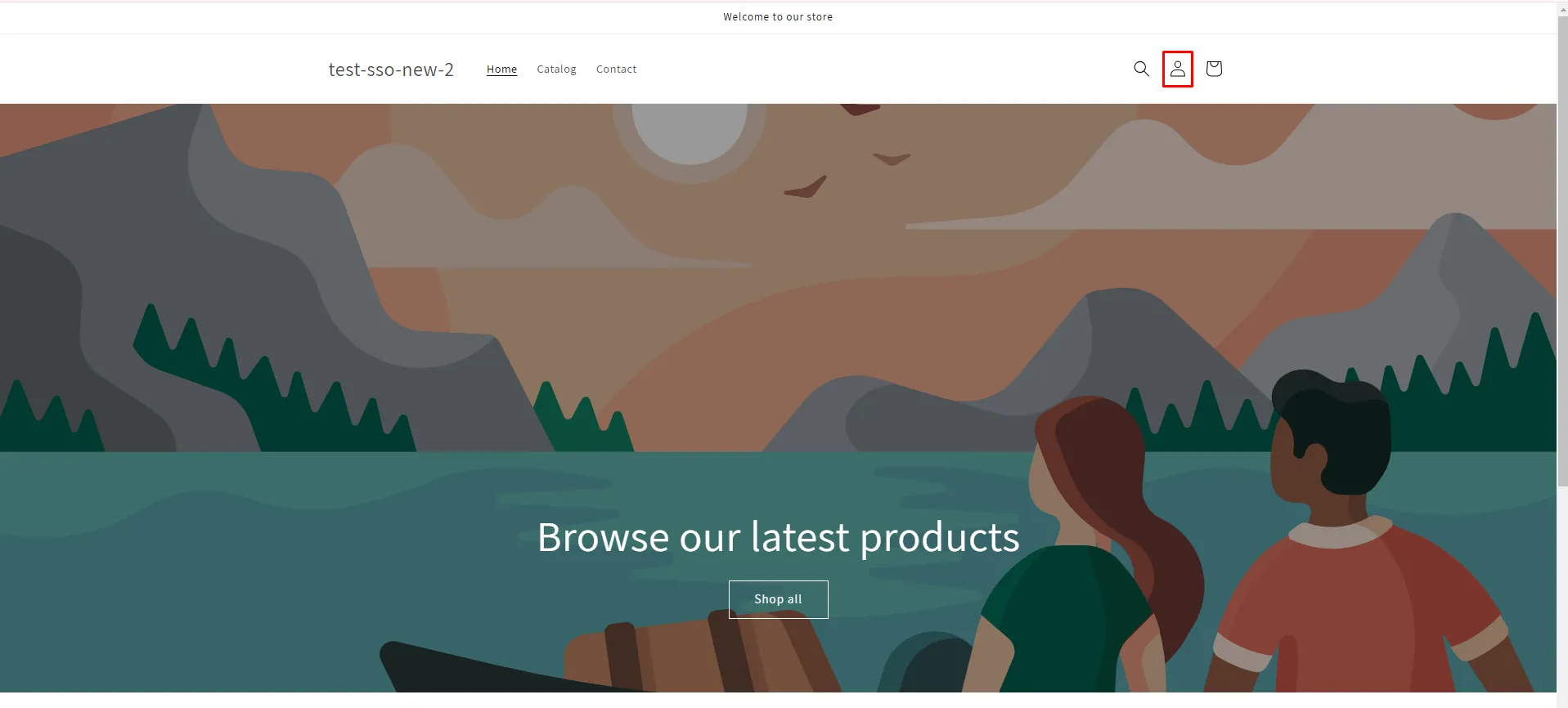

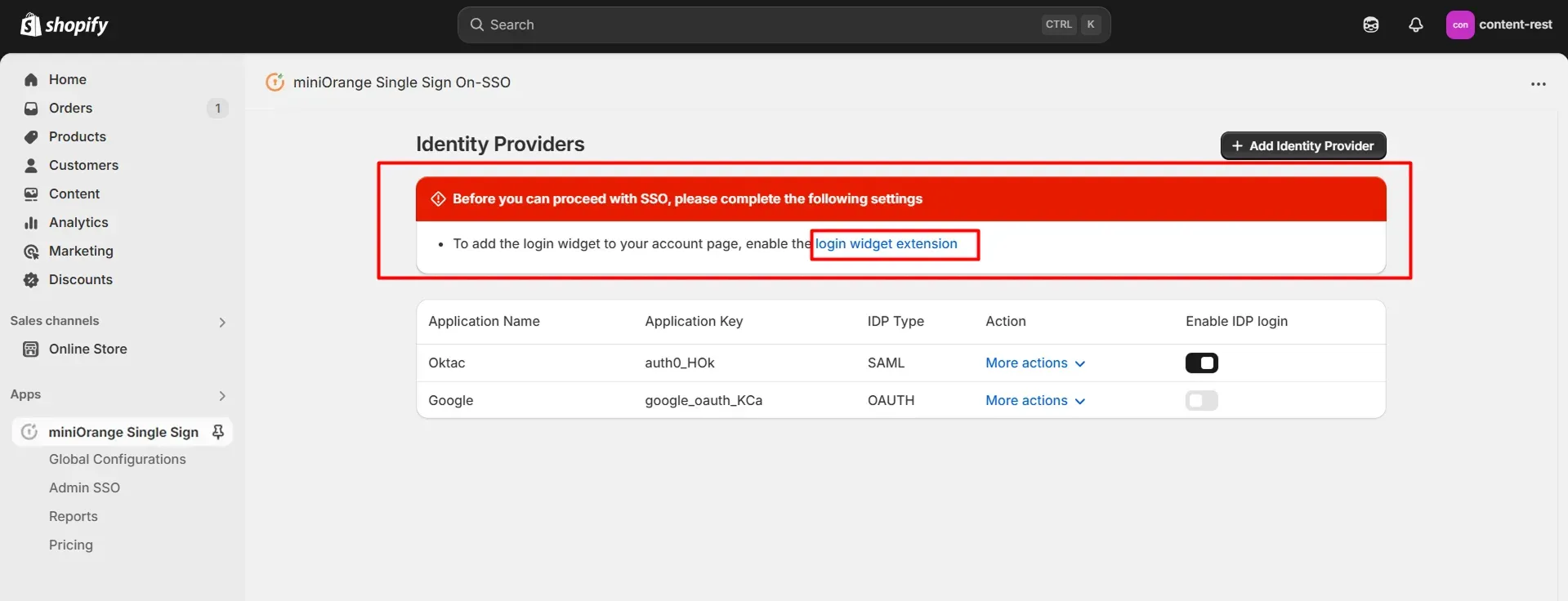
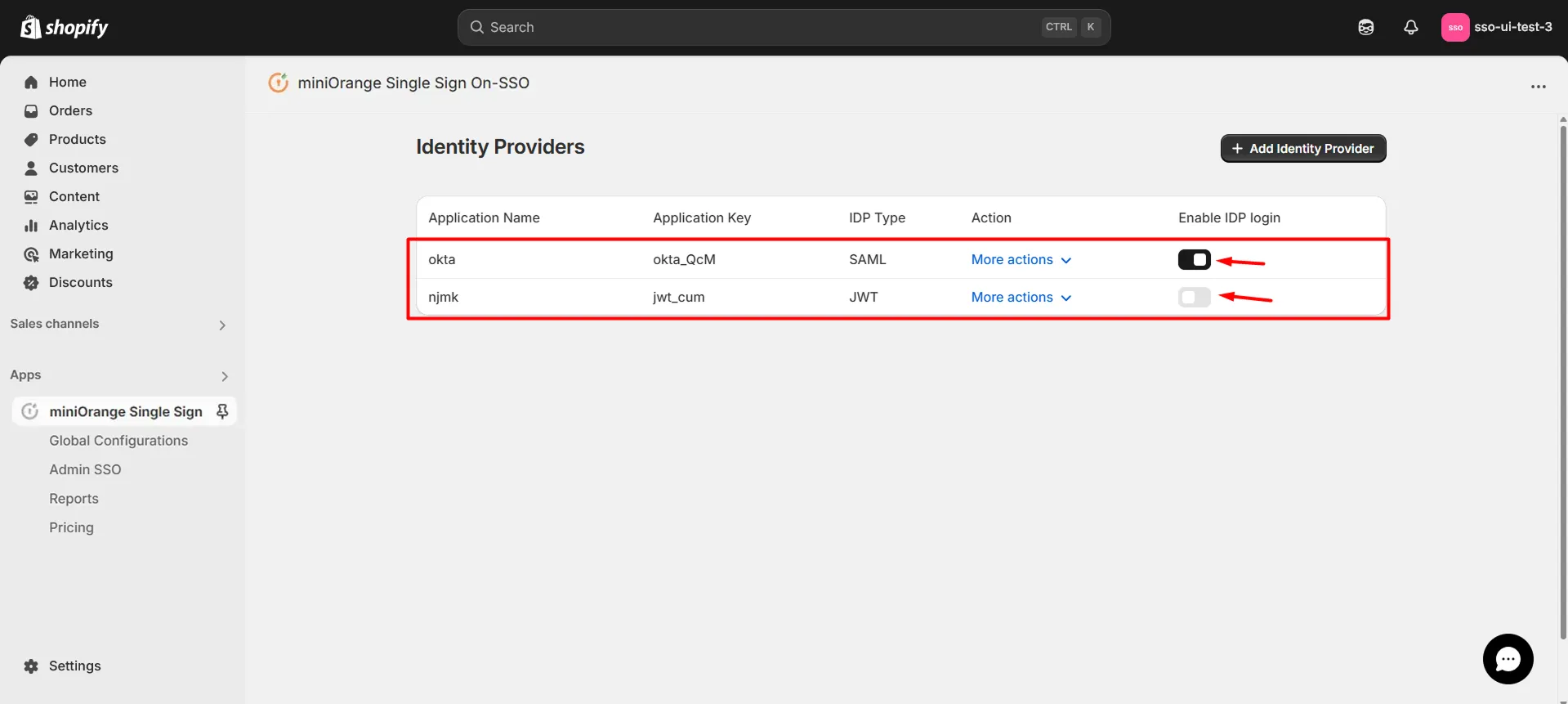


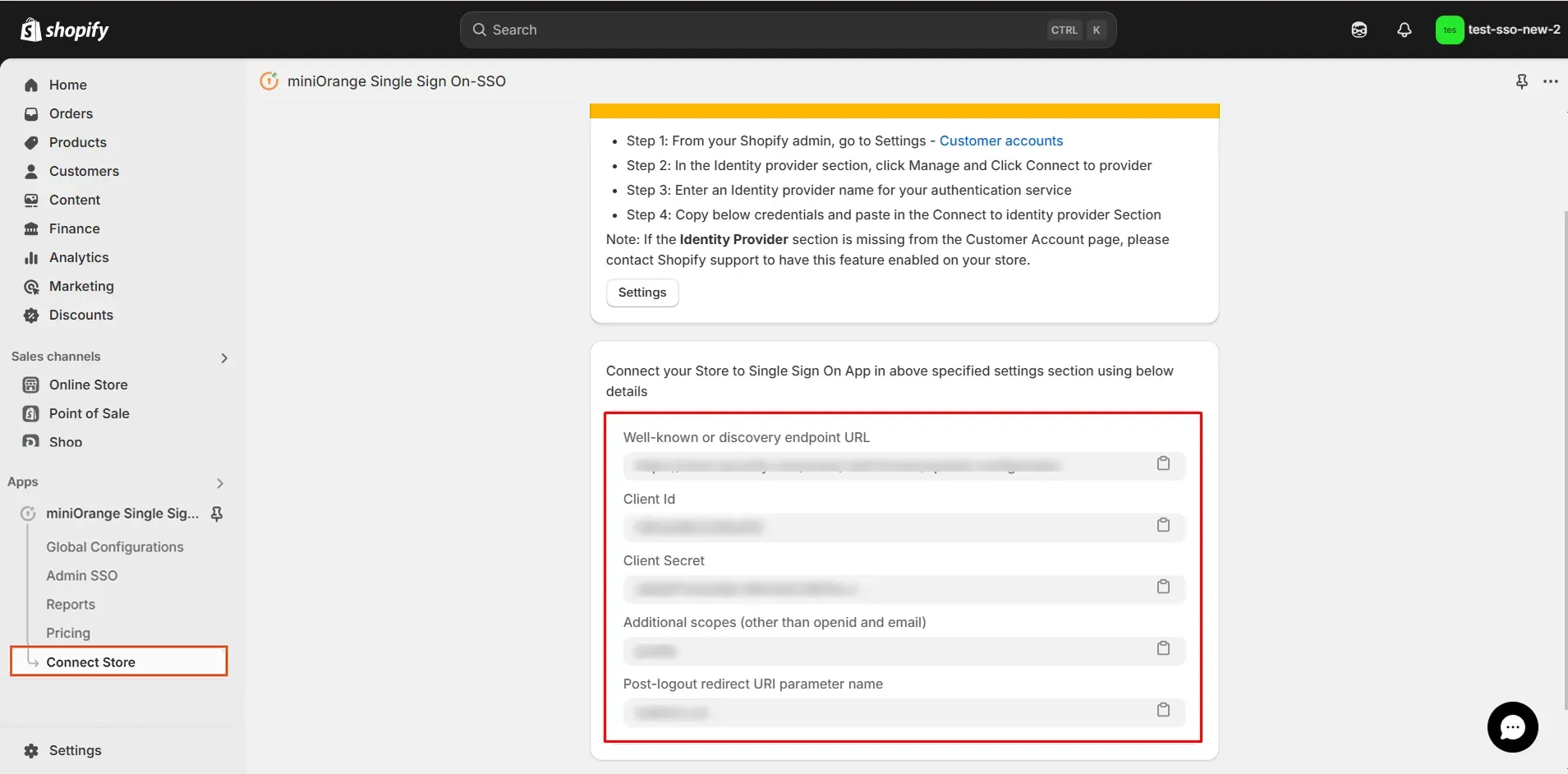
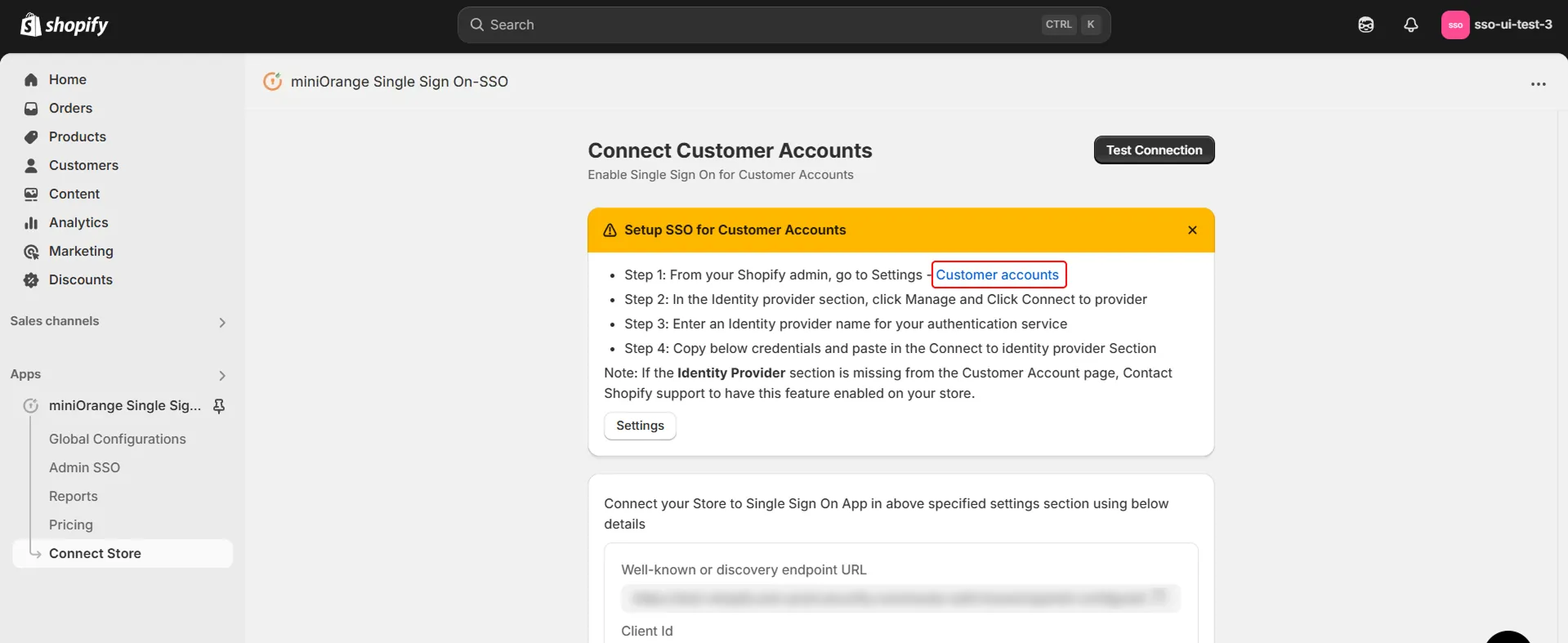
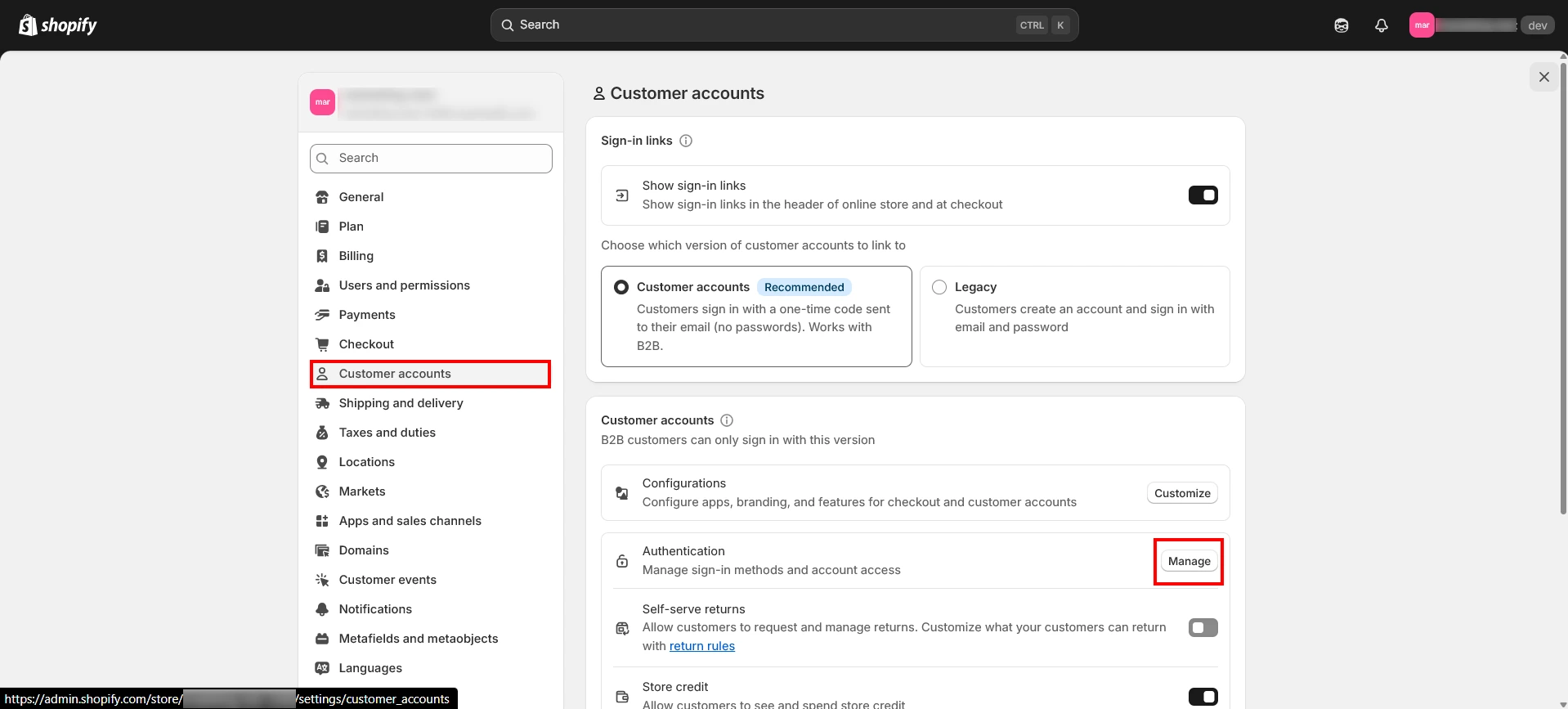
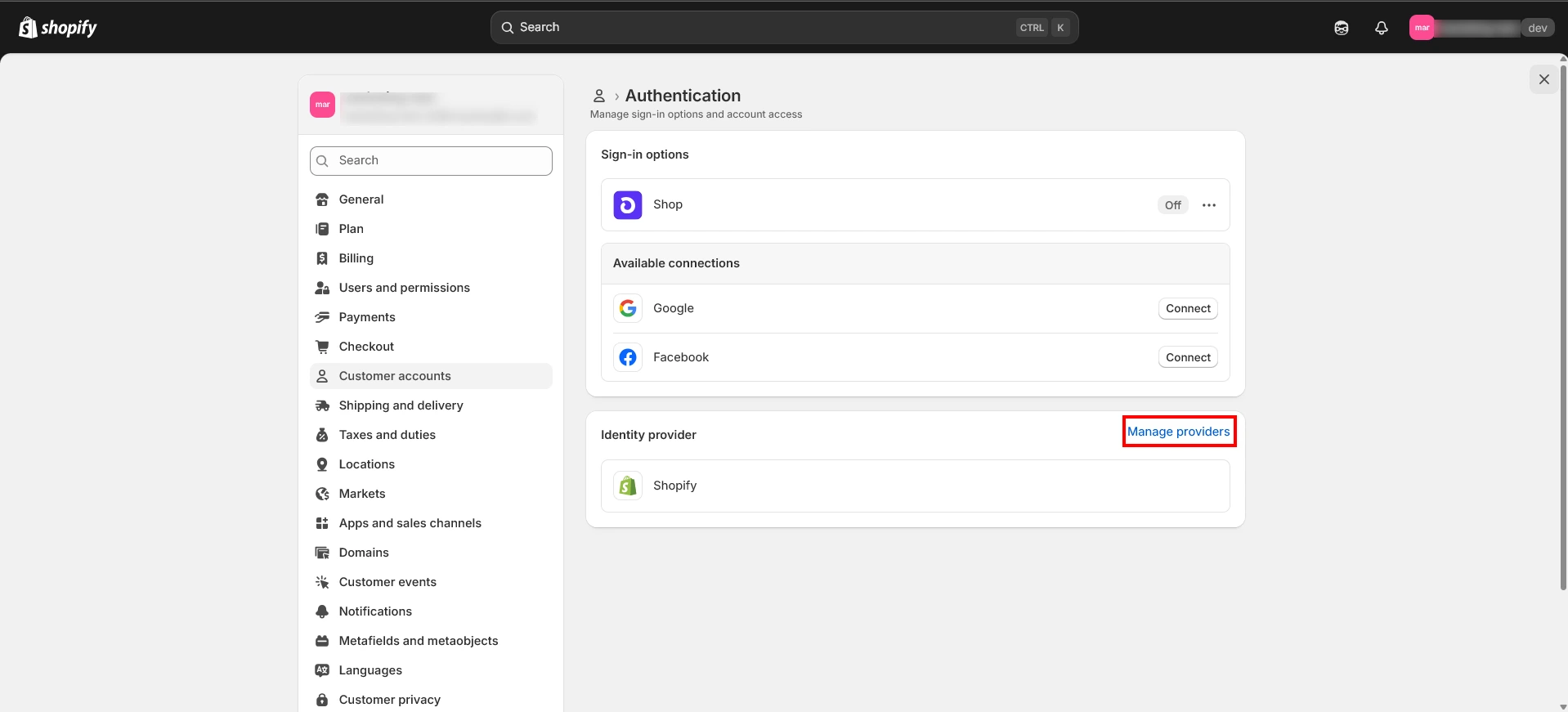
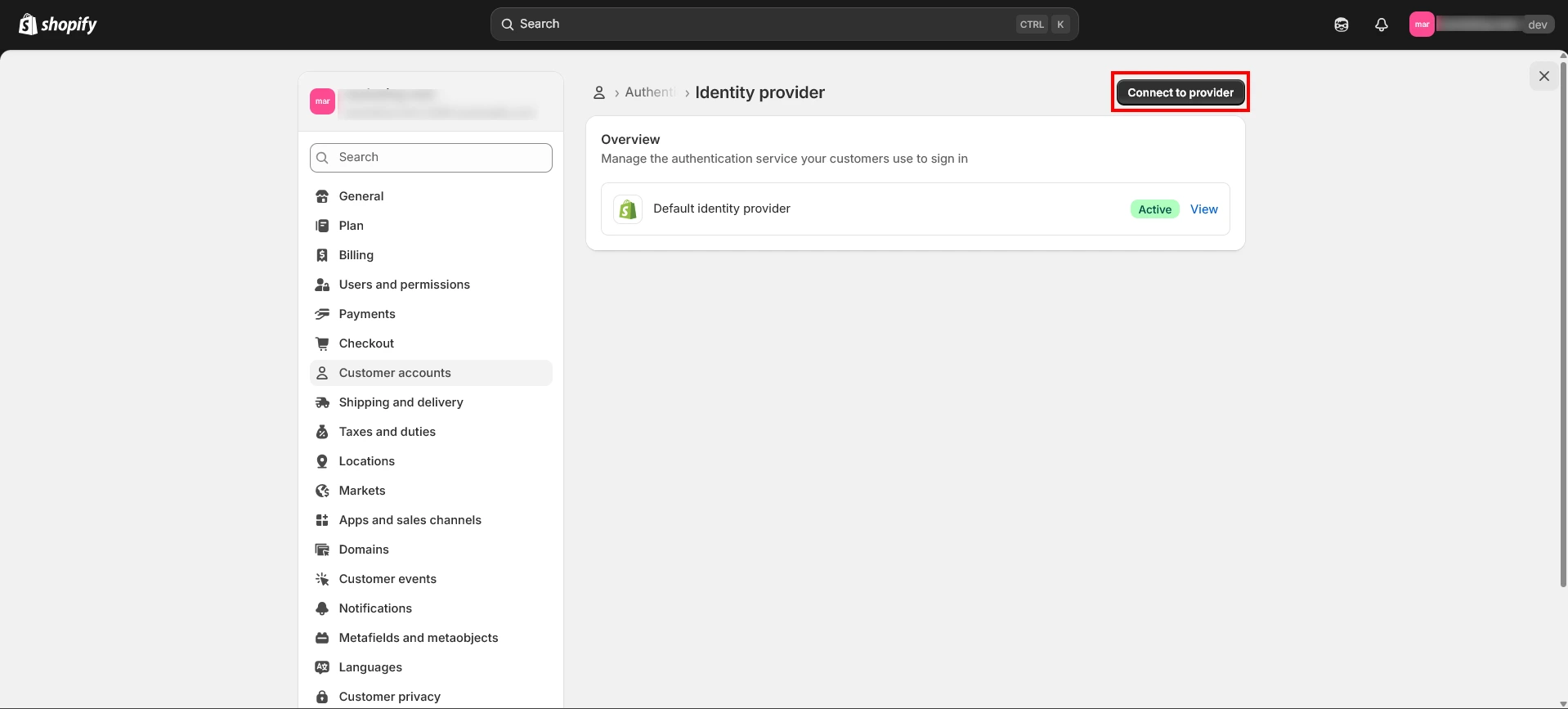
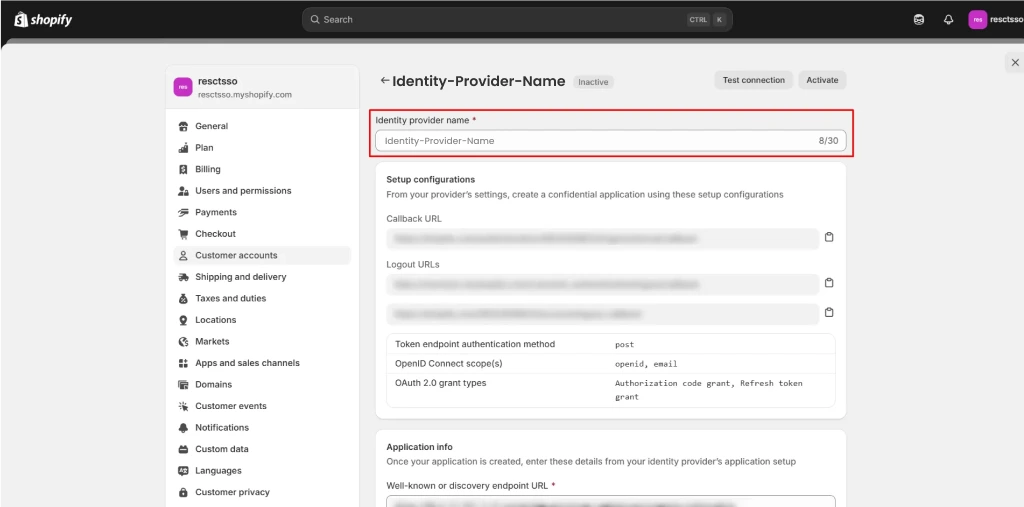
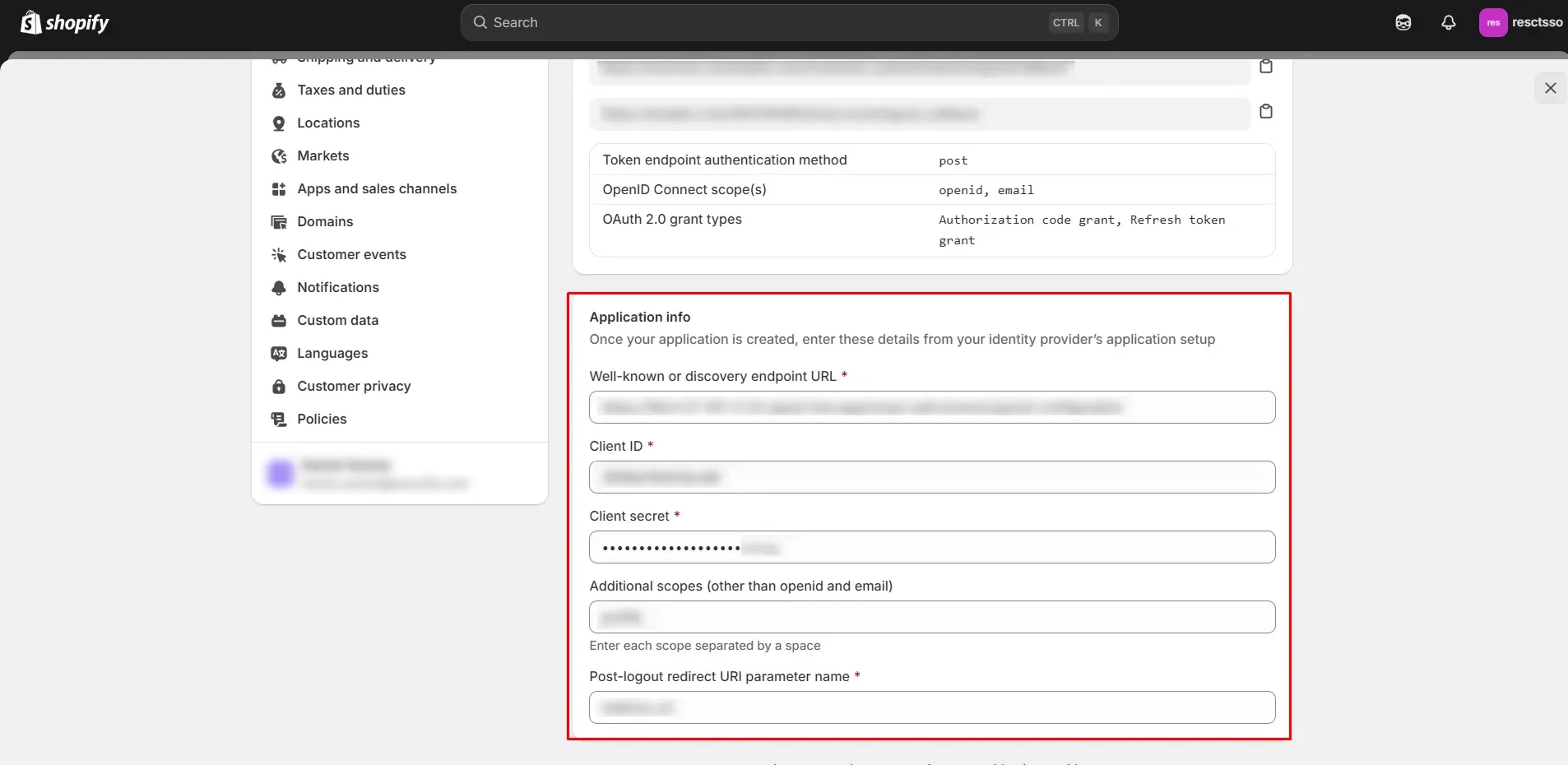

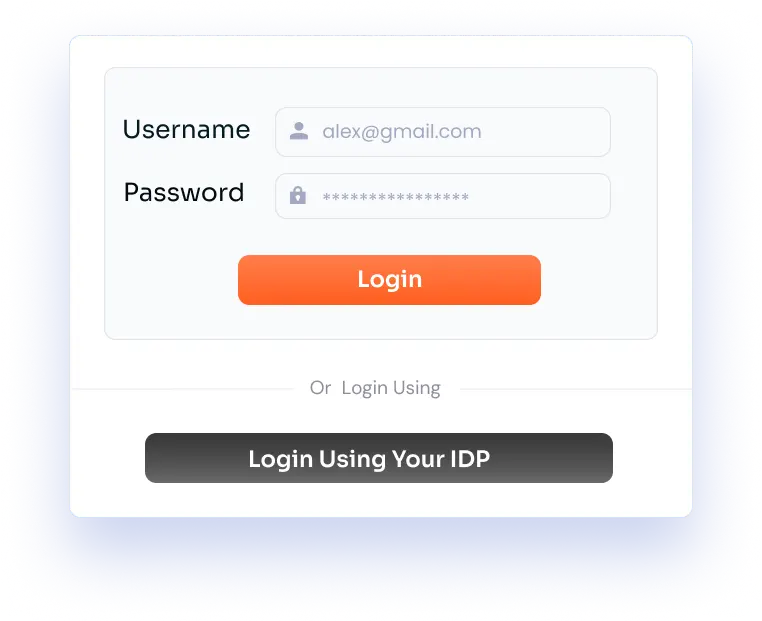
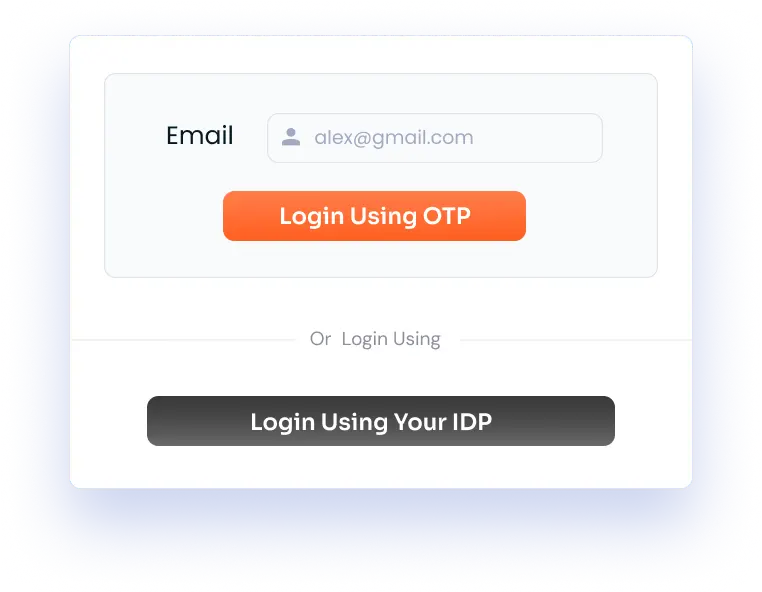
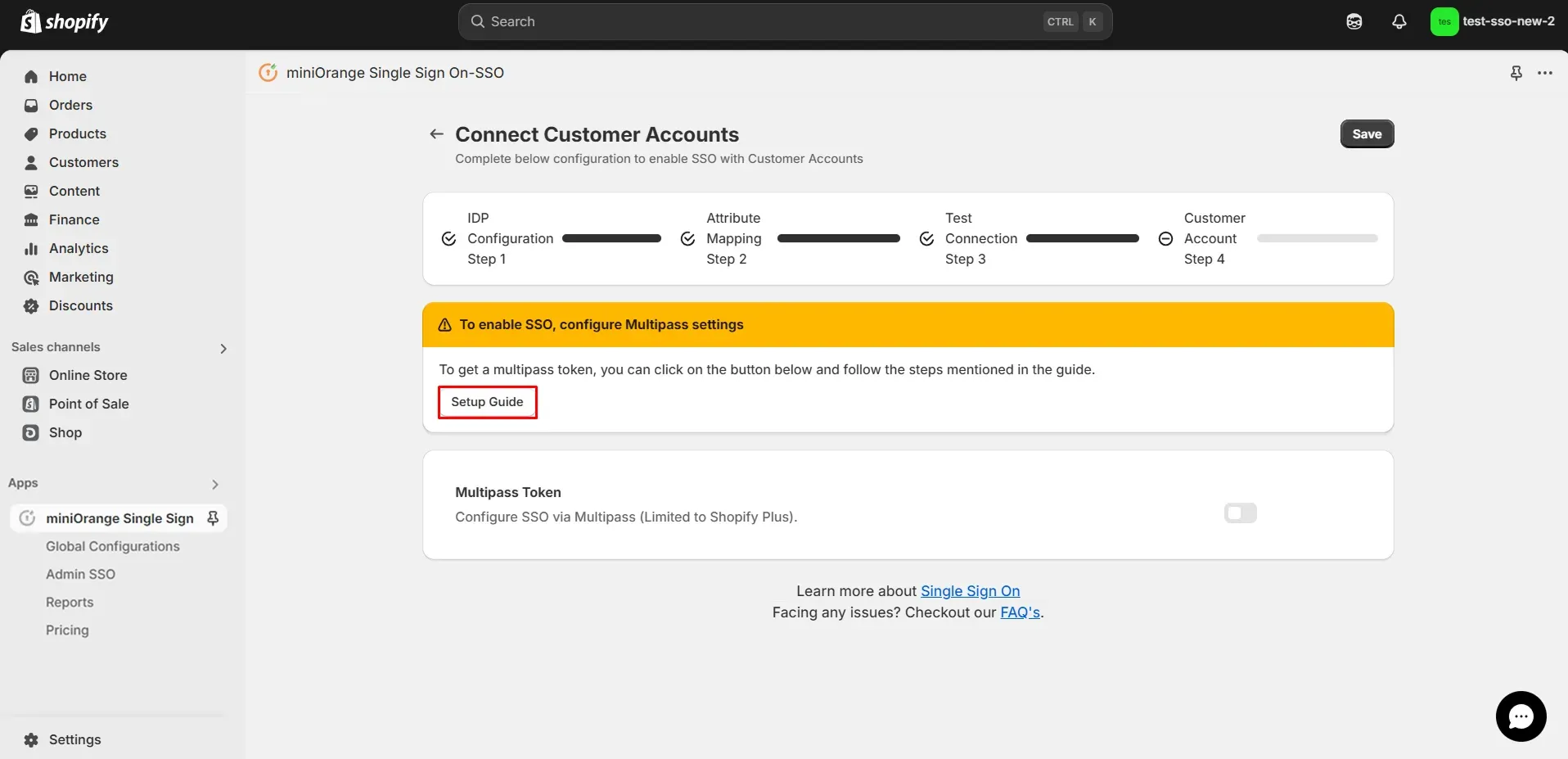
В этом руководстве вы настроили единый вход (SSO) FusionAuth, используя наше приложение Shopify Single Sign-On - SSO Login App, чтобы настроить FusionAuth в качестве поставщика OAuth и Shopify в качестве клиента OAuth . Это решение гарантирует, что вы сможете развернуть безопасный доступ к вашему магазину Shopify с использованием учетных данных FusionAuth за считанные минуты.
Часто задаваемые вопросы
Дополнительные часто задаваемые вопросы ➔
Можно ли ограничить доступ к SSO в Shopify только для пользователей с подтвержденными доменами электронной почты от FusionAuth?

Да, вы можете ограничить доступ к Shopify SSO только для пользователей с подтвержденными доменами электронной почты из FusionAuth, настроив политики доступа на основе доменов в FusionAuth. Вот как это сделать:
Как ограничить доступ для пользователей с подтвержденным доменом электронной почты с помощью FusionAuth и Shopify Plus SSO:В FusionAuth:
В FusionAuth можно настроить политики входа в систему или групповые правила, которые разрешают доступ к определенным приложениям, таким как Shopify, только пользователям с определенными подтвержденными доменами электронной почты.
Использование специального приложения для единого входа (SSO):Назначьте приложение Shopify SSO только этой группе пользователей. Это гарантирует, что только пользователи с адресами электронной почты из доверенных, проверенных доменов смогут войти в ваш магазин Shopify через SSO.
Может ли FusionAuth SSO работать в нескольких магазинах Shopify?
Да, можно разрешить пользователям входить в систему через FusionAuth один раз и получать доступ к нескольким подключенным магазинам Shopify без повторного входа. Настроив единый вход (SSO) с помощью FusionAuth для каждого магазина и используя одну и ту же конфигурацию сессии или идентификации, пользователи могут перемещаться между магазинами без повторных входов в систему. Это обеспечивает более удобную работу при сохранении безопасности доступа.
Как разрешить пользователям входить в систему через FusionAuth один раз и получать доступ к нескольким подключенным магазинам Shopify:FusionAuth в качестве поставщика идентификационных данных (IdP): FusionAuth выступает в качестве центрального органа для аутентификации пользователей.
Shopify как поставщик услуг (СП): Каждый магазин Shopify выступает в роли поставщика услуг (используя приложение SSO ), полагаясь на FusionAuth для проверки личности пользователей.
Аутентификация SAML: Интеграция осуществляется с помощью протокола SAML, который обеспечивает безопасный обмен информацией для аутентификации между FusionAuth и вашими магазинами Shopify.
Централизованные учетные данные пользователей: В FusionAuth учетные данные пользователей централизованы, что избавляет пользователей от необходимости запоминать разные данные для входа в каждый магазин.
Можно ли принудительно авторизовать пользователя Shopify через FusionAuth и отключить встроенную авторизацию?
Да, вы можете принудительно включить вход в систему через FusionAuth для всех пользователей и фактически отключить стандартную аутентификацию Shopify по электронной почте и паролю, используя пользовательский поток единого входа (SSO).
В FusionAuth:
Убедитесь, что все клиенты, которым необходим доступ, добавлены в качестве пользователей в ваш каталог FusionAuth. При необходимости вы можете объединять пользователей в группы, применять политики или обеспечивать многофакторную аутентификацию.
Использование приложения miniOrange Shopify SSO:Настройте FusionAuth в качестве поставщика идентификационных данных (IdP) с Shopify в качестве поставщика услуг (SP) через SAML, включите единый вход (SSO) в приложении miniOrange SSO и, при необходимости, скройте стандартные параметры входа/регистрации Shopify на витрине магазина, чтобы предотвратить доступ с использованием электронной почты и пароля.
Эта настройка гарантирует, что все пользователи, получающие доступ к вашему магазину Shopify, должны проходить аутентификацию через FusionAuth, обеспечивая централизованный контроль доступа и отключая встроенную в Shopify авторизацию на основе учетных данных.
Могу ли я ограничить доступ к своему магазину Shopify таким образом, чтобы только сотрудники, зарегистрированные в FusionAuth, могли получить к нему доступ через единый вход (SSO)?
Да, вы можете ограничить доступ к магазину Shopify через miniOrange SSO исключительно для своих сотрудников, настроив контроль доступа в FusionAuth. Это гарантирует, что в ваш магазин Shopify смогут войти только пользователи, являющиеся членами вашей организации и имеющие действительные учетные данные FusionAuth.
Как настроить доступ к Shopify Plus только для сотрудников с помощью FusionAuth:В FusionAuth:
Создайте специальную группу FusionAuth для сотрудников, добавьте в нее только авторизованных пользователей (сотрудников), которым вы хотите разрешить доступ к этой группе, и назначьте приложение Shopify SSO исключительно этой группе.
Использование приложения Shopify SSO:Интегрируйте приложение miniOrange Shopify SSO с вашим экземпляром FusionAuth и настройте его таким образом, чтобы инициировать единый вход (SSO) могли только пользователи из указанной группы сотрудников, гарантируя блокировку внешних пользователей и сохранение доступа к магазину Shopify исключительно для сотрудников.
Спасибо за ваш ответ. Мы свяжемся с вами в ближайшее время.
Что-то пошло не так. Пожалуйста, отправьте запрос ещё раз.


