
Интеграция LDAP/AD для сайтов внутренней сети | Аутентификация LDAP для WordPress
Обзор
Мини-Апельсин Плагин интеграции с Active Directory / LDAP Позволяет входить в систему/аутентифицироваться на вашем веб-сайте WordPress, используя учетные данные, хранящиеся в вашем Active Directory. Вы можете сопоставить атрибуты, присутствующие в вашем Active Directory, с атрибутами профиля пользователя в WordPress и назначить роли WordPress вашим пользователям.
Премиум-версия нашего LDAP-плагина также поддерживает ряд дополнений, расширяющих функциональность плагина, таких как автоматический вход пользователей в систему. Аутентификация Kerberos / NTLM SSO Дополнение, импорт пользователей из Active Directory LDAP на ваш веб-сайт WordPress и наоборот с помощью дополнения Directory Sync, синхронизация изображения профиля из Active Directory LDAP с изображением профиля WordPress с помощью дополнения Profile Picture Sync, ограничение доступа к определенным страницам для определенных групп WordPress с помощью дополнения Page Post Restriction, интеграция со всеми основными сторонними дополнениями и многое другое.



Требования
- Совместимо с WordPress версии 5.0 и выше.
- Совместимо с PHP версии 5.2.0 и выше.
Видеоинструкция по настройке плагина интеграции miniOrange с Active Directory / LDAP.
1. Загрузите и установите
Скачать с WordPress Marketplace:
- В панели управления WordPress нажмите на Плагины >> Добавить новый
- Найдите "miniOrange LDAP". Установите Плагин интеграции с Active Directory / LDAP.
- После завершения установки нажмите на активировать кнопка для активации плагина.


Установка с помощью ZIP-файла.
- С WordPress.org Скачать Интеграция с Active Directory / интеграция с LDAP.
- Перейдите в раздел «Плагины» на панели управления и нажмите на Добавить новый .
- Нажмите на Загрузить плагин.
- Нажмите на Выберите Файл нажмите кнопку и выберите загруженный плагин ZIP файл.
- Нажмите на установить сейчас .
- Нажмите на Активировать плагин .
- Сейчас Плагин интеграции с Active Directory / LDAP установлен и активирован.


2. Конфигурация плагина
Настройка подключения LDAP
- Выберите свой сервер каталогов: Выберите свой сервер каталогов из выпадающего списка.
- LDAP-сервер: Выберите протокол сервера каталогов (LDAP/LDAPS) из выпадающего списка, затем введите имя хоста или IP-адрес сервера каталогов и выберите номер порта сервера (389/636).
- Имя пользователя: Введите имя пользователя учетной записи службы.
- Пароль: Введите пароль учетной записи пользователя службы.
- Нажмите на Проверить соединение и сохранить кнопка для установления соединения с вашим LDAP-сервером.
- После успешного установления соединения с вашим LDAP-сервером вы можете перейти к следующему шагу. Раздел «Настройка сопоставления пользователей LDAP».

Настройка сопоставления пользователей LDAP
- База поиска: Нажмите кнопку «Возможные базы поиска / Базовые DN», чтобы просмотреть список возможных баз поиска и выбрать предпочтительную базу поиска из списка. При желании вы также можете ввести базу поиска вручную.
- Атрибут имени пользователя: Выберите атрибут «Имя пользователя LDAP» из выпадающего списка. Это будет имя пользователя для пользователей LDAP, которые входят на веб-сайт WordPress. Вы также можете ввести собственный атрибут имени пользователя LDAP, выбрав последний вариант (Указать имя пользовательского атрибута LDAP).
- Нажмите на Сохранить сопоставление пользователей .
- Использование нескольких баз данных для поиска, вход в систему с использованием нескольких атрибутов и применение пользовательских фильтров поиска. доступны в премиум-версия нашего плагина.

Проверка аутентификации
- Проверка аутентификации: Введите имя пользователя и пароль любого пользователя LDAP, присутствующего в настроенной базе поиска, и проверьте конфигурацию LDAP.
- Нажмите на Проверка аутентификации .
- После успешной проверки аутентификации перейдите к следующему шагу. Сопоставление ролей меню.

3. Настройка сопоставления ролей
Сопоставление ролей по умолчанию
- Выберите роль по умолчанию из раскрывающегося списка.
- Нажмите на Включить сопоставление ролей .
- Если вы не хотите изменять текущие роли пользователей на вашем сайте WordPress, нажмите на кнопку. Кнопка «Сохранить существующие роли пользователей».
- Сопоставление ролей на основе групп безопасности LDAP, организационных подразделений LDAP и атрибутов LDAP. эти функции доступны в премиум-версия нашего плагина.

4. Настройка сопоставления атрибутов
Конфигурация атрибута
- Атрибут email — это стандартная конфигурация нашего бесплатного плагина. Премиум-версия нашего плагина позволяет дополнительно настраивать различные пользовательские атрибуты.
- Добавление пользовательских атрибутов — это функция, доступная в премиум-версия нашего плагина.
- В поле «Домен электронной почты» введите почтовый домен Вы хотите назначить эти данные пользователям, у которых атрибут email еще не задан в каталоге LDAP.
- Нажмите на Сохранить конфигурацию .

Настройка атрибутов теста
- Чтобы проверить конфигурацию атрибутов, вы можете введите имя пользователя любого пользователя, присутствующего в настроенной базе поиска, и нажмите на Тестовая конфигурация кнопка для проверки сопоставления.
- После успешной настройки атрибутов перейдите к следующему шагу. Вкладка «Настройки входа».

5. Настройка параметров входа в систему
Включить авторизацию с использованием LDAP
- Просто нажмите Включить вход через LDAP Эта кнопка позволит пользователям, зарегистрированным в вашей Active Directory, входить на ваш веб-сайт WordPress, используя свои учетные данные LDAP.
- Включите автоматическую регистрацию пользователей, если они не существуют в WordPress: Включение этой кнопки позволит автоматически регистрировать пользователей из Active Directory в базе данных WordPress после их входа в систему.
- В премиум-версия С помощью этого плагина вы можете аутентифицировать пользователей WordPress как из LDAP, так и из WordPress, защищать весь контент веб-сайта с помощью авторизации и ограничивать вход пользователей по ролям.

6. Расширенная синхронизация
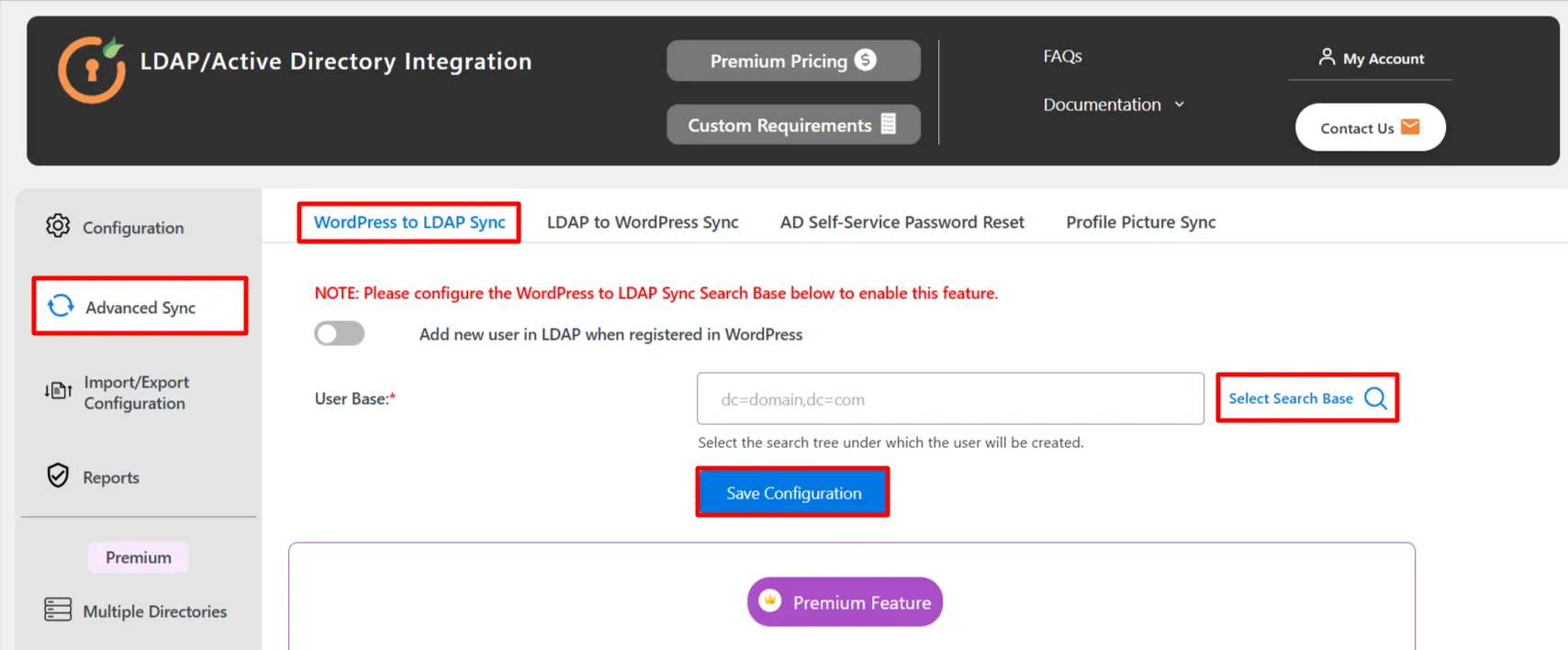
Синхронизация WordPress с LDAP
- Выберите базу поиска, в рамках которой будет создана учетная запись пользователя.
- Нажмите на Сохранить настройки .
- Включите переключатель, чтобы Добавить нового пользователя в LDAP при его регистрации в WordPress..
7. Настройки импорта/экспорта конфигурации
Экспорт конфигурации
- Сохранение настроек при деактивации: Нажав на эту кнопку, вы сможете экспортировать конфигурацию вашего плагина при его переустановке. Это сэкономит вам время на повторную настройку плагина, если вы перенесете его на другой экземпляр WordPress.
- Пароль учетной записи службы экспорта: Включение этой опции позволит экспортировать пароль учетной записи службы в зашифрованном виде в экспортируемый файл.
- Нажмите на Экспорт конфигурации кнопка для экспорта конфигурации плагина.
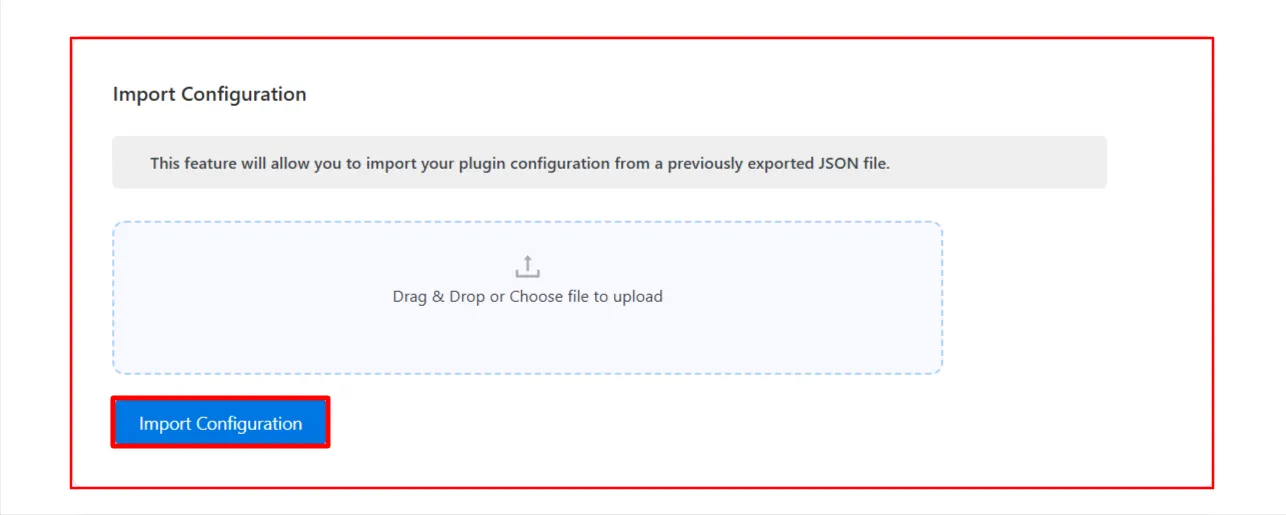
- Функция импорта конфигурации доступна в премиум-версия данного плагина.

Настройка импорта
- Ранее сохраненные конфигурации плагина хранятся в JSON-файле, который вы можете импортировать и использовать в текущей версии плагина без изменений.
- Загрузите JSON-файл и нажмите кнопку. Настройка импорта .
8. Отчеты об аутентификации
Сообщить о пользователе
- Отчет об аутентификации предоставит вам информацию о неудачных попытках входа в систему, предпринятых пользователями при попытке авторизации на вашем сайте WordPress. Это полезная функция безопасности, которая позволит вам узнать о любых попытках взлома вашего сайта WordPress со стороны злоумышленников.
- Нажмите на Регистрируйте запросы на аутентификацию .
- Вы можете экспортировать отчет о неудачных попытках входа в систему в формате .csv.

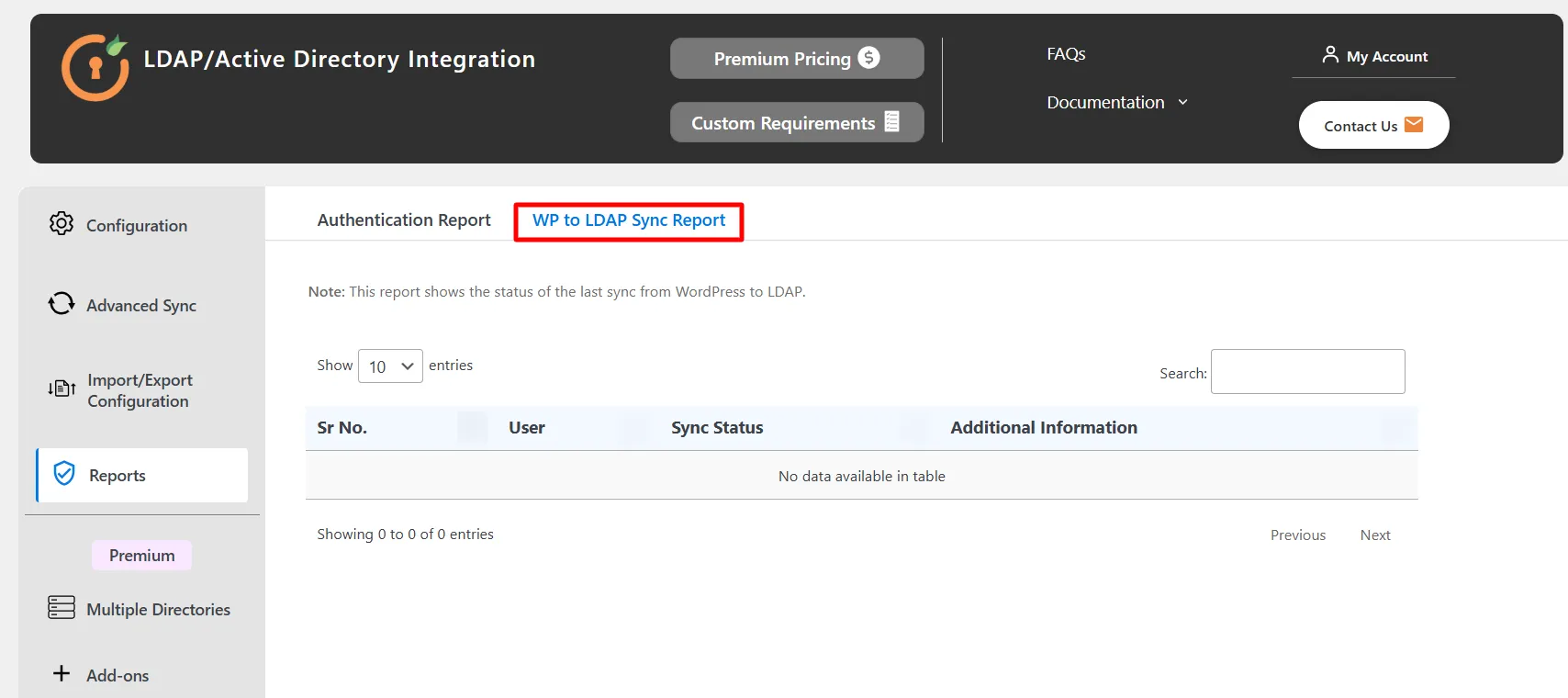
Отчет о синхронизации WordPress с LDAP
- Вы можете просмотреть отчет по пользователям, добавленным в LDAP при регистрации в WordPress.
Дополнительные ресурсы
Спасибо за ваш ответ. Мы свяжемся с вами в ближайшее время.
Что-то пошло не так. Пожалуйста, отправьте запрос ещё раз.


