
Единый вход (SSO) SURFconext SAML в WordPress | Вход через SSO SURFconext
Обзор
Единая система авторизации (SSO) SURFconext для WordPress можно достичь с помощью нашего Плагин SAML для единого входа (SSO) в WordPressНаш плагин совместим со всеми поставщиками идентификации, поддерживающими SAML. Здесь мы шаг за шагом рассмотрим настройку единого входа (SSO) между сайтом WordPress и SURFconext. С учетом SURFconext как IDP (Поставщик идентификационных данных) и WordPress как SP (Поставщик услуг).
Вы можете посетить наш Единый вход для WordPress Чтобы узнать больше о других предоставляемых нами функциях, используйте этот плагин.






Предварительные условия: загрузка и установка
Для настройки SURFconext в качестве поставщика идентификации SAML с WordPress вам потребуется установить плагин miniOrange SAML SP SSO for WordPress.
Шаги настройки
1. Настройте SURFconext в качестве поставщика идентификационных данных (IDP).
Для настройки SURFconext в качестве поставщика идентификационных данных выполните следующие шаги:
Настройте SURFconext как поставщика идентификационных данных (IDP).
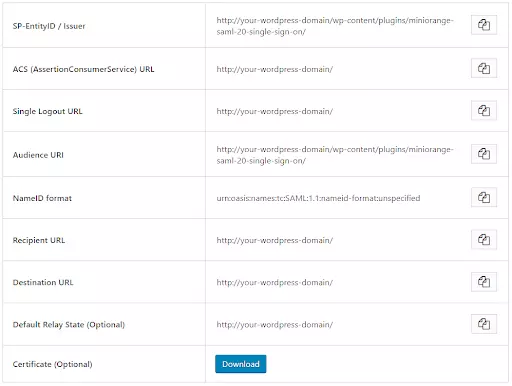
- В плагине miniOrange SAML SP SSO перейдите по следующему пути: Метаданные поставщика услуг Вкладка. Здесь вы можете найти метаданные поставщика услуг, такие как идентификатор сущности поставщика услуг и URL-адрес ACS (AssertionConsumerService), необходимые для настройки поставщика идентификации.
- Войдите в свой Панель управления SURFconext SP.
- Вам будет представлен WAYF (Откуда вы родом?) экран. Выберите Поставщик удостоверений Это относится к услуге, которую вы хотите добавить, например: eduID.

- В Панель управления SP окне, нажмите добавить сущность для тестовой среды для Тестовая среда / добавить сущность для производственной среды для Производственная среда.

- In СОЗДАТЬ РЕГИСТРАЦИОННУЮ ФОРМУ Выберите следующие параметры и нажмите на кнопку. Создавай .
| протокол | SAML 2.0 |
| Из существующей сущности | Нет, создайте пустую регистрационную форму. |

- В Форма регистрации поставщика услуг импортировать URL метаданных или вставить Метаданные из плагина Метаданные поставщика услуг меню.

- Выберите Формат имени и идентификатора как требуется.
- Введите URL логотипа, Имя и Описание.

- Введите необходимые данные в Административный контакт и Технический контакт .

- После ввода всех необходимых данных нажмите на кнопку. Опубликовать.

- После Тестовая среда / Производственная среда После публикации вам будет представлен список Поставщики удостоверений.
- После Тестовая среда / Производственная среда После публикации вам будет представлен список Поставщики удостоверений.

- Скопируйте Тестовая среда / Производственная среда ссылка для получения метаданных IDP для настройки поставщика услуг.

Вы успешно настроили SURFconext в качестве поставщика идентификации SAML (SAML IDP) для обеспечения единого входа (SSO) через SURFconext на ваш сайт WordPress (WP).
Шаг 2: Настройте WordPress в качестве поставщика услуг (SP).
- Бесплатно
- Стандарт
- Премиум
В плагине miniOrange SAML SSO для WordPress перейдите на вкладку «Конфигурация IDP». Существует два способа настройки плагина SSO для WordPress:
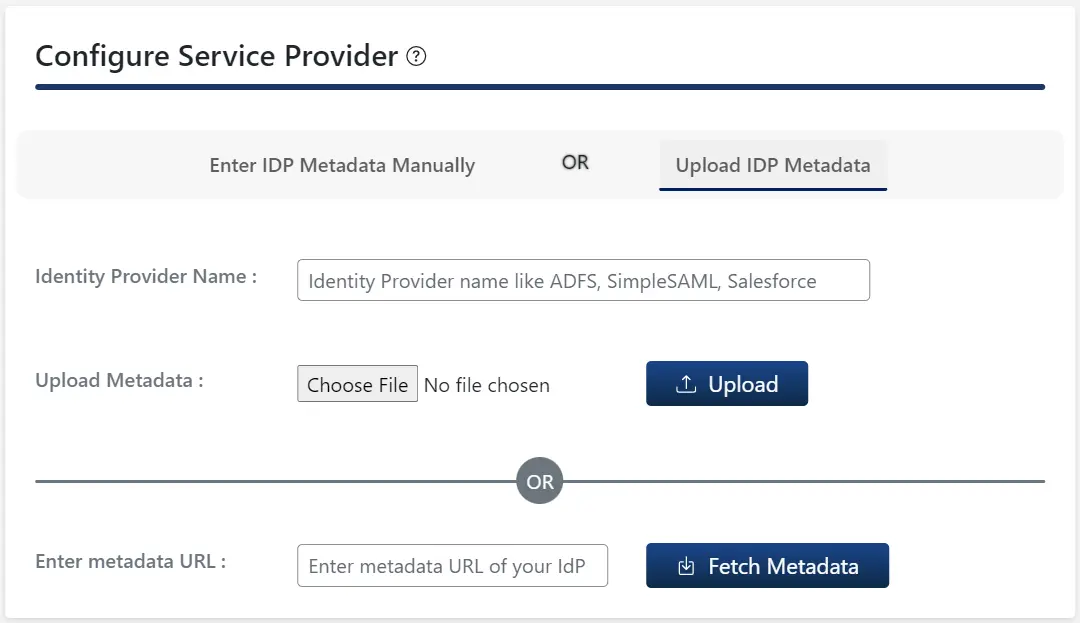
А. Загружая метаданные IDP:
- Нажмите на Загрузка метаданных IDP меню.
- Введите Имя поставщика удостоверений.
- Выберите один из следующих вариантов:
- Формат: Загрузить метаданные файл, затем нажмите Загрузите .
- Формат: Введите метаданных Затем перейдите по ссылке и нажмите на нее. Получить метаданные .
B. Ручная настройка:
- Введите необходимые данные поставщика идентификационных данных, включая: Имя поставщика удостоверений, Идентификатор организации или эмитента IDP, URL-адрес входа SAML и Сертификат Х.509как предоставлено вашим поставщиком идентификационных данных.
- Нажмите Сохранено для сохранения конфигурации.
- Нажмите Тестовая конфигурация Кнопка для проверки конфигурации и просмотра атрибутов и значений, полученных от поставщика идентификации.

Шаг 3: Сопоставление атрибутов

Примечание: Чтобы настроить сопоставление атрибутов для нескольких поставщиков идентификации, следуйте руководству « Сопоставление атрибутов с несколькими поставщиками идентификации» . Эта функция доступна в тарифном плане Enterprise и выше.
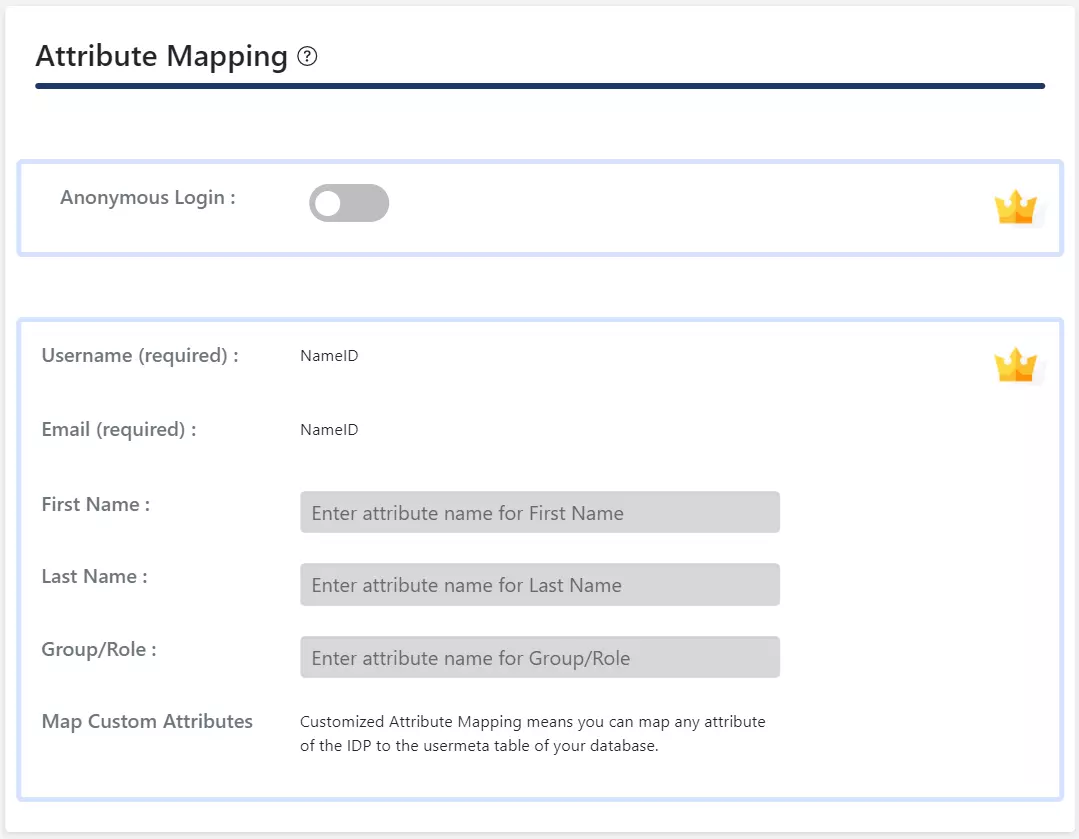
- В бесплатном плагине, ИмяID используется для Имя пользователя и Эл. адрес атрибуты пользователя WordPress.
- При использовании единого входа (SSO) значение NameID, отправленное поставщиком идентификации, сопоставляется с полями «Имя пользователя» и «Электронная почта» пользователя WordPress.
Чтобы настроить WordPress в качестве поставщика услуг (SP) в плагине SAML SSO, перейдите на вкладку «Конфигурация поставщика идентификации» . Вы можете настроить плагин одним из следующих способов:
А. Загружая метаданные IDP:
- Нажмите на Загрузить метаданные IDP .
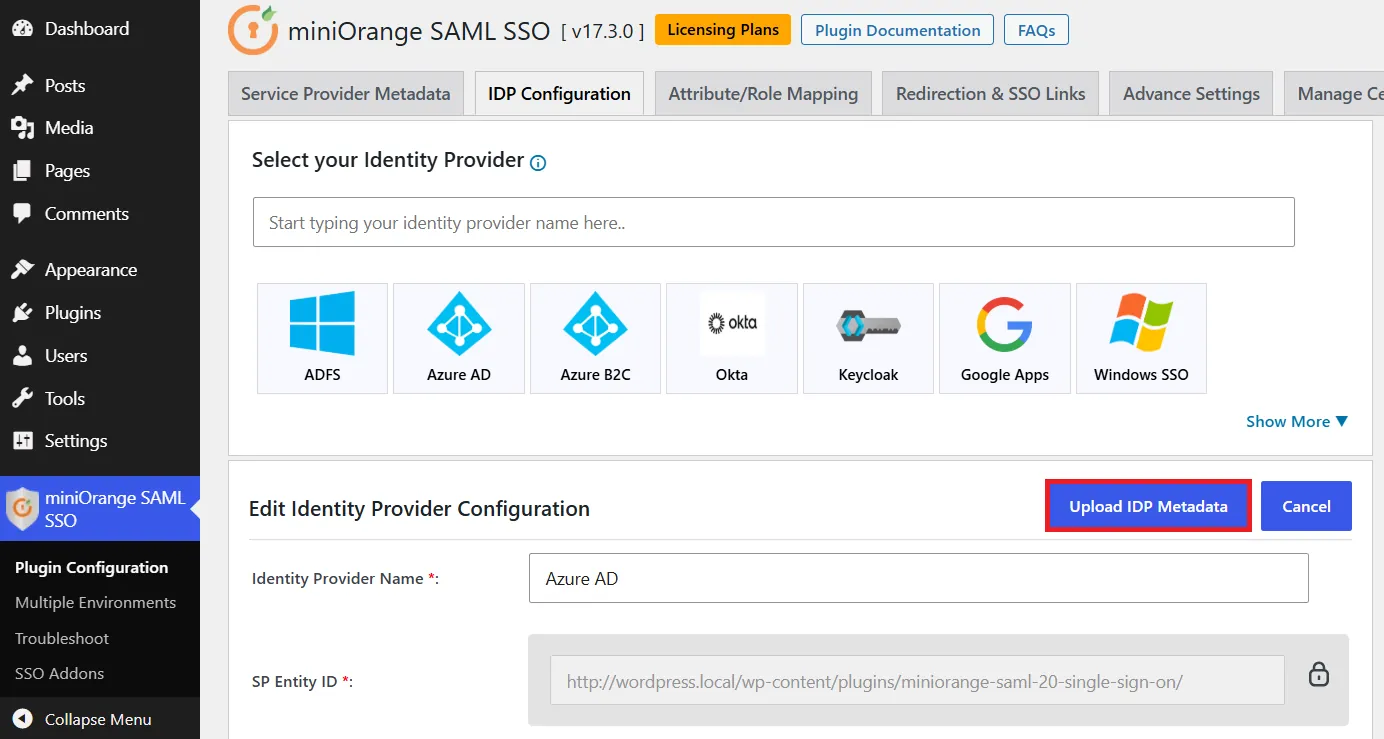
- Введите Имя поставщика удостоверений.
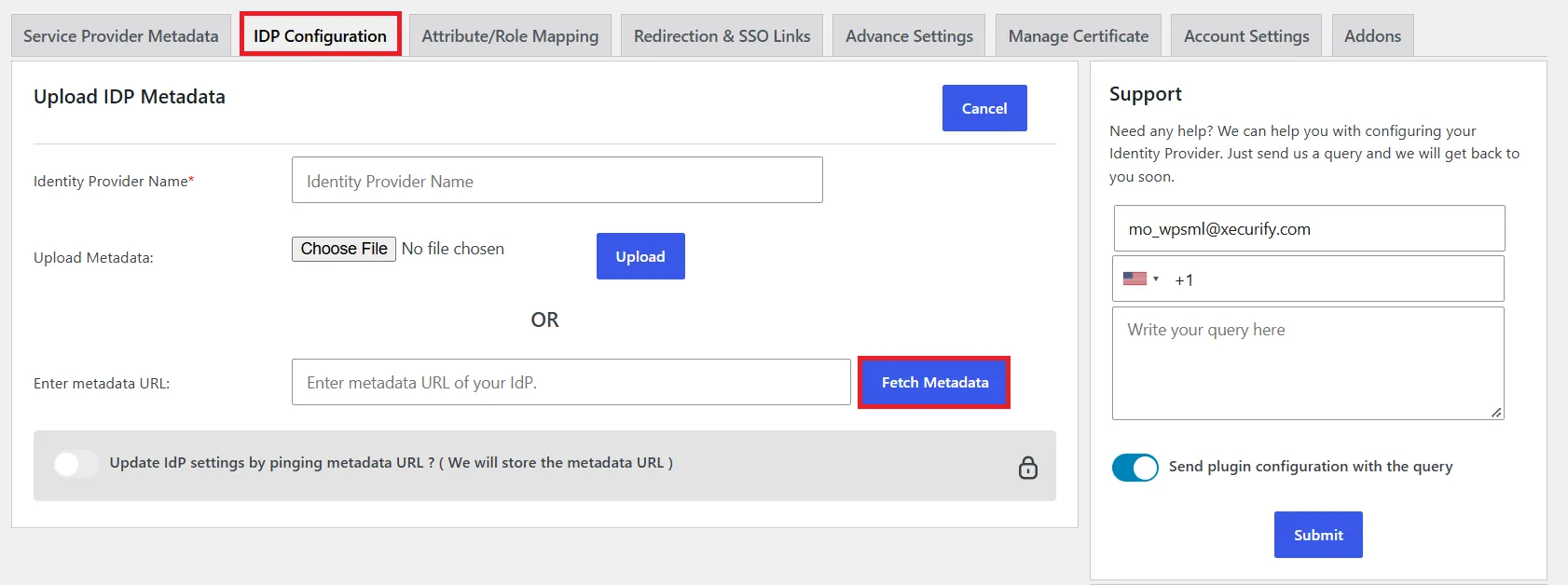
- Выберите один из следующих вариантов:
- Загрузите файл метаданных. затем нажмите Загрузите .
- Введите URL метаданных затем нажмите Получить метаданные .
B. Ручная настройка:
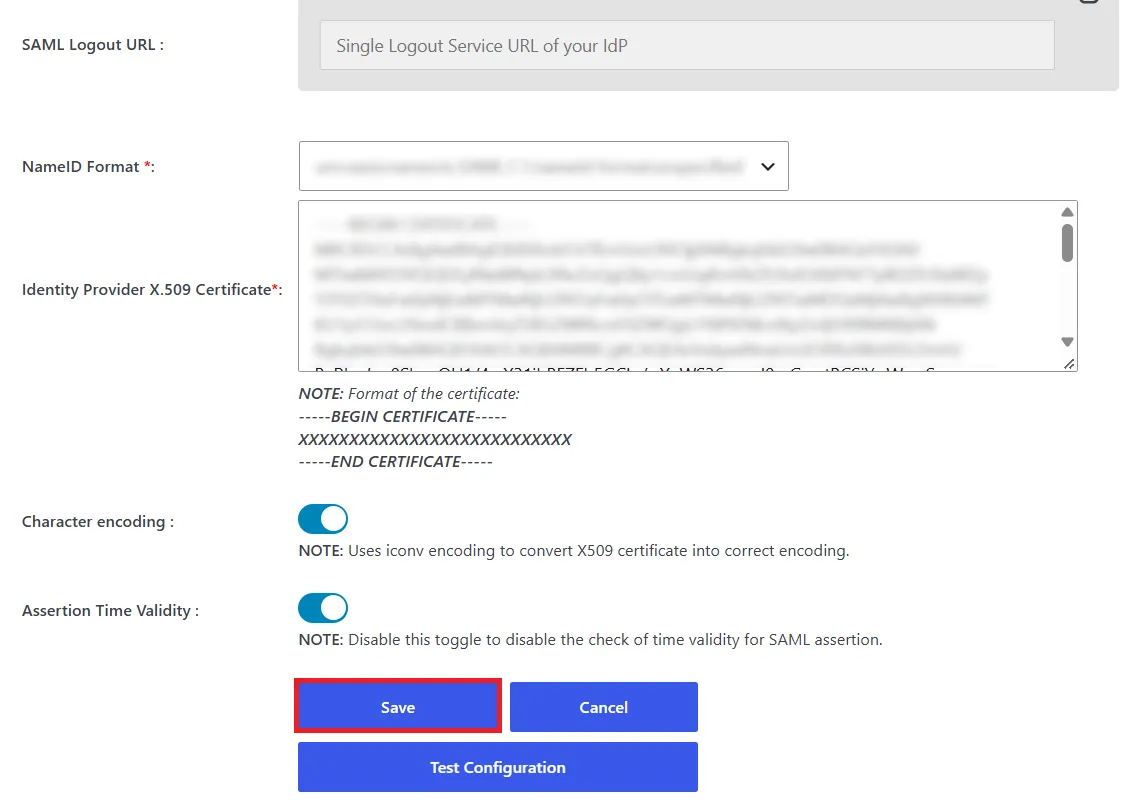
- Введите данные поставщика идентификационных данных (Имя поставщика удостоверений, Идентификатор субъекта IDP или эмитент, URL-адрес входа SAML и Сертификат Х.509) предоставлено вашим поставщиком идентификации, затем нажмите Сохранено .
- Нажмите Тестовая конфигурация для проверки атрибутов и значений, полученных от поставщика идентификационных данных (IdP).
Шаг 3: Сопоставление атрибутов
Примечание: Если вы нажмете кнопку «Проверить конфигурацию» на вкладке «Конфигурация IDP» и пройдете аутентификацию с помощью вашего IDP, вы увидите список атрибутов, отправленных IDP, на вкладке «Сопоставление атрибутов/ролей». Эта информация может быть использована для предоставления указанного выше сопоставления.
Примечание: Чтобы настроить сопоставление атрибутов для нескольких поставщиков идентификации, следуйте инструкциям по настройке, приведенным здесь . Эта функция доступна в тарифном плане Enterprise.
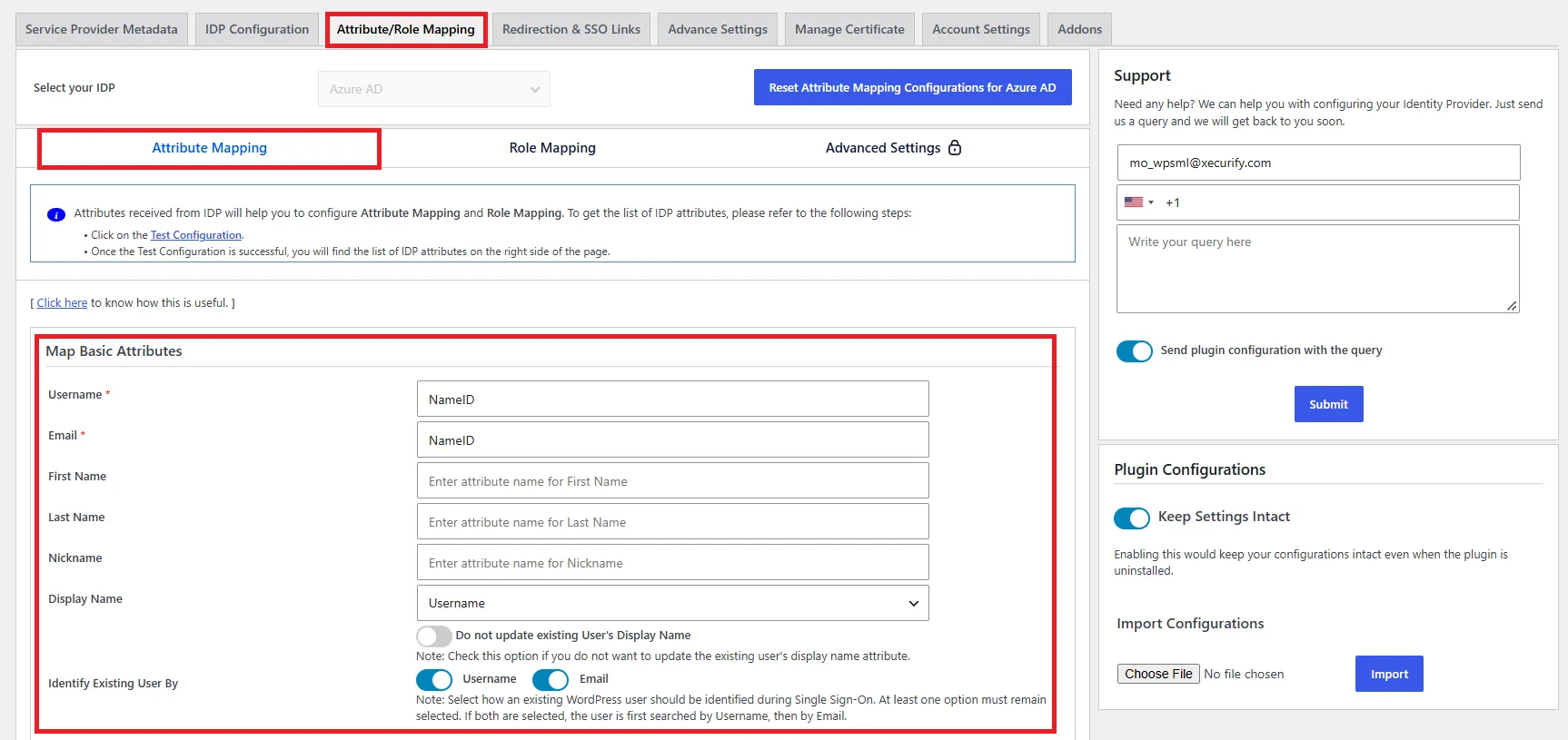
Функция сопоставления атрибутов позволяет сопоставлять атрибуты пользователя, полученные от поставщика идентификационных данных (IdP) во время единого входа (SSO), с соответствующими атрибутами пользователя в WordPress.
В стандартной версии плагина SAML SSO для WordPress перейдите на вкладку «Сопоставление атрибутов/ролей».
- Под Отображение атрибутов на вкладке «Настройте необходимые поля» Основные атрибуты карты .
В плагине SAML SSO для WordPress перейдите на вкладку «Конфигурация IDP» . Существует два способа настройки плагина SSO для WordPress:
А. Загружая метаданные IDP:
- Нажмите на Загрузка метаданных IDP .
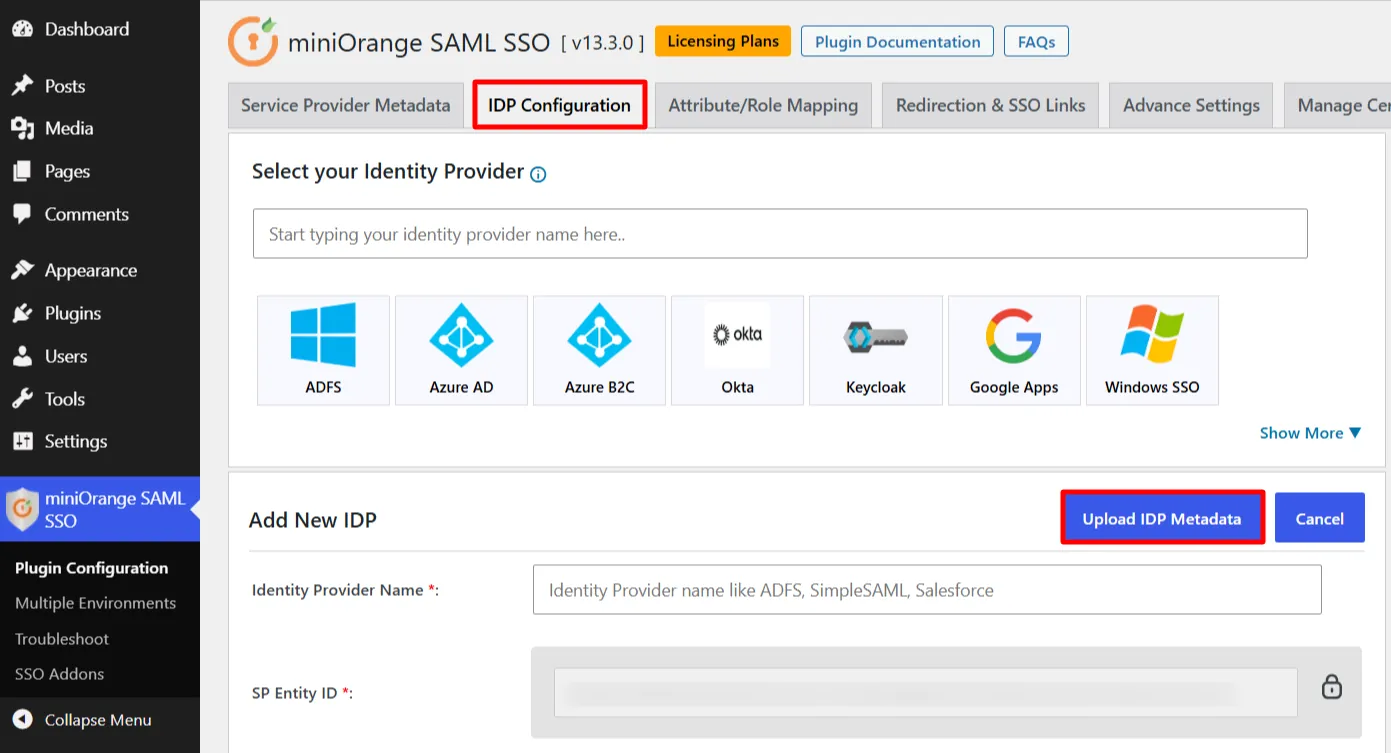
- Введите Имя поставщика удостоверений.
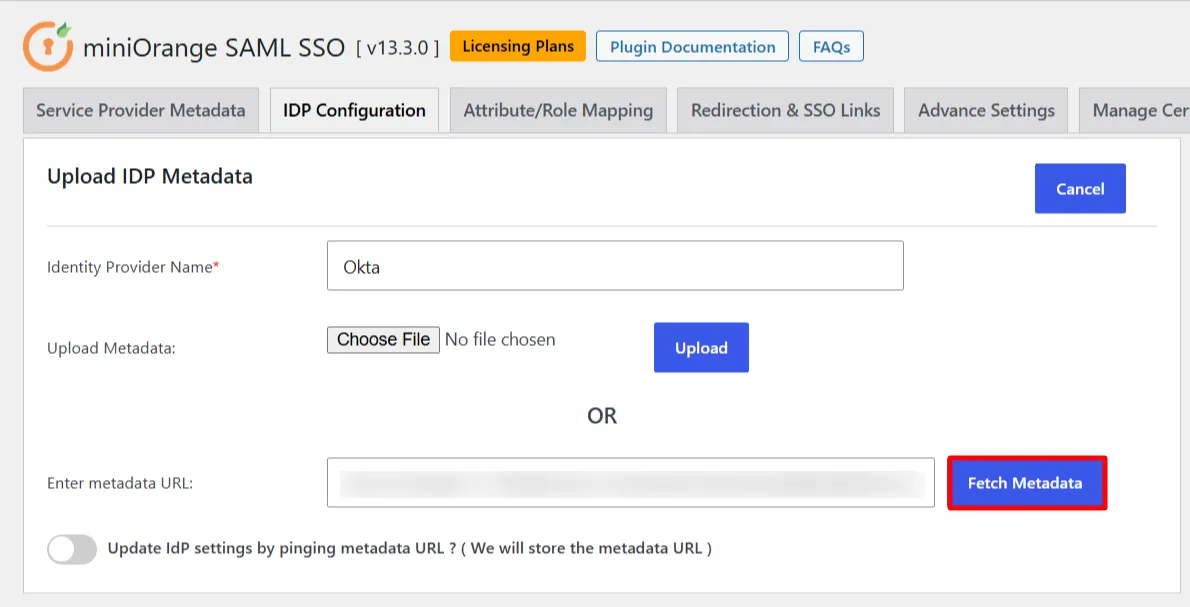
- Выберите один из следующих вариантов:
- Загрузите файл метаданных затем нажмите Загрузите .
- Введите URL метаданных затем нажмите Получить метаданные .
- В Премиум плагин, Вы можете включить автоматическую синхронизацию для URL метаданных Это позволит автоматически обновлять конфигурацию плагина в соответствии с метаданными IDP через заданный интервал времени.
B. Ручная настройка:
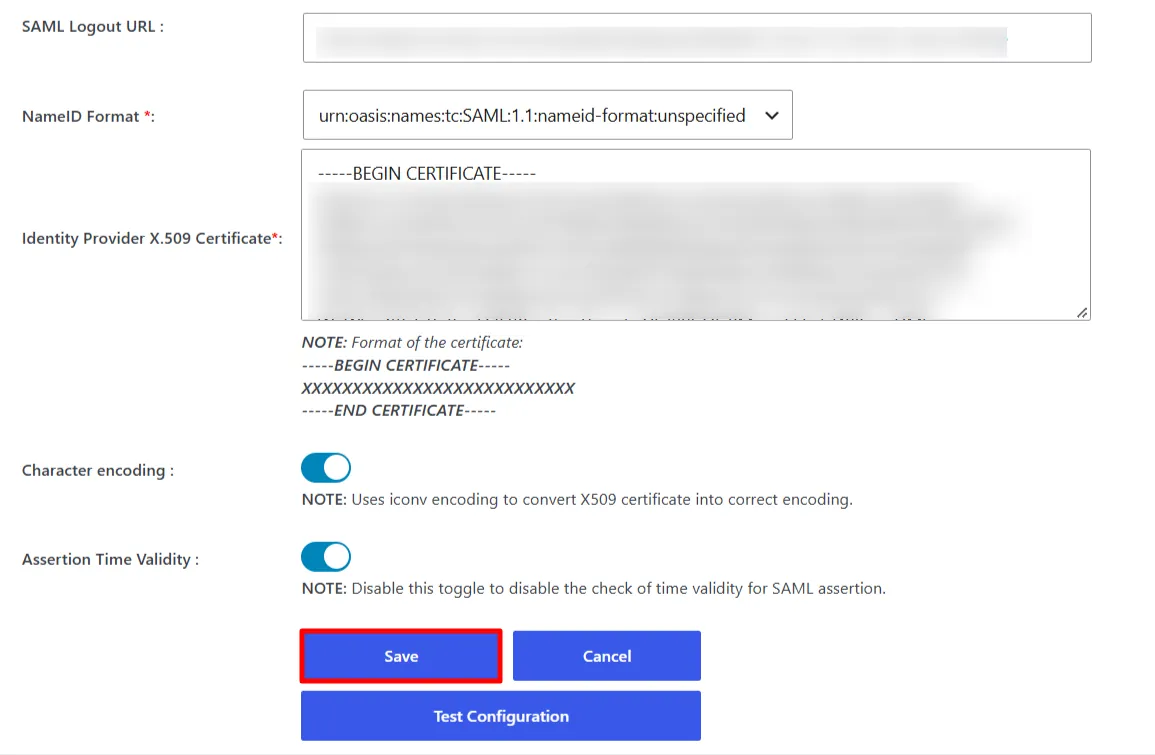
- Укажите необходимые настройки (например, имя поставщика идентификации, идентификатор сущности или издателя IDP, URL-адрес входа SAML, сертификат X.509), предоставленные вашим поставщиком идентификации. Поставщик удостоверений и нажмите на Сохранено .
- Нажмите на Тестовая конфигурация проверить атрибуты и значения, отправленные поставщиком идентификации (IDP).
- В премиум-плагине вы можете настроить следующие параметры: URL-адрес выхода из SAML для реализации единого выхода из системы на вашем сайте WordPress.
Шаг 3: Сопоставление атрибутов
Примечание: Если вы нажмете кнопку «Проверить конфигурацию» на вкладке «Конфигурация IDP» и пройдете аутентификацию с помощью вашего IDP, вы увидите список атрибутов, отправленных IDP, на вкладке «Сопоставление атрибутов/ролей». Эта информация может быть использована для предоставления указанного выше сопоставления.
Примечание: Чтобы настроить сопоставление атрибутов для нескольких поставщиков идентификации, следуйте инструкциям по настройке, приведенным здесь . Эта функция доступна в тарифном плане Enterprise.
Функция сопоставления атрибутов позволяет сопоставлять атрибуты пользователя, отправляемые поставщиком идентификации (IDP) во время единого входа (SSO), с атрибутами пользователя в WordPress.
- В плагине SAML для WordPress перейдите по следующему пути: Сопоставление атрибутов/ролей меню.
- Под Отображение атрибутов на вкладке «Настройте необходимые поля» Основные атрибуты карты .
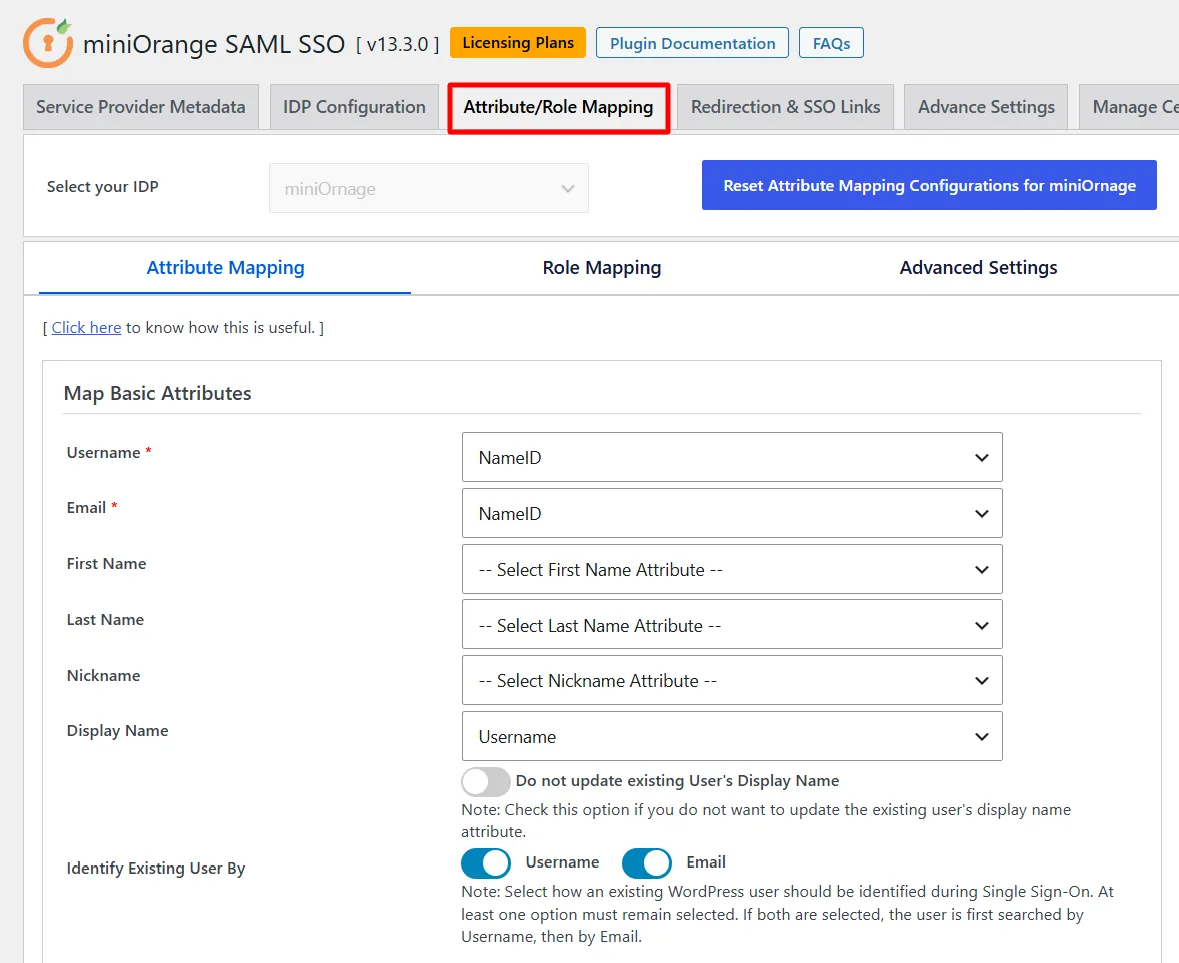
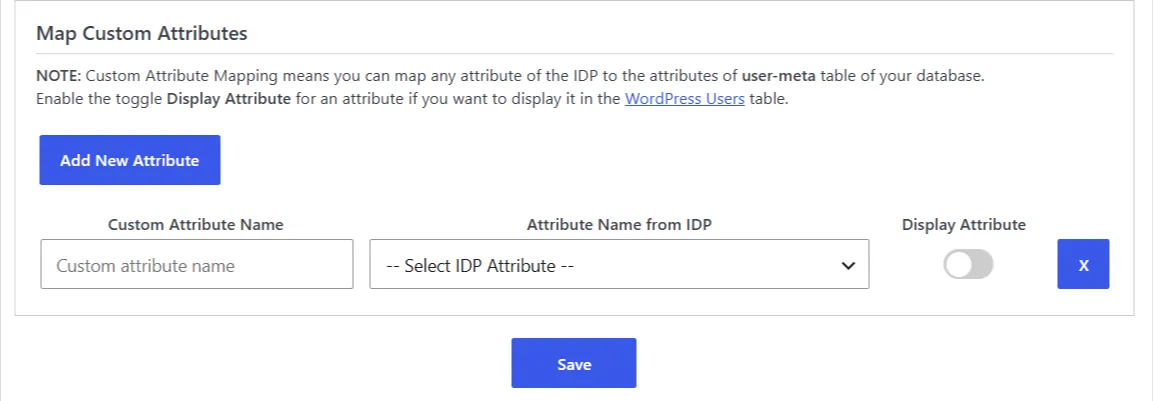
Сопоставление пользовательских атрибутов: Эта функция позволяет сопоставлять любой атрибут, отправленный поставщиком идентификации (IDP), с таблицей usermeta WordPress. Чтобы создать и сопоставить пользовательские атрибуты, откройте раздел «Сопоставление пользовательских атрибутов» на вкладке «Сопоставление атрибутов» , введите имя мета-ключа WordPress и выберите соответствующий атрибут, полученный от IdP (используйте «Проверить конфигурацию» на вкладке «Конфигурация IDP» , чтобы просмотреть доступные атрибуты), затем нажмите «Сохранить».
Шаг 4: Сопоставление ролей
Примечание: Чтобы настроить сопоставление ролей для нескольких поставщиков идентификации, следуйте руководству « Сопоставление ролей с несколькими поставщиками идентификации» . Эта функция доступна в тарифном плане Enterprise и выше.
- Перейдите в Сопоставление атрибутов/ролей вкладку и найдите Сопоставление ролей .
- Выберите необходимую роль из списка. Роль по умолчанию выпадающий и нажмите Обновление ПО Чтобы сохранить изменения.
Примечание: Выбранная роль по умолчанию применяется только к новым пользователям при использовании единого входа (SSO). Существующие пользователи WordPress сохраняют свои текущие роли.
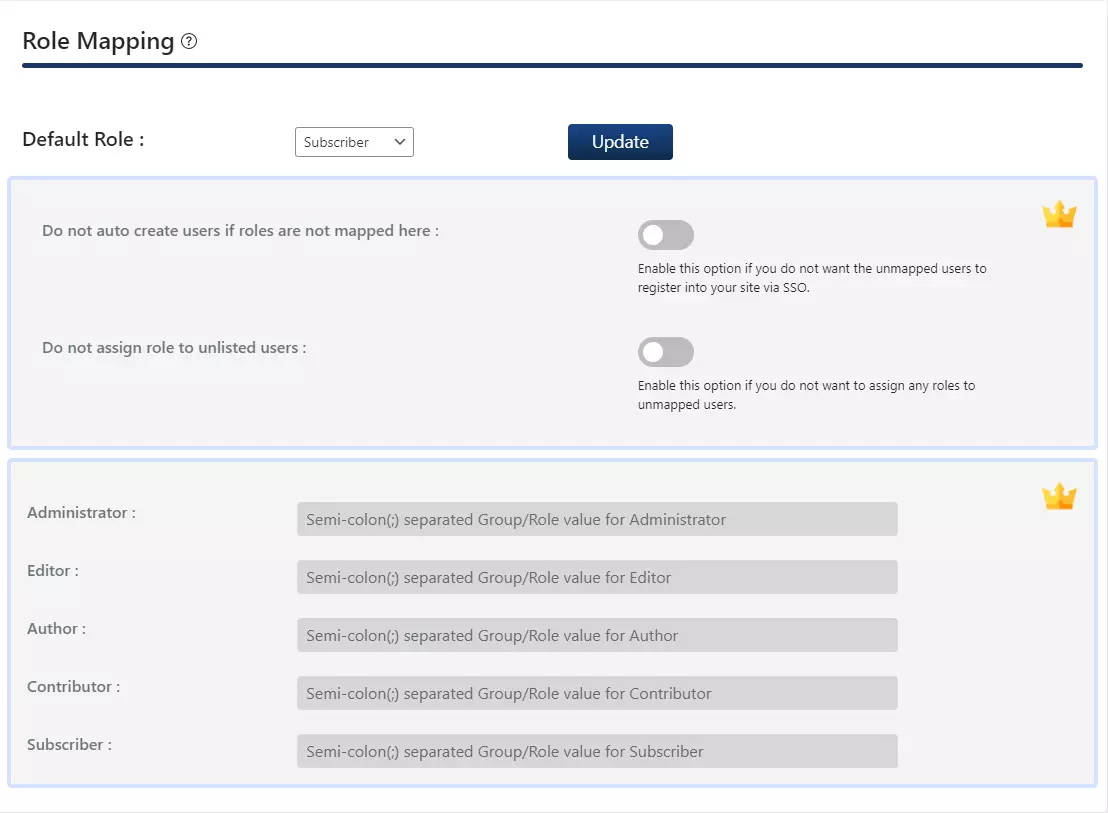
Шаг 4: Сопоставление ролей
Примечание: Чтобы настроить сопоставление ролей для нескольких поставщиков идентификации, следуйте инструкциям по настройке, приведенным здесь . Эта функция доступна в тарифном плане Enterprise.
В стандартном плагине можно выбрать роль по умолчанию, которая будет назначена всем пользователям, не являющимся администраторами, при выполнении единого входа (SSO).
- Для настройки сопоставления ролей перейдите в раздел Сопоставление атрибутов/ролей меню.
- Перейдите в Сопоставление ролей подвкладка и прокрутите вниз до Выберите роль пользователя по умолчанию .
- В зависимости от ваших требований, включите Создать нового пользователя с ролью or Обновить роль существующего пользователяи выберите соответствующую роль по умолчанию из выпадающего списка.
- Нажмите Сохранено для применения настроек сопоставления ролей.
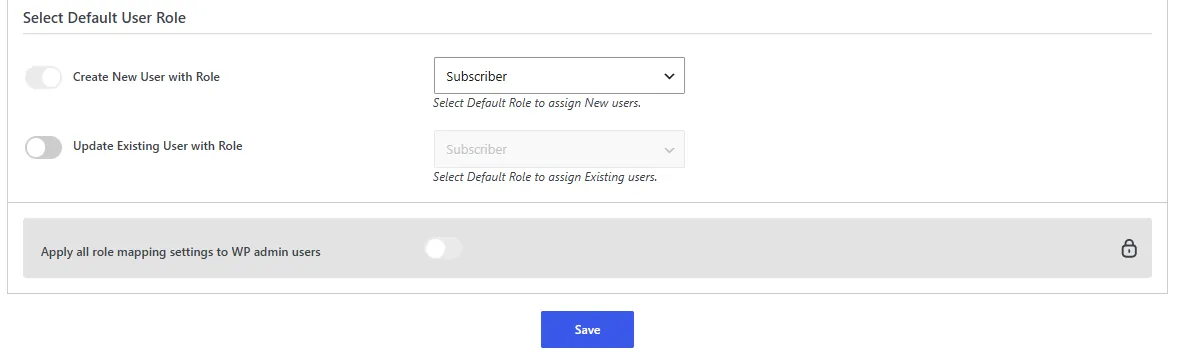
Шаг 4: Сопоставление ролей
Эта функция позволяет назначать и управлять ролями пользователей при использовании единого входа (SSO). Помимо стандартных ролей WordPress, она совместима и с любыми пользовательскими ролями.
Примечание: Чтобы настроить сопоставление ролей для нескольких поставщиков идентификации, следуйте инструкциям по настройке, приведенным здесь . Эта функция доступна в тарифном плане Enterprise.
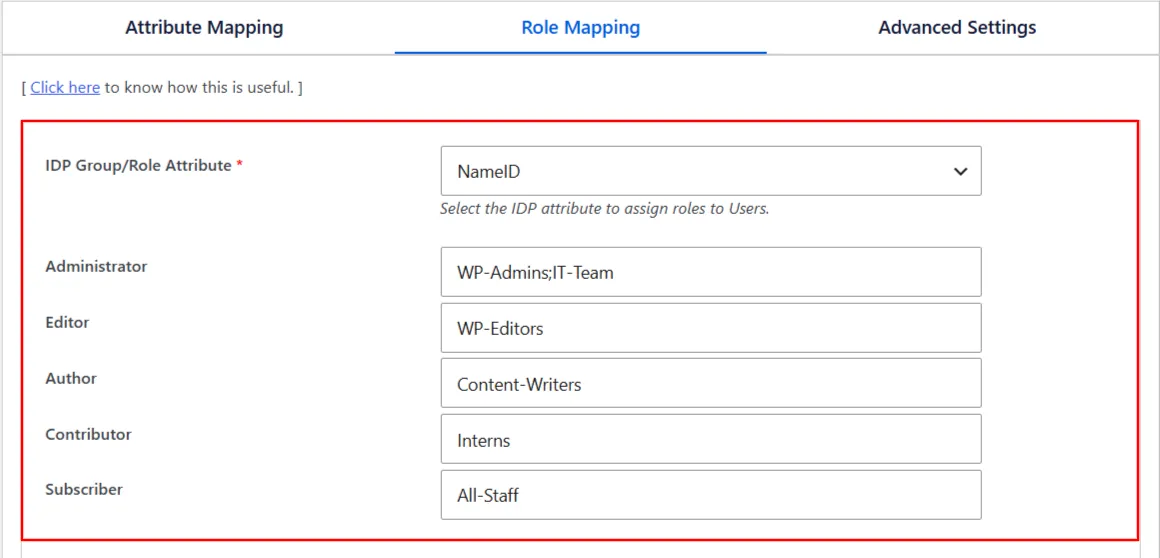
- Перейдите в Сопоставление ролей вкладка под Сопоставление атрибутов/ролей меню.
- Из издания Атрибут группы/роли IDP В раскрывающемся списке выберите атрибут, содержащий информацию о группе или роли пользователя (например, NameID).
- В каждом поле роли введите соответствующие значения группы IDP. Разделяйте несколько значений точкой с запятой (;).
Пример: Если вы хотите, чтобы пользователю, у которого значение атрибута «Группа/Роль» равно WP-Editors, была назначена роль «Редактор» в WordPress, введите WP-Editors в поле «Редактор».
В разделе «Выберите действие, если сопоставление ролей не удалось» вы можете выбрать, что произойдет, если значение группы или роли пользователя не будет сопоставлено ни с одной ролью:
- Создать нового пользователя с ролью: Вы можете выбрать роль по умолчанию для новых пользователей (например, «Подписчик»). Если этот переключатель отключен, новые пользователи создаваться не будут.
- Обновить роль существующего пользователя: Вы можете выбрать роль по умолчанию, которая будет назначена существующим пользователям.
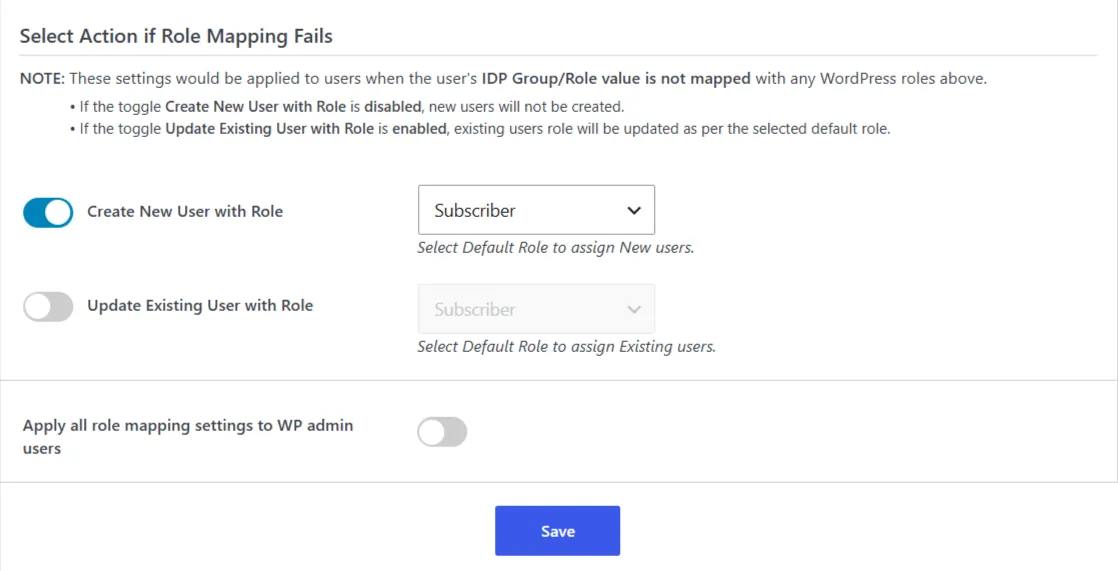
- Примените все настройки сопоставления ролей к администраторам WordPress: Все вышеперечисленные настройки сопоставления ролей можно применить к администраторам WordPress.
- Затем нажмите на Сохранено.
Шаг 5: Настройки единого входа
Перейдите на вкладку «Перенаправления и ссылки SSO» плагина, чтобы настроить параметры SSO.
1. Используйте кнопку единого входа.
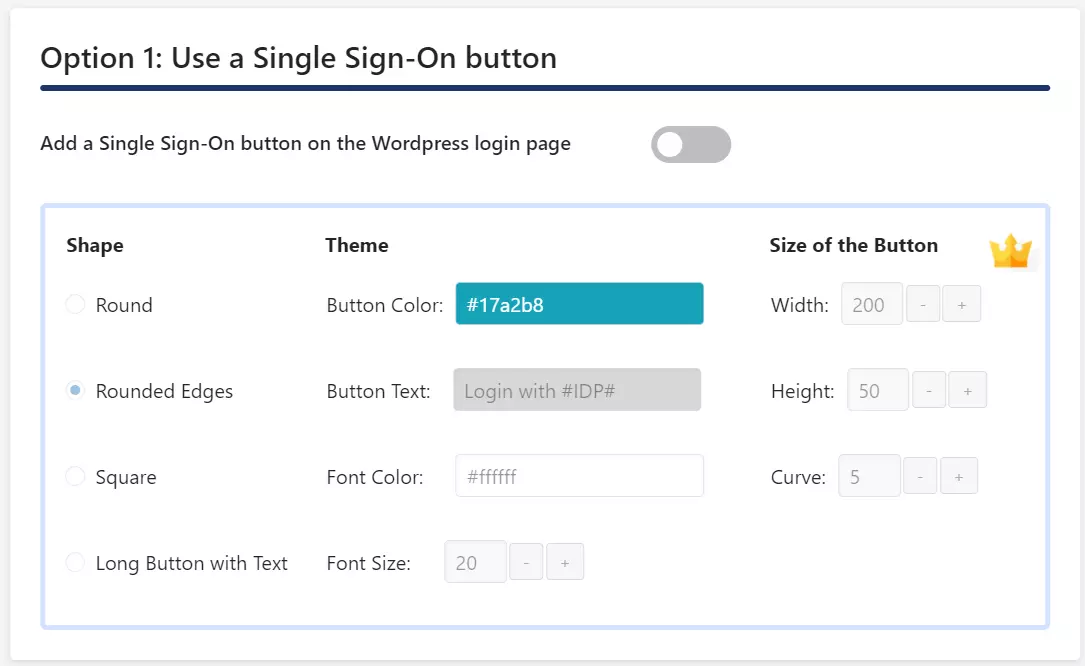
- Включите Добавьте кнопку единого входа на страницу входа в WordPress. переключиться из Вариант 1: Использование кнопки единого входа. Раздел для добавления кнопки единого входа (Single Sign-On) на страницу входа в WordPress.
2. Ссылки SSO
В бесплатном плагине вы можете включить SSO, инициируемый поставщиком услуг, добавив ссылку SSO к кнопке или гиперссылке на вашем сайте WordPress.
- Прокрутите вниз до Вариант 2: Ссылки SSO .
Настройте единый вход (SSO) с перенаправлением по умолчанию: скопируйте первую ссылку SSO, предоставленную в плагине, и добавьте ее к кнопке или гиперссылке на вашем веб-сайте. Когда пользователи нажимают на ссылку, они перенаправляются к поставщику идентификации (IdP) для аутентификации, а затем возвращаются на ваш сайт WordPress.
https://your-wordpress-site.com/?option=saml_user_login
Перенаправление пользователей на определенную страницу после аутентификации: скопируйте вторую ссылку SSO, предоставленную в плагине, и добавьте ее к кнопке или гиперссылке. Эта ссылка содержит параметр redirect_to , который позволяет указать страницу, которую пользователи должны посетить после успешной аутентификации.
https://your-wordpress-site.com/?option=saml_user_login&redirect_to=page_url
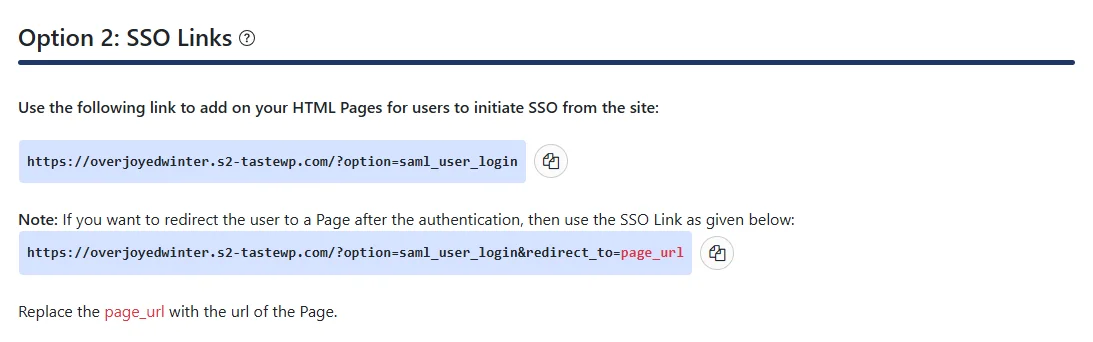
Примечание: Замените your-wordpress-site.com на URL вашего сайта WordPress, а page_url — на URL страницы, на которую пользователи должны быть перенаправлены после успешной аутентификации.
Шаг 5: Настройки единого входа
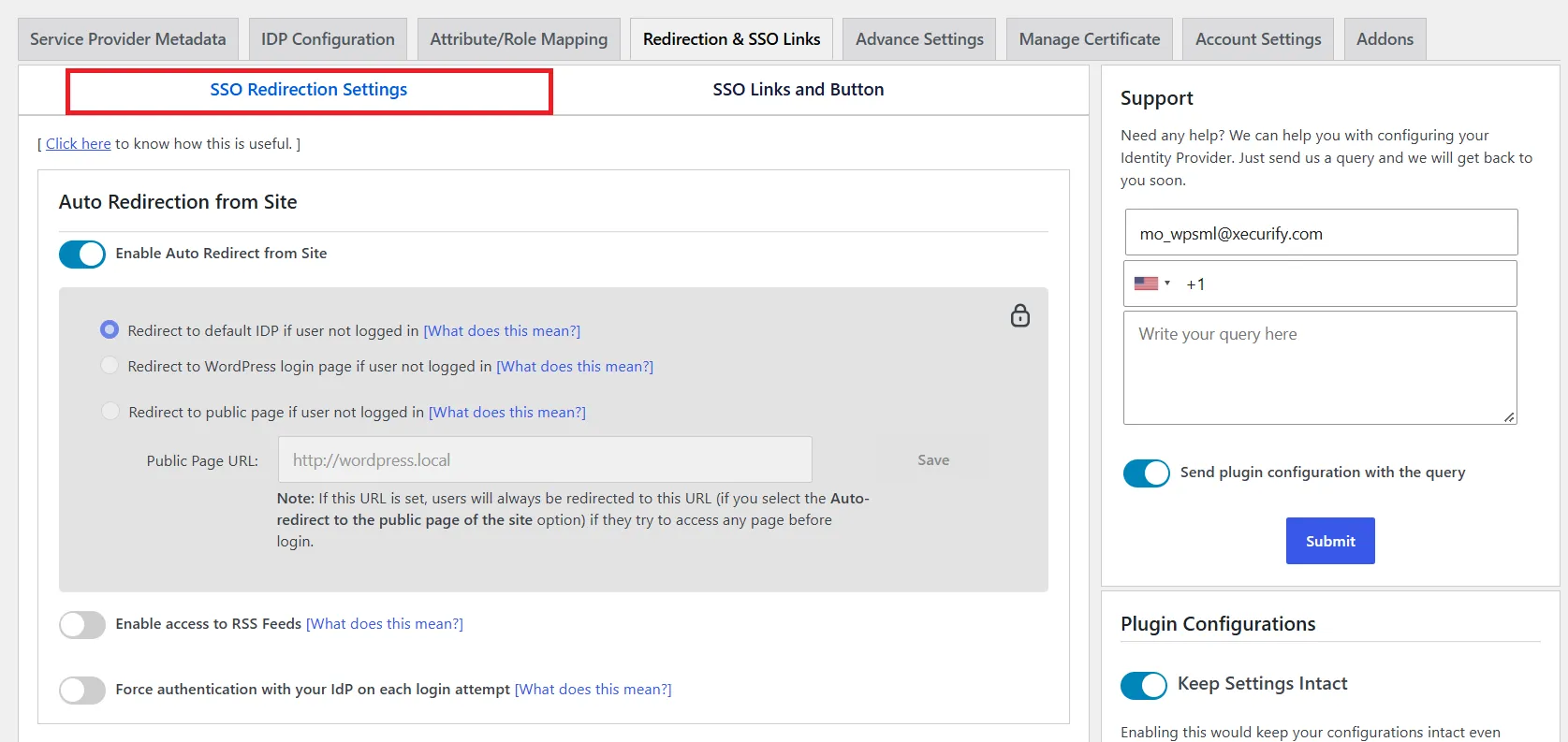
В стандартной версии плагина вы можете настроить SSO, инициируемый поставщиком услуг, используя доступные параметры в разделе «Настройки перенаправления SSO» . Чтобы получить доступ к этим параметрам, перейдите на вкладку «Перенаправление и ссылки SSO».
1. Автоматическое перенаправление с сайта
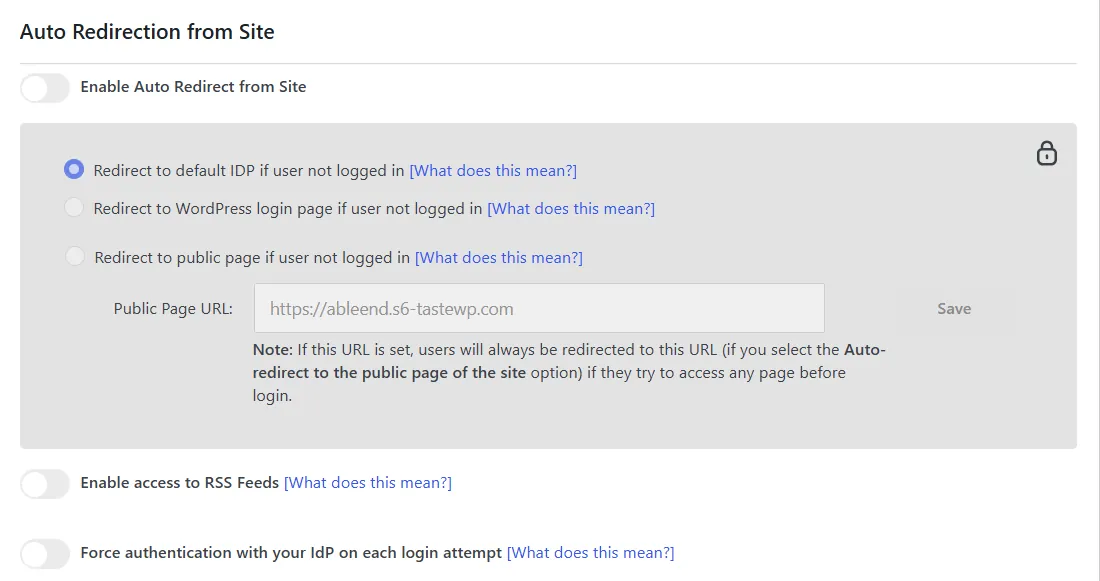
Если эта опция включена, любой неаутентифицированный пользователь, пытающийся получить доступ к вашему сайту, будет перенаправлен на страницу входа в систему IDP. После успешной аутентификации он будет перенаправлен обратно на ту же страницу вашего сайта, к которой пытался получить доступ.
- Перейдите в Ссылки перенаправления и единого входа (SSO) вкладка и перейдите к Настройки перенаправления SSO.
- Под Автоматическое перенаправление с сайтаНастройте следующие параметры:
Включите автоматическое перенаправление с сайта: если вы хотите, чтобы неаутентифицированные пользователи автоматически перенаправлялись на настроенный вами поставщик идентификации для авторизации при каждой попытке доступа к вашему сайту.
Разрешить доступ к RSS-лентам: если вы хотите разрешить пользователям доступ к RSS-лентам вашего сайта.
Принудительная аутентификация с помощью вашего поставщика идентификации (IDP) при каждой попытке входа в систему: если вы хотите, чтобы пользователи аутентифицировались с помощью настроенного вами IDP при каждой попытке входа в систему.
2. Автоматическое перенаправление со страницы входа в WordPress
Если эта опция включена, любой неаутентифицированный пользователь, пытающийся получить доступ к стандартной странице входа в WordPress, будет перенаправлен на страницу входа IDP для аутентификации. После успешной аутентификации он будет перенаправлен обратно на сайт WordPress.
- Перейдите в Ссылки перенаправления и единого входа (SSO) вкладка и перейдите к Настройки перенаправления SSO.
- Под Автоматическое перенаправление со страницы входа в WordPress раздел, включите Перенаправление на Default IdP со страницы входа в WordPress опцию.
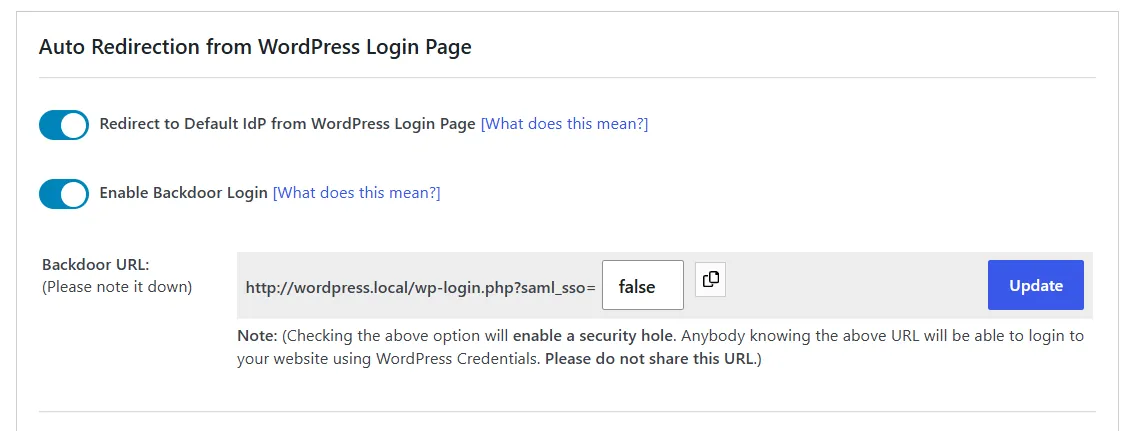
Примечание: Пожалуйста, включите функцию «Вход через бэкдор» и запишите URL-адрес бэкдора. Это позволит вам получить доступ к странице входа в WordPress в случае, если вы окажетесь заблокированы из-за проблем, связанных с IDP.
3. Сопоставление предметной области
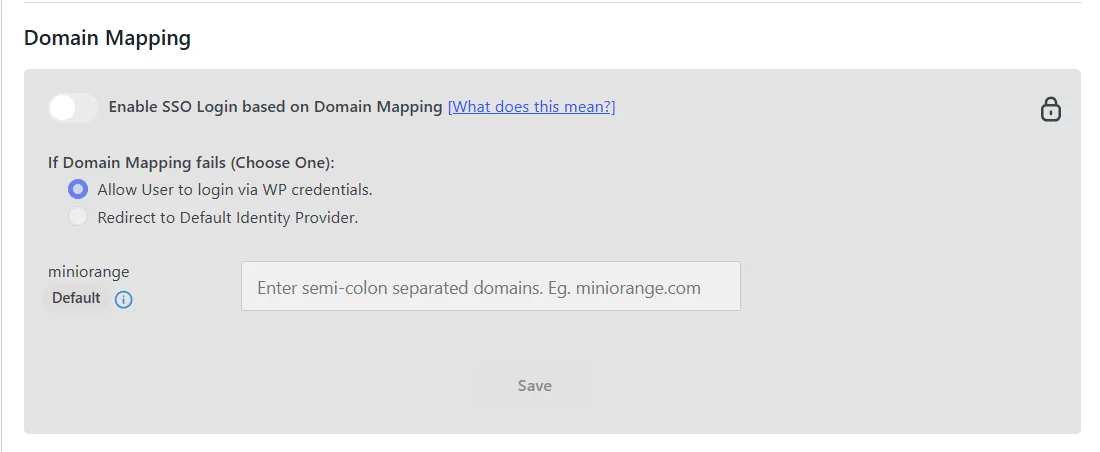
Примечание: Эта функция недоступна в текущей версии плагина. Для использования этой функции необходимо обновить плагин до версии Enterprise или выше.
Функция сопоставления доменов позволяет перенаправлять пользователей к соответствующему поставщику идентификационных данных (IdP) в зависимости от их почтового домена, упрощая вход через единый вход (SSO) для организаций с несколькими доменами.
4. Перенаправление после настроек единого входа (SSO).
Эти настройки позволяют указать, куда будут перенаправляться пользователи после успешного входа или выхода из системы с использованием единого входа (SSO).
- Перейдите в Ссылки перенаправления и единого входа (SSO) вкладка и перейдите к Настройки перенаправления SSO.
- Под URL состояния ретрансляции входаВведите действительный URL-адрес, если хотите, чтобы пользователи после успешного единого входа (SSO) перенаправлялись на определенную страницу. Если оставить поле пустым, пользователи будут перенаправлены на ту же страницу, с которой был инициирован SSO.
- Нажмите Сохранено применить настройки.
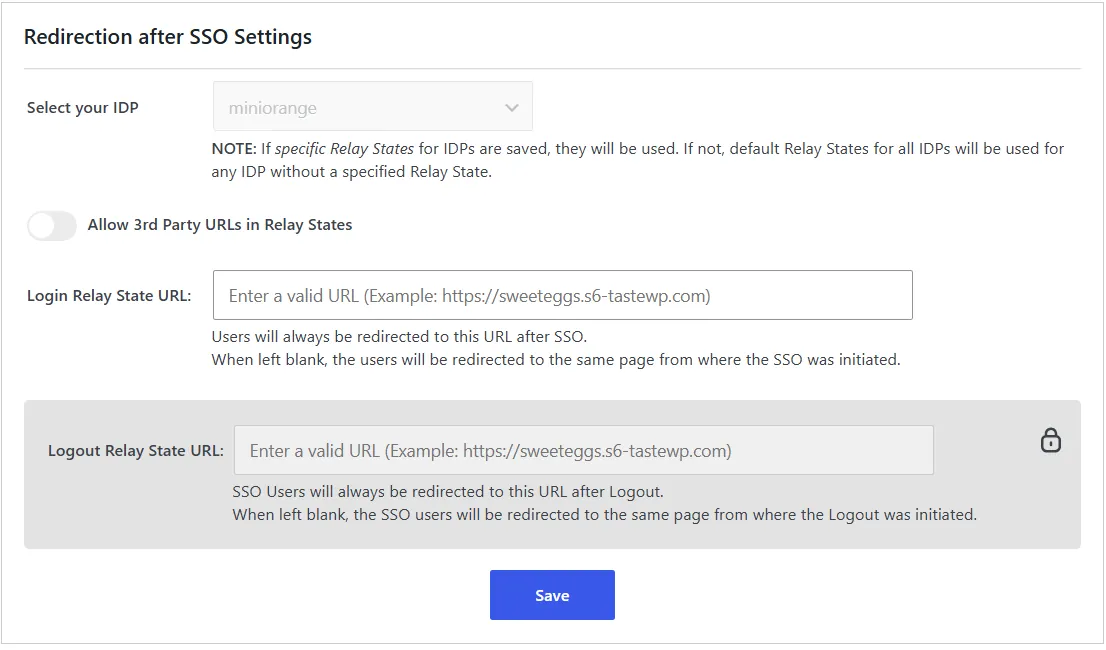
Примечание: Функция «Разрешить URL-адреса сторонних сервисов в состояниях ретрансляции» недоступна в текущей версии плагина. Для использования этой функции необходимо обновить плагин до версии PREMIUM или выше.
5. Ссылки и кнопка единого входа (SSO)
Ссылки SSO позволяют пользователям инициировать единый вход (SSO) непосредственно с вашего веб-сайта. Вы можете разместить эти ссылки на соответствующих страницах или кнопках, чтобы пользователи могли легко войти в систему через настроенного поставщика идентификации (IdP). Вы также можете указать URL-адрес перенаправления, чтобы перенаправить пользователей на определенную страницу после успешной аутентификации.
1. Ссылки SSO
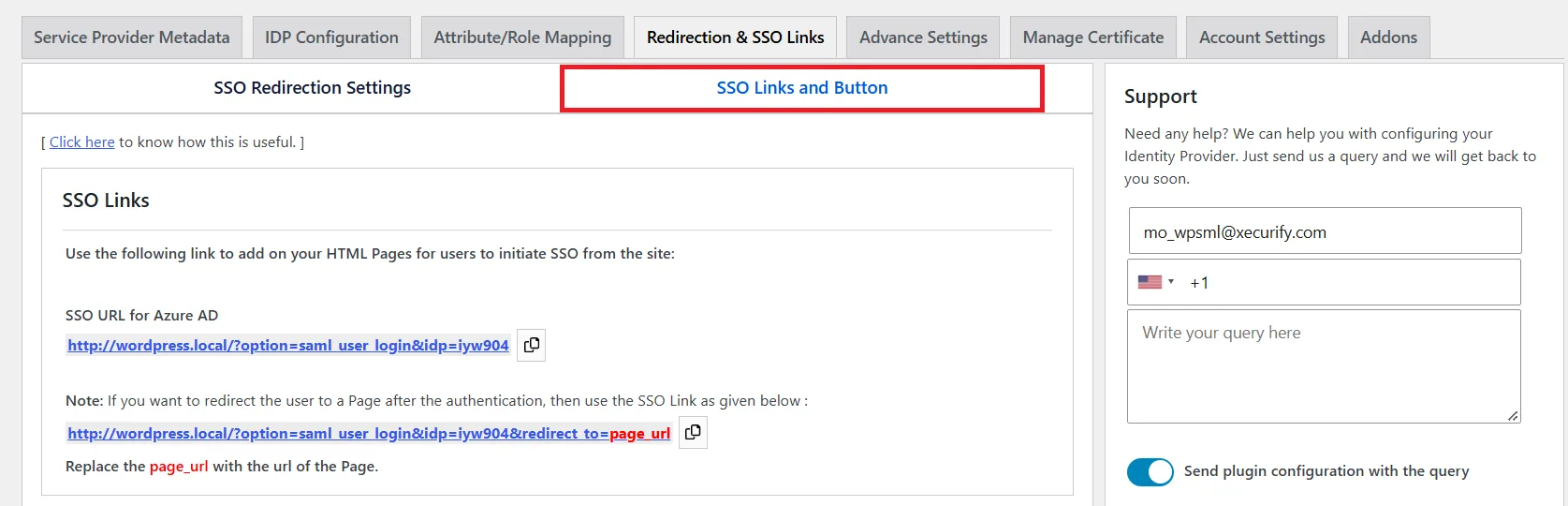
- Под Ссылки перенаправления и единого входа (SSO) перейдите к Ссылки и кнопка SSO меню.
- В Ссылки SSO В этом разделе скопируйте URL-адрес SSO для настроенного поставщика идентификации.
- Вы можете добавить эту ссылку на свой сайт, чтобы пользователи могли инициировать единый вход (SSO).
Примечание: Если вы хотите перенаправить пользователей на определенную страницу после аутентификации, используйте предоставленный формат ссылки SSO с параметром URL-адреса перенаправления.
2. Добавьте кнопку входа через SSO на страницу входа в WordPress.
- В Ссылки и кнопка SSO вкладку, прокрутите вниз до Добавить кнопку единого входа (SSO) на страницу входа в WordPress .
- Включите Добавьте кнопку единого входа на страницу входа в WordPress. чтобы отобразить кнопку входа через SSO на стандартной странице входа в WordPress.
Примечание: Функции «Скрыть/отключить стандартную форму входа WordPress» и «Настроить кнопку входа» недоступны в текущей версии плагина. Для использования этих функций необходимо обновить плагин до версии Enterprise или выше.
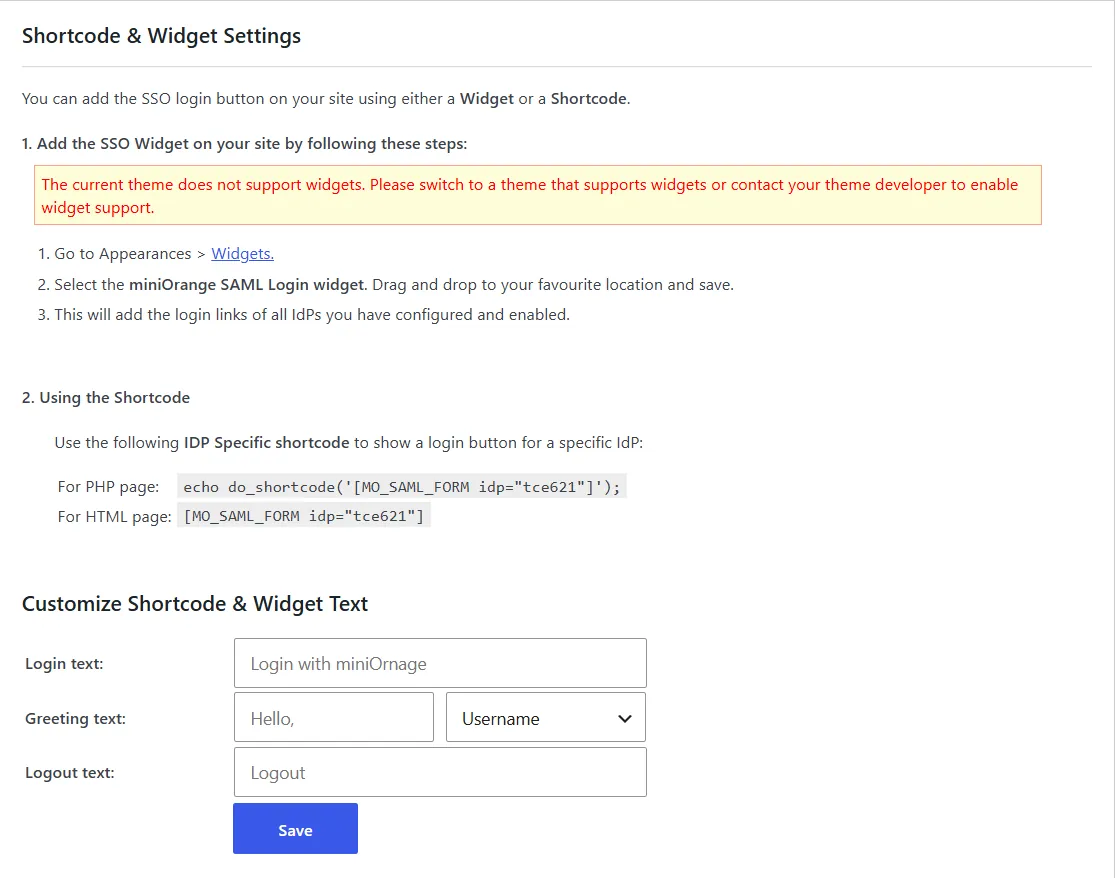
3. Настройки шорткода и виджета
Вы можете добавить кнопку входа через единый вход (SSO) на свой сайт, используя виджет или шорткод.
- Под Ссылки перенаправления и единого входа (SSO) вкладка, перейдите в Ссылки и кнопка SSO подвкладка.
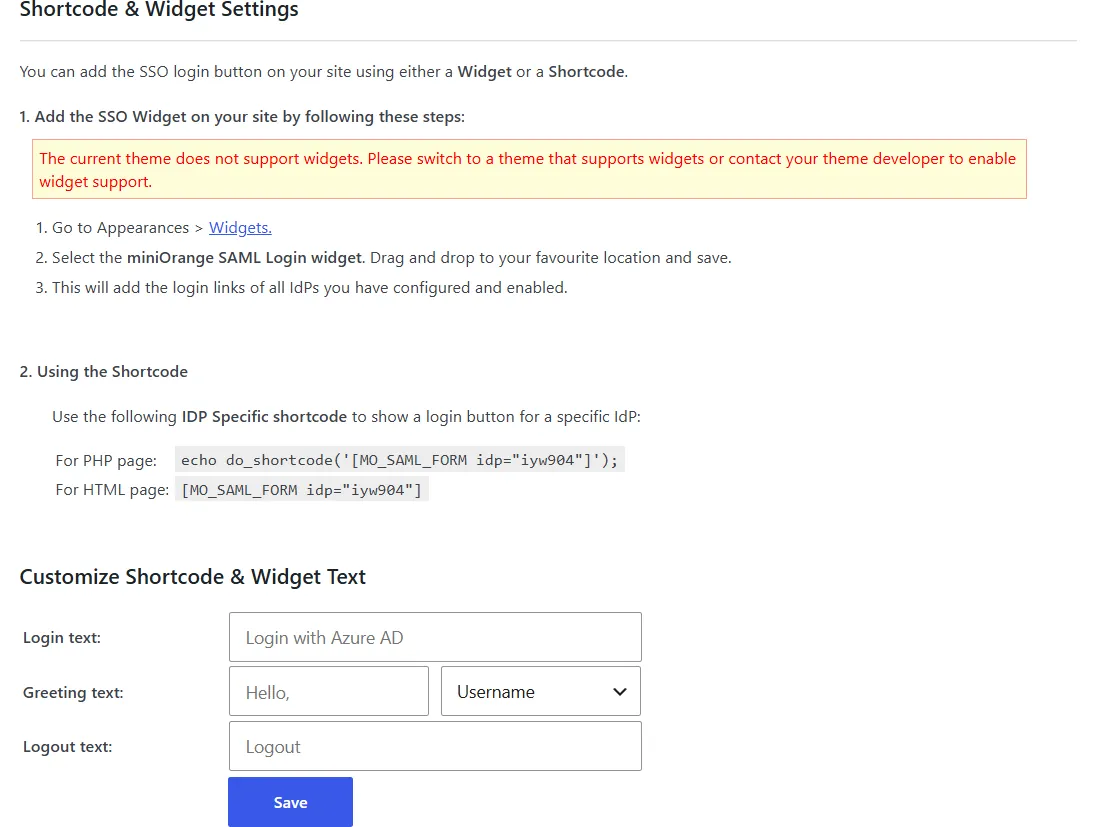
- В Настройки шорткода и виджета В этом разделе вы можете настроить следующие параметры:
а. Добавление с использованием виджета SSO:
- Чтобы добавить кнопку входа через единый вход (SSO) с помощью виджета, перейдите по ссылке: Внешний вид> Виджеты из панели WordPress слева.
- Добавьте виджет miniOrange SAML Login в нужное вам место.
b. Добавление с помощью шорткода: Чтобы добавить кнопку входа через SSO с помощью шорткода, скопируйте шорткод, специфичный для вашего поставщика идентификации (IDP), предоставленный в этом разделе, и добавьте его на нужную страницу.
- В настройках вы можете изменить текст при входе, приветственный текст и текст при выходе. Настройка текста шорткода и виджета. .
- Нажмите Сохранено для внесения изменений.
Шаг 5: Настройки перенаправления и единого входа (SSO)
Вкладка «Перенаправления и ссылки SSO» позволяет настроить перенаправление пользователей до и после SSO, управлять ссылками и кнопками входа/выхода через SSO, а также настроить SSO, инициируемый поставщиком услуг, используя доступные в премиум-версии плагина параметры перенаправления SSO .
1. Настройки перенаправления SSO
а. Автоматическое перенаправление с сайта: Если эта опция включена, любой неаутентифицированный пользователь, пытающийся получить доступ к вашему сайту, будет перенаправлен на выбранную страницу входа. После успешной аутентификации он будет перенаправлен обратно на ту же страницу вашего сайта, к которой пытался получить доступ.
- Перейдите на сайт Ссылки перенаправления и единого входа (SSO) перейдите на вкладку плагина и выберите Настройки перенаправления SSO.
- Включить автоматическое перенаправление с сайта: Выберите один из следующих вариантов:
- Перенаправить на поставщика идентификации по умолчанию, если пользователь не авторизован: Неавторизованные пользователи будут перенаправлены на настроенную вами страницу входа в систему IDP.
- Если пользователь не авторизован, перенаправить его на страницу входа в WordPress: Неавторизованные пользователи будут перенаправлены на страницу входа в WordPress.
- Перенаправить на общедоступную страницу, если пользователь не авторизован: Неавторизованные пользователи будут перенаправлены на общедоступную страницу вашего сайта. Введите URL страницы в поле... URL общедоступной страницы поле и нажмите Сохранено.
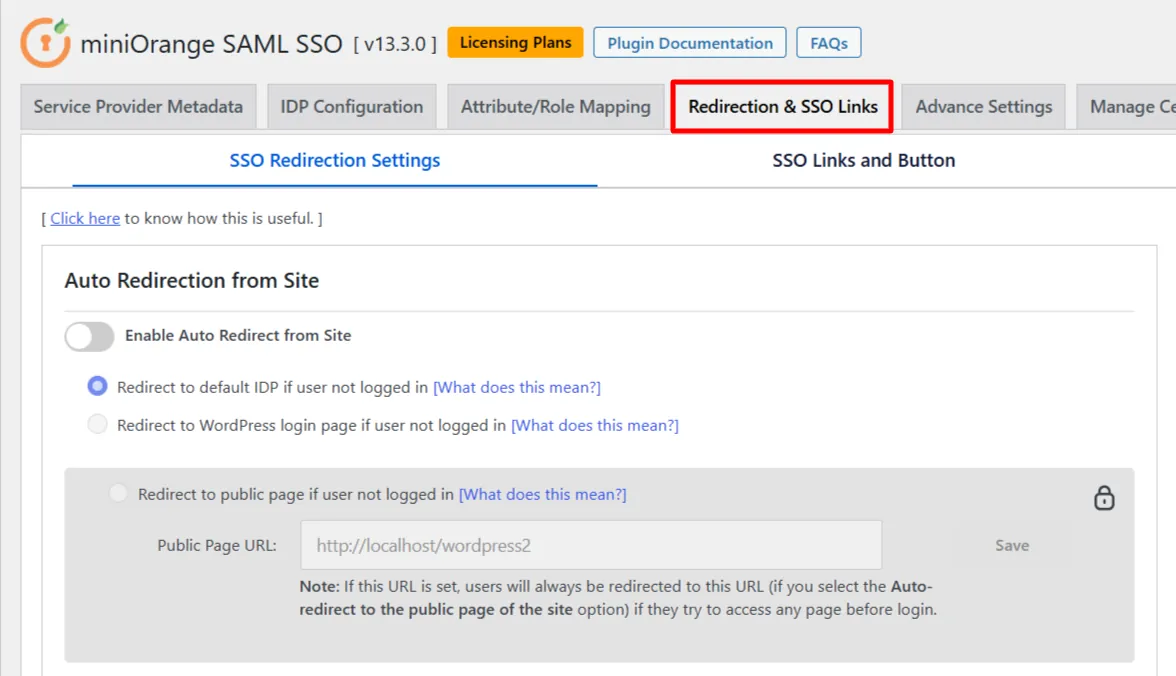
Примечание: Эта функция доступна только в тарифных планах Enterprise и выше. Для доступа и использования этой функции необходимо обновить плагин .
Включение доступа к RSS-лентам: эта функция позволяет пользователям получать доступ к URL-адресу RSS-ленты вашего сайта WordPress, даже если включена функция автоматического перенаправления.
Принудительная аутентификация с помощью вашего поставщика идентификации (IdP) при каждой попытке входа в систему: включение этой опции заставляет пользователей вводить свои учетные данные IdP каждый раз при попытке входа, даже если они уже вошли в систему IdP. В зависимости от вашего IdP может потребоваться дополнительная настройка для обеспечения такого поведения.
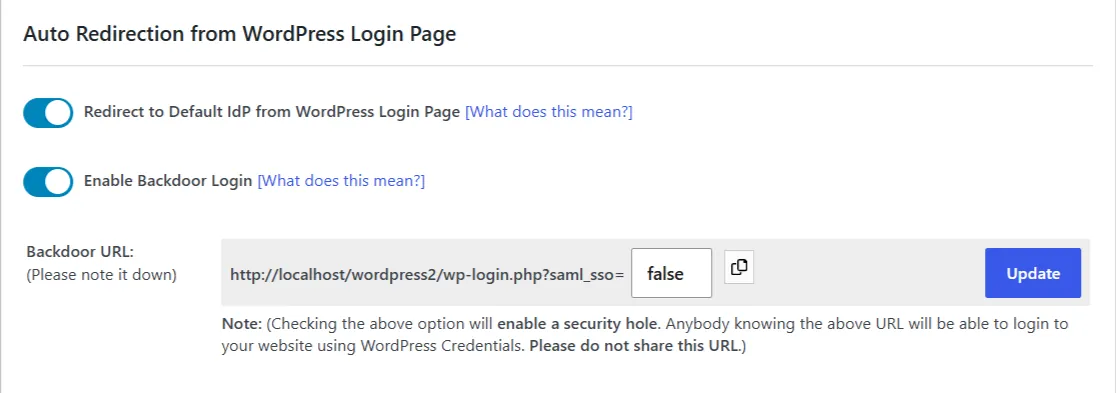
b. Автоматическое перенаправление со страницы входа в WordPress: Если эта опция включена, пользователи, пытающиеся получить доступ к странице входа в WordPress, будут перенаправлены на настроенную вами страницу входа IDP для аутентификации.
Перенаправление на стандартный поставщик идентификации (Default IdP) со страницы входа в WordPress: включите эту опцию, чтобы перенаправлять пользователей, посещающих любой из следующих URL-адресов, на стандартный поставщик идентификации для аутентификации.
Примечание: Включение бэкдор-входа создает угрозу безопасности. Любой, кто знает URL-адрес бэкдора, может войти на ваш сайт, используя учетные данные WordPress. Пожалуйста, не сообщайте этот URL-адрес другим лицам.
Включить бэкдор-вход: Включение этой опции позволяет вам войти на свой сайт WordPress, используя свои учетные данные WordPress, если вы потеряли доступ к своему поставщику идентификации (IdP). Это предоставляет альтернативный способ входа для восстановления доступа к вашему веб-сайту.
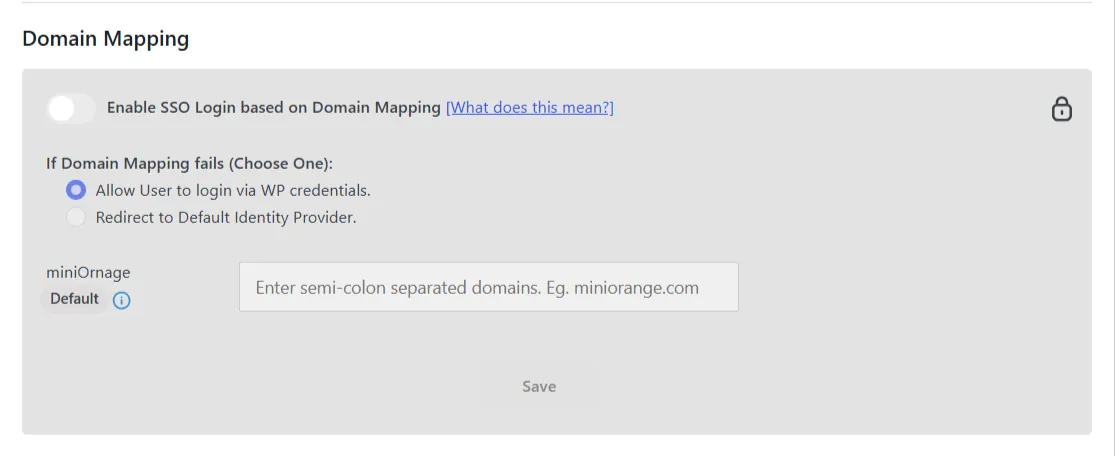
c. Отображение предметной области
Примечание: Эта функция доступна только в тарифных планах Enterprise и выше. Для доступа и использования этой функции необходимо обновить плагин .
Функция сопоставления доменов позволяет перенаправлять пользователей к соответствующему поставщику идентификационных данных (IdP) в зависимости от их почтового домена, упрощая вход через единый вход (SSO) для организаций с несколькими доменами.
d. Перенаправление после настроек единого входа (SSO)
В разделе «Настройки перенаправления после SSO» вы можете указать, куда пользователи будут перенаправляться после входа и выхода из системы через SSO, используя следующие параметры:
Разрешить URL-адреса сторонних сайтов в состояниях ретрансляции: если вы хотите использовать URL-адреса извне вашего сайта в качестве URL-адресов перенаправления.
URL-адрес состояния переадресации при входе в систему: укажите URL-адрес, на который пользователи должны быть перенаправлены после единого входа. Если оставить поле пустым, пользователи будут перенаправлены на ту же страницу, с которой был инициирован единый вход.
URL-адрес состояния выхода из системы: укажите URL-адрес, на который должны быть перенаправлены пользователи SSO после выхода из системы. Если оставить поле пустым, пользователи будут перенаправлены на ту же страницу, с которой был инициирован выход из системы.
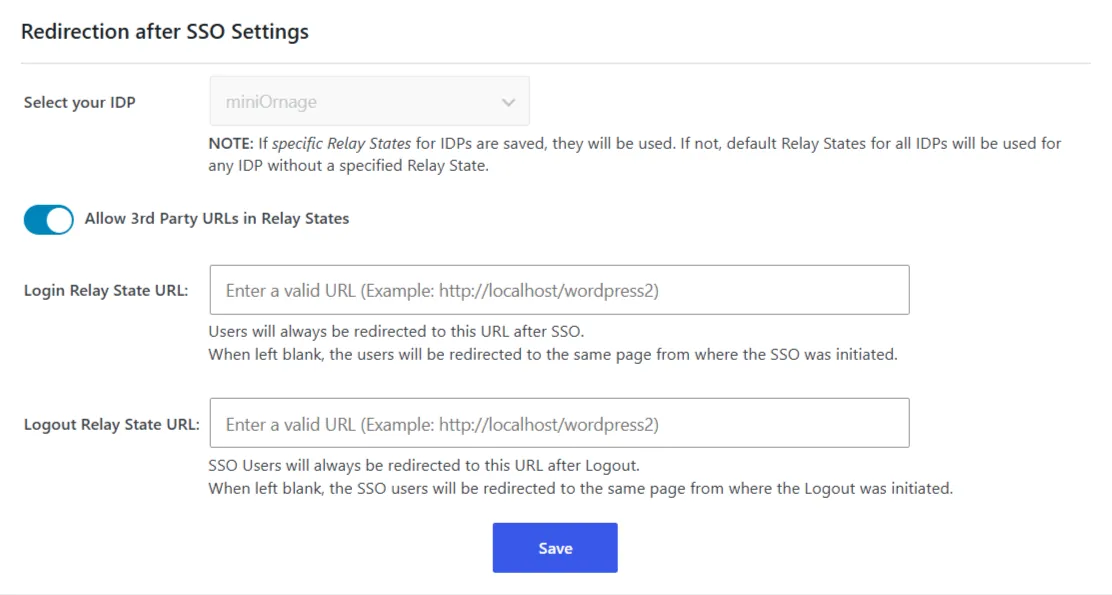
- Нажмите на Сохранено .
2. Ссылки и кнопка единого входа (SSO)
Ссылки SSO позволяют пользователям инициировать единый вход (SSO) непосредственно с вашего веб-сайта. Вы можете разместить эти ссылки на соответствующих страницах или кнопках, чтобы пользователи могли легко войти в систему через настроенного поставщика идентификации (IdP). Вы также можете указать URL-адрес перенаправления, чтобы перенаправить пользователей на определенную страницу после успешной аутентификации.
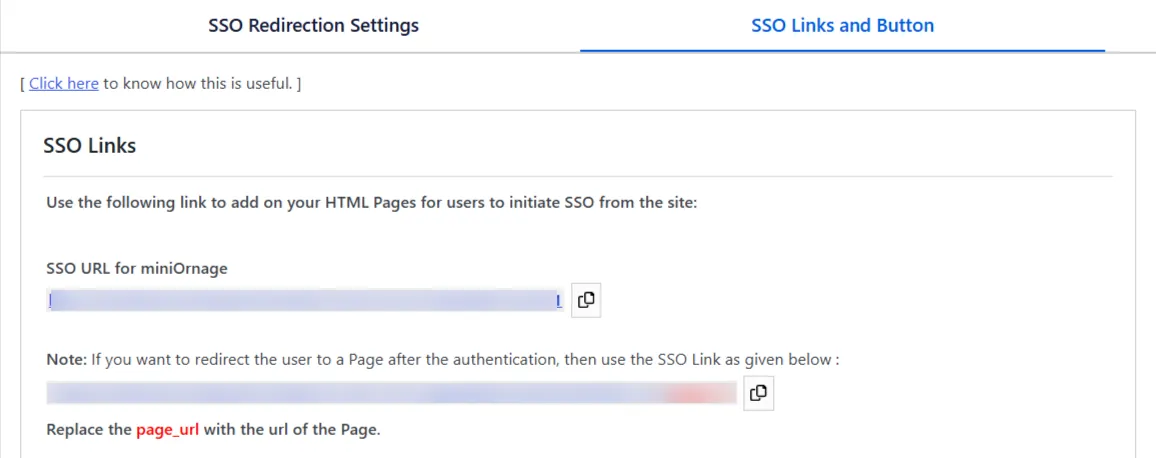
а. Ссылки SSO:
- Под Ссылки SSOСкопируйте URL-адрес SSO.
- Добавьте скопированную ссылку на ваши HTML-страницы в том месте, где вы хотите, чтобы пользователи инициировали единый вход (SSO).
- Если вы хотите перенаправить пользователей на определенную страницу после аутентификации, скопируйте вторую ссылку SSO.
Примечание: Замените page_url в скопированной ссылке на URL страницы, на которую пользователи должны быть перенаправлены после аутентификации.
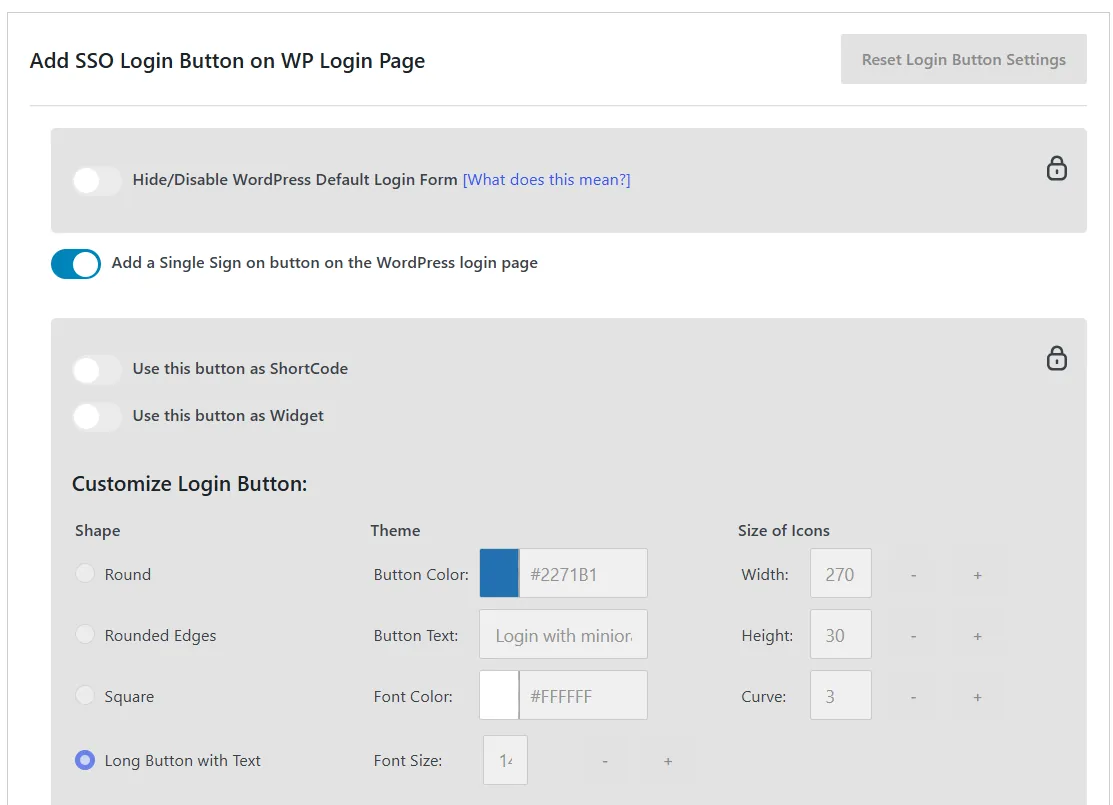
b. Добавить кнопку входа через SSO на страницу входа в WordPress: Эта опция позволяет добавить кнопку входа через SSO на страницу входа в WordPress и настроить ее внешний вид.
- Под Добавить кнопку единого входа (SSO) на страницу входа в WordPress, включите Добавьте кнопку единого входа на страницу входа в WordPress. переключения.
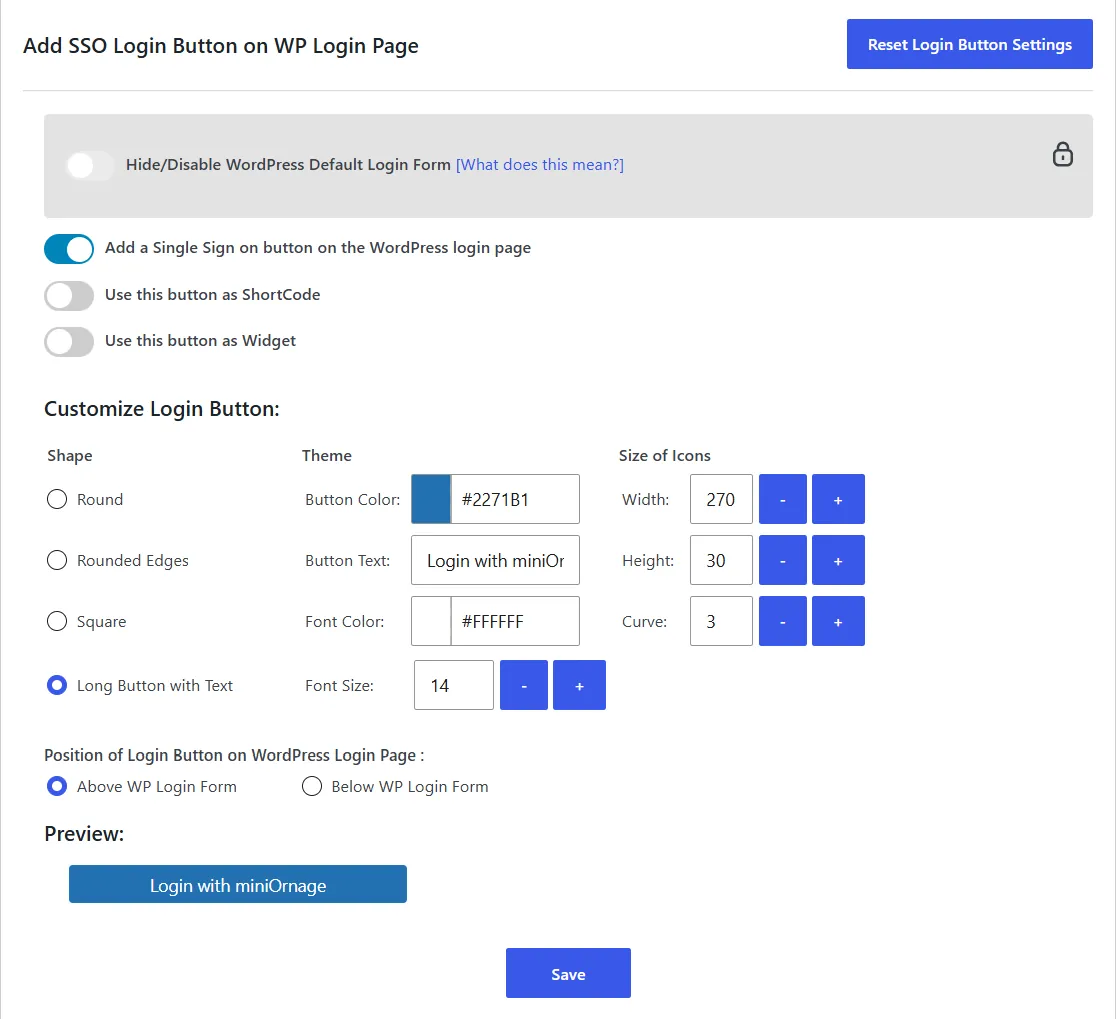
Скрыть/отключить стандартную форму входа в WordPress: переключатель скрывает стандартную форму входа в WordPress на странице авторизации. Эта функция доступна в тарифных планах Enterprise и выше.
- Используйте эту кнопку в качестве шорткода: если вы хотите использовать кнопку входа через SSO в качестве шорткода.
- Используйте эту кнопку как виджет: Если вы хотите использовать кнопку входа через SSO в качестве виджета.
В разделе «Настройка кнопки входа » можно задать следующие параметры:
Форма: В этом разделе вы можете выбрать форму кнопки, например: круглая, со скругленными краями, квадратная или длинная кнопка с текстом.
Тема оформления: вы можете установить цвет кнопки, текст кнопки, цвет шрифта и размер шрифта.
Размер значков: вы можете задать ширину, высоту и изгиб кнопки, введя значение или используя кнопки «+» и «-» для регулировки.
- Под Расположение кнопки входа на странице входа в WordPress, вы можете выбрать Форма входа WP выше or Ниже представлена форма входа в WordPress. расположить кнопку SSO относительно кнопки входа в WordPress.
- Предварительный просмотр кнопки можно посмотреть ниже. Предпросмотр в соответствующем разделе посмотреть, как это будет выглядеть на странице входа в систему.
- Нажмите на Сохранено применить настройки.
Примечание: Чтобы восстановить настройки кнопки по умолчанию, нажмите «Сбросить настройки кнопки входа».
c. Настройки шорткода и виджета: Эта опция позволяет добавить кнопку входа через единый вход (SSO) в любом месте вашего сайта, используя виджет или шорткод.
Добавьте виджет SSO:
- Перейдите на Внешний вид> Виджеты из панели WordPress слева.
- Выберите виджет miniOrange SAML Login, перетащите его в нужное место и сохраните.
- Это добавит ссылки для входа в систему для настроенного вами поставщика идентификации (IDP).
Примечание: Для использования этой опции ваша тема WordPress должна поддерживать виджеты. Если это не так, плагин отобразит сообщение с просьбой переключиться на тему, поддерживающую виджеты, или связаться с разработчиком вашей темы.
Добавьте кнопку единого входа (SSO) с помощью шорткода:
- Используйте короткий код, специфичный для конкретного поставщика идентификации (IDP), показанный в этом разделе, чтобы отобразить кнопку входа для определенного IdP в соответствии с типом вашей страницы.
Настройка текста шорткода и виджета:
- В Текст для входа В это поле введите текст для кнопки входа в систему (например, «Войти с помощью SSO»).
- В Приветственный текст В поле введите приветствие, отображаемое авторизованным пользователям (например, «Здравствуйте»), и выберите из выпадающего списка данные пользователя, которые будут отображаться рядом с ним (например, «Имя пользователя»).
- В Текст выхода В это поле введите текст для ссылки выхода (например, «Выход»).
- Нажмите на Сохранено применить настройки.
Вы успешно настроили WordPress (WP) в качестве поставщика услуг SAML для обеспечения единого входа через SURFconext на ваш сайт WordPress (WP).
В этом руководстве вы успешно настроили единый вход SURFconext SAML (SURFconext SSO Login) , выбрав SURFconext в качестве поставщика идентификации (IDP) и WordPress в качестве поставщика услуг (SP) с помощью плагина miniOrange - SAML Single Sign On – SSO Login . Это решение гарантирует, что вы сможете развернуть безопасный доступ к вашему сайту WordPress (WP) с использованием учетных данных SURFconext в течение нескольких минут.
Статьи по теме
Спасибо за ваш ответ. Мы свяжемся с вами в ближайшее время.
Что-то пошло не так. Пожалуйста, отправьте запрос ещё раз.
Мы свяжемся с вами в ближайшее время!
Почему наши клиенты выбирают плагин SAML SSO для WordPress?

Круглосуточная поддержка
Получите оперативную поддержку от наших технических специалистов, доступных круглосуточно для оказания прямой помощи.
 Регистрация

Отзывы клиентов
Непредвзятые отзывы, говорящие сами за себя. Нажмите ниже, чтобы узнать больше.

Простая настройка
Настройте плагин с легкостью, используя нашу подробную базу знаний, исчерпывающие руководства и обучающие видеоролики.


