Единый вход (SSO) в Azure AD (Microsoft Entra ID) для TYPO3 [SAML] может быть реализован с помощью нашего плагина единого входа (SSO) для Typo3 SAML SP. В результате применения нашего решения SSO, Typo3 будет настроен как поставщик услуг, соответствующий стандарту SAML 2.0, что обеспечит доверие между сайтом Typo3 и Azure AD для безопасной аутентификации и входа пользователей на сайт Typo3. Наше решение единого входа (SSO) для Typo3 помогает защитить сайты Typo3, обеспечивая аутентификацию пользователей с использованием их учетных данных Microsoft Entra ID (Azure AD) / Azure B2C / Office 365 / Microsoft 365. Поддерживается бесшовная поддержка расширенных функций SSO, таких как сопоставление атрибутов/пользовательских данных, сопоставление ролей и т. д.
В этом руководстве мы рассмотрим настройку единого входа SAML (SSO) между сайтом Typo3 и Microsoft Entra ID (Azure AD), рассматривая Microsoft Entra ID (Azure AD) в качестве поставщика идентификации (IdP), а Typo3 — в качестве поставщика услуг (SP ). Наше расширение SAML для Typo3 обеспечивает неограниченное количество аутентификаций пользователей из Azure AD. Чтобы узнать больше о других функциях, которые мы предоставляем в расширении SAML для единого входа (SSO) Typo3, вы можете перейти по этой ссылке.
Предварительные условия: загрузка и установка
 Установка расширения SAML в TYPO3
- Для установки расширения с помощью Composer используйте следующую команду:
composer req miniorange/miniorange-saml
- Теперь найдите "miniOrange SAML" В разделе «Установленные расширения» активируйте расширение, нажав кнопку «Активировать».

- После установки нажмите на только что установленное расширение. "Расширение miniOrange SAML SP" Для входа в TYPO3 SSO используйте зарегистрированные учетные данные miniOrange.

- После ввода имени пользователя и пароля вам потребуется лицензионный ключ, если вы являетесь премиум-клиентом. (Вы получите этот ключ от команды miniOrange. После ввода лицензионного ключа вы сможете активировать лицензию и продолжить.)

- Если вы не являетесь премиум-клиентом, вы можете войти в систему напрямую, используя учетные данные miniOrange.
- После успешного входа в систему вы сможете просмотреть подробную информацию о своем аккаунте.

- Теперь вы готовы настроить свой поставщик идентификации (IdP). Но важно сначала интегрировать фронтенд.
- Загрузите ZIP-архив расширения SAML SP с торговой площадки TYPO3.
- Перейдите в панель управления TYPO3 и нажмите на раздел «Расширения» в левой части экрана.
- Загрузите ZIP-файл, как показано на изображении ниже.
- Теперь найдите "miniOrange SAML" В разделе «Установленные расширения» активируйте расширение, нажав кнопку «Активировать».

- После установки нажмите на только что установленное расширение. "Расширение miniOrange SAML SP" Для входа в TYPO3 SSO используйте зарегистрированные учетные данные miniOrange.
- После ввода имени пользователя и пароля вам потребуется лицензионный ключ, если вы являетесь премиум-клиентом. (Вы получите этот ключ от команды miniOrange. После ввода лицензионного ключа вы сможете активировать лицензию и продолжить.)
- Если вы не являетесь премиум-клиентом, вы можете войти в систему напрямую, используя учетные данные miniOrange.
- После успешного входа в систему вы сможете просмотреть подробную информацию о своем аккаунте.
- Теперь вы готовы настроить свой поставщик идентификации (IdP). Но важно сначала интегрировать фронтенд.
Интеграция расширения с TYPO3
- Нажмите на Страницы из левой навигации.
- Затем вам нужно создать папку для хранения данных пользователей фронтенда, щелкнув по ней правой кнопкой мыши. Главная страницу и выберите Новая подстраница.

- Выбрать Папка Выберите нужный тип из выпадающего списка. Назовите папку следующим образом: Пользователи веб-сайта.

- Перейдите на сайт Вкладка «Поведение» и добавить Пользователи сайта (fe_users) и нажмите на Сохранить.

- Если рядом с созданной папкой вы видите красный дефис, это означает, что папка не активирована. Вы можете активировать её, щёлкнув правой кнопкой мыши по этой папке и выбрав соответствующий пункт. Включите.
- Вам нужно добавить два STANDARD страницы внутри Главная страница. Если вы используете премиум-плагин, вы можете создать три страницы.
- Здесь мы будем рассматривать названия страниц следующим образом: FESAML, ОТВЕТ, ВЫХОД (Выход из системы необязателен для клиентов с премиум-подпиской).
- Чтобы создать FESAML страница, щелкните правой кнопкой мыши на Главная затем выберите страницу Новая подстраница и STANDARD Выберите тип из выпадающего списка.

- Добавить заголовок страницы как FESAML и нажмите Сохранено.

- И снова нажмите Страница FESAML и нажмите на Добавить счастливымПерейдите в раздел плагинов и добавьте Плагин FESAML и нажмите на Сохранено.

- Перейдите на вкладку «Плагины» и выберите плагин FESAML. Добавьте пользователей сайта в Страница хранения записей и сохраните настройки.


- Вы можете включить FESAML страницу, щелкнув правой кнопкой мыши и выбрав Включите опцию.

- Если вам необходимо внести изменения в сегмент URL, который также будет вашим исходным URL для единого входа (SSO), щелкните правой кнопкой мыши на странице FESAML, выберите «Редактировать» и нажмите кнопку «Переключить URL», чтобы установить URL в соответствии с вашими предпочтениями.
- Выполните те же действия для создания и настройки стандартных страниц ответа.
- Убедитесь, что для страницы ответа вы выберете плагин Response.
- Держите FESAML и ОТВЕТ URL-адреса страниц будут полезны, поскольку они понадобятся вам при настройке поставщика услуг SAML.
Шаги по настройке единого входа (SSO) Microsoft Entra ID (Azure AD) SAML для входа в Typo3
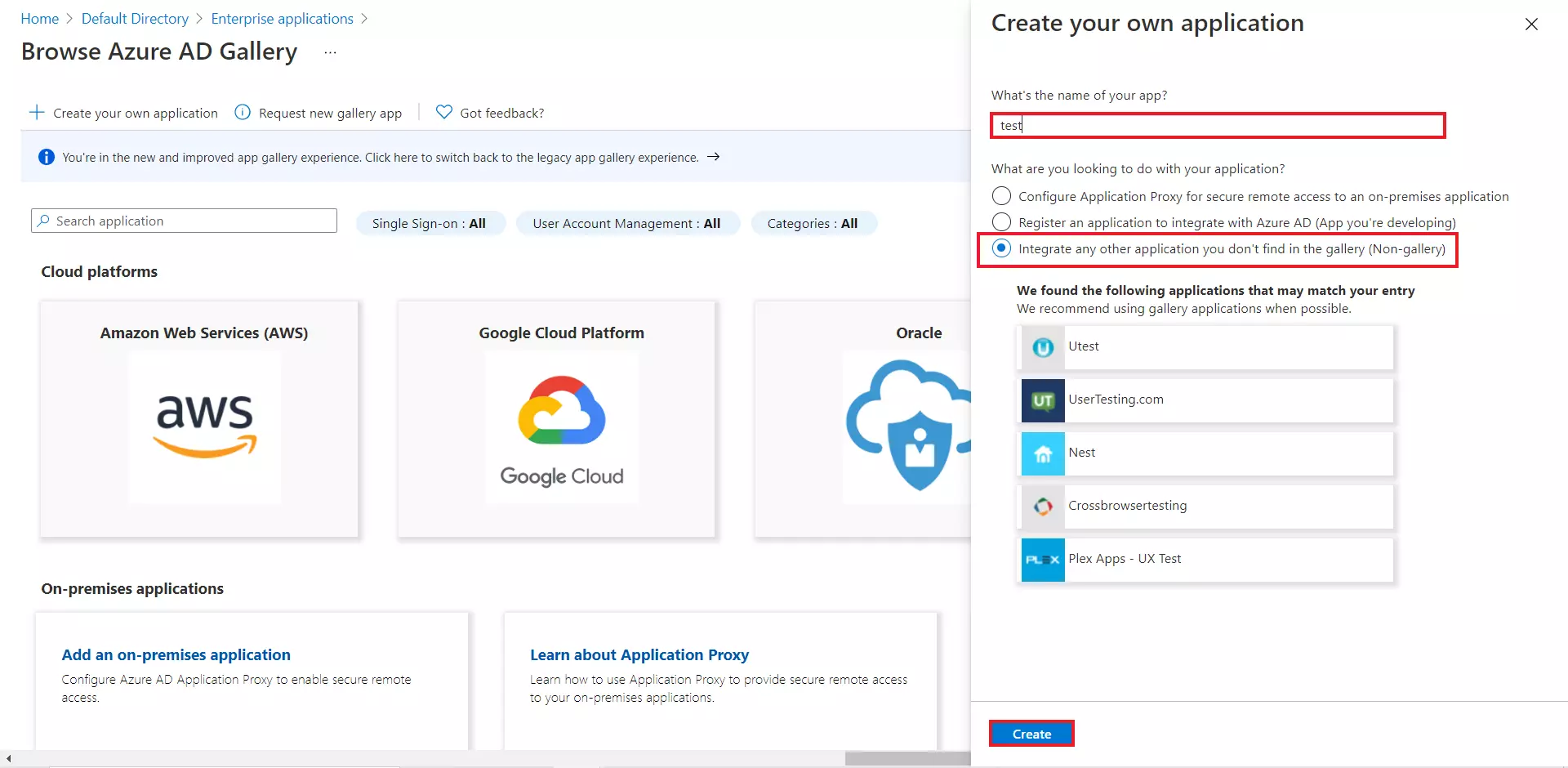
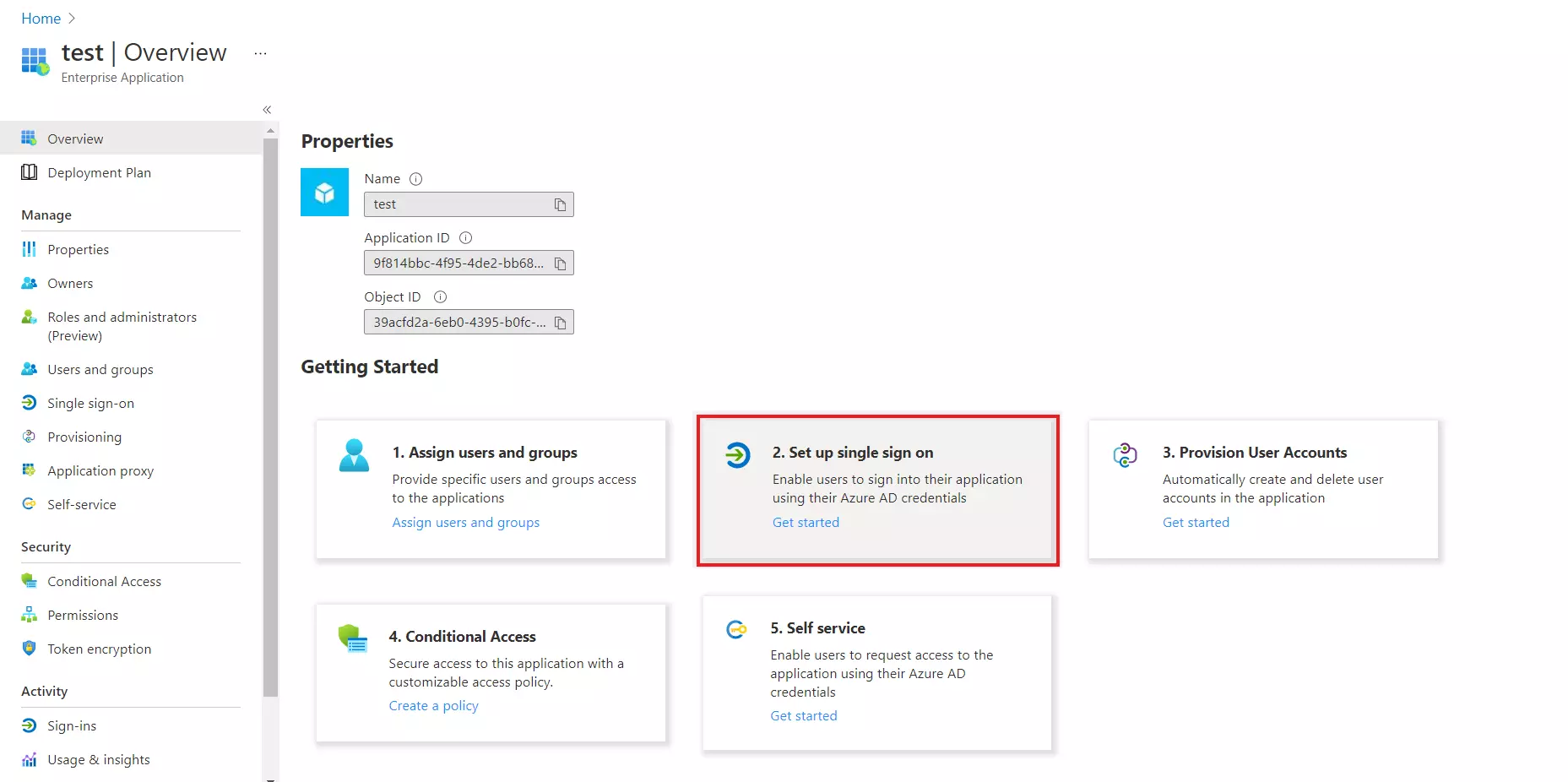
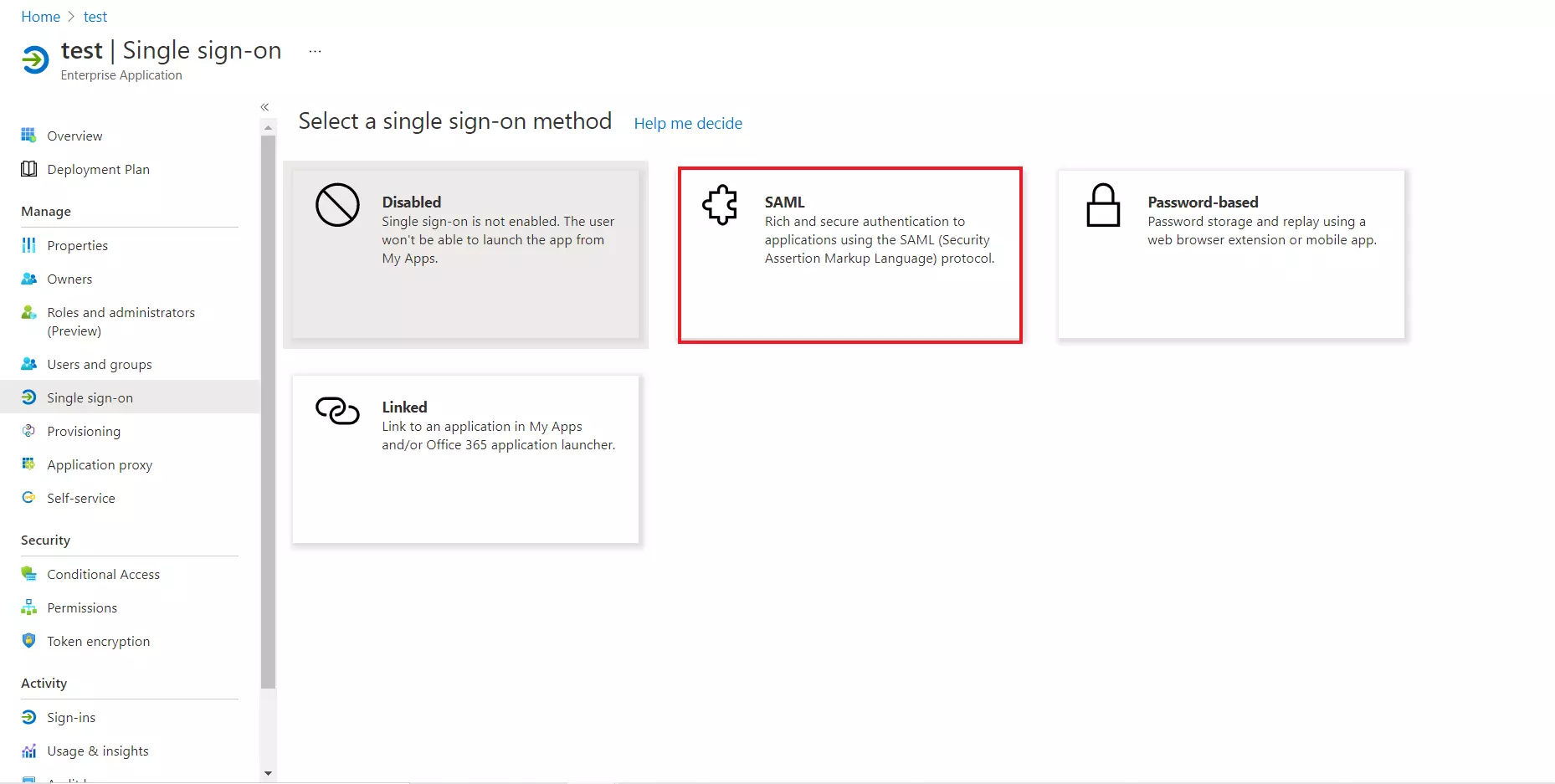
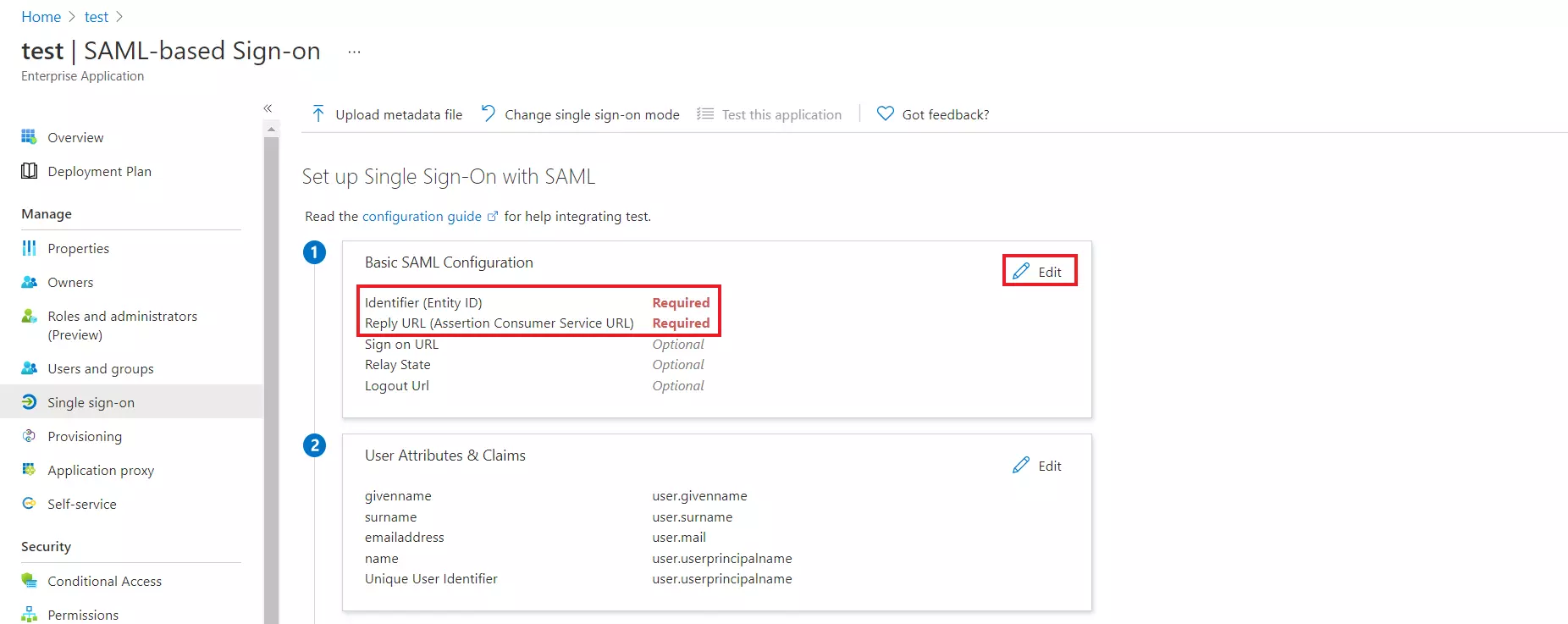
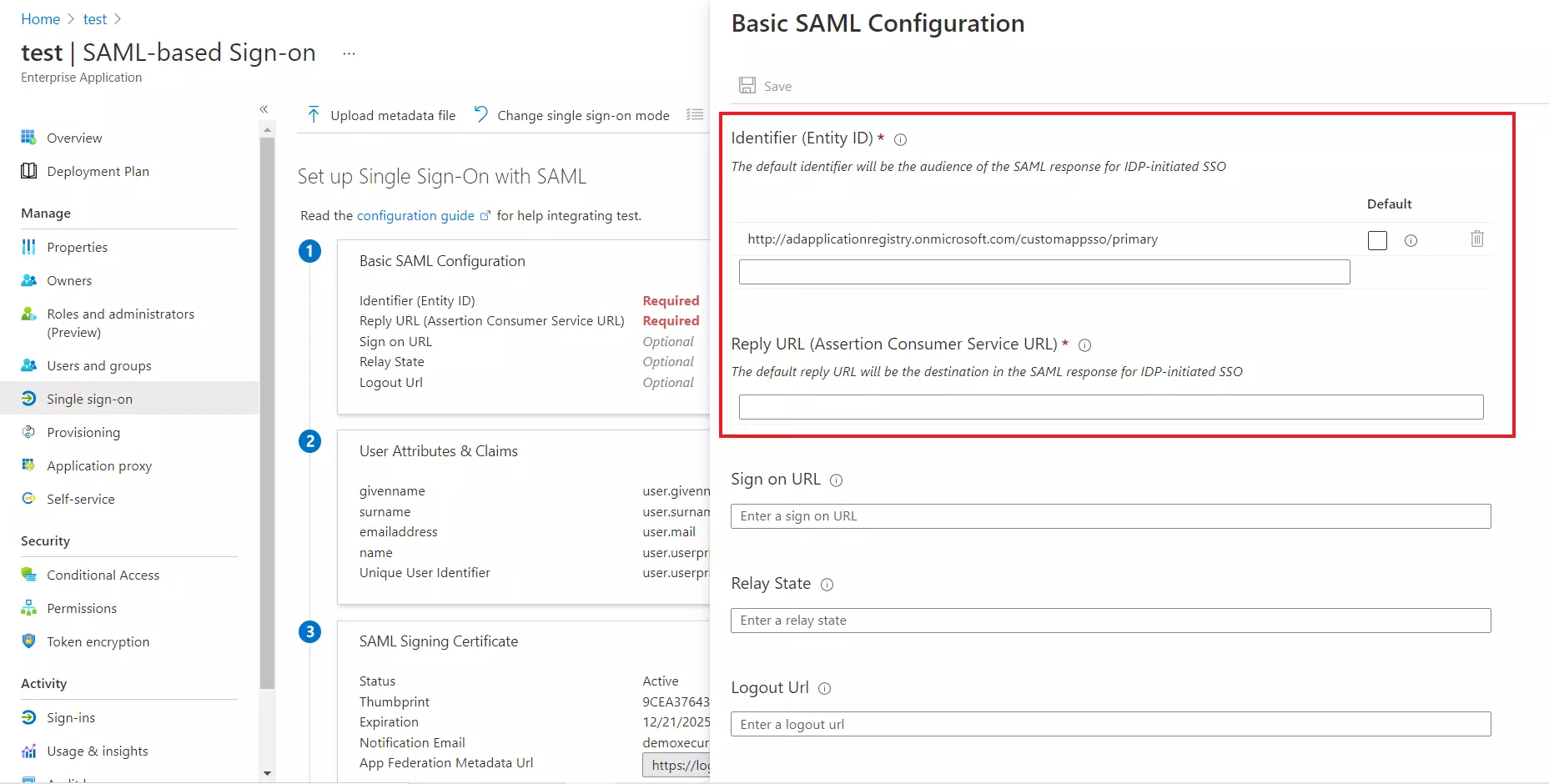
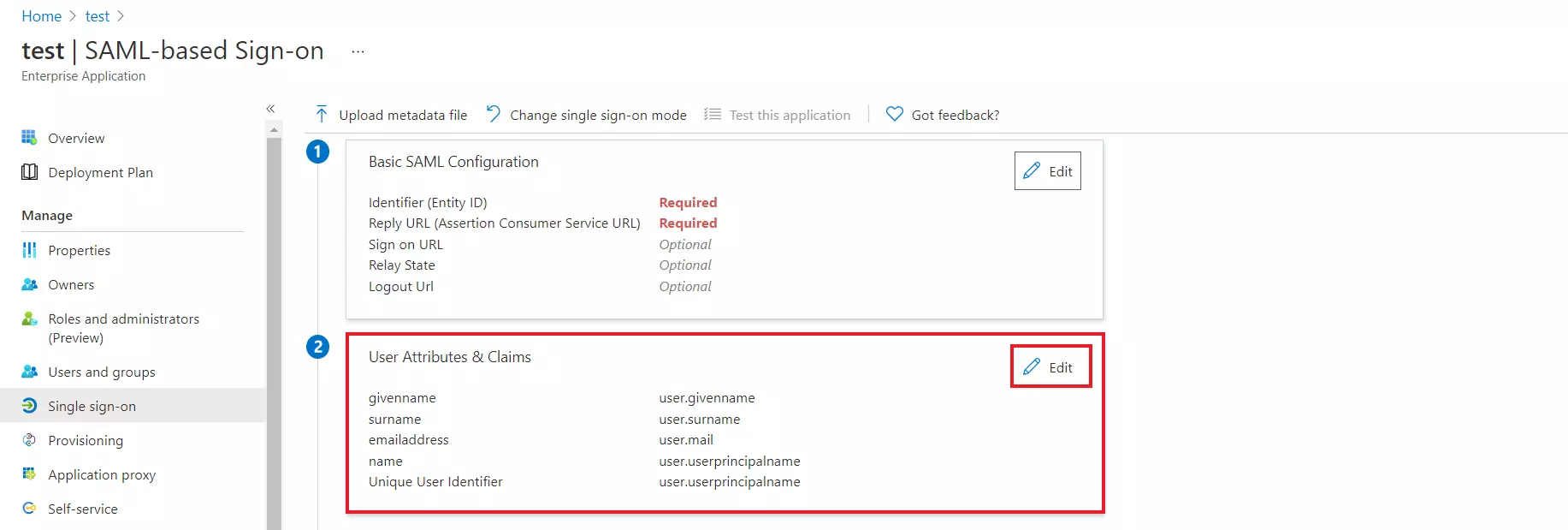
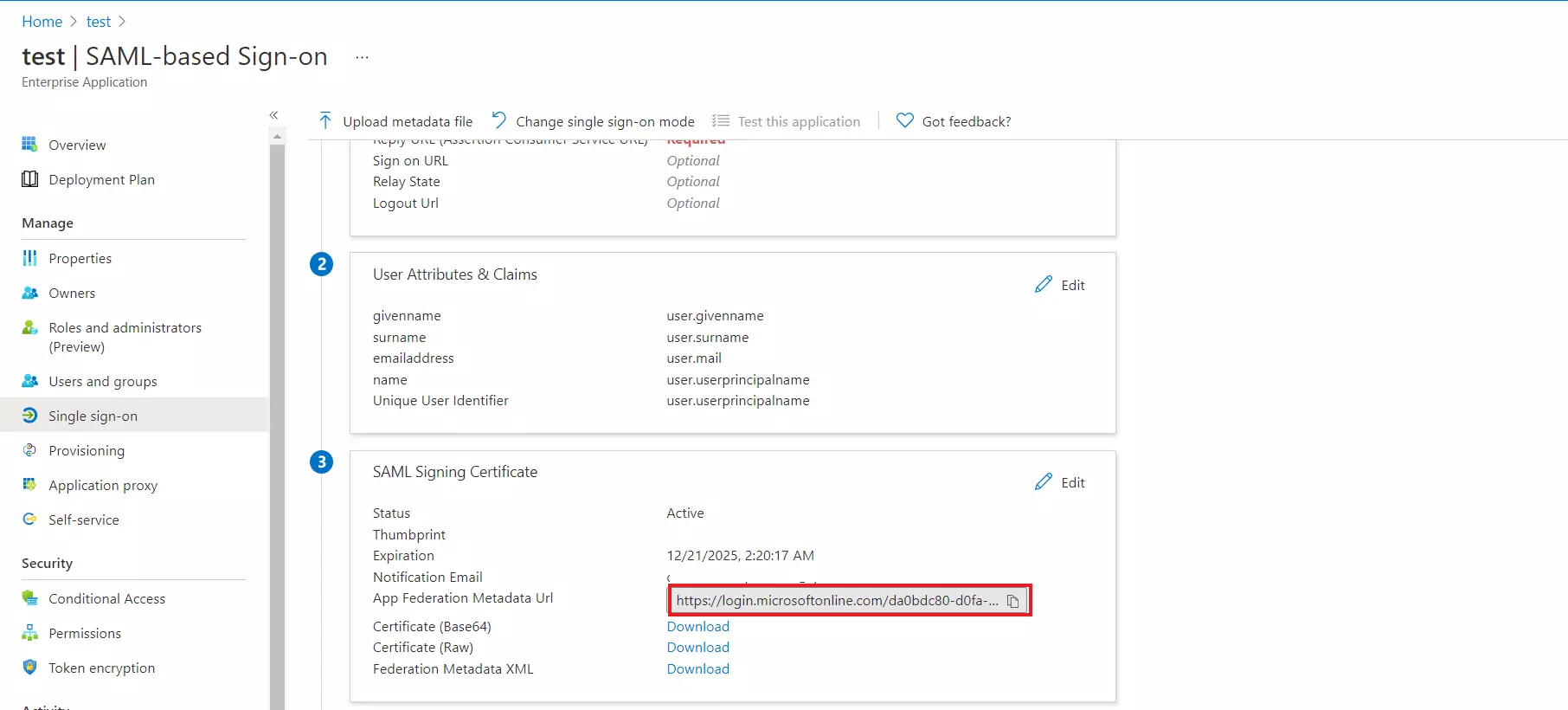
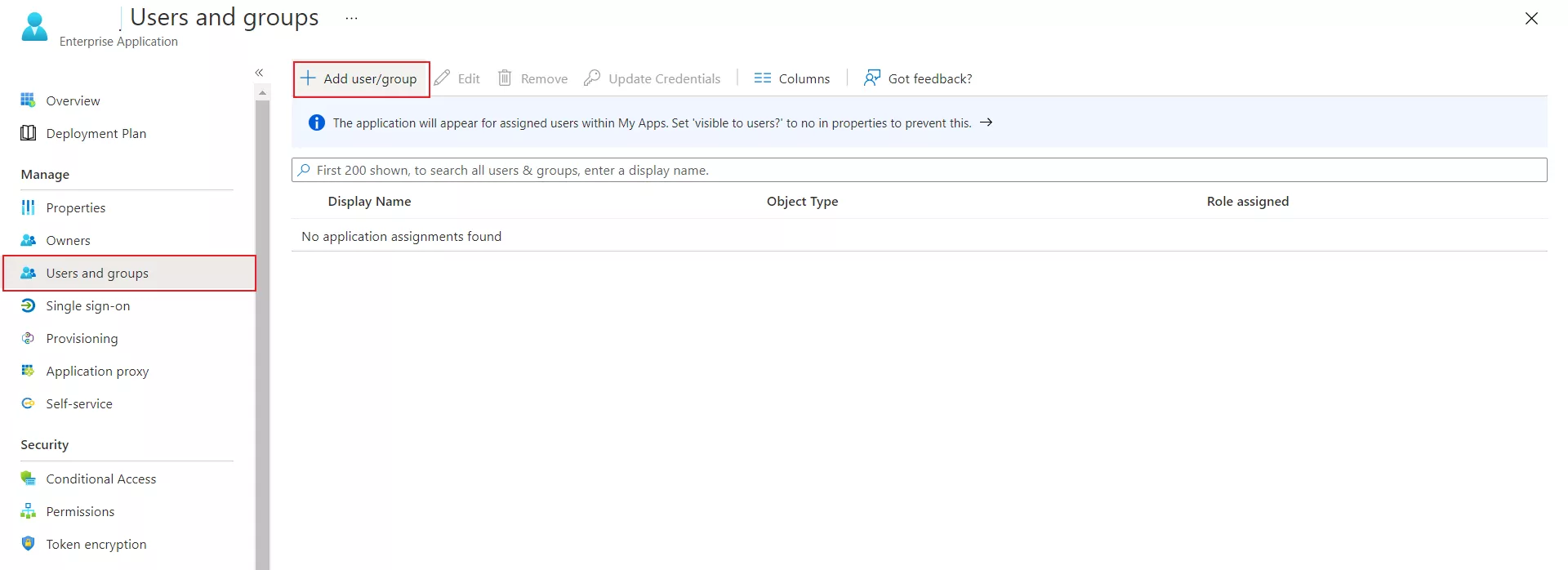
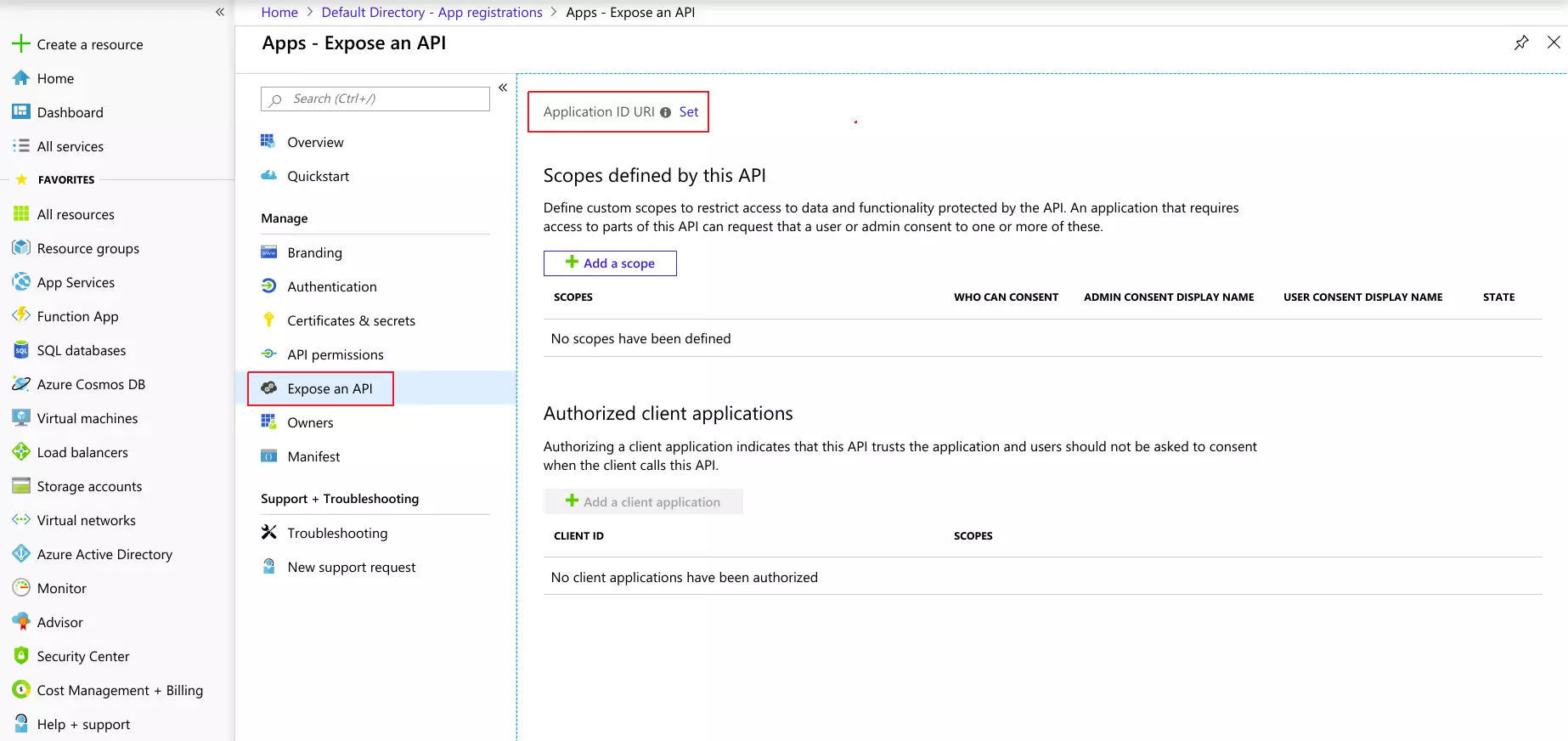
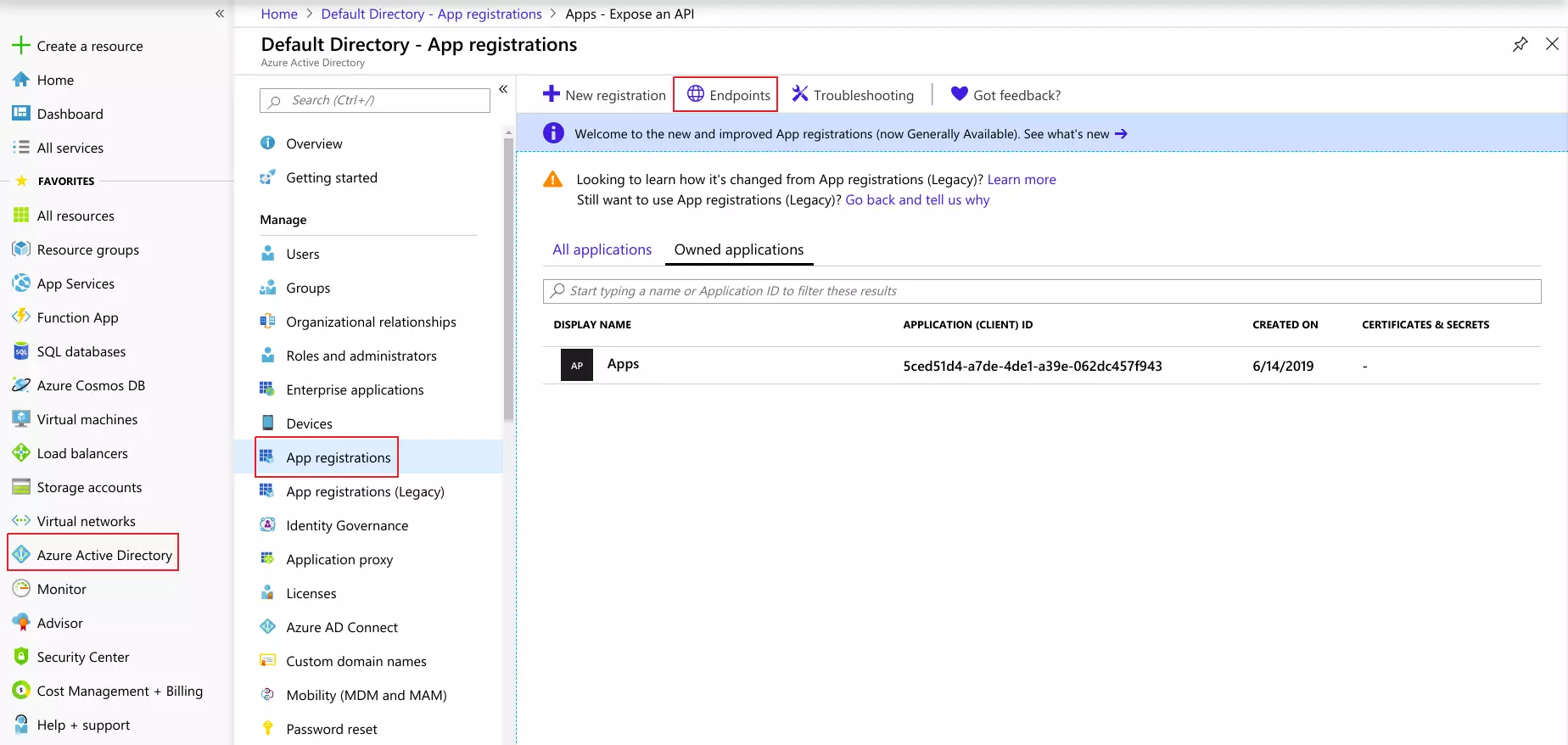
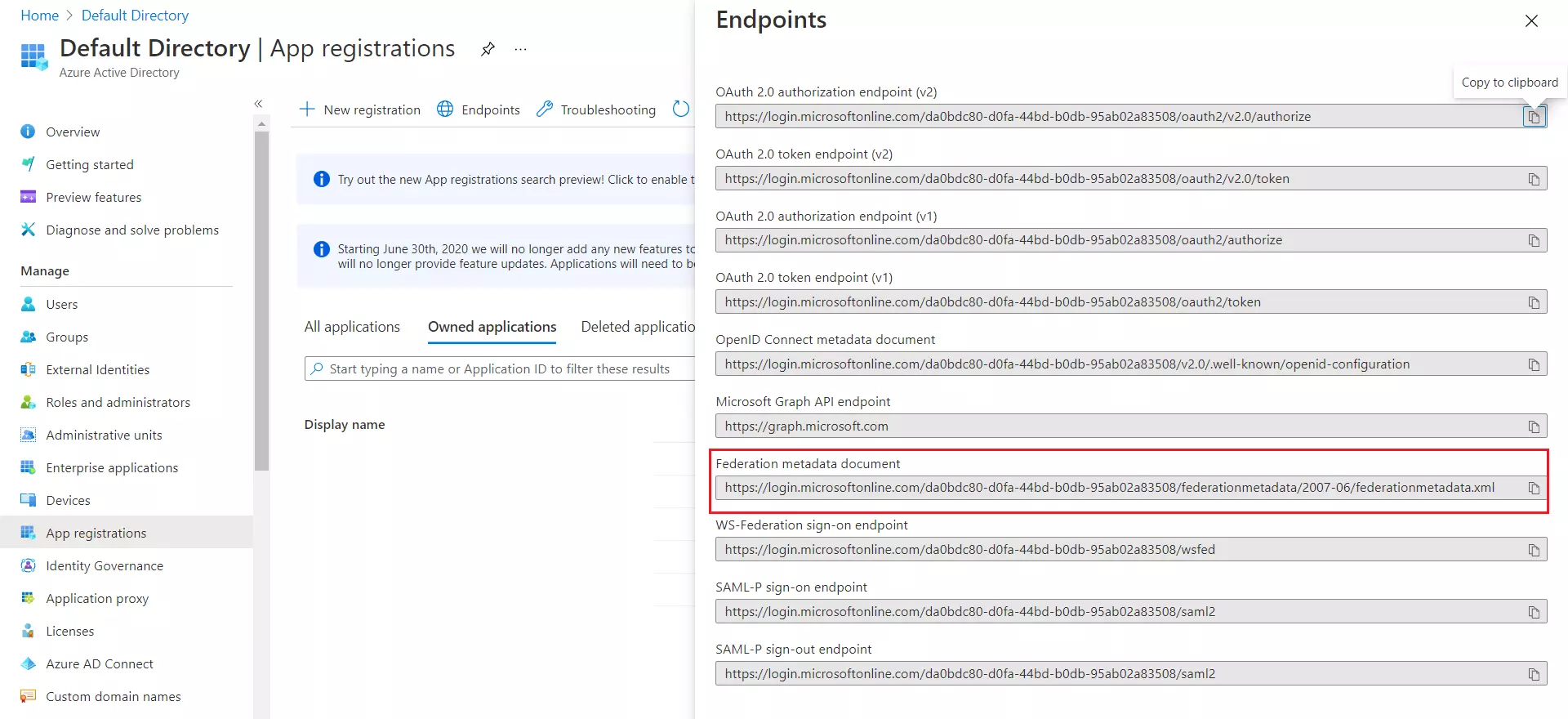
1. Настройте Microsoft Entra ID (Azure AD) в качестве поставщика идентификации (IdP).
Выполните следующие шаги, чтобы настроить Microsoft Entra ID (Azure AD) в качестве поставщика идентификации (IdP) для Typo3.
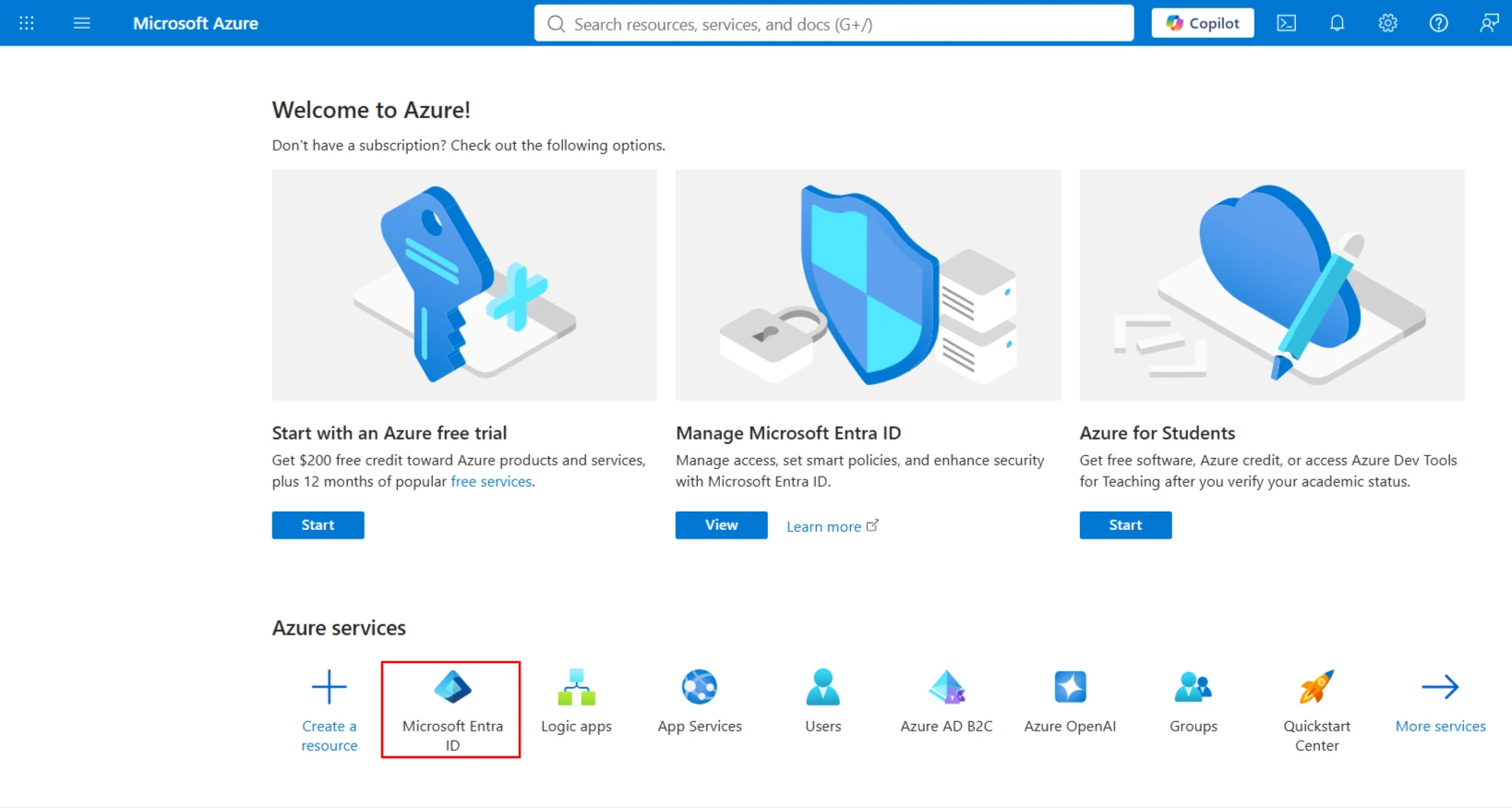
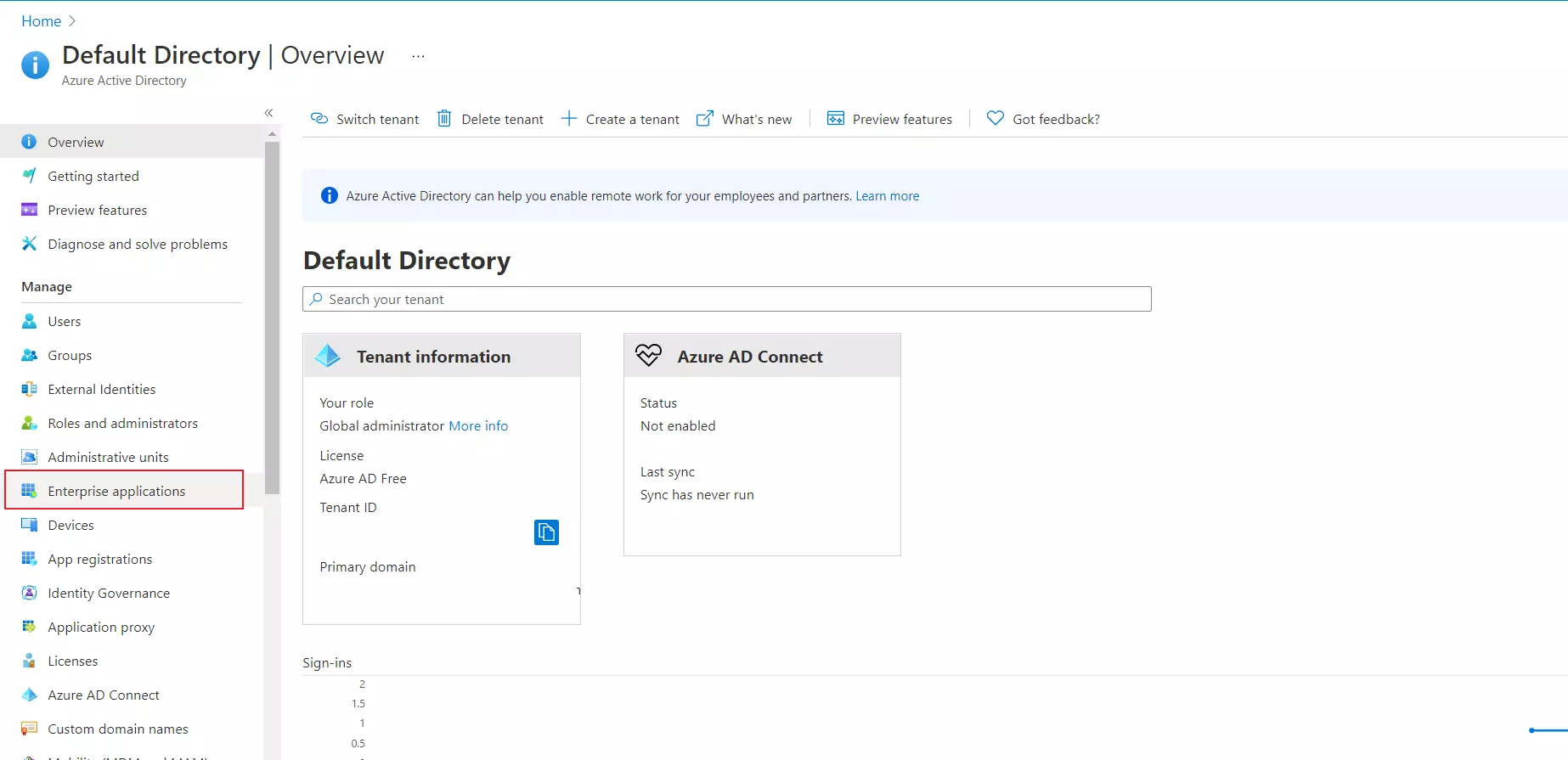
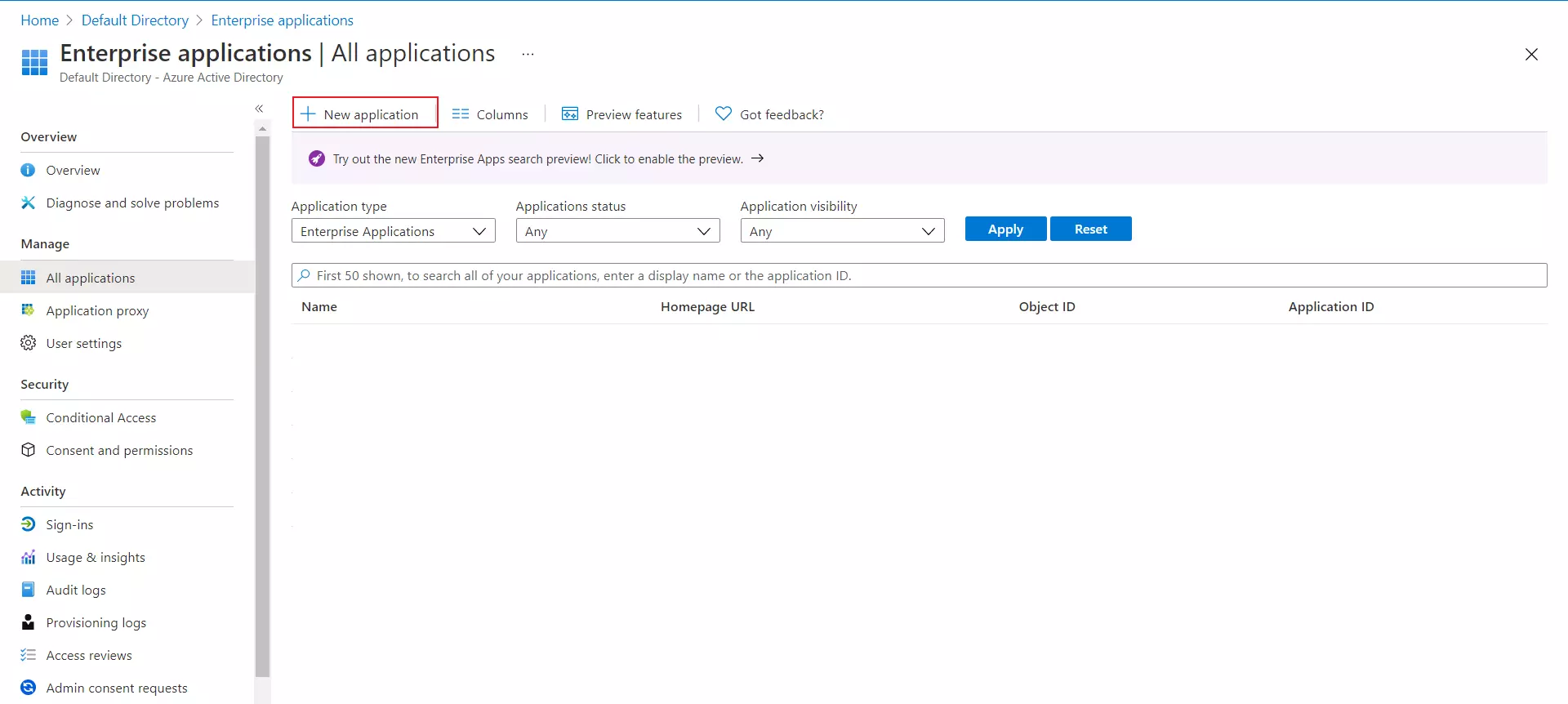
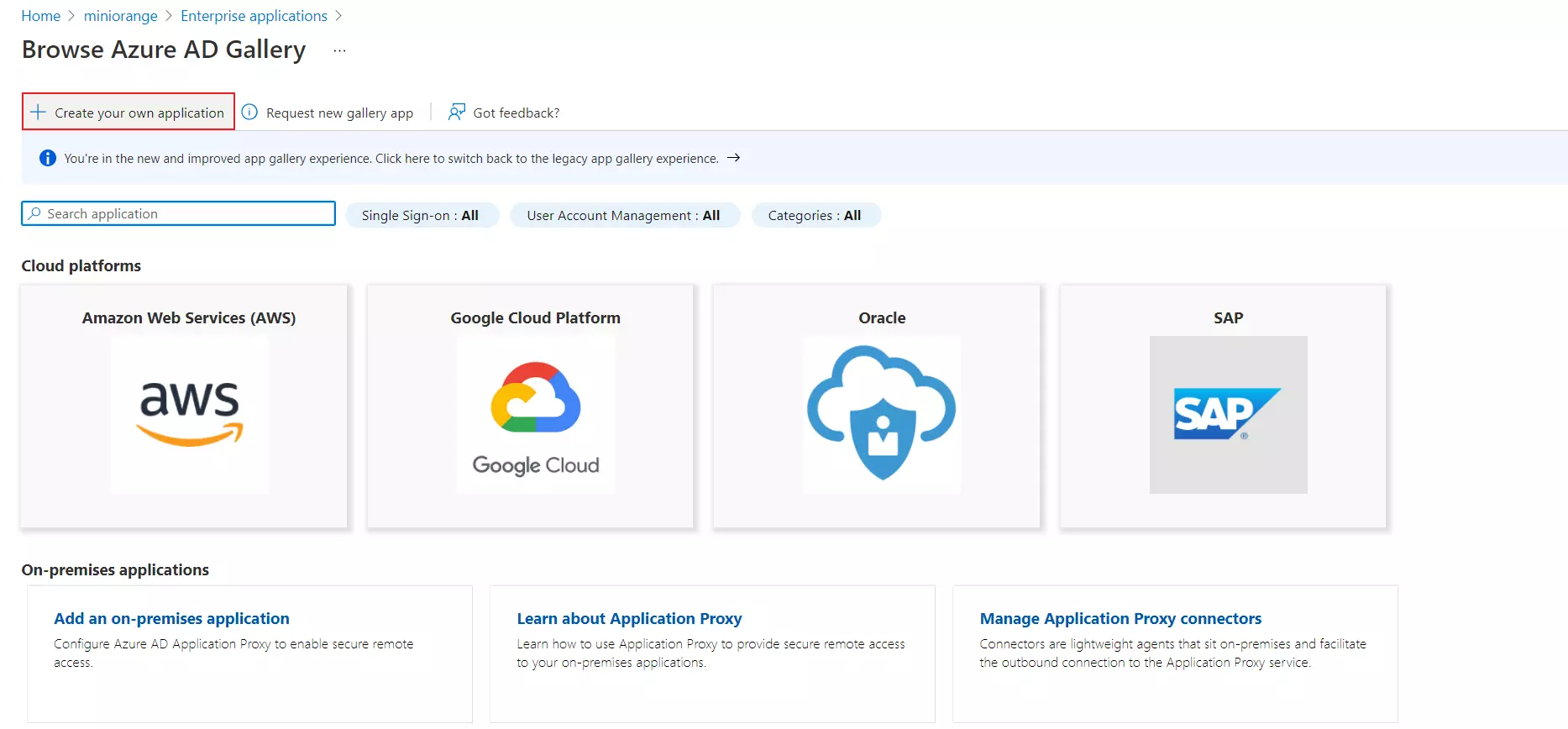
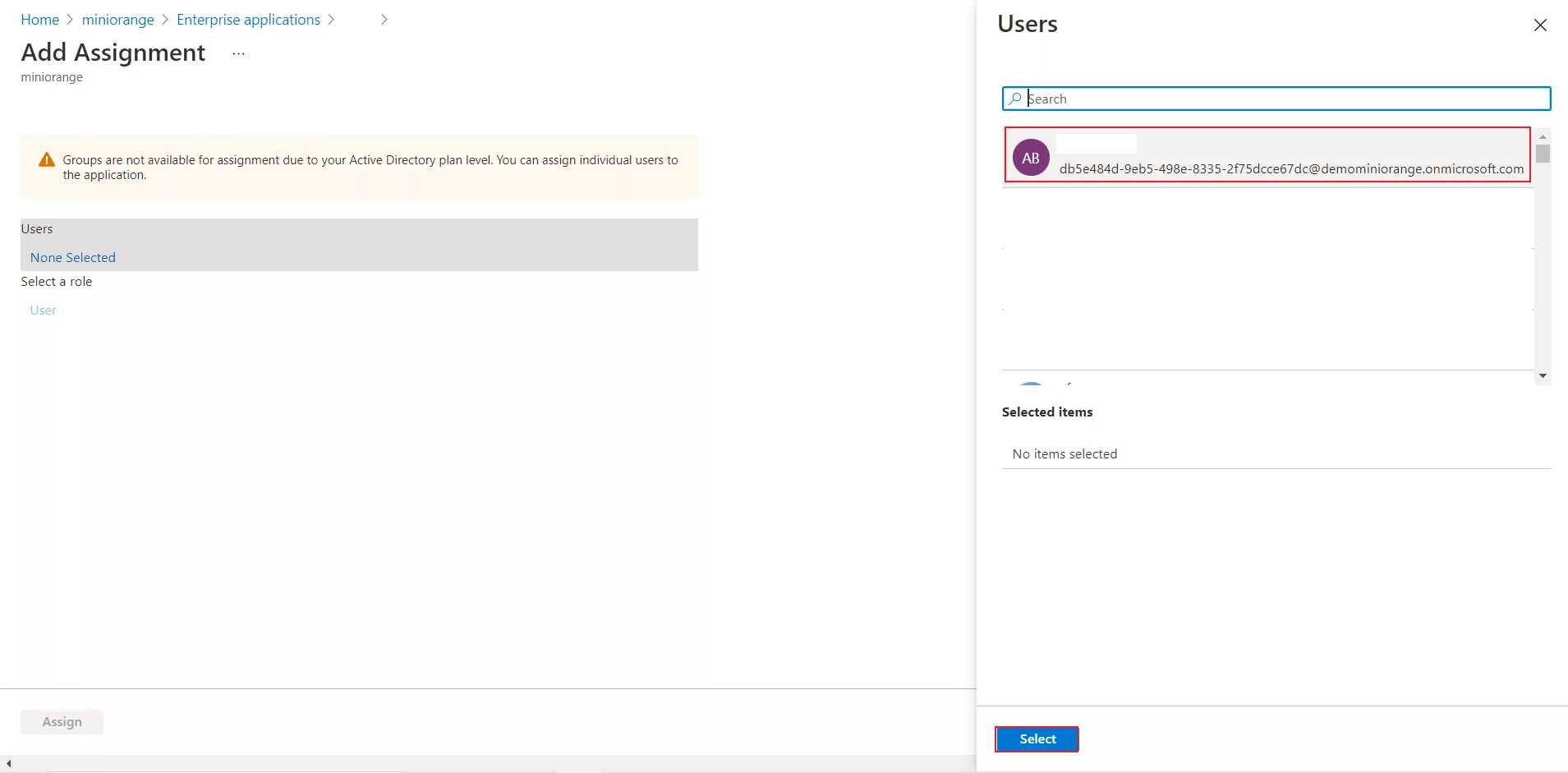
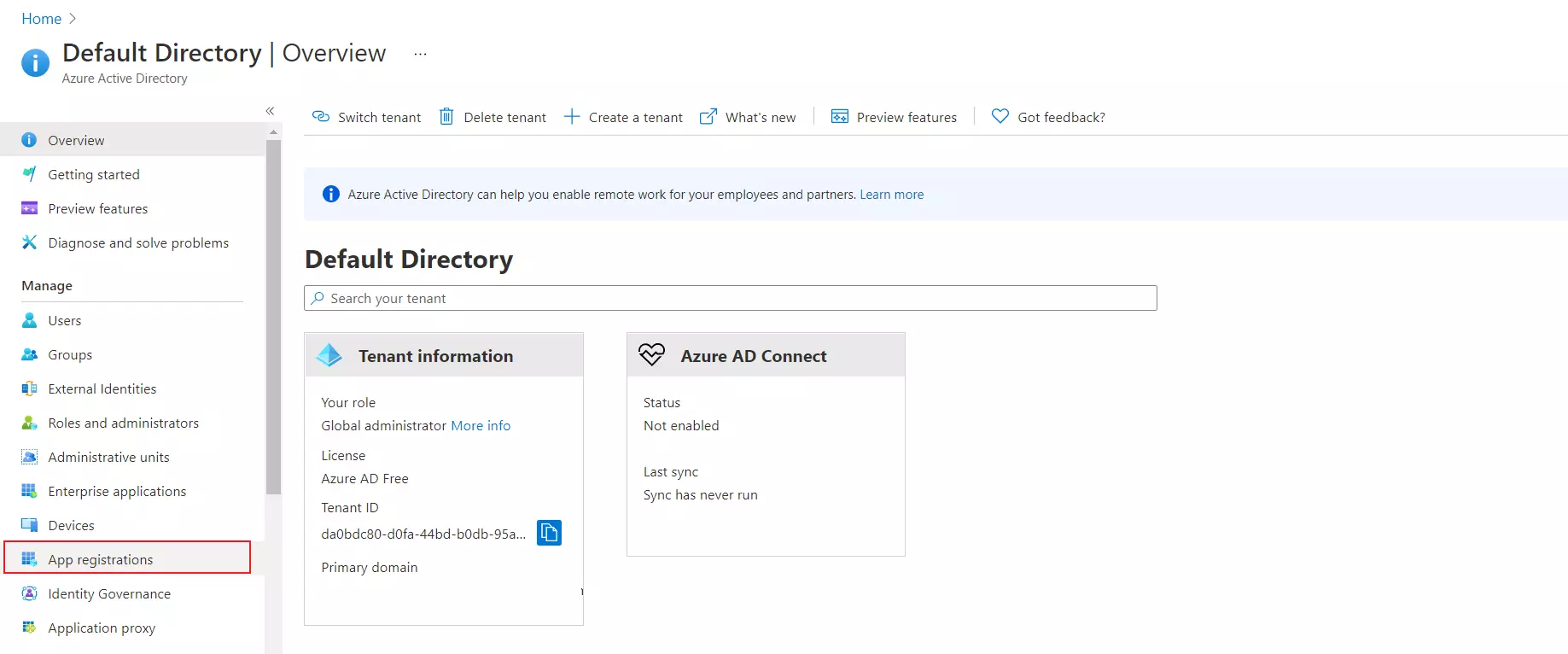
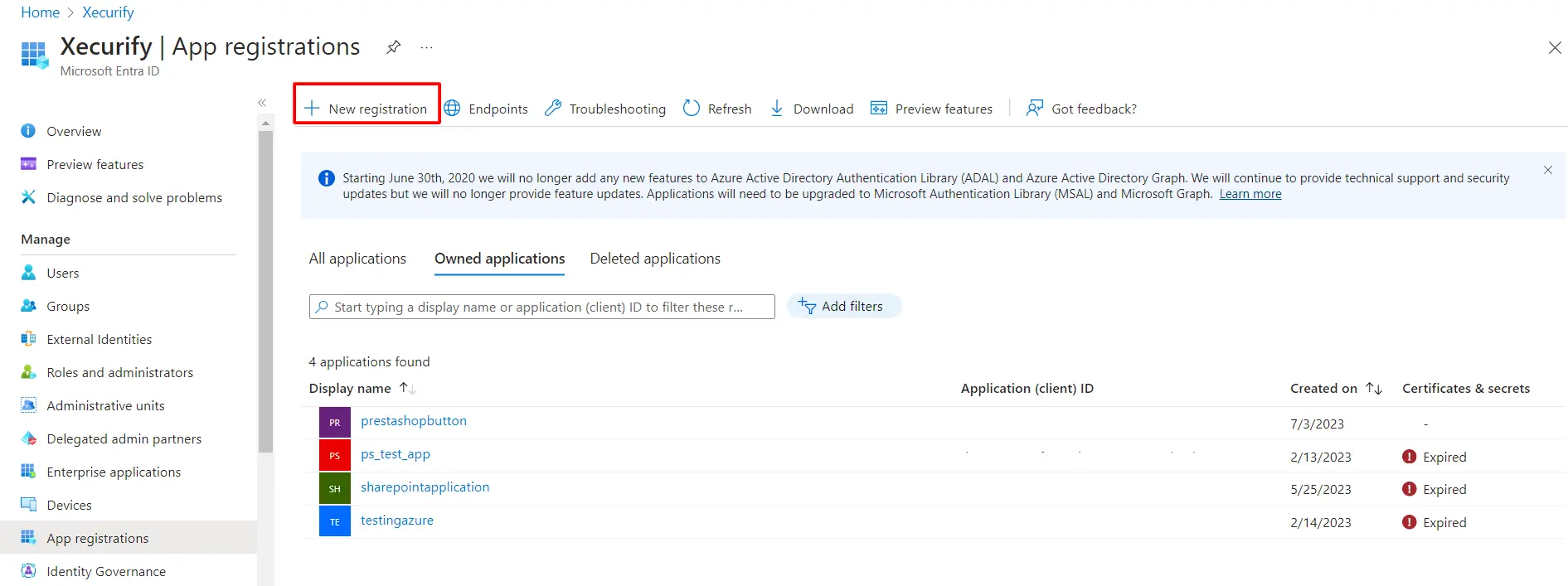
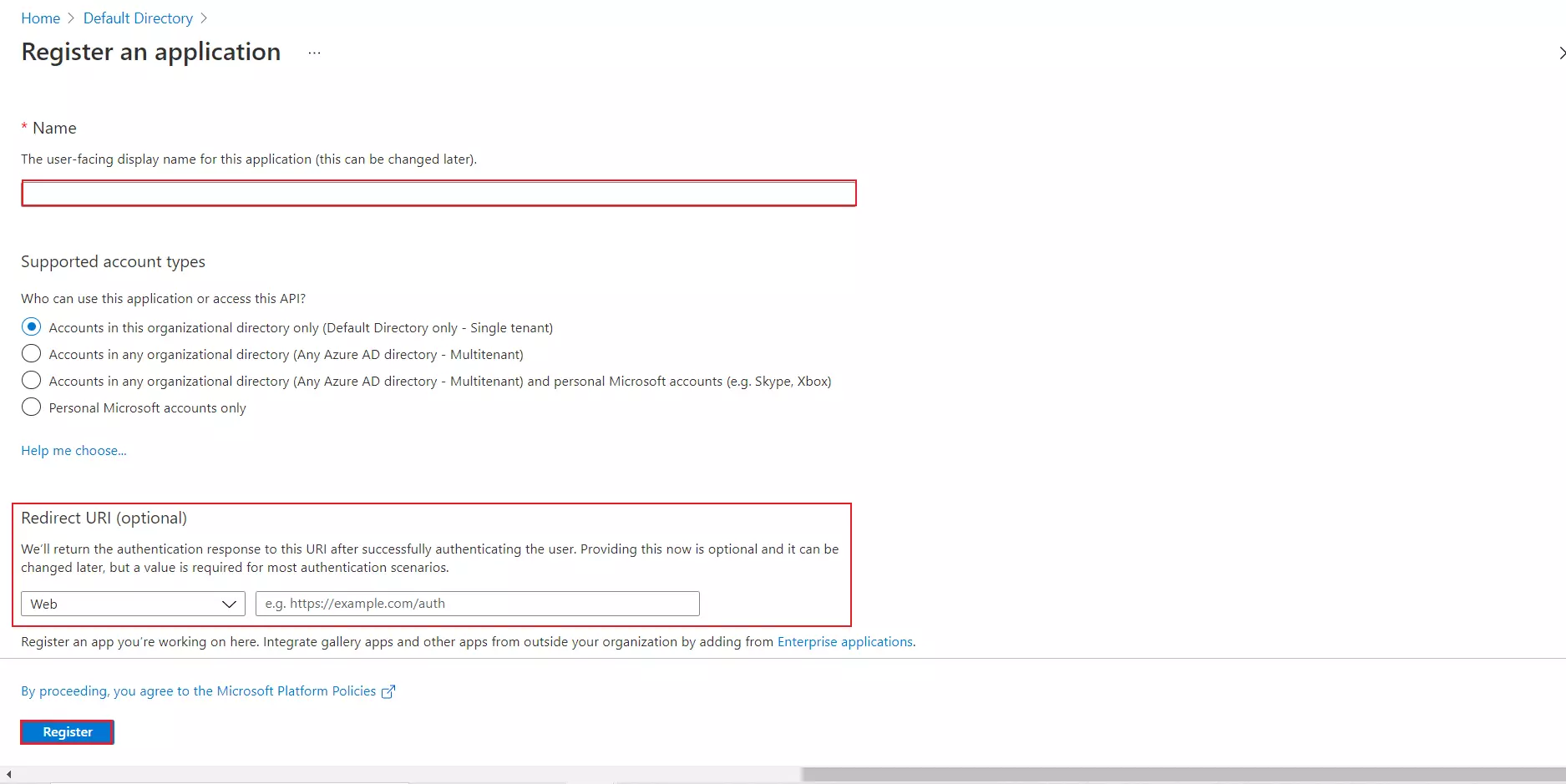
 Настройте Microsoft Entra ID (Azure AD) в качестве поставщика идентификации (IdP).
2. Настройте Typo3 в качестве поставщика услуг (SP).
- В расширении Typo3 SSO перейдите в настройки SP Нажмите клавишу Tab и введите URL страницы плагина Fesaml, URL страницы ответа, URL ACS, идентификатор сущности. и все остальные необходимые детали.

3. Атрибуты / Пользовательское сопоставление (необязательно). *Это функция премиум-класса.
- Атрибуты — это данные пользователя, которые хранятся в вашем поставщике идентификационных данных.
- Сопоставление атрибутов помогает получать атрибуты пользователя от вашего поставщика идентификационных данных (IdP) и сопоставлять их с атрибутами пользователя Typo3, такими как имя, фамилия и так далее.
- При автоматической регистрации пользователей на вашем сайте Typo3 эти атрибуты будут автоматически сопоставлены с данными пользователей Typo3.
-
Только приблизительно
ИмяID В бесплатной версии расширения атрибуты можно сопоставить с характеристиками электронной почты и имени пользователя Typo3. В платной версии расширения несколько атрибутов пользователя из IdP можно сопоставить с атрибутами Typo3. Помимо атрибутов по умолчанию, вы можете сопоставлять пользовательские атрибуты, добавленные вами в IdP.
- При выполнении пользователем единого входа (SSO) значение NameID, отправленное поставщиком идентификации (IdP), будет сопоставлено с адресом электронной почты и именем пользователя Typo3.

- Вы можете проверить Тестовая конфигурация Результаты в рамках Настройка поставщика услуг Чтобы лучше понять, какие значения здесь нужно сопоставить, нажмите вкладку.
4. Групповое сопоставление (необязательно). *Это функция премиум-класса.
- В бесплатном расширении можно указать группу по умолчанию, которая будет назначена всем пользователям, не являющимся администраторами, при проведении единого входа (SSO).
- Перейдите на вкладку «Сопоставление групп» и выберите раздел «Сопоставление групп».
- Выберите группу по умолчанию и нажмите кнопку «Сохранить».

В этом руководстве вы успешно настроили единый вход SAML через Microsoft Entra ID (Azure AD) (вход через SSO Microsoft Entra ID (Azure AD)), выбрав Microsoft Entra ID (Azure AD) в качестве поставщика идентификации (IdP) и Typo3 в качестве поставщика услуг (SP) с помощью расширения единого входа SAML (SSO) для Typo3 . Это решение гарантирует, что вы сможете развернуть безопасный доступ к вашему сайту Typo3 с использованием учетных данных Microsoft Entra ID (Azure AD) в течение нескольких минут.
Дополнительные ресурсы
Если вы ищете что-то, чего не можете найти, пожалуйста, напишите нам по адресу info@xecurify.com.