
Интеграция синхронизации пользователей Joomla с Keycloak
Обзор
Keycloak User Sync — это простой в использовании плагин для Joomla, облегчающий синхронизацию пользовательских данных между Keycloak, платформой управления идентификацией, и Joomla. Этот плагин использует REST API Keycloak для получения всех профилей пользователей из Keycloak в базу данных Joomla. Он обеспечивает бесперебойную поддержку расширенных функций синхронизации, таких как двусторонняя синхронизация пользователей, автоматическое создание и удаление пользователей, сопоставление групп и многое другое. Он предоставляет простой и безопасный способ синхронизации информации о пользователях, позволяя администраторам создавать учетные записи пользователей и управлять пользовательскими данными вручную, по запросу или по расписанию.



Пошаговая инструкция по настройке синхронизации пользователей Keycloak для Joomla.
Шаг 1: Установите плагин для управления учетными записями пользователей.
- Загрузите ZIP-файл плагина miniOrange User Provisioning/User Sync по ссылке: ссылка здесь .
- Войдите в панель администратора вашего сайта Joomla.
- В меню нажмите на Система, затем под Установите В этом разделе нажмите на «Расширения».
- Загрузите скачанный zip-файл для установки. Предоставление доступа пользователям/Синхронизация пользователей .
- Установка плагина прошла успешно. Теперь нажмите на Начать! .

- Выбрать «Кейклоак» из списка поставщиков.

Шаг 2: Настройка Keycloak
- К вашей Консоль Кейклок выберите свой мир и нажмите ПользователиУбедитесь, что в названии вашего королевства нет пробела.

- Перейдите на Пользователи и нажмите на Добавить пользователя кнопка для создания нового пользователя.

- При создании нового пользователя введите необходимые данные и нажмите кнопку. Создавай.

- После создания пользователя перейдите в Вкладка «Учетные данные» и нажмите на Установить пароль кнопка для установки пароля для пользователя.

- Введите пароль пользователя и нажмите Сохранено.

- После установки пароля пользователя перейдите в... Сопоставление ролей вкладка и назначить пользователю роль 'manage-users' под 'управление областями власти' роли клиентов.

- Отфильтруйте роли по Фильтр по клиентам и поиск по пользователь, выберите управление областями, управление пользователями роль и нажмите на Назначать .

Шаг 3: Создание клиента
- Чтобы создать клиента, нажмите на кнопку. Наши клиенты в разделе на левой панели нажмите на Создать клиента .

- Для создания клиента введите необходимые данные и нажмите кнопку. Следующая .

- На следующем шаге выберите только грант прямого доступа введите текст и нажмите на него. Сохранено .

- Все настройки завершены на стороне Keycloak. Перейдем к нашему плагину синхронизации Joomla Keycloak и завершим настройку плагина.
Шаг 4: Настройка плагина синхронизации пользователей Keycloak
- Перейдите на вкладку «Настройка Keycloak» и введите домен Keycloak, идентификатор клиента и имя вашей области (Realm) из созданного вами выше приложения Keycloak.
- Чтобы скопировать домен Keycloak, перейдите в свою учетную запись. Консоль Кейклок и скопировать домен.

- Введите скопированный текст Домен Keycloak имя в Поле домена Keycloak находится на вкладке «Настройка Keycloak».

- Чтобы скопировать идентификатор клиента, наведите курсор на настройки Keycloak и скопируйте идентификатор клиента оттуда, как показано ниже.

- Скопируйте идентификатор клиента и вставьте его в поле «Идентификатор клиента» на вкладке «Настройка Keycloak».

- Чтобы скопировать название сервера, перейдите в панель Keycloak и скопируйте название сервера.

- Затем вставьте это в поле "Область" на вкладке "Настройка Keycloak".

- Введите имя пользователя и пароль пользователя, которого вы создали с правами доступа. 'manage-users'.

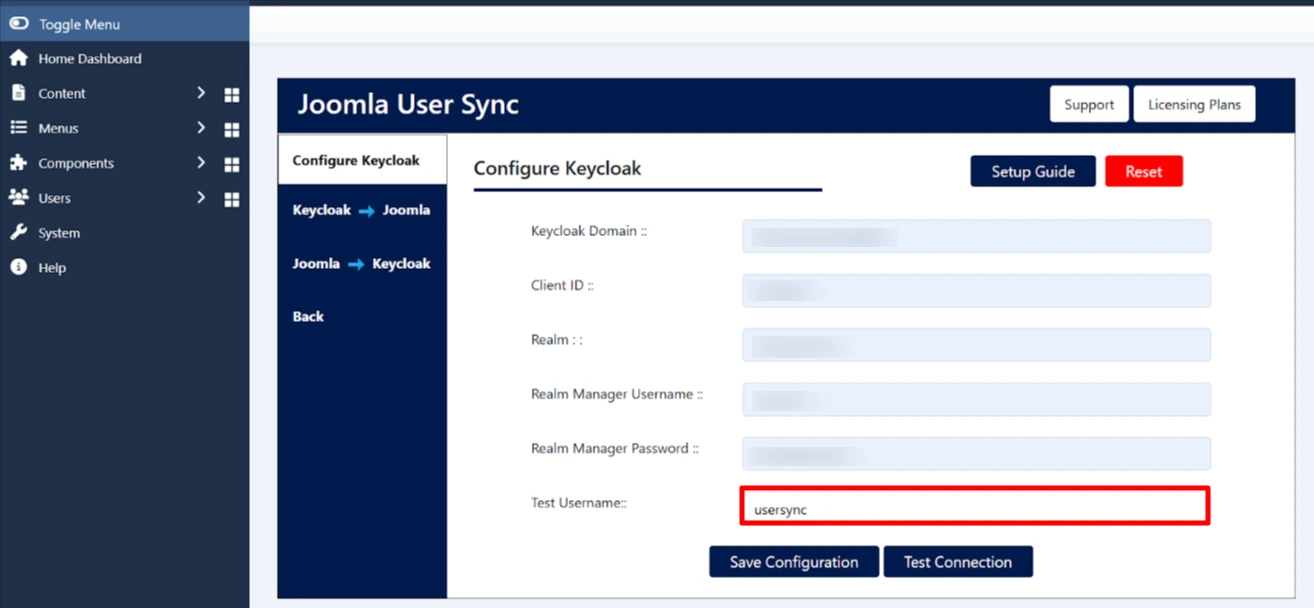
- Введите Имя пользователя Любой пользователь (с разрешением 'manage-users') из вашего приложения Keycloak. Это будет использоваться для тестовой конфигурации.
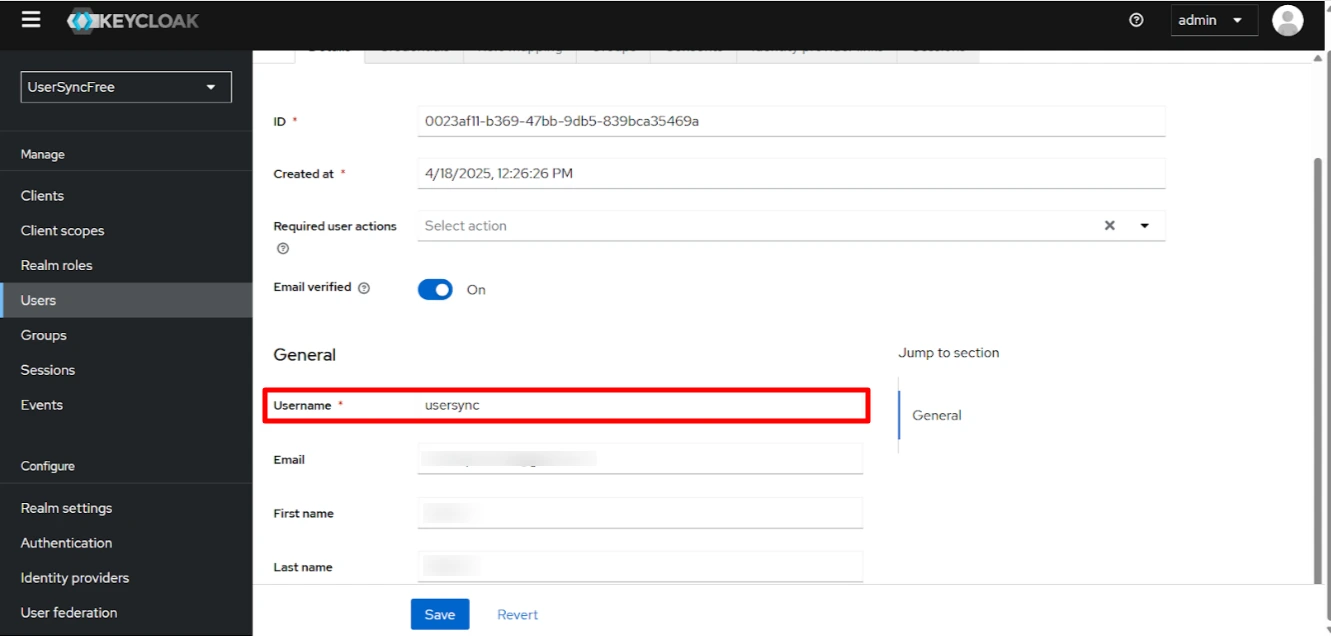
- Введите Тестовое имя пользователя здесь, а затем нажмите на Сохранить конфигурацию .
- Поздравляем, вы успешно прошли проверку. Адрес электронной почты пользователя во время регистрации.
Шаг 5: Настройка теста
- Чтобы проверить, установлено ли соединение, нажмите на кнопку. Проверить подключение кнопка присутствует в Настроить Keycloak меню.

Шаг 6: Синхронизация пользователя с базой данных Joomla
- Перейдите на вкладку Keycloak -> Joomla, Под Сопоставление атрибутов пользователя В разделе сопоставьте имя атрибута Keycloak с именем соответствующего атрибута Joomla и нажмите на Сохранить конфигурацию.

 Синхронизация отдельного пользователя или всех пользователей.
- Enter Имя/идентификатор пользователя (UserPrincipleName / ID) любого пользователя вашего приложения Keycloak.
- Нажмите на Создать пользователя Кнопка для создания учетной записи пользователя Keycloak в базе данных вашего сайта Joomla.
- Или нажмите на Создать всех пользователей Кнопка для синхронизации всех пользователей Keycloak с базой данных вашего сайта Joomla.Примечание: Это премиум-функция.

Синхронизация групп пользователей (Премиум функция)
- Под Синхронизация групп пользователейВы можете сопоставить группы пользователей из Keycloak с группами пользователей Joomla. Также выберите группу по умолчанию для новых/включенных пользователей.

Установить интервал синхронизации пользователя (Премиум функция)
- Под Установить интервал синхронизации пользователя В этом разделе можно настроить расписание автоматической синхронизации пользователей на почасовой, ежедневной или еженедельной основе.

Шаг 7: Создание и удаление пользователя
Создание и удаление пользователей
- Перейдите на вкладку Joomla -> KeycloakЗдесь, под Создать отдельного пользователя В этом разделе любой пользователь, созданный в Joomla, будет автоматически синхронизирован и создан в Keycloak.
- Под Удалить пользователя В этом разделе вы можете удалить отдельного пользователя из Keycloak.

Автоматическое выделение ресурсов (Премиум функция)
- Под Автоматическая подготовка В этом разделе вы можете автоматизировать предоставление доступа при создании, удалении и обновлении пользователя. Вы также можете включить автоматическую синхронизацию паролей пользователей Joomla.

Синхронизация атрибутов пользователя и установка интервала (Премиум функция)
- Под Синхронизация атрибутов пользователя На вкладке вы можете сопоставить атрибуты пользователя из Joomla с Keycloak.
- Также можно настроить расписание для автоматической синхронизации пользователей в разделе Установить интервал синхронизации пользователя меню.

Вы успешно настроили синхронизацию пользователей Keycloak с Joomla. Если вы не можете найти нужную информацию, пожалуйста, напишите нам по адресу joomlasupport@xecurify.com.


