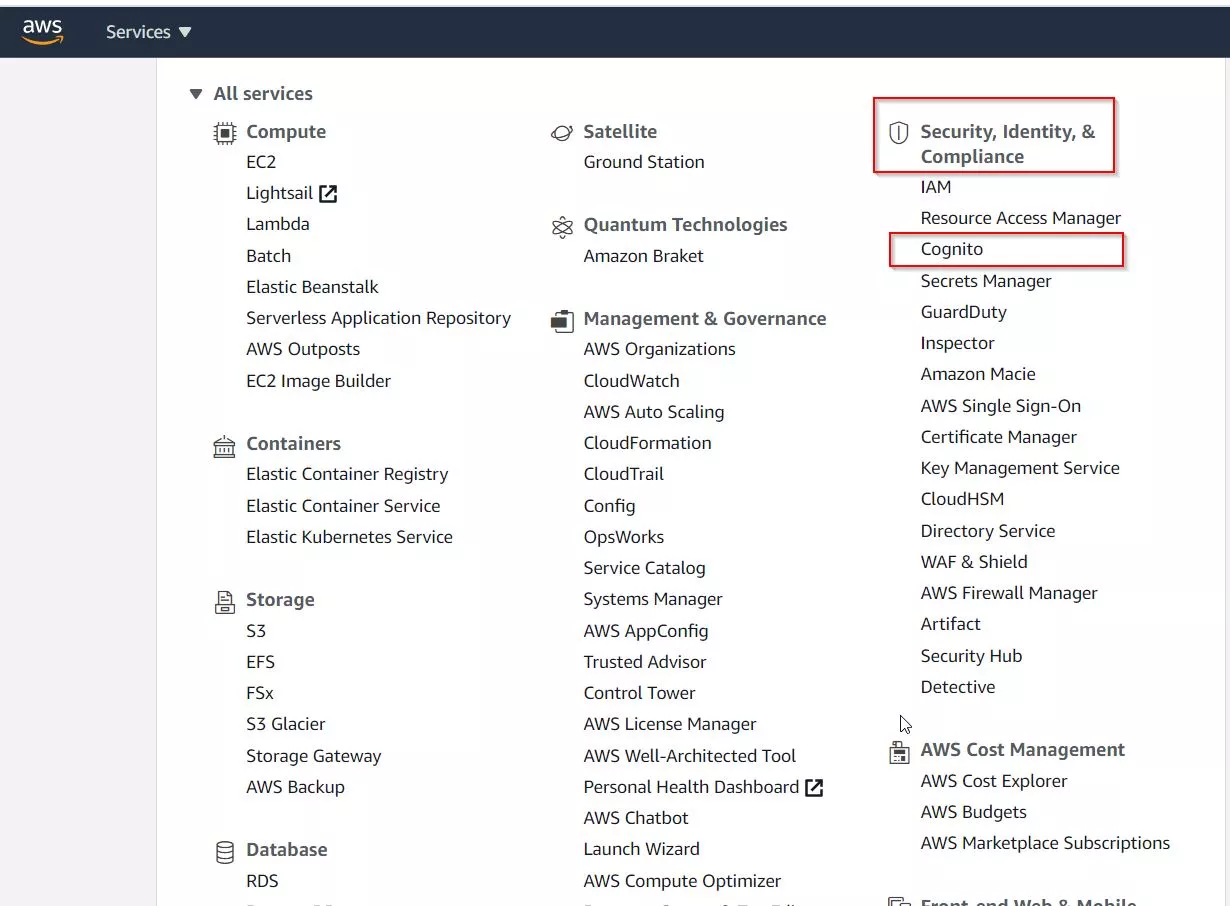
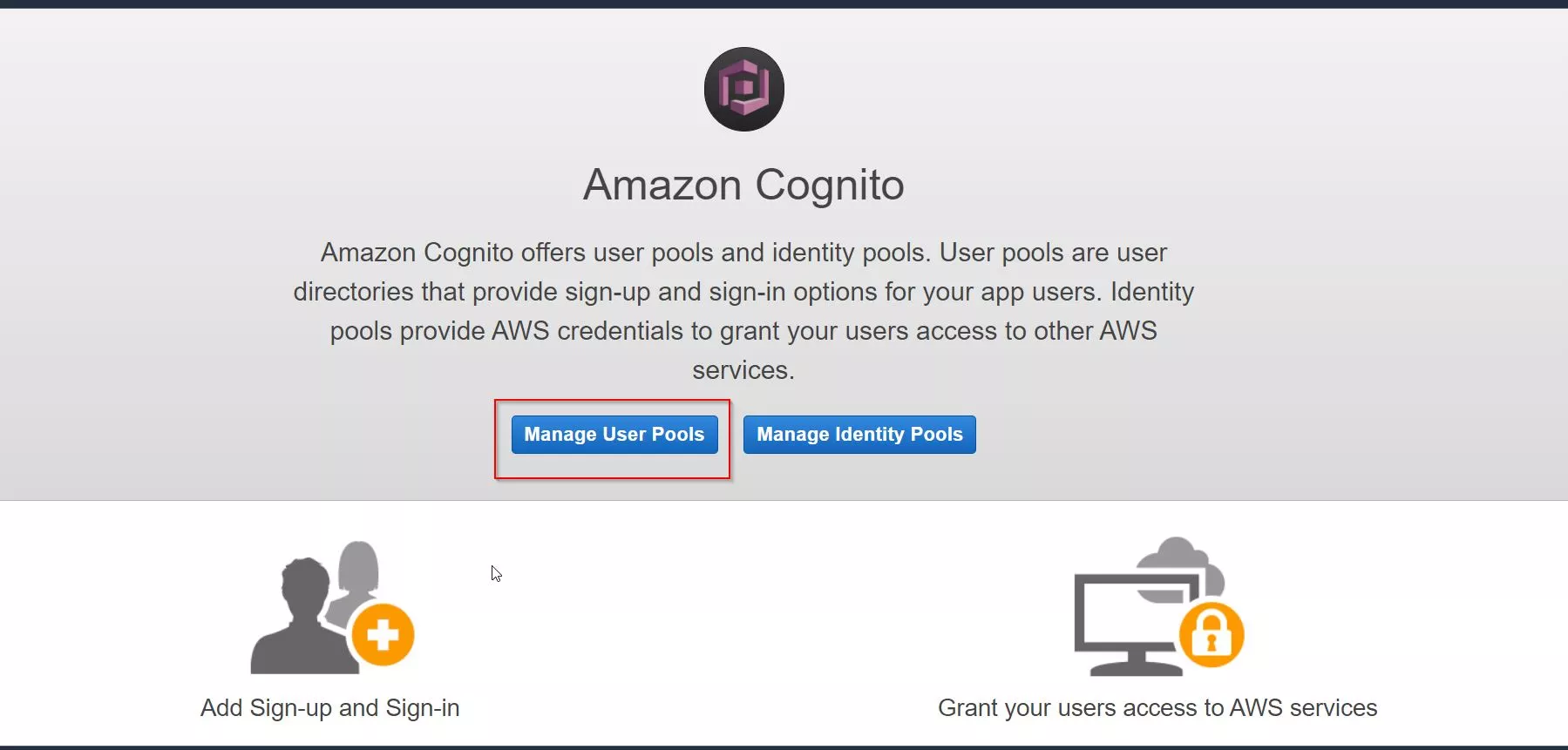
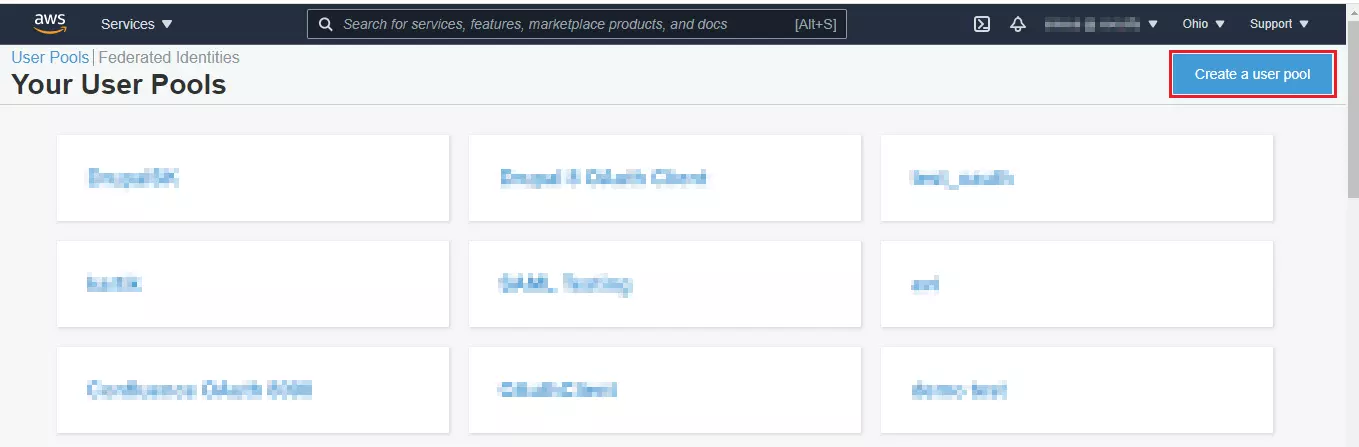
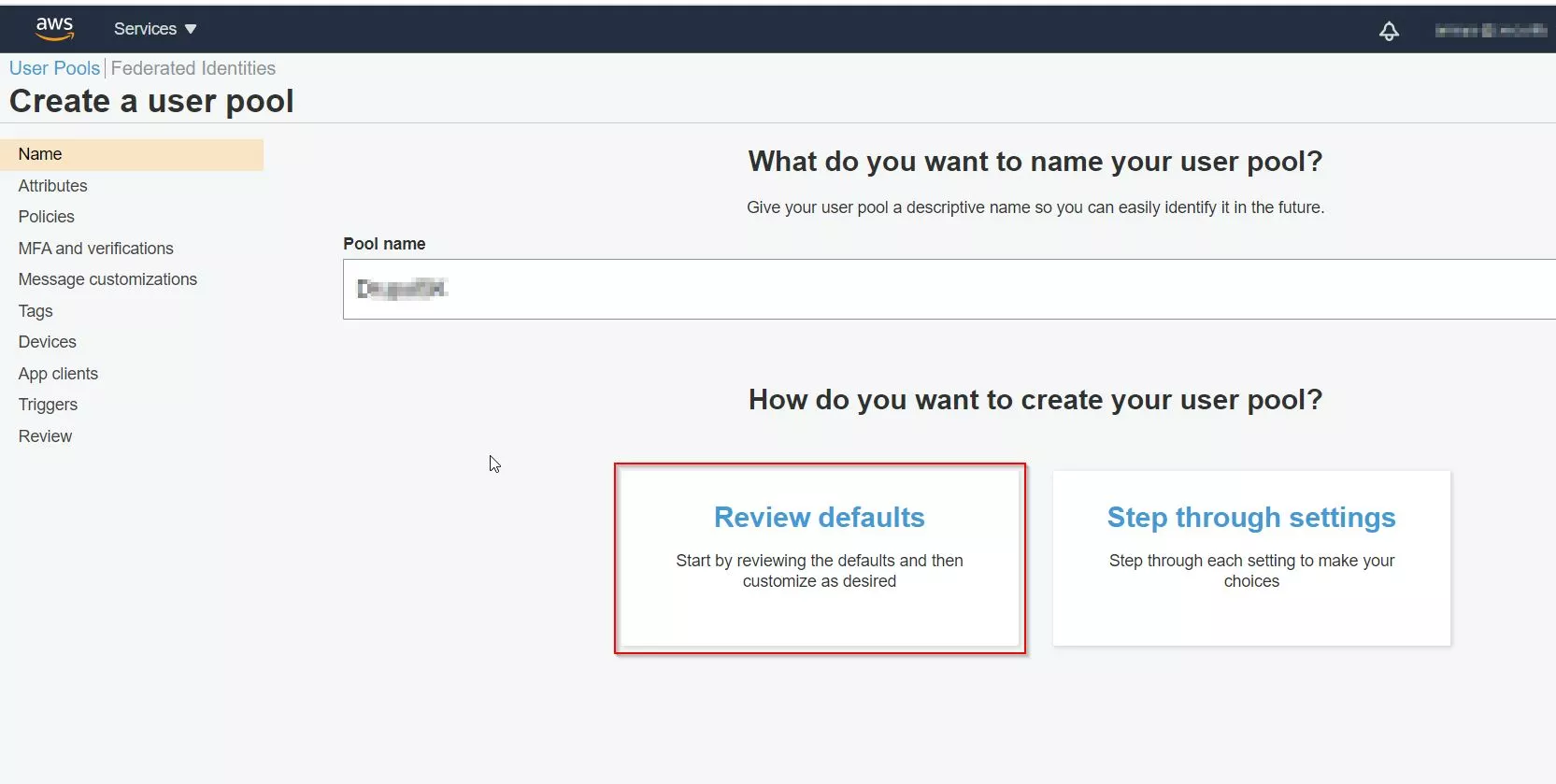
AWS Cognito SAML Single Sign-On (SSO) med TYPO3 som SAML IdP. TYPO3 SAML IdP- tillägget ger dig möjlighet att använda dina TYPO3-inloggningsuppgifter för att logga in på AWS Cognito. Här går vi igenom en steg-för-steg-guide för att konfigurera SSO mellan AWS Cognito som SP (tjänsteleverantör) och TYPO3 som IDP (identitetsleverantör).
Förutsättningar: Ladda ner och installation
1. Installera SAML IDP-tillägg i TYPO3
- Ladda ner zip-filen för SAML IDP-tillägget från TYPO3 Marketplace
- Gå till din TYPO3-backend och klicka på Extensions-sektionen till vänster på skärmen.
- Ladda upp zip-filen, som visas i bilden nedan eller så kan du packa upp plugin-zip-filen i 'Typo3 rotmapp/typo3conf/ext' katalog.

- Sök nu efter "miniOrange SAML IDP" i avsnittet Installerade tillägg och aktivera tillägget genom att klicka på knappen Aktivera.

- Efter installationen klickar du på det nyinstallerade tillägget "miniOrange SAML IDP extension" för TYPO3 SSO och logga in med dina registrerade miniOrange-uppgifter.
- Efter att ha angett användarnamn och lösenord kommer du att behöva licensnyckel för att gå vidare om du är premiumkund. (Du kommer att få den här nyckeln från miniOrange-teamet. Efter att ha angett licensnyckeln kan du aktivera licensen och gå vidare.)
- Om du inte är en premiumkund kan du logga in direkt genom att skicka in miniOrange-uppgifter.
- Efter lyckad inloggning kan du se detaljerna för ditt konto.
- Nu är du redo att konfigurera din tjänsteleverantör. Men det är viktigt att integrera frontend först.
2. Integrera förlängning med TYPO3
- Nu måste du designa din frontend genom att vänsterklicka på fliken Hem och sedan klicka på Ny undersida

- Du måste lägga till STANDARD-sida på HEM-sidan.
- Ange standardsidans namn som: FESAML.

- Klicka på FESAML sida och klicka på Lägg till innehåll. Gå till plugins och lägg till FESAML-plugin.

- Navigera till fliken plugin och välj FESAML plugin. Lägg till webbplatsanvändare Sida för skivlagring och spara inställningarna.

- Om du behöver göra ändringar i URL-segmentet, som också kommer att vara din ursprungliga SSO-URL, högerklicka på FESAML sida, välj redigera och klicka på "växla URL" knappen för att ställa in URL enligt ditt sätt.

- Dessutom måste du skapa minst en grupp eftersom TYPO3 inte tillåter att skapa användare om det inte finns minst en användargrupp.
- För att skapa en grupp gå till listfliken från den vänstra panelen, klicka på mappen Webbplatsanvändare och tryck på "+"-knappen längst upp på skärmen.

- Välj nu Webbplatsanvändargrupp? från listan.

- Infoga gruppnamn i grupptitelsektionen och klicka på knappen Spara högst upp. Användargrupp kommer att skapas.

- Du kan också skapa en SSO-knapp på inloggningssidan. Klicka på Hem, fortsätt till + Innehåll alternativ.

- Växla till fliken Specialelement och välj Vanlig HTML.

- Här är vad du kommer att göra, du lägger till SSO-inloggningsknapp, URL i knappsektionen kommer att vara på FESAMLs standardsida.
- Kodavsnittet för att göra det nämns i den givna bilden. Ange koden och tryck på Spara-knappen längst upp.

- Nu kan du konfigurera plugin i backend.
Steg för att konfigurera AWS Cognito SAML Single Sign-on (SSO) Logga in på TYPO3
1. Ladda ned Metadata XML-fil från TYPO3:
- Gå till IDP-metadata flik. Klicka på Ladda ner XML-metadata knapp. Behåll den här XML-filen för att konfigurera din SP.

2. Konfigurera AWS Cognito Service Provider:
3. Konfigurera TYPO3 som identitetsleverantör (IDP):
4. Konfigurera App Client i AWS Cognito:
5. SSO-testning
- Öppna en ny webbläsare eller ett privat inkognitofönster och ange din AWS Cognito URL, som omdirigerar dig till TYPO3 inloggningsskärmen.
- Ange dina TYPO3-uppgifter och klicka på logga in-knappen.
- Om du omdirigeras till din AWS Cognito-startsida och lyckats logga in är din konfiguration korrekt.
Ytterligare resurser
Om du letar efter något som du inte hittar, vänligen skicka ett mejl till info@xecurify.com