
Konfigurera Canvas Single Sign-On (SSO) med OAuth för WordPress
Översikt
Konfigurera Canvas Single Sign-On (SSO) med OAuth & OpenID Connect Single Sign-On-pluginet för WordPress. Aktivera säker inloggning till WordPress med Canvas som en OAuth- och OpenID Connect-leverantör. Canvas Single Sign-On (SSO) med WordPress låter dina användare logga in på WordPress och komma åt webbplatsen genom att autentisera med sin Canvas-identitetsleverantör. Du kan också konfigurera pluginet med olika IdP:er som Azure AD, Office 365 och andra anpassade leverantörer. Det stöder avancerade Single Sign-On-funktioner (SSO) som attributmappning för användarprofiler, rollmappning, inloggning för flera hyresgäster etc. Här går vi igenom en guide för att konfigurera Canvas Single Sign-On (SSO) med WordPress för användarautentisering. I slutet av den här guiden bör användare kunna utföra säker inloggning till WordPress och komma åt webbplatsen med Canvas SSO. För att veta mer om andra funktioner vi tillhandahåller i OAuth Single Sign-On (OAuth & OpenID Connect Client)-pluginet för WordPress kan du klicka här.





Förutsättningar: Ladda ner och installation
- Logga in på din WordPress-instans som admin.
- Gå till WordPress Dashboard -> Plugins och klicka på Lägg till en ny.
- Sök efter en OAuth-plugin för enkel inloggning (SSO) för WordPress och klicka på installera nu.
- När du har installerat klicka på Aktivera.
Vi erbjuder Single Sign-On (SSO) för WordPress med flera utbildningsleverantörer, till exempel:
Smart
Klasslänk

Google Classroom

office 365
Hittar du inte din utbildningsanordnare? Klicka här för att läsa mer.
Steg för att konfigurera Canvas Single Sign-On (SSO)-inloggning i WordPress
1. Konfigurera Canvas som OAuth-leverantör
- Logga in på ditt CanvasLMS domän som kontoadministratör.
- Gå till Administration Fliken och välj domän som du vill aktivera enkel inloggning för.

- Gå till Utvecklarnycklar länk och klicka på Utvecklarnyckel knappen och välj sedan API-nyckel alternativ från rullgardinsmenyn.

- Ange nödvändiga uppgifter som t.ex Knappnamn, gå in i Omdirigera URI från miniOrange OAuth Client-pluginet under fältet OAuth Redirect URL och klicka på Spara knapp.

- kopiera kund-ID och Klienthemlighet och spara den i din miniOrange OAuth-klient-pluginkonfiguration.


- Du har slutfört dina konfigurationer för OAuth-servern på Canvas-appen.
Du har konfigurerat Canvas som OAuth-leverantör för att kunna logga in med Canvas på din WordPress-webbplats.
Steg 2: Konfigurera WordPress som OAuth-klient
- Gratis
- Premium
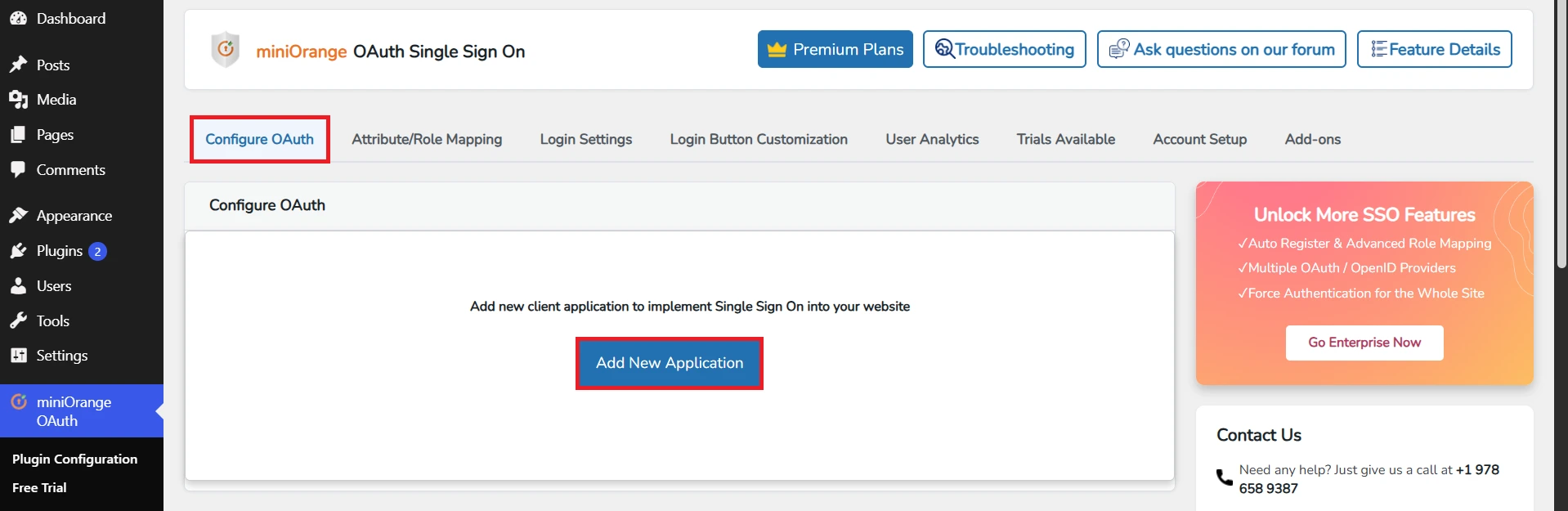





Steg 3: Mappning av användarattribut
- Användarattributmappning är obligatorisk för att göra det möjligt för användare att logga in på WordPress. Vi kommer att ställa in användarprofilattribut för WordPress med inställningarna nedan.
Hitta användarattribut:
- Gå till Konfigurera OAuth flik. Scrolla ner och klicka på Testkonfiguration.

- Du kommer att se alla värden som returnerats av din OAuth-leverantör till WordPress i en tabell. Om du inte ser värden för Förnamn, Efternamn, E-postadress eller Användarnamn, gör de nödvändiga inställningarna i din OAuth-leverantör för att returnera denna information.

- När du ser alla värden i Test Configuration, gå till Attribut/rollmappning fliken får du upp en lista över attribut i rullgardinsmenyn.
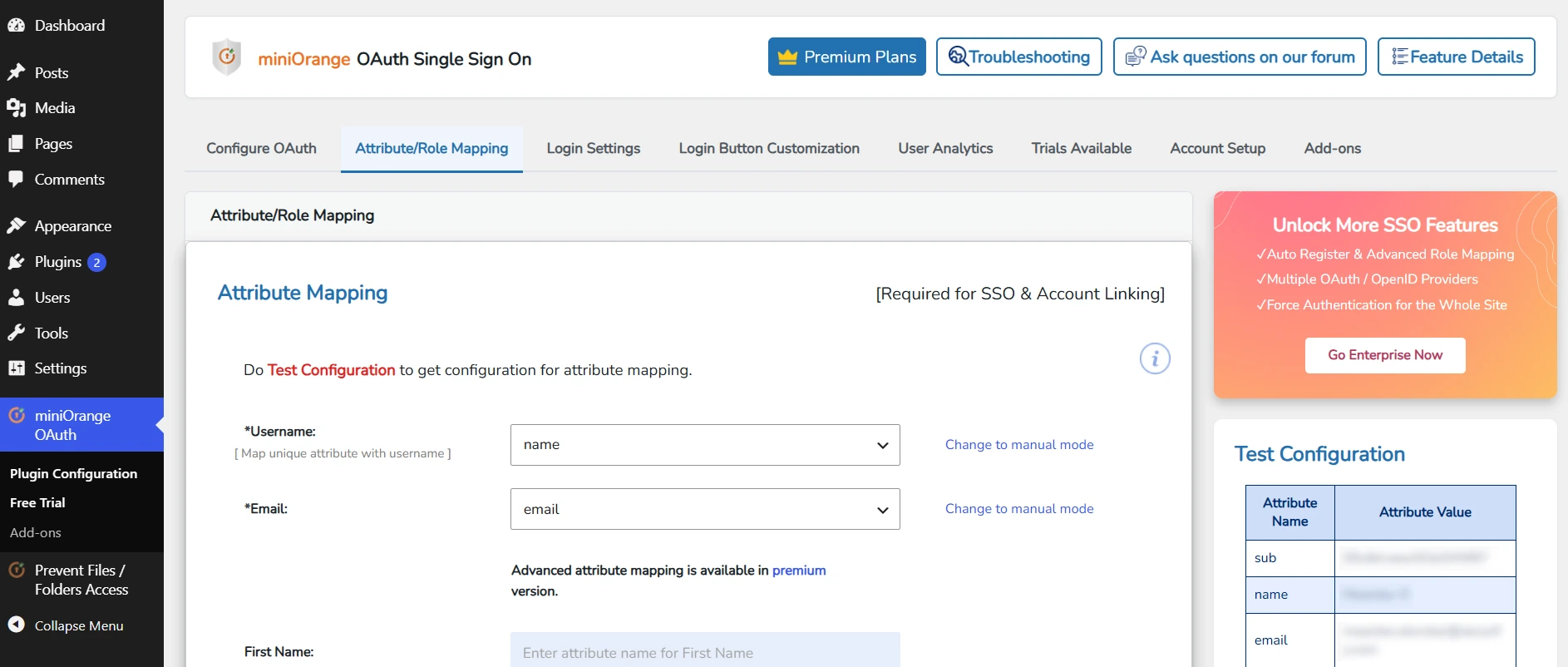
Steg 4: Inloggningsinställningar
- Inställningarna på fliken Inställningar för enkel inloggning (SSO) definierar användarupplevelsen för enkel inloggning (SSO). För att lägga till en Canvas-inloggningswidget på din WordPress-sida måste du följa stegen nedan.
- WordPress 5.7 och senare
- WordPress 5.8
- WordPress 5.9 och senare
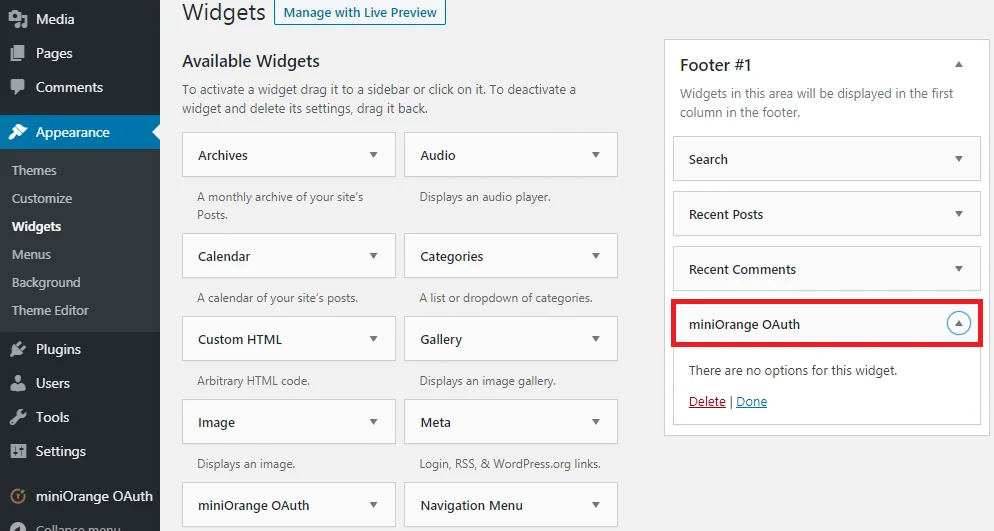
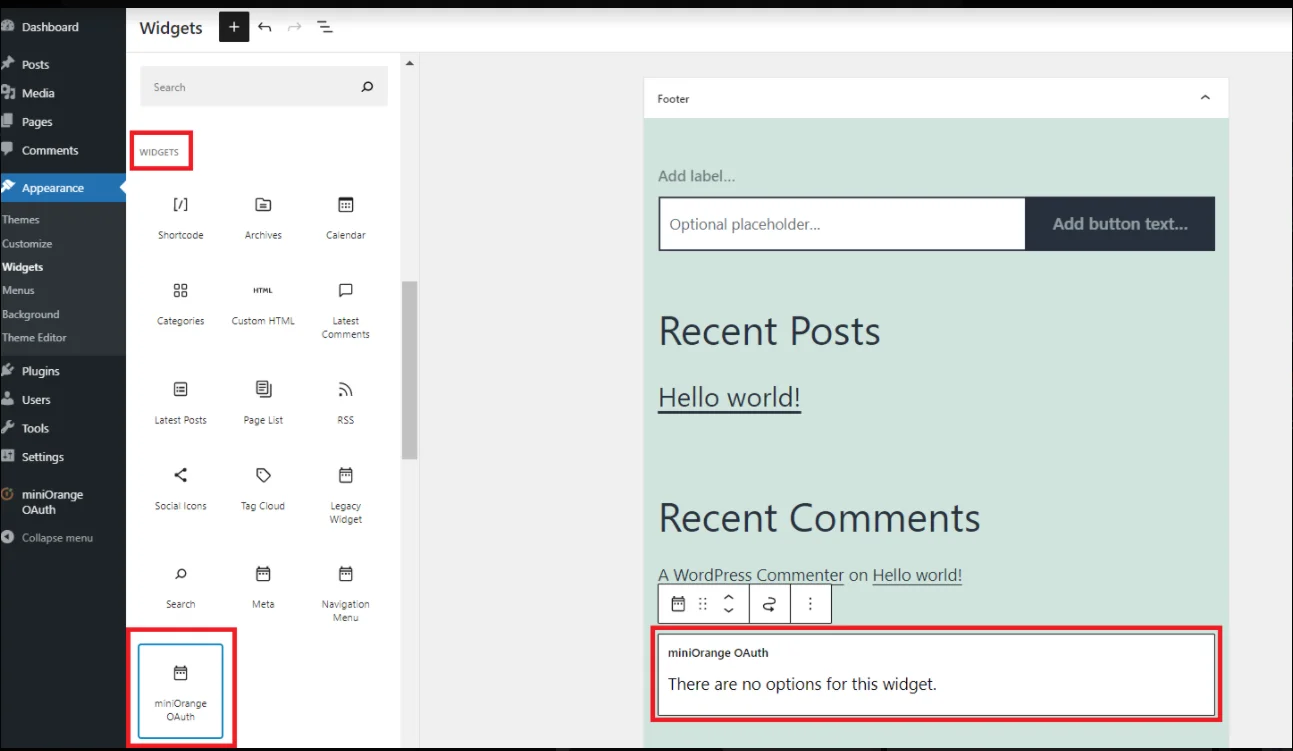


I den här guiden har du konfigurerat Canvas Single Sign-On (SSO) genom att konfigurera Canvas som OAuth-leverantör och WordPress som OAuth-klient med hjälp av vårt OAuth Single Sign-On (OAuth & OpenID Connect Client)-plugin för WordPress. Den här lösningen säkerställer att du är redo att lansera säker åtkomst till din WordPress-webbplats med Canvas-inloggningsuppgifter inom några minuter.
Canvas SSO med Learndash-rollmappning



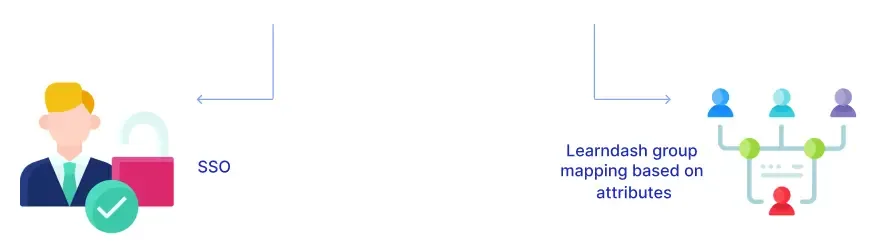
Om du använder Learndash som ditt WordPress LMS och vill tilldela olika Learndash-kurser till dina (Classlink, Clever, Google Classroom) användare baserat på deras skolor eller olika sektioner (t.ex. K1, K2), kan du använda vårt Learndash Integration Add-on för WordPress. Istället för att lägga till varje person individuellt till en specifik Learndash-kurs kan vi tilldela dem direkt till den kursen under SSO baserat på användargrupper och roller så att de kan komma åt kursen direkt från WordPress-webbplatsen.
Relaterade artiklar
Tack för ditt svar. Vi återkommer snart.
Något gick fel. Skicka din fråga igen


