
Konfigurera OTP över WhatsApp som 2FA-metod i DotNetNuke (DNN)
Översikt
DotNetNuke (DNN) tvåfaktorsautentisering ger möjligheten att lägga till ett andra autentiseringslager till DotNetNukes standardinloggningssida. OTP via WhatsApp är en säker och bekväm metod för tvåfaktorsautentisering , som levererar engångslösenord direkt till användarens registrerade WhatsApp-nummer. Denna metod förbättrar säkerheten samtidigt som den ger en snabb och användarvänlig upplevelse för att verifiera identitet. Vår DotNetNuke (DNN) tvåfaktorsautentiseringsleverantör erbjuder olika autentiseringsmetoder, inklusive Google Authenticator, Microsoft Authenticator, OTP via SMS, OTP via e-post, Duo Push-notifiering och mer.



Förutsättningar: Ladda ner och installation
- Ladda ner paketet för DNN-leverantören av tvåfaktorsautentisering (2FA).
- Ladda upp installationspaketet dnn-two-factor-authentication-provider_xxx_install genom att gå in Inställningar > Tillägg > Installera tillägg.
- Välj nu under fliken Installerade tillägg Autentiseringssystem. Här kan du se miniOrange DNN 2FA-autentiseringsleverantör.
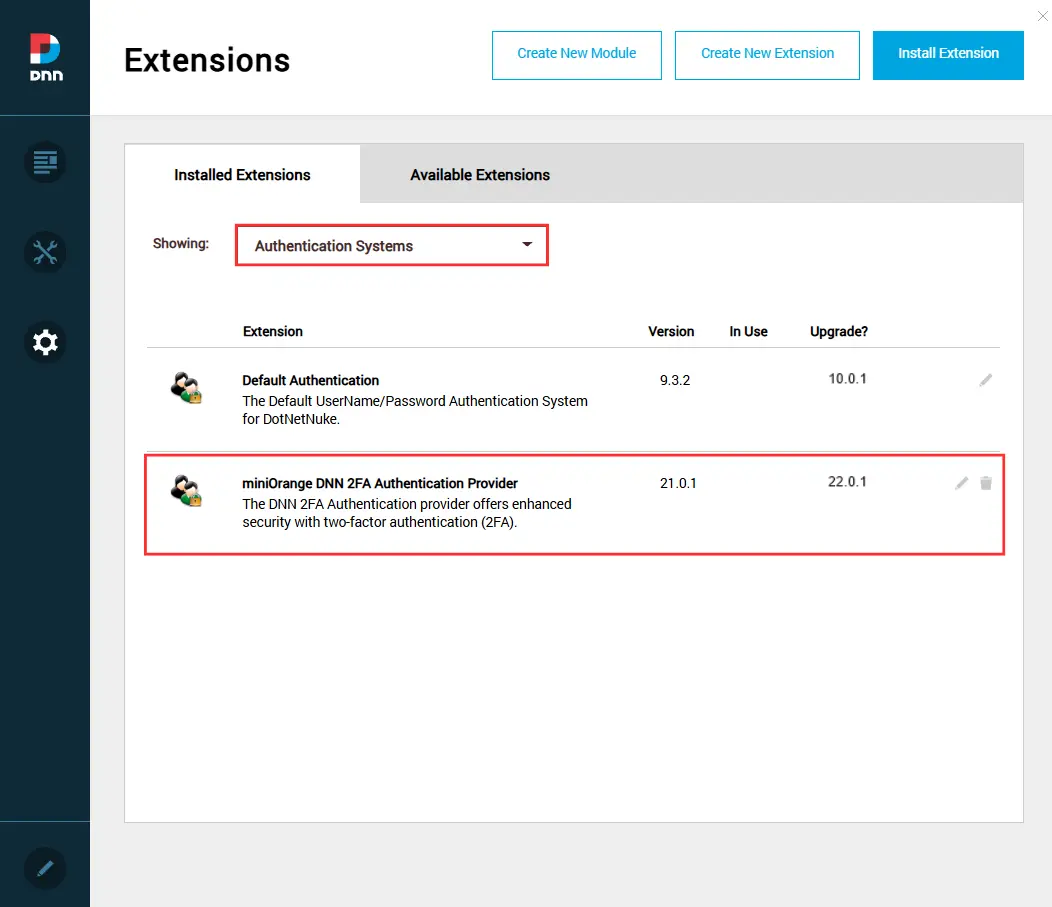
- Du har slutfört installationen av 2FA Authentication Provider på din DNN-webbplats.
Konfigurera OTP via WhatsApp
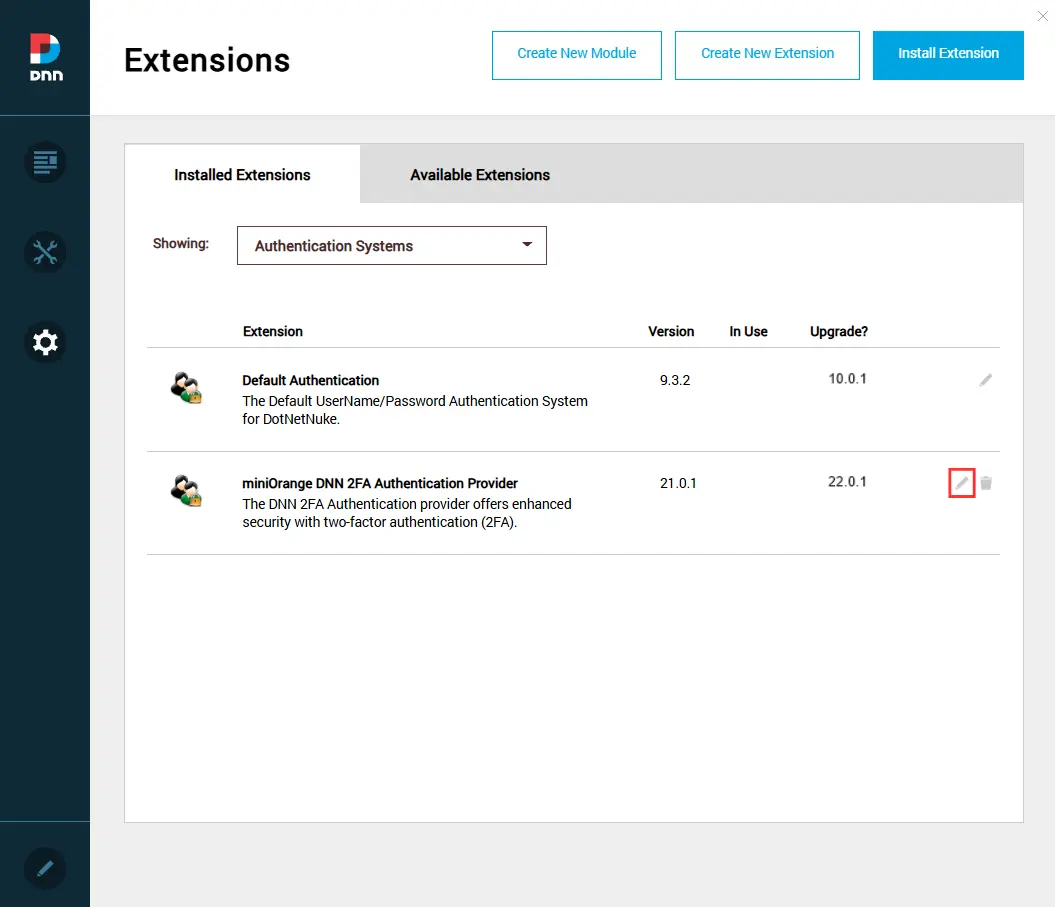
- Klicka på pennikonen, som nämns i bilden nedan, för att konfigurera DNN 2FA-autentiseringsleverantören.
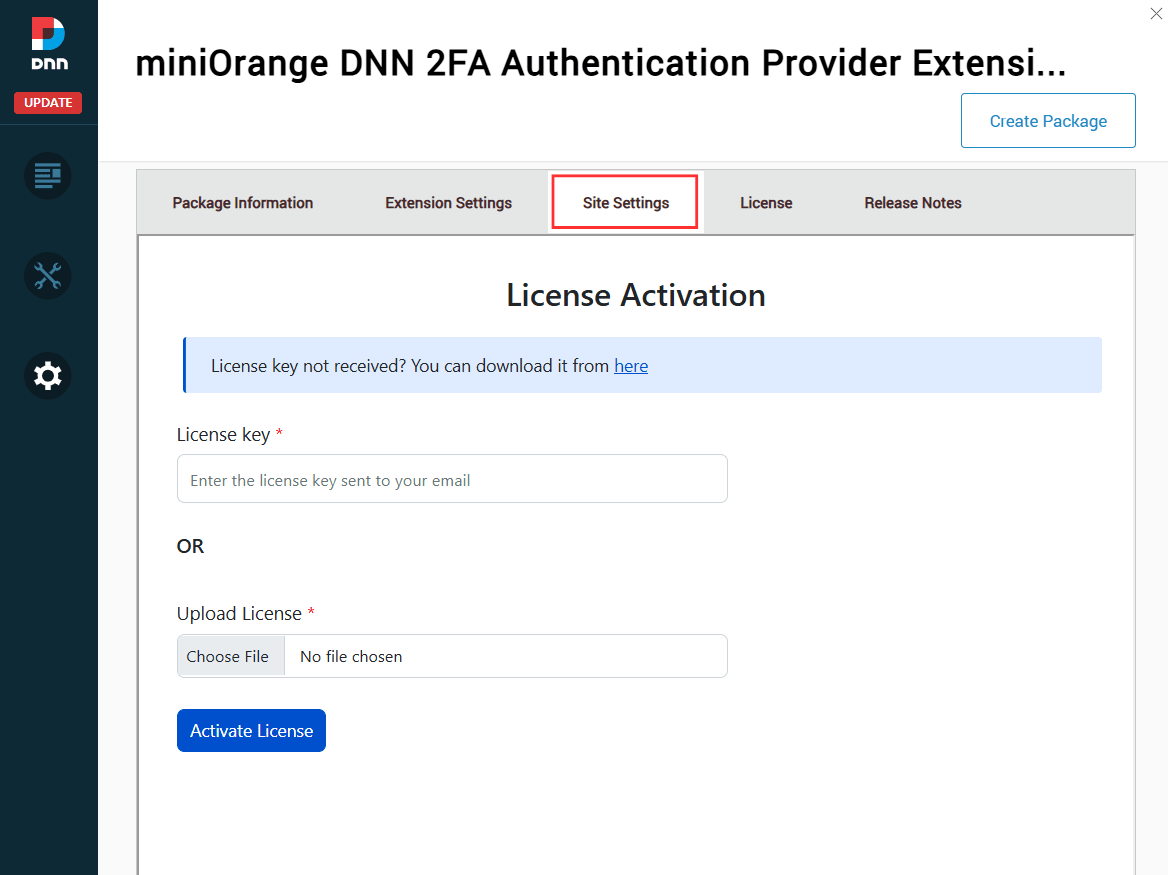
- Navigera till Webbplatsinställningar fliken för att konfigurera DNN 2FA.
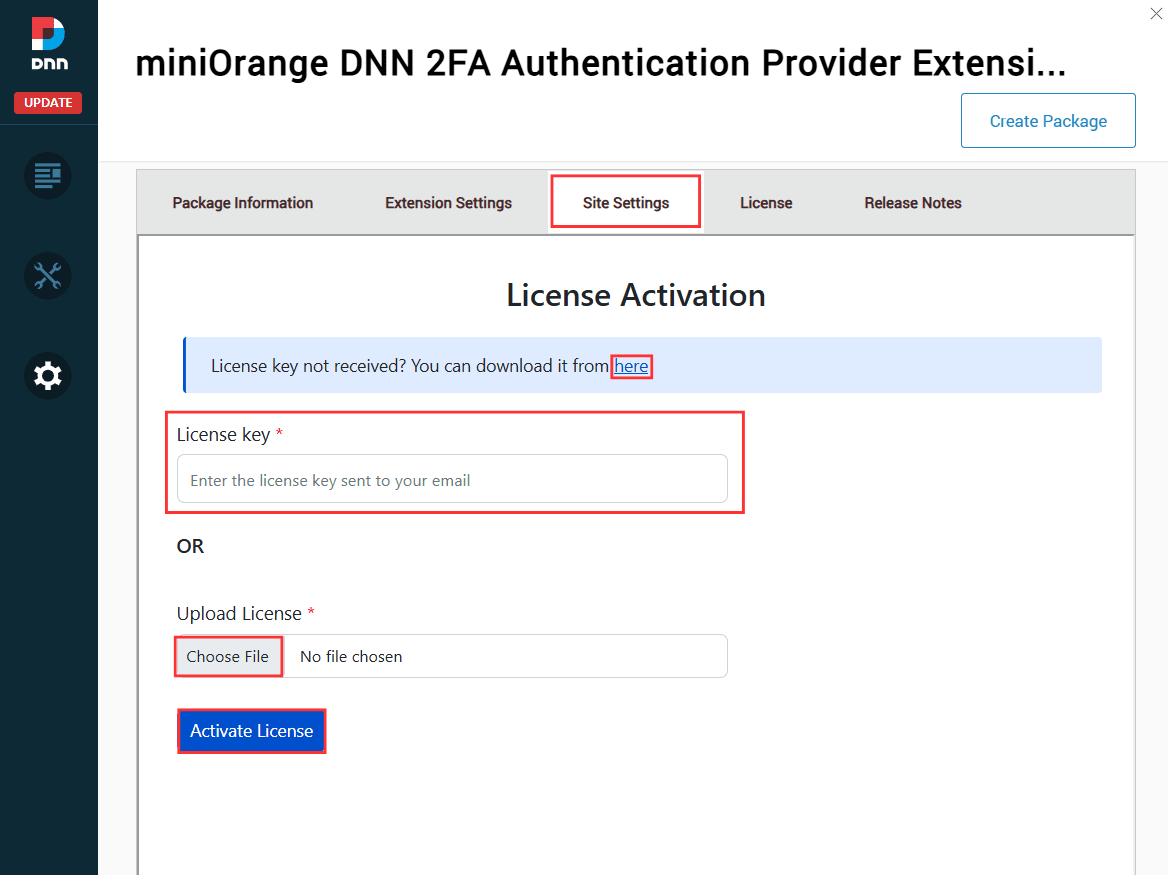
- För att aktivera DNN 2FA, ange licensnyckel mottagen via e-post i det angivna inmatningsfältet.
- Om du inte har fått licensnyckeln klickar du på "här" länken för att ladda ner den och ladda sedan upp licensfilen med hjälp av Välj FIL knapp.
- Klicka på Aktivera licens knappen för att slutföra aktiveringen.
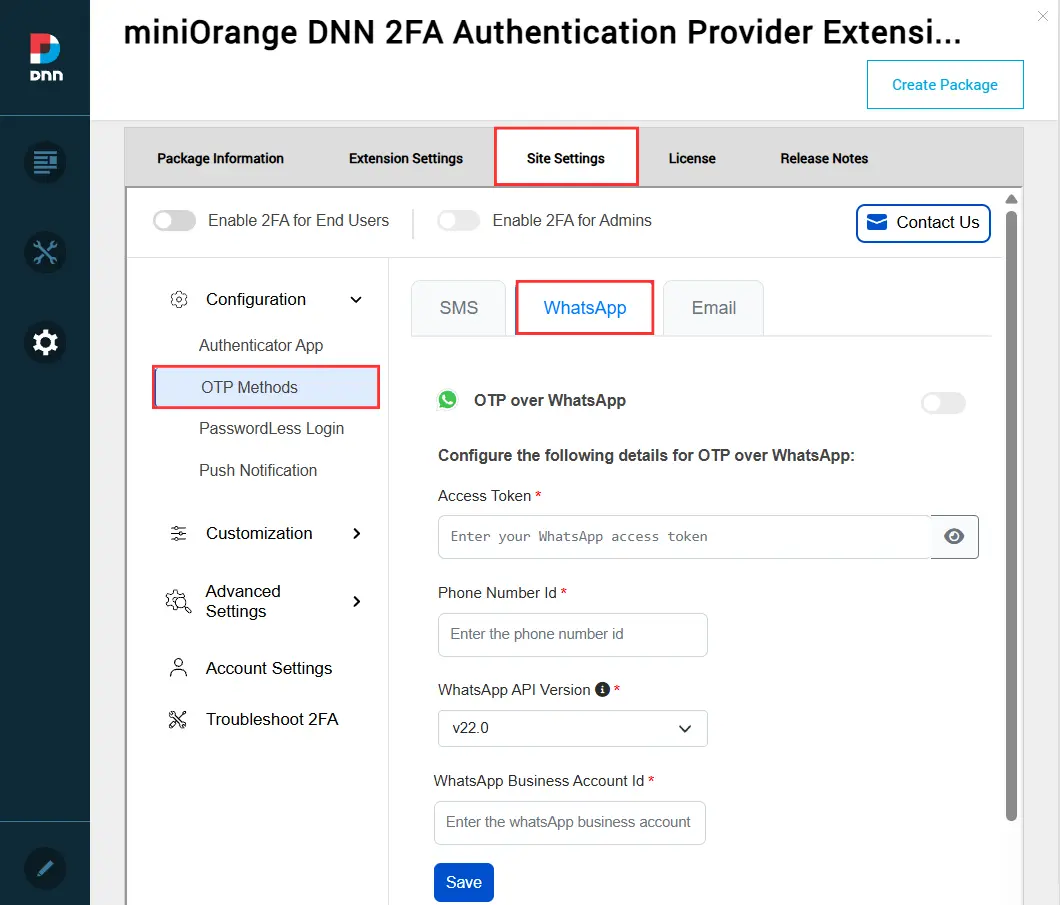
- Efter aktivering, gå till Konfiguration > OTP-metoder, och välj WhatsApp-metoden.
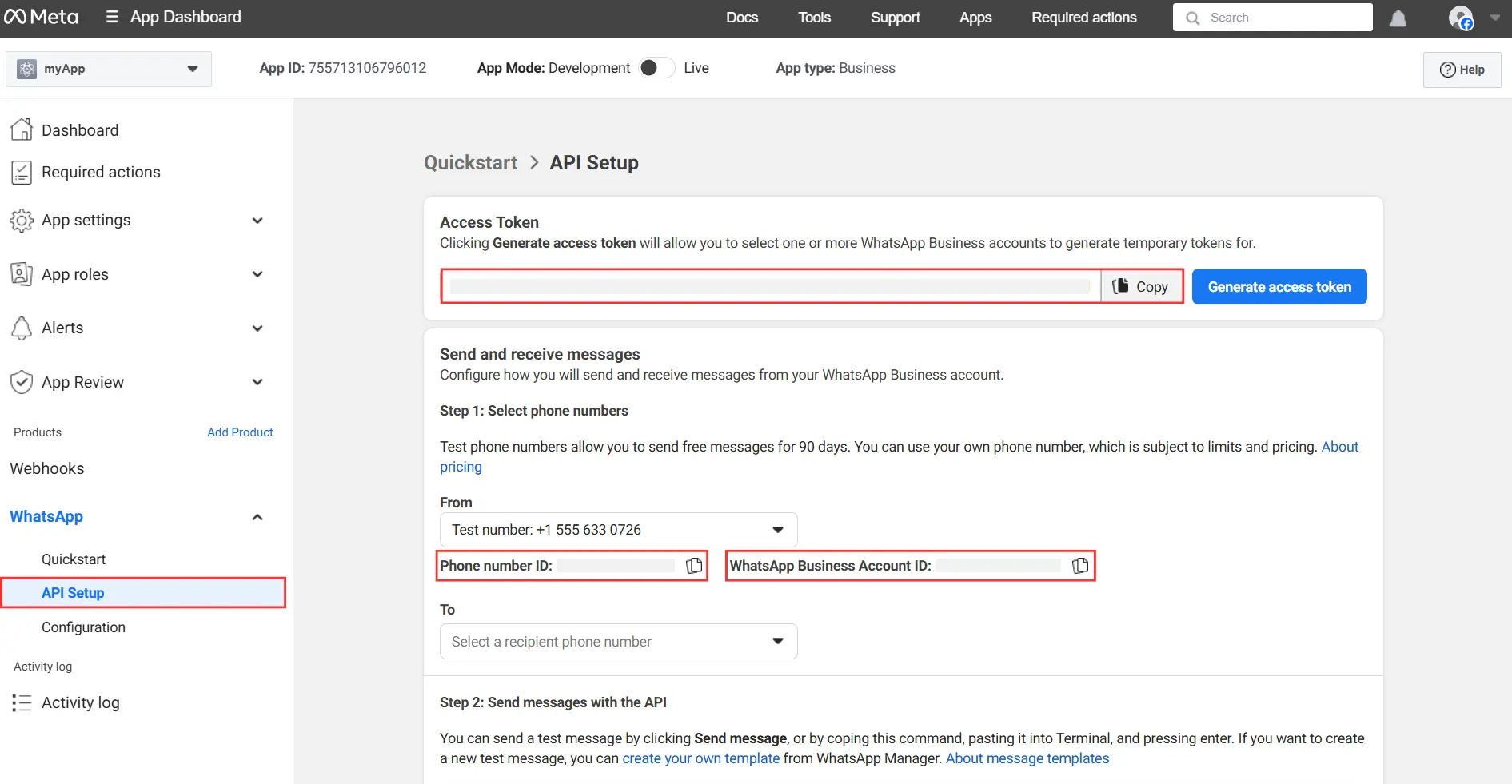
- Logga in på ditt Meta-konto och gå till WhatsApp > API-konfigurationHär kan du hitta din tillgång Token, Telefonnummer-IDoch WhatsApp Business-konto-ID — inloggningsuppgifter som krävs för att skicka engångslösenord via ditt WhatsApp Business-konto.
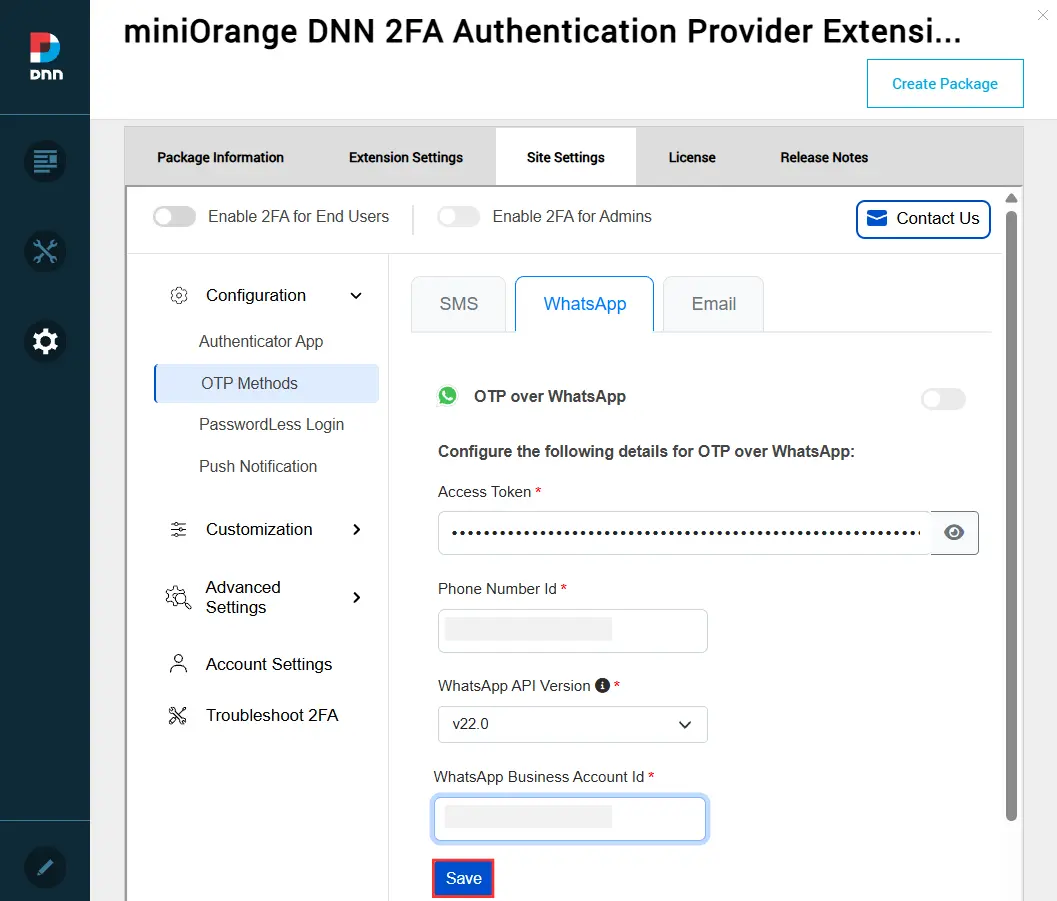
- Ange nu de obligatoriska uppgifterna i motsvarande fält i WhatsApp fliken under OTP-metoder, och klicka på "Spara" knapp.
-
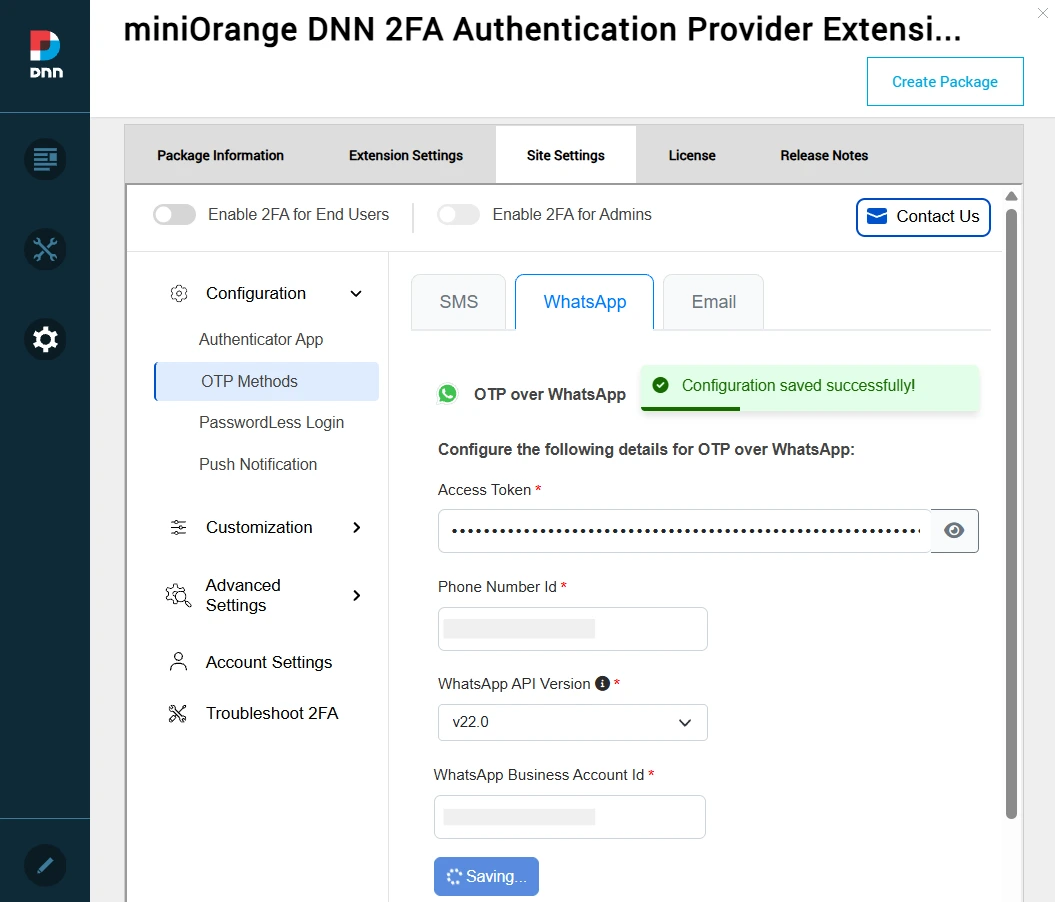
När du klickat på "Spara" knappen, din konfiguration sparas och ett meddelande om att konfigurationen lyckades visas.
När konfigurationen har sparats laddas alla mallar som är länkade till ditt WhatsApp-konto automatiskt.
- Enligt OTP-mall, välj önskad mall från rullgardinsmenyn och klicka på "Spara" knapp.
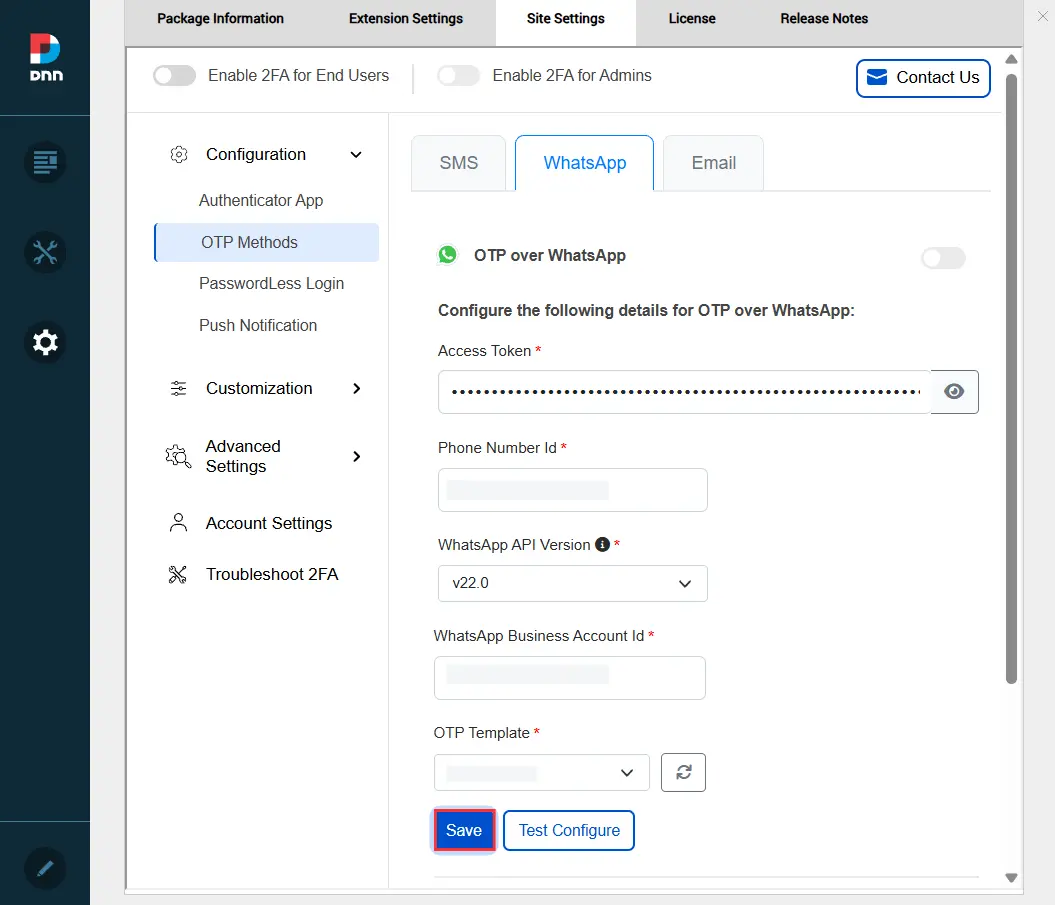
- Klicka sedan på "Testkonfiguration" knappen, välj Attribut för telefonnummerprofil, spara det, ange telefonnumret och klicka på "Hämta engångskod" knapp.
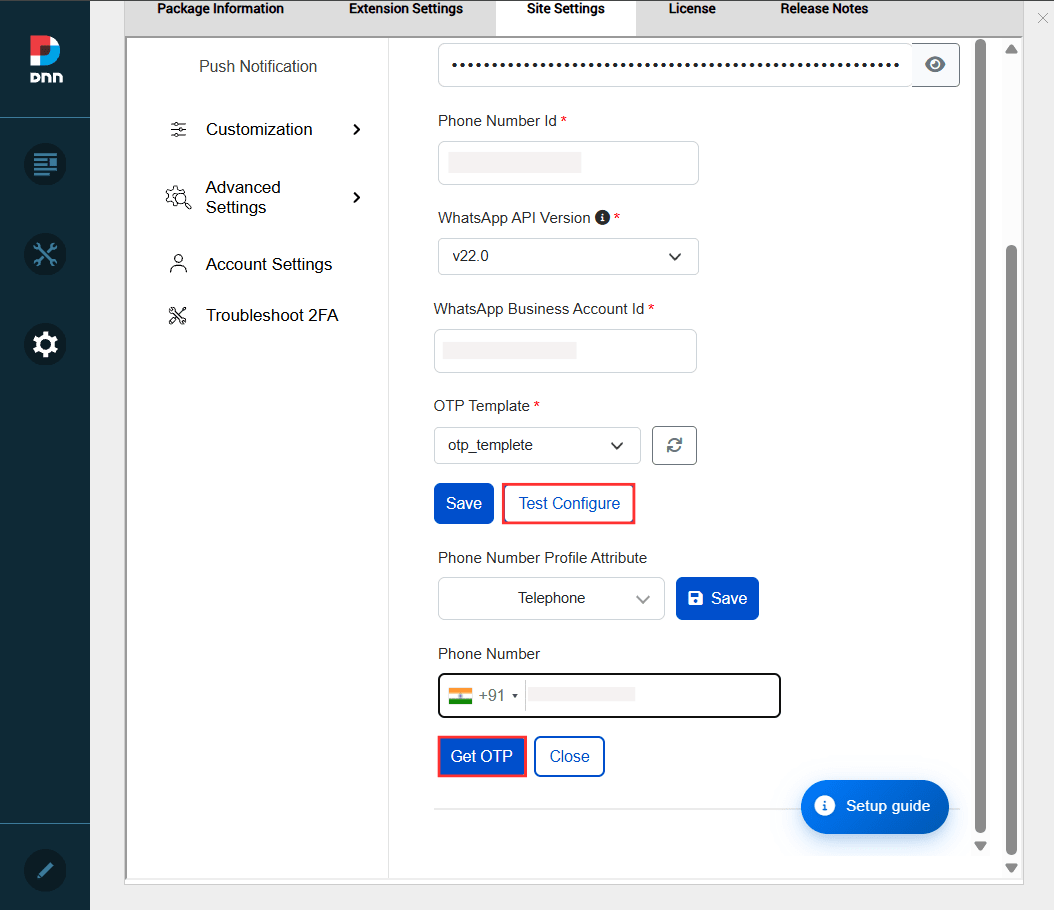
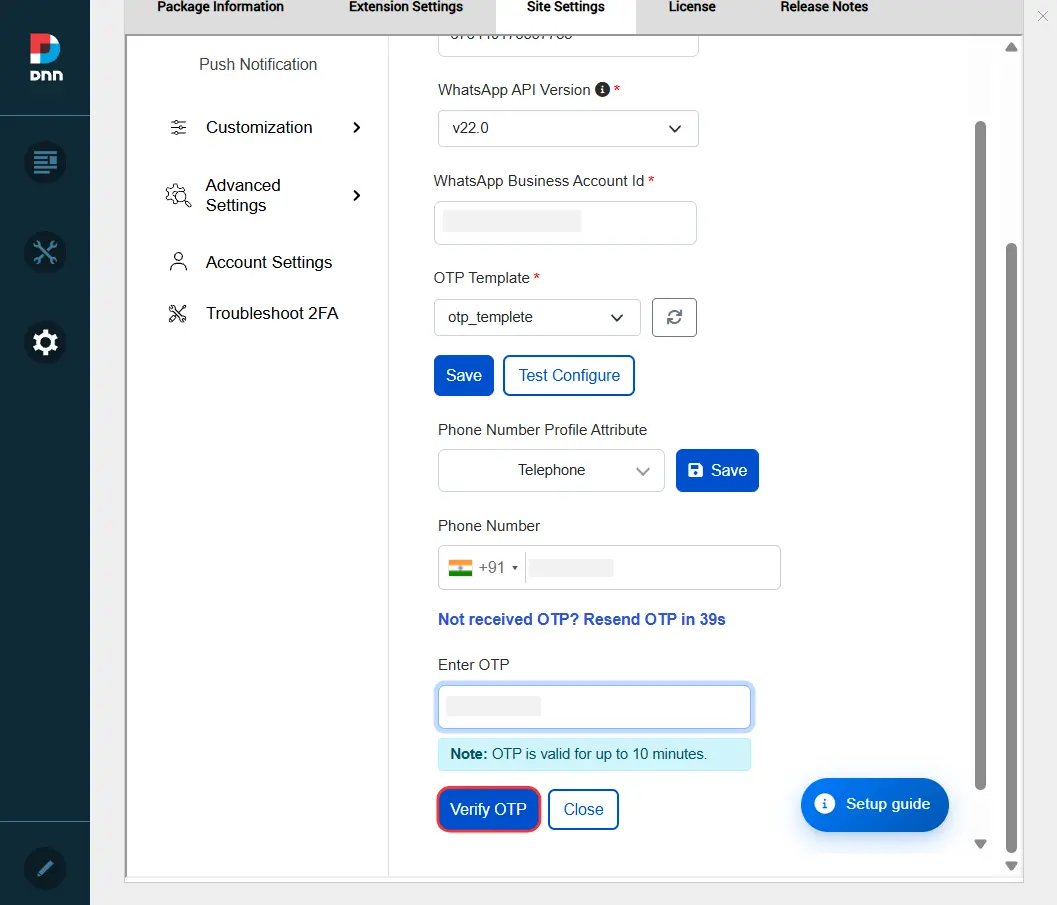
- Efter att ha klickat på knappen "Hämta OTP" får användaren ett engångslösenord (OTP) på WhatsApp till sitt registrerade mobilnummer.
- Ange mottagen OTP och klicka på Verifiera OTP knappen, efter att OTP verifierats kommer metoden att konfigureras och kan aktiveras för slutanvändaren.
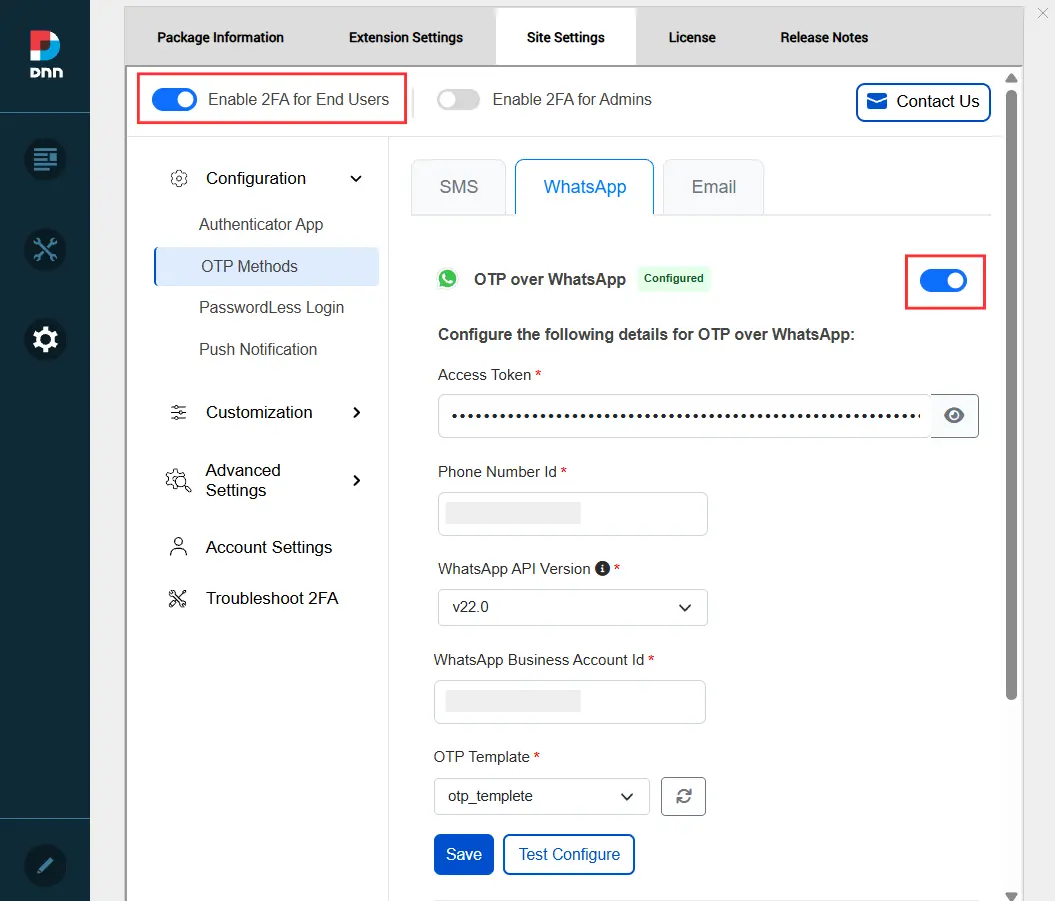
- För att aktivera metoden för slutanvändare, klicka på växlingsknappen OTP över WhatsApp och Aktivera 2FA för slutanvändare växlingsknapp.
Slutanvändarinloggning
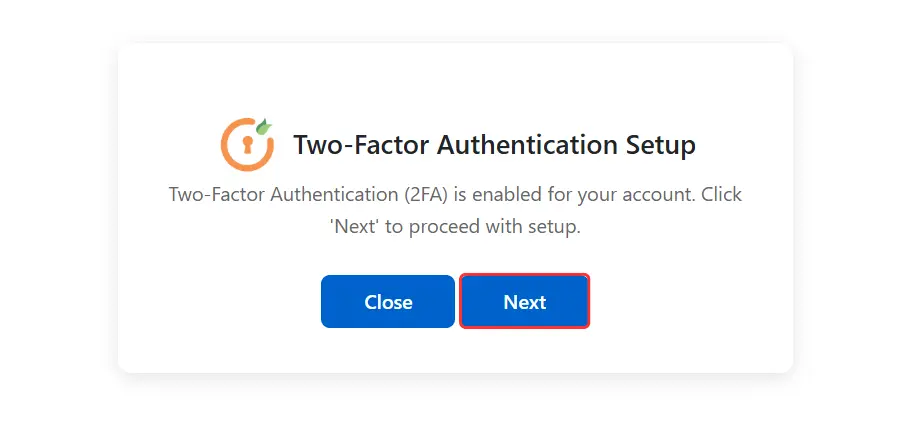
- När slutanvändaren loggar in, Konfiguration av tvåfaktorsautentisering sidan visas. Klicka Nästa för att fortsätta med installationen.
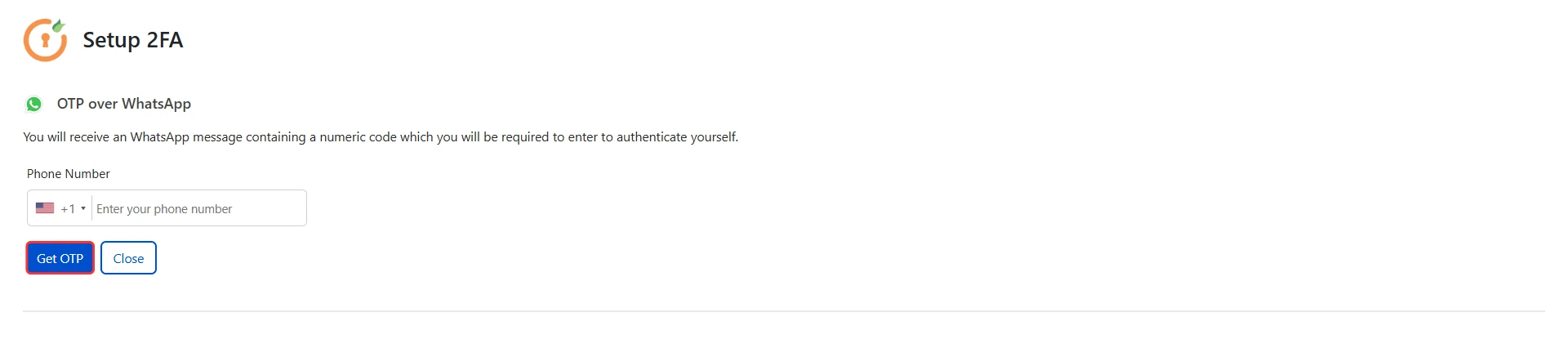
- På sidan Konfigurera 2FA klickar du på inrätta knappen för att fortsätta.

- Ange ditt telefonnummer i det angivna fältet och klicka på Skaffa OTP knapp.
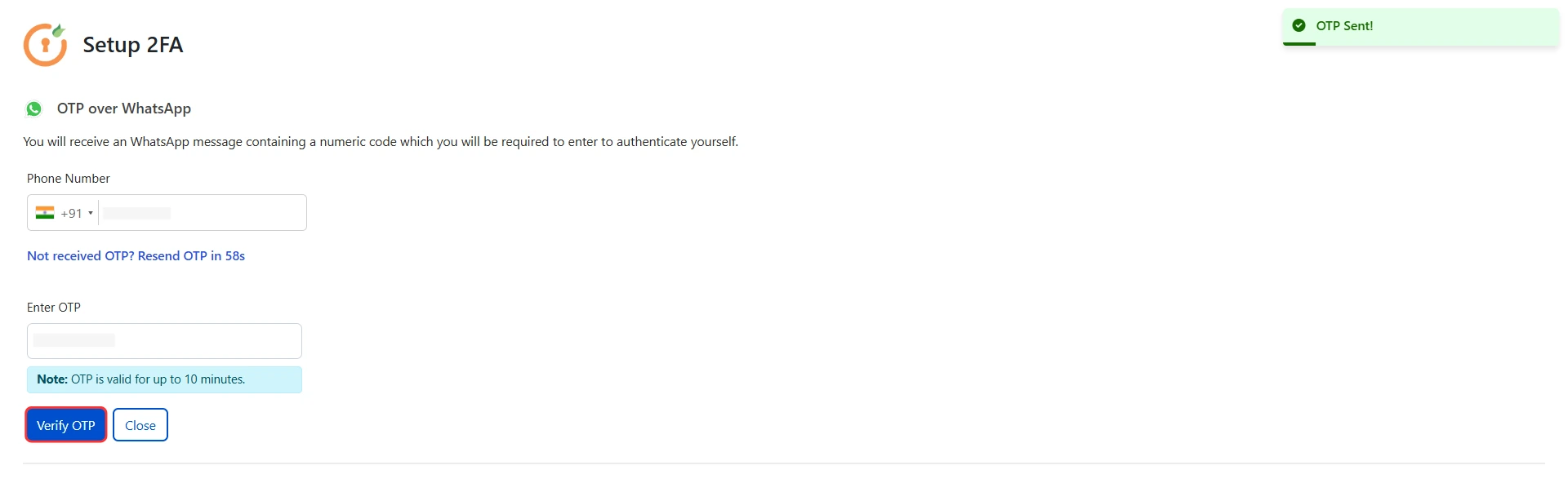
- Ange den engångslösenordskod som du mottagit på WhatsApp till ditt registrerade mobilnummer och klicka på Verifiera OTP knapp.
- På verifieringsskärmen anger du koden som skickats till ditt registrerade WhatsApp-nummer och klickar på Validera knapp.
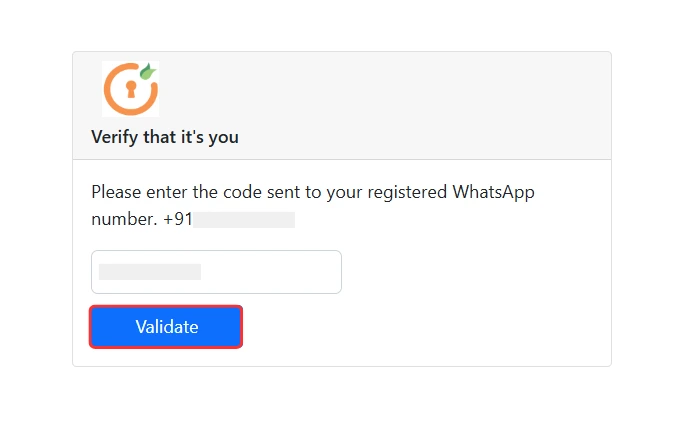
- När koden har validerats kommer slutanvändaren att loggas in i applikationen.
Relaterade artiklar
Hör av dig
Kontakta oss på dnnsupport@xecurify.com så hjälper vårt team dig att konfigurera tvåfaktorsautentisering (2FA) i DotNetNuke (DNN) med hjälp av OTP via WhatsApp. Vårt team hjälper dig att välja den bästa lösningen/planen utifrån dina behov.


