Sökresultat :

×

Hur konfigurerar man WooCommerce Integrator-tillägget med SAML/OAuth i WordPress?

Den här guiden förklarar hur du konfigurerar WooCommerce Integrator-tillägget med SAML eller OAuth Single Sign-On (SSO). Den visar hur du mappar användarattribut till WooCommerce-kassafält och automatiskt fyller i kundinformation vid inloggning. Du kommer också att lära dig hur du tilldelar WooCommerce-roller baserat på attributen som tas emot från din identitetsleverantör.


Konfigurera WooCommerce Integrator-tillägget med SAML Single Sign-On (SSO)-tillägget

Observera och kontakta oss - Integrering av SSO-sessionshantering

Obs: Se till att din WooCommerce SSO-inloggning är konfigurerad med SAML SSO-pluginet för WordPress innan du konfigurerar WooCommerce Integrator.

(Gruppmappning stöds endast med Premium-, Enterprise- och All Inclusive-versionerna av SSO-pluginet)

  • miniOrange WooCommerce Integrator låter dig mappa attributen som skickas av din SAML IDP till WooCommerce-kassafälten för att förifylla värdena på WooCommerce-kassasidan. Du kan också mappa användarna till olika WooCommerce-roller baserat på deras IDP-grupper.
    Din IDP skickar följande attribut medan SSO utförs.
Attribut för SSO-plugin - WooCommerce SSO Integrator för WordPress

  • SAML-attributen innehåller all information om användaren. Du kan följa stegen nedan för att mappa detta till WooCommerce-kassasidattributen:
  • Navigera till WooCommerce Integrator-tillägget.
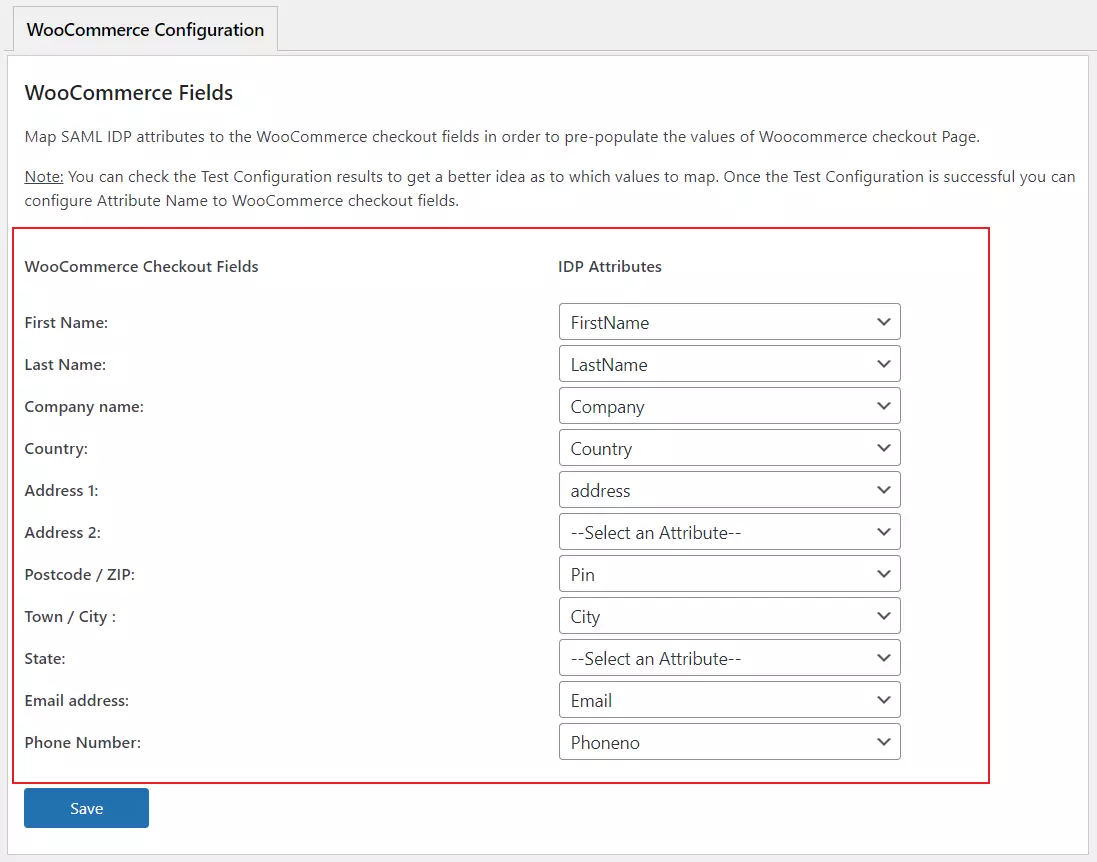
  • Du kan mappa alla attribut som du vill förfylla på din WooCommerce-kassasida.
WooCommerce Integrator Attributmappning - WooCommerce SSO Integrator för WordPress

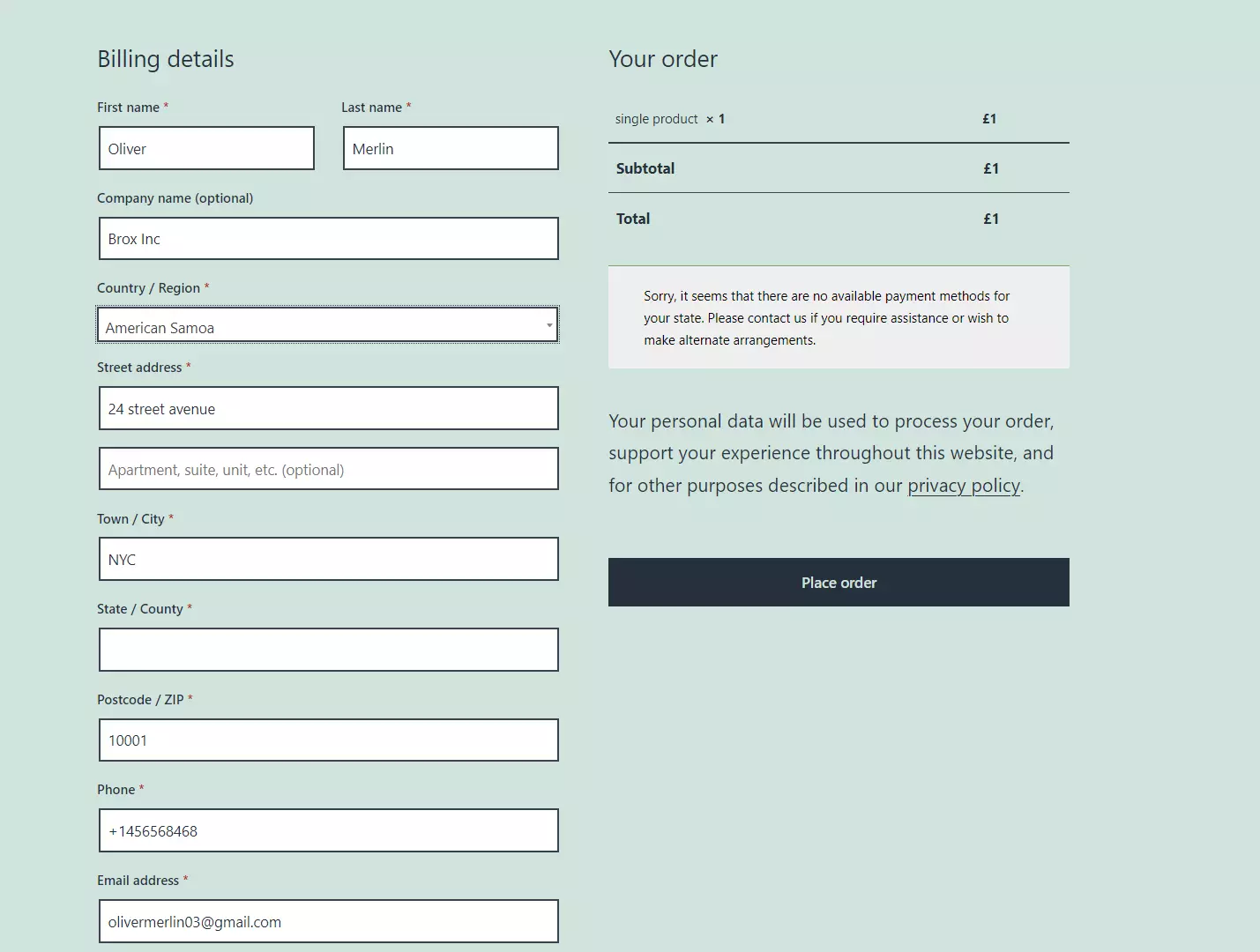
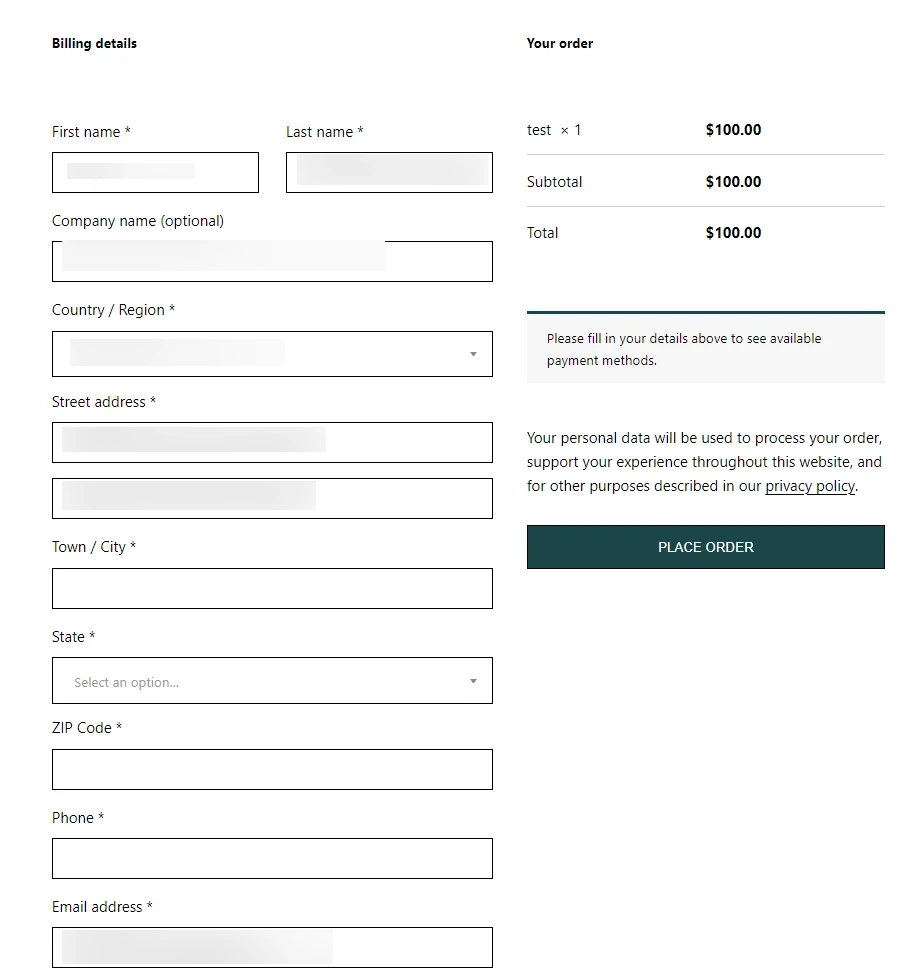
  • När du utför SSO, enligt ovan nämnda mappning, kommer värdena som skickas från din identitetsleverantör att mappas till respektive fält på WooCommerce Checkout-sidan.
WooCommerce Checkout-fält - WooCommerce SSO-integrator för WordPress

WooCommerce rollkartläggning:

  • Gå till fliken Attribut-/Rollmappning i miniOrange SAML SP Single Sign-On.
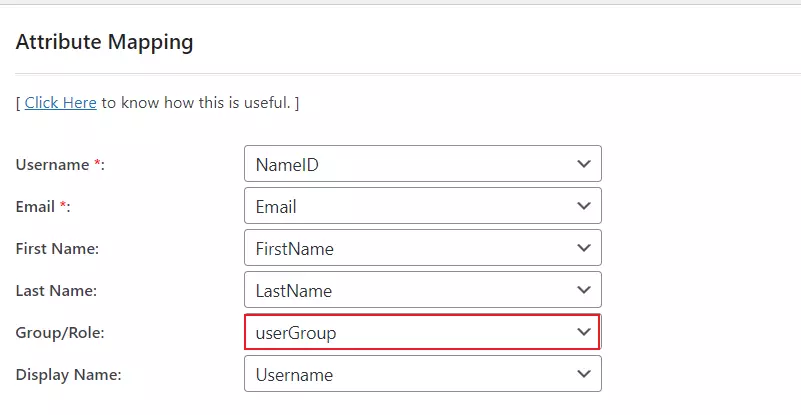
  • Ange under Attributmappning Grupp/roll värde som användargrupp och klicka på Spara knapp.
Tilldela grupproll - WooCommerce SSO Integrator för WordPress

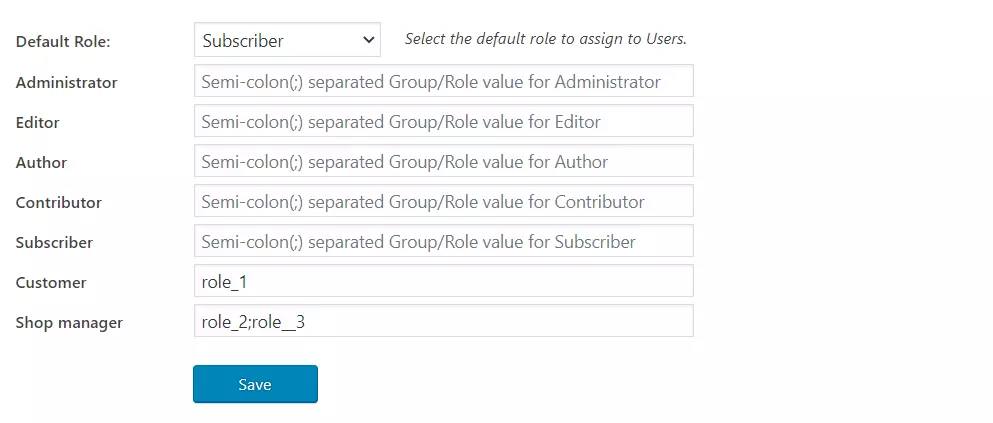
  • Scrolla nu ner till Rollkartläggning avsnitt och tilldela gruppens värde till en viss WooCommerce-roll och klicka på Spara knapp.
Tilldela värde till butikschef och kund - WooCommerce SSO Integrator för WordPress

  • När SSO utförs, enligt ovan nämnda mappning, kommer alla användare vars userGroup-attributvärde är role_1 att tilldelas WooCommerce. Kund roll och alla användare med värdet role_2 eller role_3 kommer att tilldelas WooCommerce Butiksföreståndare roll.

Konfigurera WooCommerce Integrator-tillägget med OAuth Client Single Sign-On (SSO)-tillägget

Med miniOrange WooCommerce Integrator kan du mappa attributen som skickas av din OAuth-leverantör till WooCommerce-kassafälten för att förifylla värdena på Woocommerce-kassasidan. Du kan också mappa användarna till olika WooCommerce-roller baserat på deras OAuth-leverantörsgrupper.

  • För att ställa in miniOrange Woocommerce Integrator måste du ha Woocommerce plugin aktiverad och konfigurerad på din WordPress-webbplats.
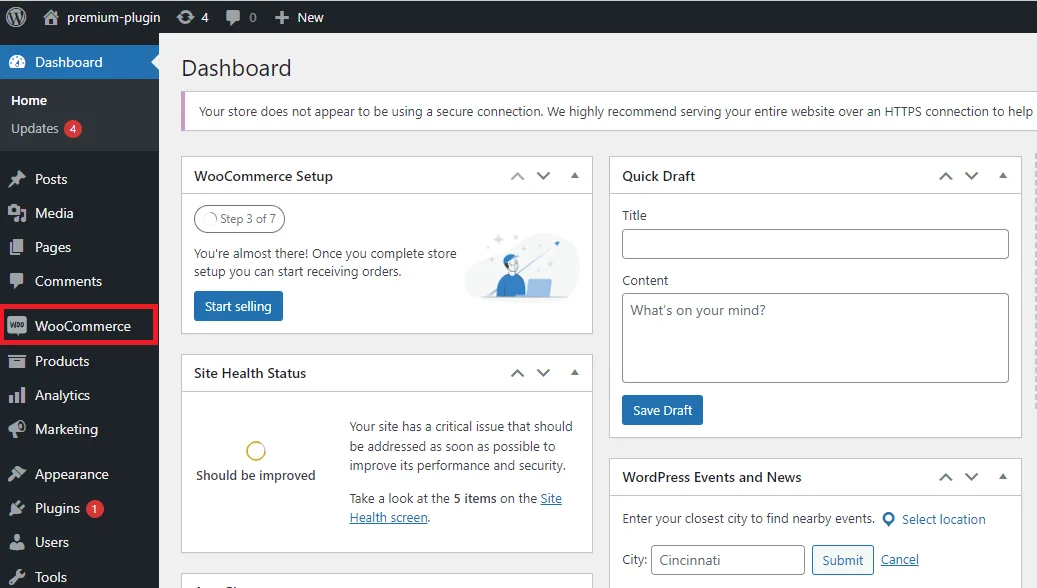
WooCommerce-tillägg OAuth-klient SSO - Välj WooCommerce

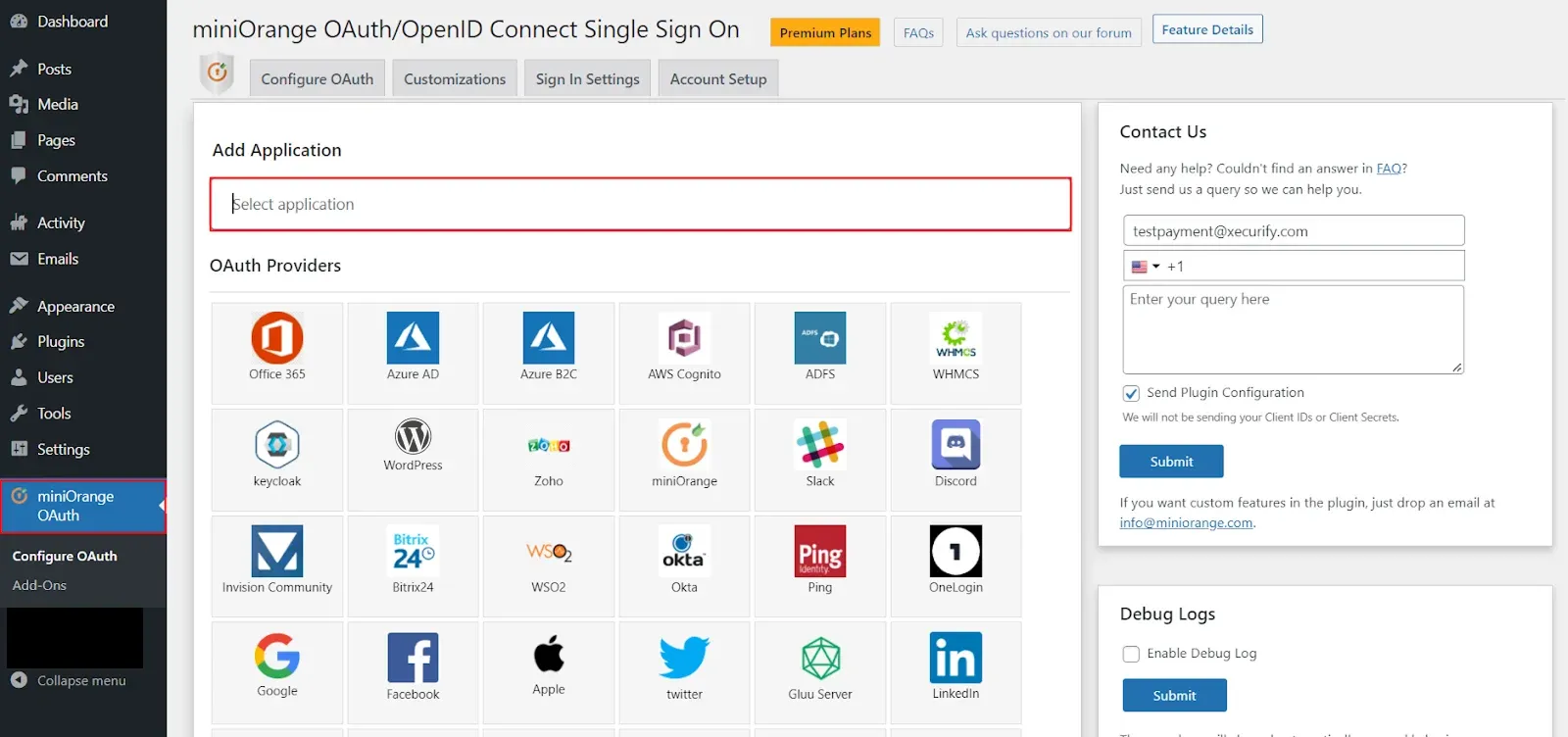
  • Gå till miniOrange Single Sign-On (SSO) plugin för WordPress. Välj din OAuth-leverantör från listan.
WooCommerce-tillägg OAuth-klient SSO - Lägg till applikation

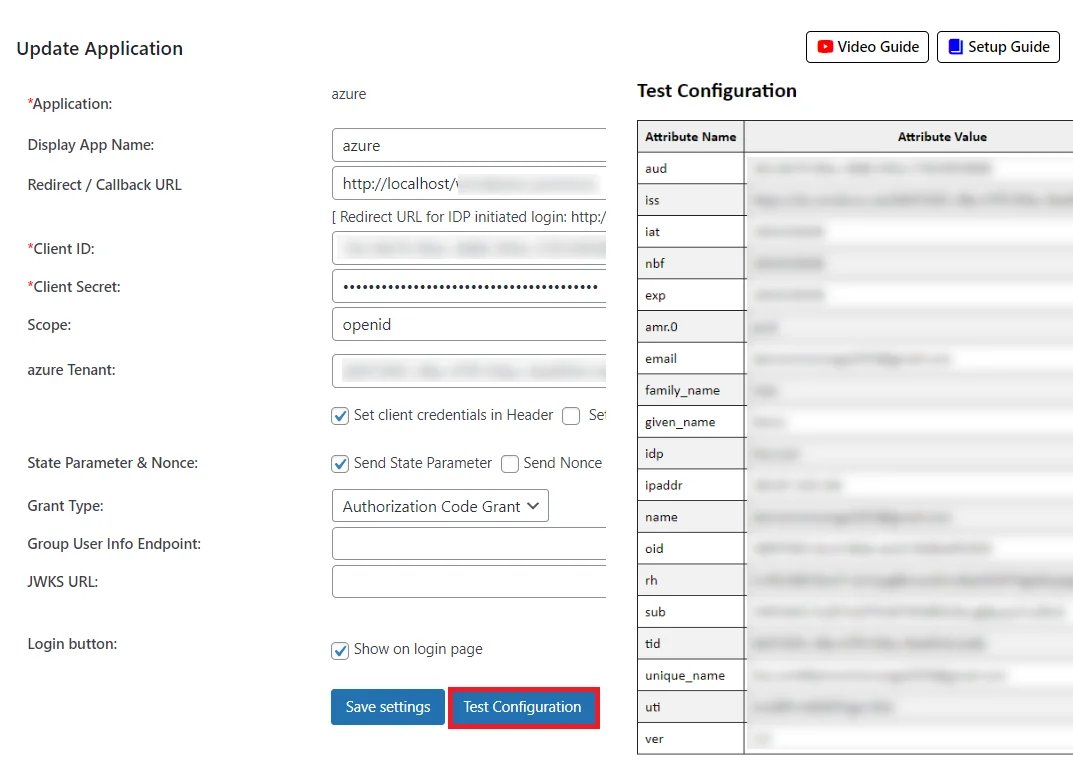
  • Slutför OAuth-leverantörskonfiguration konfigurera genom att hänvisa till installationsguiderna från här.. När du har sparat inställningarna. Klicka på Testkonfiguration knapp. Du kan se Attributnamn och dess värde i testkonfigurationstabellen.
WooCommerce-tillägg OAuth-klient SSO - Klicka på testkonfiguration

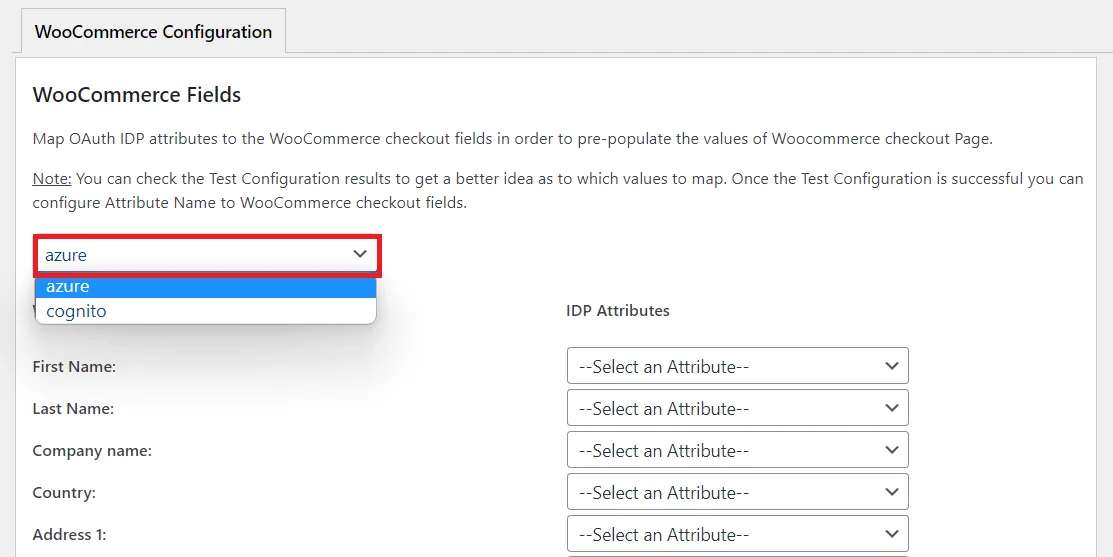
  • Gå till WooCommerce-integratörstilläggVälj den OAuth-leverantör du vill använda från rullgardinsmenyn (Vi stöder flera OAuth-leverantörer för konfiguration).
WooCommerce-tillägg OAuth-klient SSO - Välj OAuth-leverantör

  • Välj Användarattribut för OAuth-leverantör från testkonfigurationstabellen som du vill ha förifylld på kassasidan i din WooCommerce-butik. Och klicka på Spara knapp.
WooCommerce-tillägg OAuth-klient SSO - Välj användarattribut

  • När en användare nu utför SSO på din webbplats kommer värdena som skickas från din identitetsleverantör att mappas till lämpliga fält på WooCommerce Checkout-sidan, baserat på mappningen ovan.
WooCommerce-tillägg OAuth-klient SSO - WC-kassasida

WooCommerce rollkartläggning:

  • Gå till Attribut/rollmappning fliken miniOrange OAuth/OpenID Connect Single Sign On-plugin.
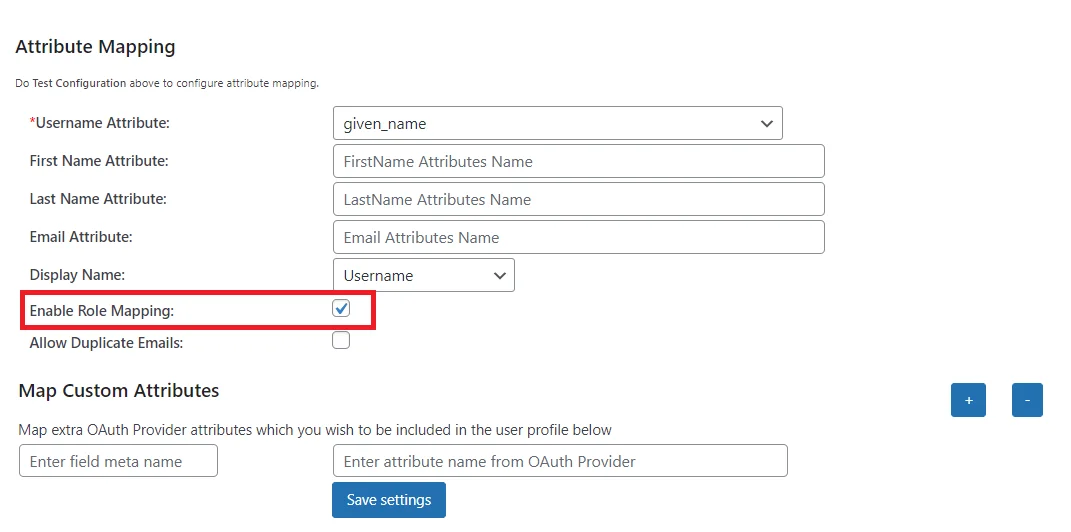
  • Under Attributmappning, aktivera Rollkartläggning alternativ och klicka på Spara knapp.
Tilldela grupproll - WooCommerce SSO Integrator för WordPress

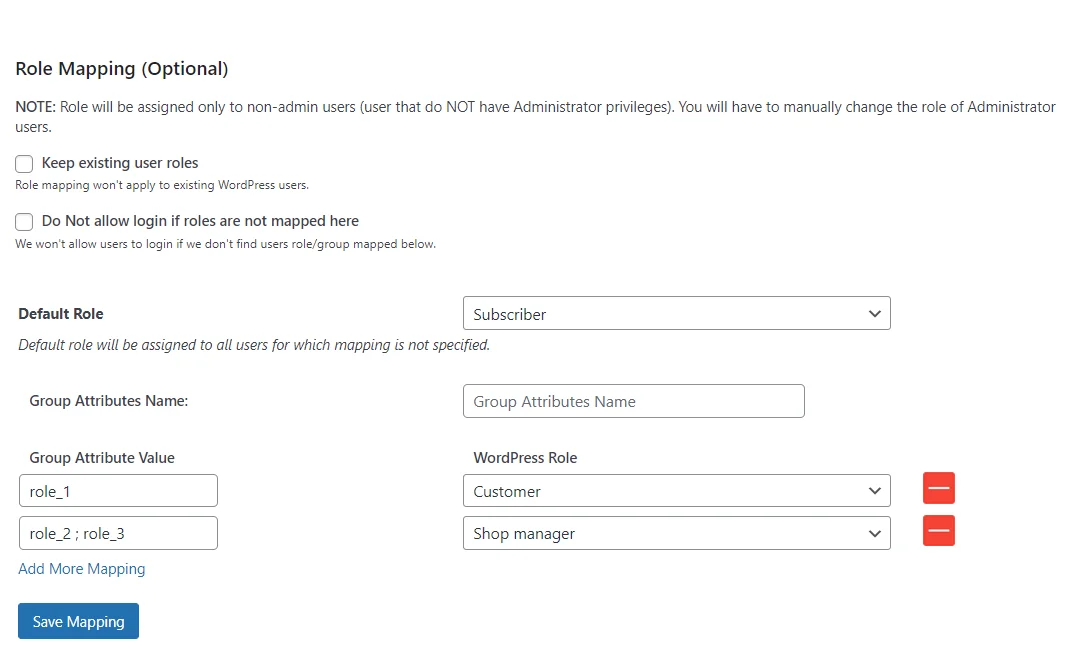
  • Scrolla nu ner till Rollkartläggning avsnitt och tilldela gruppens värde till en viss WooCommerce-roll och klicka på Spara knapp.
Tilldela värde till butikschef och kund - WooCommerce SSO Integrator för WordPress

  • När SSO utförs, enligt ovan nämnda mappning, kommer alla användare med attributvärdet role_1 att tilldelas WooCommerce. Kund roll och alla användare med värdet role_2 eller role_3 kommer att tilldelas WooCommerce Butiksföreståndare roll.

I den här guiden har du konfigurerat WooCommerce Integrator-tillägget med miniOrange SAML eller OAuth/OpenID Connect Single Sign-On (SSO) -tillägget, och mappat attributen som mottagits från din identitetsleverantör till motsvarande WooCommerce-kassa- och rollfält. Den här lösningen fyller automatiskt i kunduppgifter i förväg och tilldelar rätt WooCommerce-roll vid varje SSO-inloggning, vilket sparar tid för kunderna i kassan och ger din butik en smidigare och mer personlig shoppingupplevelse.


 Tack för ditt svar. Vi återkommer snart.

Något gick fel. Skicka din fråga igen

Vi kontaktar dig tidigast!


ADFS_sso ×
Hej där!

Behövs hjälp? Vi är här!

stödja