
Hur man ansluter Claude till WordPress med hjälp av miniOrange Secure MCP Server
Översikt
miniOrange Secure MCP Server- pluginet ansluter Claude till din WordPress-webbplats. Du väljer vilka förmågor (uppgifter som Claude kan utföra på din webbplats) som ska aktiveras, så du kontrollerar vad Claude kan göra.
För att konfigurera anslutningen, installera och aktivera plugin-programmet, registrera en AI-agent och välj dess förmågor. Anslut sedan din webbplats till Claude och godkänn åtkomst.





Förutsättningar
Innan du börjar, se till att du har följande på plats:
- En egenhostad WordPress-webbplats som kör WordPress 6.9 eller senare, eftersom WordPress Abilities API som krävs för denna integration är tillgängligt från och med WordPress 6.9.
- En offentligt tillgänglig HTTPS-URL för din WordPress-webbplats. AI-klienter ansluter till din webbplats via internet, så localhost- eller privata nätverks-URL:er stöds inte.
- Ocuco-landskapet miniOrange säker MCP-kontakt plugin installerat och aktiverat på din WordPress-webbplats.
Konfigurationssteg
Steg 1: WordPress-sidinstallation
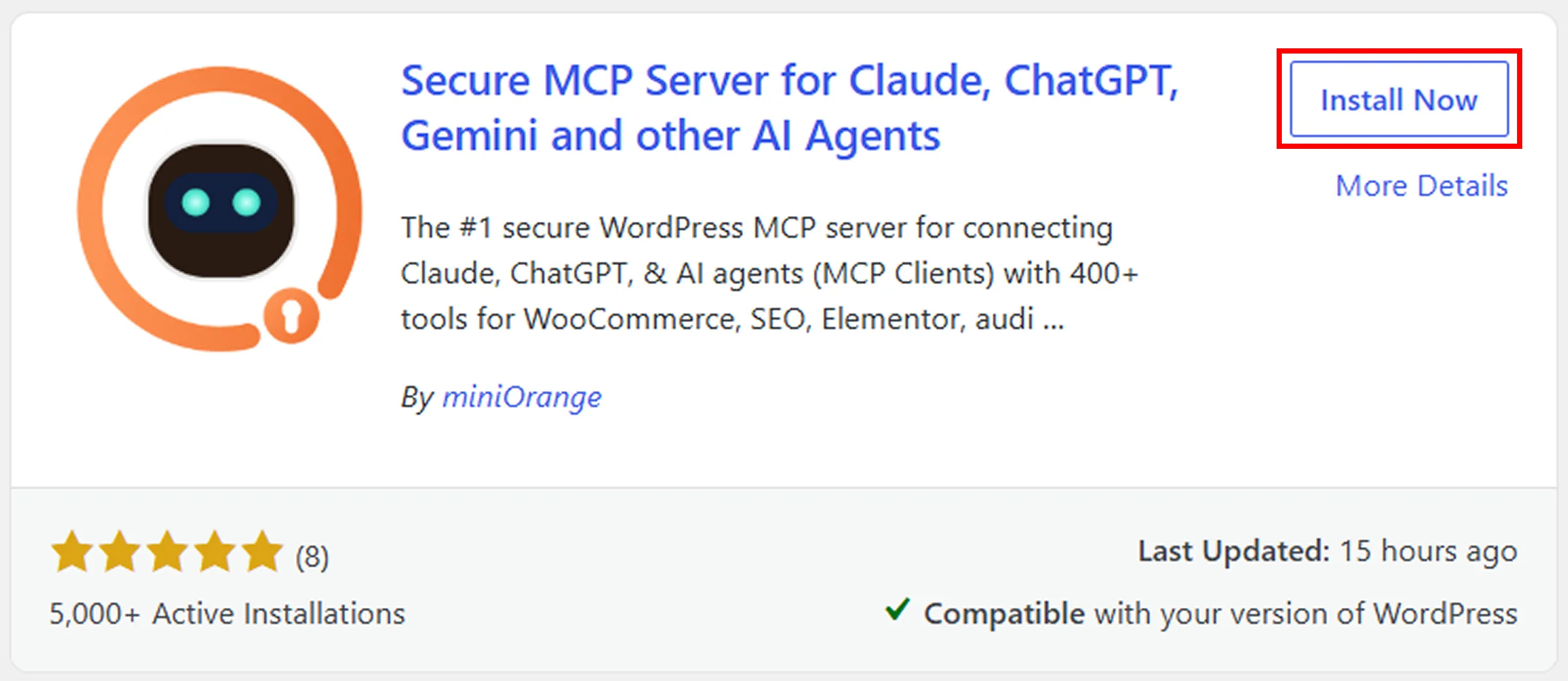
- I din WordPress-administratörspanel, gå till Insticksprogram, klicka sedan på Lägg till plugin knapp.
- Sök efter miniOrange säker MCP-server, klicka på installera nuoch sedan Aktivera.
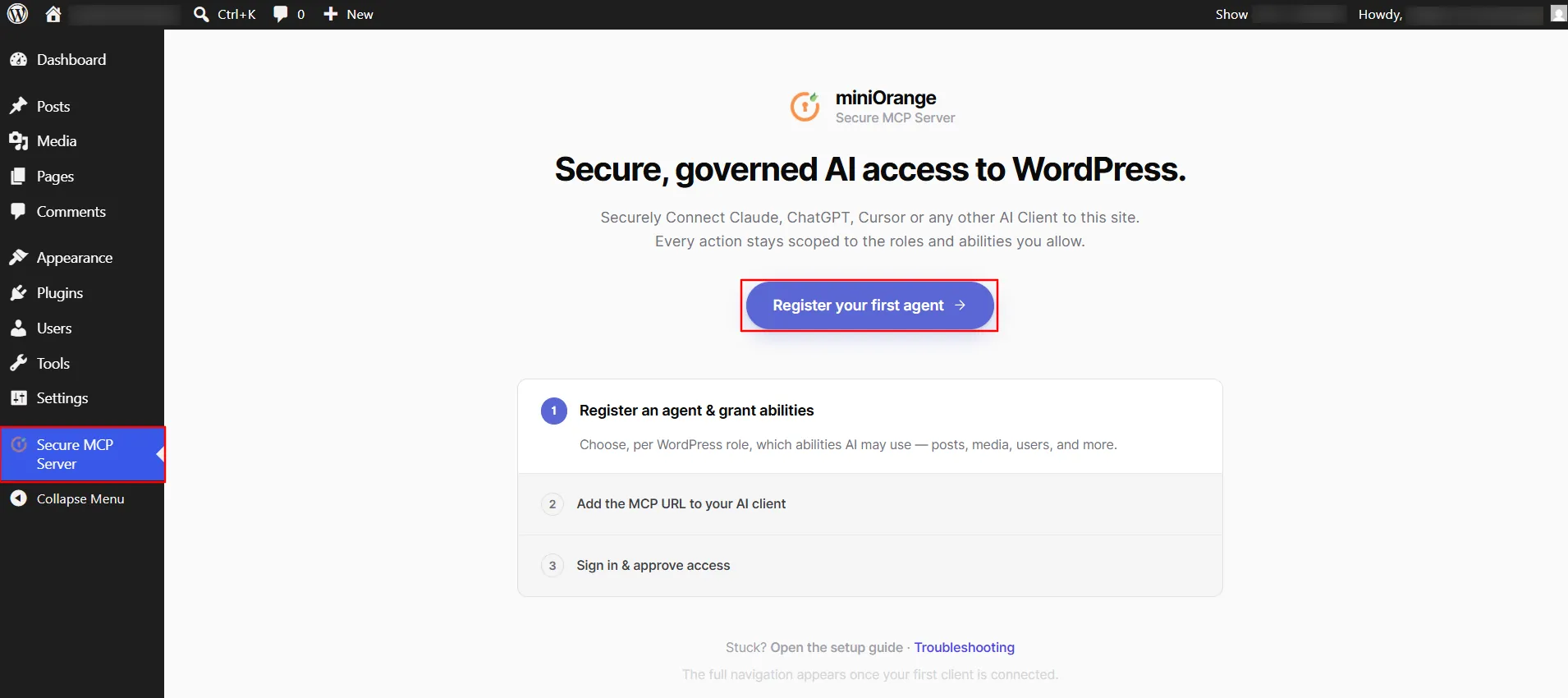
- Efter att ha aktiverat Säker MCP-server plugin, öppna pluginet från WordPress admin sidofält och klicka på Registrera din första agent knappen på välkomstskärmen för att komma igång.
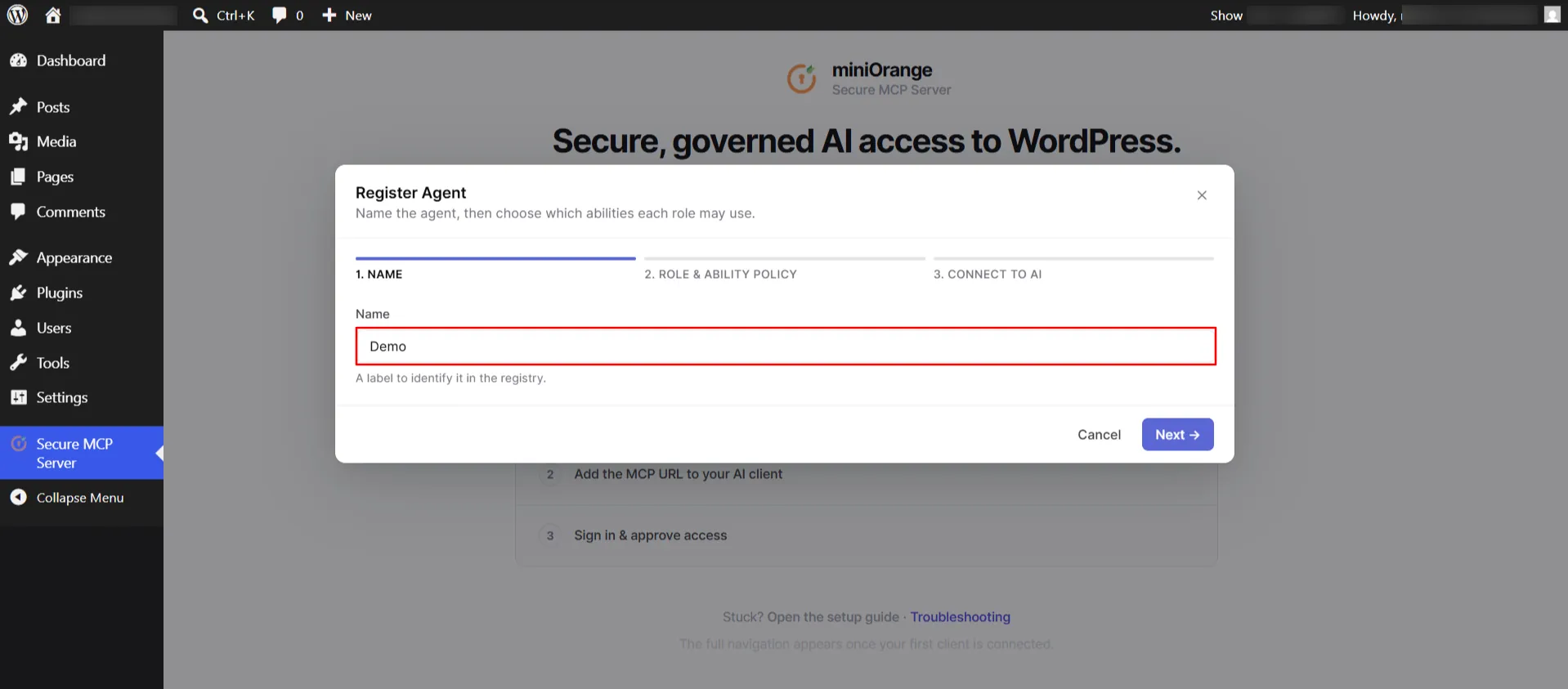
- Ange önskat namn till din agent och klicka på Nästa.
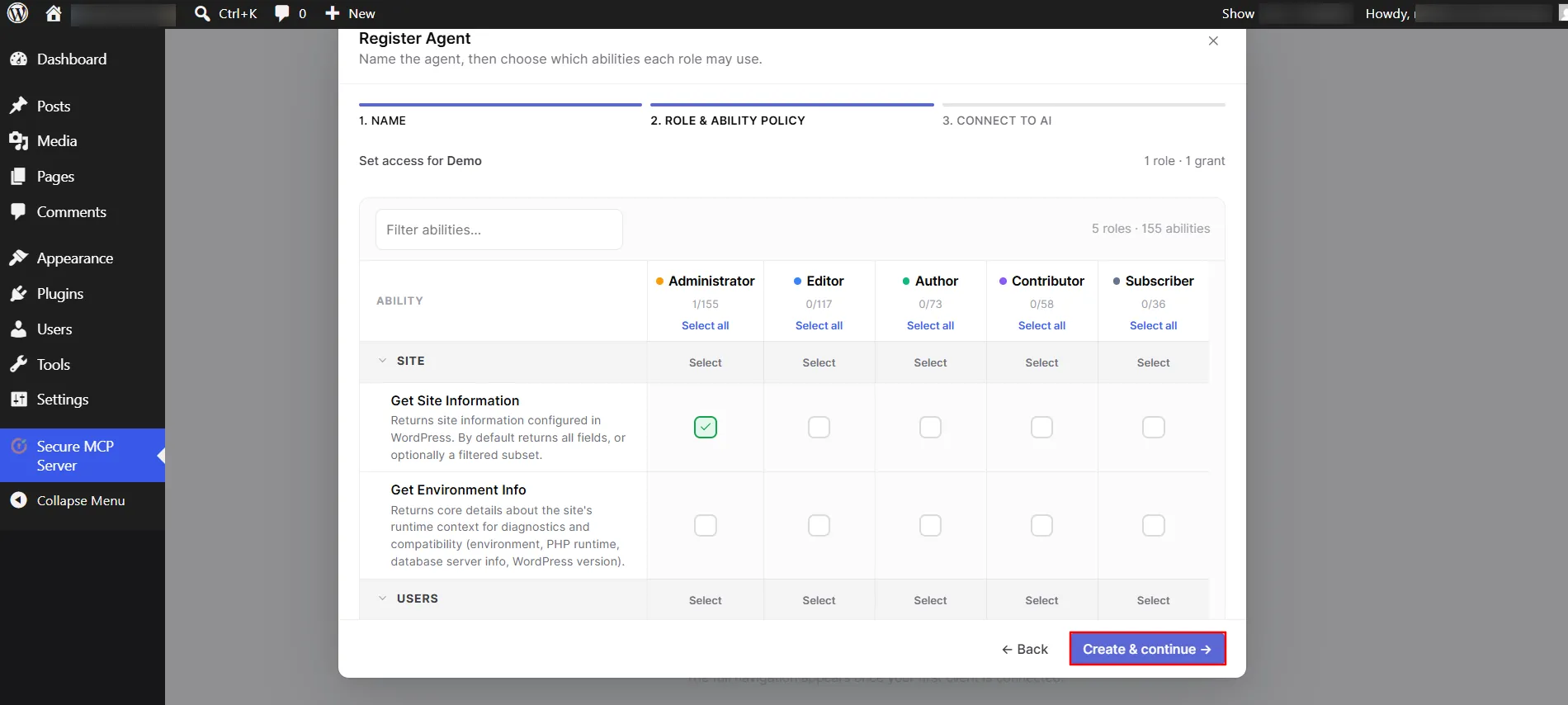
- Ställ in åtkomst för förmågor baserat på användarrollerna. Aktivera till exempel Hämta webbplatsinformation förmåga för Administratör roll.
- Klicka på Skapa & Fortsätt knapp.
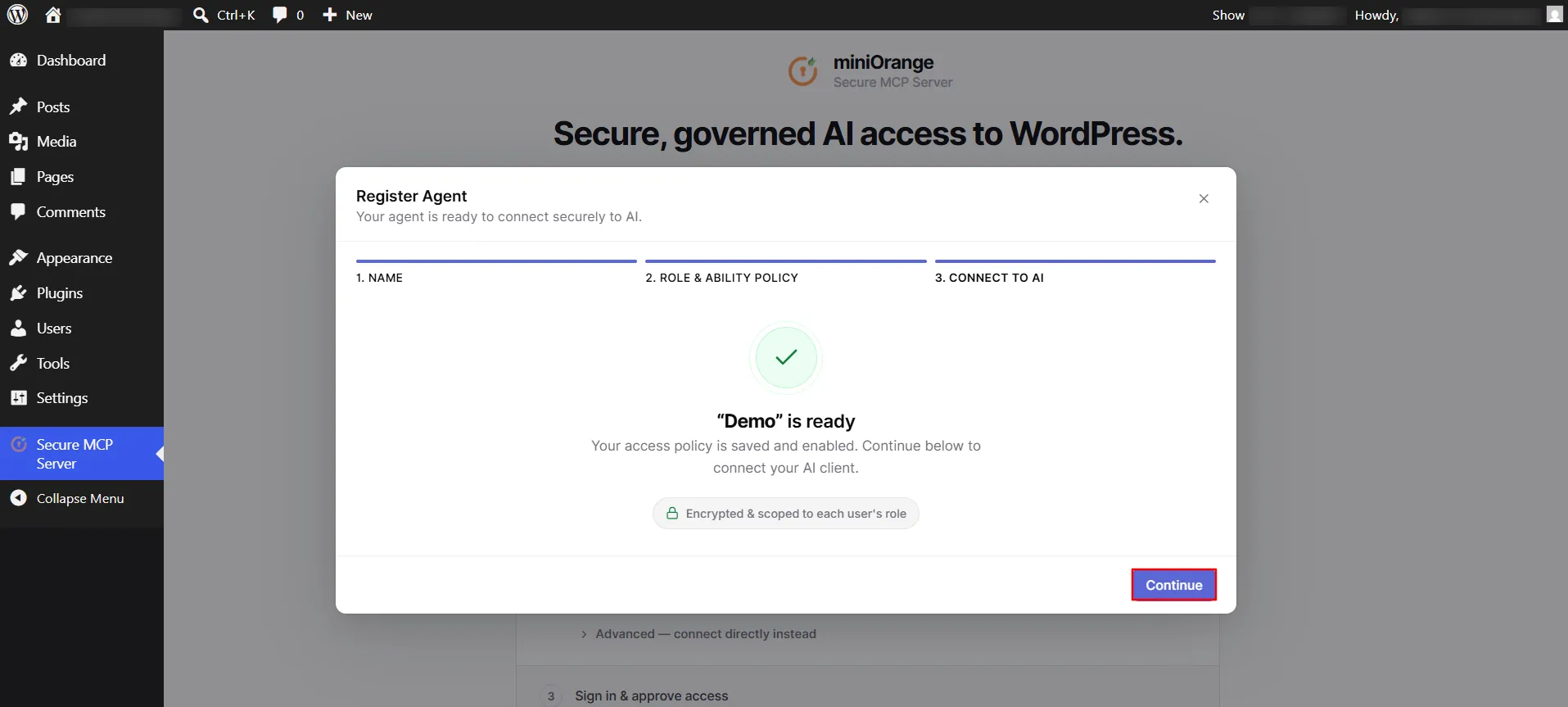
- Efter att de rollbaserade förmågorna har konfigurerats har agenten skapats. Klicka på Fortsätta för att fortsätta med att ansluta din AI-klient.
- För att konfigurera anslutningen med dina AI-klienter, under Anslut din AI-klient, klicka på önskad AI-klient. En installationspanel öppnas till höger med anslutningsinformationen och de steg du ska följa härnäst. Kopiera dessa två detaljer från panelen:
- Anslutnings-URL
- Din webbplats-URL — din WordPress-webbplatsadress.
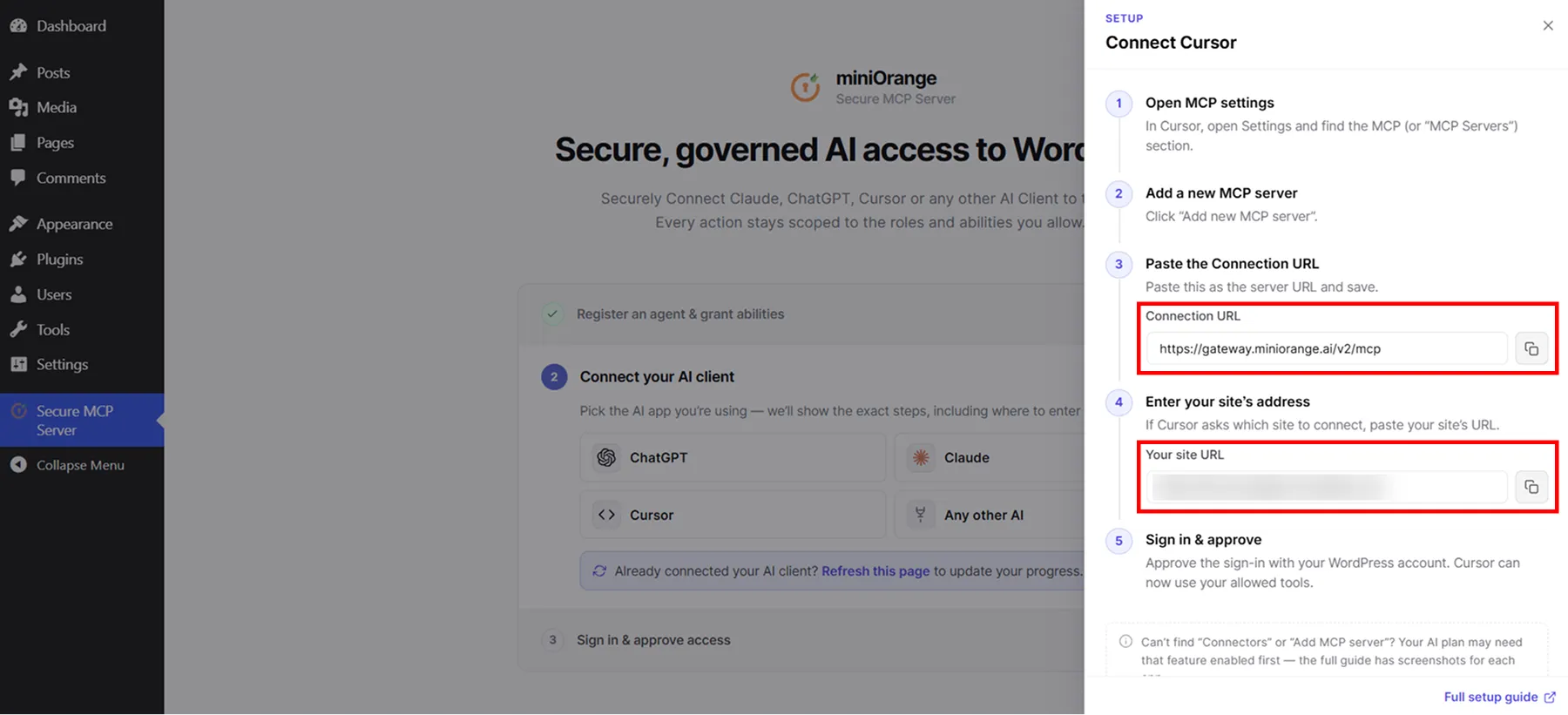

Obs: För ChatGPT- och Claude-klienten hittar du bara din webbplats-URL, dvs. din WordPress-webbplatsadress.
Steg 2: Anslut din WordPress-webbplats till Claude AI
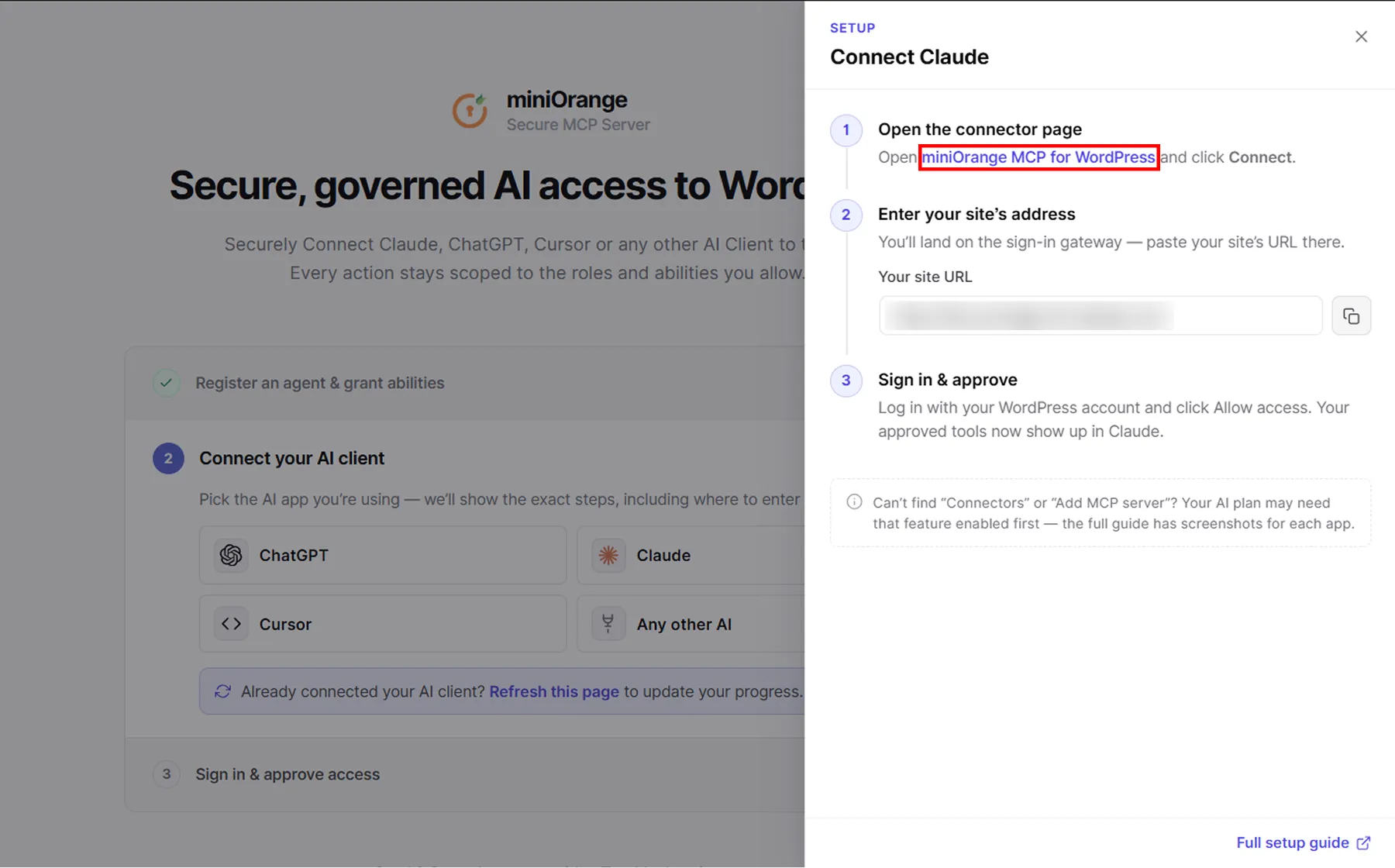
- I föregående steg, efter att ha klickat på Claude AI-klient, en panel öppnas till höger.
- Klicka på miniOrange MCP för WordPress länken.
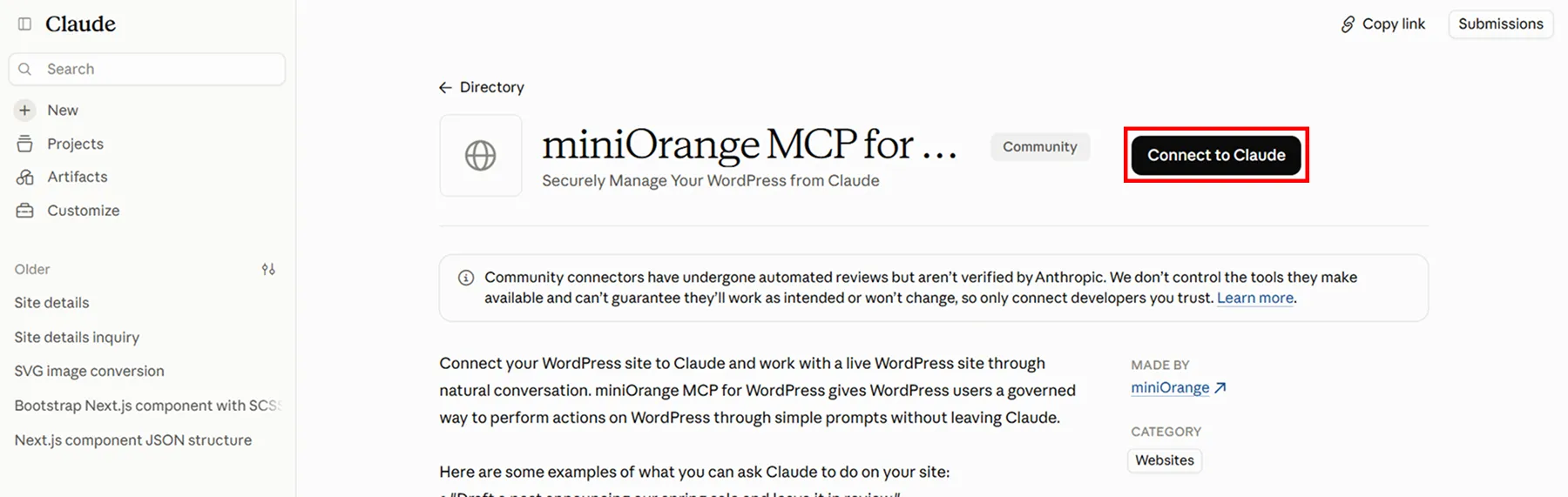
- Du kommer att omdirigeras till miniOrange MCP för WordPress kopplingssidan i Claude. Klicka på Anslut till Claude knapp.
- Ange din webbplats-URL och klicka på Fortsätta knapp.
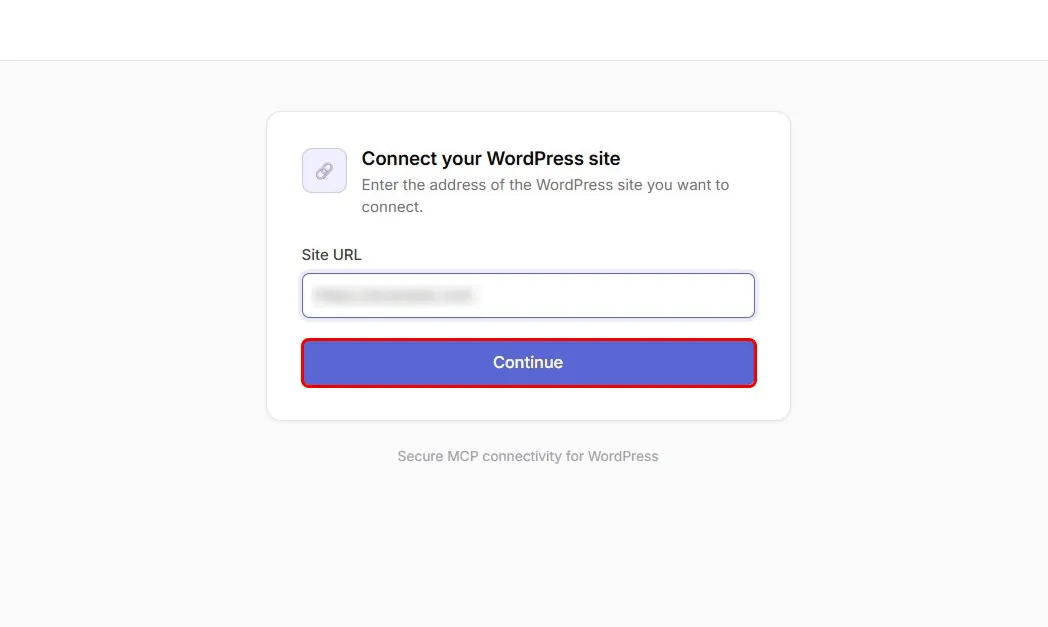
- Klicka på Tillåt åtkomst knapp.
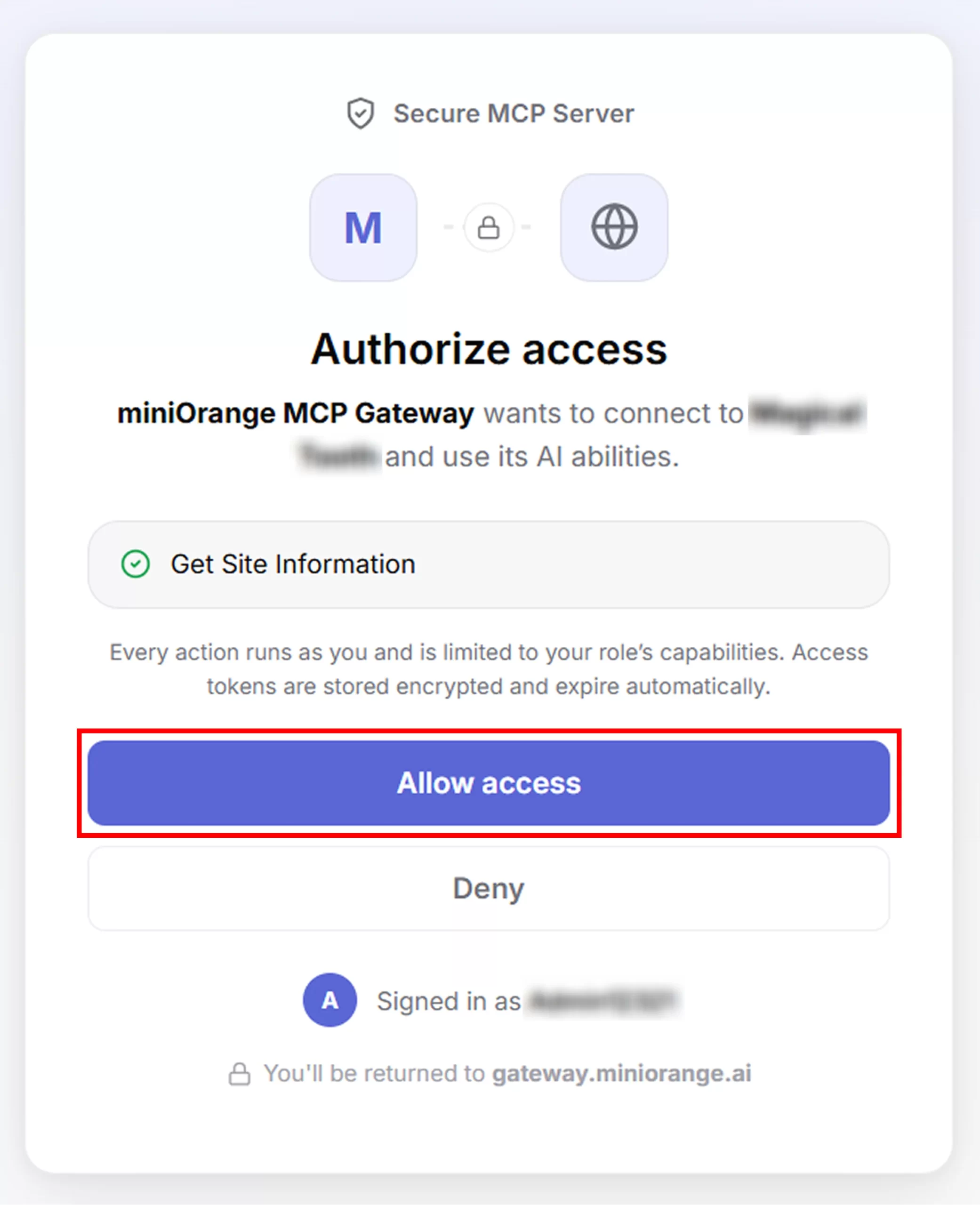
När anslutningen är klar kan du börja interagera med din WordPress-webbplats direkt från Claude AI.
Obs: Varje användare kan ansluta sitt eget Claude AI-, ChatGPT- eller Cursor-konto till samma WordPress-webbplats med hjälp av sitt personliga konto.
Steg 3: Aktivitetsloggar för AI-agenter (valfritt)
- Navigera till Aktivitet fliken i plugin-programmet för att se förmågekörningar för varje agent.
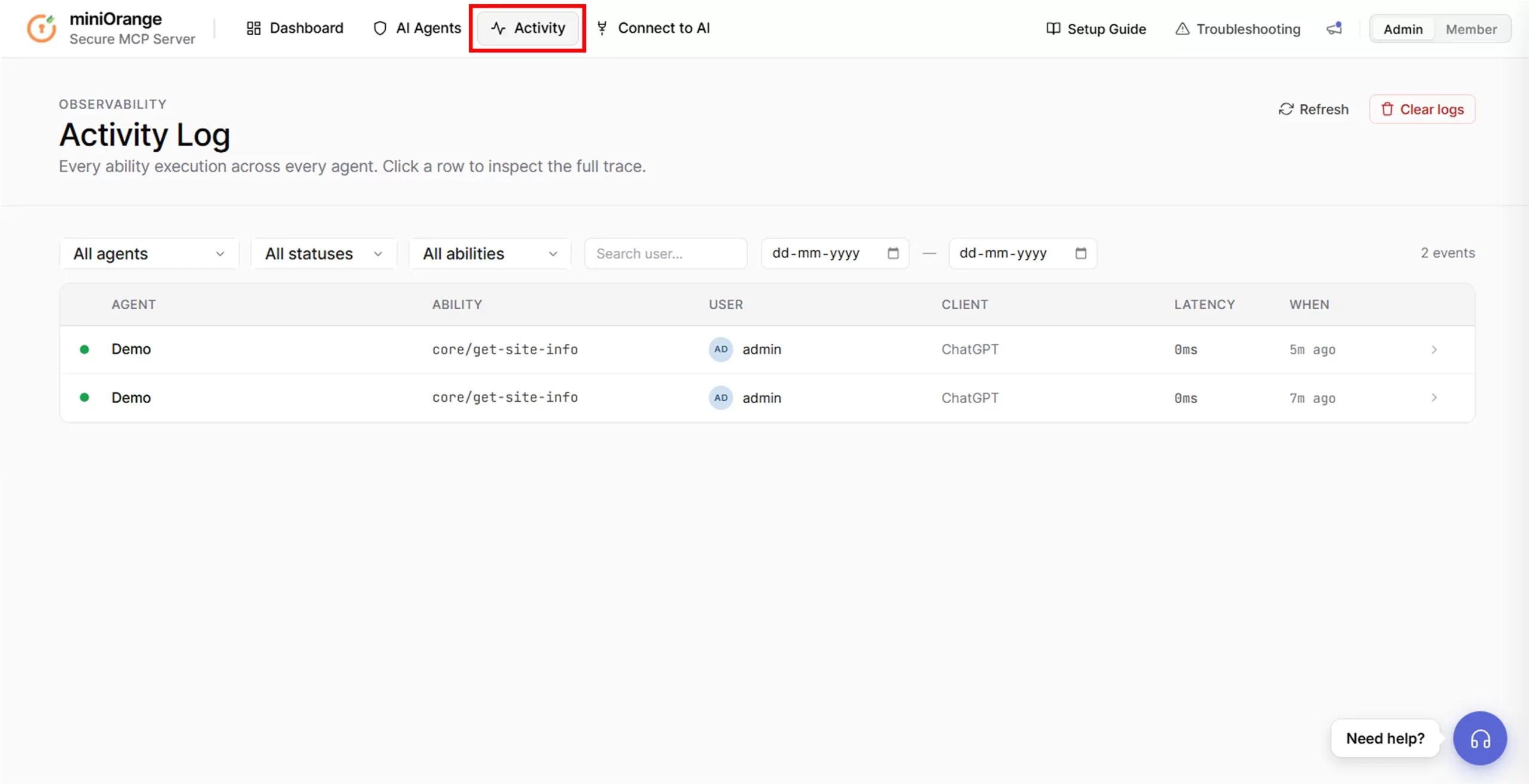
- Klicka på en aktivitetsrad för att se händelseinformationen i detalj.
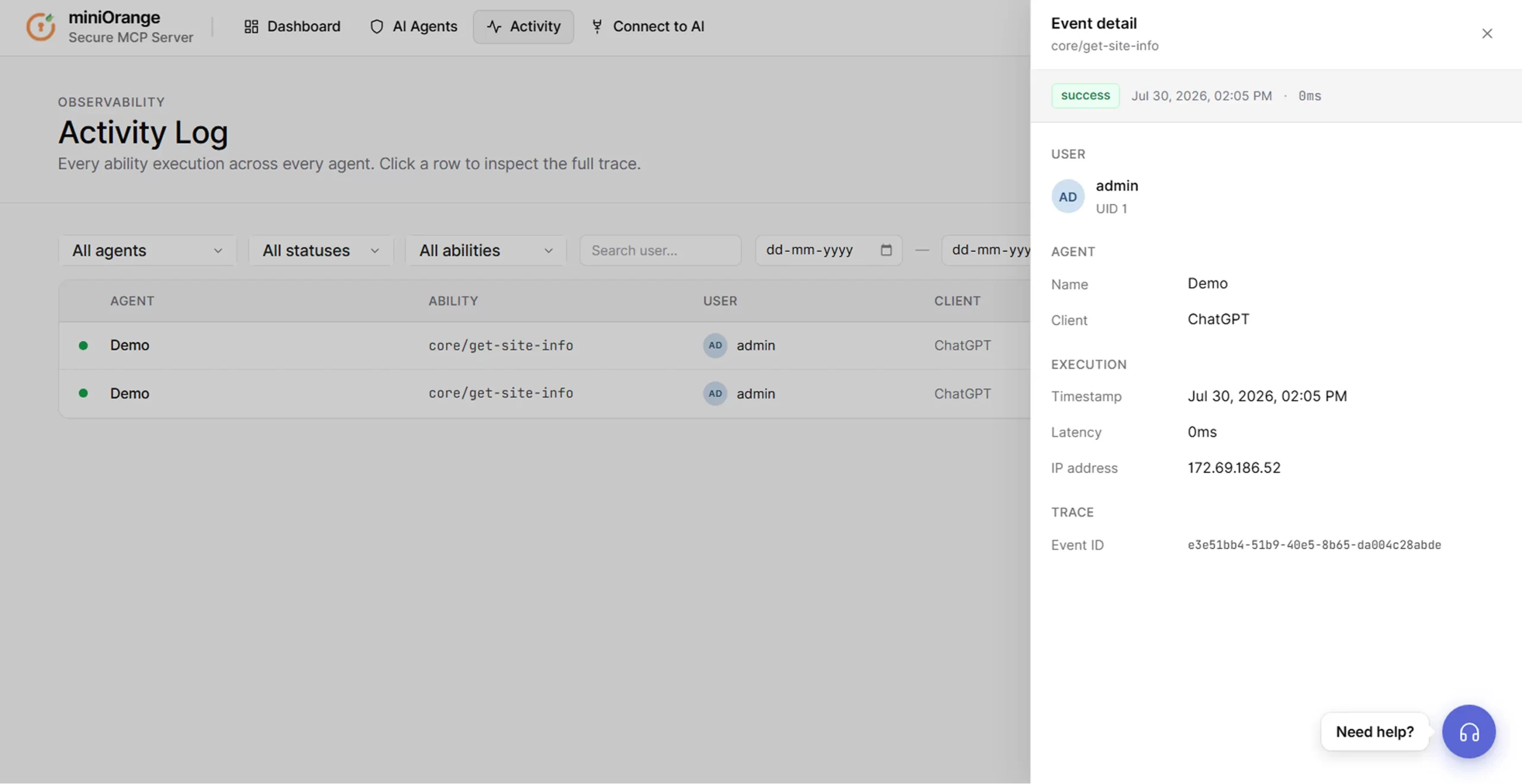
Steg 4: AI-agentens felsökningslogg (valfritt)
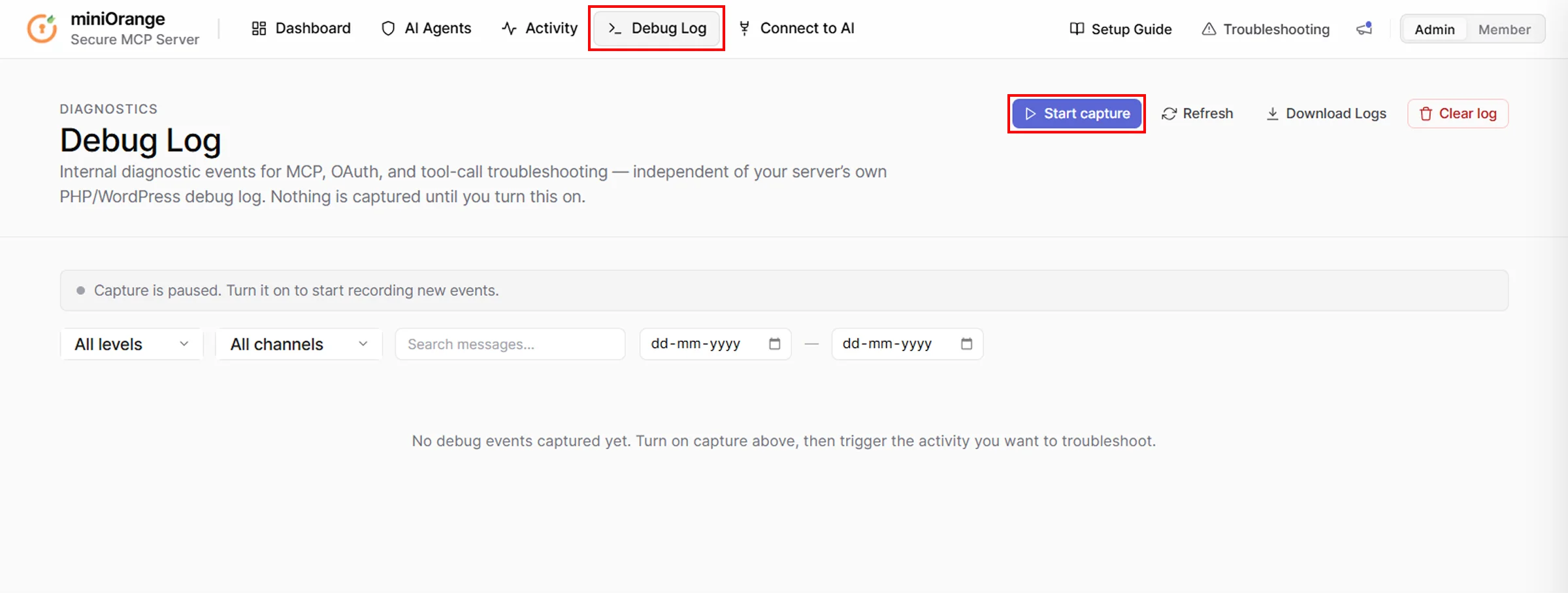
- Navigera till Felsökningslogg fliken i plugin-programmet och klicka på Starta inspelning knappen för att börja spela in diagnostiska händelser.
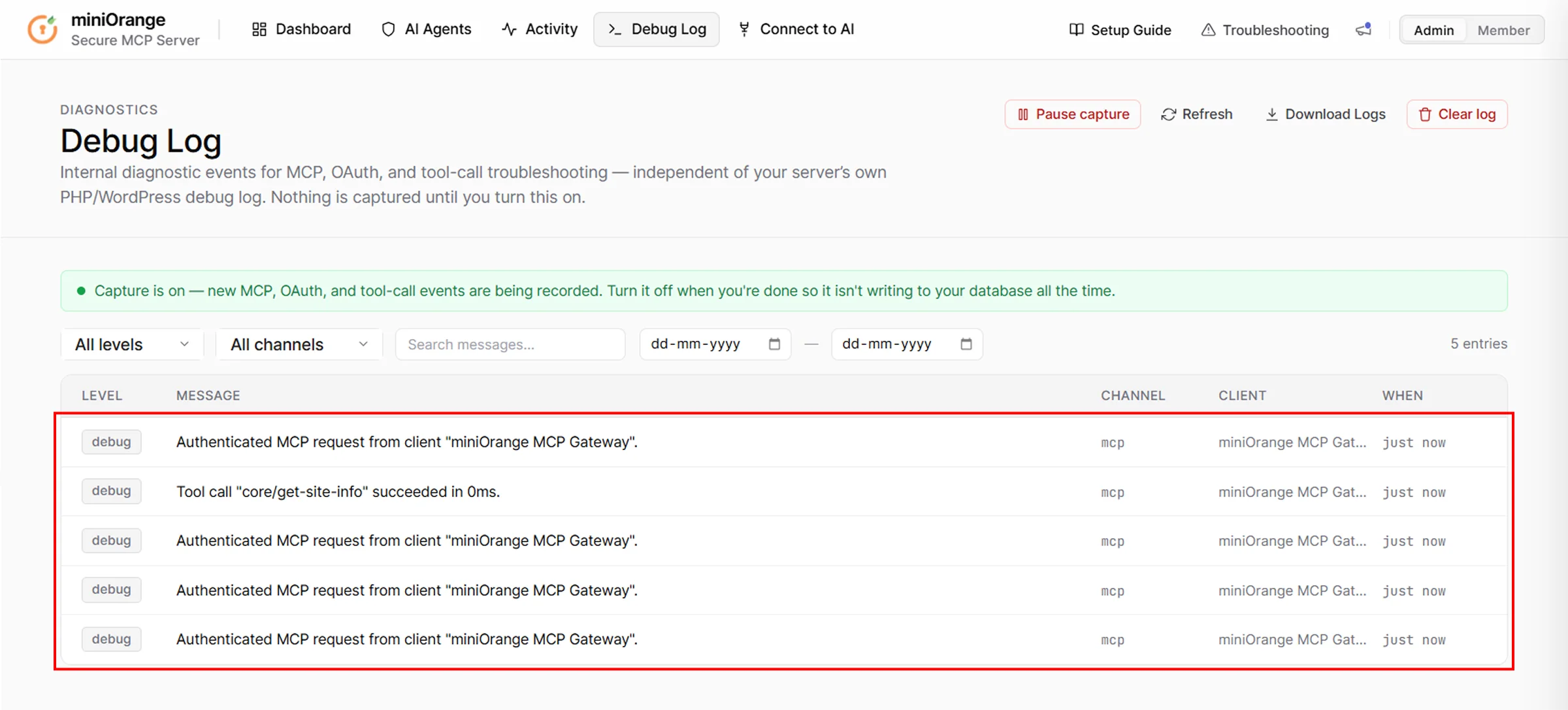
- När inspelningen är påslagen spelas varje prompt som skickas från din AI-agent in från början till slut, inklusive autentiserade MCP-förfrågningar och verktygsanrop.
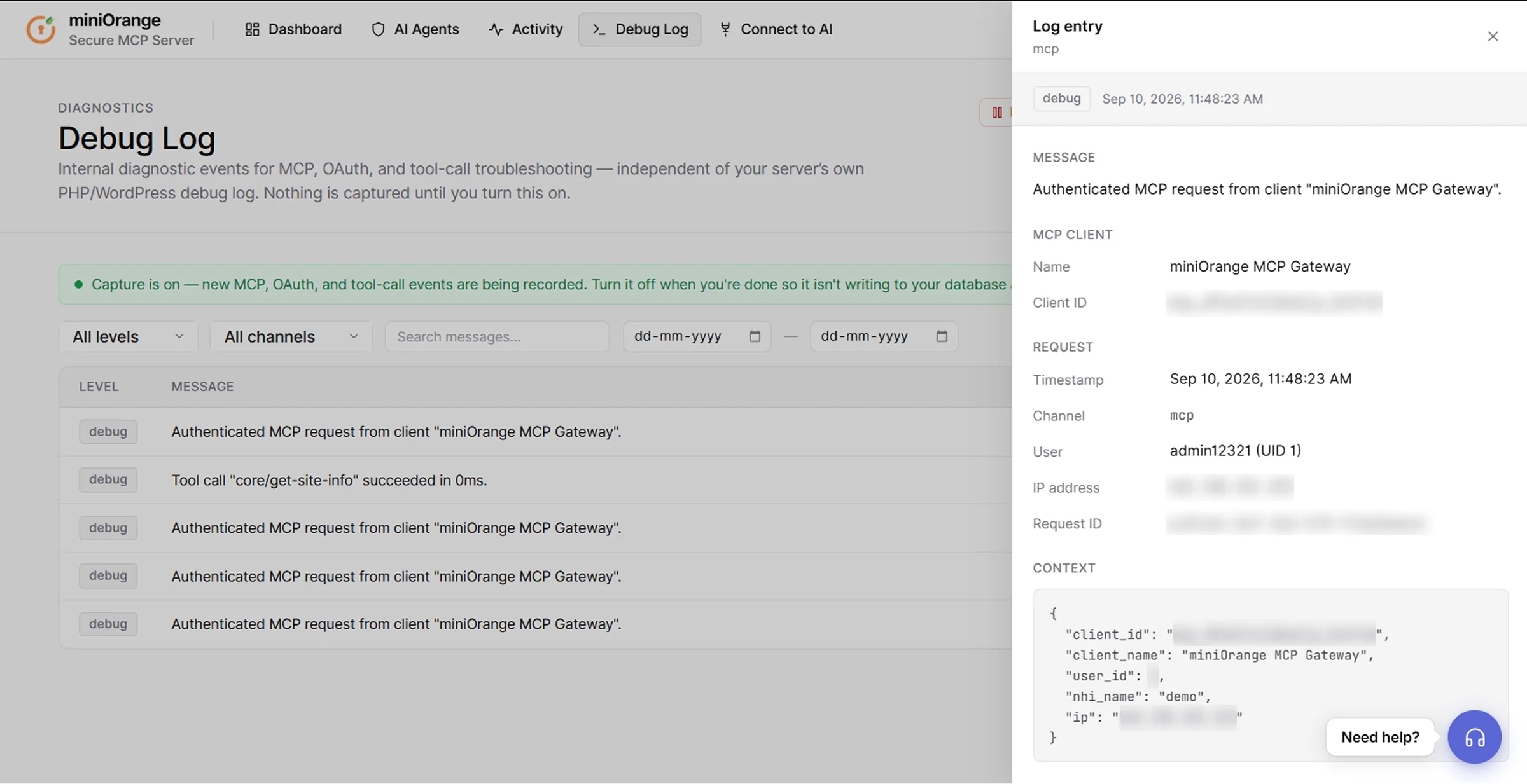
- Klicka på en loggpost för att visa händelseinformationen i detalj.
Obs! Ingenting sparas förrän du aktiverar detta. Klicka på knappen Pausa inspelning när du är klar, så att det inte skriver till din databas hela tiden.
Vad du kan göra när du är ansluten
När du har anslutit din WordPress-webbplats kan du använda naturligt språkliga instruktioner för att slutföra vardagliga WordPress-uppgifter utan att växla mellan olika instrumentpanelssidor. De tillgängliga åtgärderna beror på de förmågor som registrerats via WordPress Abilities API.
Du kan:
- Visa information om WordPress-webbplatsen och -miljön.
- Kontrollera dina kontouppgifter.
- Skapa nya inlägg och sidor.
- Uppdatera befintliga inlägg och sidor.
- Använd andra förmågor som visas via WordPress Abilities API.
Varje begäran passerar genom Secure MCP Connector, som validerar begäran innan åtgärden tillåts köras på din WordPress-webbplats.
Hur man åtgärdar anslutningsproblem med Claude och WordPress
Om Claude inte kan ansluta till din WordPress-webbplats via miniOrange Secure MCP Server kan en brandvägg, ett autentiseringsfel, en föråldrad cache eller agentbehörigheter orsaka problemet. Här är några vanliga problem och hur du åtgärdar dem.
1. Claude kan inte nå din WordPress-webbplats
Vad du kanske märker: Claude kan inte komma åt din webbplats, registreringen misslyckas eller så får du ett 403- eller 429-fel trots att din webbplats öppnas normalt i en webbläsare.
Varför det händer: Din webbhotellsleverantörs brandvägg eller en säkerhetstjänst som Cloudflare eller ModSecurity kan blockera förfrågningar från Claude.
Så här åtgärdar du det: Kontrollera dina brandväggsinställningar för regler som blockerar MCP-förfrågningar. Om du använder Cloudflare, konfigurera en WAF-regel (Web Application Firewall) för att hoppa över relevanta säkerhetskontroller för dessa sökvägar.
- /wp-json/mosmcp/*
- /index.php?rest_route=/mosmcp/*
- /.välkänd/oauth-*
Om din webbhotellleverantör hanterar brandväggen, be deras supportteam att tillåta POST-förfrågningar till de nödvändiga slutpunkterna. Vissa webbhotell begränsar också åtkomst från utlandet, så kontrollera om den här inställningen påverkar din anslutning.
2. Pluginet rapporterar en saknad token
Vad du kanske märker: Felsökningsloggen för miniOrange-pluginet visar felet missing_token.
Varför det händer: Din webbserver kan ta bort Authorization-headern innan WordPress tar emot den. Detta kan förhindra att plugin-programmet tar emot den autentiseringstoken det behöver.
Så här åtgärdar du det: Kontakta din webbhotellleverantör och be dem att behålla Authorization-headern för förfrågningar till WordPress REST API-slutpunkter under /wp-json/. När de har gjort ändringen, försök att ansluta Claude igen.
3. Claude kan inte känna igen din agent
Vad du kanske märker: Din agent verkar vara aktiv i WordPress, men pluginet rapporterar Ingen agent registrerad eller Det gick inte att skapa agent.
Varför det händer: Din webbplats, ditt cachningsplugin eller din webbhotellsserver kan visa inaktuell agentregistreringsinformation.
Så här åtgärdar du det: Rensa din webbplats, plugin och webbhotellscacher. Exkludera sedan /wp-json/mosmcp/ från cachningsreglerna. Om du använder LiteSpeed Cache, lägg till den här sökvägen under Cachelagra inte URI:er.
Tips: Försök att ansluta Claude igen efter att du har rensat cachen.
4. Claude kan inte hitta alla WordPress-verktyg
Vad du kanske märker: Claude ansluter till din webbplats, men vissa verktyg saknas eller så verkar listan över tillgängliga verktyg ofullständig.
Varför det händer: Din agents tilldelade roll kanske inte har behörighet att använda alla WordPress-funktioner du behöver.
Så här åtgärdar du det: Öppna miniOrange Secure MCP Server-pluginet i din WordPress-instrumentpanel och välj Agenter. Redigera din agent, granska dess tilldelade roll och aktivera de funktioner som Claude behöver. Spara dina ändringar och testa anslutningen igen.
Tips: Om vissa verktyg fortfarande inte visas, kontrollera om plugin-programmet exponerar dessa funktioner och återanslut Claude för att uppdatera de tillgängliga verktygen.
Om du fortfarande har problem med att ansluta Claude till WordPress, skicka ett e-postmeddelande till aisupport@xecurify.com . Vårt supportteam hjälper dig att felsöka problemet.
Vanliga frågor
Hur konfigurerar jag Claude Desktop för att ansluta till WordPress med MCP?

Installera och aktivera miniOrange Secure MCP Server-pluginet i WordPress, registrera en AI-agent och konfigurera dess behörigheter. Lägg sedan till din MCP-server i Claude Desktops anslutningsinställningar och auktorisera åtkomst.
Kan Claude uppdatera WordPress-inlägg och -sidor?
Ja, Claude kan skapa eller redigera WordPress-inlägg och -sidor om MCP-servern tillhandahåller de nödvändiga funktionerna och din agent har behörighet att använda dem.
Behöver Claude administratörsåtkomst för att ansluta till WordPress?
Nej, Claude behöver inte automatiskt administratörsåtkomst. Du kan tilldela en lämplig användarroll och endast aktivera de WordPress-funktioner som krävs för dina uppgifter.
Kan jag ansluta Claude till WordPress med hjälp av WordPress Abilities API?
Ja, miniOrange Secure MCP Server kan exponera stödda WordPress-funktioner via MCP, vilket gör att Claude kan använda dessa funktioner för att utföra tillåtna uppgifter på din webbplats.
Hur testar jag om Claude är korrekt ansluten till WordPress?
Be Claude att lista tillgängliga WordPress-verktyg eller hämta ett specifikt innehåll på webbplatsen. Om Claude returnerar de förväntade resultaten fungerar anslutningen.
Kan jag använda MCP med WordPress Multisite?
Stöd för flera webbplatser beror på pluginets kompatibilitet och konfiguration. Kontrollera dokumentationen för miniOrange Secure MCP Server eller kontakta supportteamet för att bekräfta om din installation stöder WordPress Multisite.
Vad ska jag göra om Claude inte hittar de tillgängliga WordPress-verktygen?
Kontrollera din agents tilldelade roll och aktiverade funktioner i miniOrange Secure MCP Server-pluginet. Spara eventuella ändringar, återanslut Claude och kontrollera pluginets felsökningsloggar om verktygen fortfarande är otillgängliga.
Kan jag ansluta flera WordPress-webbplatser till en Claude-session?
Ja, du kan konfigurera separata MCP-anslutningar för flera WordPress-webbplatser om varje webbplats stöder den nödvändiga konfigurationen. Auktorisera varje anslutning separat och välj lämplig webbplats när du arbetar med Claude.
Kan jag koppla Claude till WordPress för SEO och innehållsredigering?
Ja, Claude kan hjälpa till att förbättra SEO-innehåll, redigera inlägg och uppdatera sidor när MCP-servern tillhandahåller de nödvändiga funktionerna och din agent har behörighet att använda dem.
Relaterade artiklar
Tack för ditt svar. Vi återkommer snart.
Något gick fel. Skicka din fråga igen


