Sökresultat :

×

SAML Single Sign-On (SSO) till Joomla med SharePoint som IDP


miniOrange Joomla SAML SP SSO-plugin hjälper dig att integrera din Joomla-webbplats med SharePoint med SAML 2.0-protokollet . Vårt användarvänliga plugin förenklar processen att konfigurera Single Sign-on (SSO) med SharePoint i Joomla, vilket säkerställer en säker inloggningsupplevelse. Detta gör det möjligt för användare att enkelt komma åt olika Joomla-webbplatser med sina SharePoint IDP-inloggningsuppgifter.

Vårt plugin är utformat för att vara kompatibelt med Joomla 3, 4 och 5 och fungerar sömlöst med alla SAML 2.0-kompatibla identitetsleverantörer. För en detaljerad översikt över de omfattande funktionerna som erbjuds av Joomla SAML SP-pluginet, besök vår sida här . Nedan ger vi en steg-för-steg-guide om hur du konfigurerar SAML SSO-inloggning mellan din Joomla-webbplats och SharePoint, där SharePoint fungerar som identitetsleverantör (IDP) och Joomla som tjänsteleverantör (SP).

Vad är SSO?


  • Enkel inloggning (SSO) är en autentiseringsmetod som gör det möjligt för användare att komma åt flera applikationer med inloggning med ett klick och en uppsättning referenser. Användare kan automatiskt komma åt alla resurser på Joomla-webbplatsen när de loggar in med SSO.
  • Implementeringen av SSO innebär att konfigurera ett system för att lita på ett annat för användarautentisering, vilket tar bort behovet för användare att logga in separat på varje system. Systemet som autentiserar användare kallas en identitetsleverantör. Systemet som litar på identitetsleverantören för autentisering kallas Leverantör.
  • När en användare initierar ett inloggningsförsök skickar tjänsteleverantören en SAML-förfrågan till identitetsleverantören. Efter framgångsrik IDP-autentisering skickas ett SAML-svar som innehåller användarinformation tillbaka till tjänsteleverantören. Därefter verifierar tjänsteleverantören SAML-svar baserat på identitetsleverantörens konfiguration och ger användaren åtkomst till din Joomla-webbplats.

Förutsättningar: Ladda ner och installation

Steg för att integrera SharePoint Single Sign-On (SSO) med Joomla SAML SP

1. Ställ in Joomla SAML SP-plugin

  • Ladda ner zip-filen för miniOrange SAML SP-plugin för Joomla.
  • Logga in på din Joomla-sajt Administratör konsol.
  • Gå till i den vänstra växlingsmenyn Systemkrav och klicka sedan på förlängningar under avsnittet Installera.
  • Klicka på "Eller bläddra efter fil" knappen för att bläddra och hitta plugin-filen som du laddade ner tidigare, fortsätt sedan med att installera den.
  • Enkel inloggning till Joomla med SharePoint - Installera SAML SP-plugin från din dator
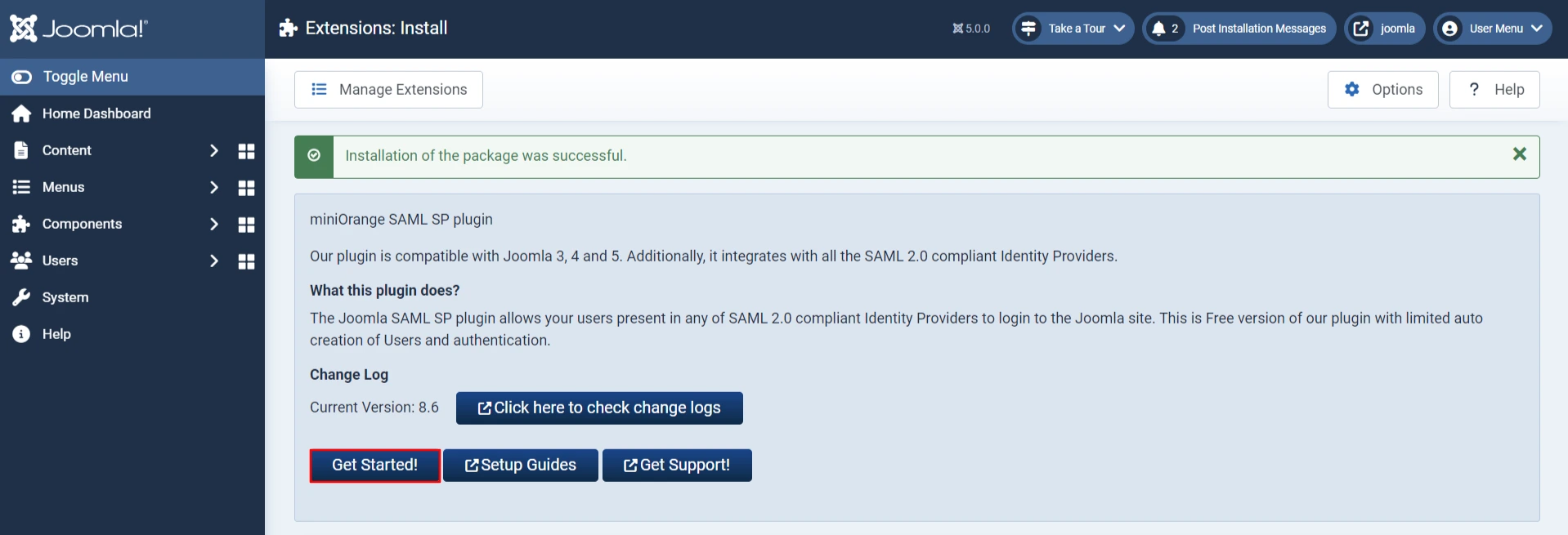
  • Plugininstallationen har slutförts. Klicka sedan på "Komma igång!" att fortsätta.
  • Enkel inloggning till Joomla med SharePoint - Börja använda miniOrange SAML SP-plugin
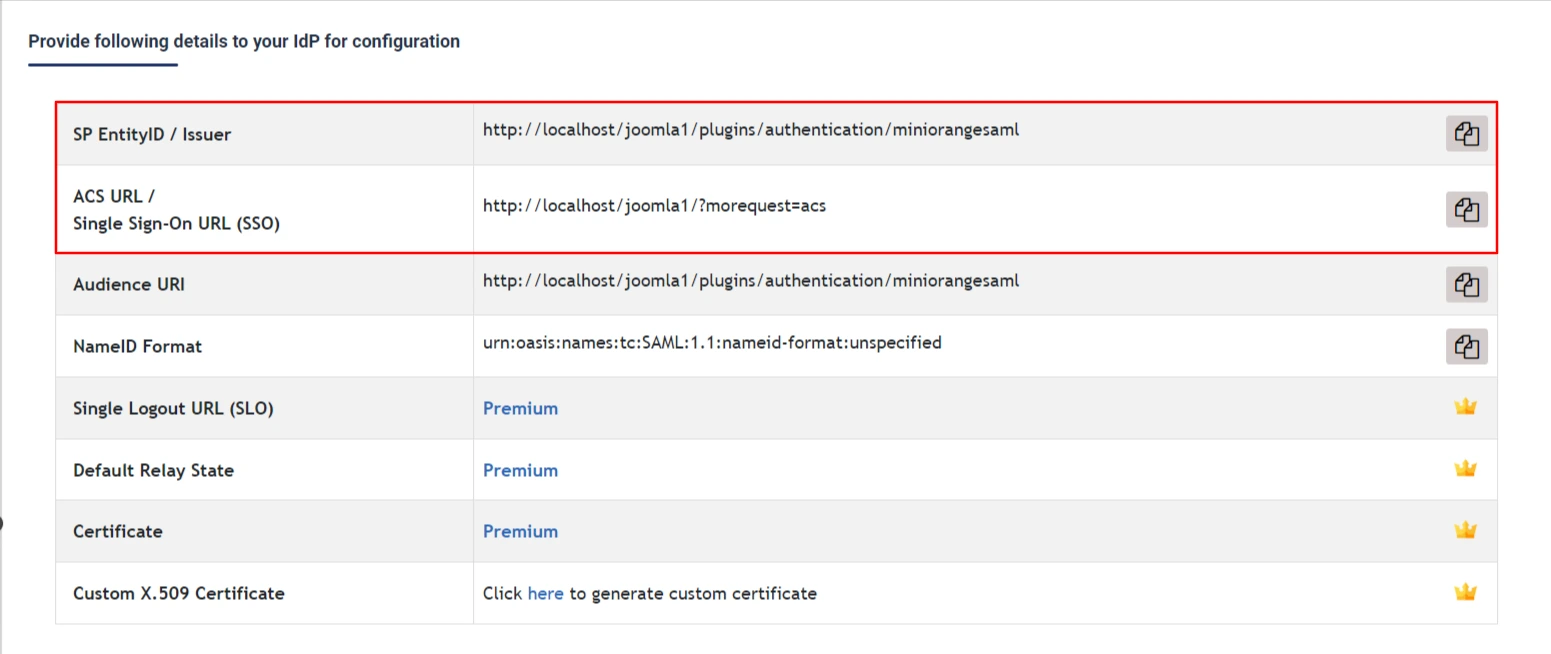
  • Gå till Tjänsteleverantörens metadata fliken och scrolla ned för att kopiera SP-EntityID och ACS URL.
  • Enkel inloggning till Joomla med SharePoint - Kopiera SP-EntityID och ACS URL

2. Ställ in SharePoint som identitetsleverantör

  • Logga in Microsoft Entra ID (Azure AD) Portal. Klicka på Fler tjänster.
  • SharePoint SAML enkel inloggning till Joomla - Azure Dashboard
  • Sök och välj Microsoft Access ID.
  • SharePoint SAML enkel inloggning till Joomla - Välj Entra ID
  • Klicka på App-registreringar, klicka sedan på Ny registrering.
  • SharePoint SAML enkel inloggning till Joomla - ny registrering
  • Tilldela ett namn och välj kontotyp för din ansökan. I den Omdirigera URI fält, tillhandahålla ACS URL tillhandahålls i Tjänsteleverantörens metadata fliken i plugin-programmet och klicka sedan på Registrera knapp.
  • SharePoint SAML Single Sign-On till Joomla - Konfigurera metadata
  • Navigera nu till Exponera ett API från den vänstra menypanelen och klicka på Lägg till/ställ in knappen för att ersätta APPLIKATIONS-ID URI med SP Entity ID värde från fliken Service Provider Metadata i plugin-programmet.
  • OBS! Se till att värdet för SP Entity ID på fliken Service Provider Metadata inte slutar med ett snedstreck ('/') . Om det gör det, ta bort det avslutande snedstrecket från fältet SP EntityID/Issuer på fliken Service Provider Metadata i plugin-programmet. Ange det uppdaterade värdet i Azure-änden och spara ändringarna. Om du fortsätter att ha problem med att konfigurera URL:en för program-ID:t, klicka här för instruktioner om hur du löser problemet.

    SharePoint SAML enkel inloggning till Joomla - Expose API SharePoint SAML enkel inloggning till Joomla - Exponera API och ge ID
  • Gå tillbaka till Microsoft Entra ID (Azure AD) ⇒ App-registreringar fönstret och klicka på endpoints länken.
  • SharePoint SAML Single Sign-On till Joomla - Endpoints
  • Detta öppnar ett fönster med flera webbadresser. Du kan kopiera Federation Metadata dokument URL från det här fönstret och använd det för konfiguration i Joomla SAML SP-plugin.
  • SharePoint SAML enkel inloggning till Joomla - URL för metadatadokument
  • Du har konfigurerat Sharepoint som din IDP-leverantör.

3. Konfigurera SharePoint med Joomla

I Joomla SAML-plugin, gå till fliken Service Provider Setup. Det finns två sätt att konfigurera plugin:

Efter metadata-URL:

  • I Joomla SAML-plugin, gå till Konfiguration av tjänsteleverantör och klicka sedan på Ladda upp IDP-metadata.
  • ange Metadata URL (Kopierad från Microsoft Entra ID) och klicka på Hämta .
  • SharePoint SAML enkel inloggning till Joomla - Service Provider Metadata

Manuell konfiguration:

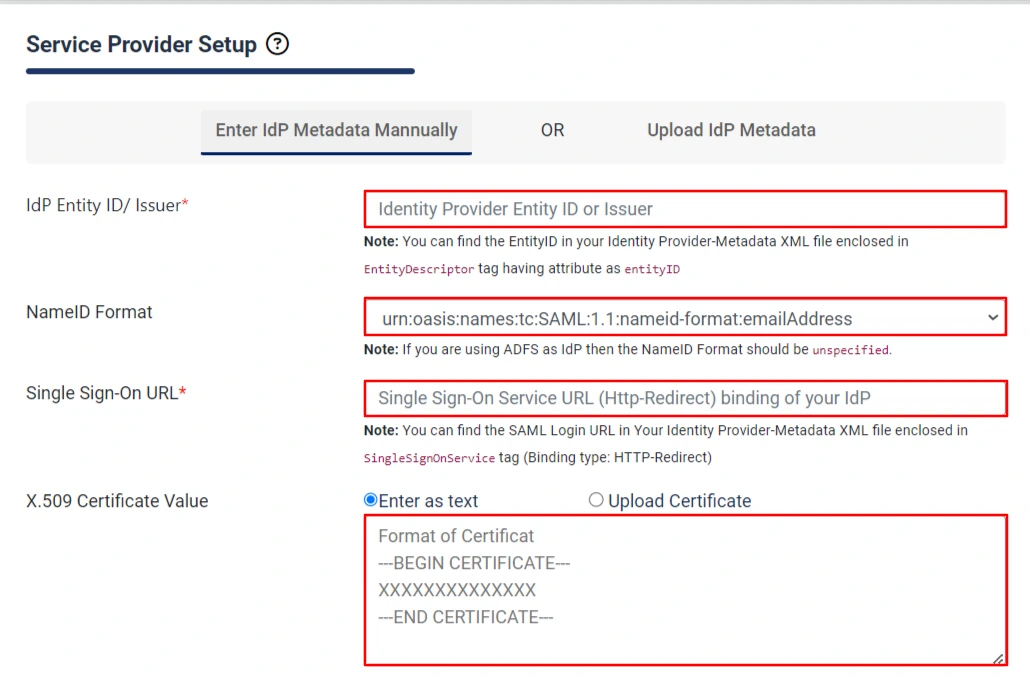
  • Kopiera SAML Entity ID, SAML Single-Sign-On Endpoint URL och X.509-certifikat från Federation Metadata-dokument och klistra in det i IdP Entity ID eller Issuer, Single Sign-on URL, X.509 Certifikatvärdefält i plugin-programmet.
  • IdP Entity ID eller Emittent
    SAML Entity ID i Federation Metadata-dokumentet
    URL för enkel inloggning
    SAML Single-Sign-On Endpoint URL i Federation Metadata-dokumentet
    X.509 Certifikatvärde
    X.509-certifikat i dokumentet Federation Metadata
    SharePoint SAML enkel inloggning till Joomla - Service Provider Setup
  • Klicka på Spara knappen och sedan Testkonfiguration knapp.
  • SharePoint SAML enkel inloggning till Joomla - Testkonfiguration
  • Grattis! Vi har framgångsrikt konfigurerat Joomla SAML Service Provider med Microsoft Entra ID (Azure AD) som identitetsleverantör.

4. Hur fungerar SAML SSO-inloggning?

  • kopiera SSO URL från fliken Service Provider Setup.
  • SharePoint SAML enkel inloggning till Joomla - SSO URL
  • Öppna en ny webbläsare/privat fönster och ange den kopierade SSO URL.
  • Du kommer att omdirigeras till Azure-inloggningssidan. Ange Azure-uppgifterna. Efter framgångsrik autentisering kommer användaren att omdirigeras tillbaka till Joomla-webbplatsen.

5. Attributmappning - Licensierad funktion.

  • Attribut är användarinformation som lagras i din identitetsleverantör. Om du vill veta mer om attributmappning, Klicka här.
  • Attributmapping hjälper dig att få användarattribut från din identitetsleverantör (IDP) och mappa dem till Joomla användarattribut som förnamn, efternamn, adress, telefon etc.
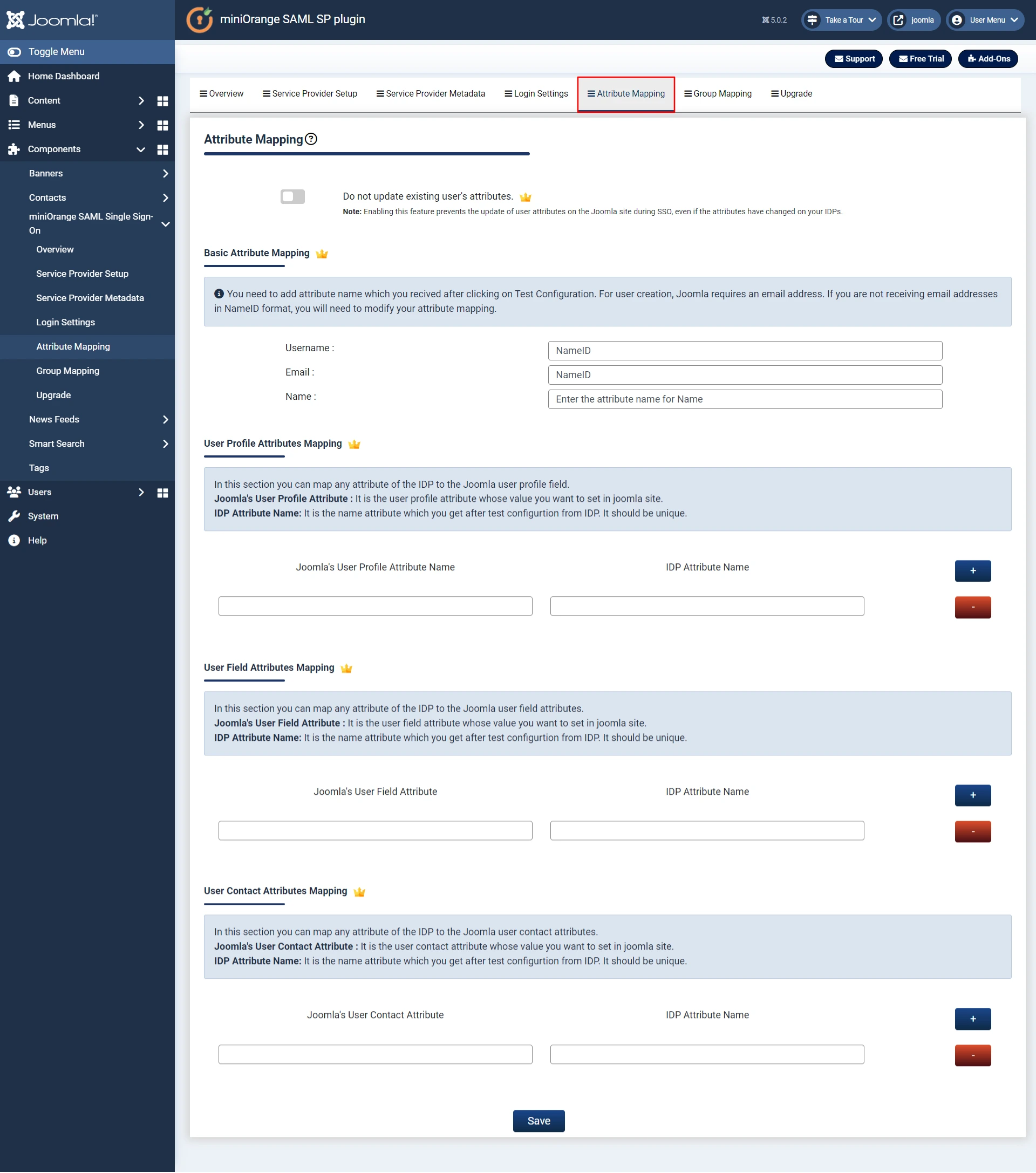
  • Gå till Attributmappning fliken och fyll i alla fält.
  • Användarnamn:
    Namn på användarnamnsattributet från IdP (Behåll NameID som standard)
    E-post:
    Namn på e-postattributet från IdP (Behåll NameID som standard)
    Namn:
    Namn på namnattributet från IdP
  • Du kan kontrollera Testkonfiguration Resultat under Konfiguration av tjänsteleverantör flik för att få en bättre uppfattning om vilka värden som ska kartläggas här.
  • SharePoint SAML enkel inloggning till Joomla - Testa mappningskonfiguration

Steg 6. Gruppmappning - Licensierad funktion.

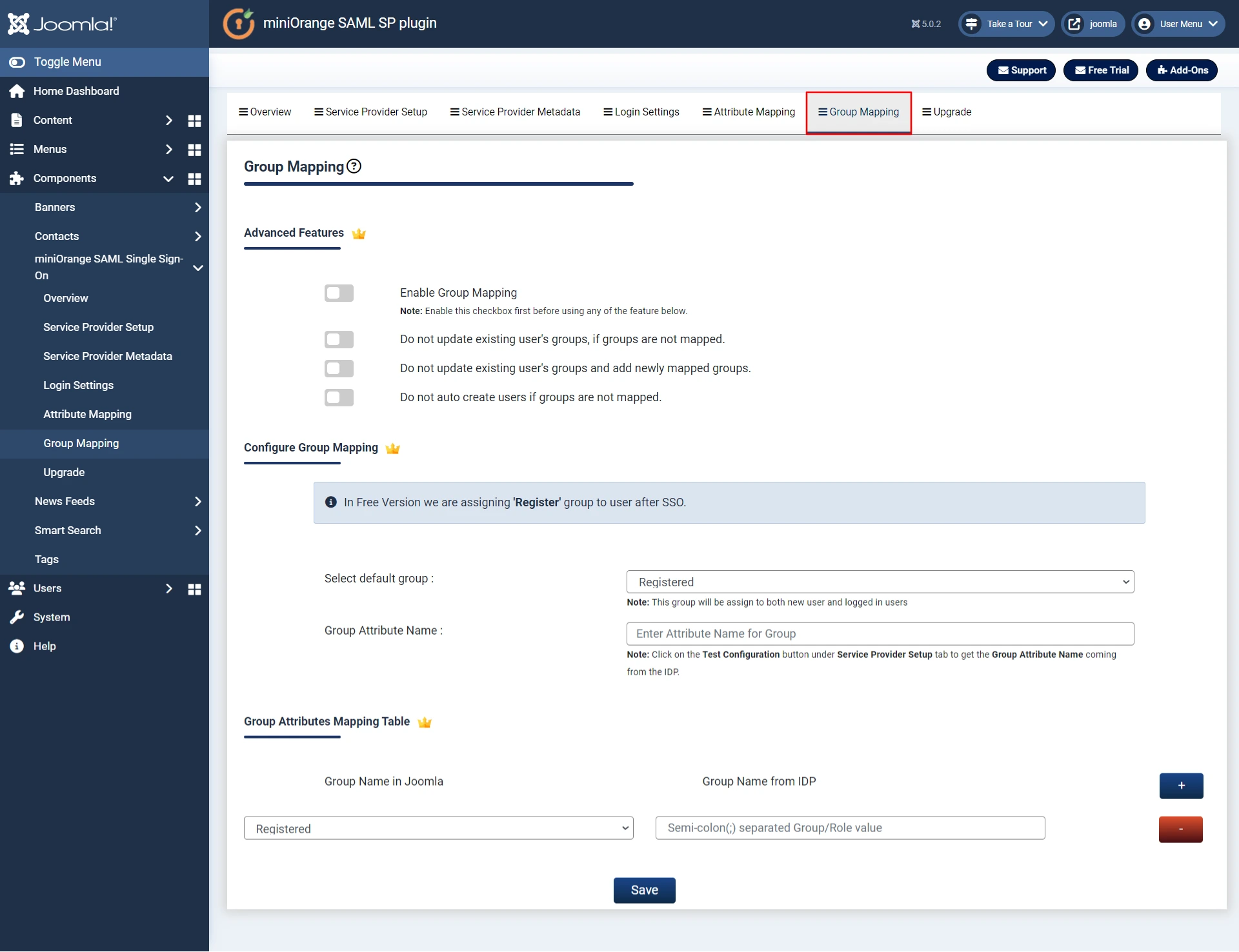
  • Grupp-/rollmappning hjälper dig att tilldela specifika roller till användare av en viss grupp i din identitetsleverantör (IdP). För att lära dig mer om gruppkartläggning, Klicka här.
  • När SSO utförs tilldelas användarna roller baserat på gruppen de är mappade till.
  • SharePoint SAML enkel inloggning till Joomla - Gruppmappning

Steg 7. Omdirigering & SSO-länkar.

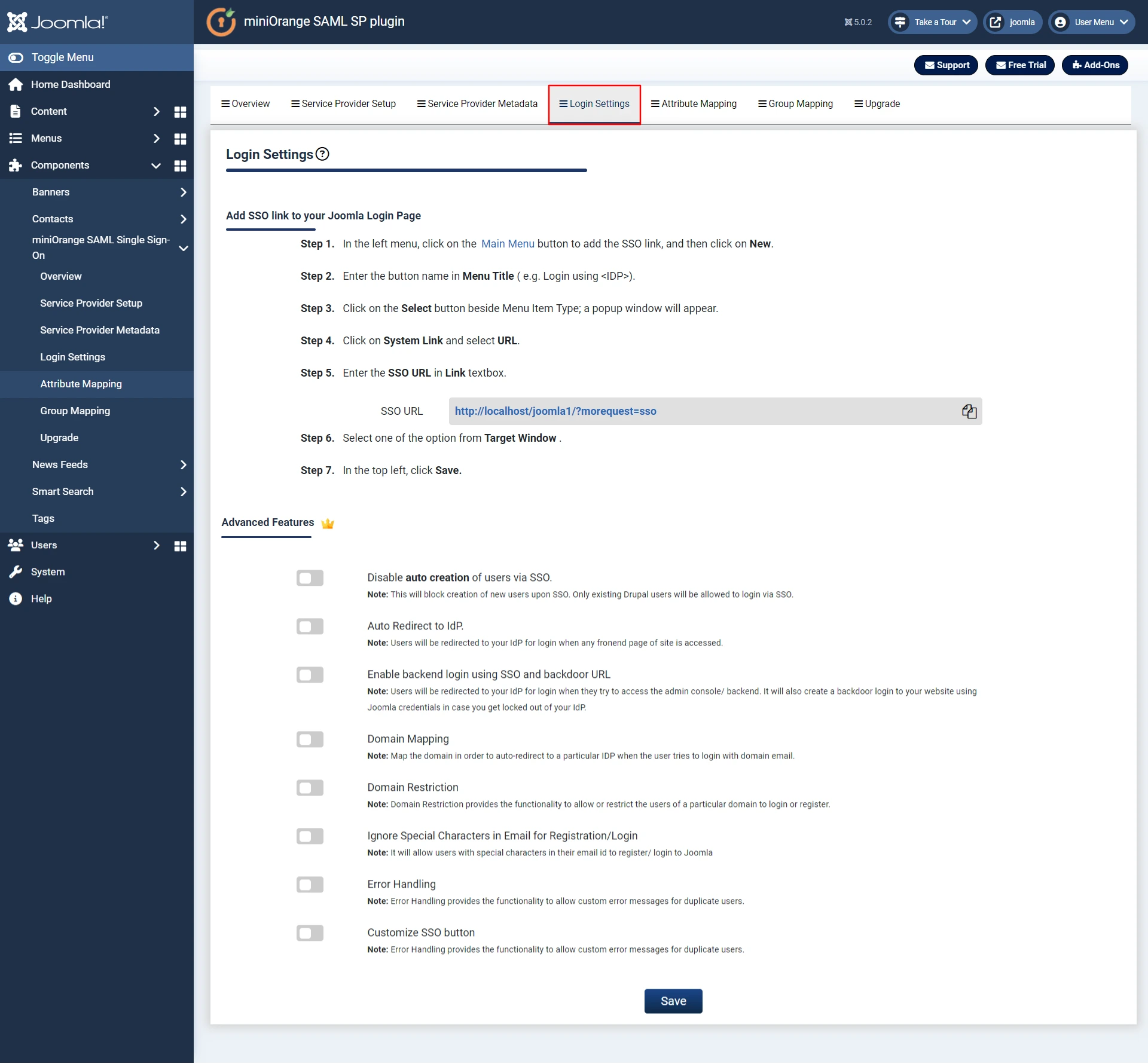
  • Gå till Inloggningsinställningar flik. Du kan lägga till en SSO-URL för att utföra SAML SSO på din Joomla-webbplats genom att följa de nämnda stegen.
  • SharePoint SAML enkel inloggning till Joomla - SSO-länkar
  • Det finns flera funktioner tillgängliga på den här fliken som Omdirigera användaren automatiskt till identitetsleverantör och Aktivera backend-inloggning för superanvändare. För att använda dessa funktioner, klicka på respektive kryssruta.

    Grattis, du har konfigurerat miniOrange SAML SP-pluginet med din SharePoint som IDP.

    Navigera till fliken Uppgraderingsplaner för att utforska vårt omfattande utbud av funktioner och olika licensalternativ. Alternativt kan du klicka här för att se funktionerna och licensplanerna.

    Om du stöter på några problem eller har frågor är du välkommen att kontakta oss. Du kan skicka din fråga via supportknappen i pluginet eller mejla oss på joomlasupport@xecurify.com.

Ytterligare resurser.

Affärsprövning

Om du vill ha en GRATIS testversion av Business, klicka här

Om du inte hittar det du söker, vänligen kontakta oss på joomlasupport@xecurify.com eller ring oss på +1 978 658 9387.

Hej där!

Behövs hjälp? Vi är här!

stödja