
Tvåfaktorsautentisering (2FA) för nopCommerce med Duo Authenticator
Översikt
nopCommerces tvåfaktorsautentisering (2FA)-plugin lägger till ett extra lager av autentisering, vilket gör dina nopCommerce-butiker säkrare. Tvåfaktorsautentisering, eller 2FA, är ett annat namn för den här typen av MFA, vilket förbättrar säkerheten för dina nopCommerce-webbplatser. För att skydda känsliga data måste du verifiera att användarna som försöker komma åt den är de de utger sig för att vara. Med 2FA är det möjligt att skydda användarlösenord och konton mot säkerhetshot som nätfiske, brute-force-attacker, utnyttjande av autentiseringsuppgifter och annat. Rollbaserad 2FA, domänbaserad 2FA, IP-vitlistning, anpassningsbara KBA-frågor, återställ 2FA-metod, anpassningsbar e-post- och SMS-mall, konfigurera din egen SMS- och e-postgateway och andra funktioner är tillgängliga via nopCommerces tvåfaktorsautentisering (TFA)-plugin.



Förutsättningar: Ladda ner och installation
- Ladda ner plugin-programmet nopCommerce Two-Factor Authentication (2FA).
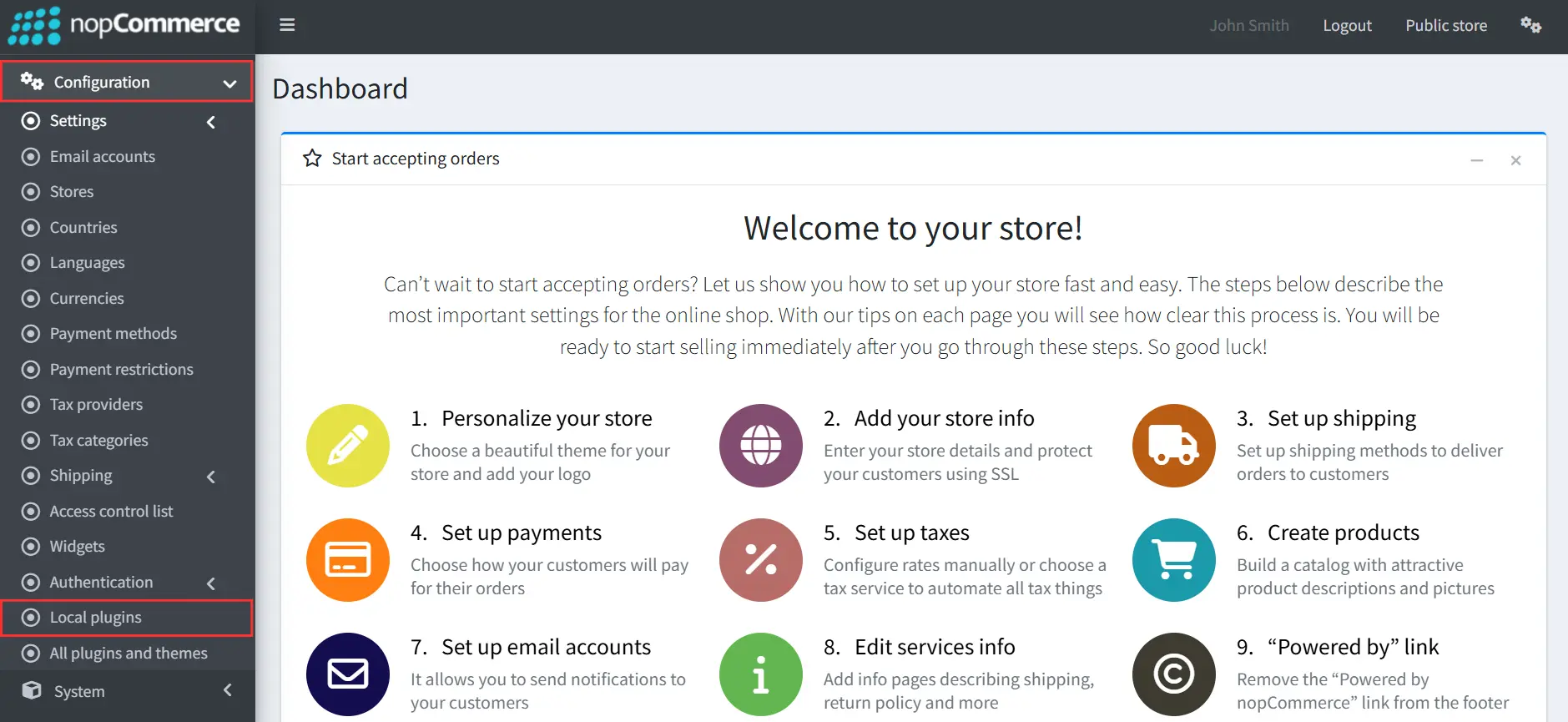
- För att installera pluginet, logga in som administratör i din nopCommerce-butik. I administratörspanelen, navigera till Fliken Konfiguration >> Lokala plugins.
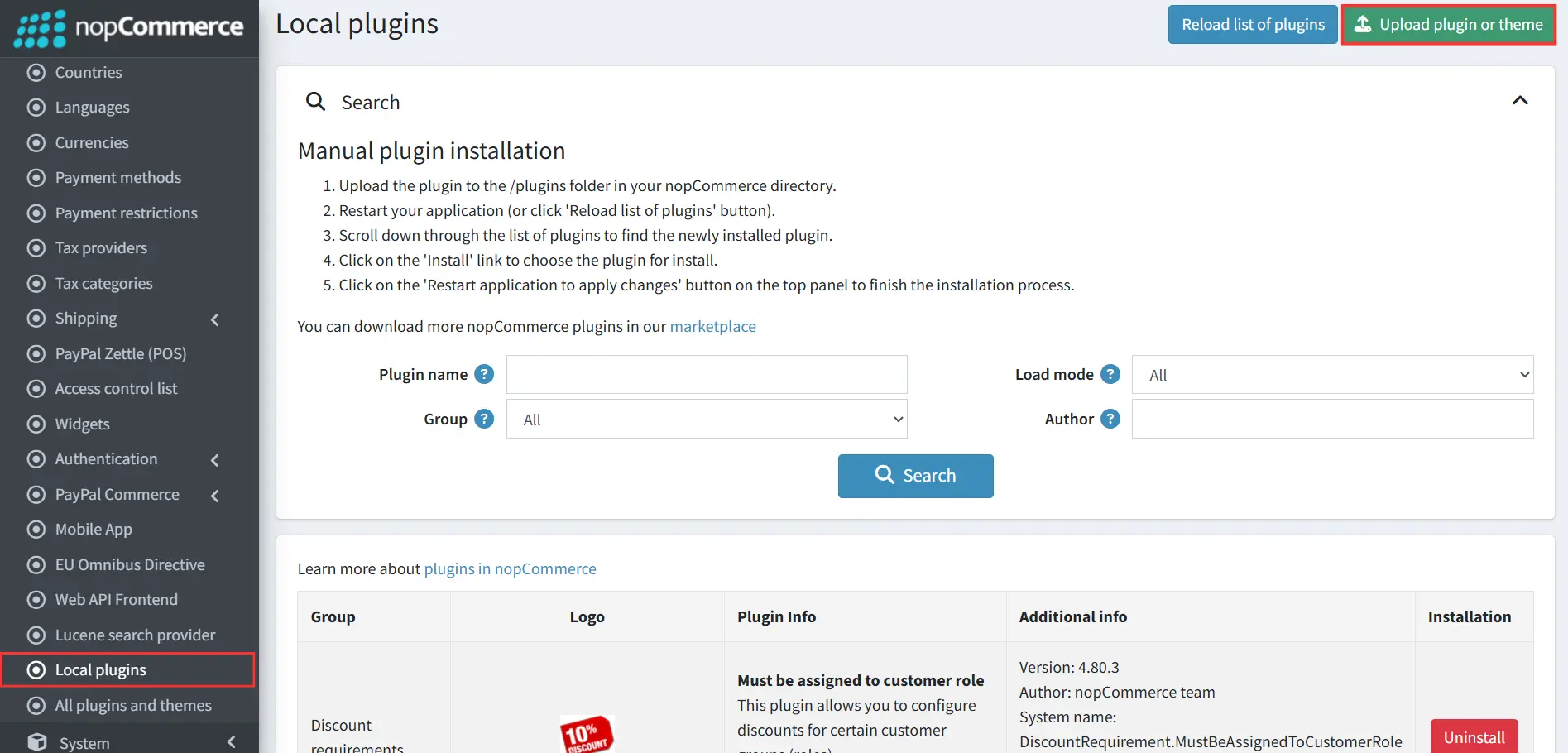
- Klicka på Ladda upp plugin eller tema knappen längst upp till höger, klicka sedan på Välj fil i popup-fönstret, välj den nedladdade ZIP-filen för plugin-programmet och klicka på Ladda upp plugin eller tema att fortsätta.
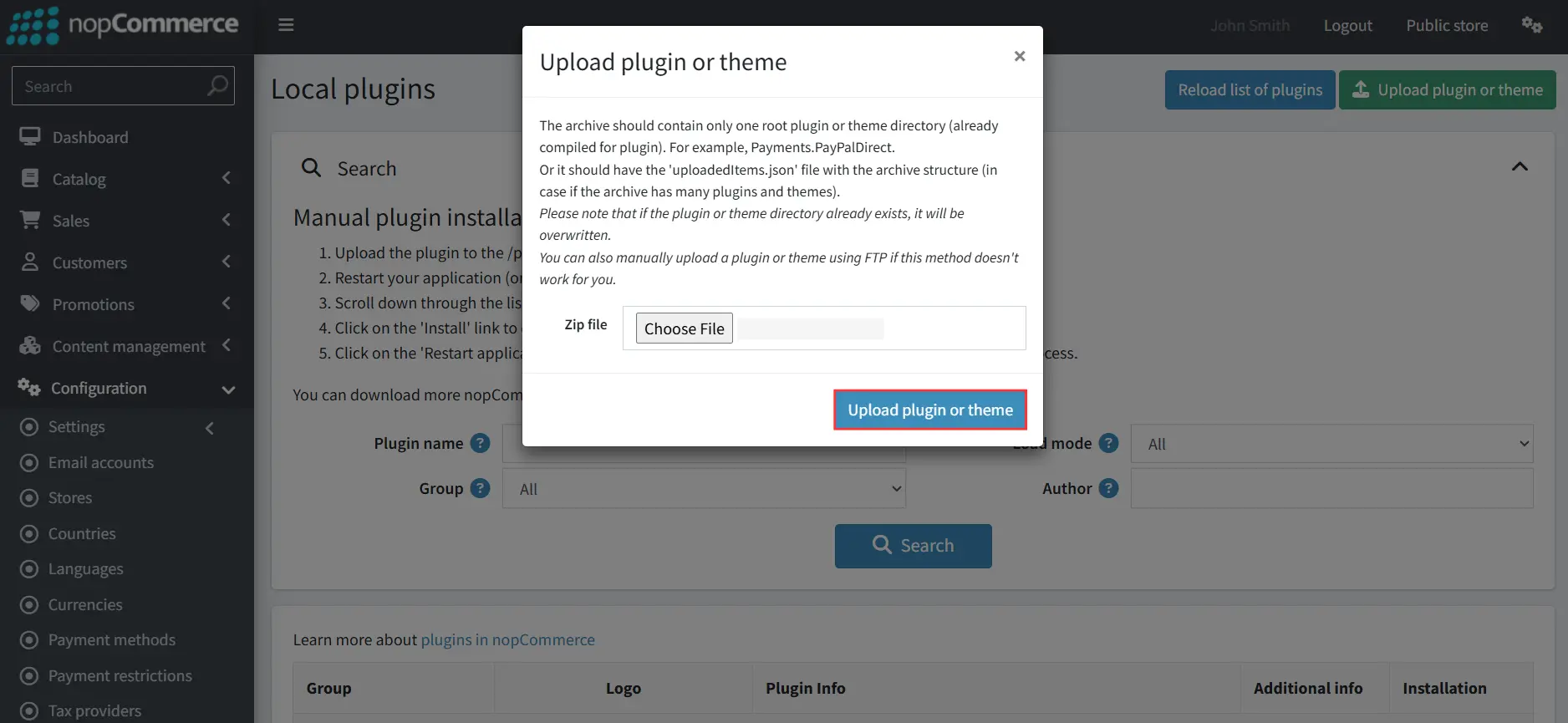
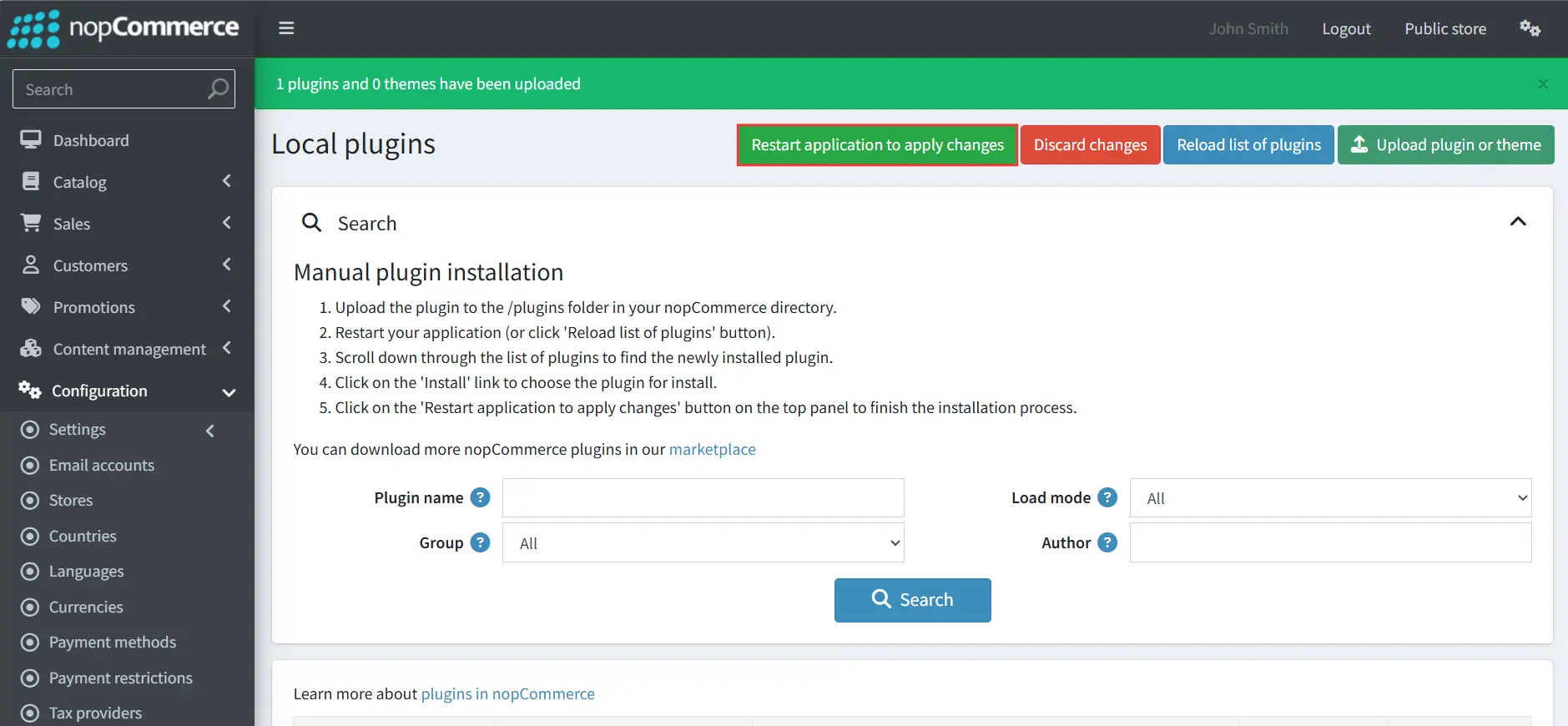
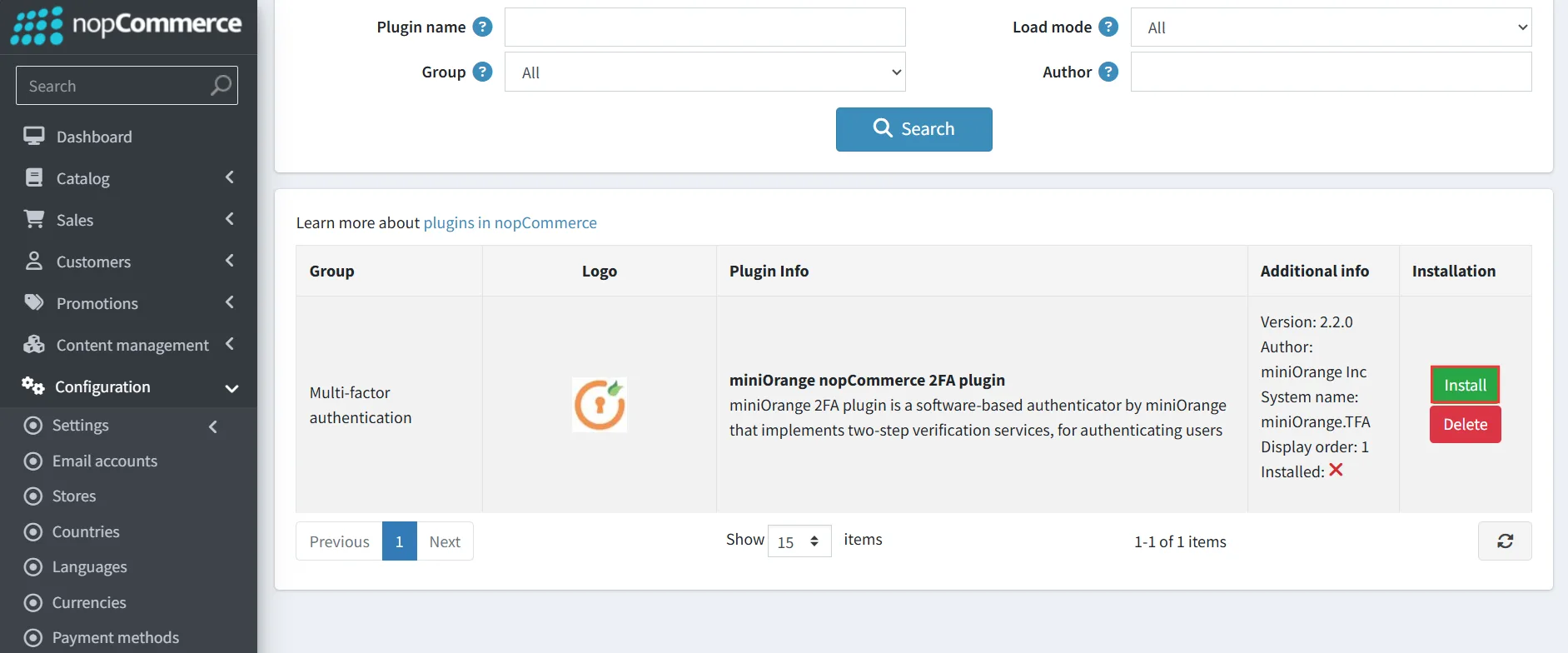
- Efter att du har laddat upp pluginet klickar du på Starta om programmet för att tillämpa ändringarnaNär programmet har startat om visas plugin-programmet nedan. Klicka på installera knappen för att installera den och klicka sedan på Starta om programmet igen för att tillämpa ändringarna.
Konfigurationssteg
Steg-för-steg-guide för att implementera tvåfaktorsautentisering (2FA) i nopCommerce med Duo Authenticator.
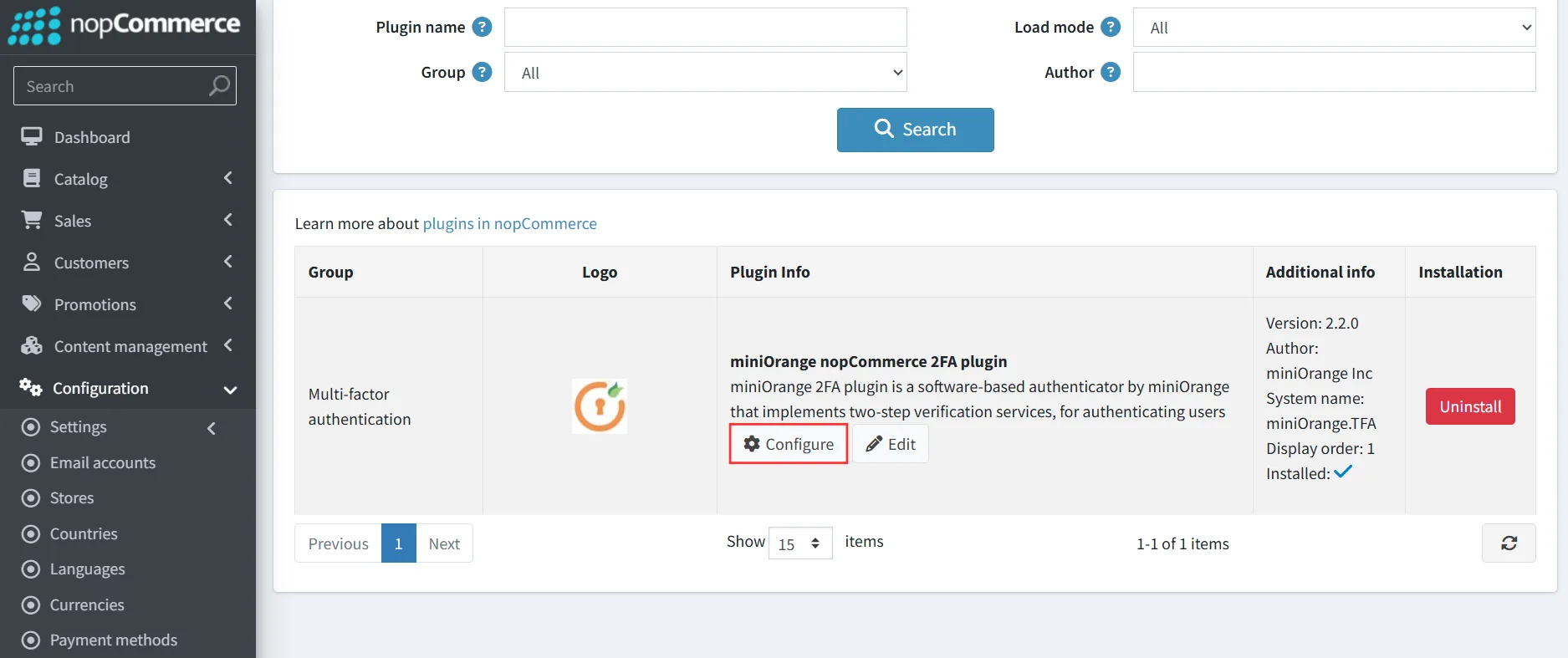
- Efter lyckad installation, leta reda på plugin-programmet i listan och klicka på Inställd knappen för att fortsätta med installationen.
1. Aktivera 2FA-pluginet med licensnyckeln
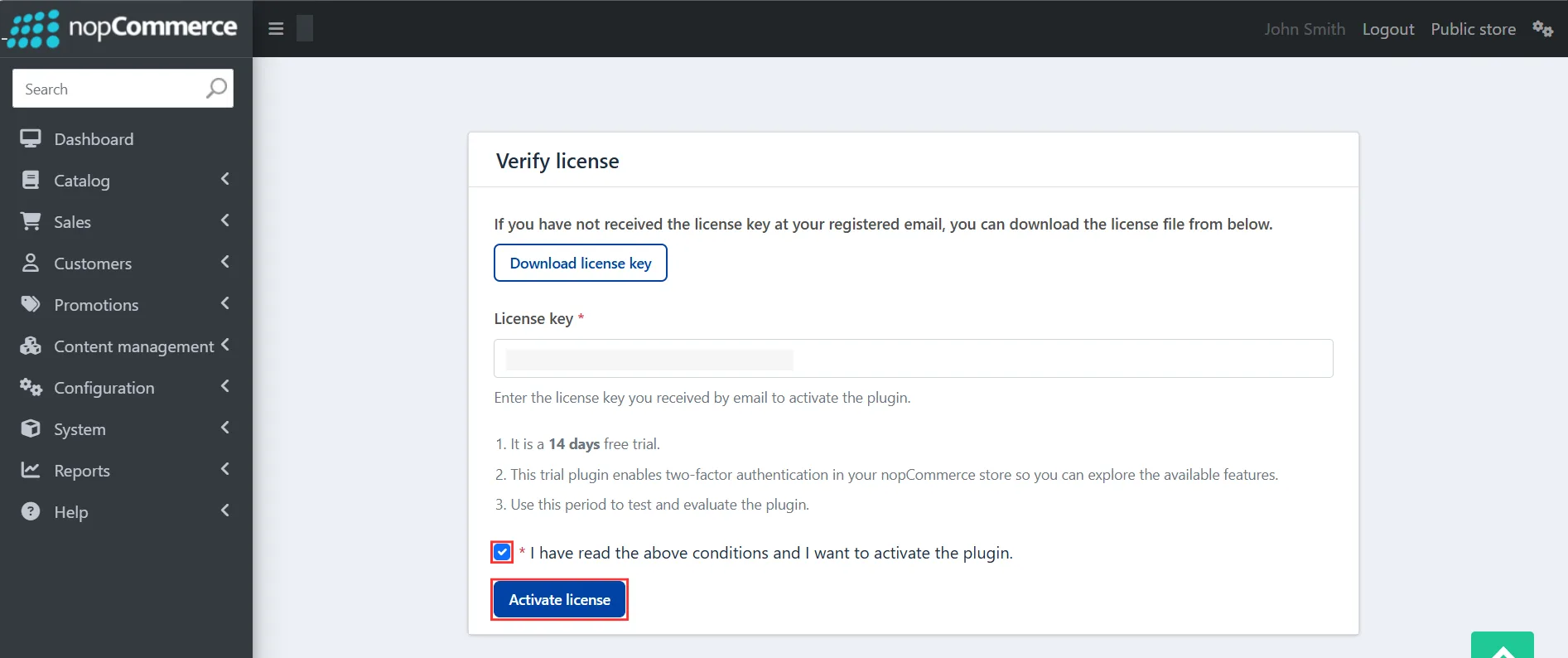
- När du klickar Inställd, kommer du att omdirigeras till licensaktiveringssidan och du kommer att få en testlicensnyckel till din registrerade e-postadress hos nopCommerce.
- Om du inte har fått licensnyckeln i den e-postadress du angett, använd Ladda ner licensnyckel knappen i pluginet för att ladda ner licensfilen.

- För att aktivera plugin-programmet kan du antingen:
- Ange licensnyckel mottagen via e-post i det angivna inmatningsfältet.
- Ladda upp licensfilen som du laddade ner med knappen som nämns ovan.
OR
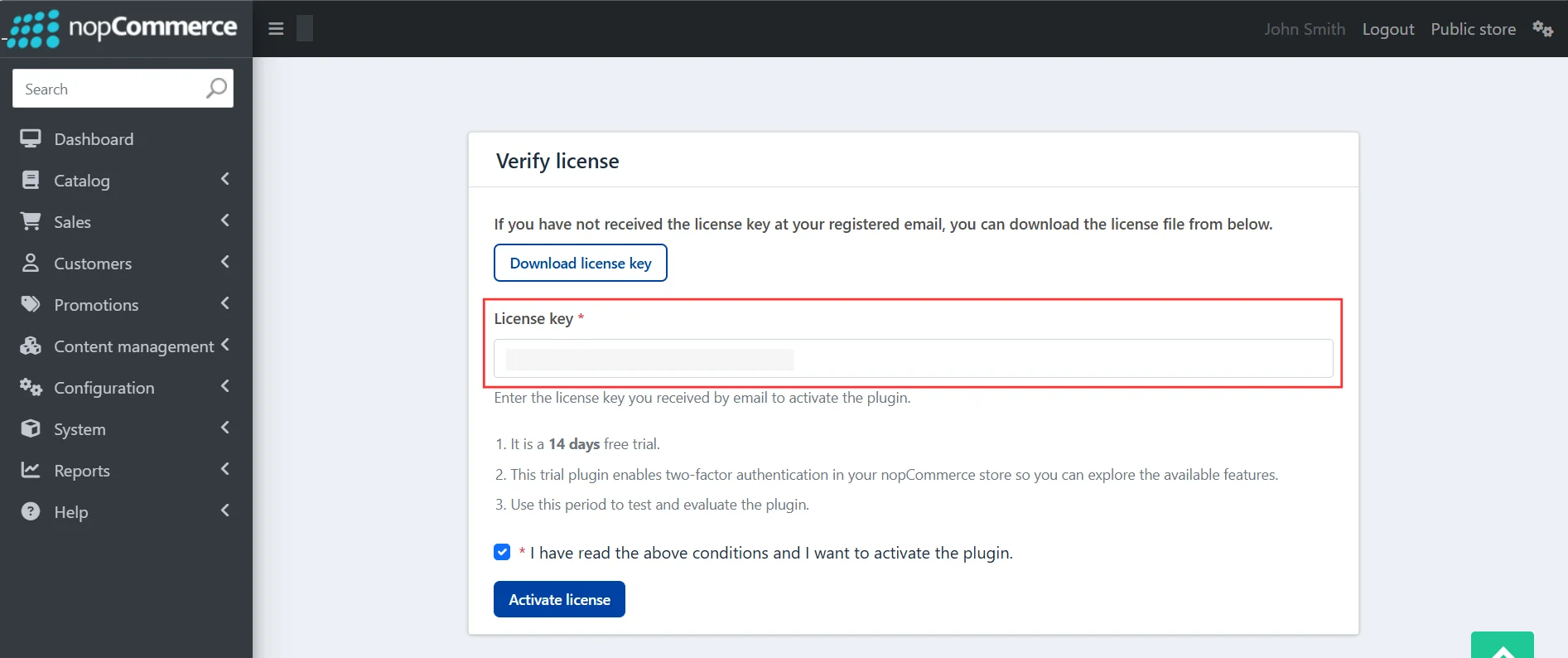
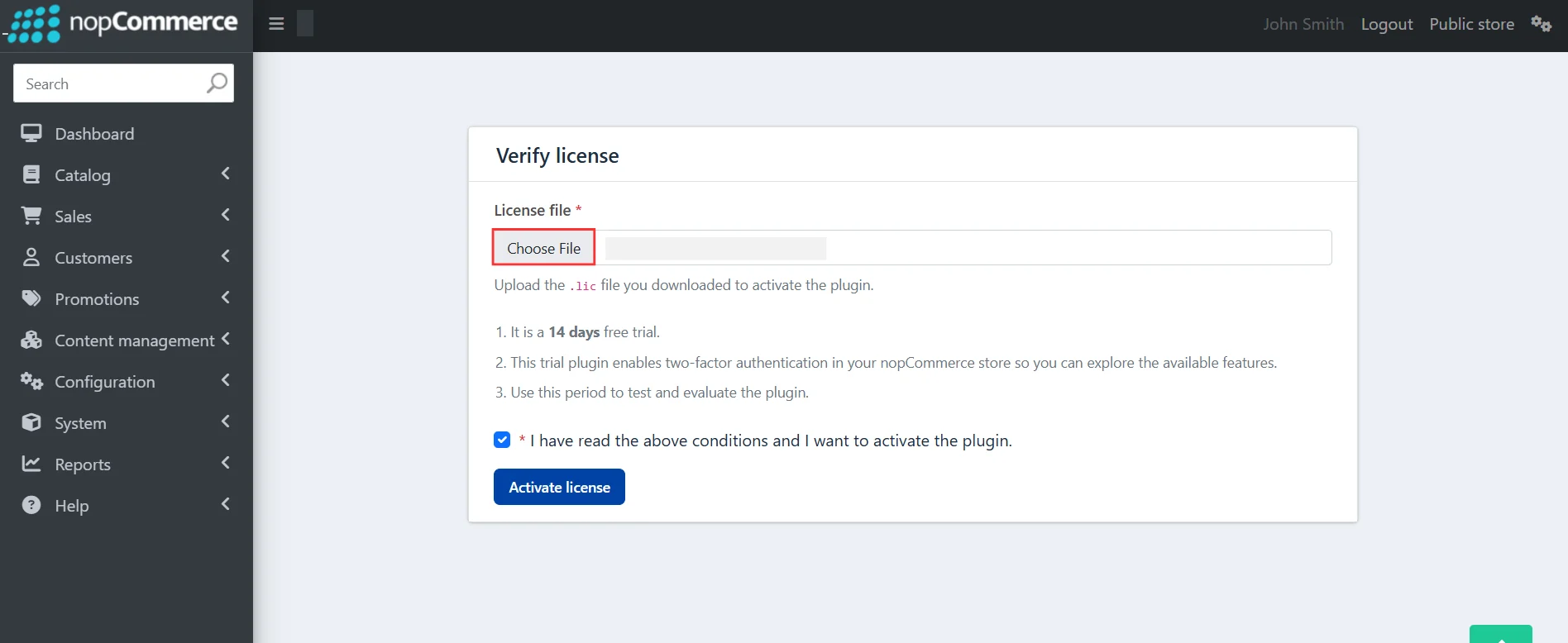
- Markera sedan rutan "Jag har läst ovanstående villkor och jag vill aktivera pluginet", och klicka Aktivera licens knapp.
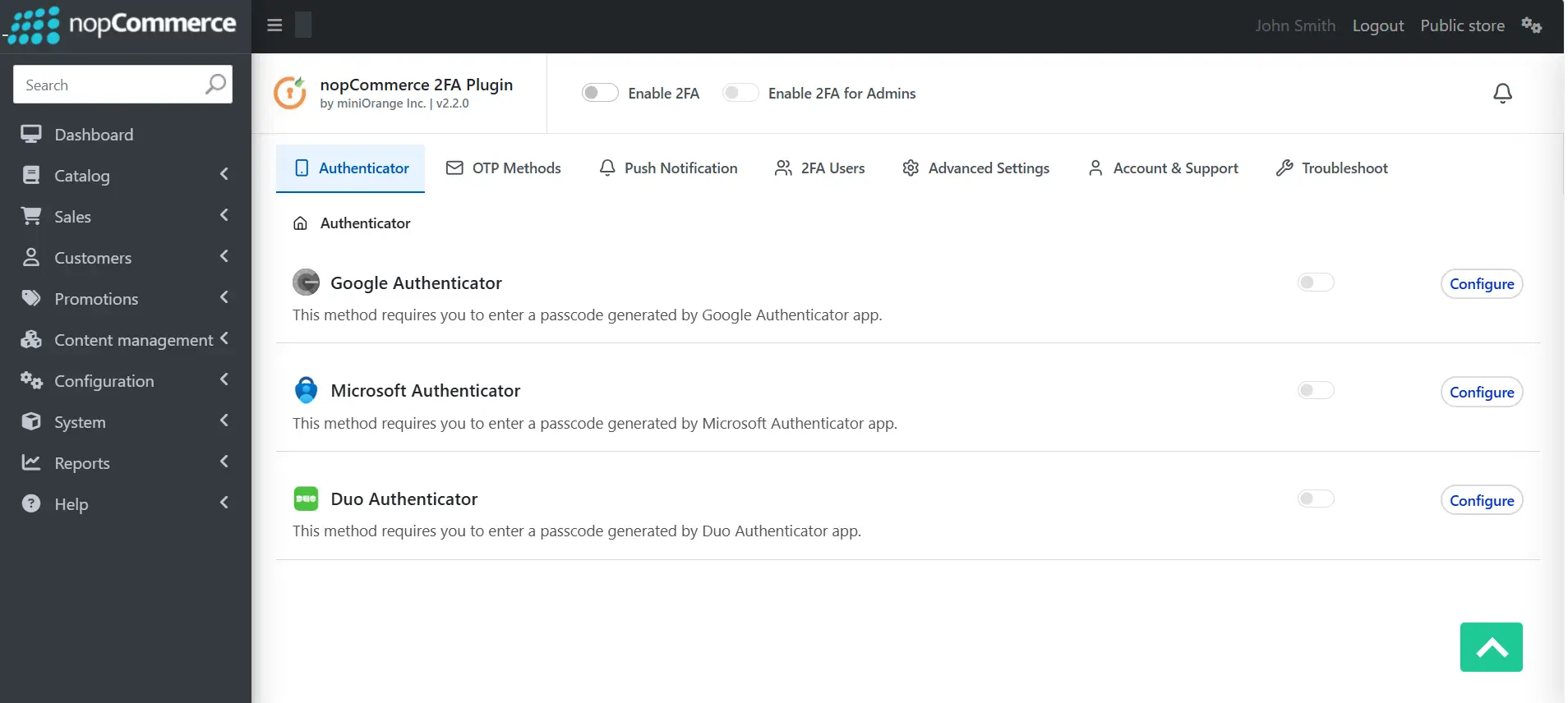
- Efter lyckad licensaktivering öppnas plugin-instrumentpanelen enligt nedan.
2. Konfigurera Duo Authenticator
- Navigera till Authenticator flik. Välj Duo Authenticator som en tvåfaktorsautentiseringsmetod (2FA) och klicka på Inställd knapp.
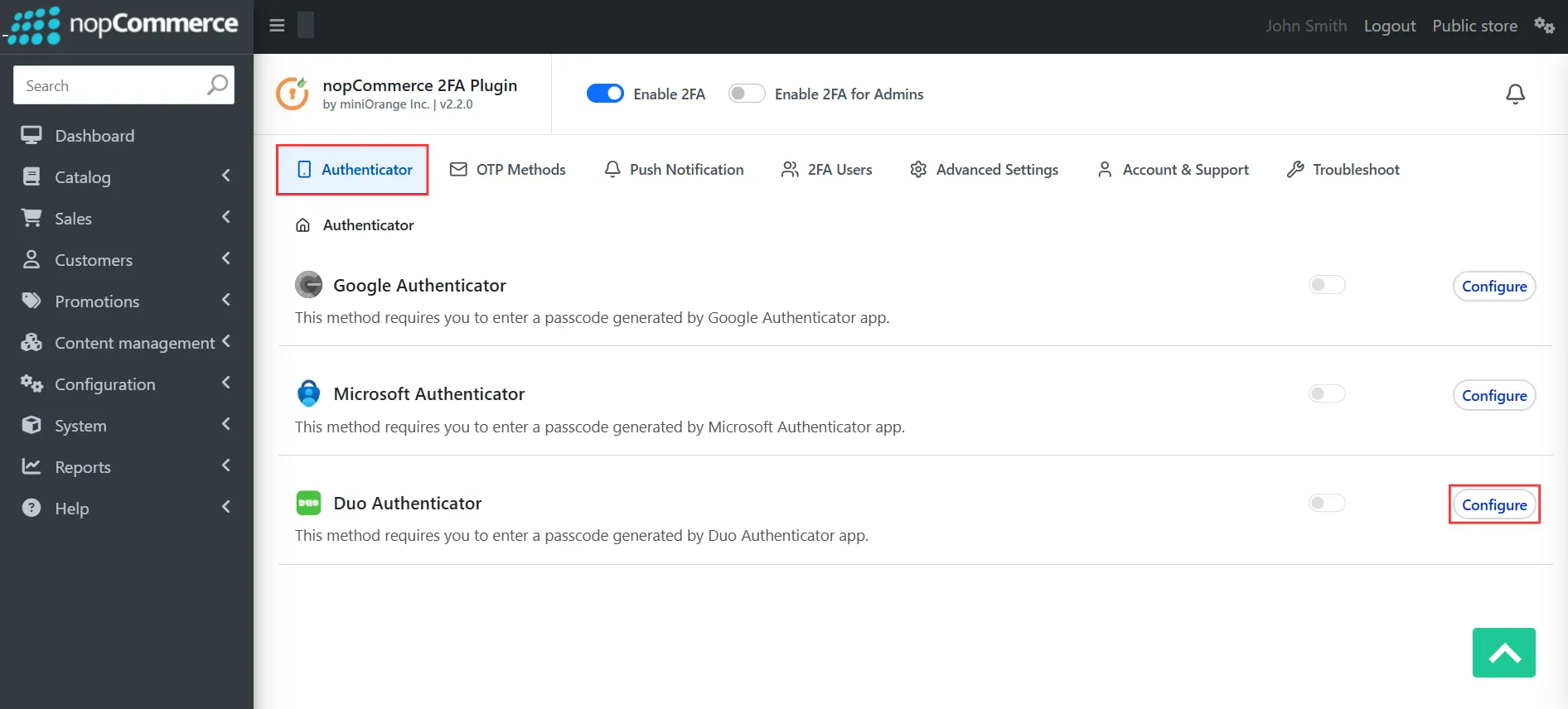
- Efter att du klickat på Konfigurera öppnas Duo Authenticator-instrumentpanelen.
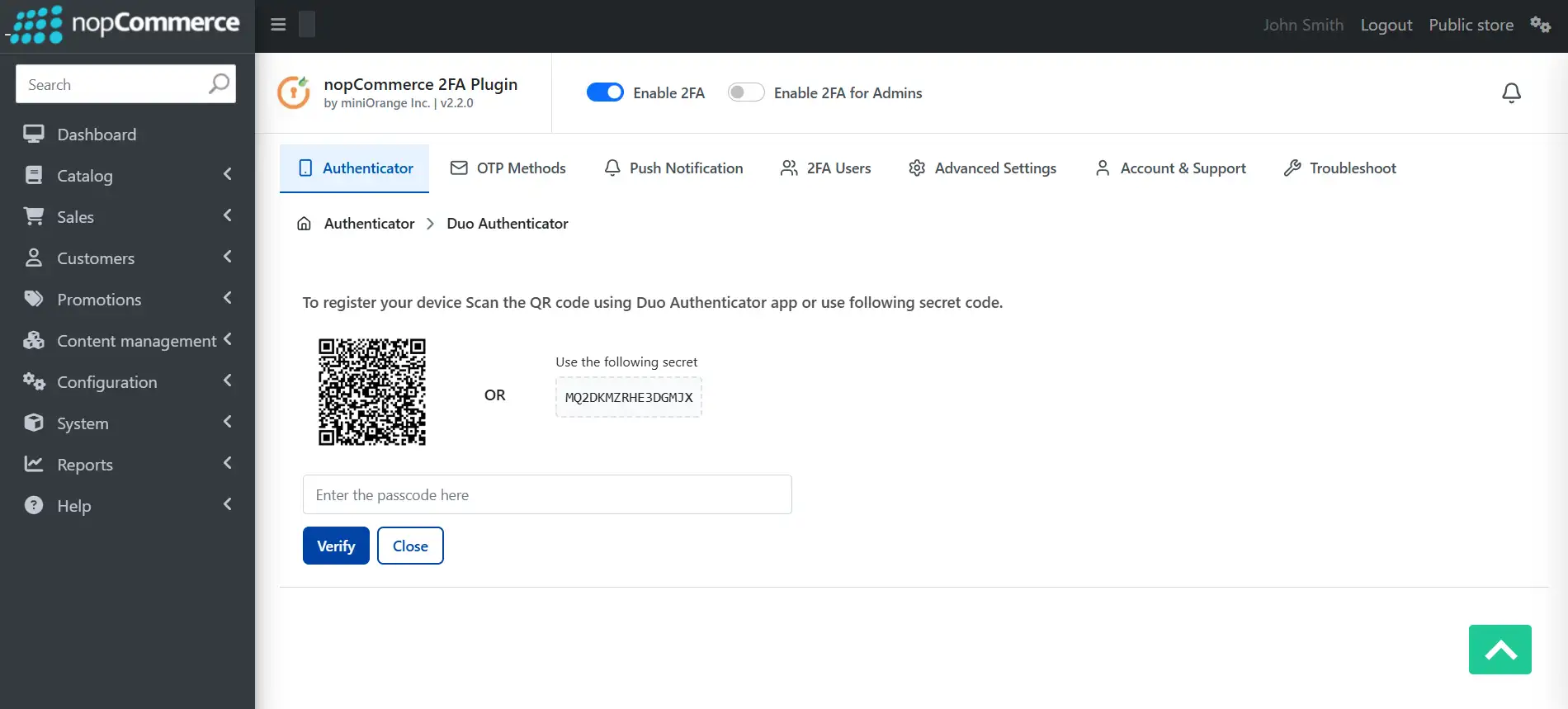
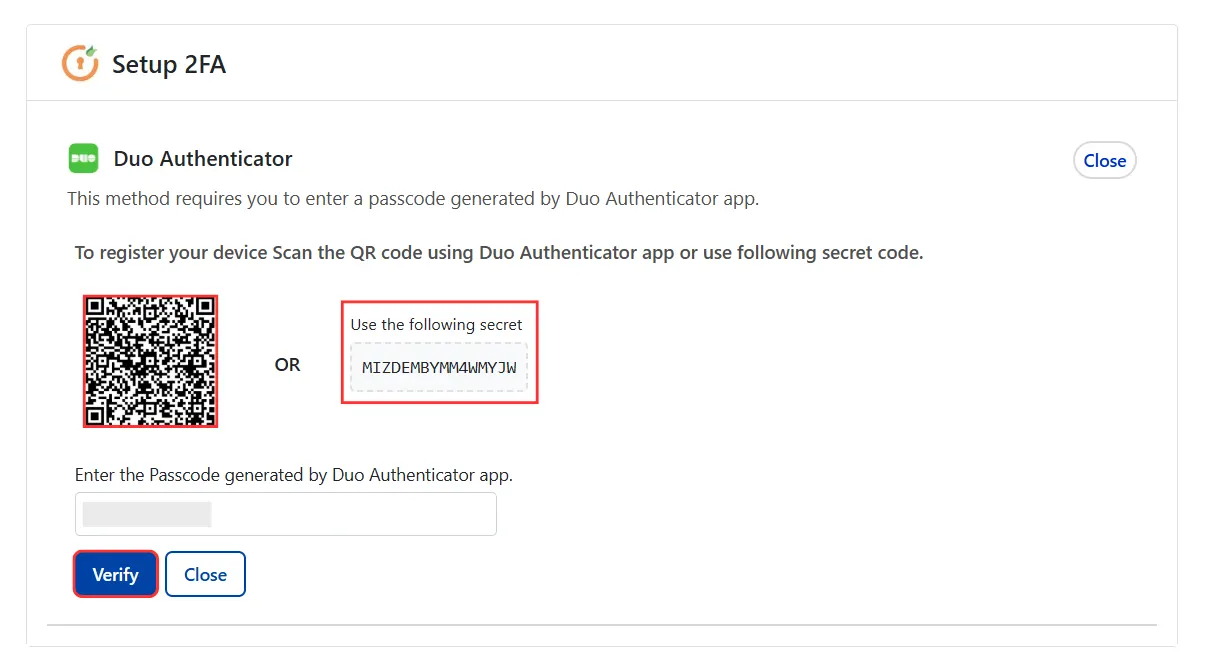
- För att registrera din enhet, skanna QR-kod nedan med hjälp av Duo Authenticator-appen eller använd klientens hemliga kod.
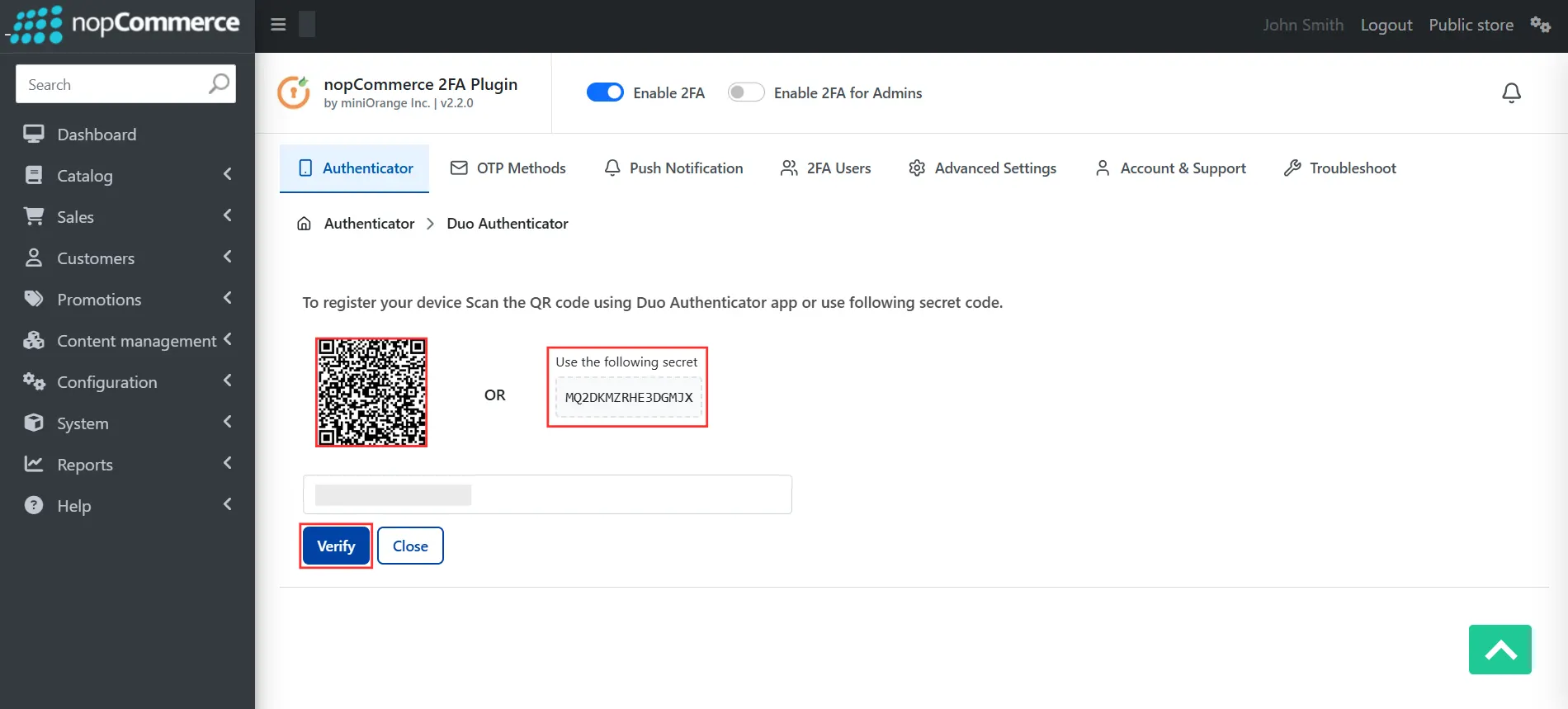
- Efter att QR-koden har skannats genereras en sexsiffrig token i Duo Authenticator-appen. Ange koden nedan och klicka på Verifiera knappen för att validera.
- När Duo Authenticator-metoden har konfigurerats kan den aktiveras för slutanvändaren genom att klicka på växlingsknappen.
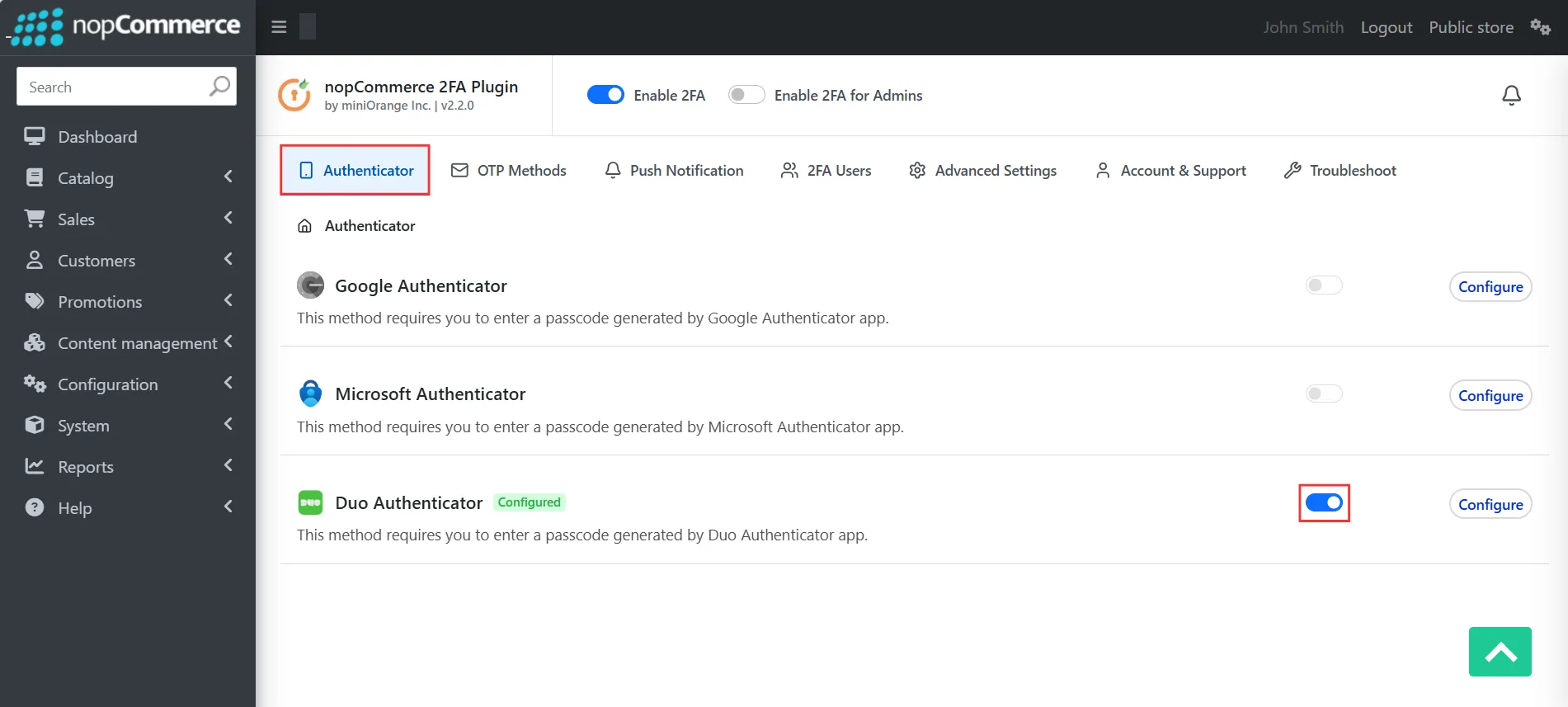
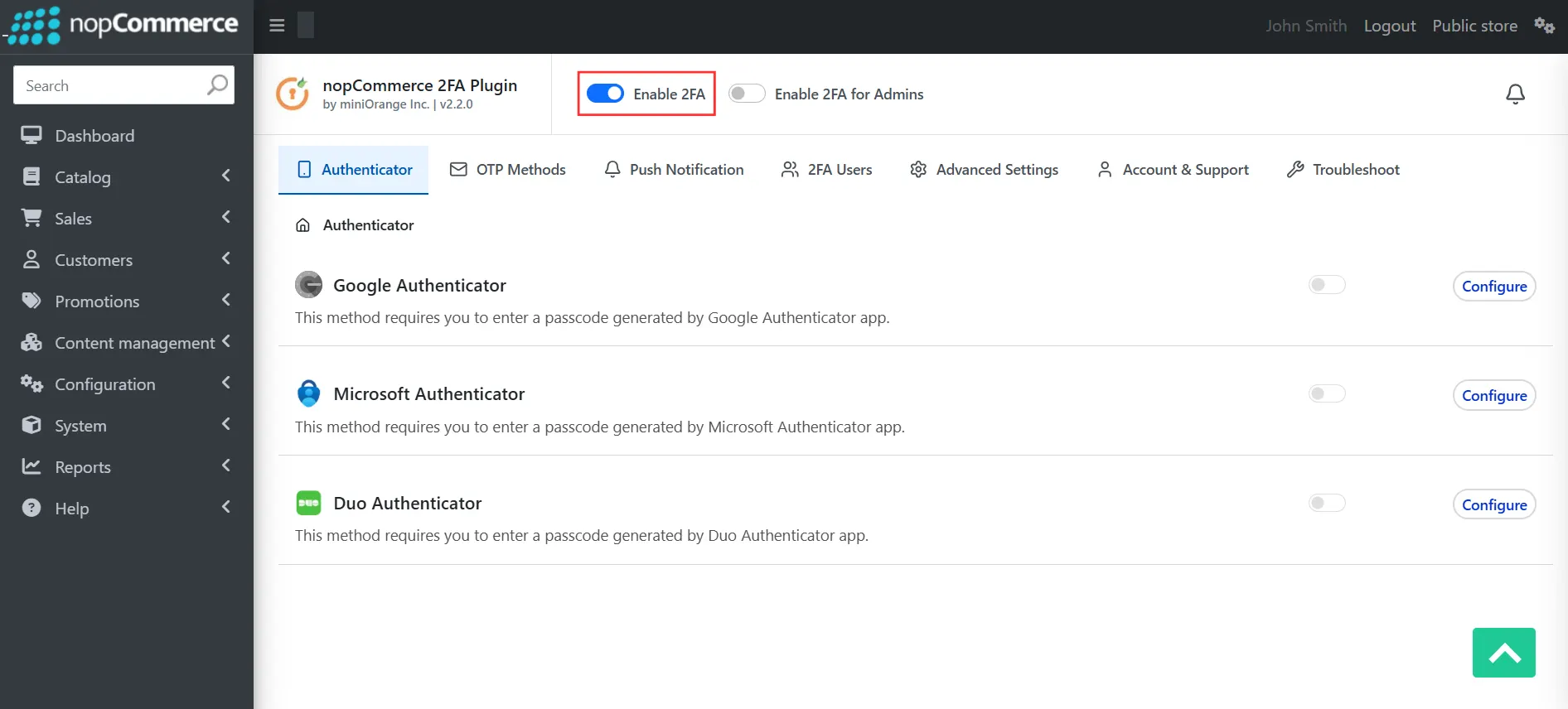
- Aktivera växlingsknappen 2FA för slutanvändare.
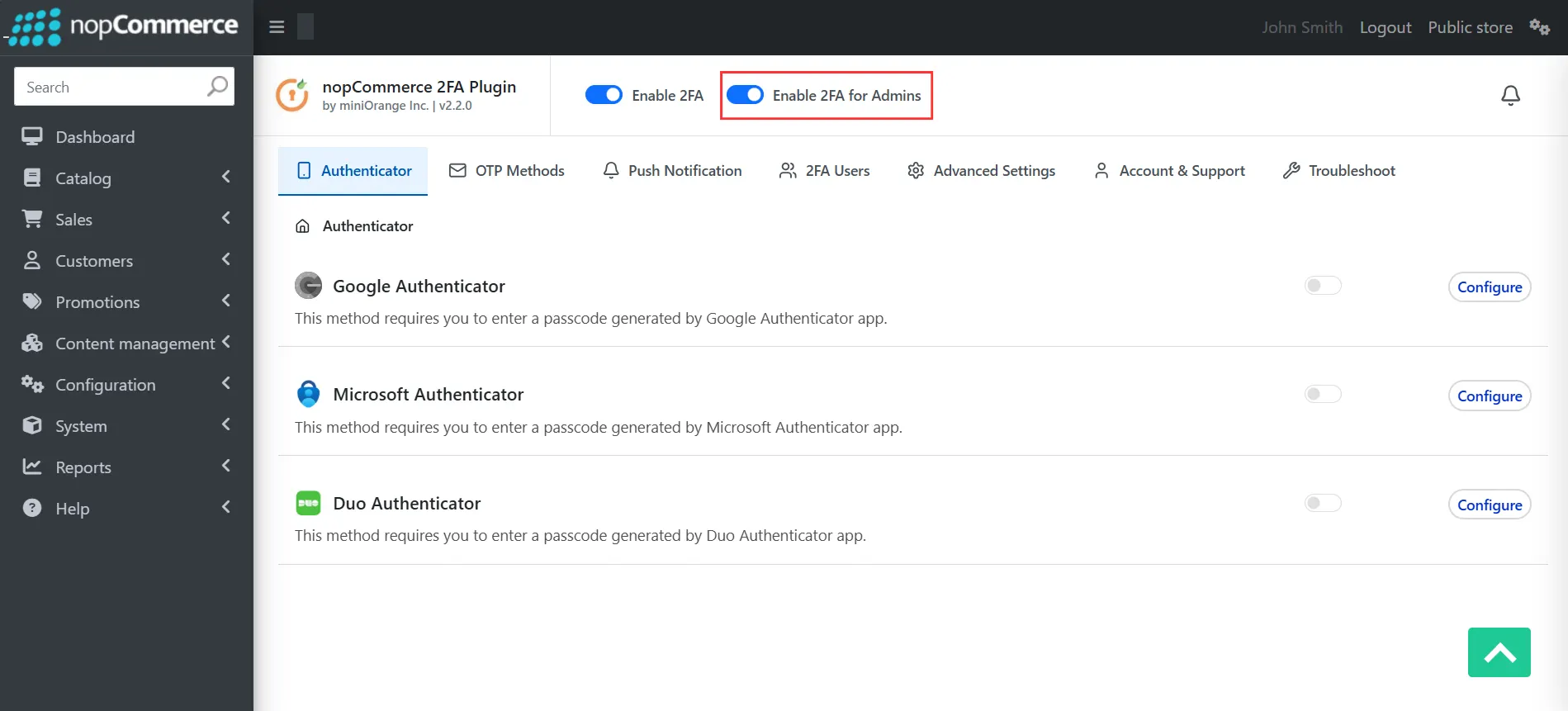
- För att aktivera 2FA för administratörer, aktivera Aktivera 2FA för administratörer växla.
3. Testa Duo Authenticator på nopCommerces inloggningssida
- Logga in på din nopCommerce-butik.

- Klicka på Nästa att fortsätta.

- Klicka på Inställd för att konfigurera Duo Authenticator för nopCommerce.
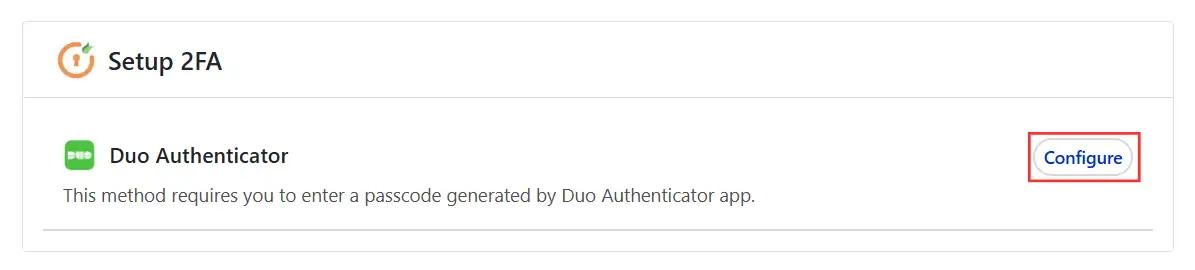
- Skanna QR code eller använd hemlig nyckel för att konfigurera Duo Authenticator.
- Ange koden från Duo Authenticator och klicka på Verifiera.
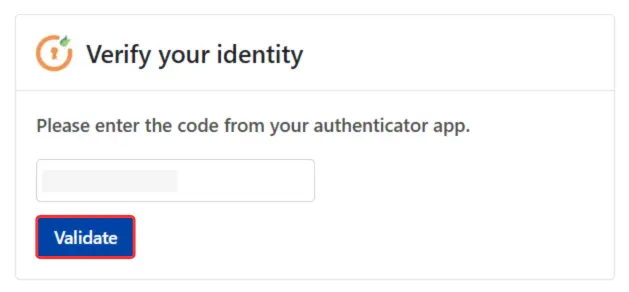
- Ange lösenordet från din Duo Authenticator för att bekräfta din identitet och klicka på Validera.
- Du har framgångsrikt använt tvåfaktorsautentisering (2FA) för att logga in i din nopCommerce-butik.
Relaterade artiklar
Tack för ditt svar. Vi återkommer snart.
Något gick fel. Skicka din fråga igen


