
Konfigurera Duo Push-notiser som en 2FA-metod i nopCommerce
Översikt
nopCommerce Two Factor Authentication (2FA) ger möjlighet att lägga till ett extra säkerhetslager till standardinloggningsprocessen för nopCommerce. Duo Push Notification är en säker och sömlös autentiseringsmetod som skickar en push-förfrågan direkt till användarens registrerade enhet via Duo Mobile-appen . Användare kan helt enkelt godkänna begäran med ett enda tryck, vilket gör autentiseringsprocessen snabbare, bekvämare och mycket motståndskraftig mot nätfiske eller attacker baserade på autentiseringsuppgifter. Vårt nopCommerce Two Factor Authentication (2FA) -plugin stöder flera autentiseringsmetoder, inklusive Google Authenticator, Microsoft Authenticator, OTP via SMS, OTP via e-post, Duo Push Notification och mer.





Förutsättningar: Ladda ner och installation
- Ladda ner plugin-programmet nopCommerce Two-Factor Authentication (2FA).
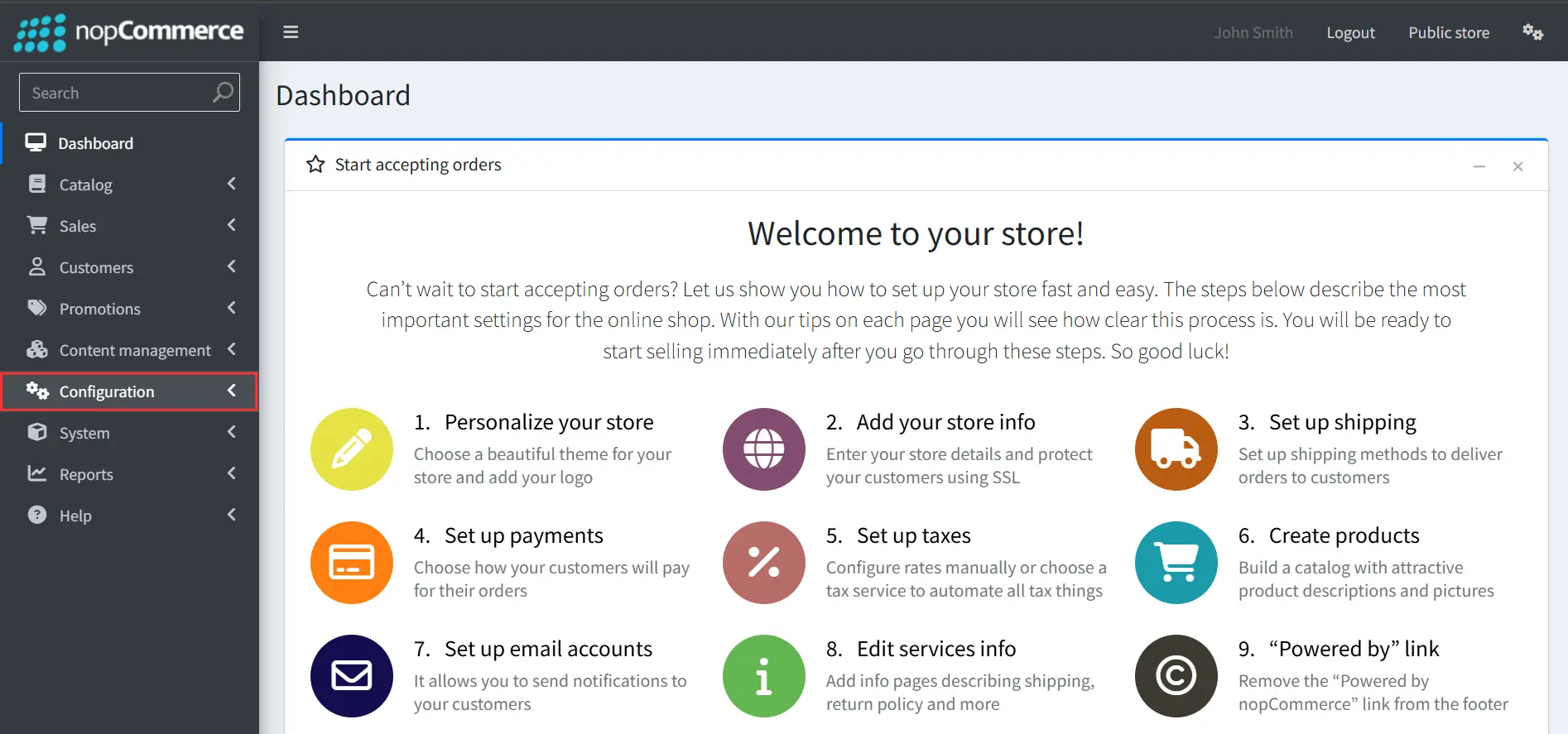
- För att installera pluginet, logga in som administratör på din nopCommerce-webbplats eller butik. I administratörspanelen, navigera till Fliken Konfiguration >> Lokala plugins.
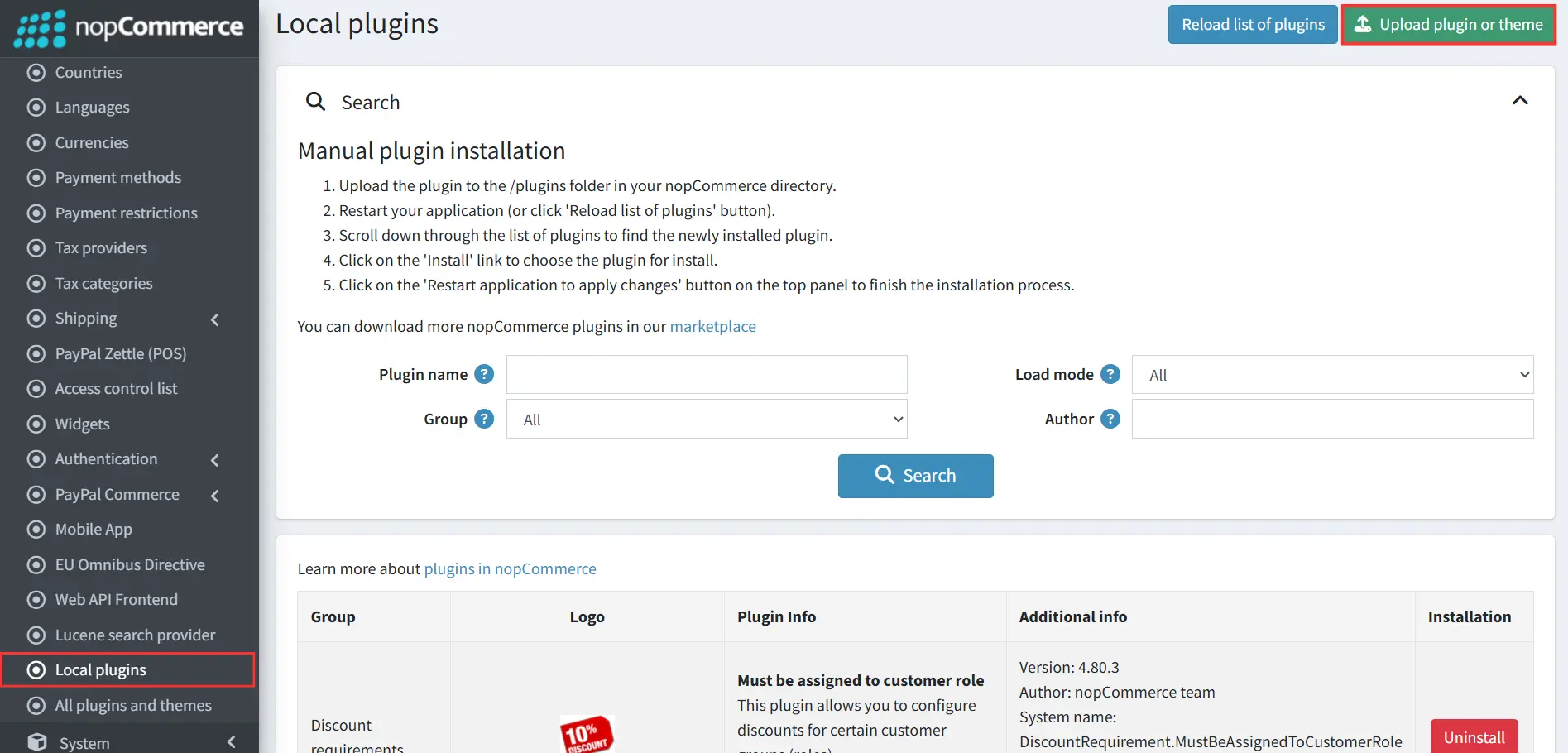
- I det övre högra hörnet på sidan väljer du Ladda upp plugin eller tema knappen för att ladda upp den nedladdade zip-filen för plugin-programmet.
Konfigurera Duo push-notiser
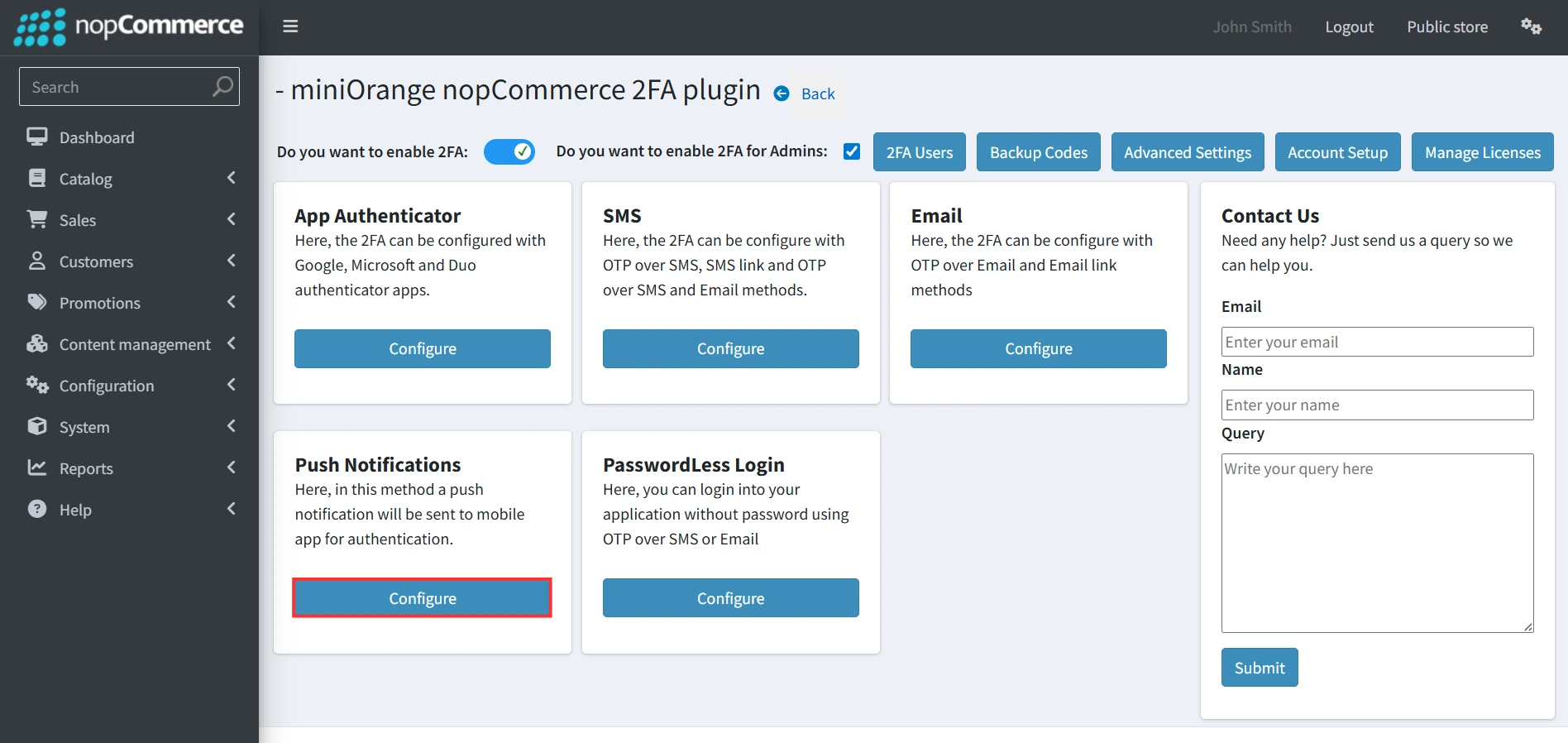
- Klicka på knappen Konfigurera under push-meddelanden för att fortsätta med att konfigurera Duo Push 2FA.
- Om du inte har ett Duo-konto, klicka på här. att skapa ett konto
- Efter registreringen, vänligen logga in på Duo-portalen.
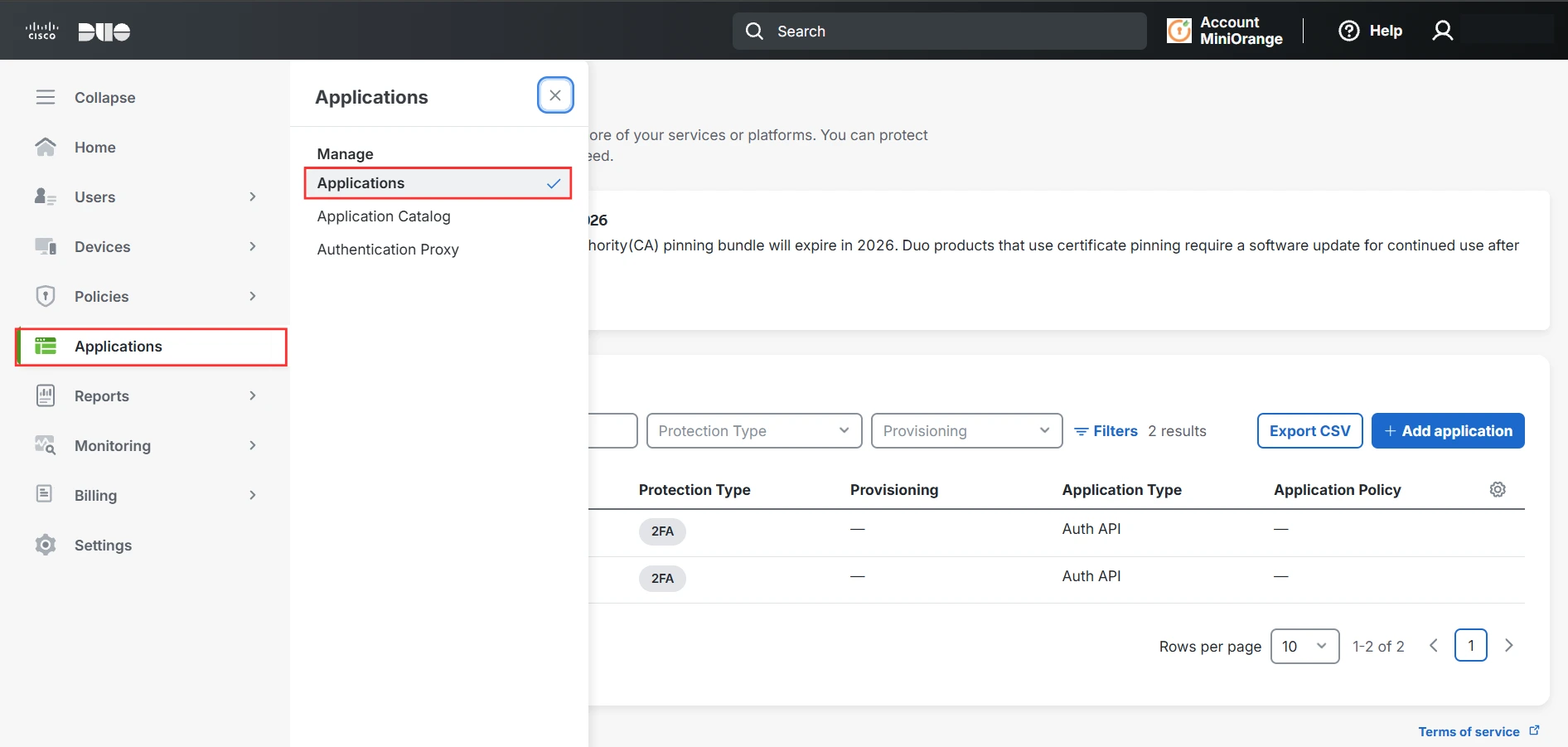
- Gå till Tillämpningar alternativet på menyn till vänster och klicka på Tillämpningar undermeny.
- Sök efter "Autentiserings-API" och klicka på den.
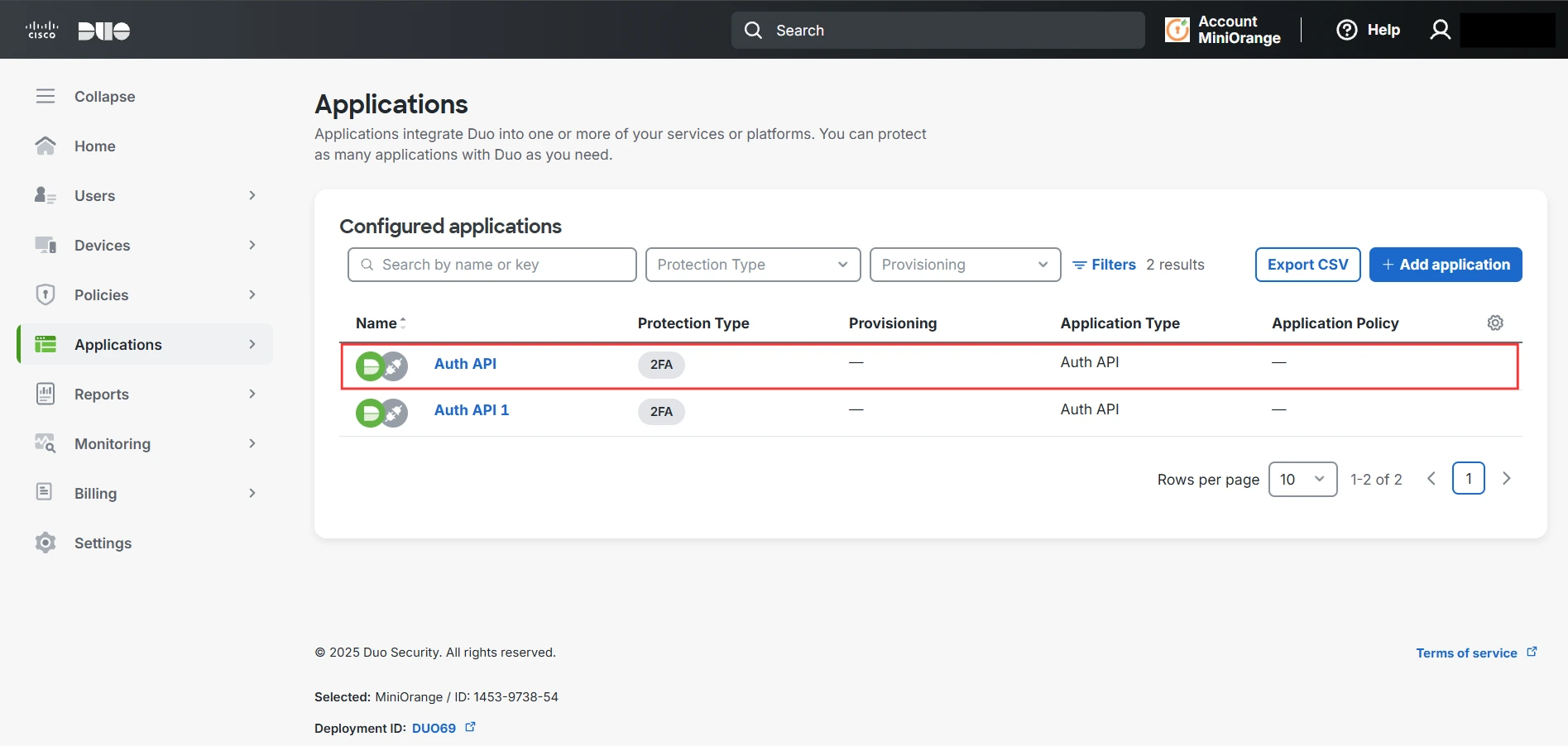
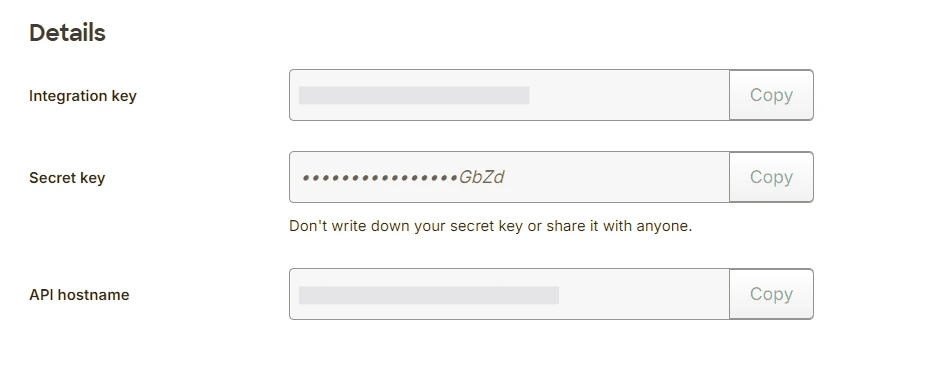
- Nu kopiera Integrationsnyckel, klienthemlighet och API-värdnamn för att konfigurera Duo Push-notifieringen i 2FA-pluginet.
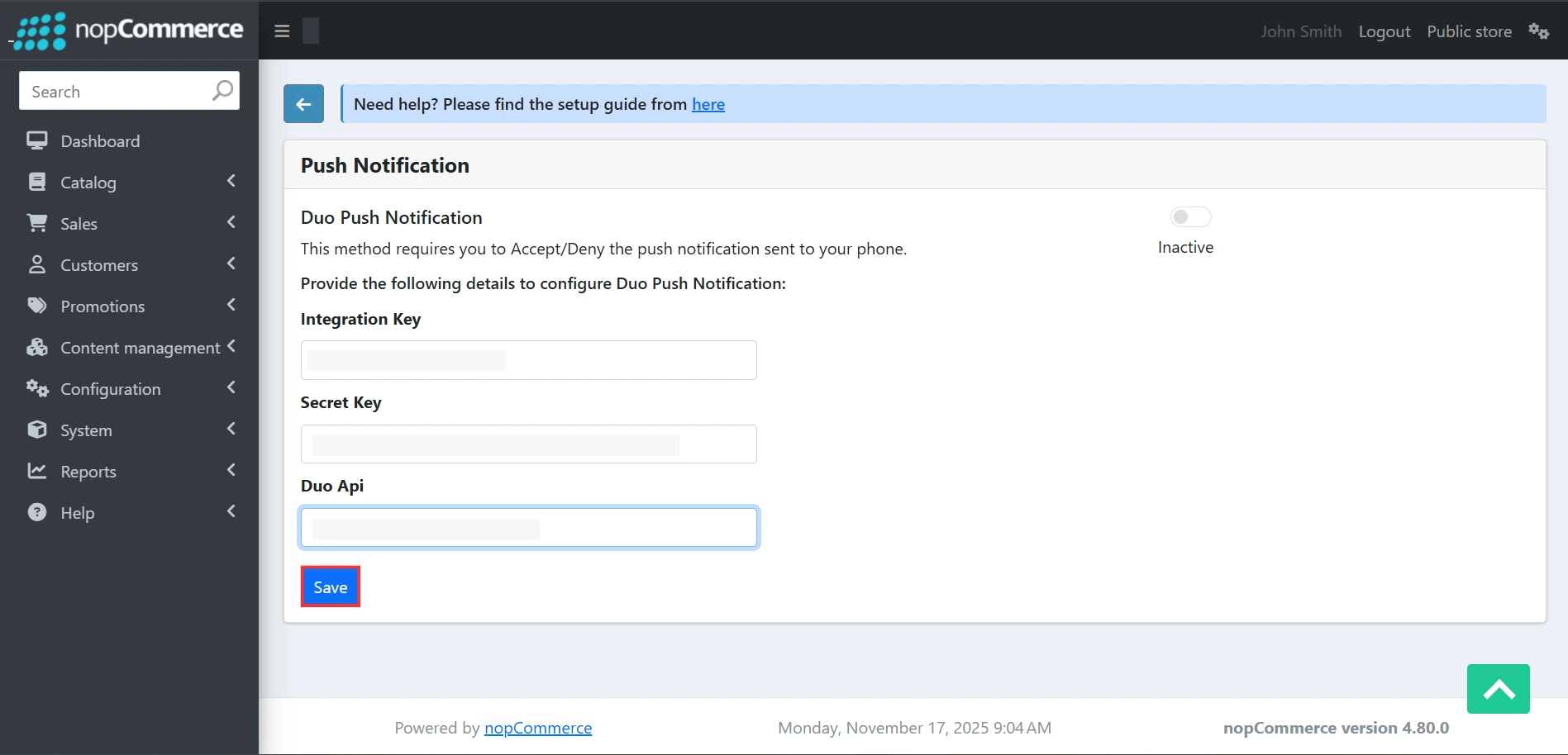
- Ange Integrationsnyckel, klienthemlighet och API-värdnamn och klicka på Spara Knappen
- Klicka nu på Inställd knapp.
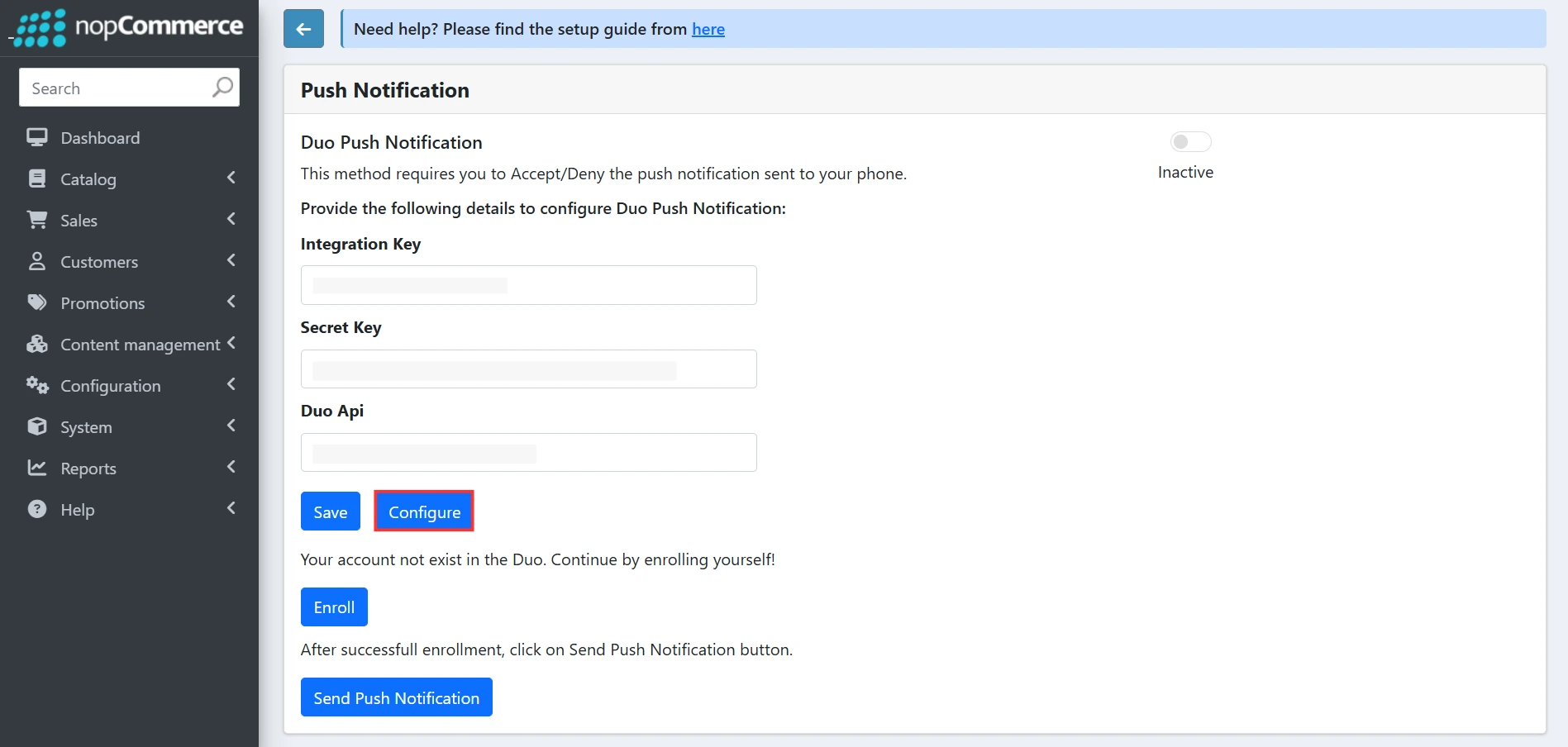
- Om ditt konto inte finns i Duo efter att du klickat på knappen Konfigurera måste du Skriva in.
Registreringssteg
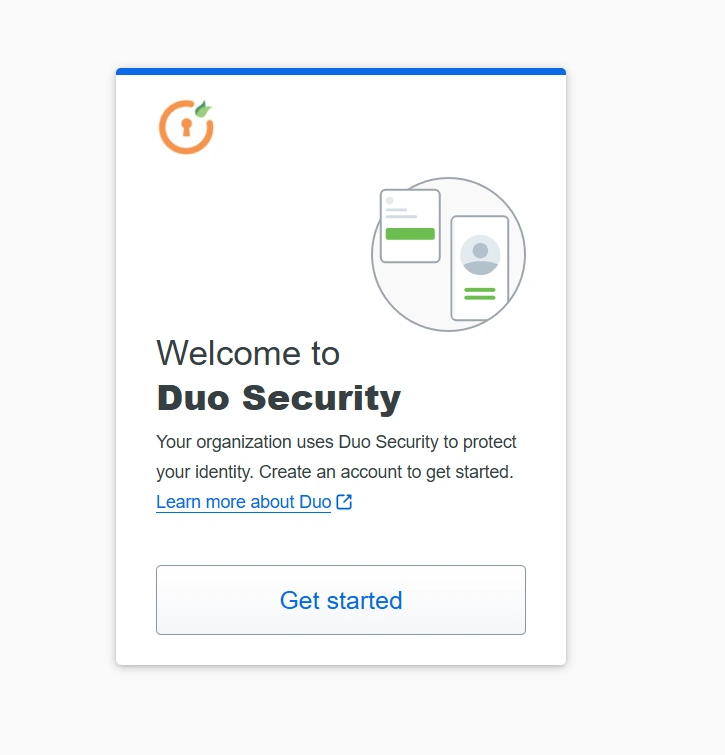
- Efter att du klickat på Registrera dig blir du ombedd att skapa ditt konto Duo Säkerhet.
- Klicka på Att börja knapp.
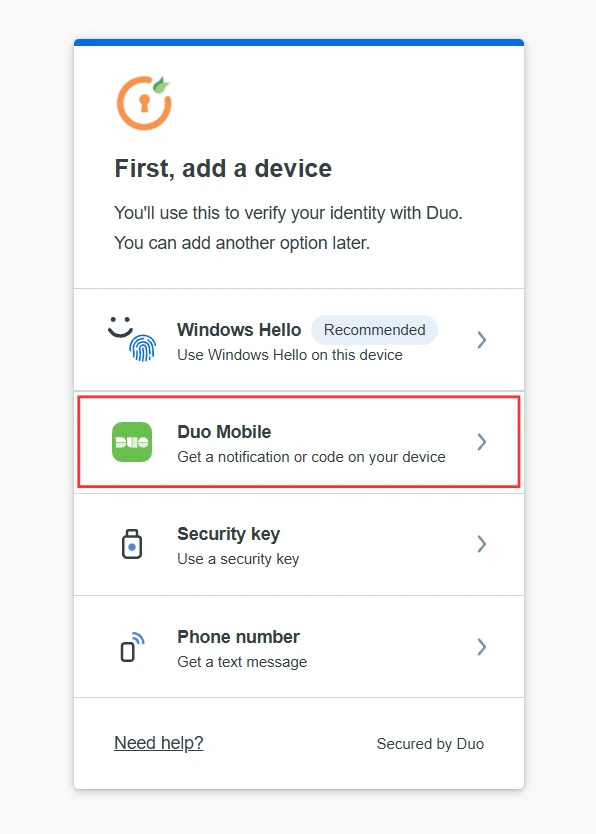
- Välj DuoMobile alternativ.
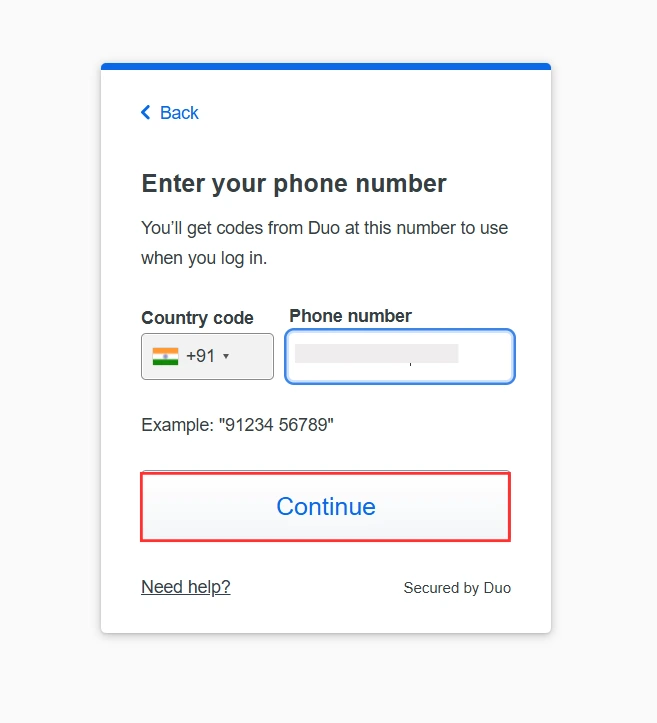
- Välj landskod och ange ditt telefonnummer.
- Klicka sedan på Fortsätta knapp.
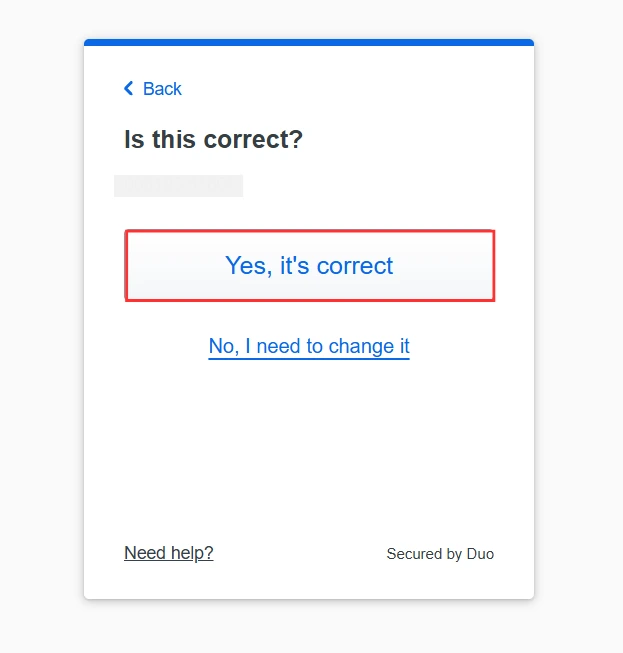
- Verifiera ditt telefonnummer. Om det är korrekt klickar du på "Ja, det stämmer". Om inte, klicka på "Nej, jag måste ändra det."
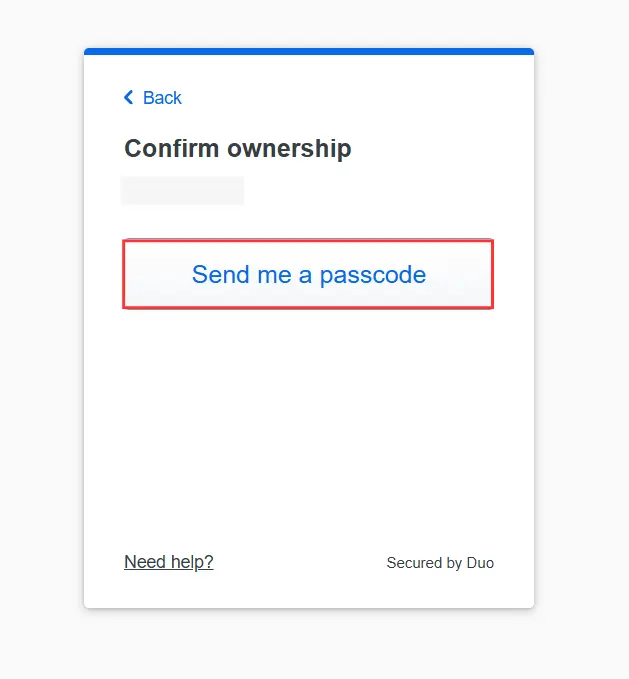
- Klicka "Skicka mig ett lösenord" för att få en 2FA-kod.
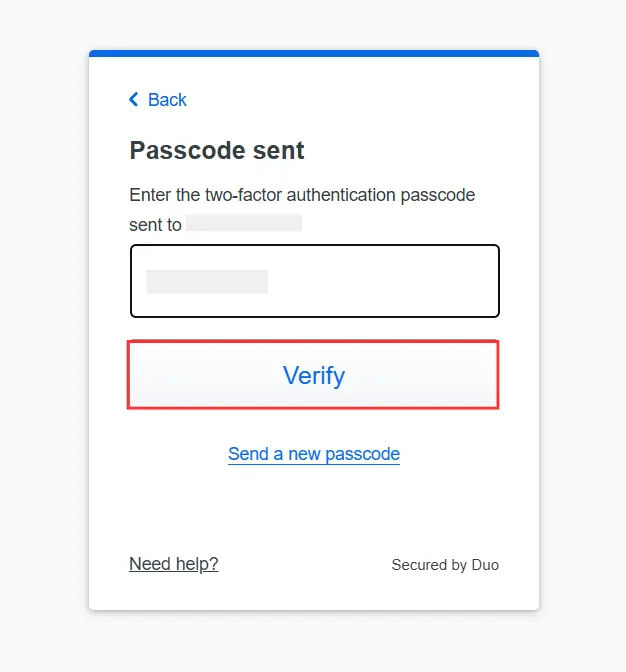
- Ange den mottagna 6-siffriga koden och klicka på "Kontrollera"Om du inte fick koden klickar du på "Skicka ett nytt lösenord" för att få en till.
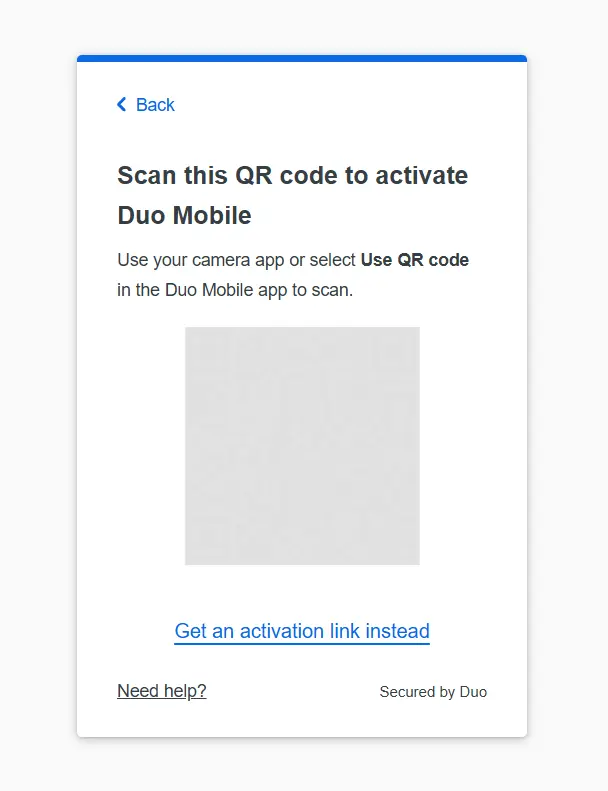
- Skanna QR-koden från Duo-mobilappen.
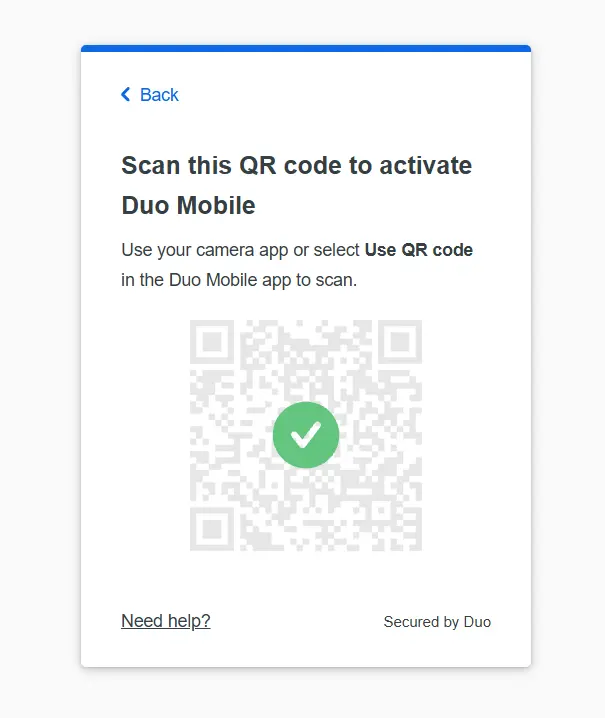
- Du har konfigurerat Duo Authenticator och slutfört det första steget i processen.
- Klicka på Skicka push-meddelande knappen. Du kommer att få en Duo-pushnotis i din mobilapp.
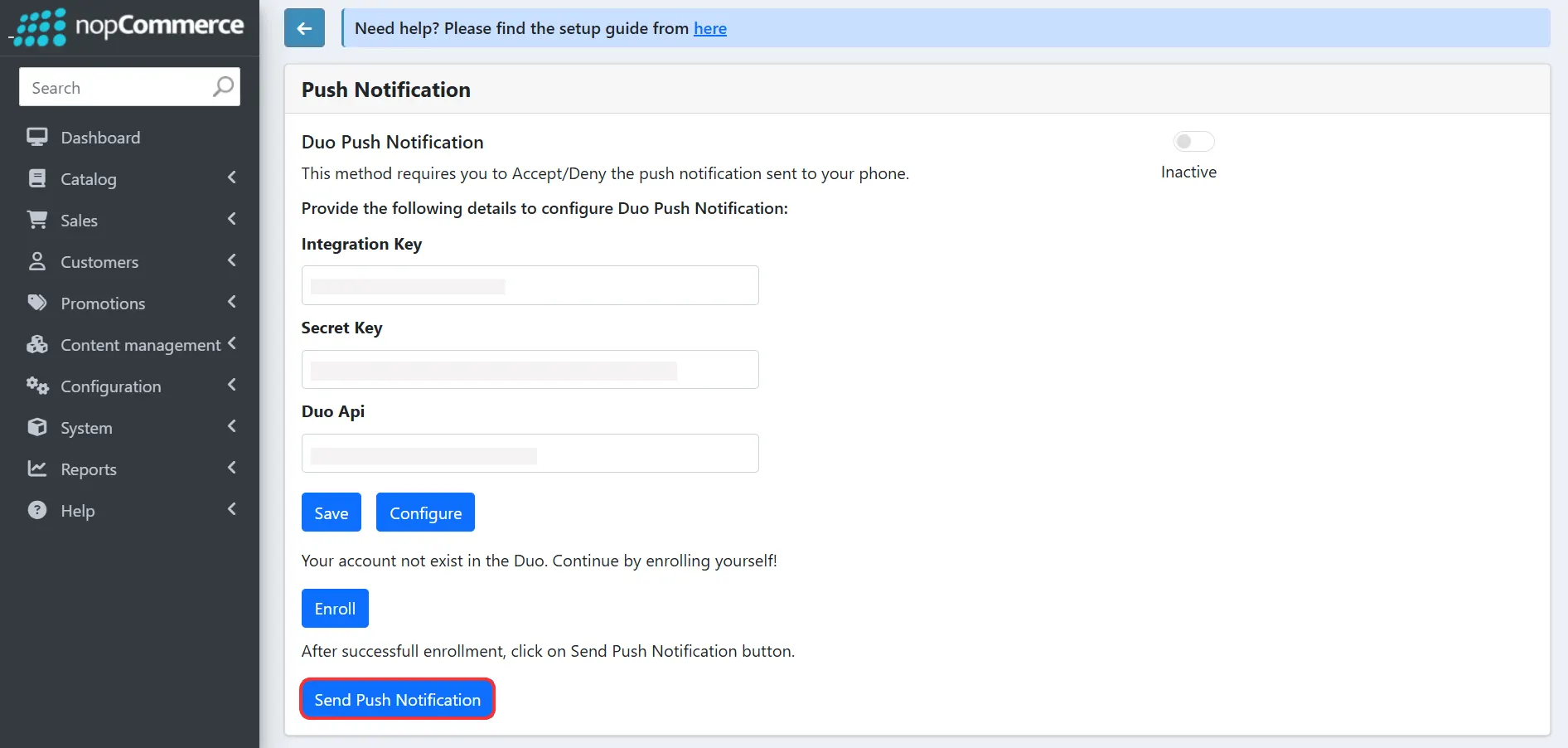
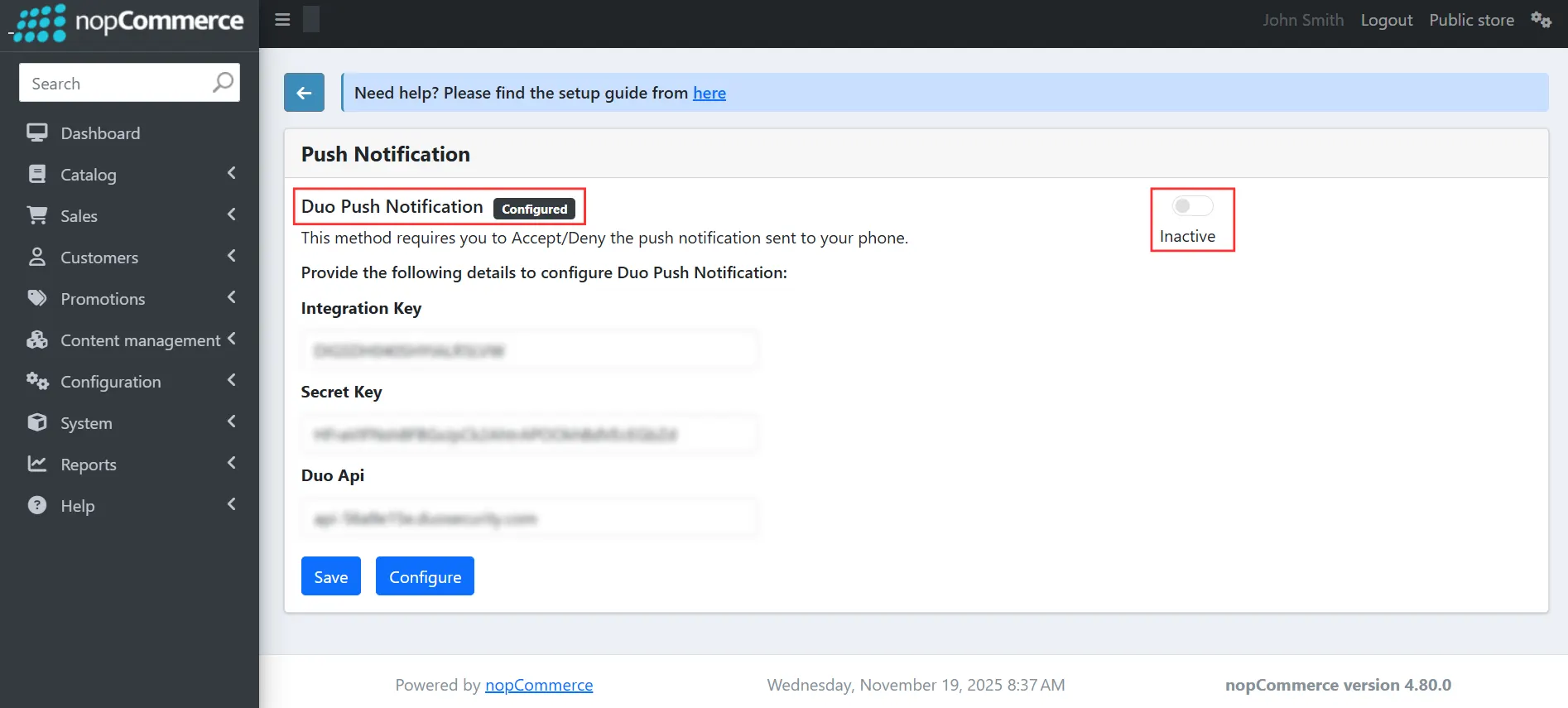
- Efter att push-meddelandena har godkänts konfigureras metoden och kan aktiveras för slutanvändaren.
- För att aktivera metoden för slutanvändaren klicka på den inaktiva växlingsknappen.
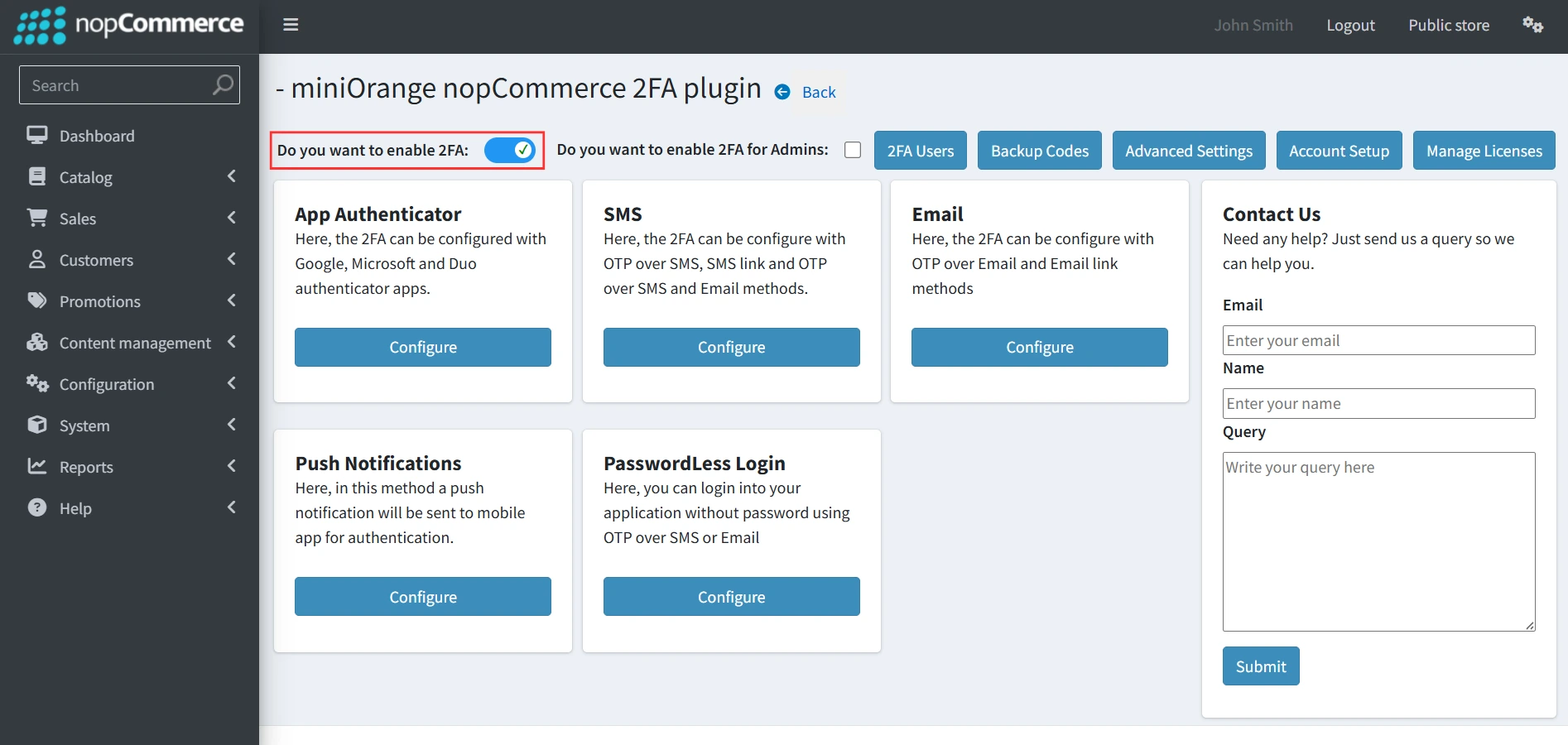
- När du har slutfört konfigurationen av Duo Push-notifieringar aktiverar du tvåfaktorsautentisering för dina användare enligt bilden nedan.
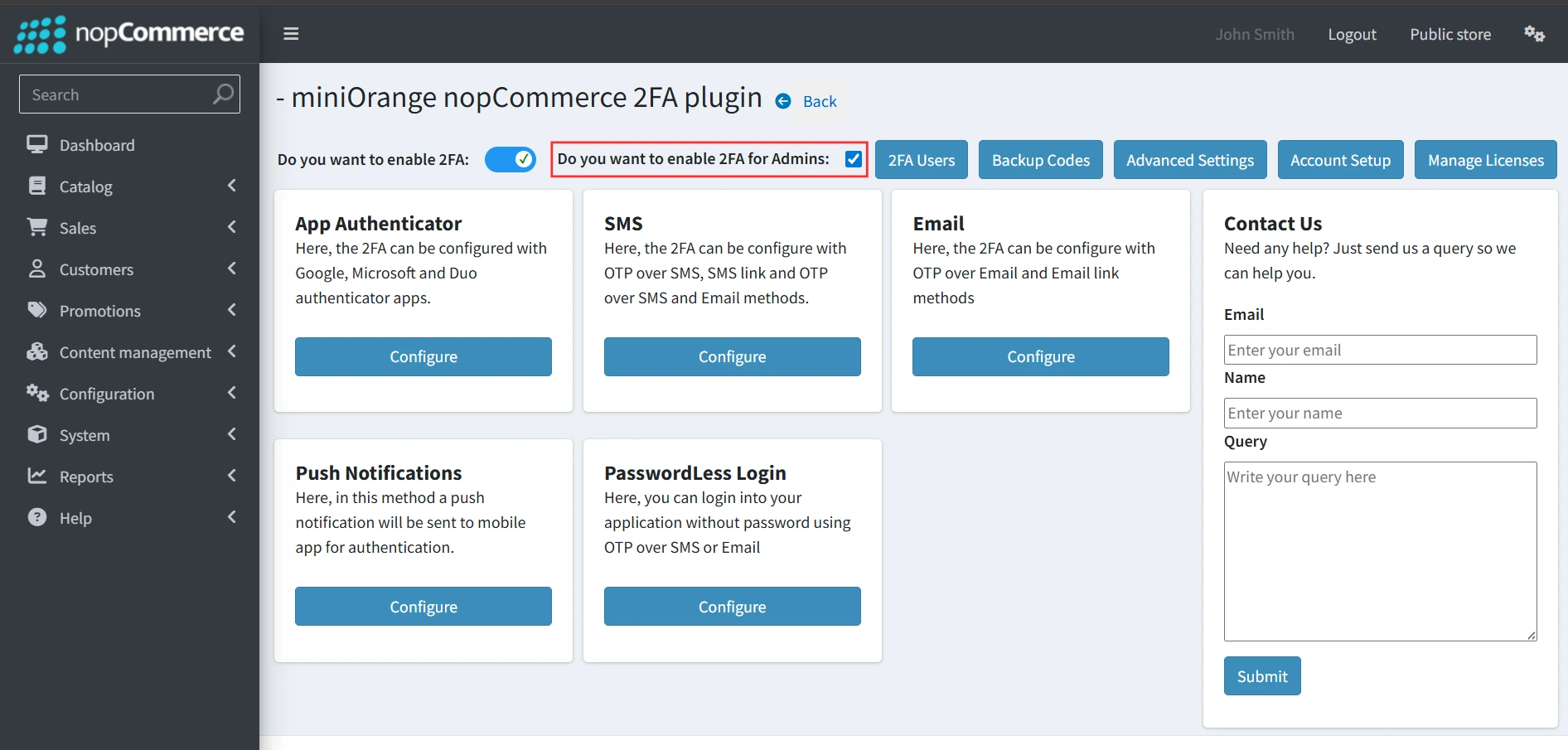
- Om du vill tillämpa 2FA för administratörskontot även, markera bara "Aktivera 2FA för administratörer" kryssrutan.
Testa Duo push-notifiering på nopCommerce-inloggning
- Logga in på din nopCommerce-butik.

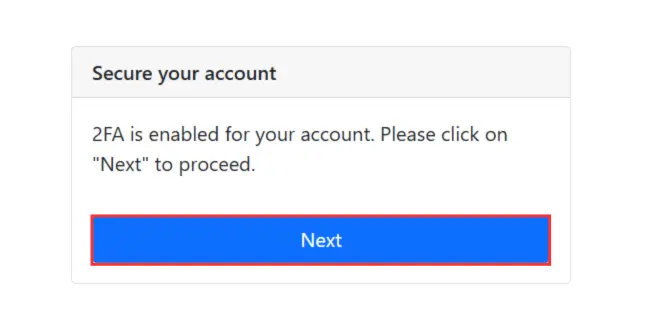
- När slutanvändaren loggar in, Säkra ditt konto sidan visas. Klicka Nästa för att fortsätta med installationen.
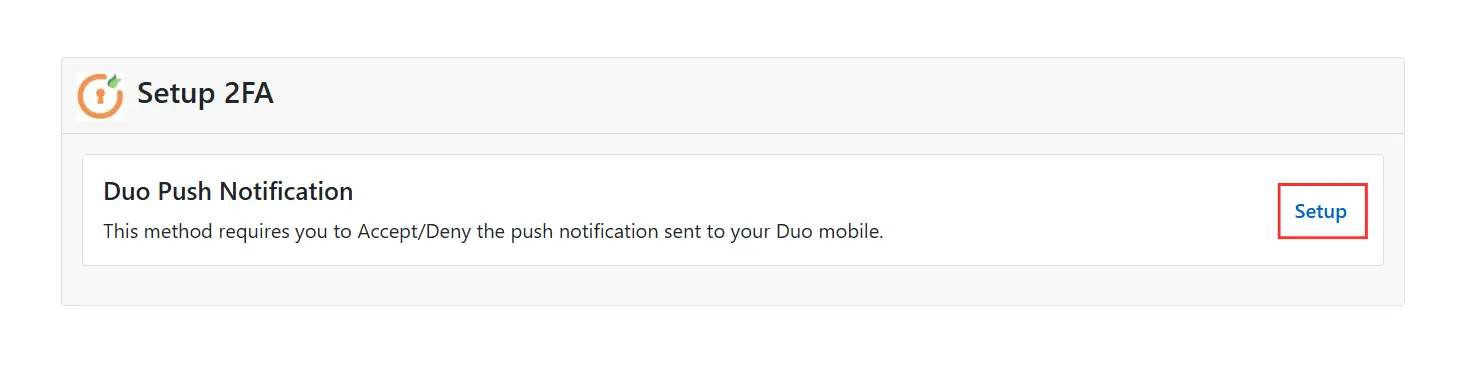
- På sidan Konfigurera 2FA klickar du på inrätta knappen för att fortsätta.
- Om ditt konto inte är registrerat hos Duo, klicka på "Skriva in" och följ de angivna stegen ovan för att registrera ditt konto.
- När du är registrerad klickar du på "Skicka push-meddelande" för att få en avisering i din Duo-mobilapp.
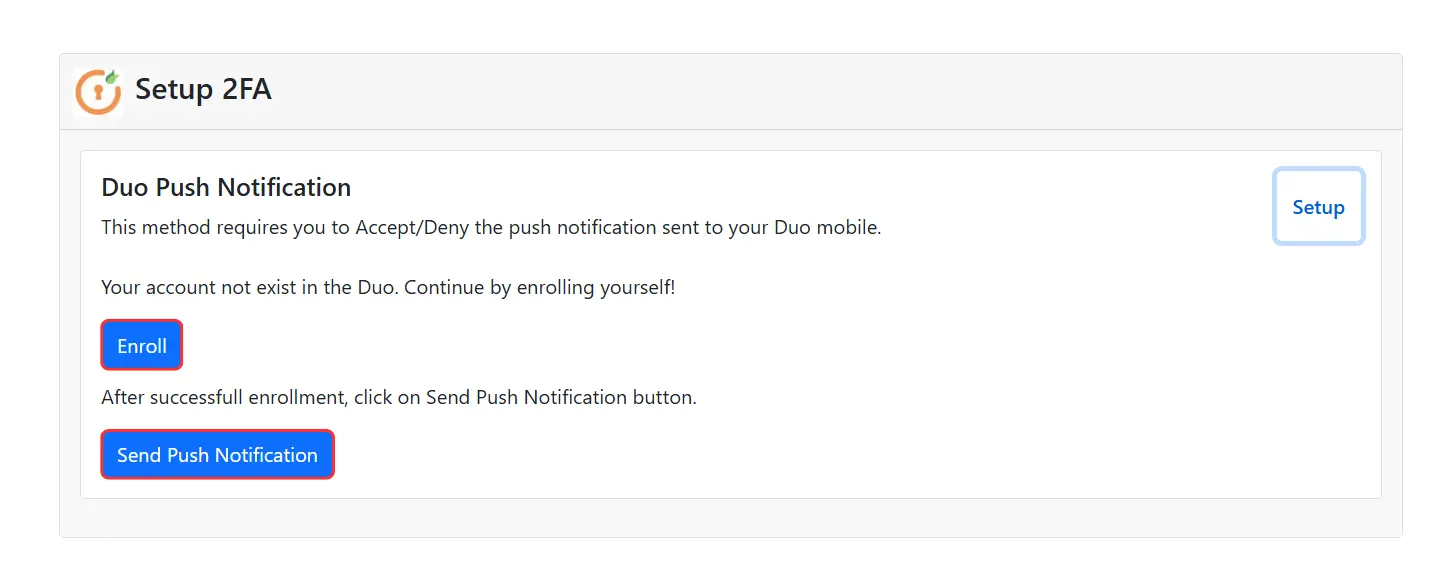
- Om ditt konto redan finns i Duo, klicka på "Skicka push-meddelande" knapp.
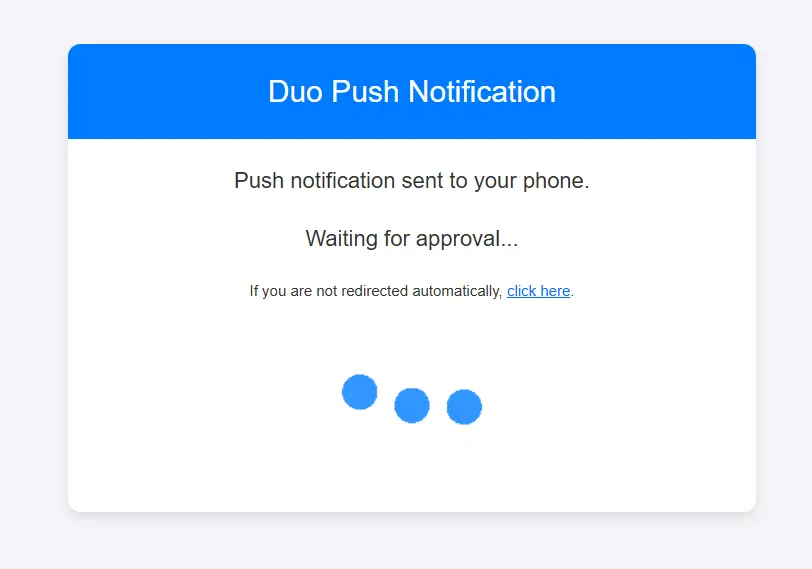
- Godkänn eller neka push-meddelandet som mottagits i din Duo-mobilapp för att slutföra 2FA-konfigurationen.
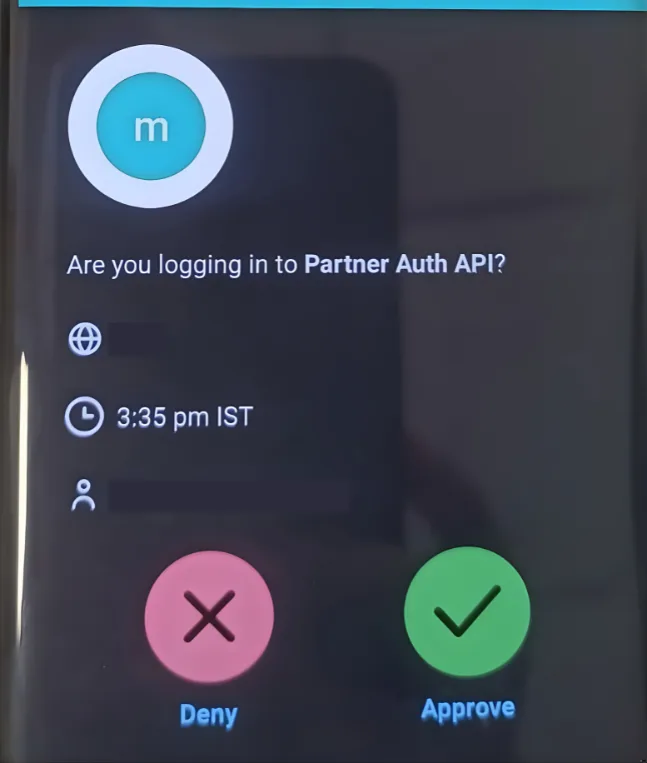
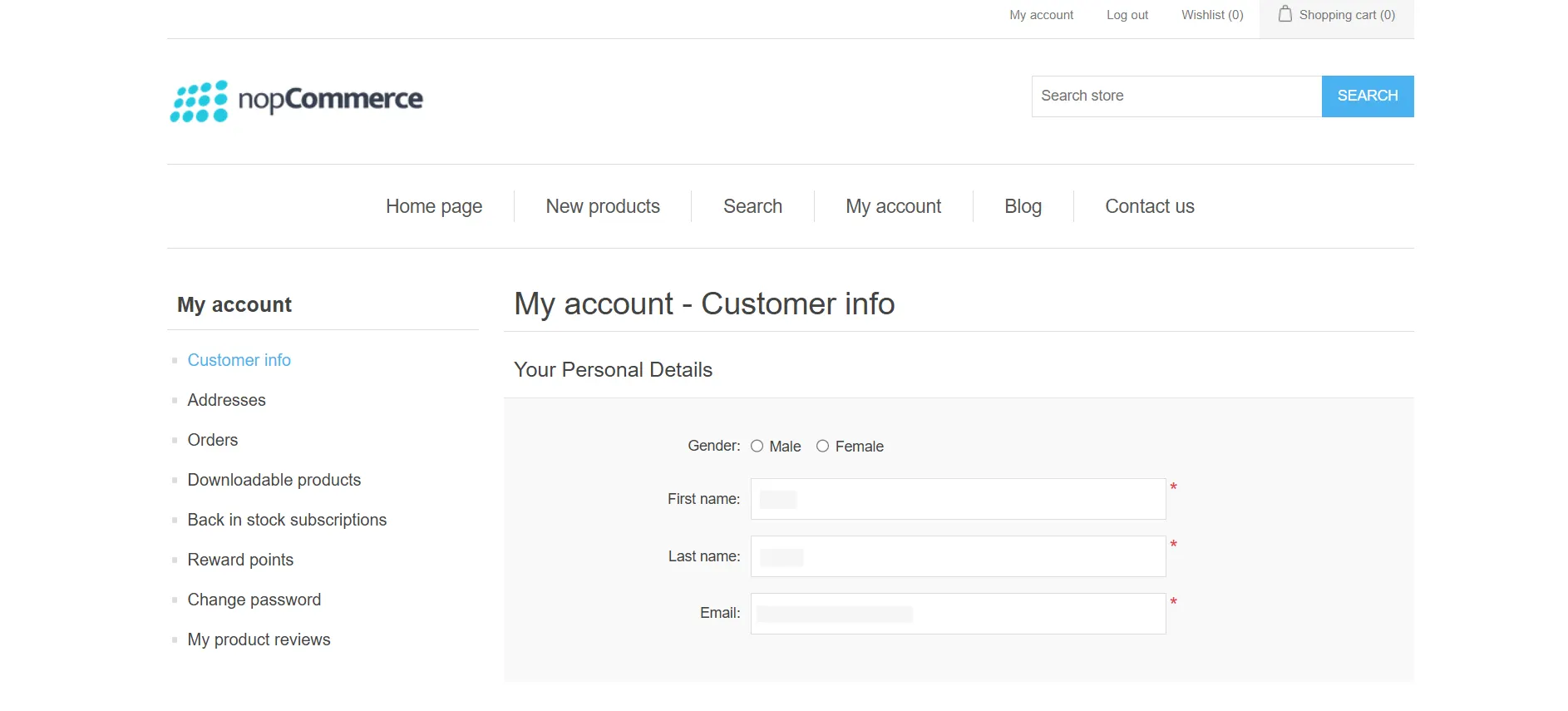
- AnmärkningarEfter att ha godkänt push-kampanjen på din enhet kommer användaren att loggas in i din nopCommerce-butik.
Relaterade artiklar
Tack för ditt svar. Vi återkommer snart.
Något gick fel. Skicka din fråga igen


