Sökresultat :
×Sökresultat :
×Salesforce erbjuder ett utmärkt sätt att lagra olika typer av information genom anpassade objekt och fält som är skräddarsydda för dina behov. Men företag vill ofta att denna information ska dyka upp på deras WordPress-webbplatser så att kunderna kan se dem. För att få detta att hända måste vi hålla data synkroniserad mellan Salesforce och WordPress.
Det är där Salesforce-pluginet för WordPress kommer väl till pass. Det låter dig synkronisera data mellan Salesforce-objekt och WordPress-inlägg, oavsett om de är anpassade eller standard. Dessutom kan du schemalägga dessa synkroniseringar så att de sker med intervall du väljer. Detta säkerställer att informationen som visas på din WordPress-webbplats alltid är uppdaterad med den senaste informationen från Salesforce.
Medlemmarna lagras som kontakter i Salesforce, och kunden kräver att dessa kontakter synkroniseras som användare i WordPress. De vill dock inte synkronisera alla kontakter till WordPress; bara ett fåtal utvalda. Dessa specifika kontakter som ska synkroniseras bestäms vanligtvis av specifika fältvärden, till exempel ett kryssrutefält som Är aktiv medlem . Om den här kryssrutan är markerad (inställd på sant) vill slutanvändaren synkronisera den kontakten till WordPress som en användare. Detta säkerställer att endast aktiva medlemmar/kontakter synkroniseras till WordPress som användare.
WP Object Data Sync för Salesforce : Detta plugin möjliggör realtidssynkronisering av data mellan WordPress och Salesforce. Det hanterar filtrering av data i realtid och massöverföring av data från Salesforce till WordPress.

Salesforce Object Sync för WordPress | Synkronisera Salesforce Objects dubbelriktat med WordPress. Aktivera realtidssynkronisering, schemalagd synkronisering, Salesforce Sync med Workflows Automation, synkronisera leads från WordPress till Salesforce, Salesforce ACF/CPT UI-integrationer och mer.
Skaffa detta plugin1. Filtrering av realtidssynkronisering : För att aktivera realtidsfiltrering av utvalda Salesforce-poster med WordPress, säkerställ att endast poster som uppfyller specifika kriterier synkroniseras. Detta innebär att utvärdera om nyskapade eller uppdaterade Salesforce-poster uppfyller fördefinierade villkor innan de synkroniseras med WordPress som användare eller anpassade inläggstyper.
Du kan följa stegen nedan för att konfigurera filtreringsvillkor för synkronisering av data från Salesforce till WordPress i realtid:


2. Masshämtning av datafiltrering: Masshämtningsåtgärden hämtar alla befintliga/historiska poster som finns i det konfigurerade Salesforce-objektet till WordPress-användare/anpassade inläggstyper baserat på det WordPress-objekt du har mappat till. Om du till exempel bara vill hämta utvalda poster till WordPress, hämta alla kontaktposter vars Membership_Status__c är Aktiv.
Du kan följa stegen nedan för att konfigurera filtreringsvillkor för att dra bulkdata från Salesforce till WordPress:
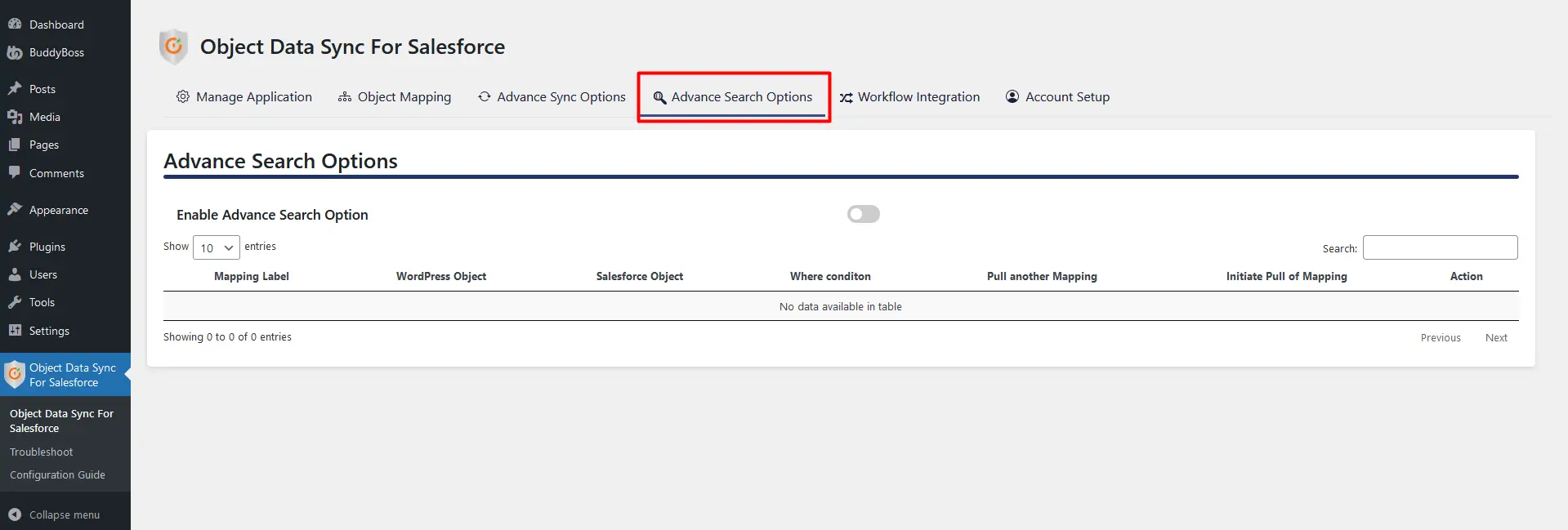


VÄLJ Förnamn, Efternamn FRÅN Kontakt DÄR Företagsgrupp = ABC' ELLER Företagsgrupp='PQR' OCH Medlemskapsstatus__c = 'Aktiv'
Obs! Posterna hämtas enligt denna SOQL-fråga när du klickar på knappen "Pull" som finns i avsnittet "One Time Pull" under Advanced Sync Options i plugin-programmet. Om "where-klausulen" inte läggs till för en mappning kommer plugin-programmet att köra standard SOQL-frågan (dvs. utan WHERE-villkoret) för att hämta poster från Salesforce, och därmed hämta alla poster enligt den mappningen.

Få snabb support från våra tekniska experter, tillgängliga dygnet runt för direkt hjälp
Registrera
Opartiska recensioner som talar för sig själva. Klicka nedan för att kolla in mer.
Omdömen
Få tillgång till vår detaljerade kunskapsbas, som inkluderar omfattande guider och instruktionsvideor.
Lär dig mer
Tack för ditt svar. Vi återkommer snart.
Något gick fel. Skicka din fråga igen
Innehållsförteckning
Behövs hjälp? Vi är här!



