
Talent LMS SAML Single Sign-On med DNN SAML som IDP
Översikt
DotNetNuke (DNN) SAML IDP- modulen fungerar som en SAML 2.0-identitetsleverantör som kan konfigureras för att etablera förtroende mellan modulen och olika SAML-kompatibla tjänsteleverantörer för att säkert autentisera användaren med hjälp av DotNetNuke (DNN) webbplatsuppgifter. Här går vi igenom en steg-för-steg-guide för att konfigurera Single Sign-On (SSO) mellan DotNetNuke (DNN) och Talent LMS med DotNetNuke (DNN) som IDP.



Förutsättningar: Ladda ner och installation
- Ladda ner DNN SAML Identity Provider (IDP)-modul.
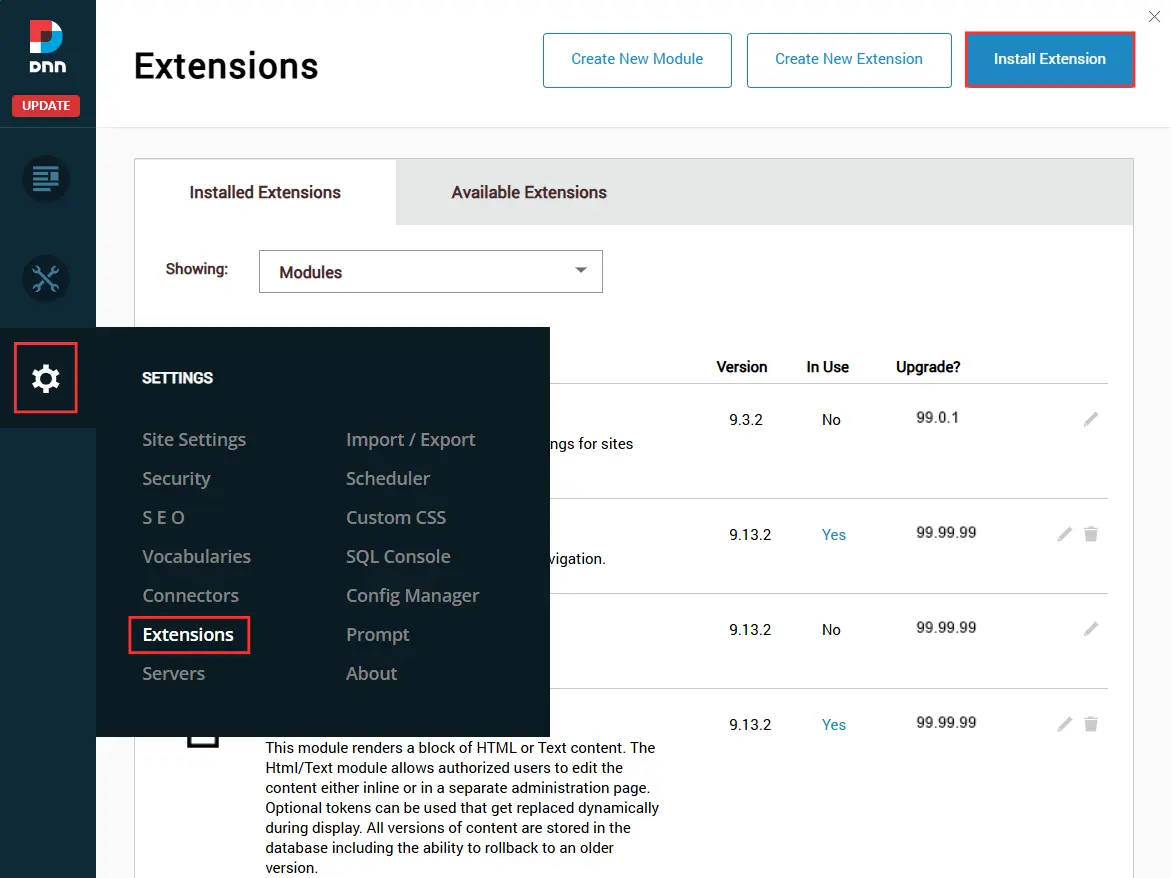
- Ladda upp installationspaketet xxx_dnn-saml-single-sign-on-sso-idp_xxx_Install genom att gå in Inställningar > Tillägg > Installera tillägg.
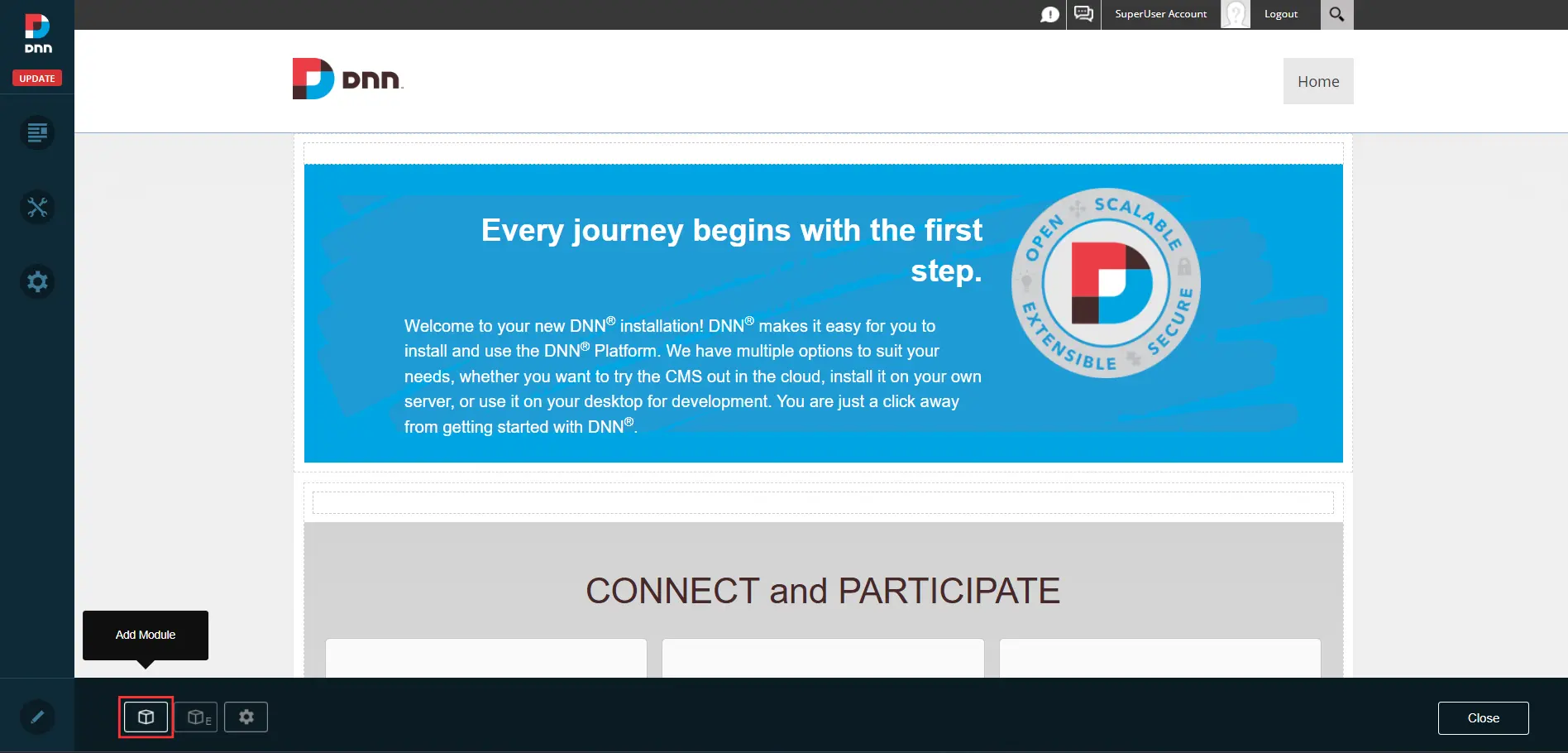
- Öppna någon av sidorna på din DNN-webbplats (redigeringsläge) och klicka på Lägg till modul.
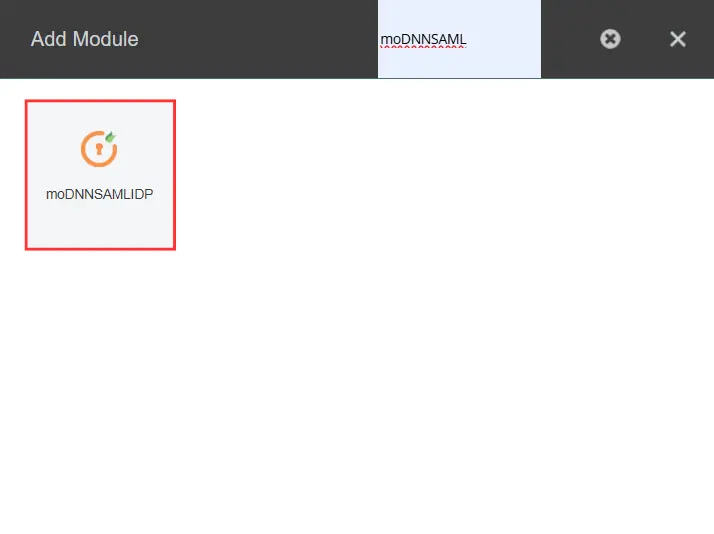
- Sök efter moDNNSAMLIDP och klicka på moDNNSAMLIDPDra och släpp modulen på sidan där du vill ha den.
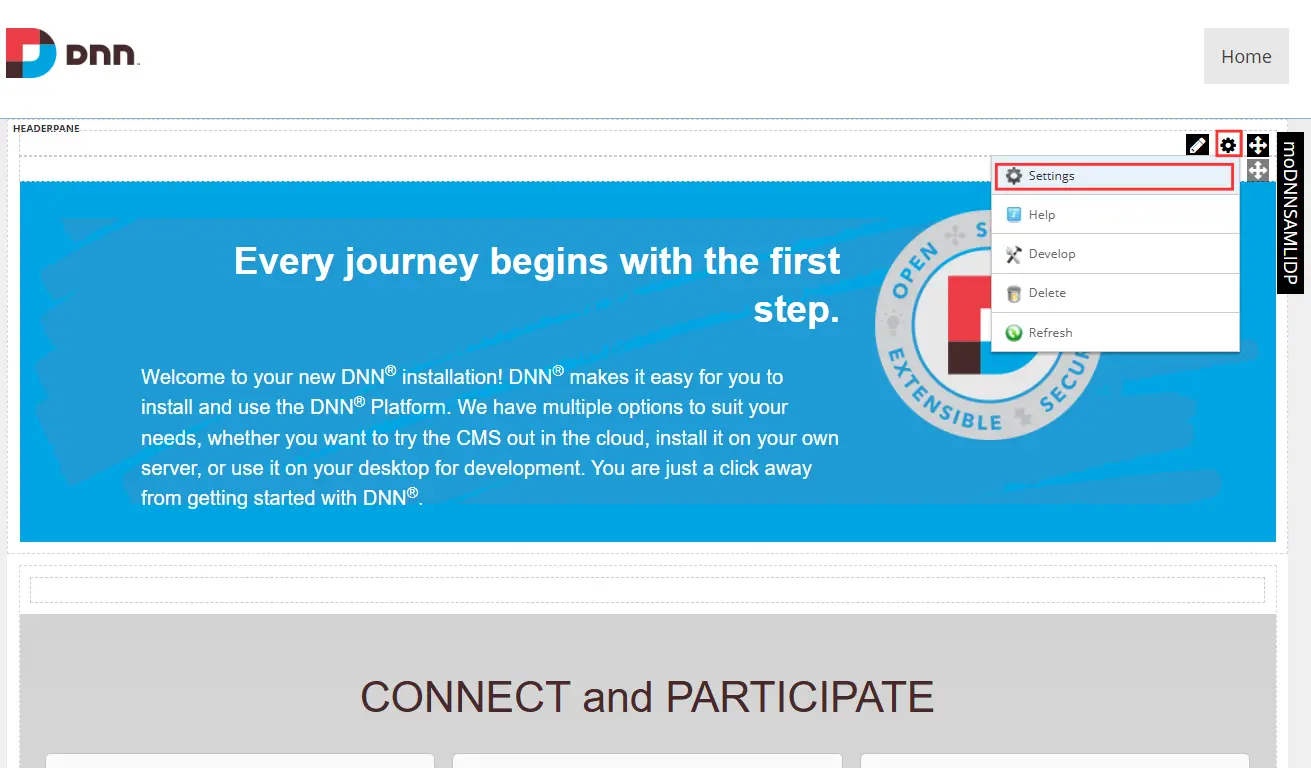
- När du har installerat modulen på din DNN-webbplats klickar du på modulens kugghjulsikon och väljer Inställningar från rullgardinsmenyn.
- Navigera till moDNNSAMLIDP-inställningar fliken för att konfigurera modulen.
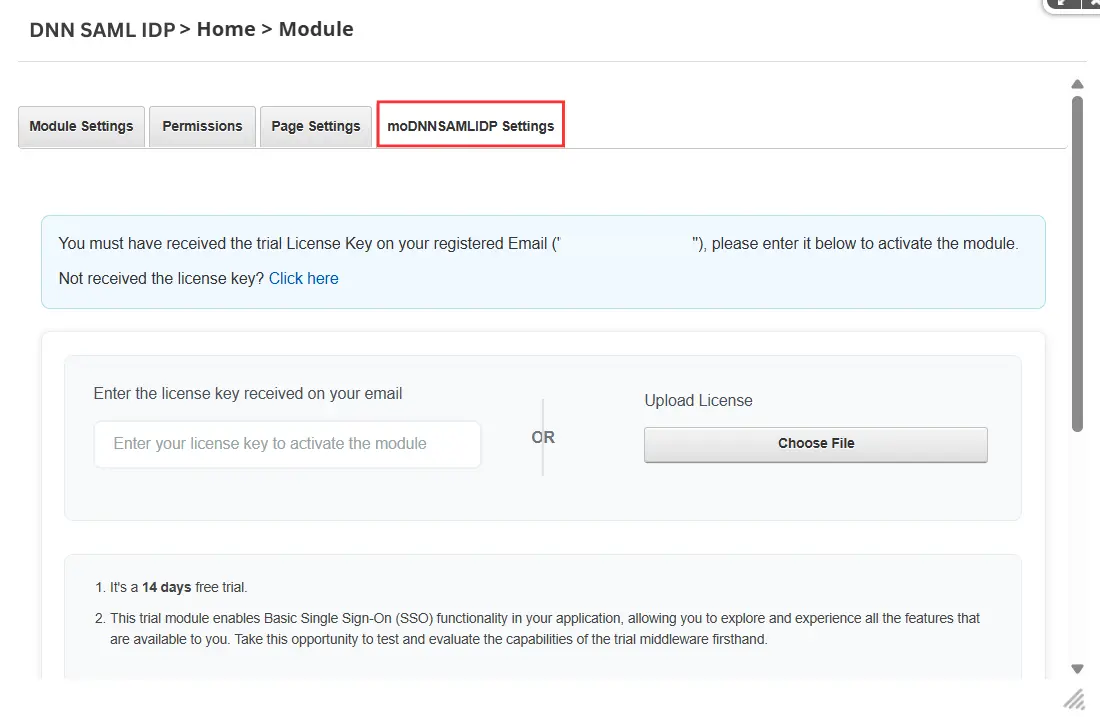
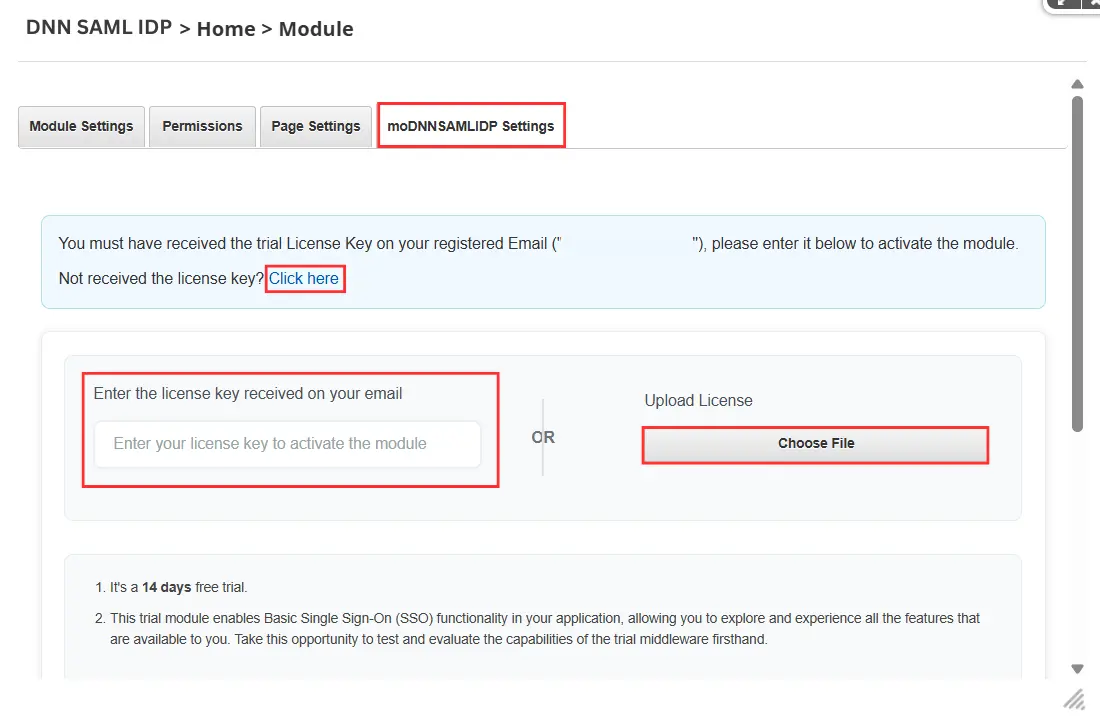
- För att aktivera modulen, ange licensnyckel mottagen via e-post i det angivna inmatningsfältet.
- Om du inte har fått licensnyckeln klickar du på Klicka här länken för att ladda ner den och ladda sedan upp licensfilen med hjälp av Välj FIL knapp.
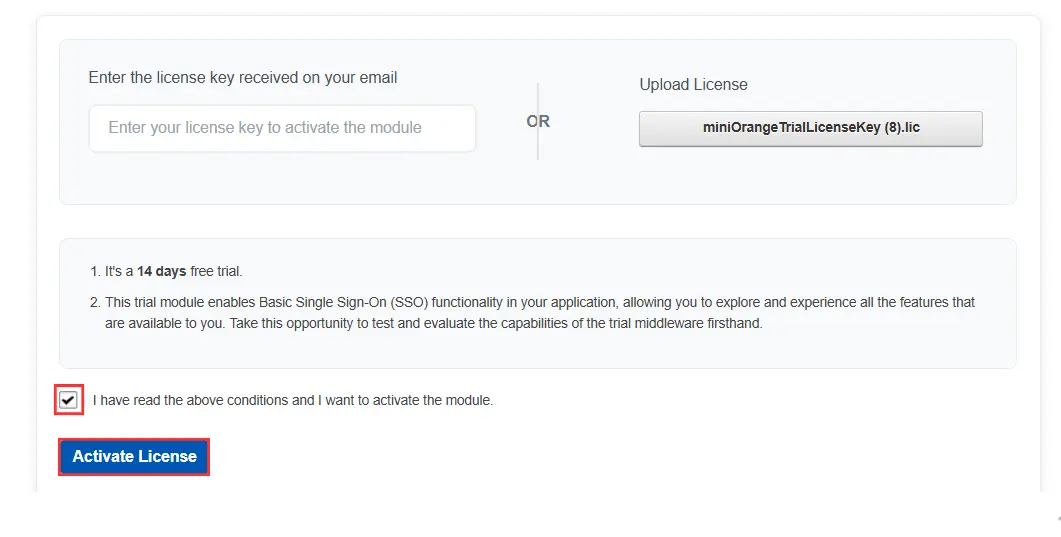
- Godkänn sedan villkoren genom att markera rutan och klicka på Aktivera licens knappen för att aktivera modulen.
Steg 1: Konfigurera Talent LMS som SP
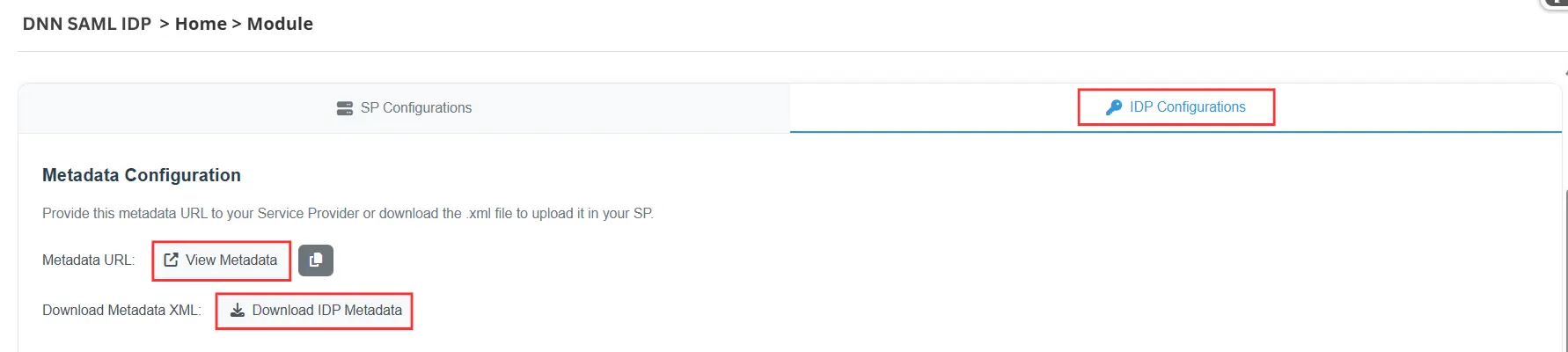
- Navigera till IDP-konfigurationer fliken i DNN SAML IDP modul.
-
Du kan dela dina DNN SAML IDP-metadata med tjänsteleverantören på något av följande sätt:
- Metadata URL Dela metadata-URL:en med din tjänsteleverantör.
- Ladda ner Metadata XML Ladda ner XML-filen med metadata och ladda upp den till din tjänsteleverantör.
OR
- Du kan också dela DNN SAML IDP-metadata manuellt genom att kopiera IdP-enhets-ID, URL för enkel inloggning, SAML SLO-URL, NameID-formatoch x.509 Certifikat.
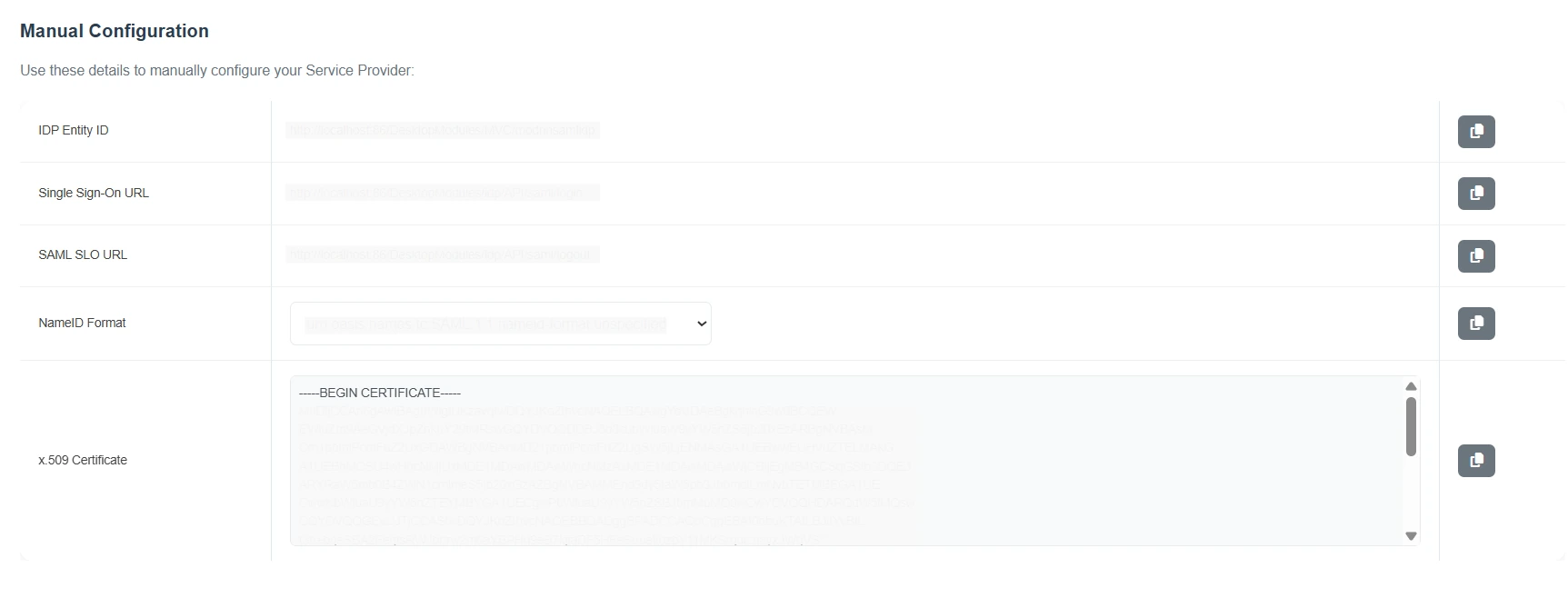
- Logga in på ditt TalentLMS-konto som Administratör, Gå till Hem > Konto och inställningar > Användare.

- Välj nu användare fliken.

- Klicka på Enkel inloggning (SSO) alternativ.

Ange följande värden i respektive fält:
- SSO-integrationstypFrån rullgardinsmenyn väljer du SAML2.0.
- Identitetsleverantör (IdP)Ange domänen för SAML 2.0-identitetsleverantören.
- Certifikat fingeravtryck Kopiera certifikatet från avsnittet DNN SAML IDP-metadata (manuell konfiguration) och klistra in det här.
- Fjärrinloggnings-URL Du hittar detta i DNN SAML IDP-metadata under URL för enkel inloggning.
- URL för fjärrutloggning Du hittar detta i DNN SAML IDP-metadata under SAML SLO-URL.
De återstående fälten används för att namnge SAML-variablerna som innehåller användardata som krävs av Talent LMS och tillhandahålls av DNN SAML IDP. Dessa är valfria och kan lämnas tomma för de flesta DNN SAML IDP-distributioner. I så fall tillämpas deras standardvärden.
Du har konfigurerat Talent LMS som tjänsteleverantör.
Steg 2: Konfigurera DNN som SAML IDP
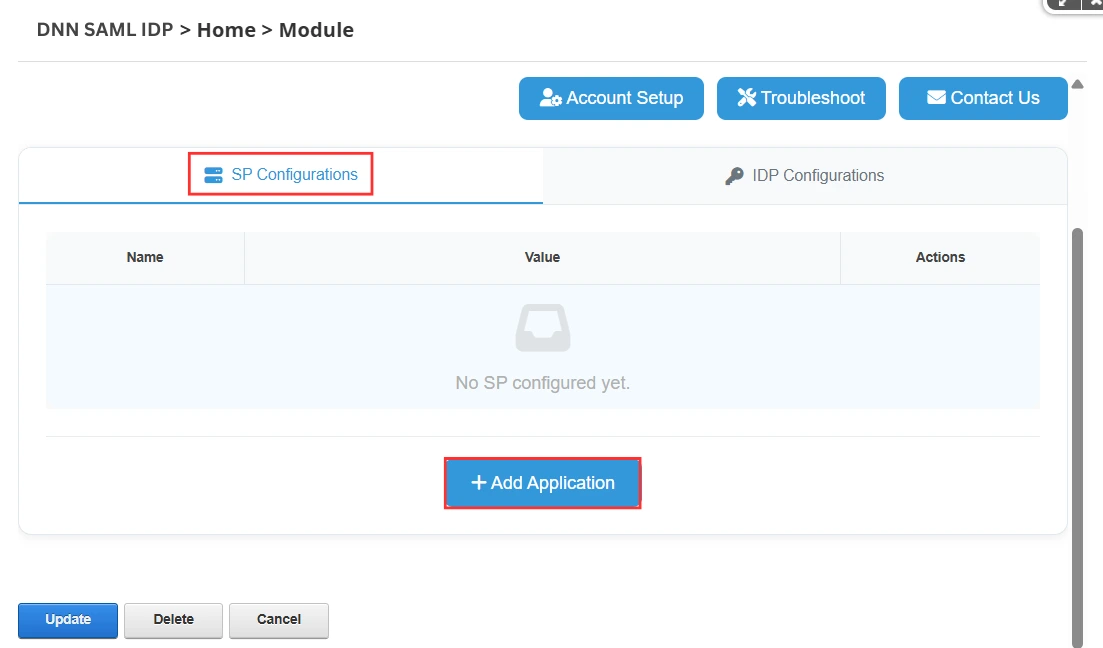
- Navigera till SP-konfigurationer fliken och klicka på Lägg till applikation knapp.
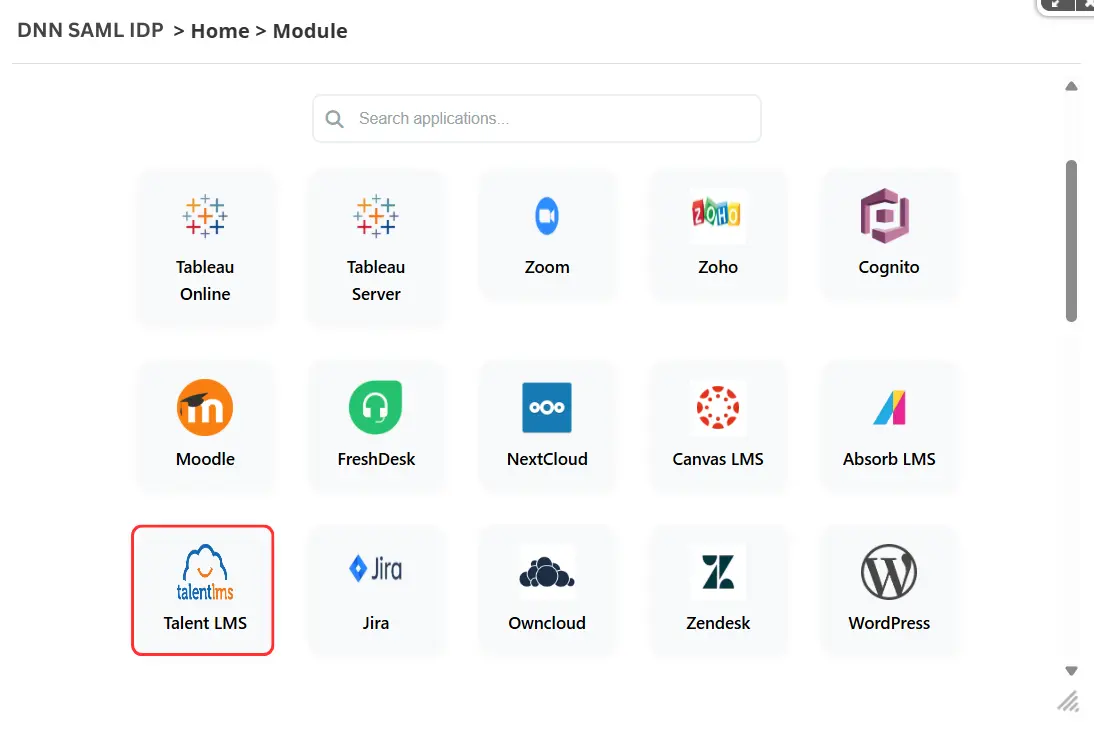
- Välj från listan över tjänsteleverantörer nedan Talang LMS.
Det finns två alternativ för att lägga till en applikation för din tjänsteleverantör i DNN SAML IDP-modulen.
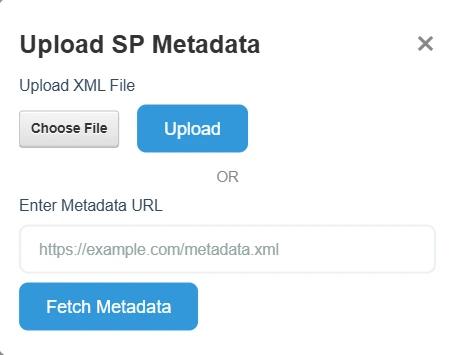
A] Ladda upp metadata med alternativet ”Ladda upp metadata”
- Du kan ladda upp tjänsteleverantörens metadata direkt med hjälp av Ladda upp metadata knapp.
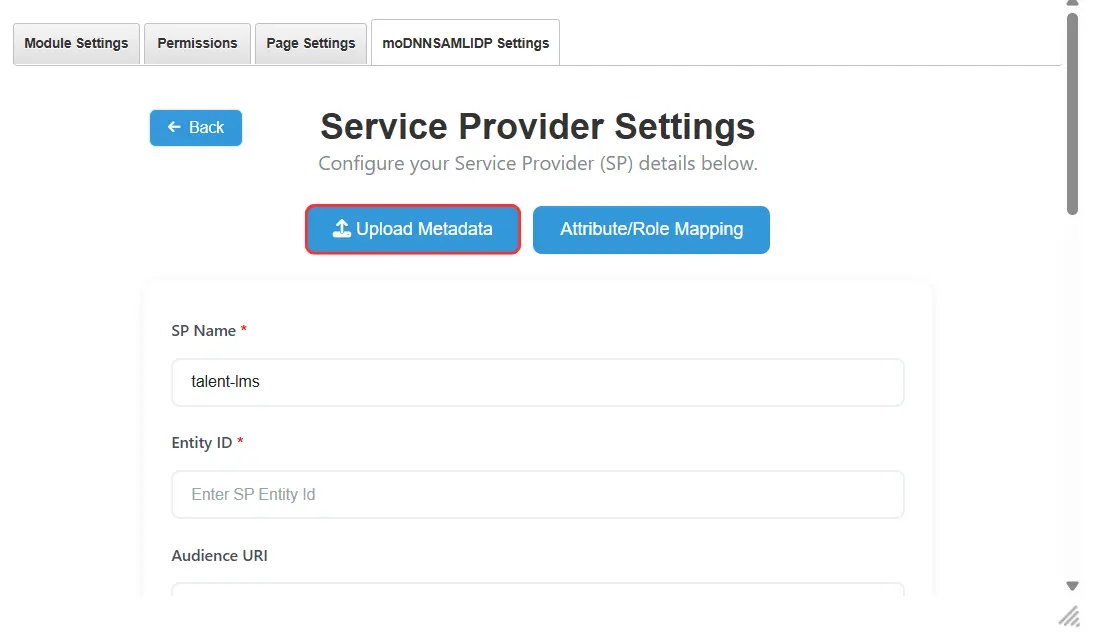
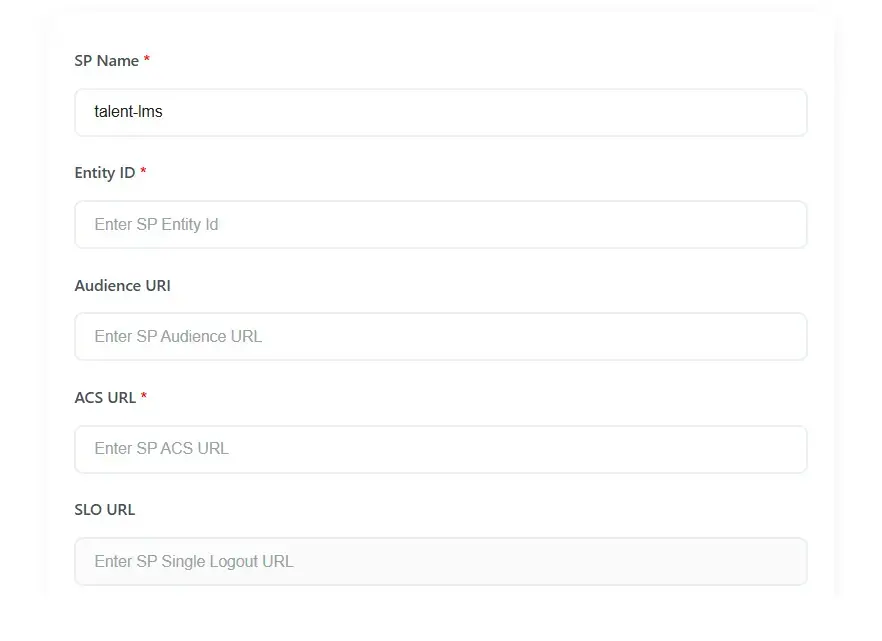
- IDP-modulen kräver SP Entity ID och ACS URL värden från din tjänsteleverantör.
- Du kan få dessa värden antingen via en metadatafil (.xml) eller ett metadata-URL från din SP.
- Ladda upp metadata genom att välja lämpligt alternativ — via XML-fil eller URL — som visas på skärmdumpen nedan.
B] Konfigurera tjänsteleverantörens metadata manuellt
- Om du föredrar att konfigurera tjänsteleverantören manuellt kopierar du SP Entity ID och ACS URL från din tjänsteleverantörs metadata och klistra in dem i motsvarande fält.
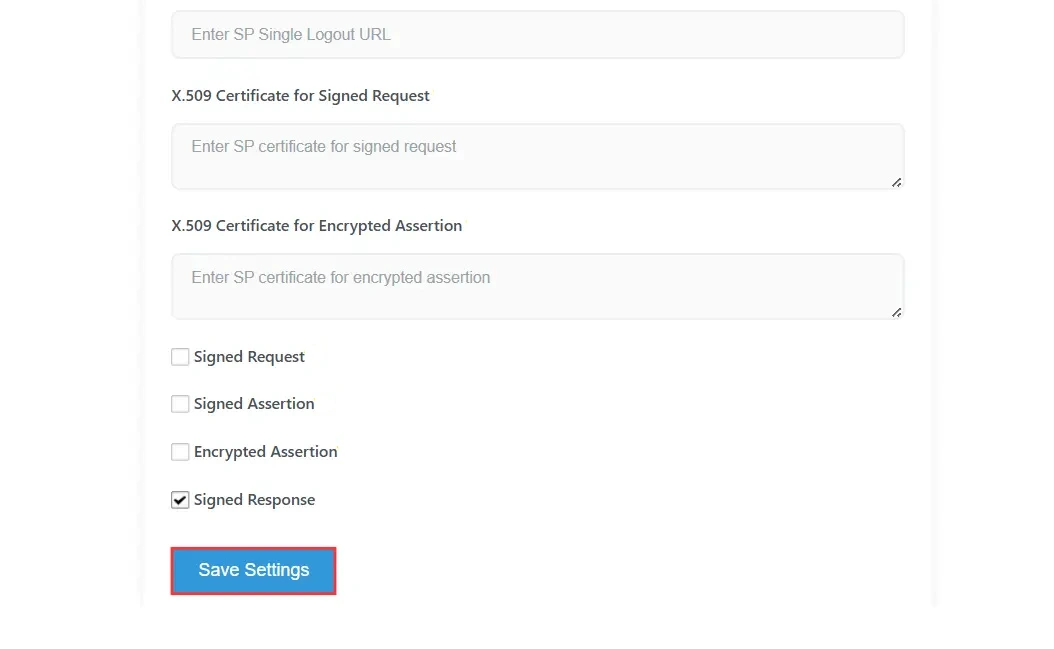
- När du har angett alla nödvändiga uppgifter klickar du på Spara inställningar för att spara konfigurationen.
Steg 3: Attributmappning
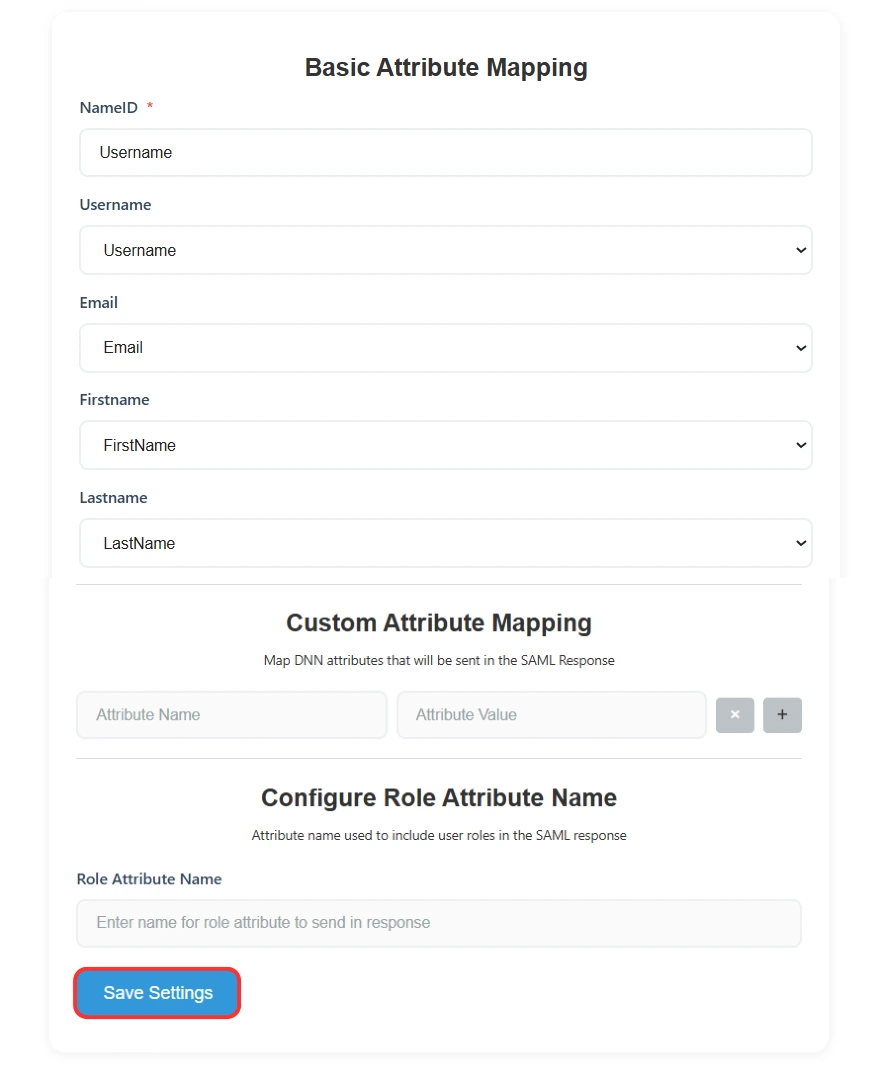
- I det här steget mappar du DotNetNuke-användarattributet som ska skickas i svaret till tjänsteleverantören.
- Namn-ID definierar vad SP förväntar sig i ämneselementet i SAML-assertionen. Generellt sett är NameID användarnamnet för e-postadressen. Du kan välja vilket användarattribut du vill skicka i NameID.
- Du kan lägga till andra attribut som ska skickas i SAML-assertion till SP. Attributen inkluderar användarens profilattribut som förnamn, efternamn, fullständigt namn, användarnamn, e-postadress, anpassade profilattribut etc.
- När du har slutfört attributmappningen klickar du på Spara inställningar för att spara dina konfigurationer.
Steg 4: Testa SSO
- Kontrollera din konfiguration. Om allt stämmer får du ett framgångsmeddelande som innehåller alla värden som hämtats från din IdP.

Steg 5: IdP-initierad SSO
- Efter att du har testat SSO-anslutningen kan du också använda DNN IdP-initierad SSO-länk för att logga in direkt till Talent LMS från din DNN-webbplats.
-
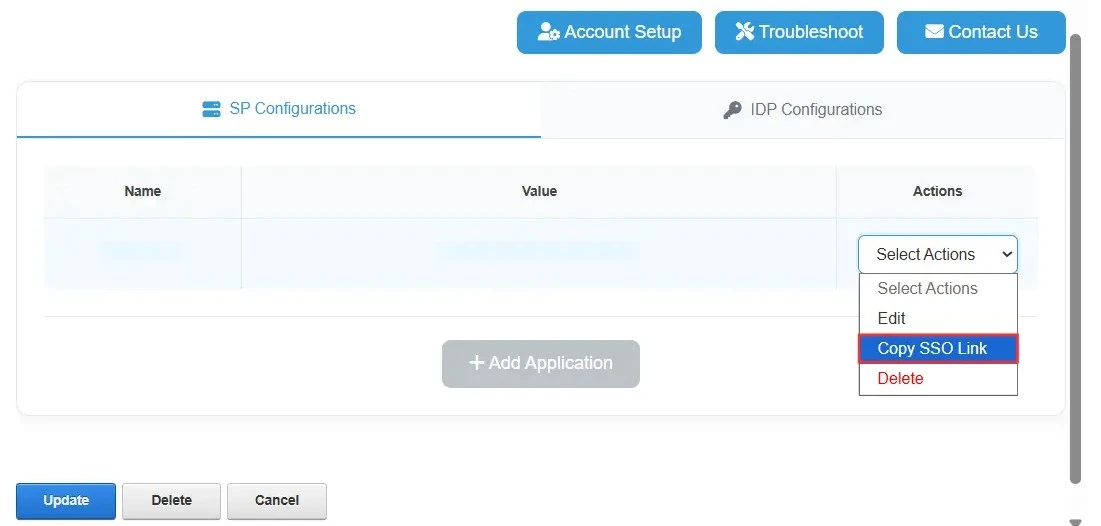
När du har lagt till din tjänsteleverantör klickar du på Välj Åtgärder → Kopiera SSO-länk.
För DNN (IdP) initierad SSO, kan du använda SSO-länken som tillhandahålls av DNN SAML IdP-modul.
Felsökning
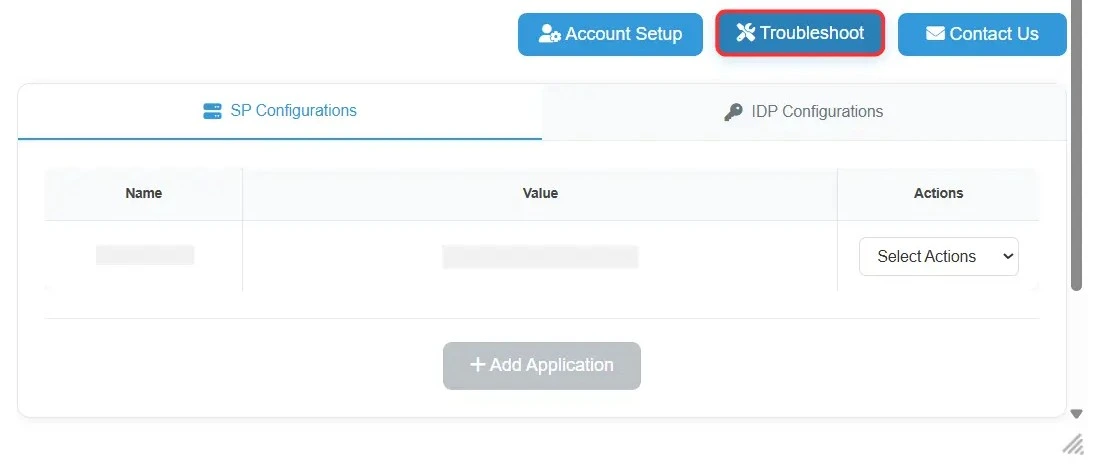
- Om du stöter på problem eller får felmeddelanden under installationen. Klicka på Felsökningsknapp och Aktivera loggar.
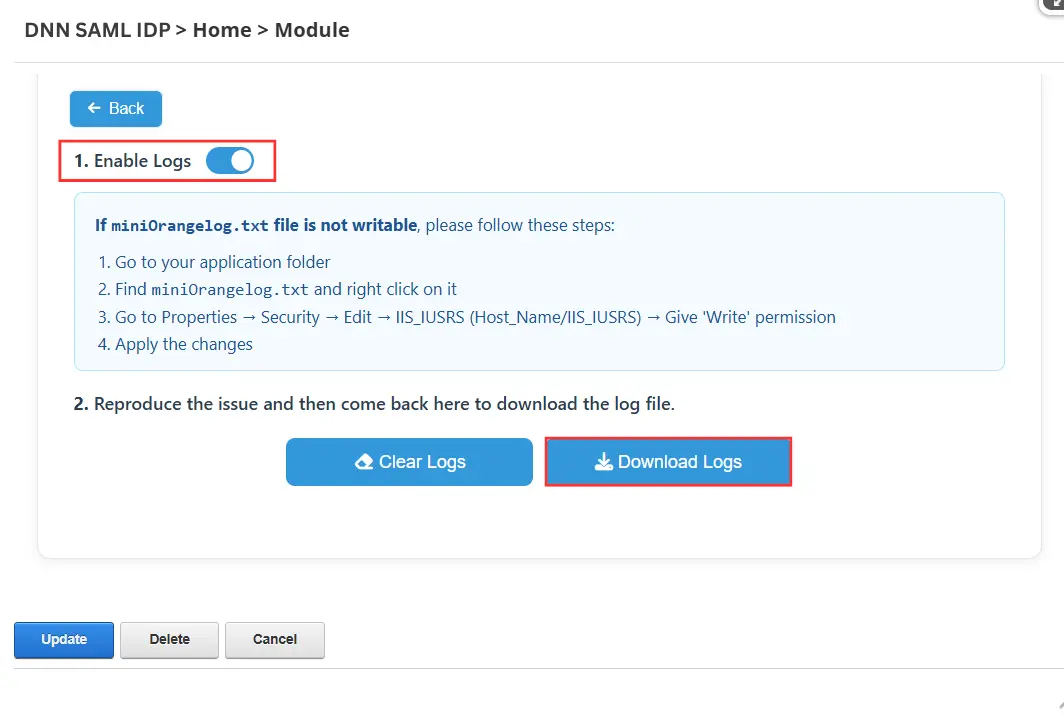
- Återskapa problemet och dela loggarna med oss på dnnsupport@xecurify.com.
Relaterade artiklar
Hör av dig
Kontakta oss på dnnsupport@xecurify.com så hjälper vårt team dig att konfigurera SAML Single Sign-On (SSO) för Talent LMS med DNN som identitetsleverantör (IDP). Vi hjälper dig också att välja den lämpligaste lösningen eller planen baserat på dina behov.


