
Installationsguide - miniOrange Brute Force Protection-tillägg för Magento.
Översikt
miniOrange Brute Force Protection-tillägget för Magento skyddar din Magento-butik mot brute-force- och automatiserade inloggningsattacker genom att övervaka misslyckade försök för administratörs- och kundinloggningar (inklusive glömt lösenord).
Den saktar ner angripare med hjälp av konfigurerbara fördröjningar vid återförsök, låser misstänkta konton tillfälligt eller permanent efter en definierad gräns och låter administratörer avblockera användare med ett enda klick. Den tillhandahåller även loggar för inloggningsförsök, skickar e-postmeddelanden om misstänkt aktivitet och stöder konfiguration per butik för konfigurationer med flera butiker – vilket ger dig bättre kontroll, insyn och skydd mot obehörig åtkomst.
Klicka här för att läsa mer om Brute Force-skydd för Magento.





Installationssteg
Konfigurationssteg
Konfigurera kundens brute force-skydd
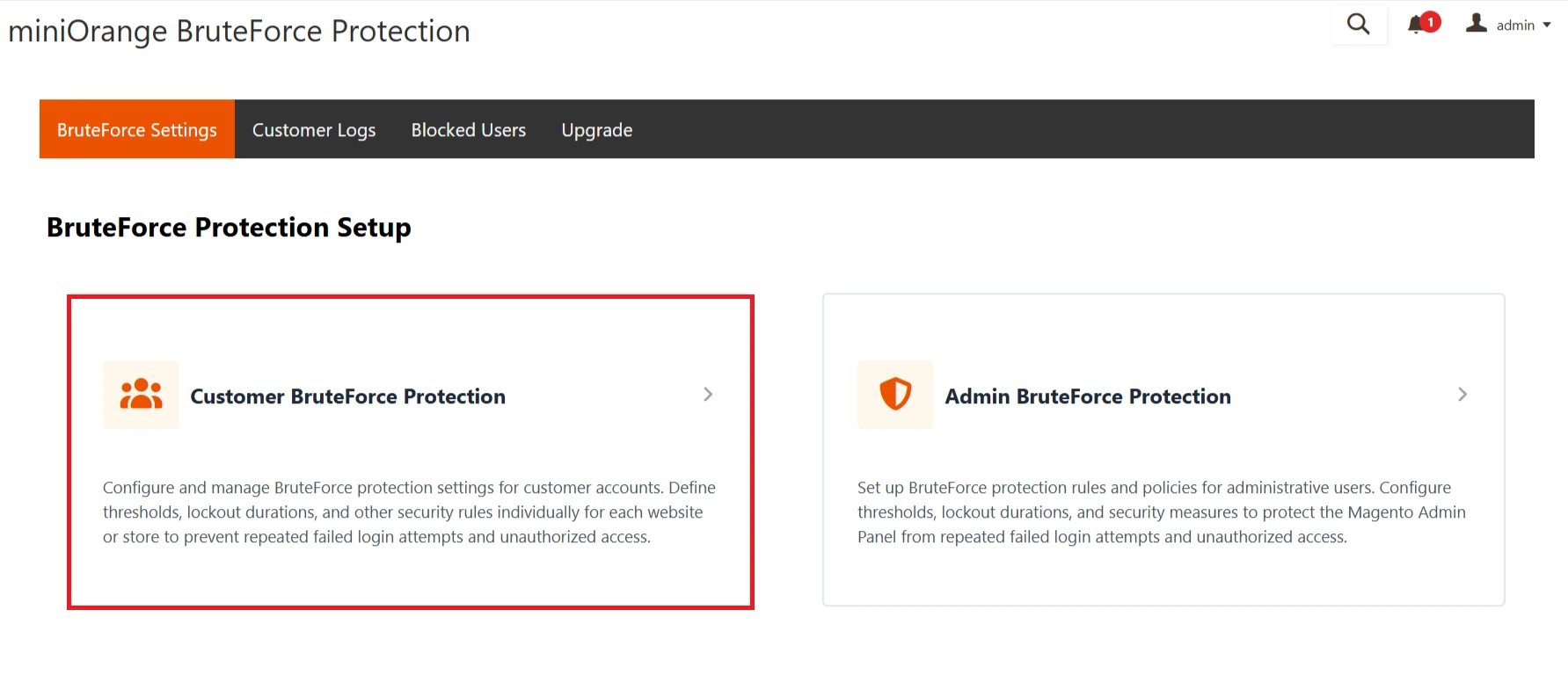
- Efter att du har aktiverat BruteForce Protection-tillägget, välj om du vill implementera BruteForce-skydd på kund- eller administratörssidan. Vi går igenom båda efter varandra, med början i Customer BruteForce Protection-tillägget.
- Klicka på Kundens brute force-skydd för att konfigurera den för kundsidan (frontend-sidan).
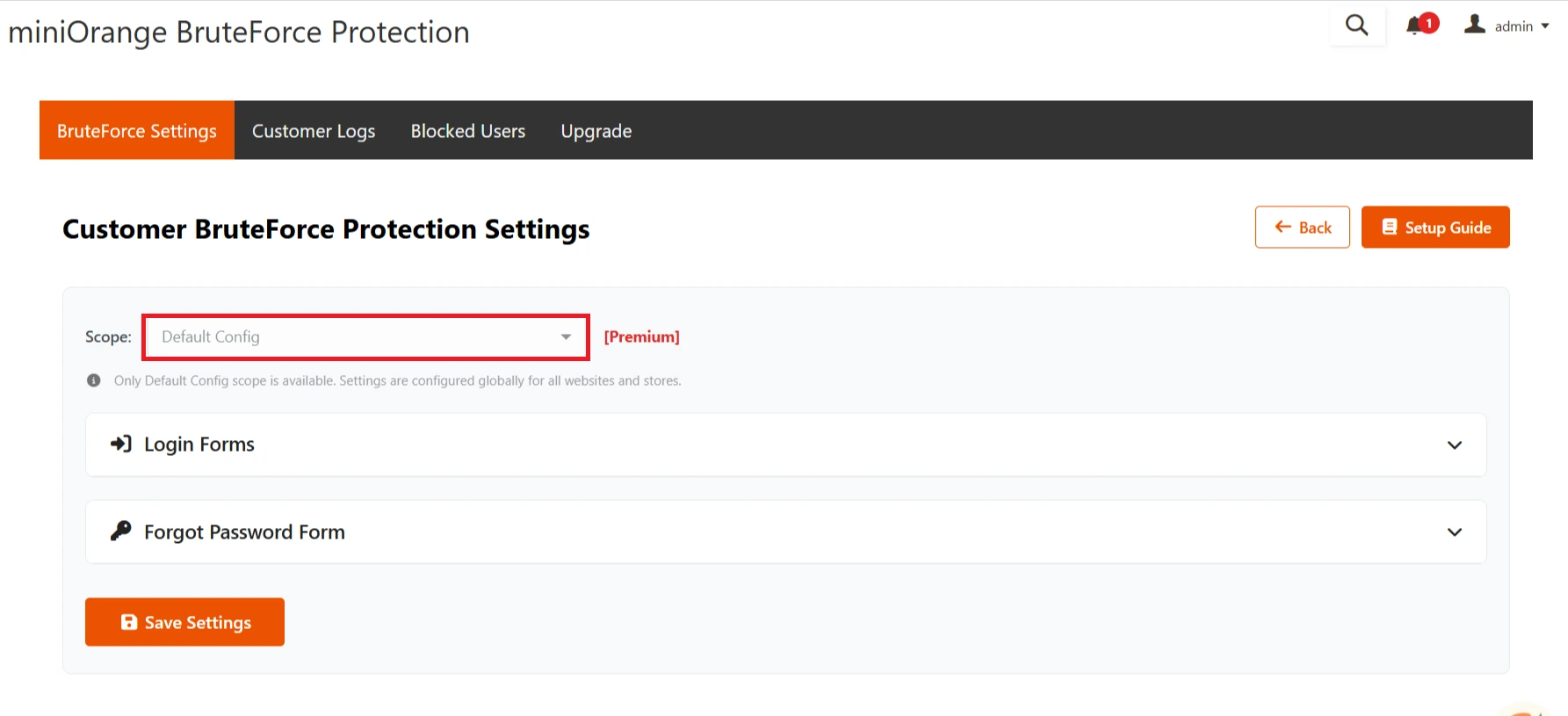
- I rullgardinsmenyn Omfattning väljer du önskat omfång (t.ex. standardkonfiguration).
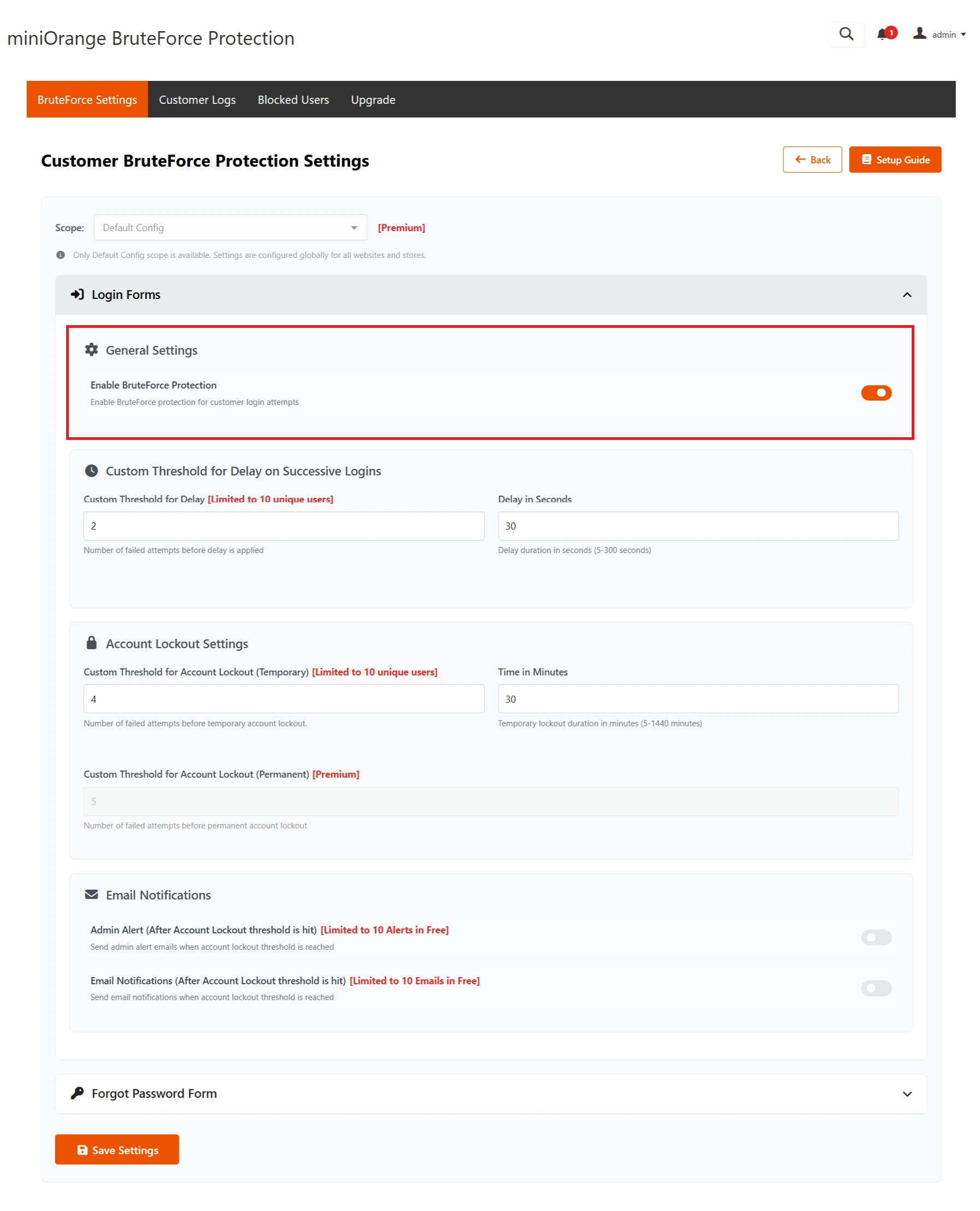
- I inloggningsformulär, under Allmänna inställningar, aktivera Aktivera BruteForce-skydd genom att växla till På.
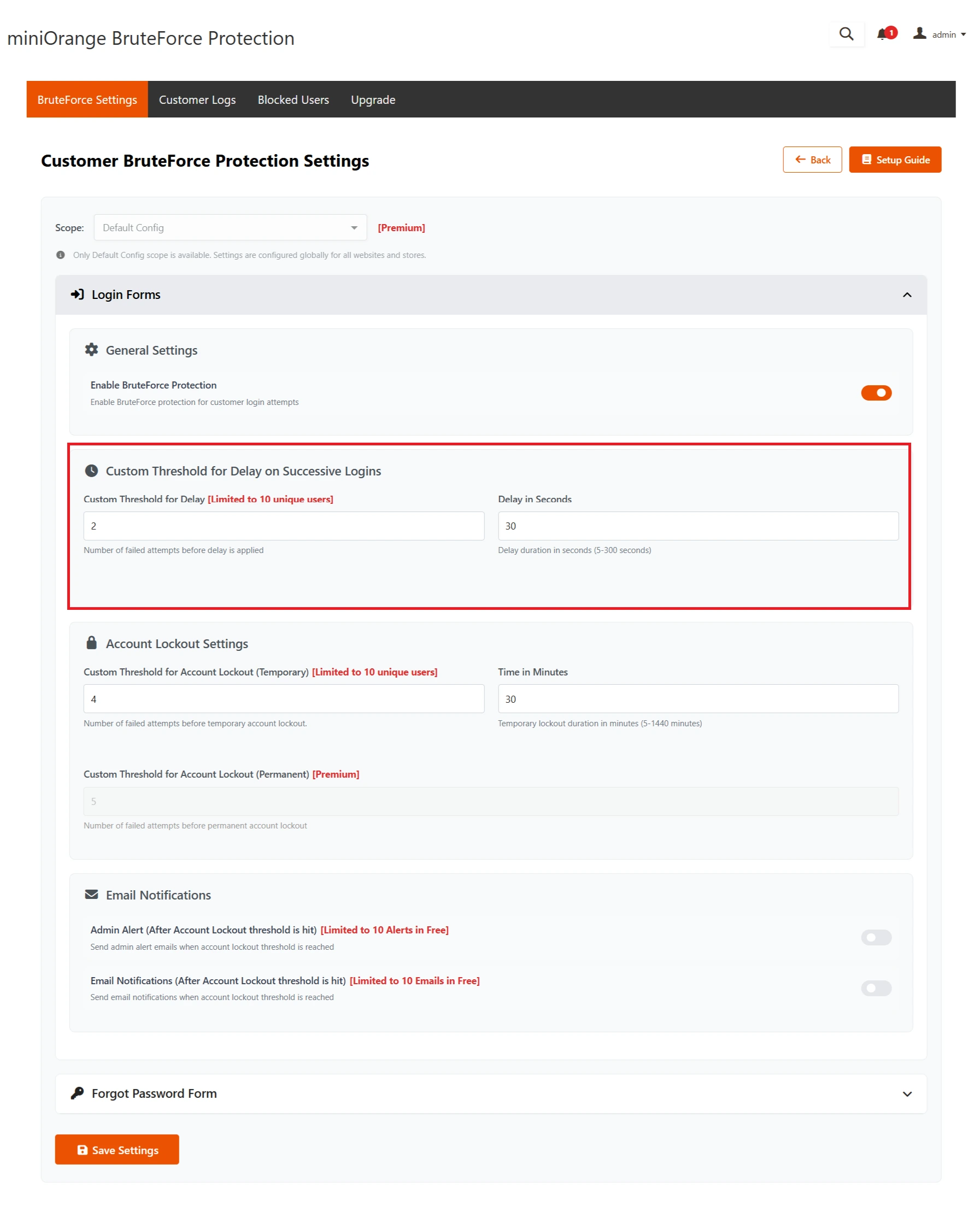
- Till Konfigurera fördröjning efter misslyckade inloggningsförsök gå till Anpassad tröskel för fördröjning vid successiva inloggningar
- uppsättning anpassad tröskel för fördröjning. Detta är antalet misslyckade försök efter vilka fördröjning tillämpas. Ställ också in Fördröjning i sekunder - Det här är hur länge användaren måste vänta innan han försöker igen.
- Till Konfigurera kontoutlåsning (tillfällig/permanent) Gå till Inställningar för kontoutlåsning.
- Att sätta Tillfällig anpassad tröskel för kontoutelåsning Ange antalet försök. Detta är antalet misslyckade försök efter att kontot tillfälligt låsts. Ställ även in fördröjningen i minuter efter behov.
- För att permanent låsa ut kunder efter ett visst antal misslyckade försök. Ange antalet försök i respektive fält. Detta kommer att permanent låsa användaren efter det angivna antalet misslyckade försök.
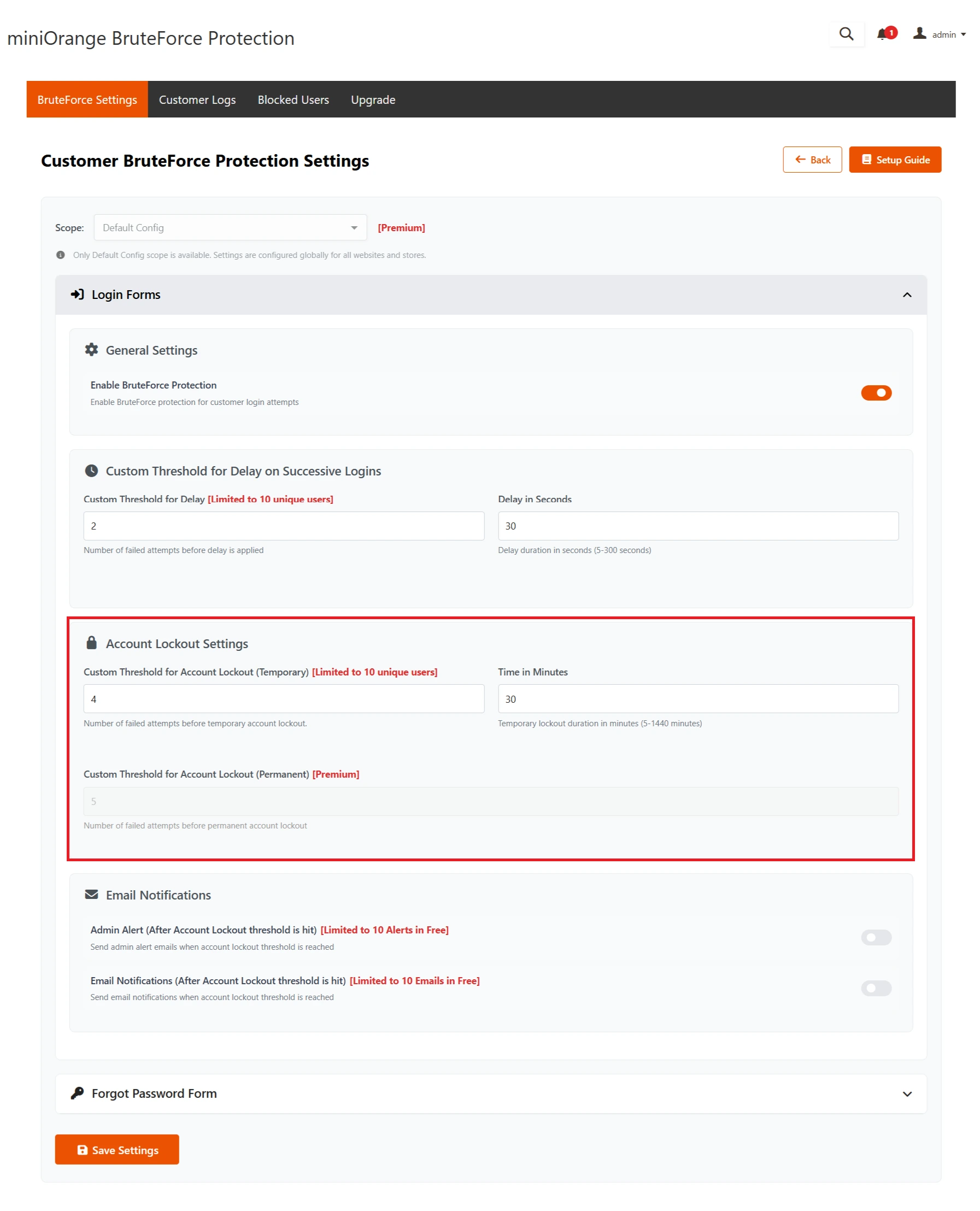
- I inställningarna för e-postmeddelanden, Aktivera Administratörsavisering för att skicka administratörsmeddelanden när tröskeln för kontoutlåsning nås
- Du kan också aktivera e-postmeddelanden för att skicka e-postmeddelanden till kundens e-postadress när tröskeln för kontoutlåsning har nåtts.
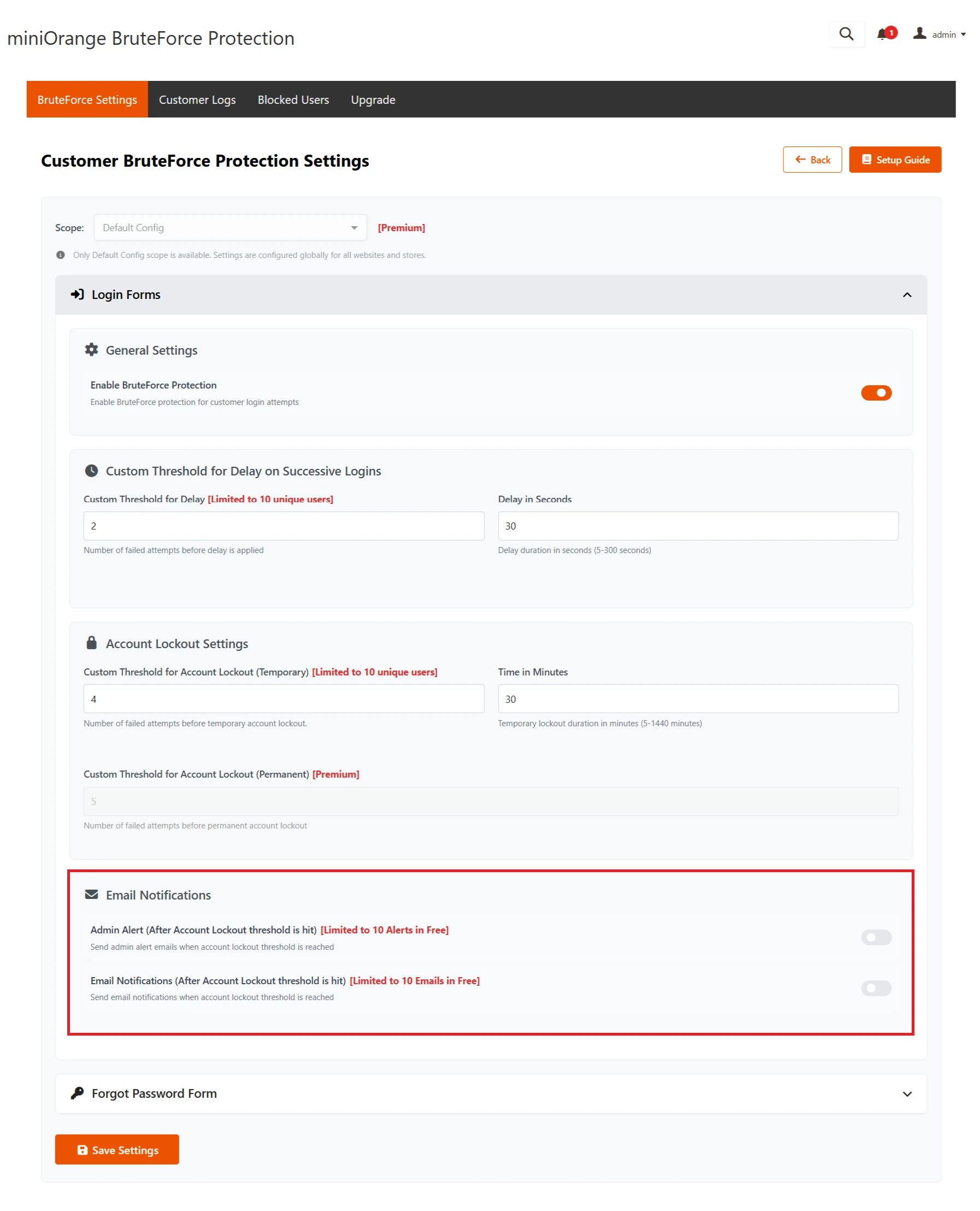
- För att tillämpa skyddet för formuläret Glömt lösenord. Aktivera lösenordsskydd under de allmänna inställningarna.
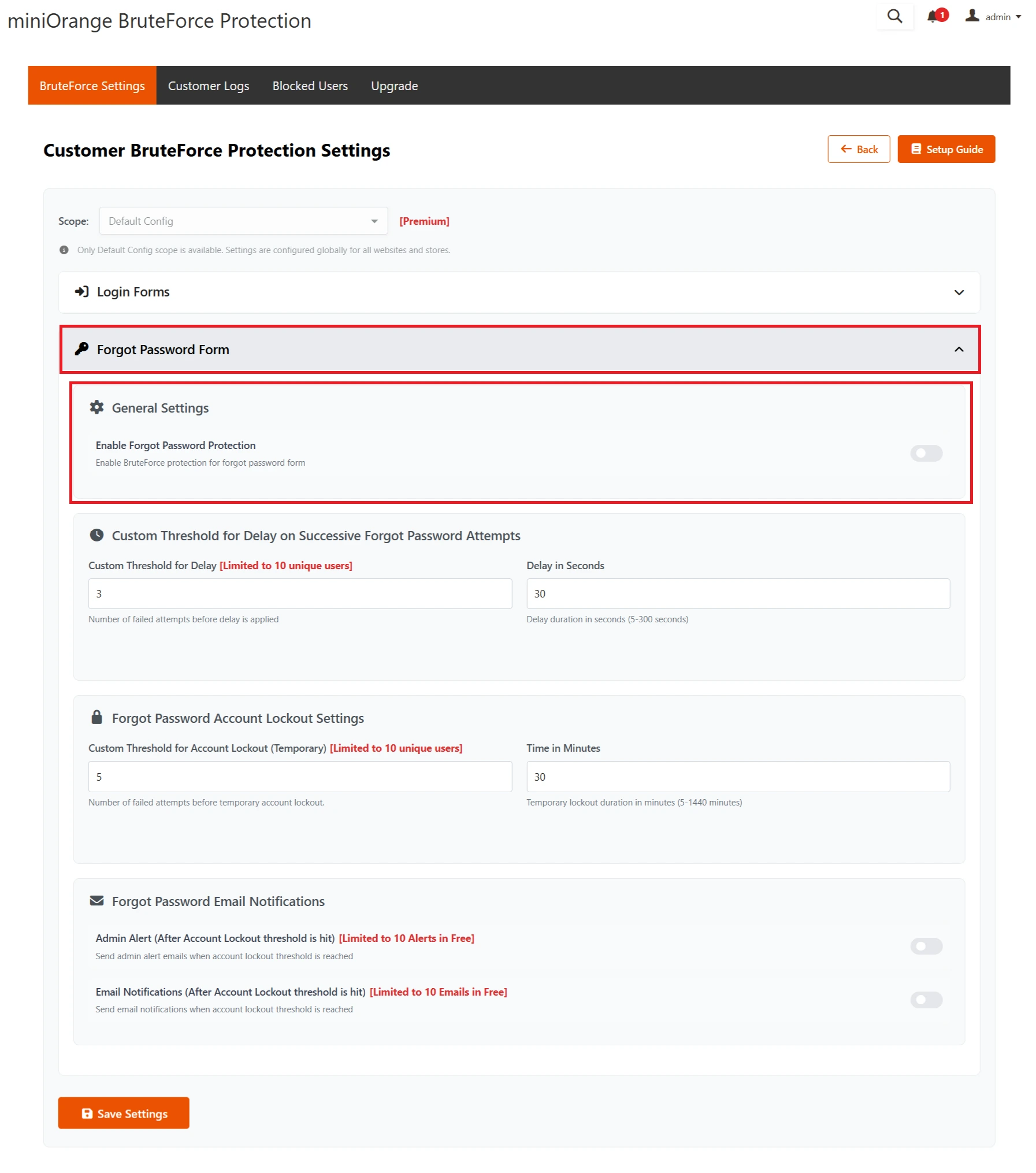
- uppsättning Anpassad tröskel för fördröjning vid successiva lösenordsglömda försök. Detta är antalet misslyckade försök efter vilka fördröjning tillämpas. Ställ också in Fördröjning i sekunder - Det här är hur länge användaren måste vänta innan han försöker igen.
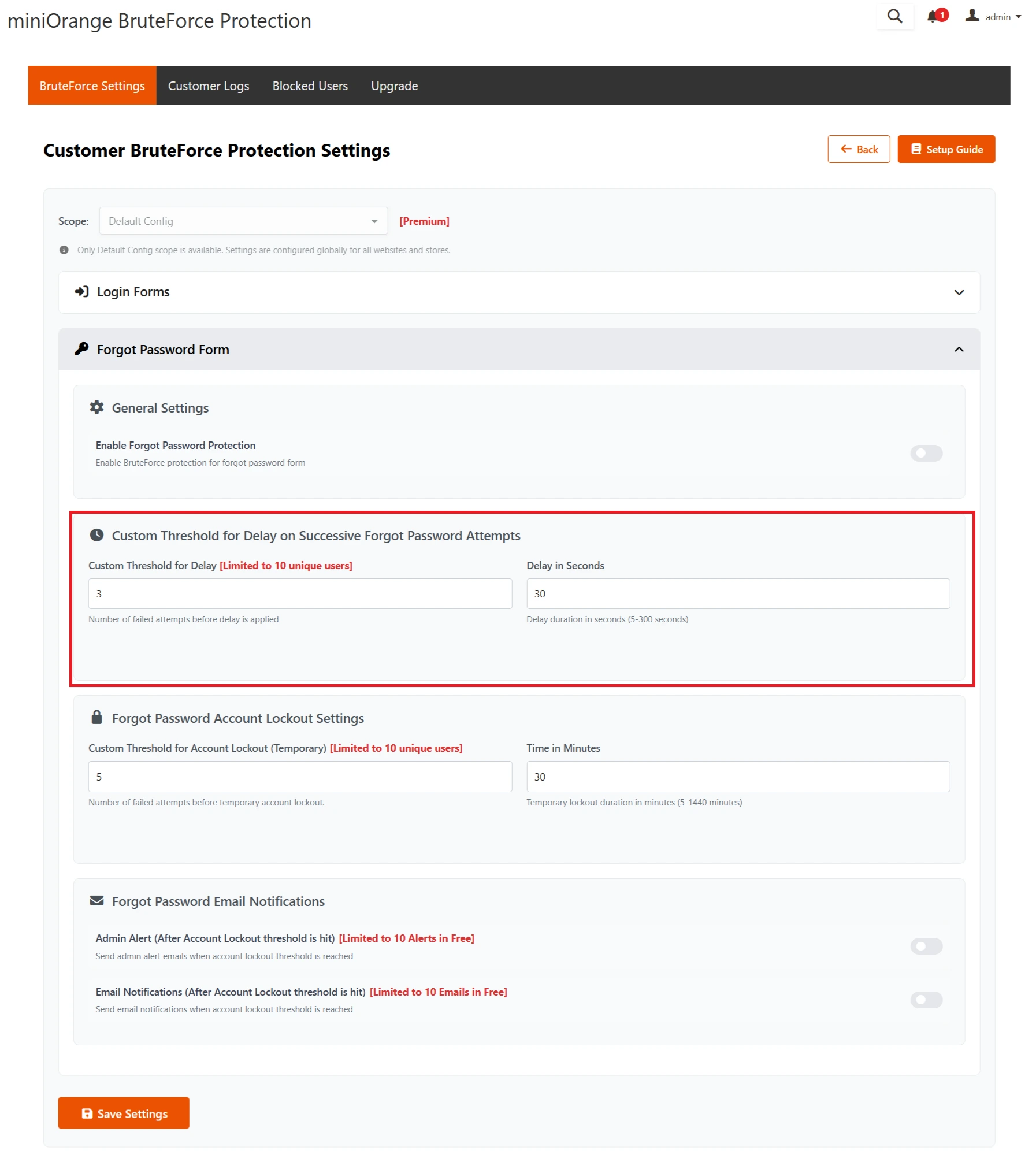
- Att sätta Inställningar för tillfälliga kontolåsningar vid glömt lösenord Ange antalet försök. Detta är antalet misslyckade försök efter vilka kontot tillfälligt låses. Ställ även in fördröjningen i minuter efter behov.
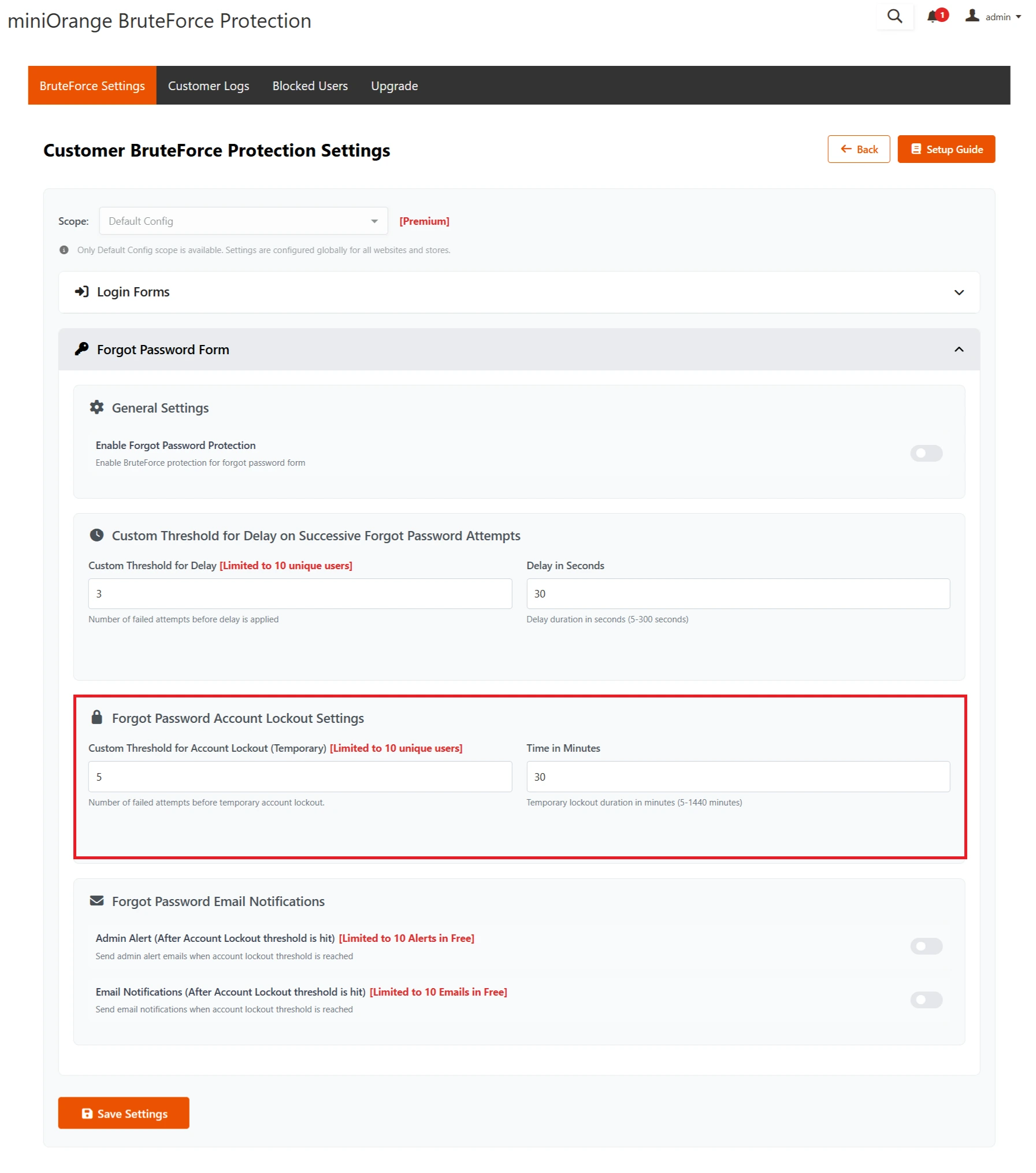
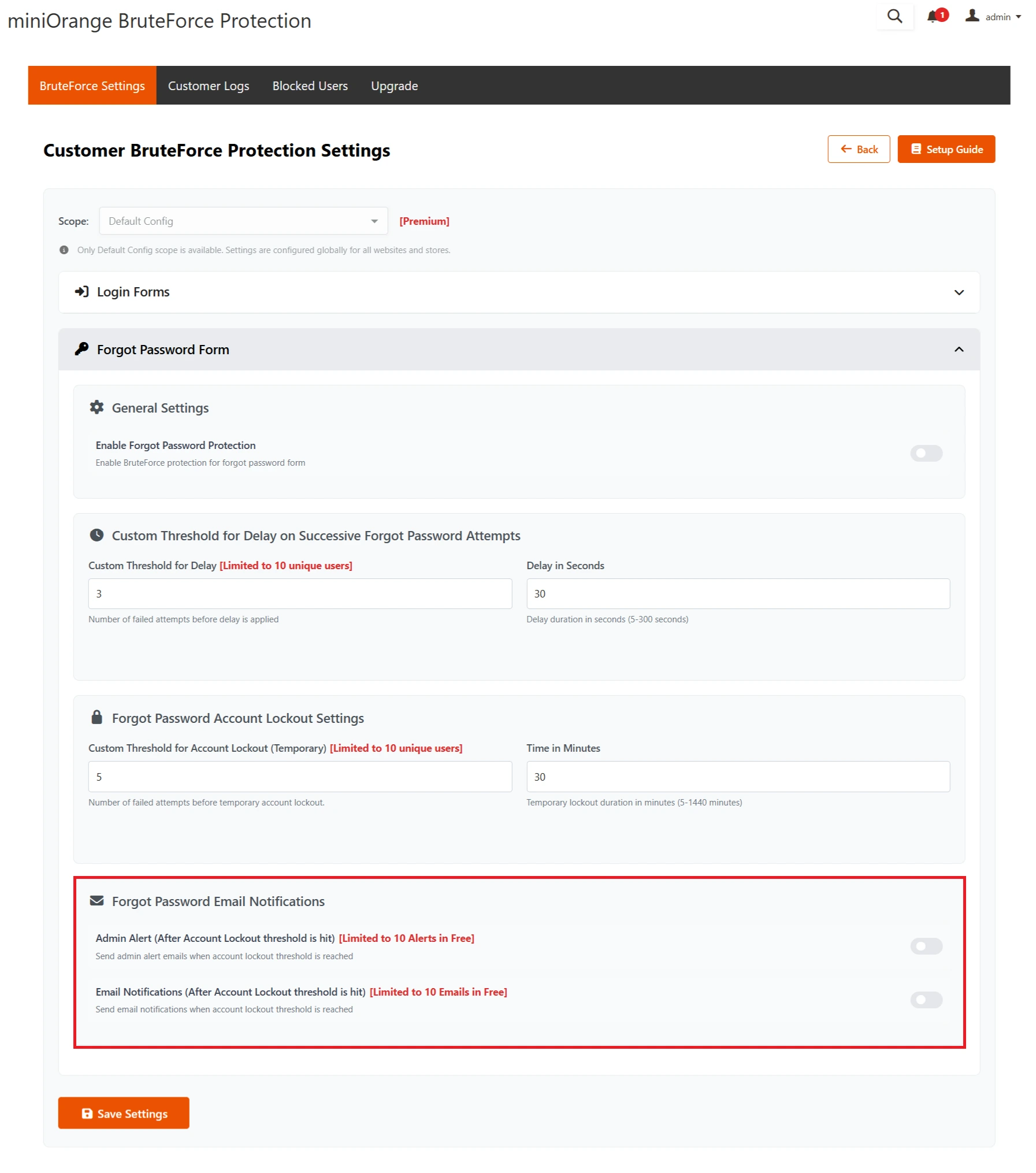
- I inställningarna för e-postmeddelanden, Aktivera Administratörsavisering för att skicka administratörsaviseringar när tröskeln för kontoutlåsning nås för formulären Glömt lösenord.
- Du kan också aktivera e-postmeddelanden att skicka e-postmeddelanden till kundens e-postadress när tröskeln för kontoutlåsning nås för Glöm lösenord formulär. och spara inställningarna
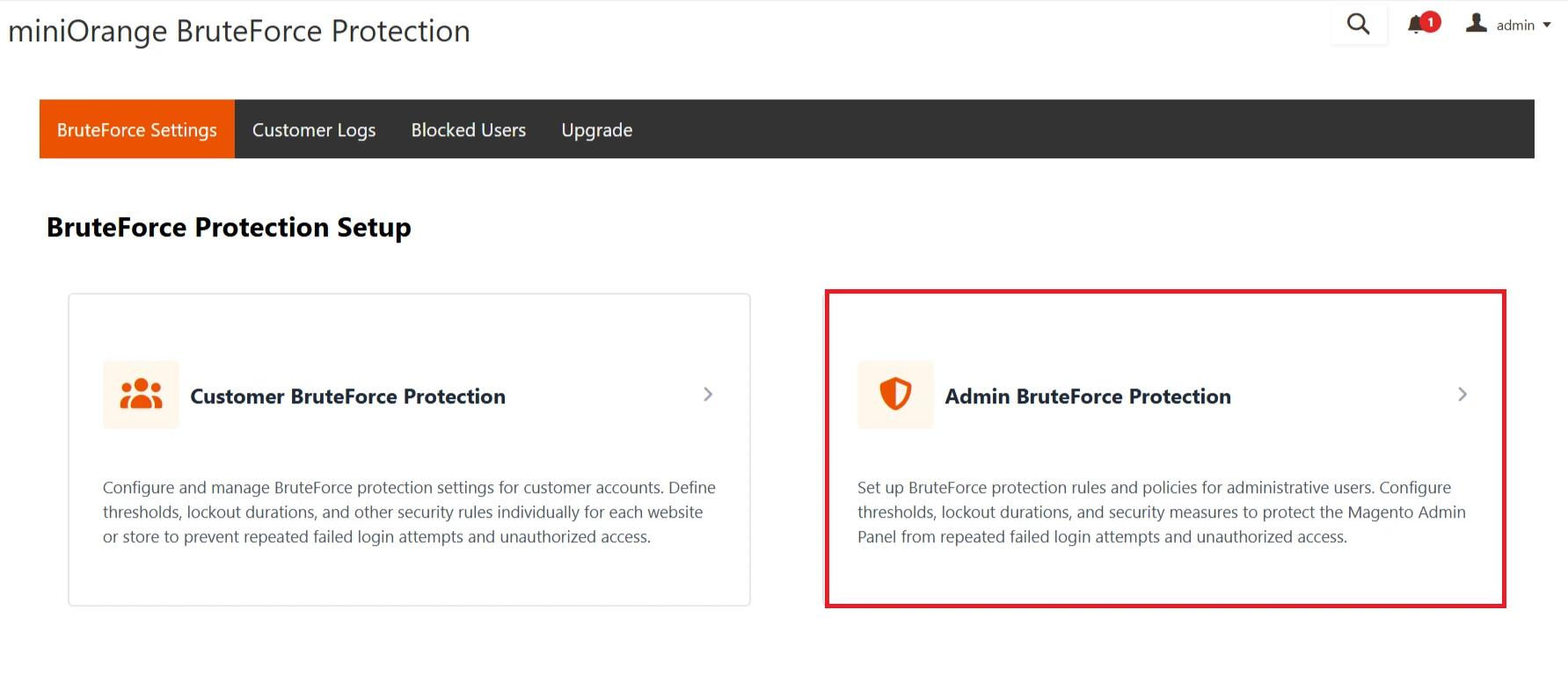
Konfigurera administratörers Brute Force-skydd
- Nu, för att tillämpa Brute Force Protection för admins Klicka på Brute Force-skydd för administratörer.
- I inloggningsformulär under Admin Brute Force Protection, i Allmänna inställningar, aktivera Aktivera BruteForce-skydd genom att växla till På.
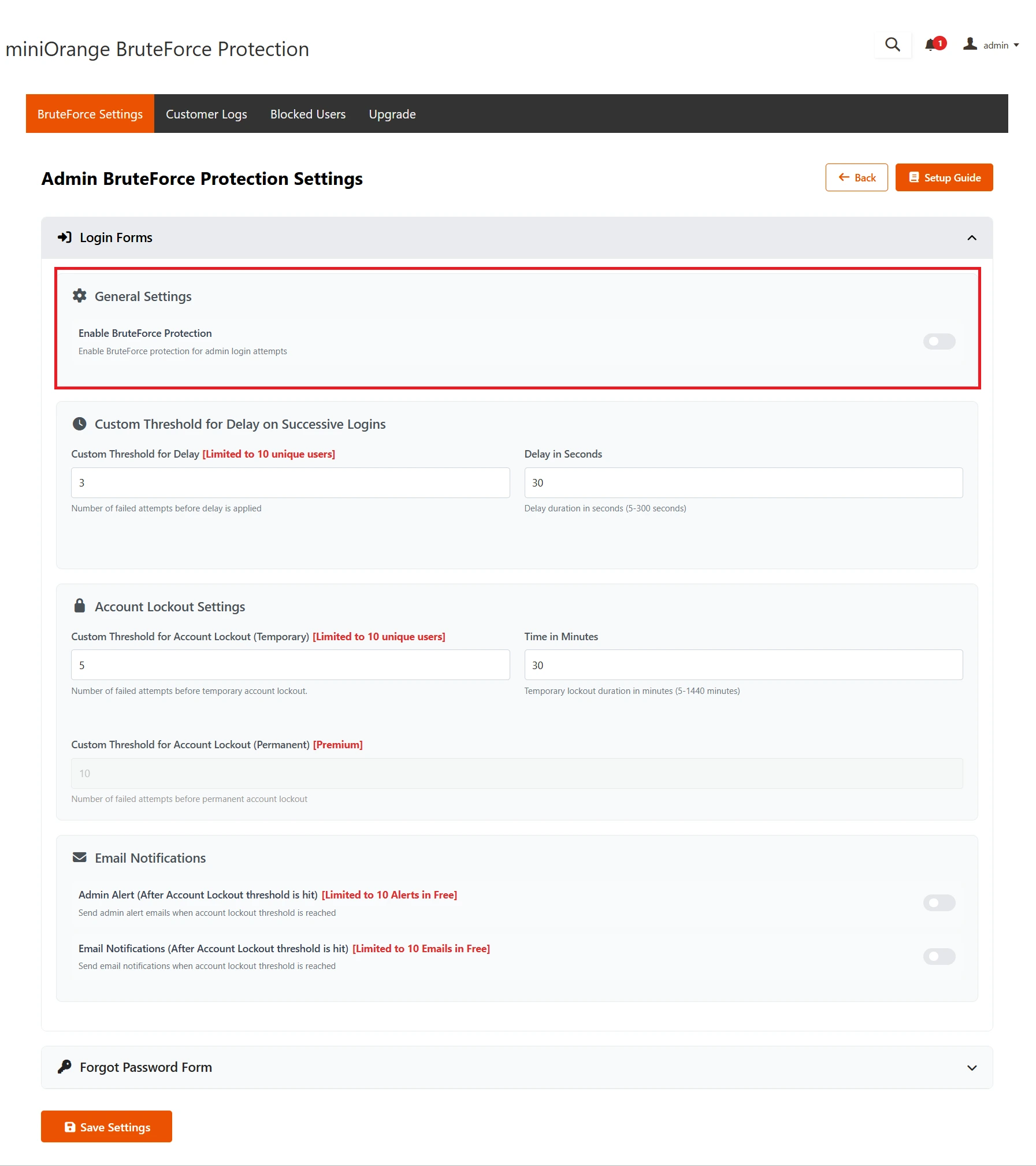
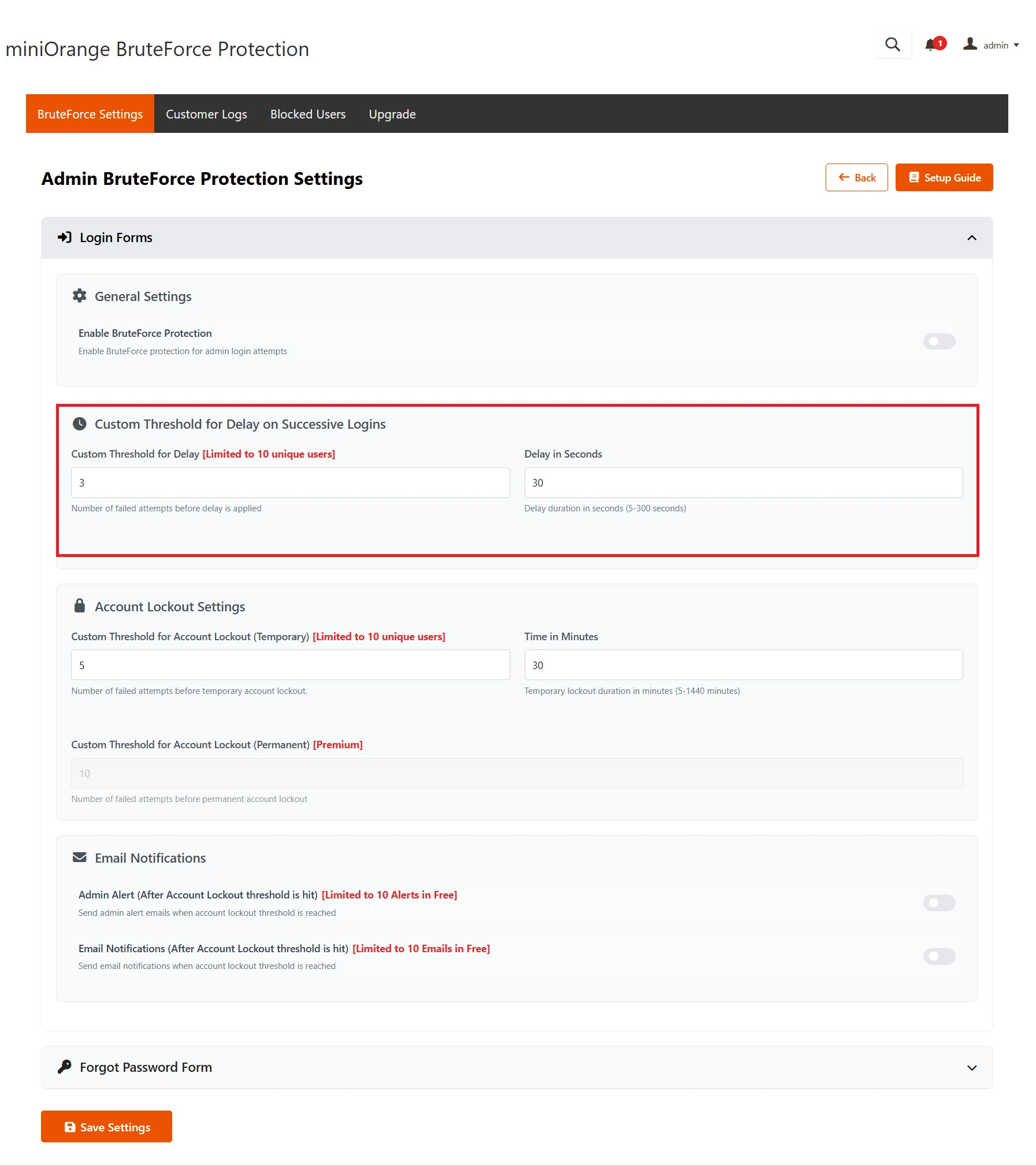
- Nu, till Konfigurera fördröjning efter misslyckade inloggningsförsök gå till Anpassad tröskel för fördröjning vid successiva inloggningar
- uppsättning anpassad tröskel för fördröjningDetta är antalet misslyckade försök för administratörer efter vilka fördröjning tillämpas. Ställ också in Fördröjning i sekunder - Det här är hur länge administratörsanvändaren måste vänta innan han försöker igen.
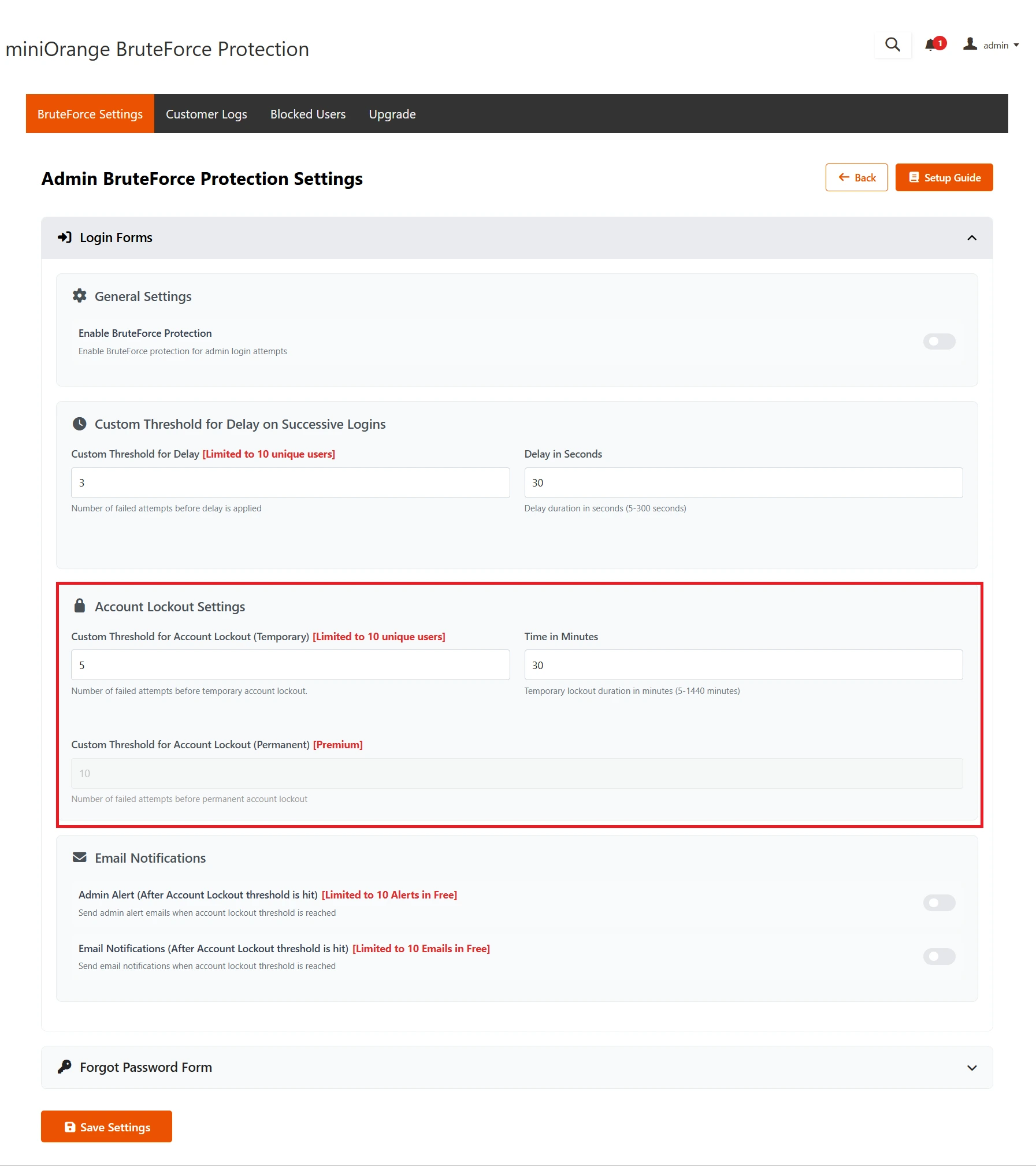
- Till Konfigurera kontoutlåsning (tillfällig/permanent) för administratörer Gå till Inställningar för kontoutlåsning.
- Att sätta Tillfällig anpassad tröskel för utlåsning av administratörskonto Ange antalet försök. Detta är antalet misslyckade försök efter att administratörskontot tillfälligt har låsts. Ställ även in fördröjningen i minuter efter behov.
- För att permanent låsa ut administratörer efter ett visst antal misslyckade försök. Ange antalet försök i respektive fält. Detta kommer att permanent låsa administratörsanvändaren efter det angivna antalet misslyckade försök.
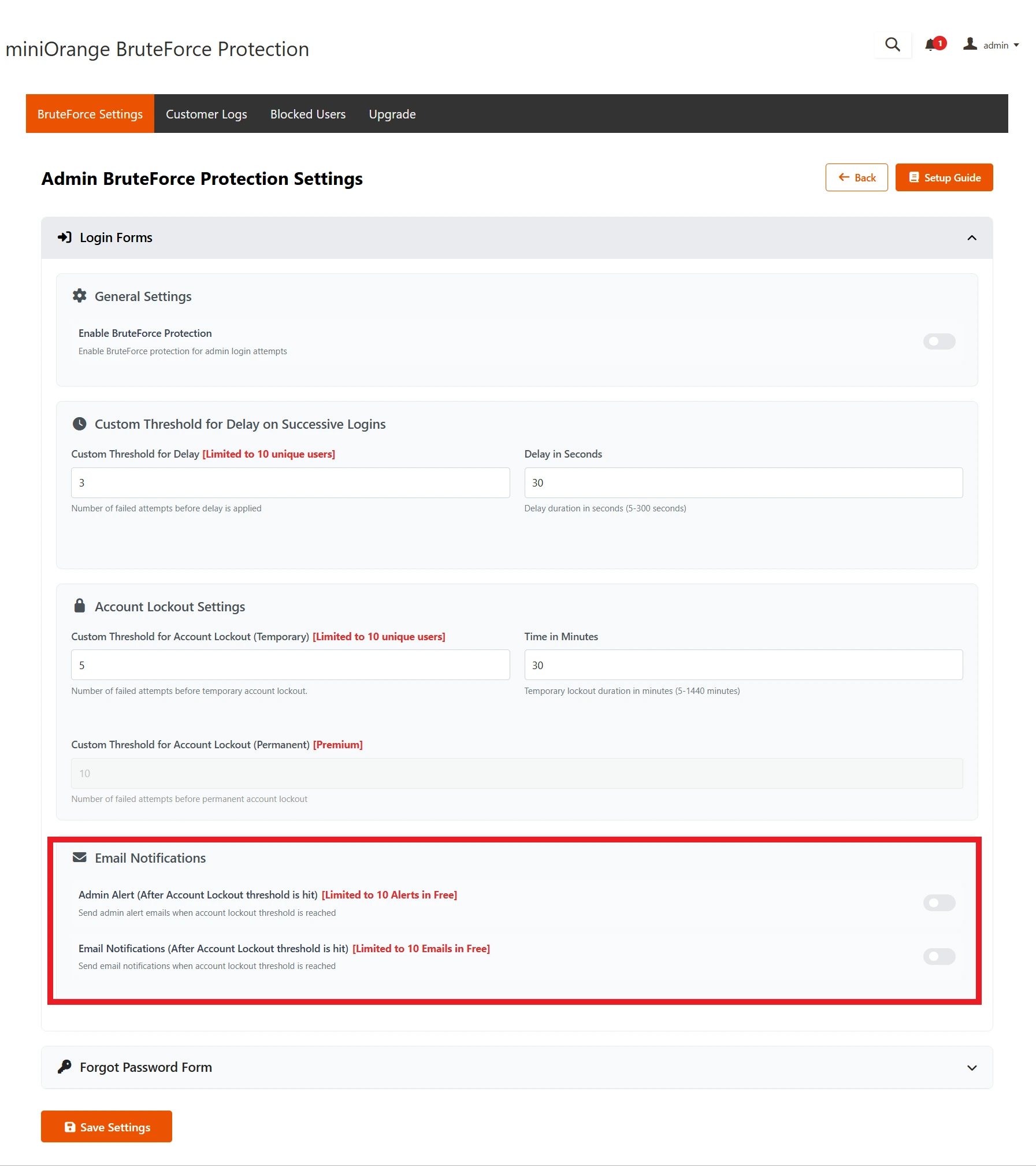
- I inställningarna för e-postmeddelanden, Aktivera Administratörsavisering för att skicka administratörsmeddelanden när en viss tröskel för utelåsning av administratörskontot nås
- Du kan också aktivera e-postmeddelanden för att skicka e-postmeddelanden till administratörens e-postadress när en viss tröskel för utelåsning av administratörskontot har nåtts.
- För att tillämpa skyddet för formuläret för att glömma lösenordet för administratören. Aktivera lösenordsskydd under de allmänna inställningarna.
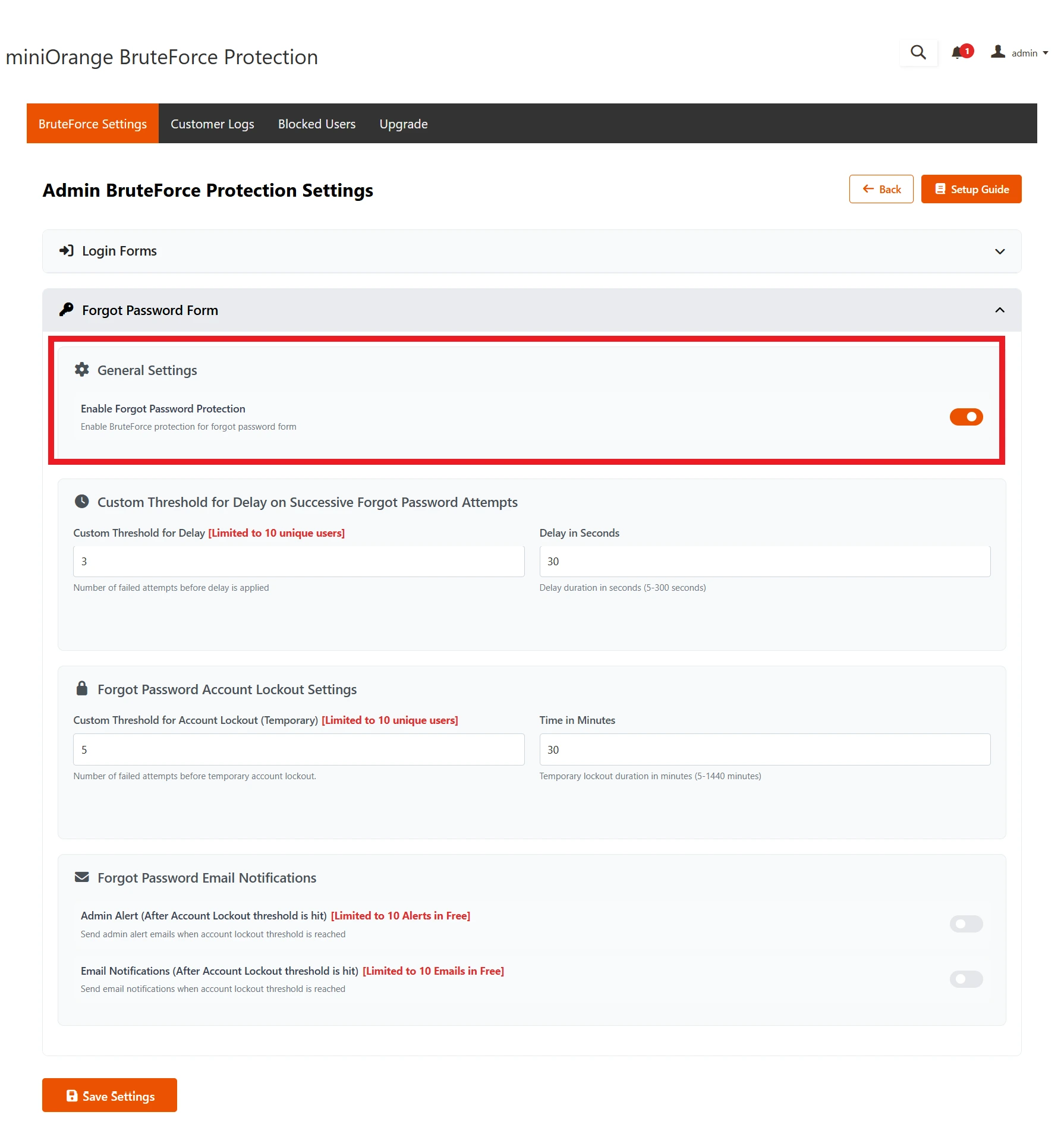
- uppsättning Anpassad tröskel för fördröjning vid successiva lösenordsglömda försök för administratörerDetta är antalet misslyckade försök efter vilka en fördröjning tillämpas på administratörens inloggningsformulär. Ställ också in Fördröjning i sekunder - Det här är hur länge administratörsanvändaren måste vänta innan han försöker igen.
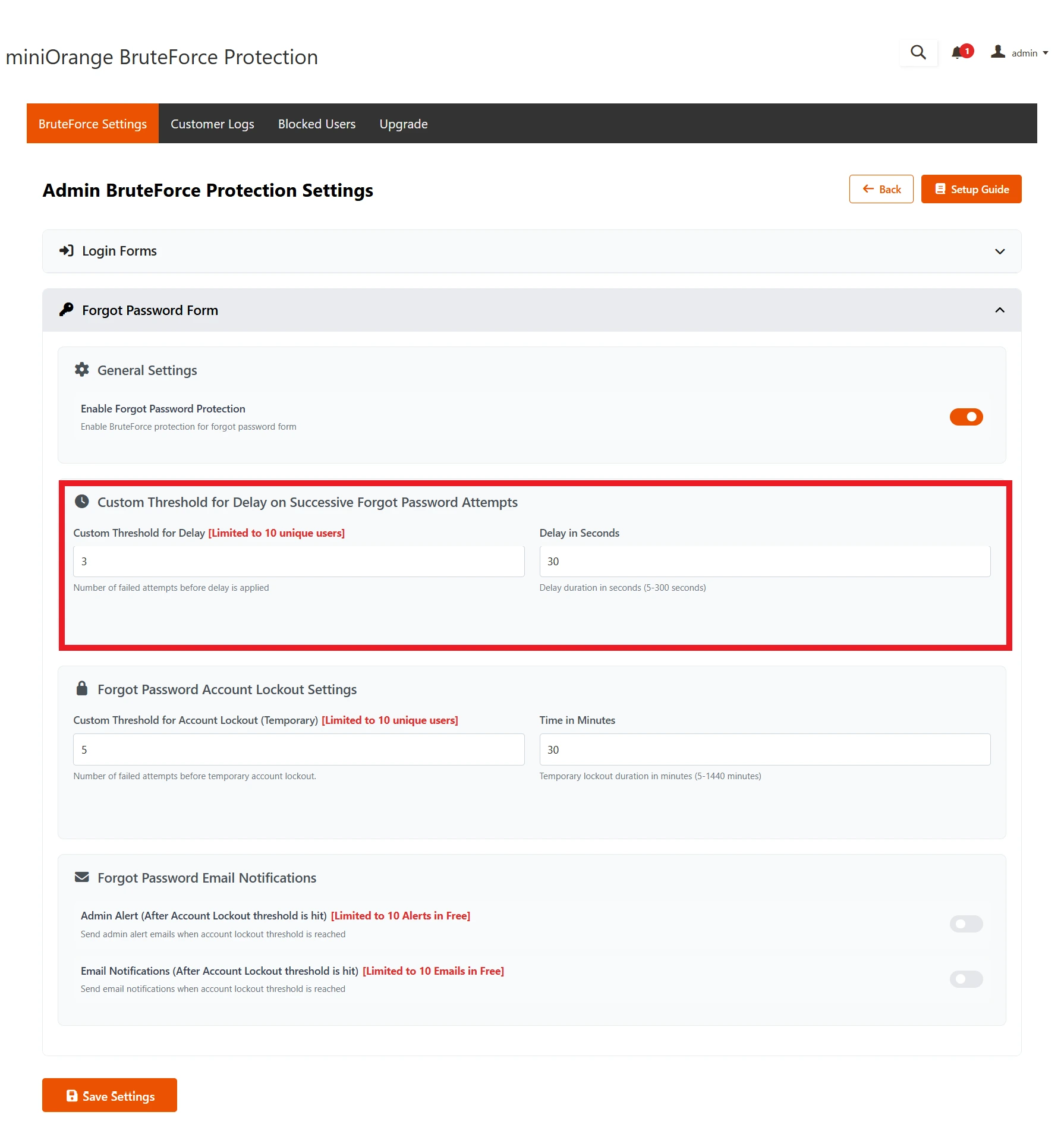
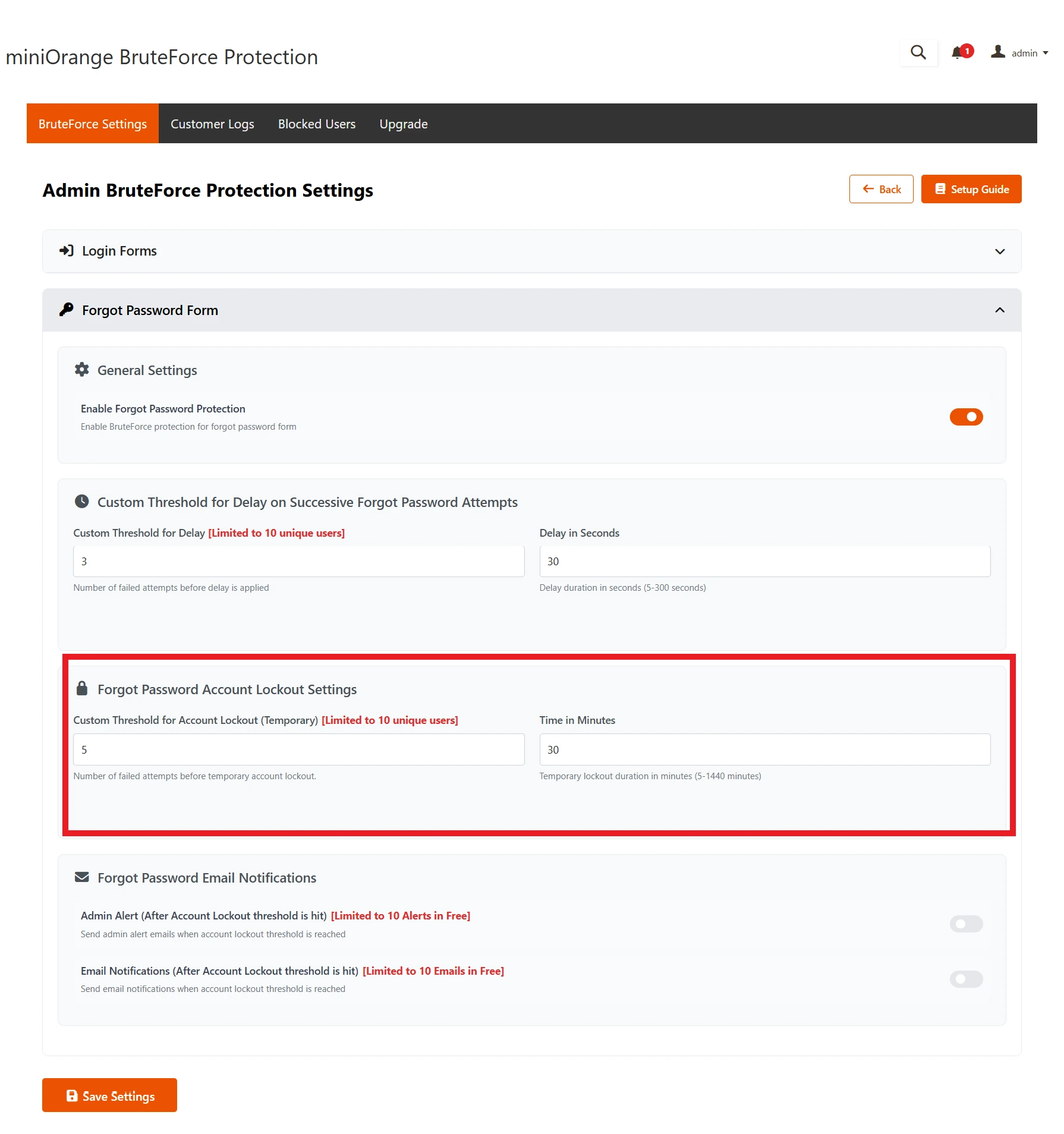
- Att sätta Inställningar för tillfälliga kontolåsningar vid glömt lösenord Ange antalet försök. Detta är antalet misslyckade försök efter vilka administratörskontot tillfälligt låses. Ställ även in fördröjningen i minuter efter behov.
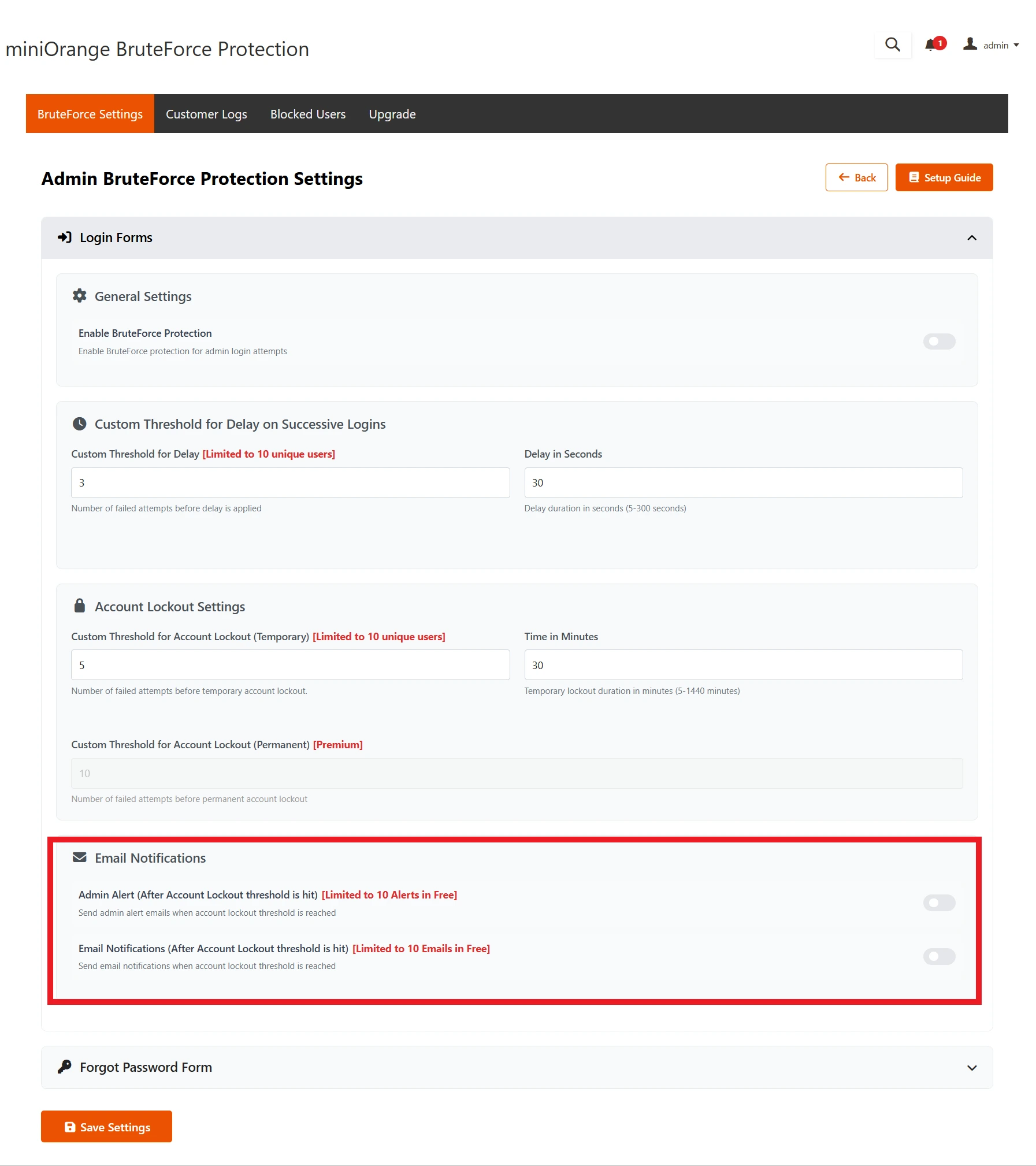
- I inställningarna för e-postmeddelanden, Aktivera Administratörsavisering för att skicka administratörsaviseringar när en tröskel för att låsa ett administratörskonto har nåtts för formulären Glömt lösenord.
- Du kan också aktivera e-postmeddelanden att skicka e-postmeddelanden till administratörens e-postadresser när en viss tröskel för att låsa ett administratörskonto har nåtts för Glöm lösenord formulär. och spara inställningarna
Kundinloggningsloggar
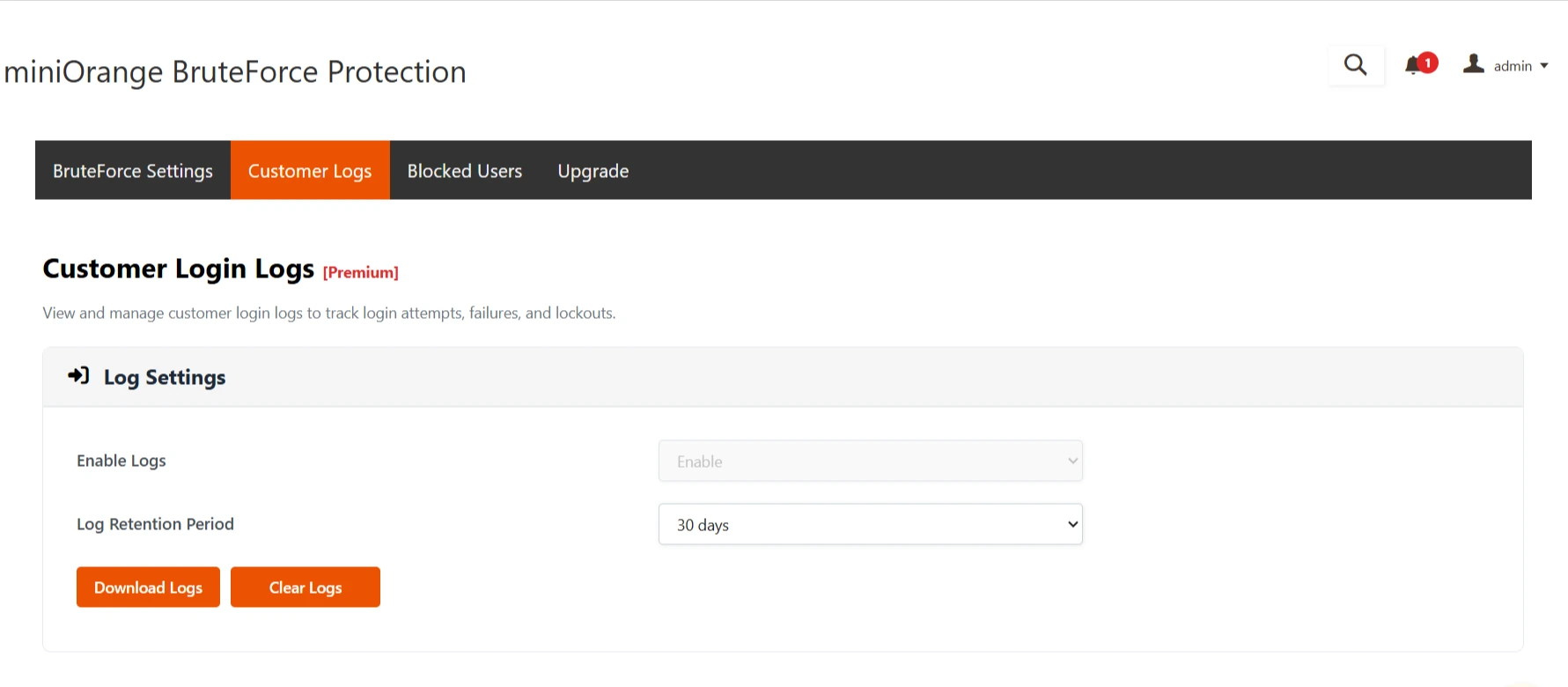
- In Kundinloggningsloggar På fliken kan du visa och hantera kunders inloggningsloggar för att spåra inloggningsförsök, misslyckanden och utelåsningar.
- Aktivera loggar genom att välja Möjliggöra från rullgardinsmenyn och välj önskad logglagringsperiod. Du kan också Ladda ner och Rensa Loggar efter behov.
- Du kan se en komplett lista över tillfälligt och permanent blockerade blockerade användare i Blockerad användare fliken. Administratören kan avblockera den utelåsta administratören och frontend-användarna från den här fliken efter behov.
Relaterade artiklar
Hör av dig
Kontakta oss på magentosupport@xecurify.com så hjälper vårt team dig med att konfigurera Magento Brute Force Protection Extension. Vårt team hjälper dig med installationen och väljer den bästa lösningen/planen utifrån dina behov.


