
Konfigurera OTP-verifiering i Joomla
Översikt
miniOrange MFA- och OTP-verifieringsplugin för Joomla verifierar en användares telefonnummer eller e-postadress under registreringen. Den skickar en engångsverifieringskod (OTP) till det angivna telefonnumret eller den angivna e-postadressen, vilket gör att användaren kan bekräfta att kontaktinformationen som angetts under registreringen är giltig.



Konfigurationssteg
Steg 1: Ladda ner och installera Joomla MFA/OTP-plugin
- Ladda ner .zip-filen för miniOrange MFA/OTP-plugin för Joomla med hjälp av länken ovan.
- Gå nu till Systemkrav -> under installera avsnitt -> klicka på förlängningar.
- Nu under Ladda upp paketfil Klicka på bläddra efter fil välj sedan .zip-filen för 2FA-plugin.
- När installationen är klar klicka på Kom igång knapp.
Steg 2: Konfigurera MFA/OTP-plugin
- Klicka sedan på Komponenter -> miniOrange flerfaktorsautentisering MFA -> Kontoinställningar. Här kan du logga in på ditt miniOrange-konto eller registrera dig för ett nytt konto om du inte redan har det.
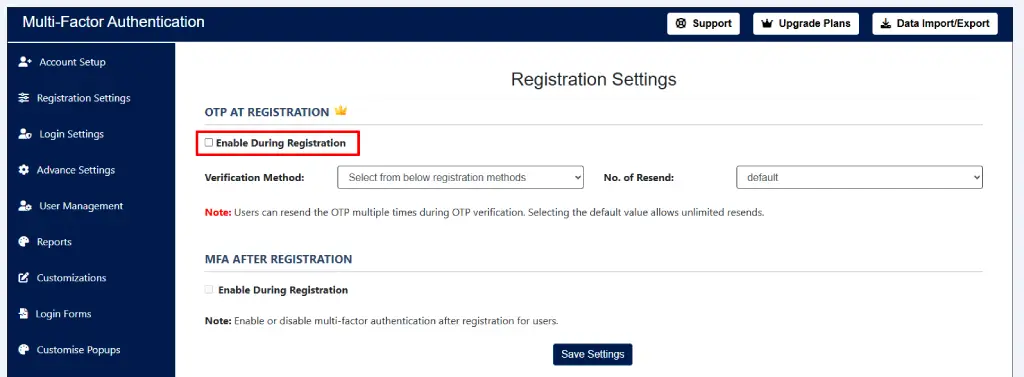
- För att aktivera OTP-verifiering under registreringen, gå till Registreringsinställningar fliken och kontrollera Aktivera under registrering i OTP vid registrering sektion.
- Välj sedan Verifieringsmetod du väljer från rullgardinsmenyn.
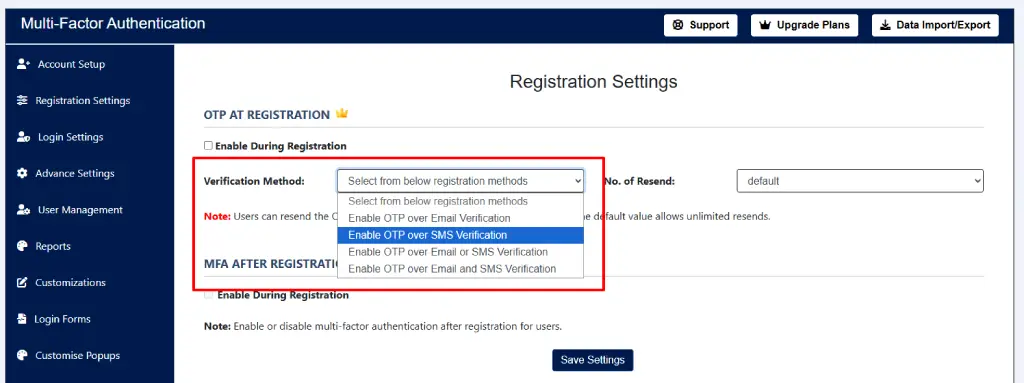
- Klicka nu på Spara inställningar. Du har framgångsrikt aktiverat OTP-verifiering under användarregistrering för Joomla.
Steg 4: Aktivera begränsningar under registrering
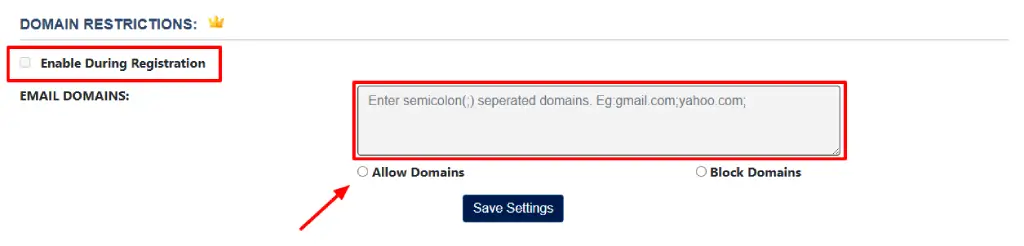
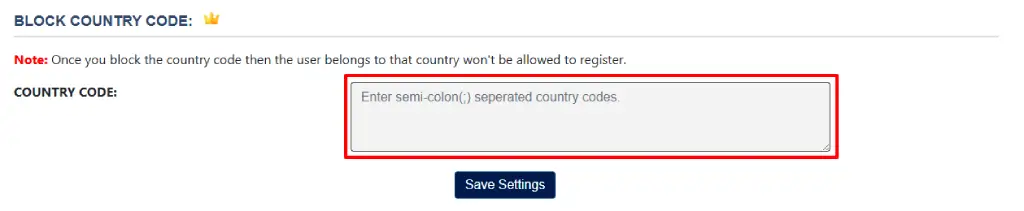
- Du kan aktivera vissa Domän- och landskodbegränsningar för att förhindra att användare registrerar sig från dessa domäner och länder.
- För att uppnå detta, kontrollera Aktivera under registrering alternativet under Domänbegränsningar och ange de e-postdomäner du vill antingen tillåta eller blockera i de angivna fälten (Obs: Du måste välja antingen Tillåt domäner or Blockera domäner alternativet under fältet.). Klicka sedan på Spara inställningar knapp.
- För att blockera användare från vissa länder, ange landskoderna i det angivna fältet under Blockera landskod klicka sedan på Spara inställningar knapp.
Steg 4: Aktivera användarregistrering för Joomla
- För att tillåta användarregistreringar på din Joomla-webbplats, följ följande steg.
- I din Joomla instrumentpanel välj Global konfiguration.

- Välj här användare från vänster navigeringsfält och klicka sedan på Aktivera användarregistrering.

Steg 5: Lägg till ett anpassat telefonfält under Joomla-registreringen
- Gå till din Joomla Dashboard. Klicka sedan på Komponenter -> Insticksprogram.

- Sök här efter Användare i det angivna sökfältet.

- Klicka sedan på Användarprofil.

- Klicka här på Telefon: rullgardinsmenyn och välj Krävs.

- Och klicka sedan på Spara och stäng.

Steg 5: Testa OTP-verifiering
- Gå först till din Inloggnings-URL i ett nytt privat fönster.
- Klicka här på Skapa ett konto länken.

- Fyll i alla obligatoriska fält på registreringssidan.

- Du kommer att få ett nytt fönster där du måste gå in OTP skickas till din Användarens telefonnummer och klicka sedan på Validera OTP.

- Grattis, du har framgångsrikt verifierat användarens telefonnummer under registreringen.


